
多數人看到 502 Bad Gateway,第一個念頭是網站程式壞了,或是剛才改的內容出了問題。但這個錯誤碼說的其實是另一回事。請求在路上經過好幾站,其中一站向它後面那一站要資料,拿到的卻是一份無法使用的回應,於是它沒辦法繼續接力,只好直接回報 502。網站程式本身可能完全沒壞,壞的是兩站之間的那條線。
這種錯誤在 WordPress 網站上特別難處理,因為畫面上什麼線索都沒有,既沒有錯誤訊息,也沒有哪個外掛的名字,只有一個數字和一句 Bad Gateway。重新整理之後有時恢復、有時又壞掉,更讓人分不清這是暫時的網路波動,還是某個地方已經出了狀況。
不過 502 並不是無從查起,因為請求經過的每一站,失敗時都會留下自己的紀錄。只要先確定問題出在自己這端、CDN,還是主機,再拿 Nginx 與 PHP-FPM 日誌裡的那一行字去對照,大多數的 502 都能順著這條線找到原因。
502 Bad Gateway 是什麼?
一個 WordPress 網站被打開時,請求通常不是直接送到 WordPress,而是一站接一站地往下傳。瀏覽器先連到 CDN(例如 Cloudflare),CDN 再連到主機上的 Nginx 這類網頁伺服器或反向代理,Nginx 再把需要執行 PHP 的請求交給 PHP-FPM,最後才由 WordPress 產生頁面。只要其中任何一站,從它的下一站收到的是無效的回應,它就會對上一站回報 502。
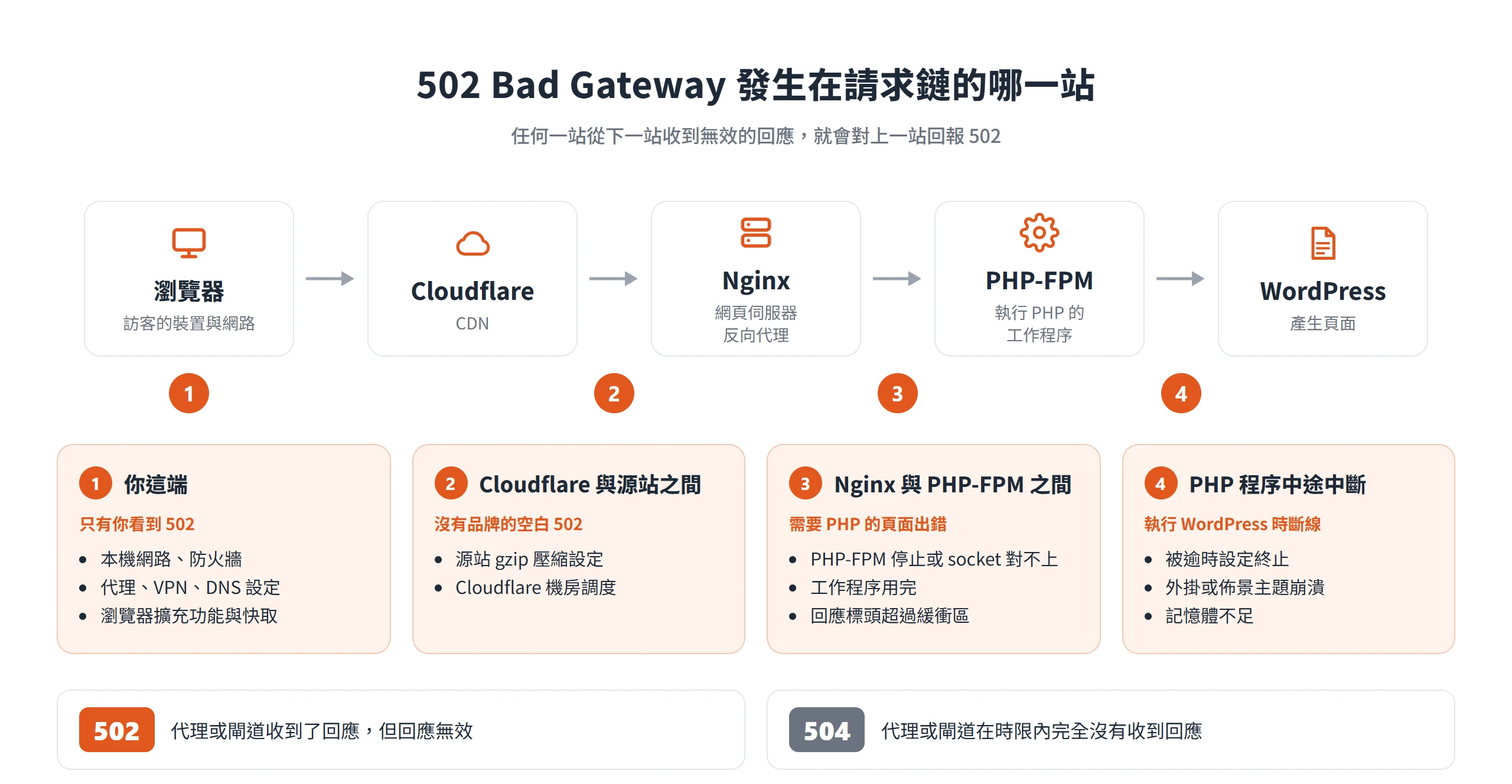
依照 MDN 的定義,502 表示伺服器在擔任閘道或代理時,從上游伺服器收到了無效的回應。它和 500 一樣算是籠統的伺服器錯誤,不同的是,502 特別點出錯誤發生在請求鏈的某個交接點上。
502 還容易跟 504 混淆。MDN 對兩者的區分是,如果代理或閘道在時限內完全沒有收到任何 HTTP 回應,回給用戶端的應該是 504 Gateway Timeout;收到了回應、但回應無效,才是 502。所以看到 502 時,該先問的是哪一站收到了壞掉的東西,而不是哪裡跑得太慢。
MDN 也提到另一種可能。如果這個服務對其他訪客都正常,只有你自己看到 502,或是你用了 VPN 之類的自訂網路設定,問題比較可能出在你這端的網路、防火牆、代理或 DNS 設定。這類問題不必動到主機,在自己的裝置與網路上就能排除。
只有自己看到 502 時,先排除網路與瀏覽器
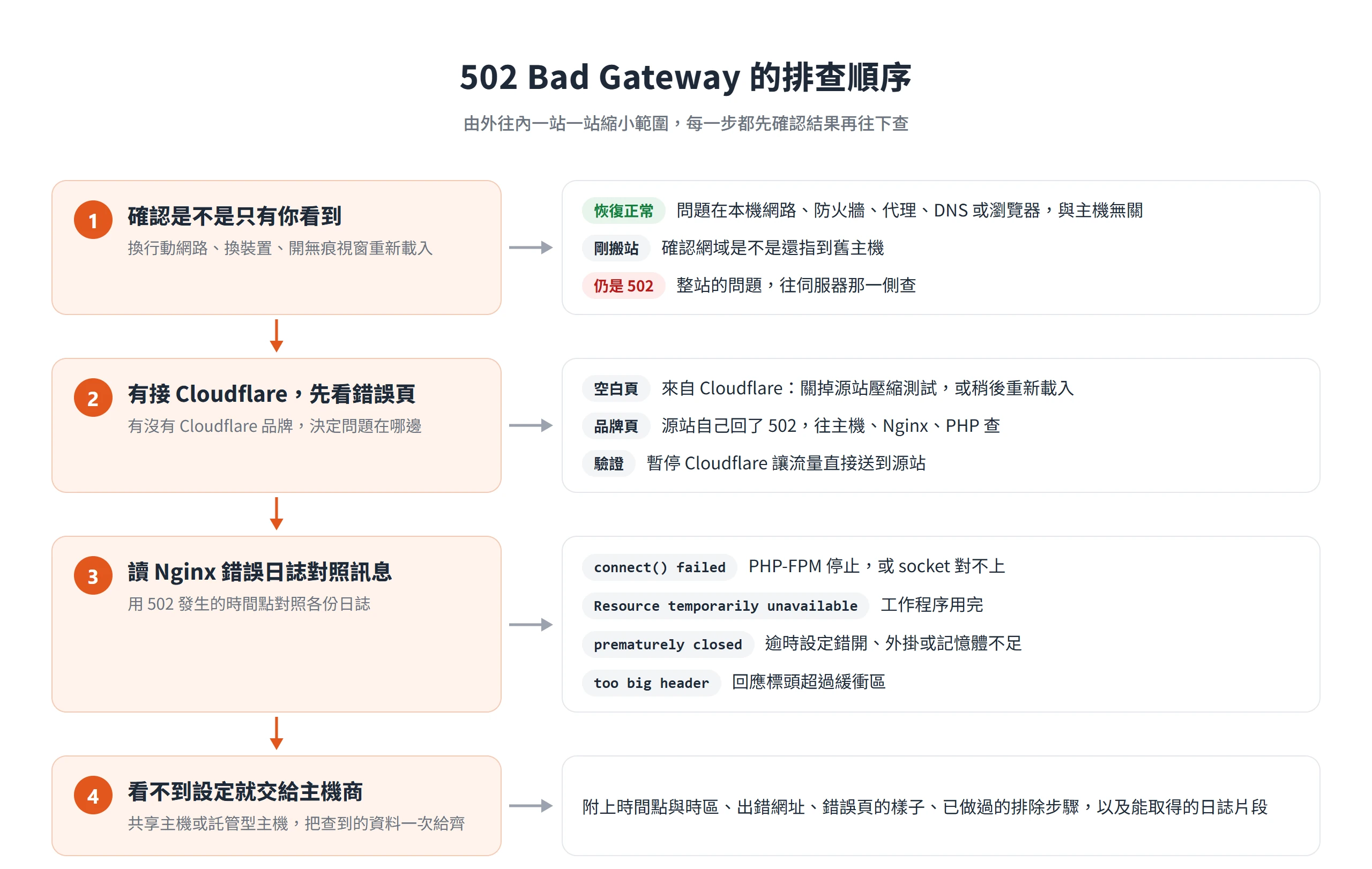
在動手改伺服器設定之前,先花兩分鐘確認這個 502 是整站都有,還是只有你這個位置看得到。最直接的做法是換一種連線方式,用手機的行動網路打開同一個網址,或請另一個地方的朋友幫忙看一下。如果換了網路就恢復正常,問題就出在原本那條網路或本機的設定上,與主機無關。
再開一個無痕視窗重新載入,可以排除瀏覽器擴充功能與本機快取的干擾。如果無痕視窗正常、一般視窗不正常,清掉該網站的 Cookie 與快取之後再試即可。
如果網站剛改過 DNS 或剛搬過站,還要留意網域是不是仍指到舊主機,或指到一台根本沒有設定這個網站的伺服器。這種情況在搬家後的幾小時內很常見,畫面有時會以 502 之類的錯誤呈現,實際上卻是請求被送到了錯誤的地方。
換了網路、換了裝置、開了無痕視窗,仍然看到 502,就可以確定這是整站的問題,接下來要沿著請求的路徑往伺服器那一側查。
Cloudflare 品牌頁與空白頁,分別指向源站與 CDN
網站如果有接 Cloudflare,第一個要看的是錯誤頁長什麼樣子,因為它直接說明了這個 502 是誰回的。Cloudflare 的說明文件指出,502 和 504 表示 Cloudflare 無法和你的源站伺服器建立有效的聯繫,而且最常見的原因出在源站,而不是 Cloudflare 本身。
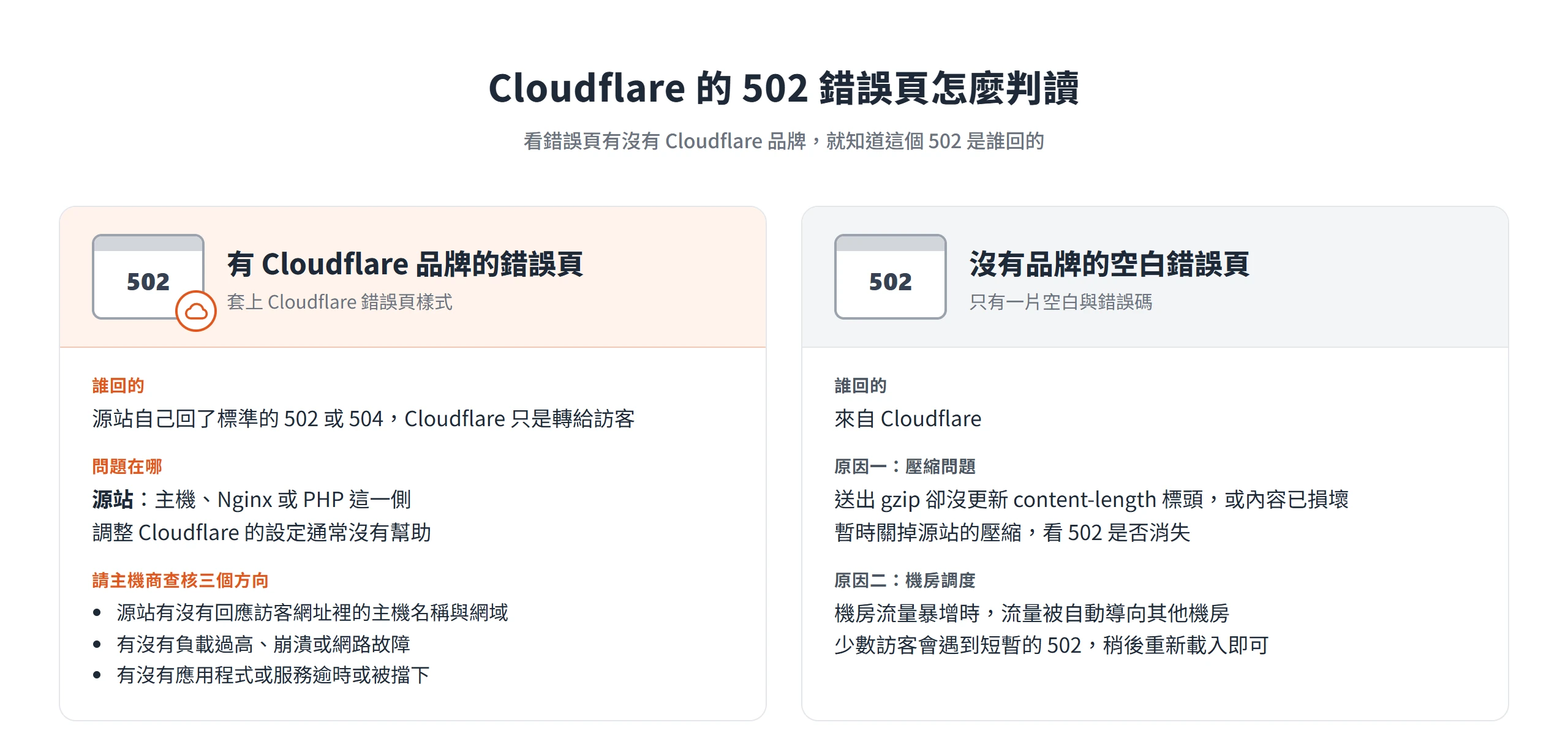
同樣是 502,錯誤頁可能帶有 Cloudflare 的品牌,也可能只是一片空白,兩者代表的意思很容易弄反。
Cloudflare 品牌錯誤頁代表源站自己回了 502
如果錯誤頁面帶有 Cloudflare 的品牌,代表源站伺服器自己回了標準的 502 或 504,Cloudflare 只是把它轉給訪客,並套上自己的錯誤頁樣式。這時問題在源站,也就是主機、Nginx 或 PHP 這一側,調整 Cloudflare 的設定通常沒有幫助。
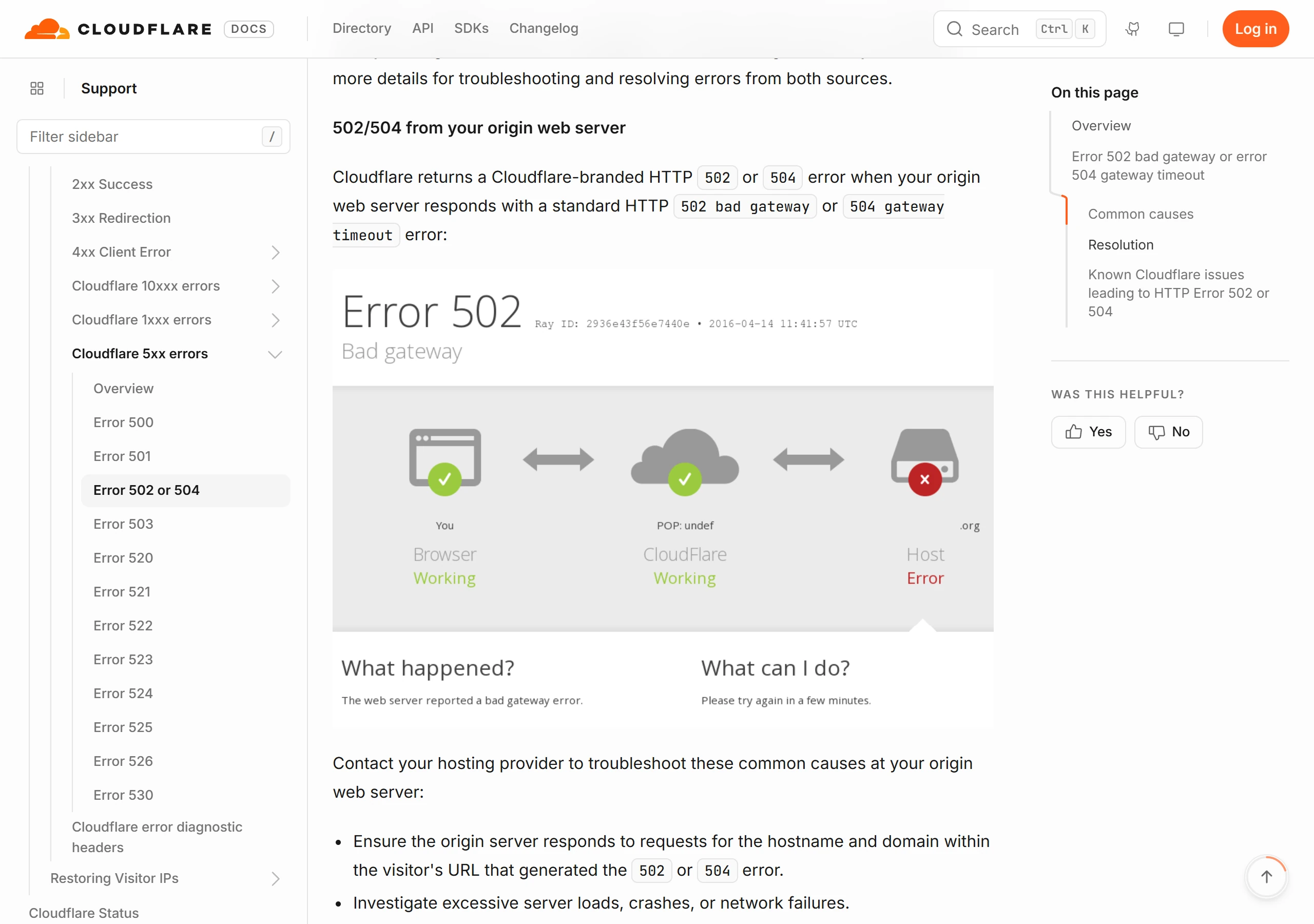
Cloudflare 建議聯絡主機商,請主機商查核三個方向:源站有沒有回應訪客網址裡的那個主機名稱與網域;有沒有負載過高、崩潰或網路故障的情況;以及有沒有哪個應用程式或服務發生逾時或被擋下。站長自己排查源站時,看的也是這三個方向。
空白 502 錯誤頁多半出在壓縮設定或 Cloudflare 機房調度
沒有 Cloudflare 品牌、只有一片空白的 502 或 504,才是 Cloudflare 說明文件所說「來自 Cloudflare」的情況。文件舉出的原因之一是壓縮問題,一種是源站送出經過 gzip 壓縮的內容,卻沒有同步更新 content-length 標頭,使標頭宣稱的內容長度與實際送出的資料對不起來;另一種是送出的 gzip 內容本身已經損壞。診斷的方式是暫時把源站的壓縮關掉,看 502 是否消失。如果伺服器和快取外掛各自都有壓縮設定,可以一次只關一層再測試,這樣比同時改動多處設定更容易看出是哪一層造成的。
另一種情況與網站本身無關。某個機房的流量突然暴增時,Cloudflare 會自動把流量導向其他機房,調整的過程通常只有幾秒鐘,但少數訪客可能在這段時間遇到延遲或短暫的 502。這時不需要改任何設定,稍後重新載入就會恢復。
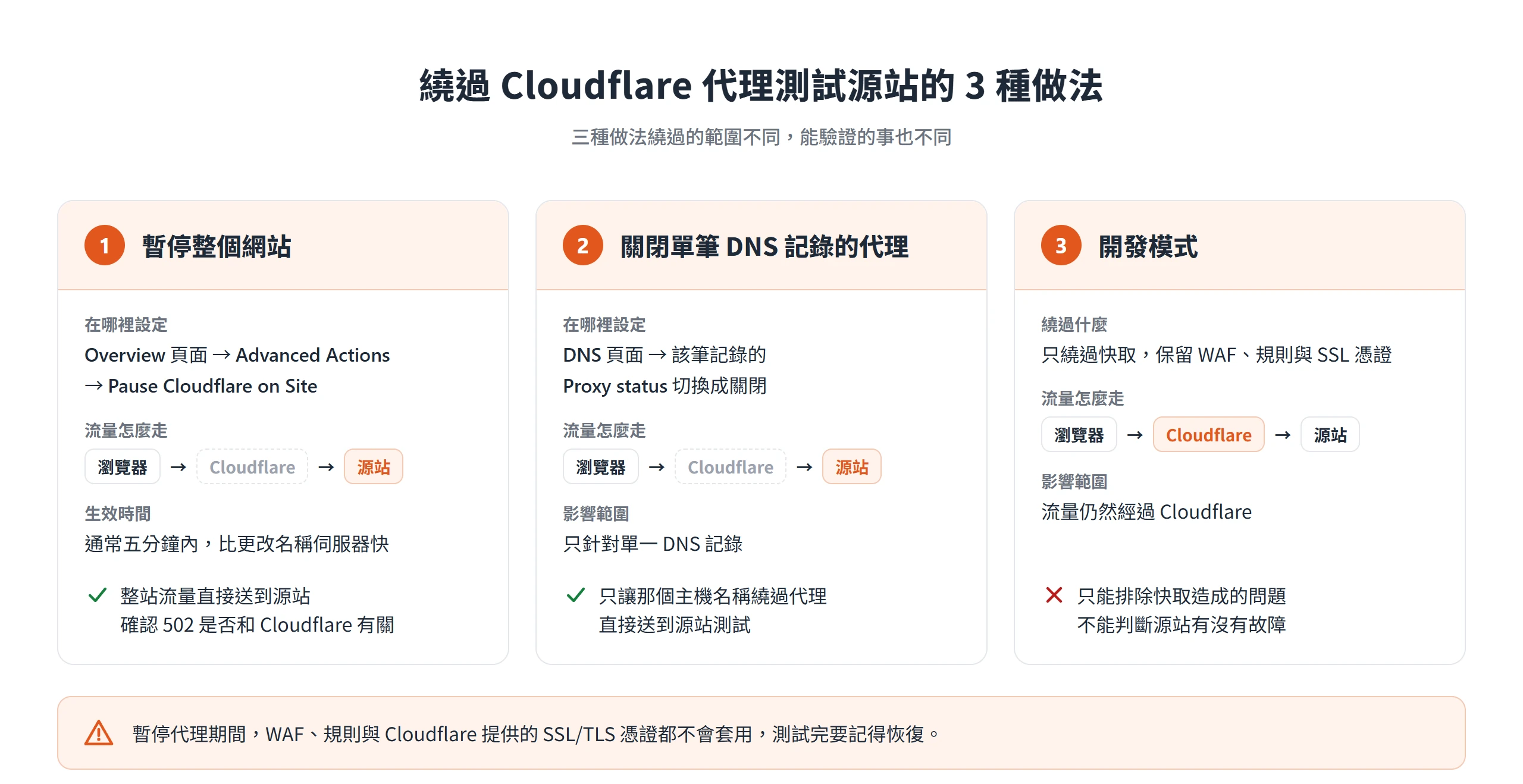
繞過 Cloudflare 代理測試源站的 3 種做法
要確認 502 是否真的和 Cloudflare 有關,最直接的方式是讓流量暫時繞過它。Cloudflare 提供三種做法,各自適合驗證不同的事。
第一種是暫停整個網站,在 Cloudflare 後台的 Overview 頁面,進入 Advanced Actions,選擇 Pause Cloudflare on Site,流量就會直接送到源站,通常五分鐘內生效。Cloudflare 說明這個做法優於更改名稱伺服器,因為後者可能要等上數小時才會傳播完成。
第二種是只針對單一 DNS 記錄,把 DNS 頁面裡該筆記錄的 Proxy status 切換成關閉,只讓那個主機名稱繞過代理。
第三種是開發模式,只繞過快取,同時保留 WAF、規則與 SSL 憑證等功能。
要注意的是,暫停代理期間,WAF、規則與 Cloudflare 提供的 SSL/TLS 憑證都不會套用,網站會失去這一層保護,所以測試完要記得恢復。另外,開發模式只繞過快取,流量仍然經過 Cloudflare,因此它只能用來排除快取造成的問題,不能用來判斷源站本身有沒有故障。
網站端排查從 Nginx 與 PHP-FPM 日誌開始
確定問題在源站之後,與其逐一猜測原因,不如直接讀日誌。502 的成因很多,但 Nginx 的錯誤日誌通常用一行字就交代了是哪一種,常見的有 PHP-FPM 沒有執行或 Nginx 連不上它、PHP 程序中途被中斷,以及回傳的標頭太大。
Nginx、PHP-FPM 日誌的位置與 WordPress 的 debug.log
Nginx 有兩份日誌。存取日誌(access log)只會記錄這次請求回了 502,不會說明原因;原因要看錯誤日誌(error log),常見的位置是 /var/log/nginx/error.log,不同的主機與發行版可能放在別處。PHP-FPM 也有自己的日誌,路徑依發行版與版本而異,可以在 PHP-FPM 的設定檔裡查到,或是請主機商提供。
WordPress 這一層則可以靠除錯常數把 PHP 錯誤寫進檔案。WordPress 開發者文件說明,把 WP_DEBUG_LOG 設為 true,錯誤就會存進 wp-content/debug.log;WP_DEBUG_DISPLAY 預設是 true,會把錯誤直接印在頁面上,正式站應該設成 false,改由日誌檔留存。這兩個常數都要在 WP_DEBUG 為 true 時才會作用,而且要放在 wp-config.php 裡「停止編輯」註解的前面:
define( 'WP_DEBUG', true );
define( 'WP_DEBUG_LOG', true );
define( 'WP_DEBUG_DISPLAY', false );Code language: PHP (php)
找日誌時,用 502 發生的時間點去對最有效率。先記下錯誤頁出現的時間,再到 Nginx 錯誤日誌與 PHP-FPM 日誌裡找同一分鐘的紀錄。除錯完成後,記得把 WP_DEBUG 關掉,並確認 debug.log 沒有被外界直接下載,因為裡面可能含有檔案路徑等敏感資訊。如果你用的是共享主機,沒有 SSH 可以登入,通常能在主機控制台的錯誤日誌頁面看到類似內容;完全看不到時,就只能請主機商提供。
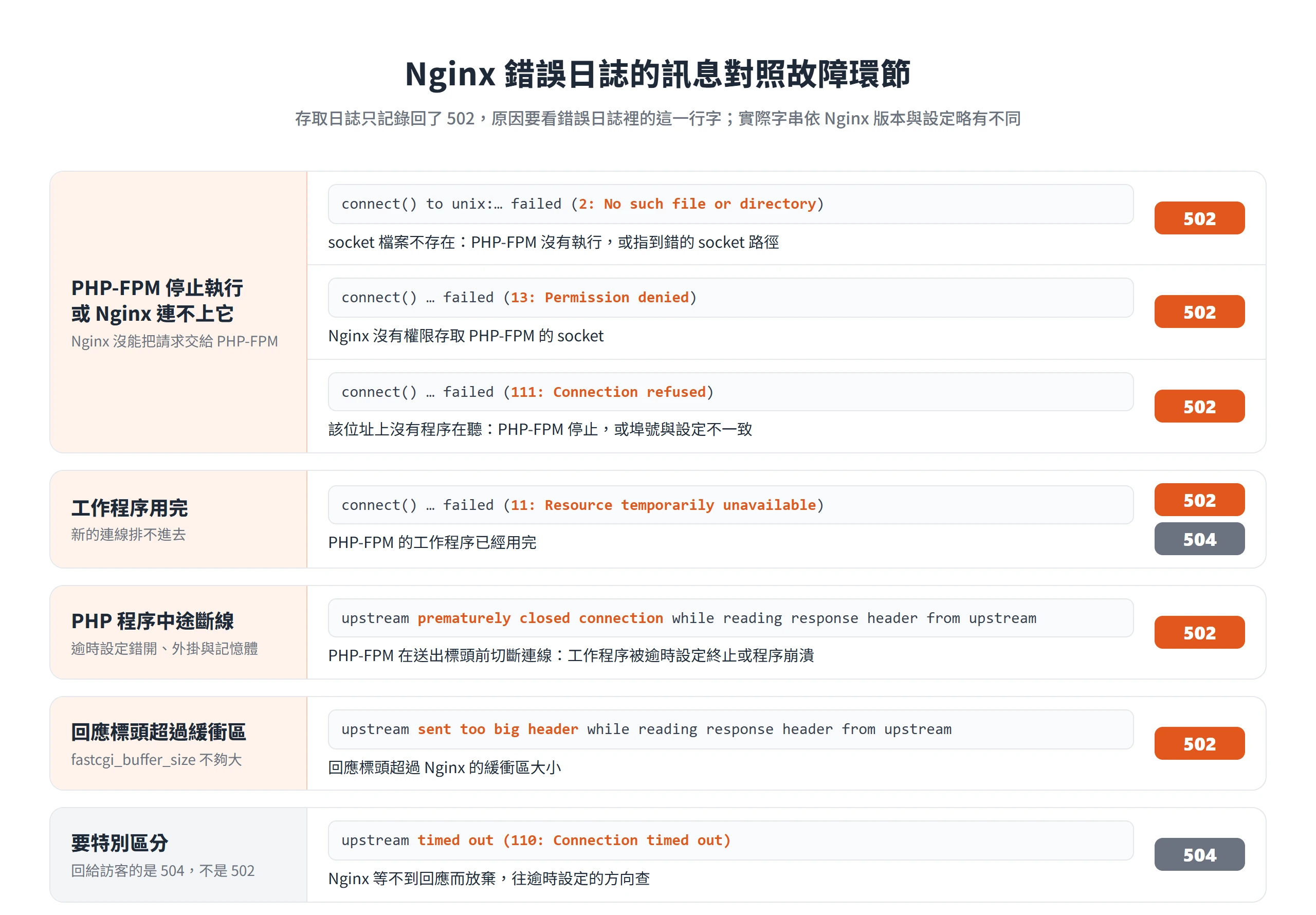
Nginx 錯誤訊息對照出故障的環節
幾種常見的錯誤日誌訊息、各自代表的情況與對應的章節整理如下。實際字串會因 Nginx 版本與設定略有不同,表中列的是大致的樣子;括號裡的數字是 Linux 系統的錯誤代碼。
| 日誌裡的訊息 | 代表的情況 | 對應的章節 |
|---|---|---|
connect() to unix:… failed (2: No such file or directory) | socket 檔案不存在,PHP-FPM 沒有執行,或 Nginx 指到錯的 socket 路徑 | PHP-FPM 停止執行 |
connect() … failed (13: Permission denied) | Nginx 沒有權限存取 PHP-FPM 的 socket | PHP-FPM 停止執行 |
connect() … failed (111: Connection refused) | 該位址上沒有程序在聽,通常是 PHP-FPM 停止,或埠號與設定不一致 | PHP-FPM 停止執行 |
connect() … failed (11: Resource temporarily unavailable) | PHP-FPM 的工作程序已經用完,新的連線排不進去 | 工作程序用完 |
upstream prematurely closed connection while reading response header from upstream | PHP-FPM 在送出標頭之前就把連線切斷,常見於工作程序被逾時設定終止或程序崩潰 | 逾時設定錯開、外掛與記憶體 |
upstream sent too big header while reading response header from upstream | 回應標頭超過 Nginx 的緩衝區大小 | 回應標頭超過緩衝區 |
另外有一種訊息要特別區分。upstream timed out (110: Connection timed out) 代表 Nginx 等不到回應而放棄,這種情況回給訪客的是 504,不是 502,要往逾時設定的方向查。
PHP-FPM 停止執行,或 Nginx 連不上它的 socket
日誌裡出現 connect 失敗的訊息時,代表 Nginx 這一站根本沒能把請求交給 PHP-FPM。這類 502 有個很明顯的特徵,就是所有需要執行 PHP 的頁面同時壞掉,包括首頁、文章頁和後台,但圖片、CSS 這些靜態檔案仍然可以正常載入,因為靜態檔案是 Nginx 自己直接送出的,不需要經過 PHP-FPM。
第一步是確認 PHP-FPM 有沒有在執行,可以用 systemctl status 檢查服務狀態,或用 ps 列出程序;服務名稱會依發行版與 PHP 版本而不同,例如名稱裡可能帶有版本號。如果服務已經停止,除了重新啟動,更要追問它為什麼停止。因記憶體不足被系統終止、設定檔有語法錯誤、升級之後沒有成功啟動,這些原因都能在 PHP-FPM 與系統日誌裡找到線索。
第二步是核對 Nginx 與 PHP-FPM 是否指向同一個位置。PHP-FPM 啟動時,會依每個 pool 設定中的 listen 建立 unix socket 或 TCP 監聽,而 Nginx 的 fastcgi_pass 必須指到同一個 socket 路徑或位址與埠號,兩邊只要有一個字對不上,Nginx 就會連不到。PHP 手冊說明,在 Linux 上 unix socket 的存取由 listen.owner、listen.group 與 listen.mode 控制,預設的使用者與群組是執行 PHP-FPM 的使用者,mode 則為 0660;如果 Nginx 以另一個使用者執行,或是這幾個值被改過,Nginx 就會遇到前面表格裡的 Permission denied。使用 TCP 時,則要留意 listen.allowed_clients 是否有允許 Nginx 所在的位址連線。
升級 PHP 版本之後出現的 502,也常屬於這一類,因為新版本可能使用不同的 socket 路徑或服務名稱,而 Nginx 的設定沒有跟著更新。改完設定後,先用 nginx -t 檢查語法,確認沒有錯誤再重新載入,避免一個手誤把整個網站變成另一種錯誤。
PHP-FPM 工作程序用完,新請求只能排隊或被拒絕
PHP-FPM 同一時間能處理的請求數量是有上限的,由 pm.max_children 決定。PHP 手冊說明,PHP-FPM 有 static、dynamic、ondemand 三種管理模式,static 是固定數量的子程序,dynamic 依啟動數量與閒置數量的範圍動態調整,ondemand 則在有請求時才產生、閒置後回收;但不論哪一種,pm.max_children 都是子程序數量的上限。當所有工作程序都在處理請求,新來的請求就只能排隊,排不進去的連線則會讓 Nginx 回報前面表格裡的 Resource temporarily unavailable,並回給訪客 502 或 504。
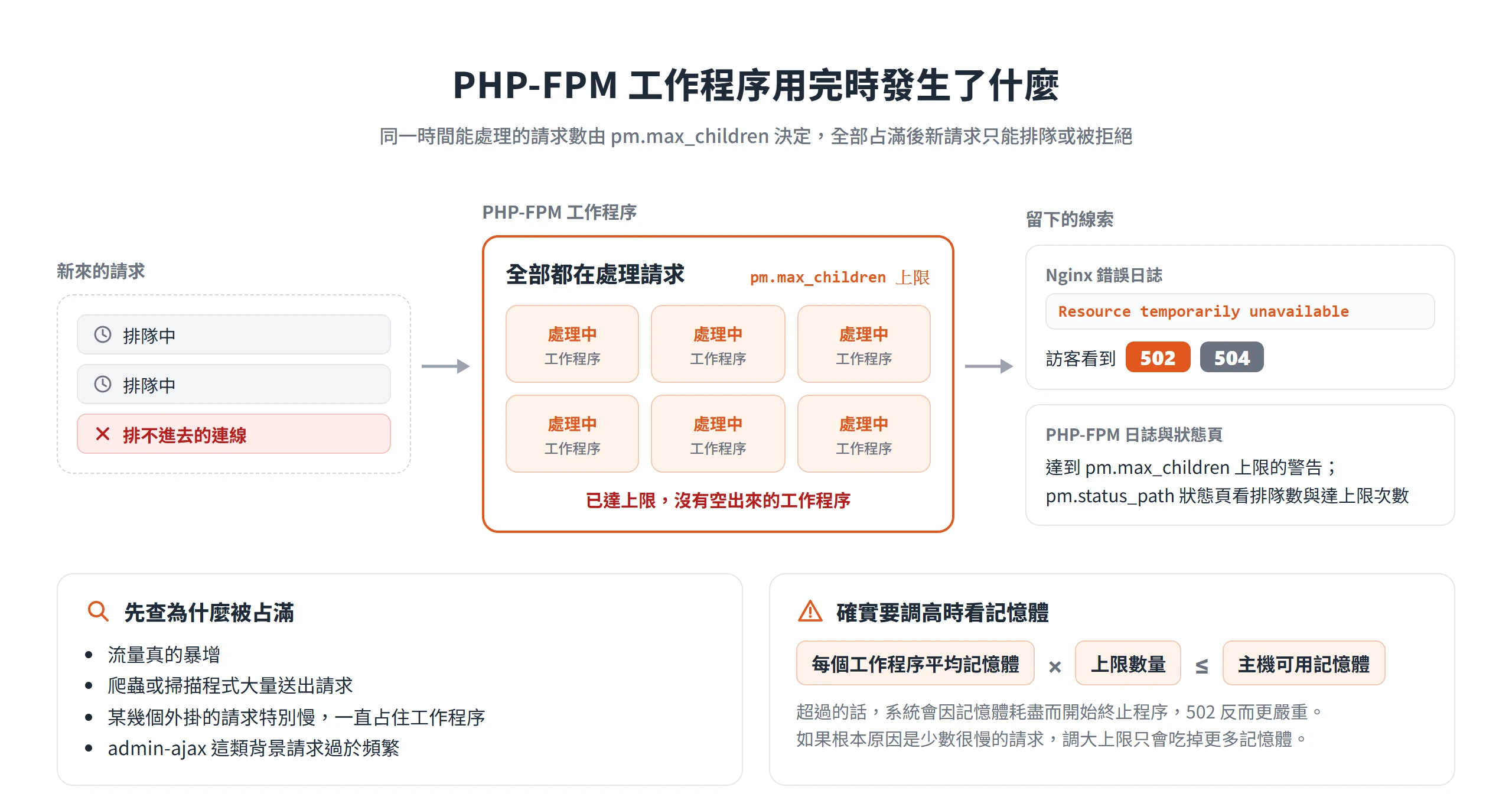
要判斷是不是這種情況,有兩個線索可看。第一是 PHP-FPM 日誌裡會有達到 pm.max_children 上限的警告;第二是在 PHP-FPM 設定裡指定 pm.status_path 啟用狀態頁,從中看到目前正在處理的程序數、排隊中的請求數,以及累計達到上限的次數。
發現是這個原因之後,不要急著把上限調高。真正該先問的是,工作程序為什麼會被占滿。可能是流量真的暴增、爬蟲或掃描程式在大量送出請求、某幾個外掛的請求特別慢而一直占住工作程序,還是 admin-ajax 這類背景請求過於頻繁。如果根本原因是少數很慢的請求,調大上限只會讓這些慢請求吃掉更多記憶體,下一次崩潰得更徹底。
確實需要調高時,依據是主機的可用記憶體。每個工作程序平均會用掉多少記憶體,乘上上限數量,不能超過主機實際剩下的記憶體,否則工作程序雖然多了,系統卻因為記憶體耗盡而開始終止程序,502 反而更嚴重。WooCommerce 結帳這類無法套用整頁快取的動態頁面,最容易在流量高峰期把工作程序用完。
Nginx 與 PHP 的逾時設定錯開,502 與 504 會互換
同一支跑得很慢的腳本,因為 PHP 這一端和 Nginx 這一端誰先放棄,回給訪客的可能是 502,也可能是 504。這是整個排查過程中最容易搞混的地方,因為涉及三個不同的計時器,各自管不同的事。
| 設定 | 所在位置 | 預設值 | 作用 |
|---|---|---|---|
max_execution_time | PHP | 30 秒(命令列模式為 0,即不限制) | 單一腳本允許執行的最長時間,超過後由 PHP 終止腳本 |
request_terminate_timeout | PHP-FPM 的 pool 設定 | 0(關閉) | 處理單一請求的逾時,超過後直接終止工作程序,用於 max_execution_time 因故沒能中止腳本的情況 |
fastcgi_read_timeout | Nginx | 60 秒 | 等待 FastCGI 伺服器回應的逾時,只計算兩次連續讀取之間的間隔,不是整個回應的傳輸時間 |
三者之間的順序決定了結果。如果 PHP-FPM 設定了 request_terminate_timeout,而且比 Nginx 的 fastcgi_read_timeout 短,工作程序會先被終止。此時 Nginx 還在等回應,卻發現連線被對方突然切斷,錯誤日誌就會出現 upstream prematurely closed connection,回給訪客的是 502。反過來,如果 Nginx 的逾時比較短,Nginx 會先放棄等待,回給訪客的是 504。
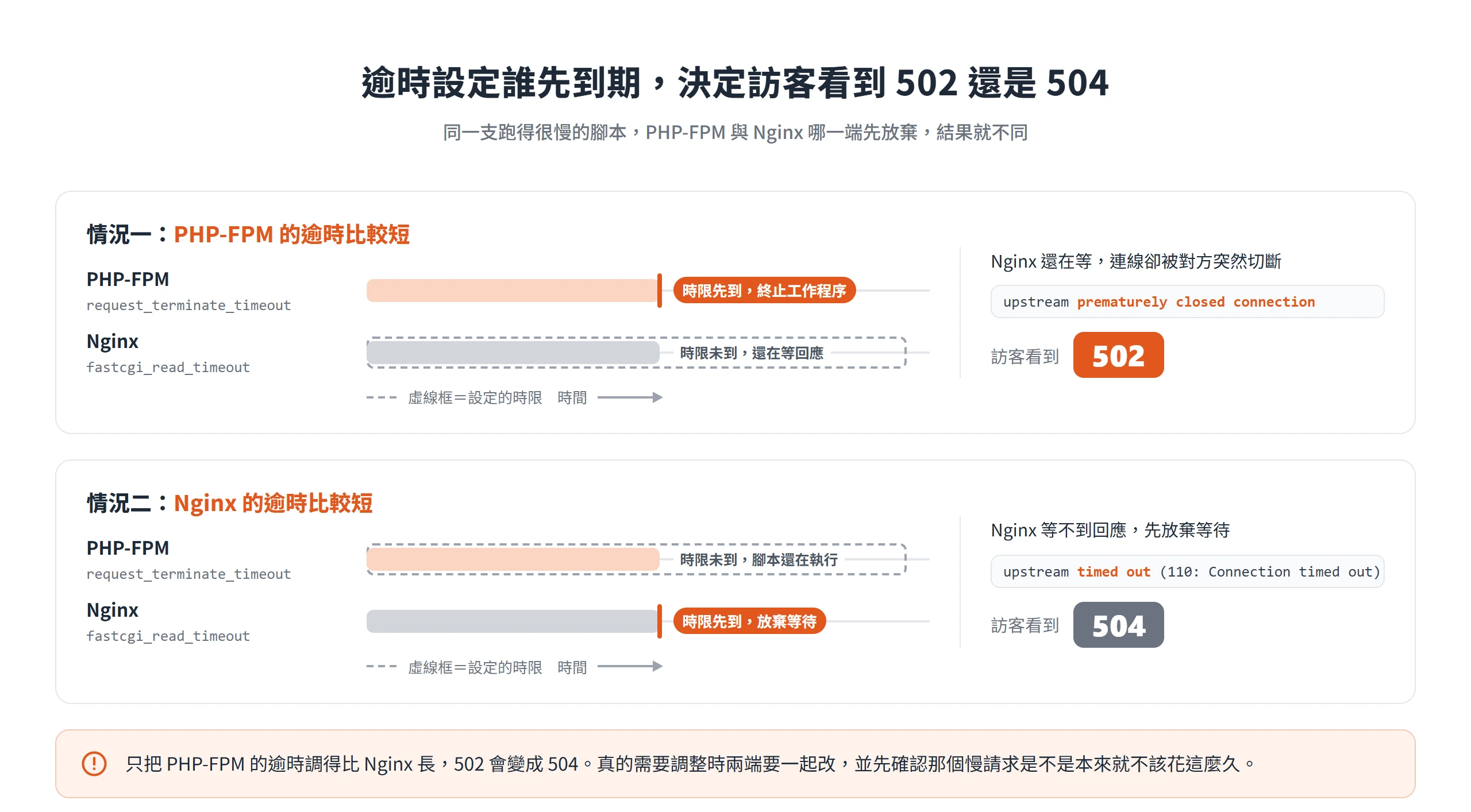
這也解釋了為什麼只拉長其中一端的秒數常常沒用。把 PHP-FPM 的逾時調得比 Nginx 長,502 就會變成 504,因為這次換成 Nginx 先失去耐心。真的需要調整時,兩端要一起改,而且要先確認那個很慢的請求是不是本來就不該花這麼久。
WordPress 裡最容易超過時限的,通常是大型的匯入匯出、備份外掛、一次更新大量文章或商品、重新產生縮圖,以及依賴外部 API 的功能,外部服務一慢,整個請求就跟著慢。
長時間任務改成分批或背景執行,不靠拉長秒數
反覆遇到逾時的任務,把秒數拉得更長只是治標。每一個跑很久的請求,都會長時間占住一個工作程序,這類請求一多,就會變成前一節所說的工作程序用完。更根本的做法是把任務拆小。匯入資料改成分批處理,備份與縮圖重建改成排程或背景執行,讓每一次請求在幾秒內結束;呼叫外部 API 的程式,則要設定自己的逾時與重試上限,不要讓整個頁面陪著外部服務一起等。
只有在單次作業無法拆分、而且確定只有少數管理員會觸發時,才適合局部調大逾時。PHP 手冊說明,request_terminate_timeout 適用於 max_execution_time 因故沒能中止腳本的情況,所以它比較像最後一道保險,不適合拿來延長時限。調大之前先確認有沒有影響範圍更小的做法,會比事後處理一堆被占住的工作程序省事得多。
回應標頭超過緩衝區,Nginx 同樣回 502
回應標頭過大造成的 502,在 WordPress 站上不算常見,一旦發生卻很難察覺。PHP 回傳給 Nginx 的回應標頭太大,超過 Nginx 預留的緩衝區,Nginx 就把整個回應判定為無效,回給訪客 502。典型的徵兆是只有某些頁面出現,或只有登入之後才出現,因為標頭裡的 Set-Cookie 通常在這些時候才會變多。
依 Nginx 說明文件,fastcgi_buffer_size 設定的是讀取 FastCGI 回應第一部分的緩衝區大小,這一部分通常是不大的回應標頭;如果標頭超過了緩衝區,這份回應就會被視為無效。預設值等於一個記憶體頁的大小,依平台不同為 4K 或 8K。Nginx 錯誤日誌裡對應的訊息是 upstream sent too big header。
標頭變大的來源,常見的有幾種,像是多個外掛各自設定 Cookie,累積起來超出預期;登入後的狀態資料太多;某些外掛或快取機制為了除錯,在標頭裡輸出很長的自訂內容。處理的順序是先減少來源,例如停用輸出大量標頭的除錯功能、檢查是不是有外掛重複設定 Cookie;確定標頭本身合理、必須放寬時,再調大 fastcgi_buffer_size 與 fastcgi_buffers,改完後同樣先用 nginx -t 檢查語法,再重新載入設定。調大緩衝區只是讓 Nginx 能接受較大的標頭,並不會讓標頭自己變小,所以如果標頭是持續膨脹的,來源還是要找出來。
外掛與記憶體不足讓 PHP 程序中途崩潰
Nginx 與 PHP-FPM 的設定都沒問題,502 仍然出現時,要回頭檢查 WordPress 本身。某個外掛、佈景主題,或和目前 PHP 版本不相容的程式碼,有可能讓 PHP 程序執行到一半就崩潰,或是記憶體耗盡被強制結束;Nginx 這時收到的是一條被中途切斷的連線,就會回 502。這類問題的排查重點,是先用出錯的頁面把嫌疑縮到最小。
依出錯頁面的範圍鎖定可疑的外掛與主題
如果整站所有頁面都是 502,應該先回頭檢查前面幾節講的 PHP-FPM 與主機層,問題不太可能只出在單一外掛。只有後台出現 502,或只有特定幾個頁面出現,嫌疑就集中在那些頁面會載入的外掛、佈景主題範本,或特定的資料庫查詢上。
「剛剛改了什麼」往往是最快的線索。如果 502 是在更新外掛、更換佈景主題、升級 PHP 版本,或新增排程任務之後才出現,就從那一次變更反推。再搭配前面設定好的 debug.log 與 PHP-FPM 日誌,在 502 發生的時間點附近找是否有致命錯誤,或是工作程序異常結束的紀錄,通常就能指到是哪個檔案、哪個功能。
用改資料夾名稱的方式停用外掛
如果連後台都進不去,沒辦法用外掛頁面停用,可以改用檔案管理員或 SFTP,把 wp-content/plugins 這個資料夾改名,例如改成 plugins_old。WordPress 找不到外掛資料夾時,會把所有外掛視為停用。接著重新載入網站,如果 502 消失了,就確定問題出在其中一個外掛。
確認之後,把資料夾名稱改回 plugins,再進入資料夾內,逐一把單個外掛的資料夾暫時改名,每改一個就測試一次,直到找出讓 502 消失的那一個。這個過程不會刪除任何資料,外掛的設定與內容都還在。佈景主題的做法類似,把主題資料夾改名,WordPress 會退回使用預設主題,藉此判斷是不是主題造成的。
找到問題外掛之後,優先確認它是否有新版,以及它是否支援目前使用的 PHP 版本;如果外掛長期沒有維護,就該考慮換成其他替代方案,而不是繼續留在站上。
調高 PHP 記憶體上限前先找出耗用記憶體的外掛功能
PHP 程序因記憶體不足而中斷,也是常見的原因之一。依 WordPress 開發者文件,WordPress 預設會嘗試把 PHP 的記憶體上限提高到單一站台 40MB、多站台 64MB;管理後台的作業另由 WP_MAX_MEMORY_LIMIT 控制,核心程式碼裡的預設值是 256MB,主機原本的上限更高時則沿用主機的設定。需要調高時,在 wp-config.php 裡設定 WP_MEMORY_LIMIT,而且要放在載入 wp-settings.php 之前。
這份文件同時提醒了兩件事。有些主機不允許自行調高 PHP 的記憶體上限,這時要請主機商處理;而且調高上限可能會把真正的問題藏起來,等到之後裝了更多外掛,同樣的問題又會回來。如果提高上限之後仍然記憶體不足,應該回頭除錯、找出吃記憶體的功能,把這些功能改成排程任務,而不是一再往上加。除錯時,debug.log 裡出現「Allowed memory size exhausted」之類的訊息,就是最直接的線索,訊息裡通常會附上檔案路徑,能指出是哪個外掛或主題的程式碼用掉了記憶體。
聯絡主機商時,附上時間點、網址與錯誤日誌片段
使用共享主機或託管型 WordPress 主機時,通常看不到 Nginx 與 PHP-FPM 的設定,前面能做的只是縮小範圍,真正的修復還是要靠主機商。與其只寫一句「網站 502 了」,不如把前面查到的資訊整理好一次給齊,客服才能直接往下查,不必來回追問。
建議附上這幾項資料:
- 502 發生的時間,並註明時區。
- 出錯的完整網址,並說明是整站都有,還是只有特定頁面。
- 錯誤頁的樣子,包括有沒有 Cloudflare 的品牌。
- 已經做過的排除步驟,像是換網路後是否恢復、暫停 Cloudflare 後是否恢復、停用外掛後是否恢復。
- 能取得的日誌片段,例如
debug.log或主機控制台裡的錯誤日誌。
網站有接 Cloudflare、又懷疑問題出在 CDN 那一端時,Cloudflare 的說明文件列出了聯絡支援時要提供的資料:發生問題的時間與時區、出現 502 或 504 的網址,以及在網域後面加上 /cdn-cgi/trace 瀏覽所得到的輸出內容。這幾項能讓支援人員快速判斷請求是經過哪個機房、有沒有走到源站。
修復後的驗證、預防與 502 對搜尋收錄的影響
修復之後,不要只看一次正常就當作結束,因為 502 常是間歇發生的。比較可靠的驗證方式,是換一條網路、用無痕視窗重新載入首頁、文章頁、後台,以及購物車或搜尋這類需要即時運算的頁面;也可以用瀏覽器開發者工具的 Network 面板,或是命令列的 curl -I,直接看實際回傳的狀態碼是不是 200。接下來再觀察一段時間的日誌,確認剛才對照出的那類訊息沒有再出現。
預防的重點,是把平常沒在看的日誌變成有在看的日誌。定期查看 Nginx 與 PHP-FPM 日誌裡有沒有零星的警告;更新外掛與佈景主題之前先備份,必要時先在測試站驗證;也可以設定網站監控,在 502 出現時盡快收到通知,不用等到訪客回報。
至於 502 會不會影響搜尋排名,Google 搜尋中心對 5xx 狀態碼的說明很明確。5xx 與 429 伺服器錯誤,會讓 Google 的檢索器暫時降低檢索頻率;已經建立索引的網址,會暫時保留在索引裡,但持續回傳伺服器錯誤的話,最終會被移除;而從回傳 5xx 的網址收到的內容,Google 會全部忽略。伺服器恢復回傳 2xx 之後,Google 會逐步調高檢索頻率。這代表短暫的 502 不需要過度緊張,網站很快恢復的話,檢索狀態也會跟著恢復;真正有風險的,是 502 持續很久都沒有處理。要確認 Google 是否曾遇到伺服器錯誤,可以到 Search Console 查看檢索相關的報表。
502 Bad Gateway 看起來神祕,其實只是請求路線上的一個交接點出了問題。與其等它出現時才臨時找門路,不如現在就先確認三件事:能不能讀到 Nginx 的錯誤日誌、PHP-FPM 的日誌放在哪裡、遇到狀況時該找主機商的哪個窗口。這三樣在 502 出現之前就備妥,真的發生時,從開始排查到找出原因都會順利得多。