
同一張商品照,官網商品頁要方正、廣告版位要橫幅、限時動態要直式滿版,比例湊不齊幾乎是每個電商團隊都會碰到的麻煩,重新約攝影棚重拍最快也要等上好幾天,臨時要用的版位根本等不到。這種時候能救急的是 AI 擴圖教學:不必重新拍照,也能把手上現有的商品照延伸出符合不同版位比例的背景。
這套做法的核心是生成式 AI 的擴圖(outpainting)功能,它會讀懂原圖的色調、材質與光線方向,在畫布邊界外補上本來不存在的畫面,讓延伸出來的部分看起來像本來就是同一張照片拍出來的。對電商團隊來說,這代表一張商品照不必被單一比例綁死,也省下每次換版位就要重新安排棚拍或修圖的時間與預算。
先從擴圖跟裁切、去背這些常見操作差在哪講起,再一步步帶你操作一次真正能用的流程。
AI 擴圖是什麼?跟裁切、去背有什麼差異?
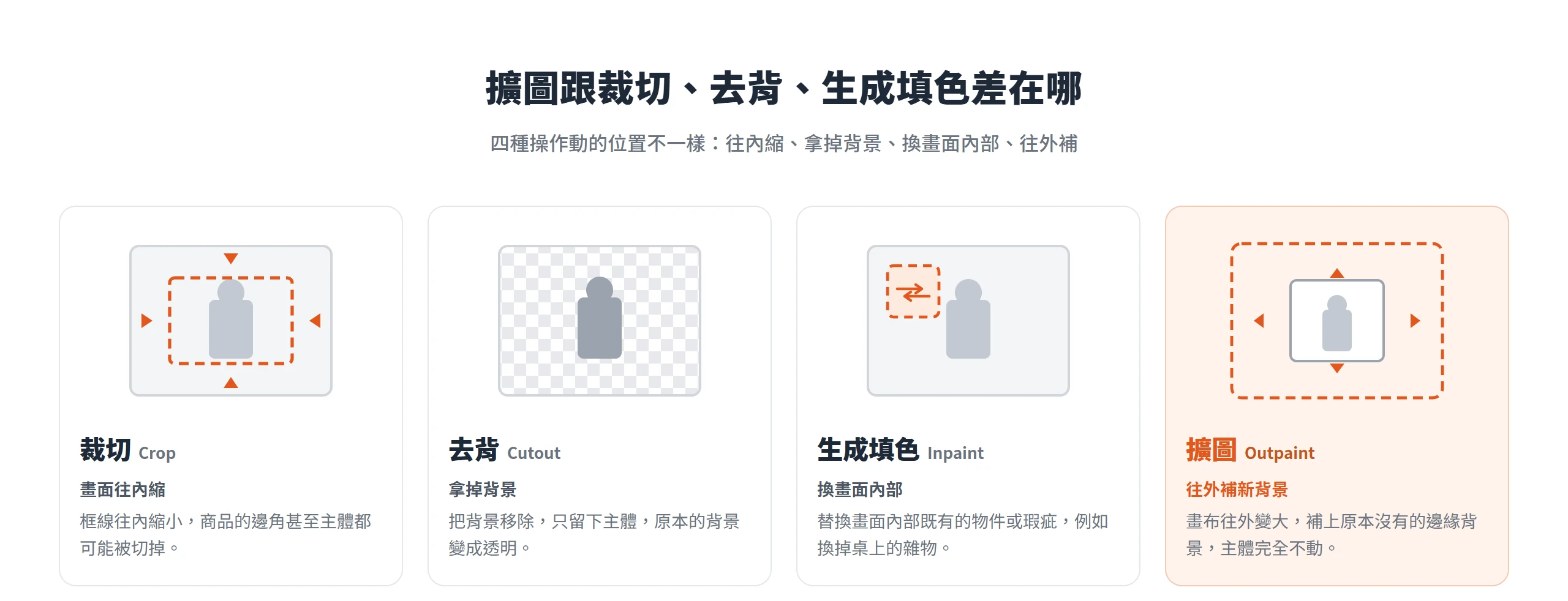
擴圖的英文是 outpainting,指的是讓 AI 讀懂一張圖片原本的色調、材質與光線方向,然後在畫布邊界外「畫」出一塊原本不存在的新背景,並讓這塊新增的畫面跟原本的光影、材質接得上,乍看之下分不出哪裡是後來補上去的。跟已經很熟悉的裁切、去背擺在一起看,差異會更清楚。
裁切是把畫面「拿掉」一部分,框線往內縮,商品的邊角甚至主體都可能被切掉;去背是把背景「移除」,只留下主體,原本的背景變成透明。擴圖則反過來,是把畫面「補上」原本沒有的邊緣內容,操作方向從頭到尾都是畫布變大,不會有東西被裁掉或消失。
擴圖(outpainting)常常被拿來跟生成填色(inpainting)搞混,兩者其實是相反的操作,生成填色是替換畫面內部既有的物件或瑕疵(例如把桌上的雜物換掉),擴圖動的則一律是畫面邊界之外的空間,原本的商品主體完全不會被更動。搞懂這三個名詞的分工,後面挑工具、下指令才不會用錯功能。
電商圖片為什麼常常要擴圖?
這不是「多做一步比較好看」的選擇題,而是平台真的把規格寫進了規範裡。同一張商品照,官網商品頁、社群貼文、廣告版位要求的長寬比原本就很少一致,正方形、直式、寬幅橫幅各有各的比例,要每個版位都重新安排棚拍或請人修圖,時間跟預算都吃不消。
以 Google Merchant Center 的商品圖片規範為例,圖片至少要達到 500×500 像素,Google 建議提供 1500×1500 像素以上才能有最好的呈現效果;商品在畫面中應佔約 75%到 90%,不能包含商標、品牌或零售商名稱這類覆蓋內容,也不能加上促銷文字、定價資訊或外框。這條最低像素規範將從 2027 年 1 月 31 日起適用於所有商品,等於是平台正在把門檻拉高,舊照片解析度不夠或構圖不符合的,遲早都要處理。
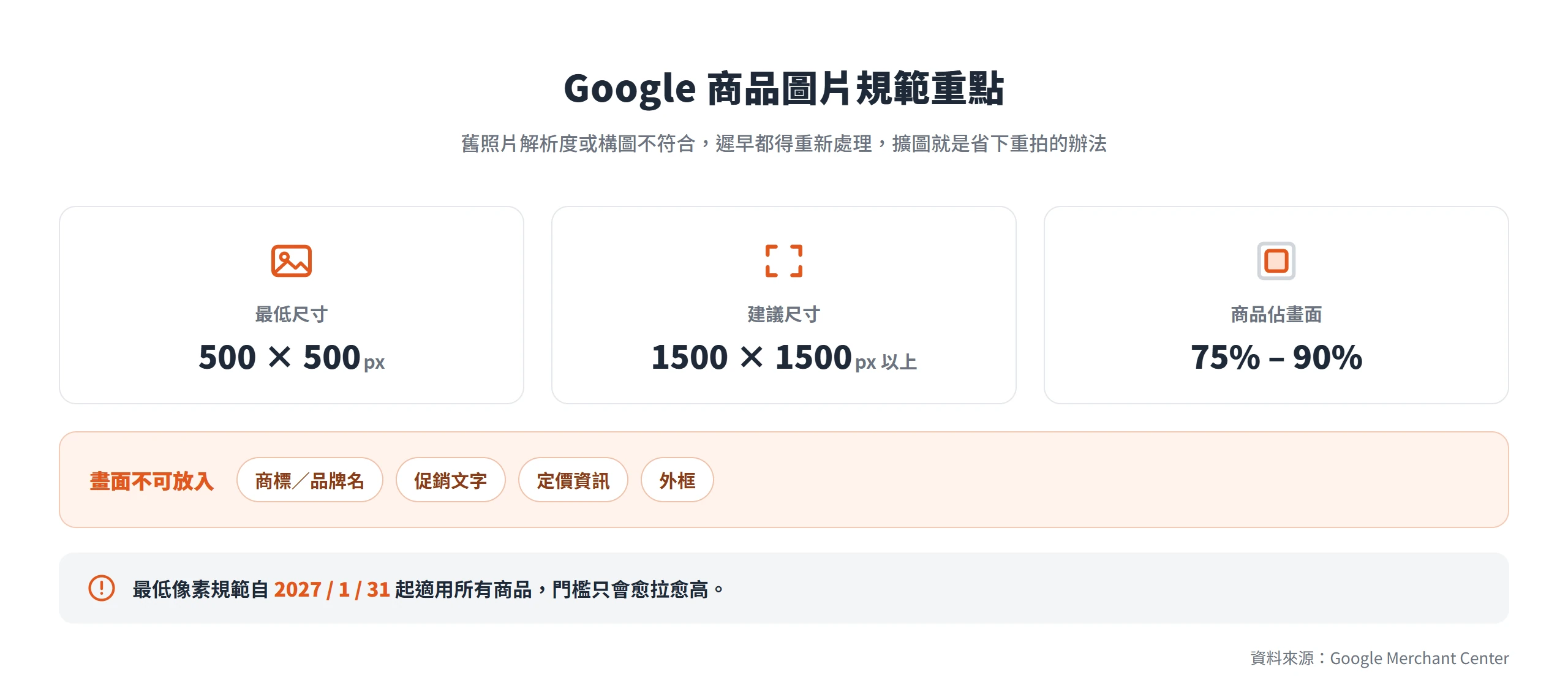
除了平台規範本身在變,實務上還有幾種情境會逼你重新處理商品圖:電商新增社群或廣告通路,原本只拍給官網用的照片突然要適配好幾種比例;官網改版換了版型,商品頁的圖片區塊尺寸跟著變動;或者舊照片解析度不足,要因應平台新規範重新提供。每一種情境如果都靠重新約攝影棚拍或另外請人修圖,花的時間跟費用都不小,這也是擴圖能派上用場的地方。
用 Adobe Firefly 幫商品照擴圖
實際操作示範選用 Adobe Firefly 的生成式擴張(Generative Expand)功能。它是網頁版工具,登入 Adobe 帳號就能用有限的生成額度免費試用,不必額外訂閱 Photoshop;要無限制使用、用進階功能或輸出更高解析度,才需要升級付費方案。對電商圖片來說更重要的一點是,Adobe 明確聲明,用 Firefly 生成模型(沒有標示 beta 的功能)產出的圖片可以作商業用途,這代表擴圖出來的商品照可以直接放上官網或廣告,不用擔心授權問題。如果本來就有訂閱 Photoshop,同一套生成式擴張功能也內建在 Photoshop 的畫布工具裡,操作邏輯相通,不必另外學一套介面。
步驟一:上傳前,先把商品背景拍乾淨或去背
擴圖是「延伸」既有畫面,不是「換掉」畫面。如果商品原圖背景本來就雜亂,有雜物或陰影深淺不均,AI 會把這些雜亂的部分也一併延伸出去,擴出來的背景只會更亂,不會自動幫你清乾淨。上傳前建議先挑背景單純的原圖,例如放在桌面或棚拍白背景拍的單品;如果手上的照片背景本來就複雜,先去背、再合成到一塊乾淨的底色上,擴圖出來的背景才會穩定又自然。原圖準備好之後,就可以上傳到 Firefly 的網頁版,開始下一步的操作。
步驟二:選好擴張方向與目標比例
進到 Firefly 的圖片編輯畫面,切到 Edit(編輯)分頁,選擇 Expand(擴張)功能,介面上會列出幾種常見比例可以直接點選,包含 1:1、4:3、16:9、3:4,想要更多選項可以打開 More(更多)選單找到其他比例;也可以選 Freeform(自由形式),自己拖拉邊框決定要往哪個方向延伸多少。這一步等於同時決定了這張圖最後要給哪個版位用,選好比例,系統就會知道要在哪個方向補上多少新畫面,不必自己先換算像素再回頭裁切。
步驟三:下提示詞,讓 AI 生成延伸背景
選好比例之後,畫面下方會出現一個提示詞欄位,可以簡短描述想要延伸出來的背景長什麼樣子,例如材質、光線方向;不特別描述也沒關係,留白讓 Firefly 自己分析原圖並延伸也可以。提示詞的細節技巧留到後面「提示詞怎麼下」那節深入講,這裡先按下 Expand(擴張)按鈕,讓系統跑完第一次生成,實際看看延伸出來的效果。生成消耗的額度依模型而不同,按鍵旁邊會有提示,額度不夠時系統會提醒你。
步驟四:生成後放大檢查,確認接縫自然再使用
生成完不要急著下載使用,先把圖放大到接近 100%,檢查新舊畫面的接縫有沒有明顯的痕跡或色差,光影方向是不是跟原圖一致。如果覺得哪裡怪怪的,畫面上的 Reset(重設)圖示可以隨時清空目前的延伸邊界,重新再擴張一次,不必整張圖重來。挑選結果時可以多生成幾個版本互相比較,AI 只是輔助,最後要不要採用,還是得靠人眼把關,確認自然才放上官網或投廣告。
一張商品照,不必每個版位都重新擴一次
每個版位都重新觸發一次 AI 生成,其實沒有必要,懂得怎麼從同一次擴圖結果衍生出多個版本,才是真正省時間的做法。先把常見的版位比例分成幾類:電商商品頁的主圖多半接近正方形 1:1,呼應前面提到的 Google 商品圖規範;社群貼文常見 1:1 或 4:5 直式;限時動態、短影音封面多半是 9:16 的直式滿版;廣告橫幅、電子報頭圖、網站首頁的主視覺橫幅則偏 16:9,甚至更寬。
實務上更快的做法是,先把圖擴成目標比例裡最寬的那一種,例如橫幅用的比例;之後要裁成比較窄的版位,像 1:1 或 9:16,直接從這張擴好的圖裁切取用就好,不必每個尺寸都重新觸發一次 AI 生成。這樣做除了省時間,畫面的氛圍、光線也比較容易維持一致,不會每個版位看起來像不同時間拍的。
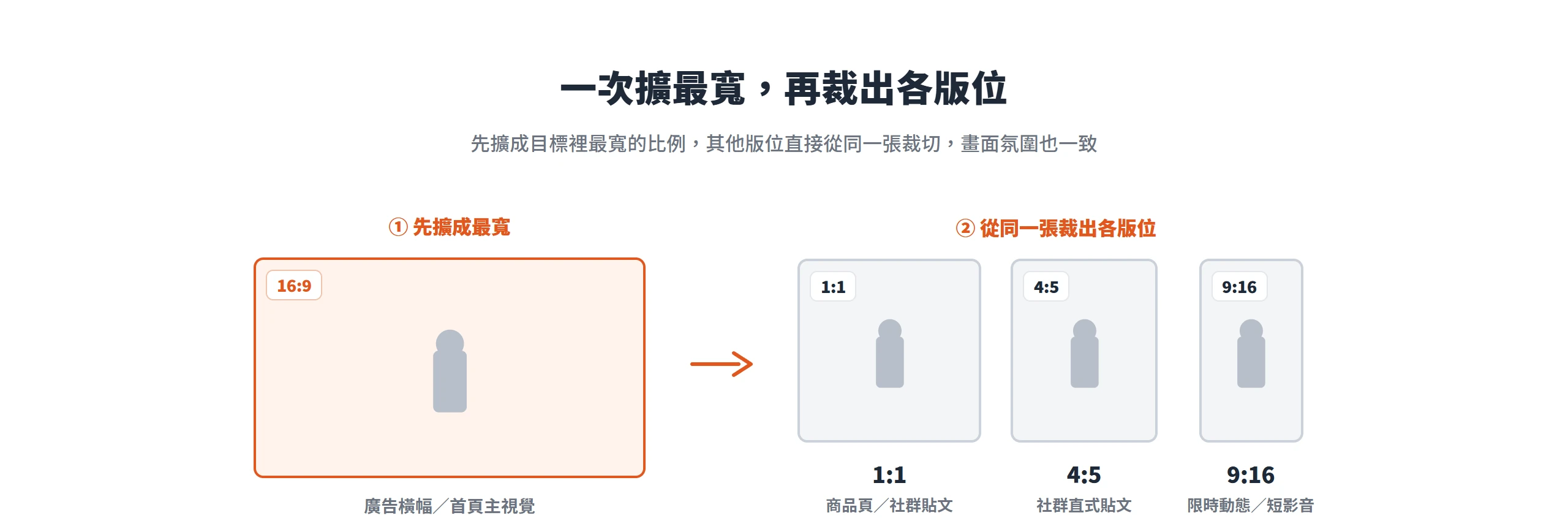
不過這個技巧有個前提,如果原圖裡商品主體的位置本來就偏一側,裁到最窄的直式版位時,主體有可能被裁掉一部分。遇到這種情況,與其硬裁,不如另外針對直式版位單獨擴一次,讓主體留在畫面中央,裁出來的效果才會穩。
提示詞怎麼下,AI 補的背景才不會看起來不自然?
擴圖能不能接得自然,關鍵常常在提示詞怎麼下。下面整理幾個可以直接照做的提示詞公式,以及生成結果不理想時的處理方式,而不只是「AI 很聰明,自己會補」這種空泛的說法。
提示詞要寫進整個畫面,不是只寫新增的那一角
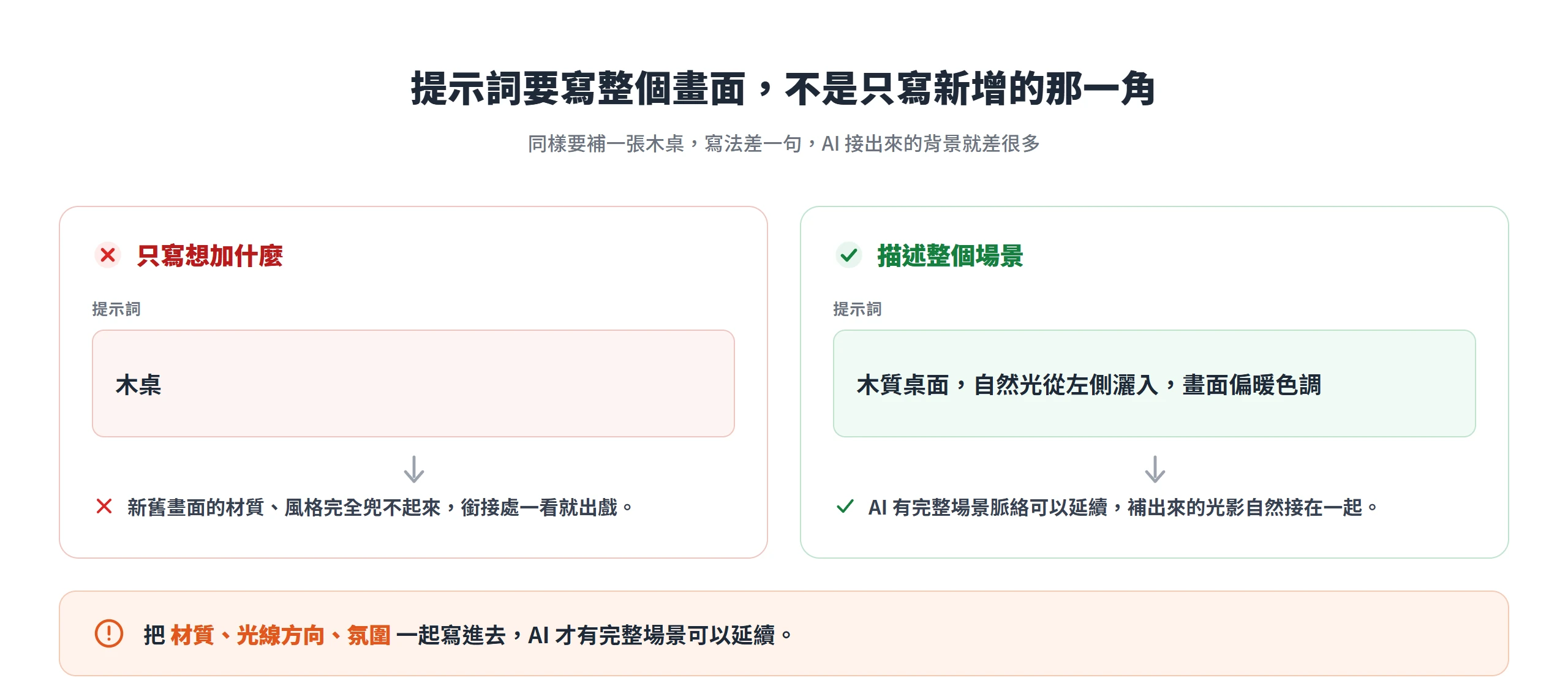
很多人第一次下提示詞,只描述「想加什麼」,例如只打了「木桌」兩個字,結果新舊畫面銜接的地方,材質跟風格完全兜不起來。比較好的做法是把整個畫面都描述進去,材質、光線方向、氛圍一起寫,讓 AI 生成時有完整的場景脈絡可以延續,而不是只針對留白處單獨畫一塊。舉個例子,與其只打「木桌」,可以寫成「木質桌面,自然光從左側灑入,畫面偏暖色調」這種完整句子,AI 補出來的背景才會跟原圖的光影自然接在一起。
分次小幅擴張,比一次擴很大更自然
一次要求 AI 補一大塊空白,比分成兩三次、每次只往外推一點,更容易出現失真或長出奇怪的物件。原因很直接,AI 每次生成都要「猜」看不到的畫面,猜的範圍越大,出錯的機率也跟著變高。真的要大幅擴張時,建議分批進行,每一次先確認畫面自然,再繼續往外擴一點,累積出來的結果通常比一次到位穩定。
圖裡有人、有手,擴圖時要特別注意
人像跟手部是 AI 生成最容易出錯的部位,如果擴張的邊界剛好切到臉或手,很容易補出變形的五官,或多長出一根手指。如果情境圖裡有模特兒或手持商品的畫面,盡量讓臉和手留在原圖中央,只讓 AI 補純背景的部分;真的需要擴到人像邊緣,建議多生成幾個版本再挑,不要只看第一版就直接採用。
擴出來的背景不自然,怎麼調整?
生成結果不理想通常有幾種狀況:光影方向跟原圖對不起來,可以重新生成,或在提示詞裡加註光線方向;邊緣有明顯色差或接痕,可以用局部修補工具處理,或退回小範圍重新擴張;背景物件的比例、透視看起來怪異,換個角度描述提示詞,或乾脆縮小擴張的範圍,都是可行的做法。也要提醒一件事,如果連續幾次生成都不理想,通常代表這張原圖不適合勉強擴圖,這時該考慮補拍或換一張更合適的照片,AI 擴圖是省時間的工具,不是每張圖都能救回來的萬靈丹。
AI 擴圖能做到的,是把手上已經拍好的商品照多榨出幾種版位可以用,省下重新約棚拍的時間跟預算。不過生成結果終究只是輔助,接縫自不自然、光影合不合理,還是得靠人眼一張一張把關,挑一版看起來最順眼的再上架。省下來的時間,別又花在被讀者抓包「這張圖怎麼怪怪的」上面就好。