
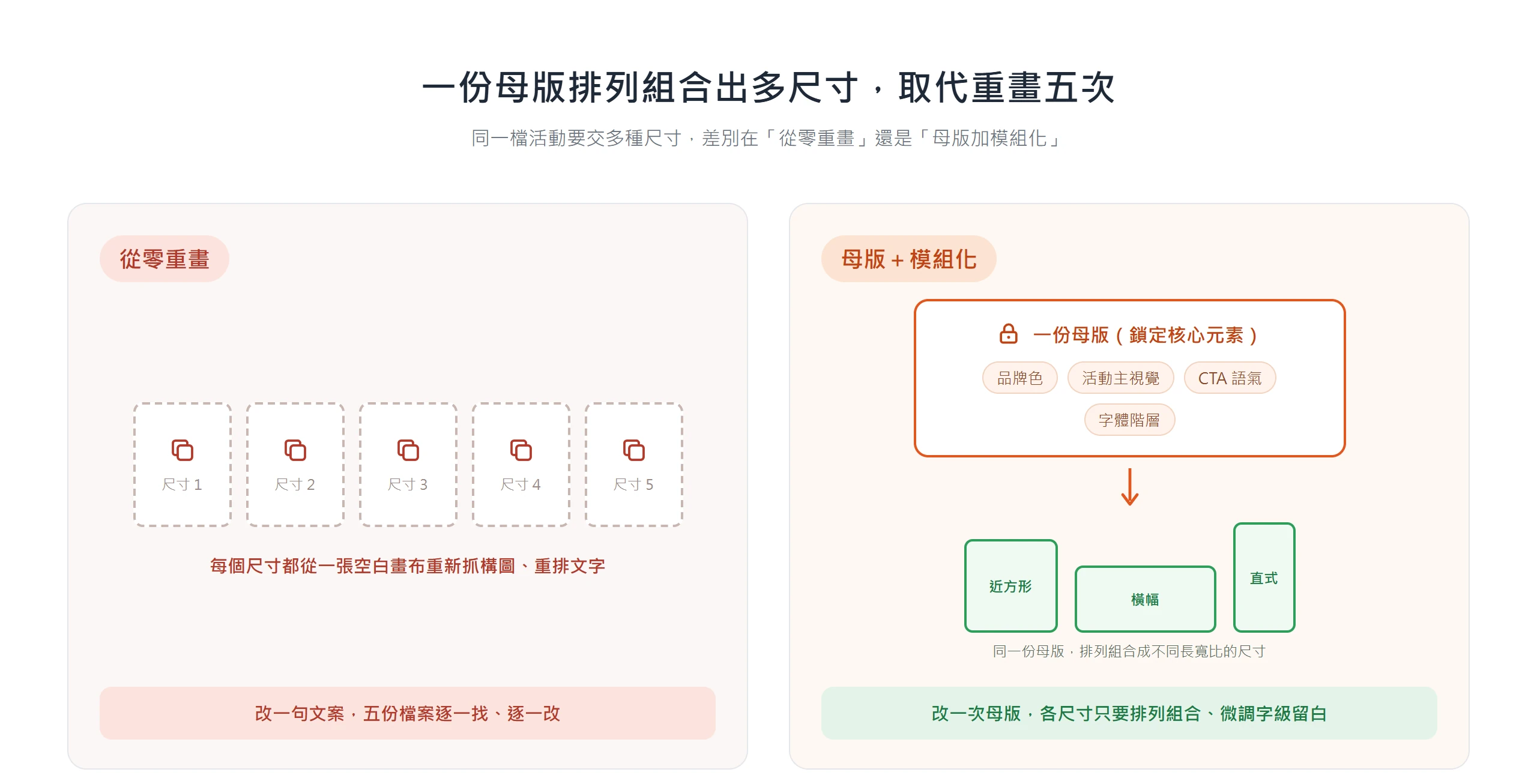
一張需求單同時列出五種尺寸:網站首頁橫幅、Google 多媒體廣告要橫向與正方形兩種素材、YouTube 頻道橫幅、LinkedIn 頁面封面。光長寬比就完全不一樣,橫的、方的、超寬的全混在一起。如果每個尺寸都從零開始重新抓構圖、重新排文字,做到第三個版本大概已經忘記第一個版本的標題字級設多大,一旦要改一句文案,五份檔案就得逐一找、逐一改,時間全耗在把同一張圖重畫五次,不是耗在真正的設計判斷上。
這種情況要解決,靠的不是找一套能一鍵生成的軟體,而是一套 banner 多尺寸規劃的方法。做法是先建一份不受尺寸限制的母版,把版面拆成幾個可以獨立抽換的模組,之後要交付新尺寸,做的事情是排列組合、微調字級與留白,不必每次都重新開一張空白畫布。方法對了,交五種尺寸不會比交一種尺寸多花五倍時間。
要建這套母版邏輯,得先搞懂同一檔活動為什麼平台一多,尺寸規格就完全兜不起來。
同一檔活動的 banner,為什麼常常要準備五種以上尺寸?
不是設計師自己想把事情變複雜,而是不同平台、不同版位官方訂出來的建議尺寸與長寬比,本來就沒有一套共通標準。光看三個最常遇到的版位,官方規格就已經完全兜不起來,整理如下:
| 版位 | 長寬比 | 建議尺寸 | 最小尺寸 |
|---|---|---|---|
| Google 多媒體廣告-橫向 | 1.91:1 | 1200×628px | 600×314px |
| Google 多媒體廣告-正方形 | 1:1 | 600×600px | 300×300px |
| YouTube 頻道橫幅 | 16:9 | 2560×1440px | 2048×1152px |
| LinkedIn 頁面封面 | 約 6:1 | 4200×700px | 4200×700px |
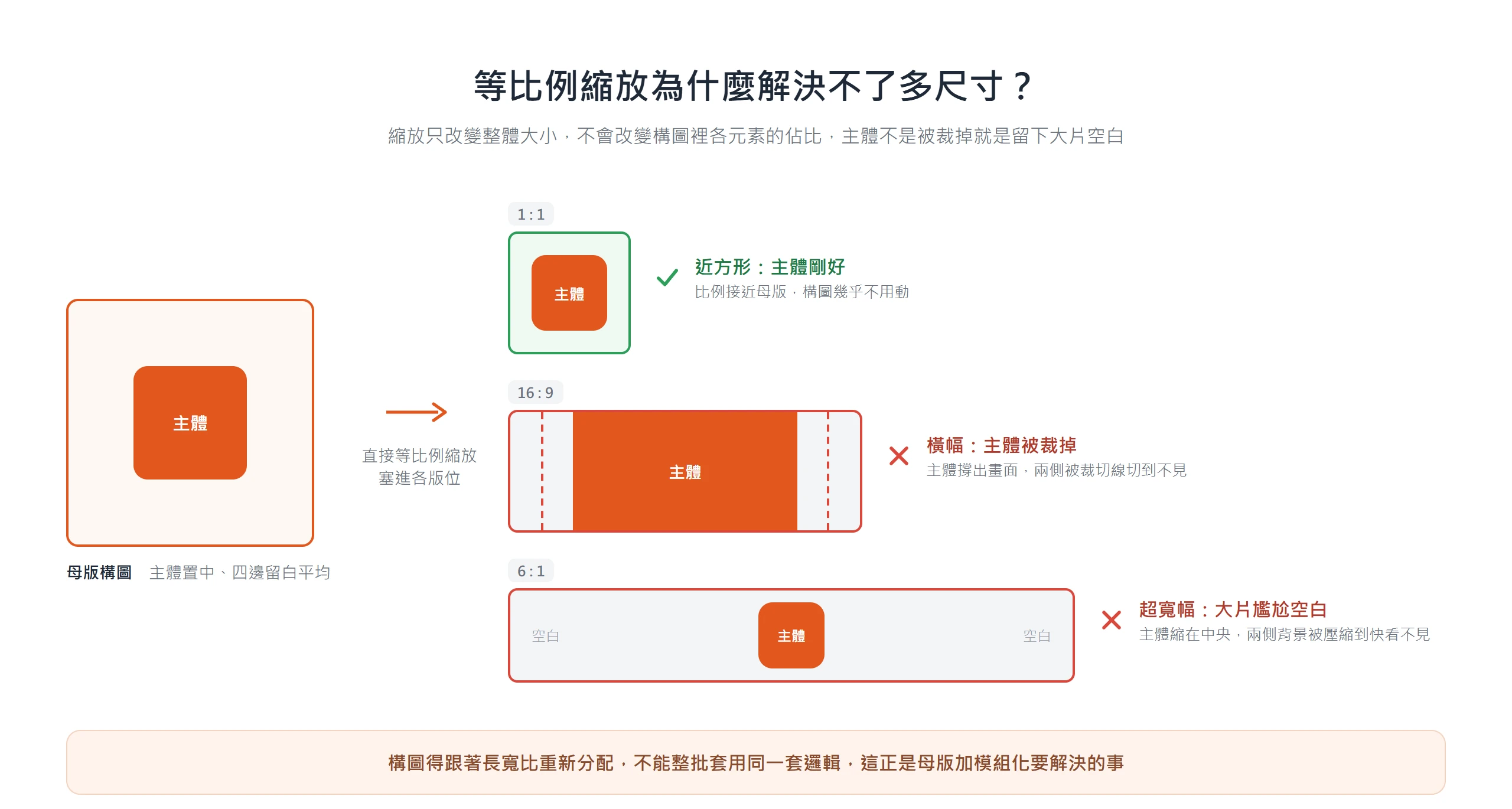
長寬比從接近正方形的 1:1,一路拉到 LinkedIn 的 6:1,中間還夾著 YouTube 的 16:9,寬窄程度差距懸殊。同一張構圖如果不重新規劃,直接等比例縮放塞進每個版位,結果只有兩種:畫面兩側被裁到主體不見,或是上下留下大片尷尬空白。
Google 在官方指南裡也提醒,圖片裡的留白畫面不能超過整體面積的 80%,主體要盡量佔滿版面;YouTube 則要求以最小尺寸上傳時,文字與標誌只能放在畫面中央 1235×338px 的安全區域內,超出這個範圍,不同裝置顯示時很容易被裁掉。這兩條規則其實在講同一件事,構圖比例沒辦法用同一套邏輯套用到每個版位上。
這也是為什麼等比例縮放解決不了問題。縮放只會改變圖片整體的大小,不會改變構圖裡各元素的佔比,原本鎖在畫面中央的主視覺,縮到 6:1 的橫幅裡照樣是那個比例,兩側該露出的背景反而被壓縮到快看不見,或是主體本身直接被裁切線切掉一半。真正要處理的是構圖要不要跟著長寬比重新分配,這也是為什麼接下來得靠母版加模組化的方法,而不是單靠一套自動縮放工具就能解決。
先鎖住核心元素,母版才有辦法批次調整
動手做各種尺寸之前,得先想清楚這檔活動不管換到哪個尺寸,有哪些東西是不能變的。先把這些元素當成整檔活動的錨點鎖定下來,剩下真正會因為尺寸不同而變動的,像是構圖比例、裁切範圍、留白比例,才是每個尺寸各自需要微調的地方。
把不變跟可變分成兩層想清楚,好處在後面才看得出來。每個尺寸開始產出時,不用每次都從頭猜一次這個元素這次要不要跟著改,只要照著鎖定層的規則直接沿用,把力氣花在彈性層該怎麼因應這個尺寸調整就好。
鎖定層通常包含品牌色、活動關鍵視覺主體、CTA 文案語氣、字體階層邏輯這幾項;彈性層則留給構圖比例、裁切範圍、文字斷行、留白比例,讓每個尺寸自己決定。
品牌色、字體階層、CTA 語氣,這幾項不管尺寸怎麼變都不能動
如果同一檔活動,在不同版位的 banner 品牌色深淺不一致、CTA 用詞語氣也不一樣,這個版位寫「立即報名」,另一個版位寫「馬上參加」,讀者在不同平台重複看到同一檔活動,反而會疑惑這是不是同一件事,削弱了活動本身該有的識別度。
鎖住品牌色、活動主視覺、CTA 語氣跟字體階層這幾項,等於替所有尺寸的 banner 畫出同一張身分證,不管換到多小的版位、多極端的長寬比,一眼就能認出是同一檔活動。換尺寸,換的只是這張身分證要穿哪件衣服,身分本身不會變。
構圖比例與裁切範圍,留給每個尺寸自己決定
跟鎖定層相反,構圖比例本來就會因應平台而不同,如果硬要每個尺寸都套用同一種排版邏輯,反而會出現主體被硬塞進畫面、文字被壓縮到看不清楚的問題。這塊留給設計師在每個尺寸上自己判斷的空間,不是懶得管,而是刻意留活路,真的要重畫的只有構圖,不是整份設計。
延續前面提到的官方規則,Google 提醒圖片留白不能超過整體面積的 80%,LinkedIn 頁面封面則會依裝置螢幕大小做水平或垂直裁切。這兩條規則同時說明,比例不同,主體能佔的畫面比例、能被裁切掉的邊界也不一樣,構圖只能因應各自的尺寸重新分配,不能整批套用同一套邏輯。
banner 怎麼拆成可以獨立抽換的積木,不用整張重畫?
母版思維解決的是「哪些東西不能變」,但真正要落地動手做,還得進一步把一張 banner 拆成幾個獨立的元件,而不是把背景、主體、文字全部合成一張死圖。一旦這幾個元素綁死在同一個圖層上,只要有一個地方要因應新尺寸調整,整張圖幾乎等於要打散重排;拆成幾個獨立圖層之後,同一檔活動要換尺寸,做的事情變成把積木重新排列組合、調整比例與位置,不是打開一張空白畫布重新畫一次。
模組化之後還有一個更實際的好處,調整某一個尺寸的版面,不會動到其他尺寸已經排好的版本。像是舉辦線上課程活動的單位,同時要交付網站橫幅、廣告素材、社群圖這幾種版位,只要每種尺寸的圖層各自獨立,某個版位臨時要換一句文案,只需要動那一層,其他已經定案的版本完全不受影響。
背景、主視覺、文字堆疊、CTA 按鈕,四層積木怎麼拆開?
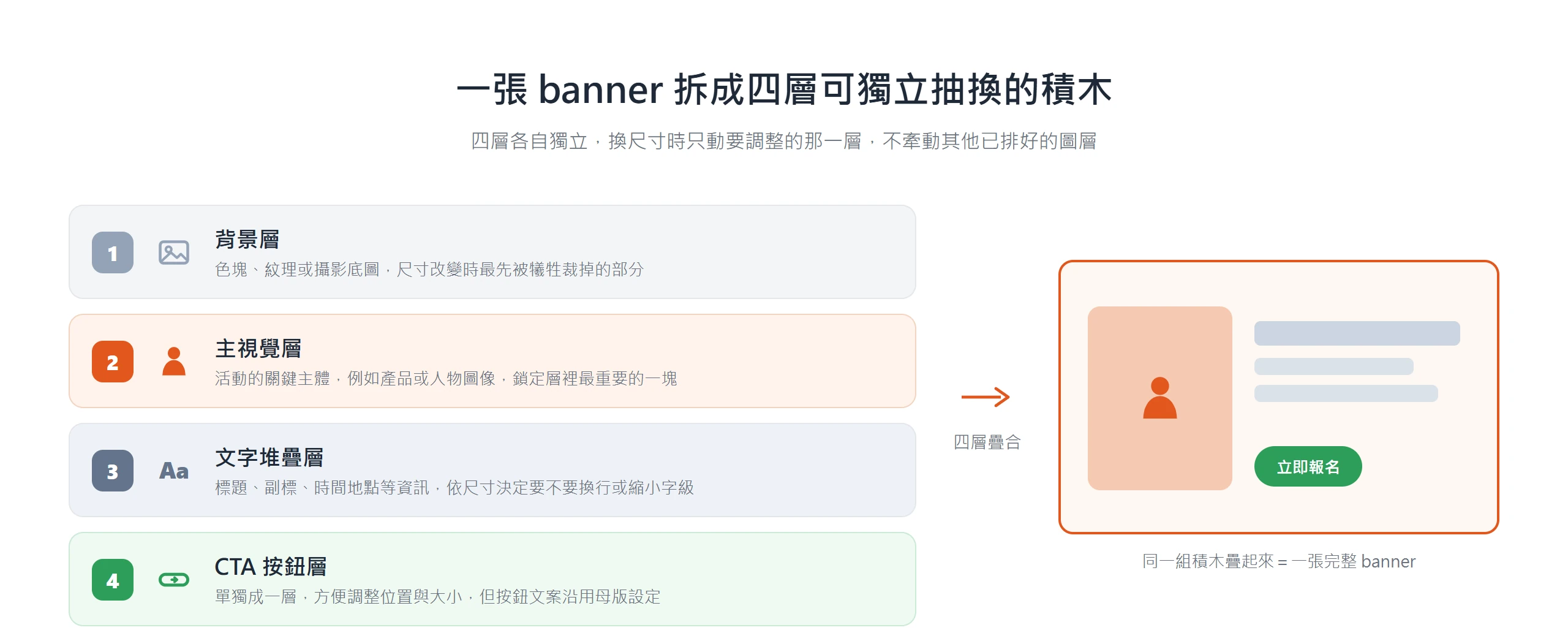
最常見的拆法是分成四層,各自負責不同的任務:
- 背景層:色塊、紋理或攝影底圖,通常是尺寸改變時最先被犧牲裁掉的部分。
- 主視覺層:活動的關鍵主體,例如產品或人物圖像,通常也是鎖定層裡最重要的一塊。
- 文字堆疊層:標題、副標、時間地點等資訊,依尺寸決定要不要換行或縮小字級。
- CTA 按鈕層:單獨成一層,方便在不同尺寸上調整位置與大小,但按鈕上的文案沿用母版設定,不會跟著改。
四層各自獨立存在,才有辦法針對不同尺寸個別微調,而不會牽動到其他已經排好的圖層。
換尺寸時,積木用重新排列取代重新畫
實際操作上的差異,拿直向跟橫向兩種版本對照最清楚。做直向 9:16 版本時,可以把文字堆疊層搬到主視覺下方,CTA 按鈕放在畫面最下緣;做橫向 1.91:1 版本時,則把文字堆疊層搬到主視覺左右側,CTA 按鈕貼齊右下角。
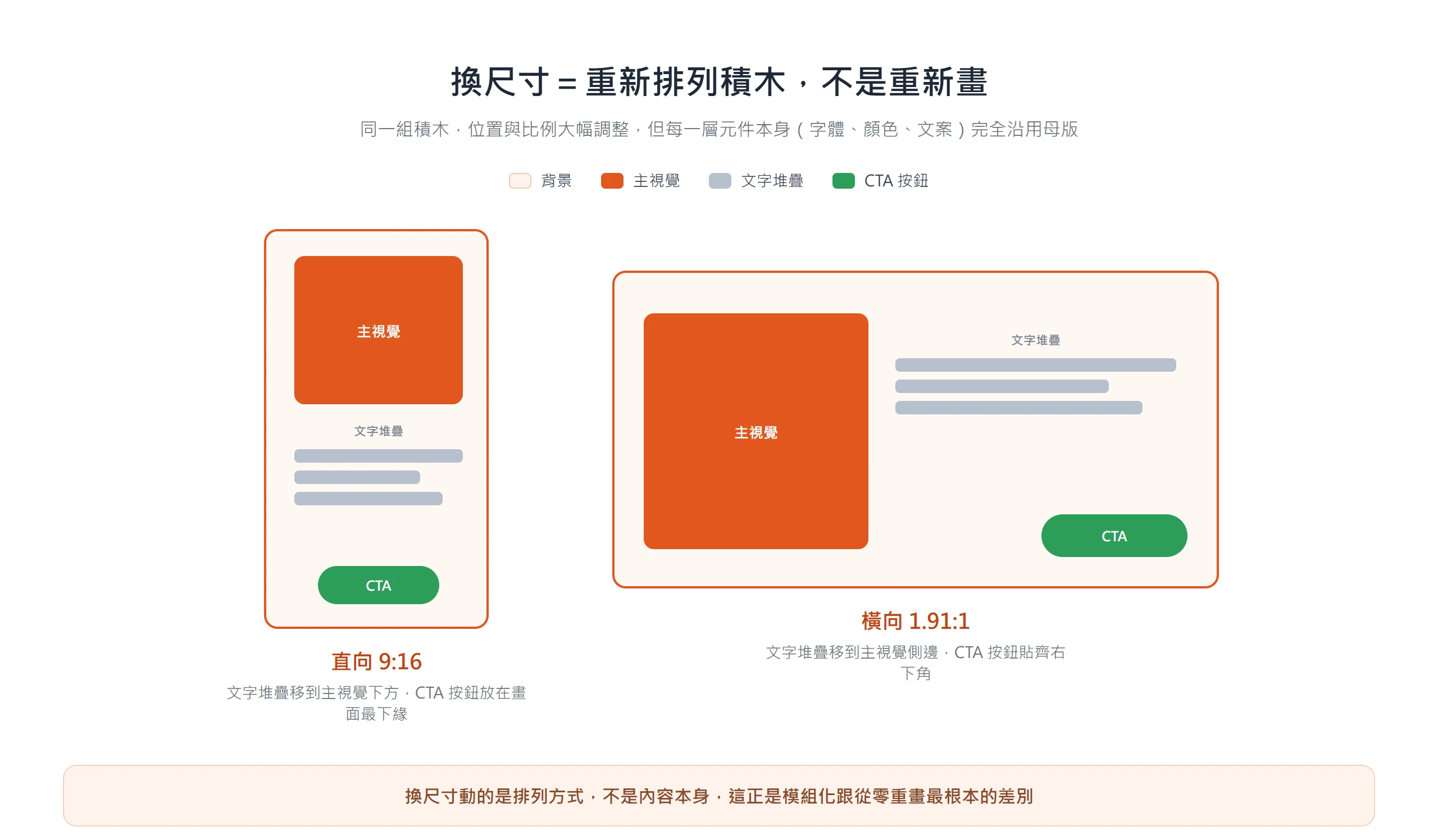
位置跟比例可以大幅調整,但每一層元件本身(字體、顏色、文案)完全沿用母版設定,不需要重新設計。換句話說,換尺寸動的是排列方式,不是內容本身,這也是模組化跟從零重畫最根本的差別。
尺寸分組不必逐一客製,長寬比相近的歸一類就好
就算有了母版跟模組化的圖層,如果每個平台的規格都個別排版一次,一檔活動動輒五、六種尺寸,還是很花時間。比較實用的做法是把常見要交付的 banner 尺寸,依長寬比歸類成幾個家族,同一家族內套用同一套排版邏輯,只在細節上微調字級跟留白,不必每個尺寸都重新想一次構圖。
分家族的依據是長寬比接近程度,不是平台名稱。即使兩個尺寸來自不同平台,只要長寬比相近,核心構圖邏輯就可以直接沿用;反過來,同一個平台底下如果同時有橫向跟直向兩種素材,反而要分進不同家族處理。
近方形、橫幅系列、直式全螢幕,三個尺寸家族
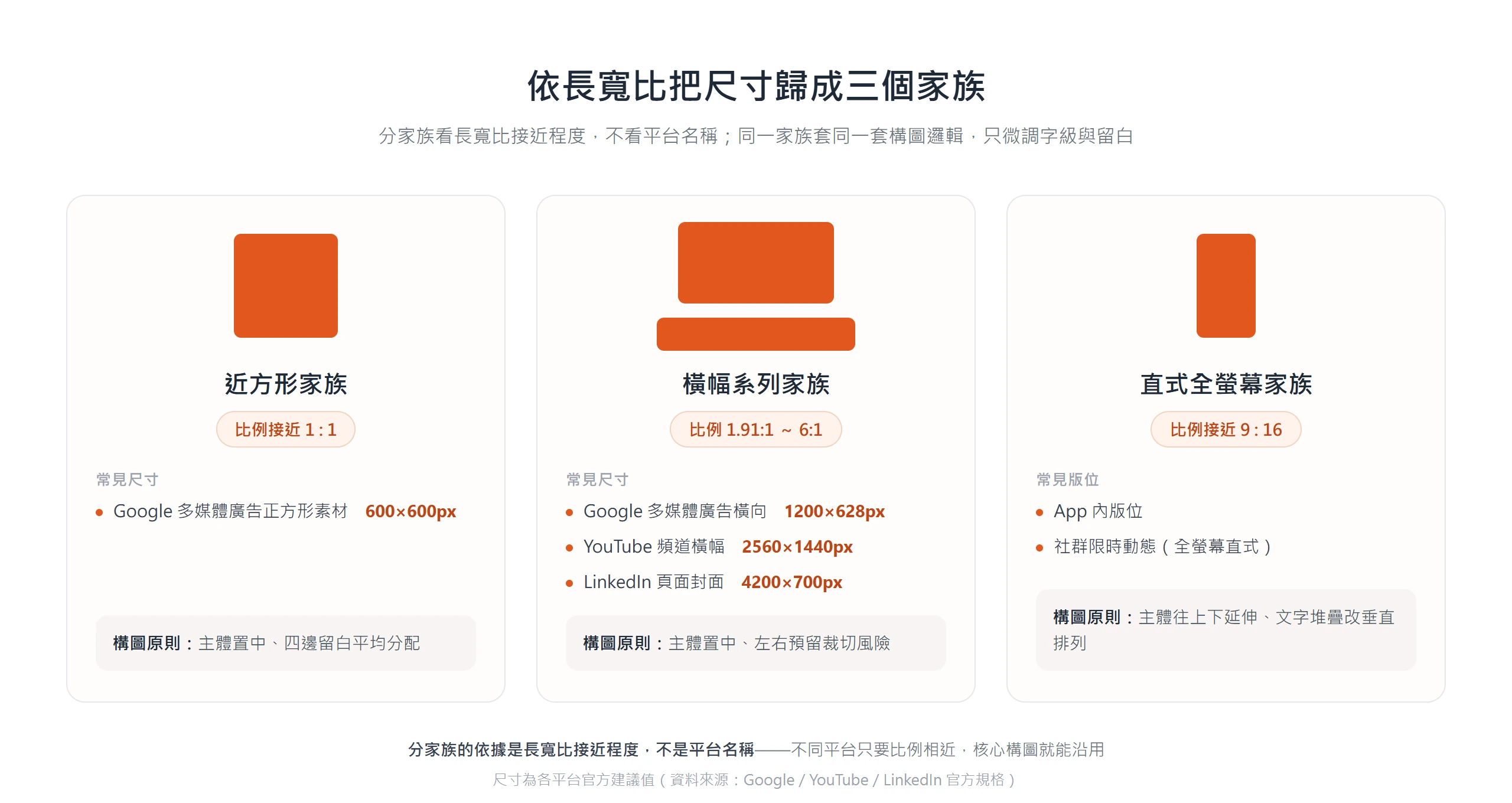
依照前面列出的官方數字換算長寬比,常見的 banner 尺寸大致可以分成三個家族:
- 近方形家族:比例接近 1:1,例如 Google 多媒體廣告的正方形素材 600×600px,構圖上適合主體置中、四邊留白平均分配。
- 橫幅系列家族:比例從 1.91:1 到接近 6:1 都算在內,例如 Google 多媒體廣告橫向素材 1200×628px、YouTube 頻道橫幅 2560×1440px、LinkedIn 頁面封面 4200×700px,寬窄程度差很多,但都是寬大於高的橫幅邏輯,構圖原則相通,都是主體置中、左右預留裁切風險。
- 直式全螢幕家族:比例接近 9:16,常見於 App 內版位、社群限時動態這類全螢幕直式廣告,構圖上主體多半得往上下延伸,文字堆疊改成垂直排列。
每個家族的核心構圖邏輯先定調一次,同家族內不同版位只需要微調,不必逐一重新設計。
同一家族內,只需微調字級與留白
橫幅系列家族內部,寬窄差異其實不小,1.91:1 到 6:1 之間,倍數差了三倍多。核心構圖邏輯,像是主體置中、文字堆疊要避開左右安全邊,可以直接沿用同一套;不過寬度差越大,留白比例跟字級大小還是得因應個別尺寸再微調一次,不是完全零調整。
差別在於這個微調只動局部參數,像是字級調小一號、留白比例收緊一點,不是從頭重新排版。同一個家族內,調整一個尺寸花的時間,跟從零開始設計一個新版面,完全不是同一個量級。
從母版到各尺寸產出,怎麼確認沒有漏改的地方?
方法跟分組都定案之後,最後一步是驗收,每個尺寸產出之後,回頭比對三件事,就能收斂成一份出圖前可以逐項核對的清單。
- 鎖定層一致性:品牌色、CTA 文案、主視覺主體,是不是每個版本都一致,沒有哪個尺寸悄悄跑掉了原本的用詞或色號。
- 彈性層是否因應尺寸調整過:構圖比例、留白、文字斷行,是不是真的因應了這個版位的長寬比,而不是直接沿用上一個尺寸的排版硬套。
- 有沒有壓到官方安全區域邊界:例如 YouTube 頻道橫幅在最小尺寸上傳時,文字與標誌只能放在中央 1235×338px 的安全區域內;Google 多媒體廣告則提醒留白不能超過整體面積的 80%,這兩個數字都是驗收時可以直接拿來核對的具體標準。
發現某個尺寸漏改的時候,因為每一層元件都是獨立模組,只需要回頭調整對應的那一層,不必整張重做,換尺寸用的是重新排列,不是重新畫。
同一檔活動要出多種尺寸的 banner,重點不是找到一鍵生成的捷徑,而是先把哪些元素不能變、哪些元素可以變想清楚,建好一份母版,再拆出一組可以獨立抽換的積木。之後不管平台再多幾種尺寸,要做的都只是排列組合、微調字級留白,不是每次重新開一張空白畫布從零開始畫。