
外掛裝了三個,湊出來的提示框還是不對,顏色跟主題的全站樣式對不起來,後台又多出一排用不到的選項,想關掉還得翻遍設定文件找開關在哪裡。多數人卡在這一步,不是不會用 WordPress,而是找不到一個剛好長成心裡那個樣子的區塊。
真正的解法不是再多裝一個外掛,是自己動手寫一個。自訂區塊,是開發者用 PHP 搭配 JavaScript,向 WordPress 註冊出來的一個全新區塊類型,它有自己的名稱、自己的資料欄位、自己在編輯器裡的長相,前台輸出也完全照你寫的邏輯走。跟裝來的區塊比,少了一堆用不到功能的負擔,也不必再拿 CSS 去硬蓋外掛給的樣式。
這條路一開始聽起來像要懂一整套前端框架才敢碰,但其實官方鷹架工具已經把大半的骨架搭好了,你要做的多半是照著填空、弄懂每個檔案在負責什麼。先從自訂區塊跟另一個常被搞混的東西,也就是可重複使用區塊,兩者的差別講起,再一路做出一個真正能用的範例。
自訂區塊是什麼?跟可重複使用區塊的差別
很多人把自訂區塊跟可重複使用區塊當成同一件事,原因是兩者在編輯器裡看起來都在「重複用同一套東西」,但技術上完全是兩條不同的路。自訂區塊指的是寫程式碼向 WordPress 註冊一個新的區塊類型,它有自己的 name、attributes、編輯畫面與輸出邏輯,是一個系統原本不認得、由你新建出來的東西。
可重複使用區塊則早在 WordPress 6.3(2023 年 8 月)就正式更名為「同步樣式」(Synced Patterns)。它的本質,是把既有的區塊組合起來存成一份樣板,插到不同頁面時內容彼此同步,改一處、所有插入的地方跟著更新。這個過程完全不涉及寫程式碼,也不會產生任何新的區塊類型,只是把一堆已經存在的區塊打包重複使用。WordPress 官方文件也把這次更名解釋為讓「同步樣式」併進更廣的「樣式」(Patterns)系統,使用者不用再分辨這是可重複使用區塊還是一般樣式。
至於裝外掛得到的區塊,其實跟自己開發用的是同一套機制,只是換人做而已。別人已經寫好 PHP 跟 JavaScript,把區塊註冊進他的外掛,你裝上去、啟用,系統就認得這個新的區塊類型,原理跟接下來要教的一模一樣。差別只在於,別人開發出來的功能不一定剛好貼你的需求,而自己動手就能照著自己的資料結構跟畫面去設計。
block.json 的官方參考文件把「name」定義成區塊的唯一識別字串,格式必須是命名空間加區塊名稱,例如稍後這篇會實際做出來的pongo-example/highlight-box。這正是自訂區塊在技術上的本體:一個被賦予專屬命名空間、註冊進 WordPress 的全新區塊類型,跟套用現成的樣式或裝一個已經寫好的外掛是完全不同的兩件事。
值得自己開發一個區塊的三種常見情境
承接上一節的定義,接下來的問題是什麼時候該考慮自己開發,而不是繼續找外掛湊合。答案不該只是空泛的「因為更客製化」,實際會觸發這個念頭的通常是三種具體情境。
第一種情境,是內容結構重複出現、但外掛裡剛好沒有對應的款式。比如你的網站每篇文章都需要一個固定樣式的提示框,或是聯絡資訊卡,每次都用段落搭配自訂樣式手動拼湊,拼十次就有十種細微差異。這種「同一種結構會一直重複用到」的訊號,是最常見的開發理由。
第二種情境,是希望區塊的顏色、字級跟著網站全站樣式設定(theme.json)走,而不是外掛自帶一套獨立的樣式系統。WordPress 官方文件指出,block.json 的supports屬性能讓區塊「繼承」核心區塊既有的顏色、排版等設定面板,目的正是確保區塊行為跟核心區塊一致,不必從零重建類似的功能。裝來的外掛區塊常常有自己一套配色邏輯,跟網站的全站樣式對不上,自己開發就能直接接上 theme.json,不用再另外疊 CSS 去校正。
第三種情境,是只需要一兩個簡單功能,卻要為此安裝一整個區塊庫外掛。有些區塊外掛一裝就是幾十種區塊,你真正會用到的可能只有其中一種,其餘的都在後台佔位置、增加載入負擔,也拉長了未來維護跟排除相容性問題的時間。與其為了一個小功能背上整包外掛的維護成本,不如直接寫出剛好符合需求的那一個區塊。
開始寫區塊前,先備好 Node.js 與本機開發環境
進入實作前,有幾樣東西得先備好,免得卡在環境設定上、耽誤了真正該花時間理解的邏輯。首先要有 Node.js 與 npm,這兩者是用來跑官方鷹架工具、以及後續打包程式碼所必須的執行環境。官方@wordpress/create-block套件的文件明確列出版本門檻:Node 版本要在 20.10.0 以上,npm 版本要在 10.2.3 以上。裝之前先確認自己的版本符合,不然鷹架工具會直接跑不起來。
其次,需要一個可以安裝外掛、啟用外掛的 WordPress 環境,不管是本機還是測試站都行。WordPress 官方也提供了wp-env這個以 Docker 為基礎的本機開發工具,它可以在鷹架出來的外掛資料夾裡,直接建立一個乾淨的本機 WordPress 環境。這不是必要條件,若你手邊已經有測試站可以裝外掛,一樣能跟著這篇往下做;但如果沒有,wp-env會省下你另外架站的麻煩,前提是本機要先裝好 Docker。
值得說清楚的是,不需要事先手動裝 webpack、Babel 或 ESLint 這些前端工具鏈的零件。鷹架工具會內建打包設定,這也是官方鷹架工具存在的意義,它把一整套現代前端開發需要的設定都包好了,你不用先去弄懂一整套建置系統才能開始寫區塊。
用 @wordpress/create-block 建出區塊的初始骨架
環境備好之後,第一步就是動手鷹架出一個範例區塊。這篇接下來會用「提示框」當範例,一個能編輯文字、能切換背景色的內容元件,常見於部落格文章裡用來強調重點,後面每一節都圍著它展開。在外掛資料夾(或任意工作目錄)下,執行以下指令:
npx @wordpress/create-block@latest highlight-box --namespace=pongo-exampleCode language: Bash (bash)highlight-box是這次要建的 slug,它同時決定三件事:鷹架出來的資料夾名稱、外掛的名稱,還有區塊在系統內部識別名稱的一部分。指定 slug 會讓工具直接進入「快速模式」,跳過一連串互動式提問,對已經確定範例名稱的情況特別方便。
--namespace則是命名空間,官方文件特別提醒一定要換成自己的,不要沿用預設值create-block。命名空間的作用,是避免不同外掛註冊出來的區塊名稱互相撞在一起,如果多個外掛都用預設命名空間,同名區塊在同一個網站上就會互相蓋掉。這裡把它設成pongo-example,最後區塊的完整識別名稱就會是pongo-example/highlight-box。
如果想要動態渲染的版本(什麼是動態渲染,留到後面「save 與 render.php」那節細講),可以加上--variant=dynamic,官方教學文件裡也是這樣示範的,例如npx @wordpress/create-block@latest copyright-date-block --variant=dynamic。指令跑完之後,到 WordPress 的外掛頁面把它啟用,區塊就能在編輯器的插入器(Inserter)裡搜尋到。
骨架資料夾裡,block.json、edit.js 與 save.js 各自的分工
鷹架跑完會生出一批檔案,第一次打開常常讓人不知道從哪看起。搞懂每個檔案在整個機制裡負責什麼,後面要動手改的內容才有脈絡可循,而不是照抄程式碼卻不知道為什麼。
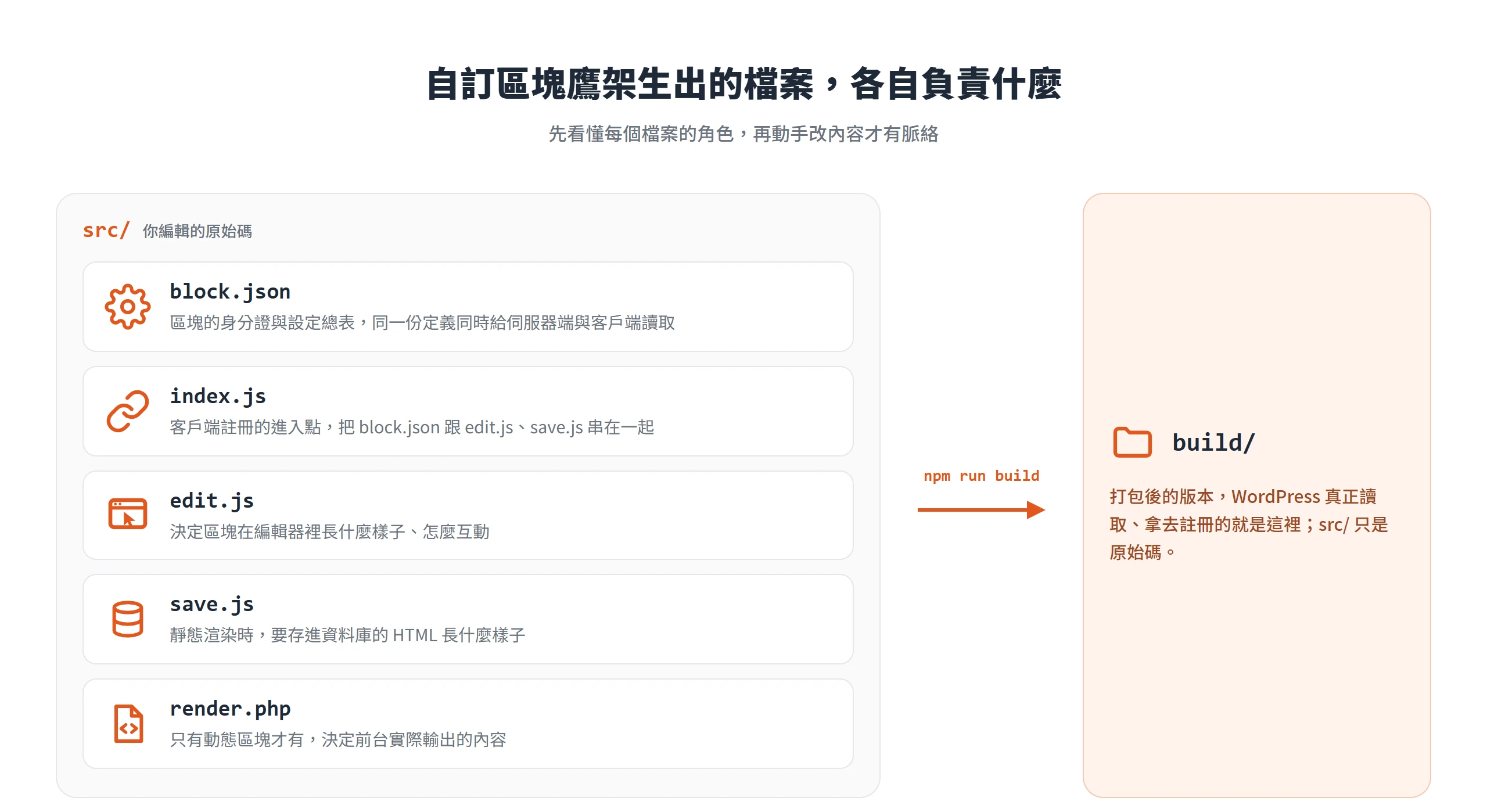
src/block.json是這個區塊的身分證與設定總表,同一份定義同時提供給伺服器端的 PHP,以及客戶端的 JavaScript 讀取。WordPress 官方文件用一句話總結了這個機制的用意,也就是 block.json 讓同一份 JSON 格式的定義,能同時在伺服器端與客戶端(區塊編輯器)完成註冊,不必再各寫一套定義。
src/index.js是客戶端註冊區塊的進入點,它把 block.json 裡的定義,跟edit.js(以及save.js,若有)串在一起。src/edit.js決定區塊在編輯器畫面裡長什麼樣子、怎麼互動,這是使用者實際打字、調整設定的地方。src/save.js則決定區塊採用「靜態渲染」時,要存進資料庫的 HTML 長什麼樣子;如果選的是動態渲染,可能根本沒有這個檔案,改由render.php負責。
render.php只有動態區塊才會有,它決定的是前台實際輸出的內容。至於打包過後的build/資料夾,才是 WordPress 真正讀取、拿去註冊的版本,src/裡放的只是原始碼,兩者不能混為一談。官方教學文件也點出一個容易被忽略的細節,render.php是專屬於動態渲染的檔案,save.js則是等到教學走到「加入靜態渲染」那一步才會需要新增的東西,兩者不一定同時存在於同一個區塊裡。
block.json 要交代清楚的七個核心欄位
block.json 最常用、幾乎每個區塊都會填的欄位共有七個:name、title、category、icon、description、attributes 與 supports。attributes 跟 supports 份量比較重,這裡先用提示框範例把前五個欄位實際填一遍,建立整體輪廓:
{
	"$schema": "https://schemas.wp.org/trunk/block.json",
	"apiVersion": 3,
	"name": "pongo-example/highlight-box",
	"title": "提示框",
	"category": "text",
	"icon": "megaphone",
	"description": "顯示一段用來強調重點的文字方塊,背景色可從設定面板切換。",
	"textdomain": "highlight-box"
}Code language: JSON / JSON with Comments (json)name格式必須是「命名空間/區塊名稱」,只能用小寫英數字、破折號,最多一個斜線,前面提過的pongo-example/highlight-box就是照這個規則來的。title是顯示在插入器裡的名稱,會被翻譯系統處理,所以填中文完全沒問題。
category決定區塊被分到插入器的哪一個分類,核心提供的分類包括 text、media、design、widgets、theme、embed 幾種。這篇的提示框本質上是文字內容,所以歸在text。icon是插入器裡的圖示,可以用官方內建的 Dashicon 名稱代稱(如上面的megaphone),也可以之後在index.js裡換成完全自訂的 SVG 圖案。description則是滑鼠移到區塊上會顯示的說明文字,幫使用者在還沒點下去之前就知道這個區塊是做什麼用的。
WordPress 官方的 block.json 基礎文件,把 name、title、category、icon、description 這幾個欄位歸類為「區塊的基本識別資訊」,先把這五項填好,這個區塊在插入器裡就已經是個看得懂、找得到的東西,接下來才輪到 attributes 與 supports 去處理實際的資料與樣式行為。
attributes 決定區塊資料儲存在資料庫的方式
區塊最核心的資料機制,是使用者在編輯器裡打了什麼字、選了什麼顏色,系統要怎麼把這些改動記住並存進資料庫。attribute 要在 block.json 裡宣告,至少得指定type,可以是 string、boolean、number、object、array 這幾種。
沿用提示框的例子,先宣告一個叫message的字串型 attribute,用來存放這個提示框裡的文字內容:
"attributes": {
	"message": {
		"type": "string",
		"default": "在這裡輸入重點內容"
	}
}Code language: JSON / JSON with Comments (json)
宣告好的 attributes 會自動傳進Edit元件與save函式,讓編輯畫面跟前台輸出讀到同一份資料,不需要再另外寫程式碰資料庫。WordPress 官方文件說明了 attributes 的角色,block.json 裡的 attributes 屬性描述的是這個區塊需要的自訂資料、以及這些資料怎麼被儲存,讓編輯器能正確解析這些值,並把它們傳給區塊的 Edit 元件跟 save 函式。
實際存進資料庫時,attributes 會被序列化寫進區塊的 HTML 註解分隔符裡,格式類似<!-- wp:pongo-example/highlight-box {"message":"重點在這裡"} -->。這一段 HTML 註解,就是 WordPress 用來判斷「這是哪一種區塊、資料長什麼樣」的依據,前台跟編輯器都是靠解析這段註解來還原區塊的內容跟狀態。
也不是所有資料都要走自訂 attribute。顏色、字級這類常見設定,交給下一節要提的supports處理,通常更省工,也更符合 WordPress 一貫的操作習慣,讓使用者在你的區塊跟核心區塊之間感受到一致的操作方式。
Edit 元件組成編輯器畫面,useBlockProps 是起點
動手寫edit.js,把提示框範例做出來,一段可編輯文字,加上右側設定面板裡的一個開關。程式碼大致長這樣:
import { useBlockProps, RichText, InspectorControls } from '@wordpress/block-editor';
import { PanelBody, ToggleControl } from '@wordpress/components';
import { __ } from '@wordpress/i18n';

export default function Edit( { attributes, setAttributes } ) {
	const { message, isBold } = attributes;
	const blockProps = useBlockProps( {
		className: isBold ? 'is-style-bold' : undefined,
	} );

	return (
		<>
			<InspectorControls>
				<PanelBody title={ __( '提示框設定', 'highlight-box' ) }>
					<ToggleControl
						label={ __( '文字加粗', 'highlight-box' ) }
						checked={ isBold }
						onChange={ ( value ) => setAttributes( { isBold: value } ) }
					/>
				</PanelBody>
			</InspectorControls>
			<div { ...blockProps }>
				<RichText
					tagName="p"
					value={ message }
					onChange={ ( value ) => setAttributes( { message: value } ) }
					placeholder={ __( '在這裡輸入重點內容…', 'highlight-box' ) }
				/>
			</div>
		</>
	);
}Code language: JavaScript (javascript)
上面多用了一個布林值 attributeisBold,同樣要記得回到 block.json 把它宣告成"type": "boolean",原理跟上一節的message一致。useBlockProps()負責把區塊在編輯器裡需要的 CSS 類別與樣式,包括 supports 產生出來的樣式,一併輸出到包裹元素上,少了這個函式,區塊會少掉一整批內建行為,官方教學文件明確說它輸出的是「編輯器需要的所有必要 CSS 類別與樣式」。
Edit元件解構出來的attributes跟setAttributes是這支元件的兩大支柱,前者讀取目前的資料值,後者是更新資料的唯一管道。官方文件也特別點出,Edit元件是唯一能透過setAttributes去修改這些 attributes 的角色,其他地方碰不到這個修改權限。
程式碼裡把文字內容改用RichText元件,而不是純文字段落,原因是RichText本身支援格式化文字(像是加粗、變色這類行內樣式),比純文字更貼近一般使用者對「編輯區塊」的期待。至於InspectorControls搭配PanelBody,則是把控制項放進右側設定面板的標準做法,這裡示範的ToggleControl只是@wordpress/components套件裡眾多控制項的其中一種,依需求也可以換成TextControl、SelectControl。使用者改動任何一個設定,setAttributes就會觸發重新渲染,畫面立刻反映最新結果,不需要手動刷新頁面。
save 與 render.php,兩種輸出方式的取捨
這是整篇技術深度最重要的一節,很多入門教學要嘛跳過、要嘛講得含糊。區塊的輸出方式分成兩種:靜態渲染跟動態渲染,兩者的取捨,決定了你的區塊適不適合這篇一直用的提示框情境,還是該換成需要即時資料的情境。
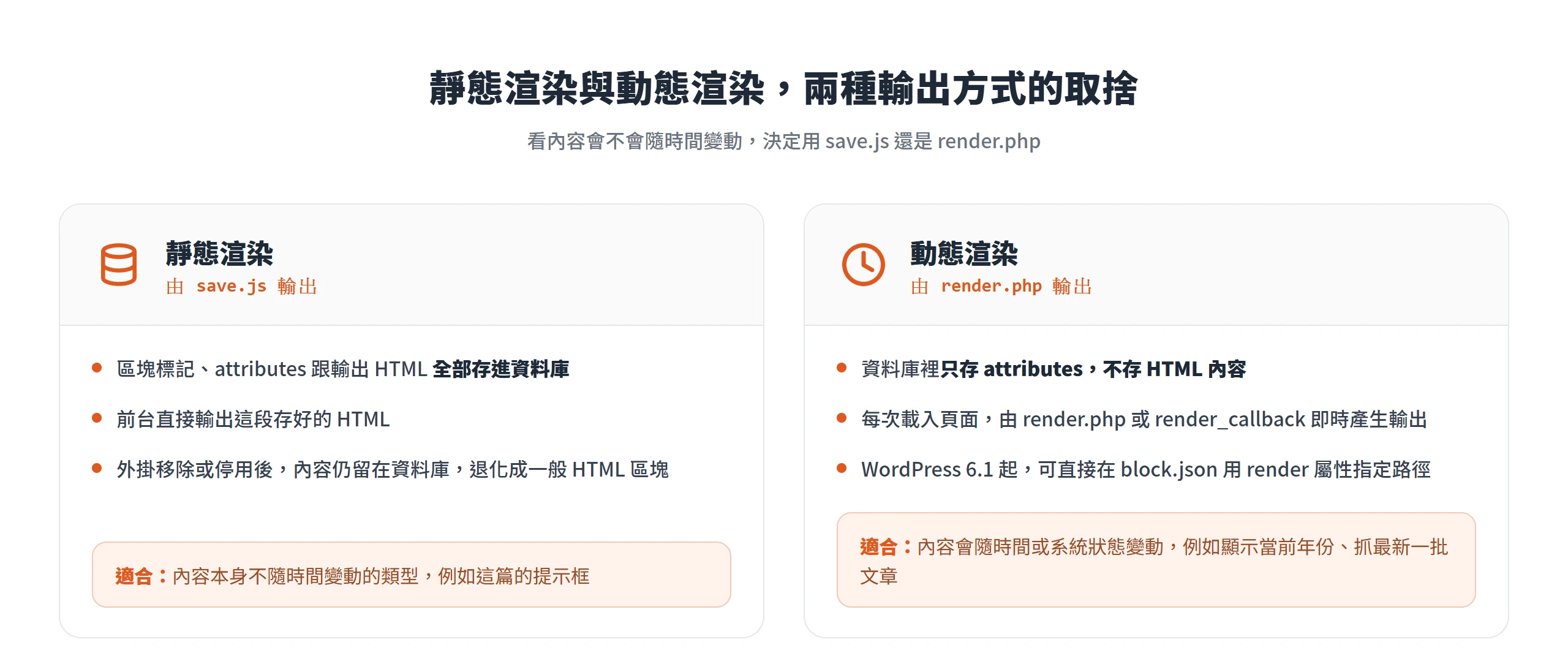
靜態渲染,是save.js回傳的 HTML 被完整序列化存進post_content,前台直接輸出這段存好的 HTML。WordPress 官方文件把這個特性講得很清楚:靜態渲染的區塊,會把區塊標記、attributes 跟輸出內容全部存進資料庫。它的好處是,萬一日後外掛被移除或停用,內容仍會留在資料庫裡,退化成一般的 HTML 區塊,不至於整段消失。提示框這種內容本身不隨時間變動的類型,選靜態渲染就足夠:
import { useBlockProps, RichText } from '@wordpress/block-editor';

export default function save( { attributes } ) {
	const { message } = attributes;
	const blockProps = useBlockProps.save();

	return (
		<div { ...blockProps }>
			<RichText.Content tagName="p" value={ message } />
		</div>
	);
}Code language: JavaScript (javascript)
動態渲染則相反,資料庫裡的區塊標記只存 attributes,不存 HTML 內容。官方文件描述它的區塊標記與相關 attributes 會被存進資料庫,但它的 HTML 輸出不會。每次載入頁面時,由render.php或render_callback即時產生輸出結果,適合內容會隨時間或系統狀態變動的情境,比如顯示當前年份、抓取最新一批文章這類需求。從 WordPress 6.1 開始,可以直接在 block.json 裡用render屬性指定路徑,不用再另外寫 PHP 掛勾函式。render.php裡可以取用$attributes、$content、$block這三個變數:
<?php
/**
 * @var array    $attributes 區塊在編輯器裡設定的屬性
 * @var string   $content    內層區塊輸出的內容
 * @var WP_Block $block      區塊實例本身
 */
$message = $attributes['message'] ?? '';
?>
<div <?php echo get_block_wrapper_attributes(); ?>>
	<p><?php echo esc_html( $message ); ?></p>
</div>Code language: PHP (php)save.js回傳的 HTML 結構,必須跟資料庫裡實際存的內容完全一致,兜不起來就會出現「區塊驗證錯誤」。官方教學文件說明這在開發過程中是很常見、也很正常的狀況,不代表區塊真的壞掉了,用編輯器提供的「嘗試復原區塊」(Attempt Block Recovery)就能處理,通常是改了save.js的邏輯,卻忘了同步更新舊有內容所導致。一個區塊也可以同時具備兩種機制,靜態存內容當備援、動態即時增強前台輸出,但這是進階用法,不是每個區塊都需要走到這一步。
在 PHP 端註冊區塊,讓編輯器認得這個新類型
鷹架工具建出來的外掛主檔,其實已經內建了register_block_type()的呼叫,只是很多人打開看到就直接跳過,不知道那段程式碼在做什麼。最基本的寫法長這樣:
<?php
function pongo_example_highlight_box_block_init() {
	register_block_type( __DIR__ . '/build' );
}
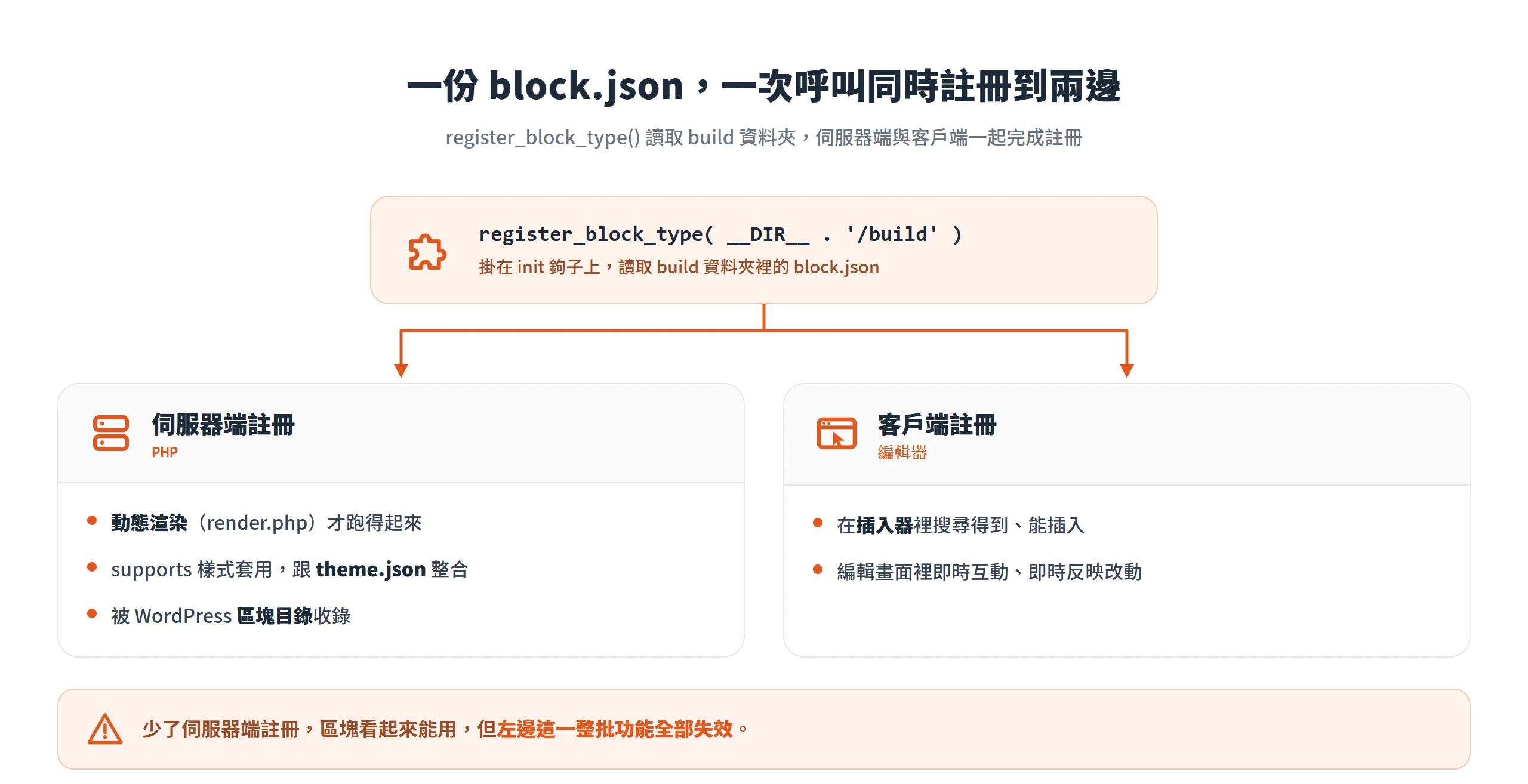
add_action( 'init', 'pongo_example_highlight_box_block_init' );Code language: PHP (php)這段程式碼掛在init這個動作鉤子上,路徑指向打包後的build資料夾,而不是src,因為build裡的才是真正可以被讀取的版本。register_block_type()讀取指定資料夾裡的 block.json,同時完成伺服器端與客戶端兩邊的註冊,而不是各自分開處理。
為什麼一定要在伺服器端註冊,不能只在 JavaScript 裡註冊?WordPress 官方文件對這點講得很直接,業界最佳實踐強烈建議同時在伺服器端與客戶端註冊區塊,這種雙重註冊,是動態渲染、區塊的 supports 樣式套用(跟 theme.json 整合)、區塊目錄收錄這類功能能不能正常運作的關鍵,少了伺服器端註冊,這些功能全部會失效。換句話說,只在客戶端註冊,區塊看起來能用,但背後一整批仰賴伺服器知道「這個區塊存在」的功能都會失效。
WordPress 6.7 之後多了wp_register_block_metadata_collection(),6.8 之後又多了wp_register_block_types_from_metadata_collection(),可以一次讀取整批區塊的 metadata 清單,再逐一註冊,對同時管理多個區塊的外掛來說,效能會比逐一讀取多個 block.json 檔案更好。不過如果只是單一區塊的外掛,像這篇的提示框範例,用最基本的register_block_type( __DIR__ . '/build' )就已經足夠,不必為了追新寫法而增加不必要的複雜度。
建置指令跑完之後,區塊出現在插入器的位置
理解跟填空做完之後,剩下的就是兩個動手指令,以及一個確認「完成了沒有」的明確判斷點。開發過程中執行npm run start,官方教學文件說明它會啟動一個開發伺服器,監看src/資料夾,只要偵測到程式碼變動就自動重新打包,不需要每改一次就手動重跑指令。
等到確定開發完成、準備部署上線之前,改執行npm run build。官方文件形容這個指令會「最佳化你的程式碼,讓它變成正式上線可用的版本」,跟npm run start的即時監看用途不一樣,兩者分工要記清楚,別在正式環境還跑著開發模式的指令。
打包完成、外掛啟用之後,回到編輯器用插入器搜尋區塊名稱,或瀏覽先前設定的分類,應該就能找到並插入這個區塊。確認方式有幾個層次:先看插入後編輯器畫面顯示得對不對,再存檔看前台輸出是否符合預期,最後切到程式碼編輯器,檢查儲存進資料庫的實際 HTML 結構,跟你原本設計的 save.js 輸出是不是一致。
另外,鷹架工具生成的檔案裡常常會留一些用不到的樣式檔或範例程式碼,官方教學文件也在最後步驟提醒,記得清乾淨,包括移除對應的 import,避免這些殘留內容混進正式版本、造成日後維護上的困惑。
不想寫 JavaScript,ACF 區塊是另一條路
研究這個主題,很可能會撞見另一條常被拿來比較的路,也就是用 Advanced Custom Fields 做區塊,跟前面一路走的原生開發是兩種不同定位,值得弄清楚彼此的差異,以及什麼情況下另一條路可能更適合。
Advanced Custom Fields 是國際上廣泛使用的 WordPress 客製欄位外掛,其付費版提供「ACF 區塊」功能,讓開發者用 PHP 樣板搭配欄位群組去產生區塊畫面,完全不需要寫 JavaScript 或 React。對已經熟悉 PHP、但不熟悉 JavaScript 生態系的開發者來說,這條路的上手門檻明顯低不少,不用先弄懂前面提過的 useBlockProps、attributes 序列化這些概念,就能做出一個能在編輯器裡填欄位的區塊。
這篇教的原生方式,優勢則在於編輯器內的即時互動體驗、跟核心區塊功能的整合深度,以及長期不依賴第三方外掛的穩定性。兩條路不互斥,同一個網站完全可以視需求混用,比較複雜、互動性高的區塊走原生開發,比較單純、以填欄位為主的區塊交給 ACF 處理,這裡不做誰更好的定論,只交代分工讓你自己判斷。
區塊系統正在往 AI 可操作的方向擴充
這篇教的技術現在還值得學嗎?答案是肯定的,而且 WordPress 核心近期的發展方向,反而讓這套知識往外延伸出新的用途。WordPress 6.9 推出了 Abilities API,讓外掛能把自己的功能註冊成標準化、機器可讀的「能力」,這是伺服器端、以 PHP 實作的介面。
到了 2026 年 5 月發布的 WordPress 7.0,進一步推出了客戶端(JavaScript)版本的 Abilities API,可以用來實作瀏覽、插入區塊這類客戶端操作。WordPress 核心開發部落格的文章說明得很直接:這項工作,對整合瀏覽器端的 AI 代理與擴充功能、以及 WebMCP 來說是基礎建設,目的是讓 AI 助理與自動化工具,能透過一套共通介面跟 WordPress 互動。
對正在學這套技術的你來說,這代表的意義是,自己開發出來的區塊,未來有機會透過這套標準化介面,被 AI 工具識別跟操作,而不是一個註冊完就跟外界隔絕的獨立功能。這是一個新的擴充方向,不是本文要教的操作範圍,有興趣的話值得再深入研究,但先把區塊本身的註冊機制搞懂,才有辦法接上後面這些新工具。
技術本身還在往前走,自訂區塊要面對的介面跟工具或許幾年後又不一樣,但把一個功能包成一個可以重複插入、可以被系統認得的區塊,這套底層邏輯不會因此過時。從最簡單的提示框開始練手,把 block.json、edit.js 跟 save.js 之間怎麼傳資料的邏輯搞懂之後,不管接下來要做的是需要拉即時資料的動態區塊,還是給某個專案量身訂做的內容元件,都是同一套機制的延伸。多數人真正過不去的,從來不是程式碼難寫,而是不知道每個檔案在整個機制裡扮演什麼角色,那個部分自己動手做過一次,就通了。