
打開一篇文章要調整版面,點下編輯用 Elementor 的按鈕,畫面卻卡在一片灰,滑鼠移進去、點哪裡都沒反應,讀取符號轉圈圈轉了快一分鐘還在轉。重新整理一次還是同樣的畫面,換一篇文章試也一樣。
這時候多數人的第一個念頭是把 Elementor 整個移除重裝,但那其實是最沒效率的做法。「Elementor 打不開」不是單一一種故障,而是一整組症狀的統稱,在 Elementor 自己的官方說明文件裡,這個問題被拆成好幾條完全不同的故障線:畫面一片灰或全白、讀取符號轉個不停、只有左側小工具面板讀不出來,還有跳出一個帶按鈕的「Can’t Edit」小視窗。看起來都叫「打不開」,實際成因卻分屬不同的系統層,有的是外掛之間搶著跑腳本,有的是主機資源不夠讀完一大段資料,也有牽涉到主機端防火牆設定的情況。
方向選錯最浪費時間。停用外掛、換瀏覽器、清快取這幾招輪流試一遍,如果剛好不是外掛層級的問題,怎麼試都不會有結果,尤其牽涉主機端防火牆或伺服器設定的那幾種,自己在 WordPress 後台完全看不到線索,得先確認方向才知道接下來該找誰。接下來先從怎麼分辨眼前這個畫面屬於哪一種開始,再依序從最好排除的步驟,查到真的需要主機商幫忙的伺服器設定。
灰畫面、轉圈圈與彈出視窗指向不同故障源頭
眼前這片畫面看起來都是「打不開」,仔細看其實分成四種不同的樣子,各自指向的方向不一樣。
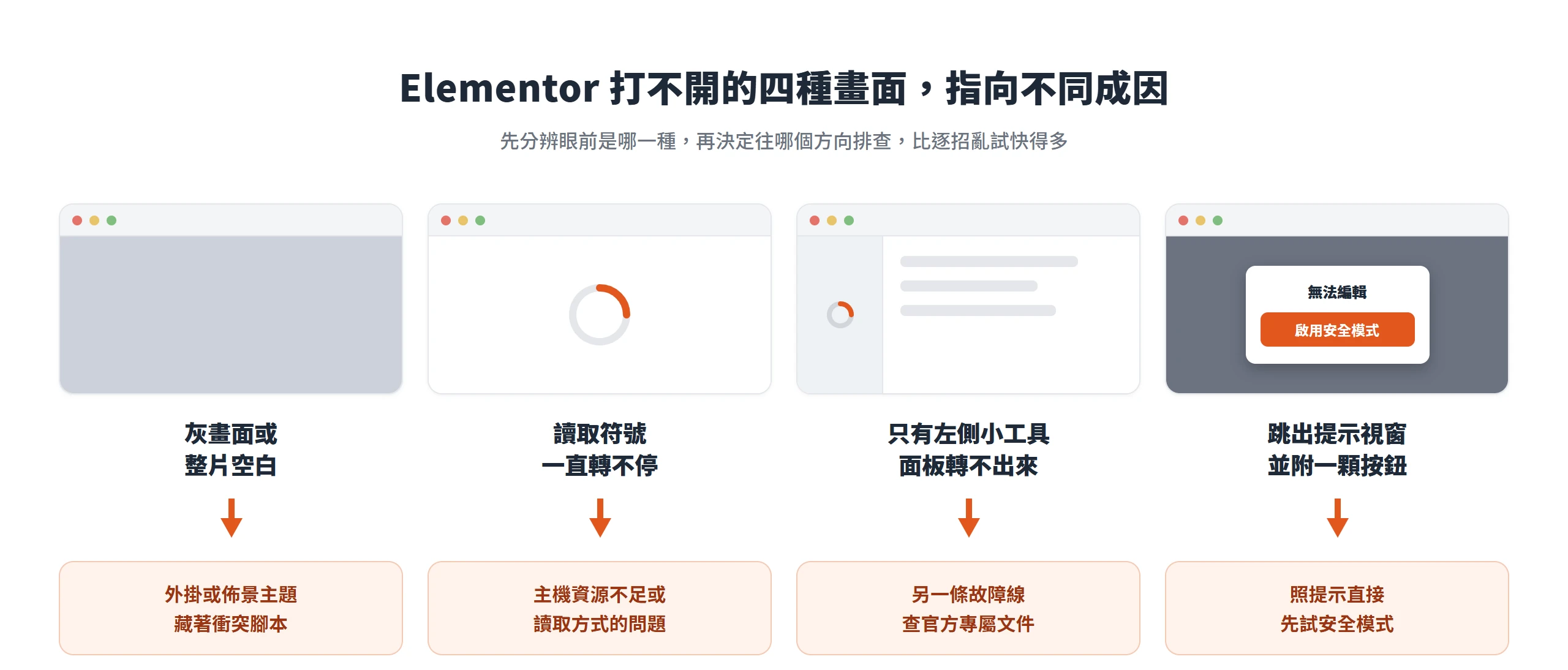
第一種是螢幕整個變灰或變成空白,什麼內容都沒有,這種多半跟外掛或佈景主題本身的衝突脫不了關係。第二種是讀取符號一直轉,畫面沒有整個失敗,只是卡在半路進不去,這種比較常跟主機資源或伺服器讀取資料的方式有關。第三種是編輯器主畫面正常打開,只有左側的小工具面板轉不出來,Elementor 官方把這個狀況另外獨立列成一篇文件處理,不該跟編輯器整個打不開混在一起查。第四種是畫面上直接跳出一個標著「Can’t Edit」的小視窗,上面通常會有一顆「Enable Safe Mode」的按鈕,看到這個視窗代表可以直接跳過前面的判斷,先去試安全模式。
灰色空白畫面通常是外掛或佈景主題衝突
如果打開編輯器看到的是這種灰畫面,最先該查的是有沒有其他外掛或佈景主題裡藏著會衝突的自訂腳本。Elementor 官方文件把這個原因排在灰畫面成因的第一位,另一個常見來源是 Elementor 自己內建的自訂程式碼功能,在 Elementor > Editor > Custom Elements 裡,如果貼過一段自訂 JS 或 CSS,暫時把該段狀態改成 Draft,就能快速測出是不是它造成的。
判斷起點很簡單,抓緊時間點就好。如果是剛裝完一個新外掛、剛換過佈景主題、或剛貼過一段自訂程式碼之後才開始打不開,直接從那個異動點回頭查,命中率遠比亂猜高。停用最近新增的那個外掛,或把佈景主題暫時切回官方預設的 Twenty 系列測試一次,通常幾分鐘內就能確認方向對不對。
轉圈圈轉不停通常和主機資源或載入方式有關
如果編輯器沒有直接失敗、只是讀取符號一直轉不出結果,這通常跟伺服器讀取 Elementor 長段資料的能力有關。Elementor 官方在講伺服器設定衝突的說明文件裡明講,切換編輯器的載入方式可以解決一系列伺服器端問題,並列出了這個開關能處理的具體錯誤:卡在載入畫面、404 錯誤、net::ERR_INCOMPLETE_CHUNKED_ENCODING、err_content_decoding_failed、err_empty_response。
這些都是伺服器端讀取資料格式層級的問題,跟前面外掛搶腳本的性質不一樣。如果外掛衝突排查都做過了,卻還是卡在轉圈圈的畫面,可以直接跳到後面切換編輯器載入方式那一段去試,不用堅持照順序一步步排查外掛。
小工具面板單獨轉不出來是另一條故障線
另外一種常被誤會成「編輯器打不開」的情況,是主畫面能正常打開,只有左側的小工具清單一直讀不出東西,拖曳版面、儲存內容都照常運作。Elementor 官方在系統需求頁的記憶體需求段落特別附註,這個症狀有獨立的一篇文件處理,代表官方自己也把它跟「編輯器整個打不開」分開歸類,不是同一組故障。
會特別把這條拉出來講,是因為方向對了才不會白繞。這篇聚焦在編輯器主畫面本身打不開、停滯不動、或空白的情況,如果實際遇到的是面板單獨轉不出來,可以直接照官方那篇小工具面板專屬的文件去查,不必把前面外掛衝突、記憶體不足那幾套排查方法套在面板問題上,兩者的成因大多不重疊。
清除快取、切換瀏覽器,最容易被忽略的第一步
在動任何伺服器設定或停用外掛之前,有幾個成本最低、卻常常被跳過的動作值得先做一輪。這些步驟不需要碰到後台深層設定,五分鐘內就能排除掉一部分成因。
先換一顆瀏覽器測試,或直接開一個無痕視窗。瀏覽器裝的某些附加元件或擴充功能會擋住 Elementor 需要載入的腳本,Elementor 官方文件點名了 Safari、Chrome、Firefox、Opera 四款瀏覽器建議輪流測試,如果換一顆瀏覽器後編輯器就能正常打開,代表問題出在原本那顆瀏覽器裝的某個擴充功能,逐一停用擴充功能找出兇手即可。
接著試 Elementor 內建的 Regenerate Files & Data 功能,位置在 WP Admin 的 Elementor > Tools。這個功能會刪掉 Elementor 自己儲存在 wp-content/uploads/elementor 資料夾裡的 CSS 與 JS 快取檔,再依目前的設定重新產生一份。更新過外掛或改過版型之後畫面跑掉,或懷疑是快取殘留造成異常,官方建議第一步就先按這顆按鈕,操作本身不會動到內容資料,可以放心試。
如果站上另外裝了頁面快取外掛,或主機本身有 CDN 層級的快取,這時候也要一併清除。瀏覽器讀到的很可能是還沒更新的舊版編輯器程式碼,光清 Elementor 自己的快取不夠,快取外掛與主機端快取要一起清乾淨才算做完這一步。
256MB 記憶體只是 Elementor 能開機的最低門檻
記憶體不夠是編輯器打不開最常見的成因之一,但多數文章只丟一句「把記憶體調高」就結束,沒講清楚該調到多少、去哪裡查現在給了多少、log 裡出現什麼字才代表真的是這個原因。
先講一個容易讓人混淆的地方,Elementor 官方自己的兩份文件,對「最低需要多少記憶體」給的數字並不一致。系統需求頁寫的是「WP Memory limit of 256 MB (Elementor and Elementor Pro only), 512 MB recommended, 768 MB for best performance」,另一份疑難排解文件卻寫「Elementor requires 128 MB (Minimum) of memory to function properly」。128MB 與 256MB 差了整整一倍,兩份都是官方自己的說明,沒辦法簡單說哪一份才對。保守的做法是以系統需求頁的 256MB 當底線,資源夠的話直接抓 512MB 以上,不要卡在 128MB 這個較舊、也較低的數字上賭運氣,尤其站上如果還裝了 WooCommerce 這類本身就吃記憶體的外掛,官方也建議直接抓 512MB 以上比較不容易碰到載入問題。
要先確認現在被分配到多少記憶體,才知道該不該調。查詢位置在 WP Admin 的 Elementor > System Info,往下找到「WordPress Environment」區塊,裡面的「Max Memory limit」就是目前的設定值。
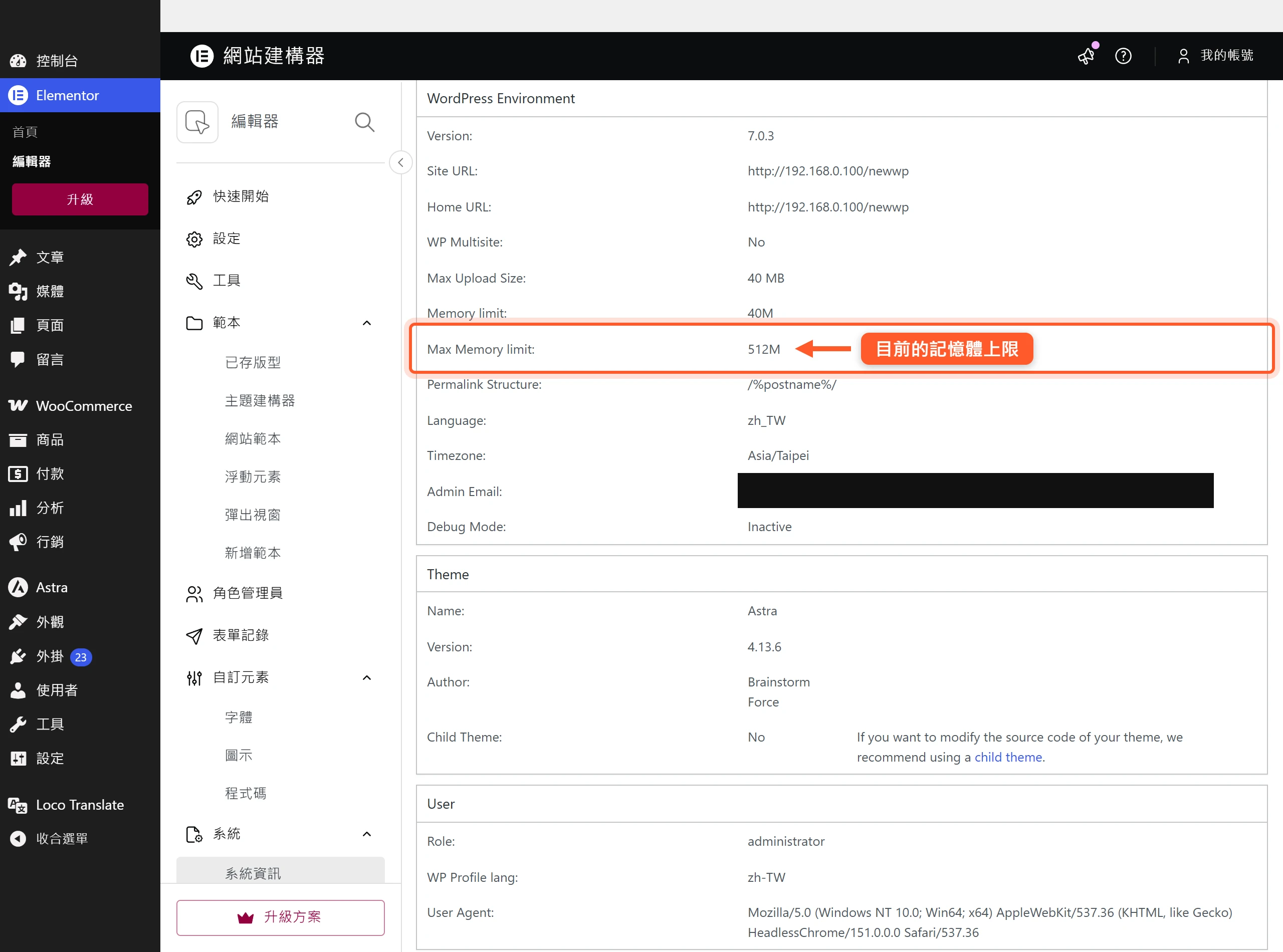
調高的方式依權限高低排列,能用前面的就先試前面的。如果有 wp-config.php 的編輯權限,就在檔案裡 /* That's all, stop editing! */ 這一行之前加入:
define('WP_MEMORY_LIMIT', '512M');Code language: PHP (php)如果沒有 wp-config.php 的存取權限,但主機開放 php.ini 設定,就把原本可能只有:
memory_limit = 64MCode language: plaintext (plaintext)這類偏舊的數值,改成:
memory_limit = 256MCode language: plaintext (plaintext)兩者都碰不到的話,改在.htaccess 加入一行:
php_value memory_limit 256MCode language: plaintext (plaintext)如果主機是共用主機,這三種自己動手改的方式都可能被主機商設下的硬上限擋住,改了也不會生效。最保險的做法是直接請主機商協助調高,同時提醒對方一併檢查伺服器防火牆有沒有另外限制記憶體用量,這一層外部限制自己在 WordPress 後台完全看不到。
要怎麼確定真的是記憶體造成的,而不是白調一場,看 PHP 錯誤紀錄最準。Elementor 官方在講 WordPress 白畫面的文章裡指出,如果 PHP error log 裡出現「allowed memory size of X bytes exhausted」這樣的字樣,就是確定是記憶體不足造成的白畫面,不必再懷疑是別的原因,可以直接照上面的方式調高處理。
安全模式先隔離外掛和佈景主題,再逐一揪出真正的衝突源
安全模式是 Elementor 官方在打不開這類問題上最常建議的第一個系統化排查動作,原理是讓編輯器在一個乾淨環境裡開起來。Elementor 官方定義它:「Using Safe Mode opens the Elementor Editor on a clean version of WordPress, without loading a theme or any plugins. All plugins are deactivated and an empty theme file is loaded.」啟用安全模式同時也會暫時關掉 Elementor 自己內建的實驗性功能(Elementor Experiments)。
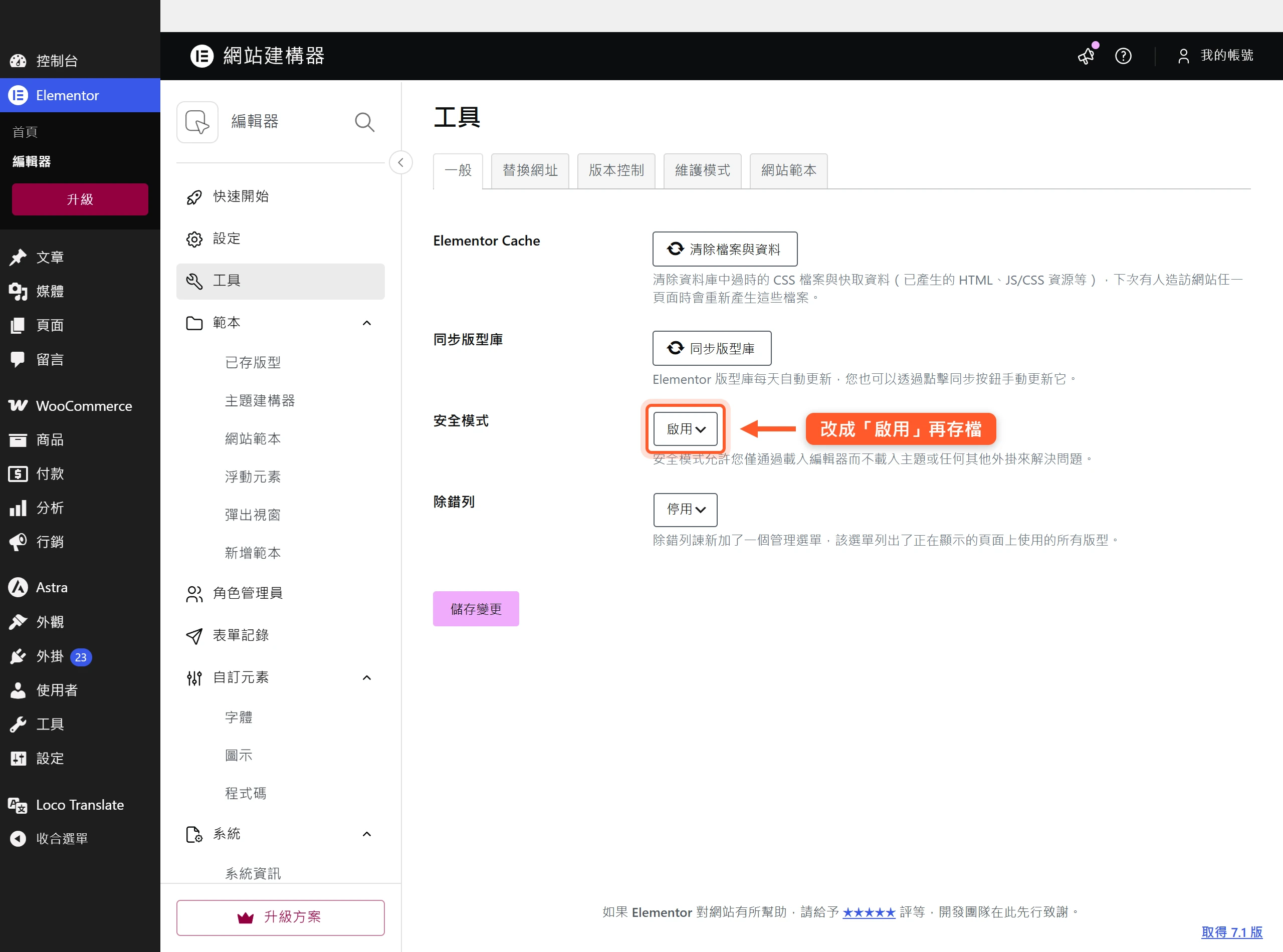
開啟位置在 WP Admin 的 Elementor > Tools,把 Safe Mode 選項改成 Enable 並存檔,再打開任一頁面或文章進編輯器測試。如果打得開,畫面右下角會跳出一個小視窗,提示目前正在安全模式下操作,這代表安全模式本身生效了。
如果編輯器在安全模式下能正常打開,代表問題出在某個外掛或佈景主題,接下來要用二分法揪出真正的兇手。先回到一般模式,把除了 Elementor 與 Elementor Pro 以外的外掛全部停用,重新測試編輯器能不能打開;如果能,代表兇手就在被停用的那批外掛裡,接著逐一重新啟用,每啟用一個就重新載入編輯器測一次,直到某次啟用後問題重現,最後啟用的那一個就是元兇。找到之後可以聯絡該外掛的開發者回報衝突,或先改用功能類似的替代外掛應急。
安全模式也有它排查不到的地方。它只影響當下登入、正在用編輯器的自己,不會影響網站訪客與其他登入者實際看到的畫面;它也解決不了前面提到的小工具面板打不開,或是前台顯示跟編輯器內容對不上(changes that do not appear online)這類問題,這兩種要回頭對應到別的故障線去查,硬套安全模式排查不出結果。
切換編輯器載入方式繞開主機讀不動的長串 JSON
如果安全模式排查完,問題不在外掛也不在佈景主題,而是前面提到那種讀取符號轉個不停的畫面,下一步該試的是 Switch Editor Loader Method 這個開關。它不是碰運氣的偏方,而是 Elementor 針對特定伺服器限制設計的正式功能。
開啟位置在 WP Admin 的 Elementor > Settings > Advanced,把 Switch Editor Loader Method 的下拉選單改成 Enable 並存檔。Elementor 官方解釋這個功能實際在做什麼:「Enabling Switch Editor Loader Method helps users running sites on servers with low resources which have difficulty reading long JSON code. When enabled, the tool splits the lines of code so that these servers can read the JSON code without issues.」簡單來說,就是把編輯器需要的一大段 JSON 資料拆成比較短的多行,讓資源比較吃緊的主機也讀得動。
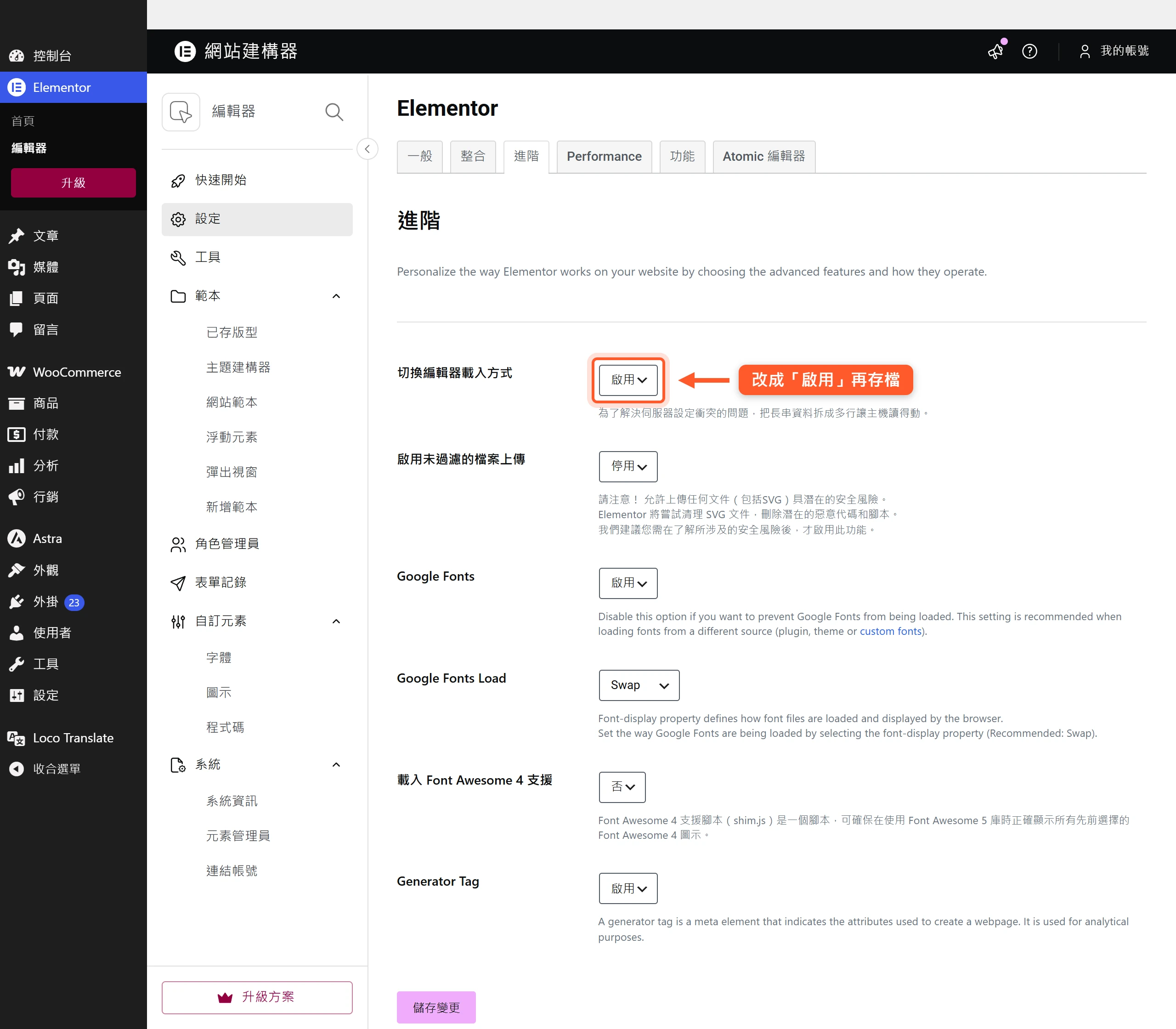
官方列出這個開關實際能處理的錯誤訊息清單:卡在載入畫面、404 錯誤、net::ERR_INCOMPLETE_CHUNKED_ENCODING、err_content_decoding_failed、err_empty_response,也提到它可能有助於解決白畫面的問題。是不是開著會拖慢速度,官方原文寫得很明確:「You can leave this setting Enabled as switching to this method does not negatively impact performance. Instead, it improves performance.」也就是說,這不是暫時應急、測完就該關掉的設定,一旦測出有效,直接常態保留開啟就好,不用擔心留著會有代價。
打開瀏覽器主控台,紅字錯誤訊息藏著答案
前面幾個步驟都是先試試看有沒有用,這一步開始要換一種思路,直接看證據再判斷,會比繼續憑感覺猜快得多。Elementor 官方把檢查瀏覽器主控台列為排查灰畫面錯誤的正式步驟,做法是在頁面上按右鍵選擇 Inspect,切到 Console 分頁,主控台會用紅字顯示錯誤訊息,並附上出錯的檔案位置與行號。
如果看到的紅字跟 frame 或 iframe 有關,通常指向 X-Frame-Options 這個設定。Elementor 官方文件寫道:「Security settings like X-Frame-Options can block Elementor from rendering.」修法是請主機商把 X-Frame-Options 從 DENY 改成 SAMEORIGIN。如果站上用的是 Traefik 這類反向代理,官方甚至附了一段參考設定:
traefik.frontend.headers.customFrameOptionsValue: SAMEORIGINCode language: plaintext (plaintext)如果看到的紅字跟 Content-Security-Policy 有關,方向則是另一個設定值。Elementor 系統需求頁指出,若主機把 Content-Security-Policy 設成 frame-ancestors none,會擋住編輯器預覽功能需要用到的 <iframe id="elementor-preview-iframe">,導致編輯器讀不到預覽畫面。正確的設定應該是 frame-ancestors 'self',讓同源的頁面可以嵌入 iframe。這兩種設定都屬於伺服器層級,站方自己在 WordPress 後台改不到,確認方向之後直接把對應的設定值連同截圖一起交給主機商,會比自己描述症狀更快得到處理。
後台與前台網址不一致也會讓編輯器打不開
有一種成因跟外掛、伺服器都無關,卻同樣會讓編輯器直接打不開,而且很容易被忽略,就是 WordPress 後台設定裡「網站地址」跟「WordPress 地址」兜不起來。Elementor 官方文件、講白畫面的文章,以及安全模式排查文件,三篇不約而同都把這一條列進排查清單。
檢查位置在 WP Admin 的 Settings > General,確認「Site Address (URL)」跟「WordPress Address (URL)」兩欄的網址完全一致,不一致會直接造成空白畫面。官方在講白畫面那篇文章裡把這歸類成「rare situations」之一,代表不是最常見的成因,但因為檢查成本極低,只是去看兩個欄位是不是一樣,值得跟前面幾個快速檢查放在同一輪做完。這種狀況最常出現在網站搬過家但沒把舊網域的資料替換乾淨、換過網域、或是在本機開發環境跟測試站上跑,網址設定跟實際存取的網址對不上。
還有一個成本一樣低的排除法,如果打不開只發生在某一台特定電腦上,就換一台電腦或換一支手機測試看看。官方把「電腦上安裝的某個程式或瀏覽器擴充功能」列為造成白畫面的其中一種情境,遇到這種情況,問題根本不在網站本身,而是那台電腦的環境,回頭去查伺服器設定反而是繞遠路。
難以自行排除的主機端防火牆與快取設定
排查到這裡,如果前面每一步都做過,Elementor 打不開的狀況還是沒解決,接下來這三種原因站方自己在 WordPress 後台幾乎完全看不到線索,非得靠主機商配合才排除得掉。先知道這幾種長什麼樣子、該去問主機商什麼關鍵字,比自己再繼續瞎猜有效率得多。
防火牆規則誤判 Elementor 的正常存取請求
ModSecurity 或其他 WAF(Web Application Firewall,網頁應用防火牆)有時候會把 Elementor 正常的存取請求誤判成攻擊行為,直接擋下來。Elementor 官方文件寫得直接:「Configurations set using the ModSecurity firewall can block Elementor Pro.」修法分兩步,先請主機商檢查 ModSecurity 的錯誤紀錄,確認是不是有某一條防火牆規則正在攔截 Elementor 的請求;如果錯誤紀錄本身看不出所以然,就直接請主機商從 cPanel 把 ModSecurity 暫時停用測試看看。
這一條之所以最難自己排查,是因為防火牆通常在請求進到 WordPress 應用層之前就先攔截掉了,Elementor 自己的 System Info 錯誤紀錄很可能完全不會顯示任何異常,就算前面每一步都照做,問題依然存在,原因就出在這裡。跟主機商反映時,直接說「Elementor 編輯器存檔或載入時被擋,請檢查 ModSecurity 或 WAF 紀錄」,會比自己描述畫面症狀更快讓對方定位到問題。
X-Frame-Options 設得太嚴讓預覽視窗打不開
這一條在前面主控台那一節已經展開過運作機制,這裡要講清楚的是,這其實是主機層級的設定,不是外掛或佈景主題造成的,一般虛擬主機的後台介面通常也沒有這個選項可以自己改。
Elementor 系統需求頁明訂兩個該給主機商的具體數值,X-Frame-Options 要設成「same origin」,官方原文寫「It has to be set to “same origin” to avoid editing issues. Please ask your host to do this for you.」;Content-Security-Policy 的 frame-ancestors 要設成 'self',設成 none 會直接擋住編輯器預覽用的 iframe。看到主控台跳出跟 frame 相關的紅字錯誤,把這兩個設定值連同錯誤截圖交給主機商,通常就能在伺服器層級一次處理掉。
Rocket Loader 會拖慢編輯器的載入時間
如果站上有掛 Cloudflare,還有一種只有 Cloudflare 使用者會遇到的成因,就是 Rocket Loader 這個加速功能。Elementor 官方文件寫:「Cloudflare’s Rocket Loader can delay or block the loading of Elementor scripts, causing you to get stuck on the grey loading page.」原本用來加速前台載入的功能,反而拖慢或擋住編輯器自己需要的腳本,讓畫面卡在灰色的載入畫面。
修法有兩種,看想解決得多徹底。第一種是每次更新 Elementor 或 Elementor Pro 之前,先清除或暫時停用 Cloudflare 的快取,更新完再視情況重新開啟;第二種比較一勞永逸,直接針對 Elementor 會用到的路徑另外建立一條 Cloudflare 規則,讓 Rocket Loader 跳過這些路徑不處理,之後每次更新外掛都不用再手動清快取。沒有用 Cloudflare 或類似 CDN 加速服務的網站,這一條可以直接跳過,不會遇到這個成因。
外掛版本要同步,底層環境也要達標
版本沒跟上是另一個常見成因,Elementor 與 Elementor Pro 這兩個外掛彼此之間的版本要對齊,另外 WordPress、PHP、資料庫這三項底層條件本身也要先符合官方最低需求,兩層只要有一層沒做到位,都可能讓編輯器打不開。
Elementor 官方文件把「Elementor 與 Elementor Pro 版本不匹配」列為明確的成因之一。使用不匹配的版本組合可能造成編輯器問題,過舊的版本可能包含已經棄用的函式,或跟新版有程式碼不相容的地方,修法是把兩者都更新到各自的最新版本,而不是只更新其中一個。
底層系統需求,Elementor 系統需求頁列出三項門檻,WordPress 需要 6.5 以上、PHP 需要 7.4 以上(官方近期更傾向直接建議用 PHP 8.x 系列,7.4 只是最低下限,不是建議值)、MySQL 需要 5.6 以上或 MariaDB 10.5 以上,並建議伺服器啟用 PHP 的 Zlib 擴充套件。這三項是 Elementor 能不能正常運作的地基,就算把 Elementor 與 Elementor Pro 兩個外掛的版本都對齊了,只要底層 PHP 版本太舊,一樣可能出現編輯器打不開或功能異常的情況。
實務上比較不容易出狀況的更新順序,是先確認並更新 WordPress 核心與 PHP 版本,通常得透過主機商的後台或送工單處理,接著更新 Elementor 免費版,最後才更新 Elementor Pro,避免核心外掛版本超前太多、Pro 外掛版本卻落後,反而製造出新的不相容。
毀損的小工具或範本,前面幾招都無效才輪到它
如果前面每一種方法都做過,安全模式、切換載入方式、記憶體、主機端設定都排除了,問題還是存在,這時候才輪到懷疑內容本身,也就是某個小工具或範本的資料已經毀損。Elementor 官方把這個定位成安全模式與逐一停用外掛都排除不了、才需要往下查的下一層原因,常見的毀損成因包括空字串或無法解析的 ID 造成 JavaScript 錯誤、版面建立過程中的設定錯誤、動態內容標籤指向已經被刪除或修改的資料(文章、商品、範本、欄位),或是儲存與發布過程中網路連線中斷。
動手前有一件事一定要先做,官方原文特別標成 CRITICAL 提醒:「Deactivating widgets in the Element Manager will temporarily remove them from both the editing panel and the live website. If you save or publish a page while these widgets are deactivated, you may permanently lose that content.」也就是說,在 Element Manager 停用小工具,正式上線的畫面也會同步跟著消失;如果在停用狀態下儲存或發布頁面,那段內容有可能永久遺失。動手前一定要先確認有一份完整、驗證過的網站備份,不是「應該有備份」,而是真的打開來看過能不能還原。
小工具層級的排查步驟:進 WP Admin 的 Elementor > Editor > Element Manager,先把懷疑有問題的小工具(一個或一小批)停用,重新整理編輯器測試能不能打開;找到造成問題的那一個之後,把其他小工具全部重新啟用,只留下兇手維持停用狀態;打開原本出問題的那個頁面,在兇手仍是停用狀態下儲存或更新該頁面,藉此清掉毀損的資料;最後回到 Element Manager 把該小工具重新啟用,回到頁面手動加入一個全新的該元件、重新設定內容。這裡官方特別提醒,不要把舊的自訂程式碼或大塊版面直接複製貼上回去,要先確認乾淨版本能正常運作之後,再逐步加回自訂內容,避免把毀損的資料又帶回來一次。
如果小工具層級的排查沒有解決問題,或者問題出在頁首、頁尾、單篇頁這類套用範本的頁面,接下來要查的是範本本身。進 Elementor > Editor > Saved Templates (Theme Builder),把可疑範本的顯示條件移除,或把狀態改成 Draft,重新整理頁面測試;如果拿掉範本後頁面就能正常編輯,代表問題出在範本本身,把毀損的範本刪除或移入垃圾桶,重新建立一個全新的範本。跟前面小工具的原則一樣,重建時避免把整塊舊版面複製貼上,先確認新範本乾淨運作,再逐步把內容加回去。
排查前先備份,問題仍未解決時就把錯誤紀錄交給主機商或官方支援
前面「毀損內容」那一節已經強調過一次,任何屬於停用或刪除性質的排查動作,動手前都要先有完整、驗證過的備份,這個原則貫穿整個排查流程,不是只有處理毀損內容那一步才用得到。真的走到這一步,代表前面能自己試的方法大致都試過了,接下來要做的是把足以讓主機商或 Elementor 支援快速定位問題的錯誤紀錄準備齊全,而不是憑印象描述症狀。
收集紀錄的位置在 WP Admin 的 Elementor > System Info,往下捲到 Log 區塊,通常可以直接看到 PHP 錯誤紀錄。Elementor 官方在講白畫面的文章裡提醒,部分主機商的伺服器設定不允許 Elementor 把 PHP 錯誤印在 System Info 裡,遇到這種情況要直接跟主機商索取伺服器層級的 PHP error log。
拿到 log 之後怎麼判讀,先在裡面搜尋「fatal error」字樣,定位到關鍵的錯誤訊息。如果錯誤訊息裡完全沒有出現「Elementor」字樣,代表問題大機率不是 Elementor 造成的,是另一個外掛的相容性問題,應該把錯誤訊息拿去問那個外掛的開發者;如果錯誤訊息裡有出現「Elementor」,才需要把這份 log 拿去找 Elementor 支援。不過官方也特別提醒,訊息裡出現「Elementor」字樣不代表問題一定出在 Elementor 本身,官方原文舉的例子是:「an optimization plugin may have corrupted your database, triggering the error in Elementor, even though the underlying issue is with the optimization plugin」,意思是可能是另一個做效能優化的外掛把資料庫弄壞了,只是連帶讓 Elementor 跳出錯誤,真正該修的其實是那個優化外掛。
找 Elementor 官方支援之前,先確認自己的訂閱方案屬於哪一級。一般付費方案能用的是 Elementor 官方內建的 chatbot 機器人客服;只有訂閱 Priority Support、Elementor One 或 Elementor Hosting 這類更高階方案,才會配有真人支援團隊,可以直接送出前面準備好的錯誤紀錄請官方協助處理。
避免下次再發生,同步更新順序與外掛數量要留意
排查完一次之後,接下來幾個習慣可以直接降低同樣問題再發生的機率,把前面提到其實可以事先防範的地方,收攏成幾件具體能做的事。
Elementor 與 Elementor Pro 這兩個外掛的更新盡量同步進行,不要讓其中一個版本大幅落後另一個,前面提過版本不匹配本身就是編輯器打不開的明確成因之一。同時盤點一下站上現在裝的外掛,尤其是同樣會處理頁面版面或做效能優化的外掛,跟 Elementor 的功能重疊越多,搶著跑 JS 與 CSS 的機率就越高,Elementor 官方把「另一個外掛或佈景主題的自訂腳本衝突」列在故障原因最前面,代表這其實是最常發生的觸發點,外掛裝得越多、功能越重疊,日常維運時值得定期盤點有沒有非必要的外掛可以拿掉。
Switch Editor Loader Method 這個開關,官方原文明講開著「does not negatively impact performance. Instead, it improves performance」,是少見的開著只有好處、沒有代價的設定,測試過有效之後可以直接常態保持開啟,等於提前把一種故障源封頂,不用等下次又出狀況才想起來要開。
記憶體門檻部分,Elementor 系統需求頁本身把 256MB 定義為最低下限,512MB 才是官方標示的建議值,768MB 才是達到最佳效能的門檻。長期把主機資源壓在最低下限,等於每一次外掛更新或 Elementor 版本升級都在賭會不會剛好把記憶體吃滿,主機資源方案允許的話,直接抓 512MB 以上,能少掉不少不定期發作的問題。
最後回到前面反覆提到的原則,任何屬於停用或刪除性質的排查動作,動手前先做一次完整備份,這個習慣養成之後,才能放心去試每一個步驟,不用擔心排查本身反而造成內容遺失。下一次遇到 Elementor 打不開,先花一分鐘看清楚眼前這片畫面屬於哪一種,再照對應的方向去查,會比一開始就急著重灌外掛快上不少。