
GA4 的即時報表停在 0,一個人也沒有。網址沒打錯,電腦也真的連得上網站,數字就是動不了。後台其他設定翻過一輪都沒亂動,唯一發生過的事,是網站前幾天剛做完一次例行的佈景主題更新。過去幾個月累積的數據還留在後台,這幾天卻完全是空窗期,追蹤碼跟著那次更新一起消失了。
這不是特例。很多 WordPress 網站安裝 GA4 追蹤碼的方式,本身就跟主題檔案綁在一起,才會一次更新就把追蹤碼一起清掉。GA4 安裝 WordPress 常見的做法其實有三種:把追蹤碼貼進 SEO 外掛的自訂欄位、透過 Google 官方的 Site Kit 外掛做帳戶授權串接,或是用 GTM 容器搭配 GTM4WP 集中管理所有追蹤碼。三種都能把追蹤碼放上網站,但主題一更新、甚至整個換掉佈景主題,追蹤碼會不會跟著不見,彼此的體質差很多。
選錯管道,差的不只是設定時多花幾分鐘,而是那幾個月累積的數據會不會又斷一次。先搞懂追蹤碼為什麼會因為主題更新而不見,再一個一個管道往下拆,才知道哪一種真正扛得住之後的維護。
為什麼上次裝好的追蹤碼,這次網站一更新就不見了?
追蹤碼消失,多半不是裝的方法本身有技術問題,而是出在裝的位置。不少教學教的做法,是把 GA4 的追蹤碼直接貼進佈景主題的 header.php 檔案,或是貼進佈景主題內建的「頁首程式碼」自訂欄位。這兩個位置都是佈景主題套件的一部分,主題更新時很可能被覆寫或整段清空,尤其是沒有另外用子主題、直接改父主題檔案的情況。相對地,用外掛安裝的追蹤碼,設定值通常存在 WordPress 資料庫裡,跟目前啟用哪一個佈景主題沒有關係,單純更新或替換主題,不會把這些外掛設定一起清掉。不過外掛裝的也不等於完全零風險,三種管道各自另外還有別的弱點,留到後面統一比較。
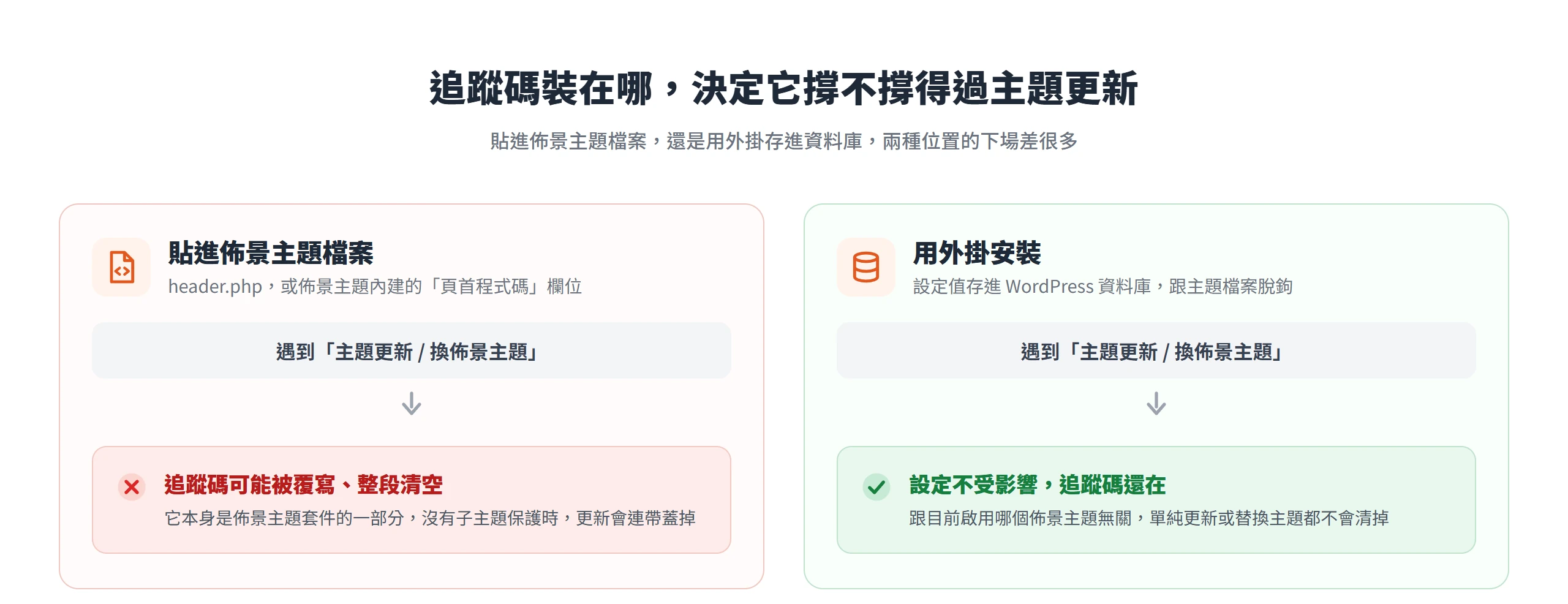
直接貼進主題檔案或頁首欄位,為什麼扛不住更新
header.php 或佈景主題自訂的頁首欄位,本質上都是主題套件、主題設定的一部分。沒有子主題保護的情況下,主題更新可能連帶覆寫或清空這些修改,追蹤碼就這樣不見了。
子主題的作用,正是把這類自訂修改跟父主題的更新分開。WordPress 官方的《子主題》開發文件把這件事講得很清楚,子主題讓父主題可以持續更新,不會因此弄丟你加進去的修改。同一份文件也提醒,直接改父主題的檔案,下次主題更新時,這些修改就會直接消失。換句話說,真正該貼追蹤碼的地方是子主題裡的檔案,或至少是不受父主題更新影響的位置,不是直接動父主題本身。
多數人裝追蹤碼時,根本沒特別建立子主題。原因不難理解,貼一段程式碼看起來就是幾秒鐘能做完的事,很少人會想到要先顧到主題更新這一層。
用外掛管理追蹤碼,設定存在資料庫,不是主題檔案裡
外掛的設定值,不論是哪一種外掛,通常都存在 WordPress 資料庫裡,跟目前啟用中的佈景主題套件沒有關係。單純更新佈景主題,或整個換一套主題,都不會把這些外掛設定一起清掉。
這只解決了「換主題會不會不見」這一層問題,不代表外掛裝的追蹤碼就完全零風險。三種外掛管道各自還有別的弱點,留到最後統一攤開比較。
動手前,先在 GA4 拿到你的評估 ID
不管後面選哪一個管道安裝,第一步都一樣,先在 GA4 建好資源(property)與資料串流(data stream),拿到一組 G- 開頭的評估 ID,或是完整的全域網站代碼 gtag.js。這一步先講清楚,後面三個管道就不用各自重講一次。
建立資源與資料串流
登入 GA4 後台,在管理畫面新增一個資源,資料收集平台選「網站」。Google 針對 CMS 代管網站的設定說明頁指出,這一步要輸入主要網站的網址(例如 example.com)與一個資料串流的名稱,確認後建立串流。串流建好,GA4 就會替這個網站配一組獨立的評估 ID。
找到評估 ID 與全域網站代碼 gtag.js
串流建好之後,進資料串流的詳情頁,就能看到一組 G- 開頭的評估 ID。同一份說明也指出,在「Google 代碼」下方可以複製到這組代碼 ID,點開代碼設定、展開代碼詳細資料,還能複製到完整的全域網站代碼 gtag.js。要是選的管道需要貼整段程式碼,而不是只填一組 ID,用的就是這一段。
WordPress 裝 GA4 有三種管道,先搞懂你適合哪一種
評估 ID 拿到手上,接下來要決定 GA4 安裝 WordPress 該走哪一個管道。
已經在用 SEO 外掛的站,選管道一最省事,不用再多裝一顆外掛。想順便在 WordPress 後台一次看到 Search Console 等其他 Google 工具的數據,選管道二比較划算。之後還打算陸續加 Facebook 像素、廣告轉換碼、自訂事件這類其他追蹤碼,選管道三最有彈性,往後要調整都不用再回 WordPress 後台。
這三個管道是三選一的關係,不是裝越多越保險。同時開好幾個管道,會遇到同一次瀏覽被重複計算的問題,這點留到最後一節細講。
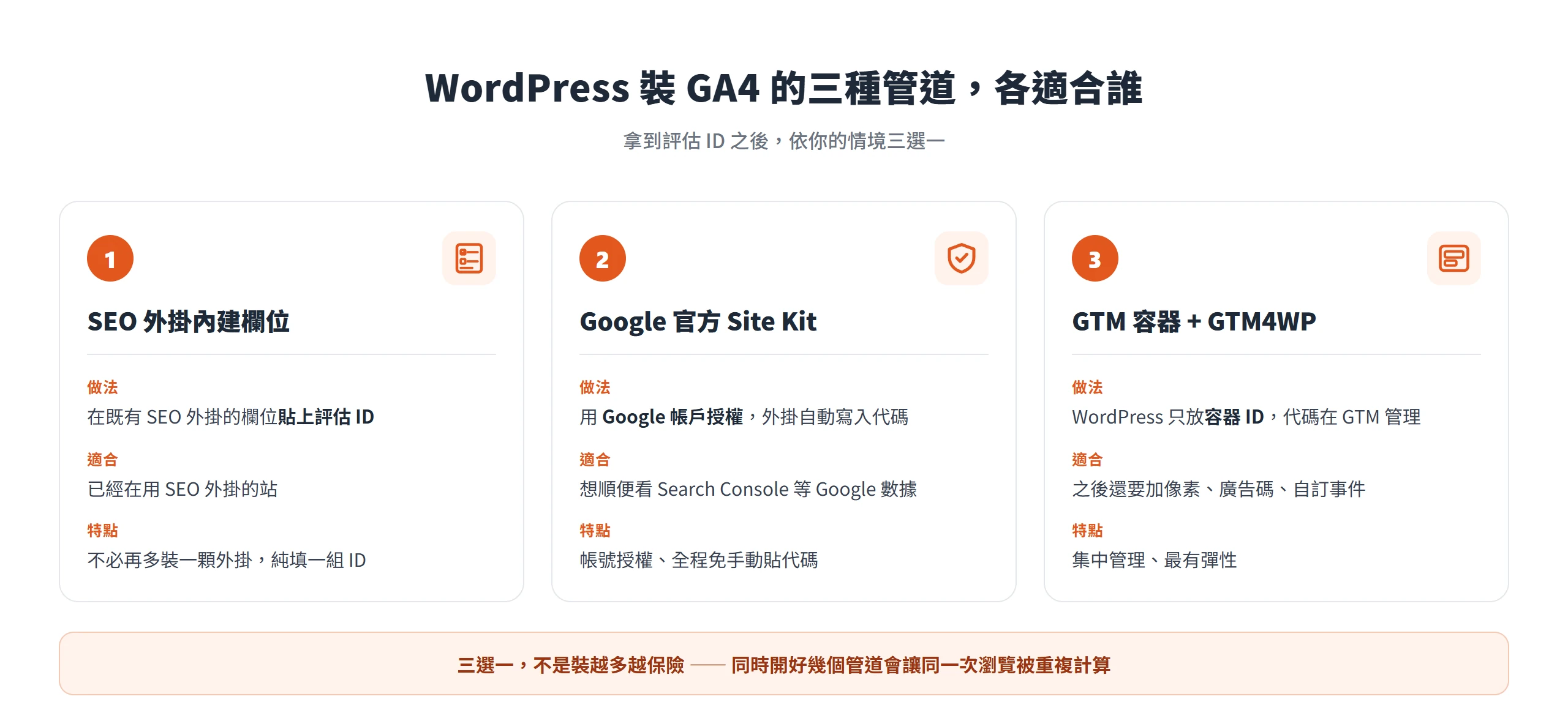
管道一:SEO 外掛內建欄位,直接貼上追蹤碼
想在已經在用的 SEO 外掛裡,直接找一個現成的欄位設定追蹤碼,不必再另外裝一顆專門追蹤用的外掛,走的就是這個管道。以 SEOPress 為例,SEO > Analytics > Google Analytics 分頁裡,就有專門給 GA4 用的欄位,勾選啟用後貼上評估 ID 即可;其他主流 SEO 外掛也多半有類似的追蹤碼設定欄位,邏輯相同。
這個管道的特色,是純粹填一組 ID 或貼一段文字代碼,不涉及任何 Google 帳戶授權連線。這點要先記住,後面管道二靠的是帳戶授權,跟這裡完全不同。
拿到 GA4 的評估 ID
回到前面「動手前」拿到的評估 ID,準備貼進外掛欄位。像 SEOPress 這種內建 GA4 專用欄位的外掛,只要複製那組 G- 開頭的評估 ID 就夠了,欄位本身會自動處理程式碼;如果用的外掛沒有專屬 GA4 欄位、只有通用的自訂代碼欄位,才需要複製完整的全域網站代碼 gtag.js,從開頭的 script 標籤到結尾都要。
貼進 SEOPress 的 GA4 設定欄位
進入 SEO > Analytics > Google Analytics,勾選啟用「Enable Google Analytics tracking (Global Site Tag: gtag.js)」,把剛才複製的評估 ID 貼進「Enter your measurement ID (GA4)」這個欄位,儲存後記得清一次快取,讓變更真的生效。
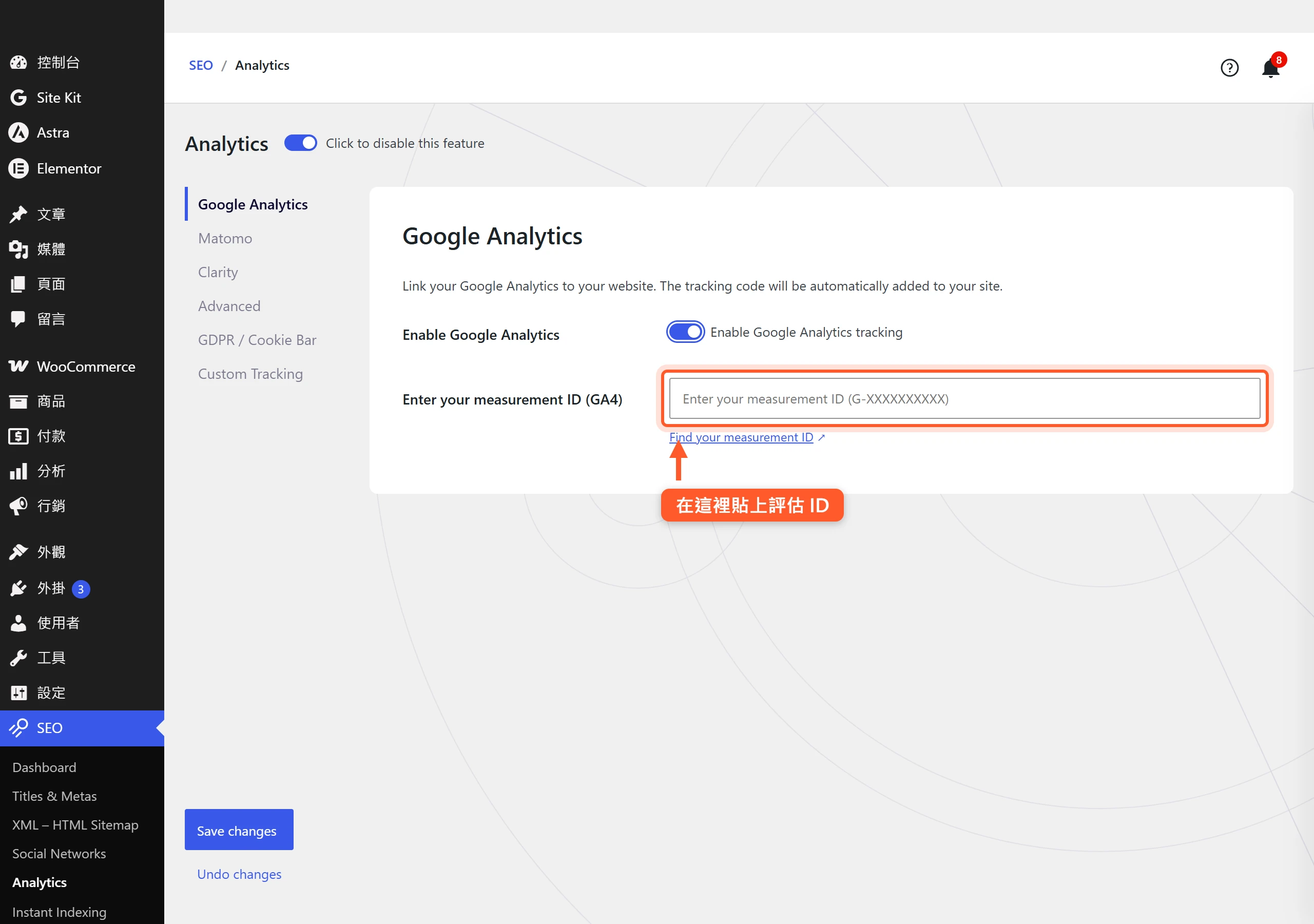
如果用的是別款 SEO 外掛、沒有專屬的 GA4 欄位,就找有沒有「自訂代碼」「Header/Footer Scripts」這類通用欄位,改貼完整的全域網站代碼 gtag.js,照同樣的邏輯儲存即可。
管道二:Google 官方 Site Kit 外掛,用帳號授權取代貼代碼
Site Kit 是 Google 自己開發維護的 WordPress 外掛,WordPress.org 的外掛頁面直接寫明,這是 Google 官方的 WordPress 外掛。裝 GA4 全程不必手動複製貼上任何一段代碼,用 Google 帳戶登入授權,外掛會自動把追蹤碼寫進網站。同時還能一併連上 Search Console、PageSpeed Insights 等其他 Google 工具,適合想在 WordPress 後台一次看到多項 Google 數據的人。
安裝外掛並用 Google 帳戶完成連線
在外掛頁搜尋「Site Kit by Google」,安裝並啟用,接著照畫面指示用管理員自己的 Google 帳戶登入、允許權限。WordPress.org 頁面特別提到,每個管理員都要各自連上自己的 Google 帳戶才能使用這個外掛,不是連一次全站共用,這點跟管道一完全不同。
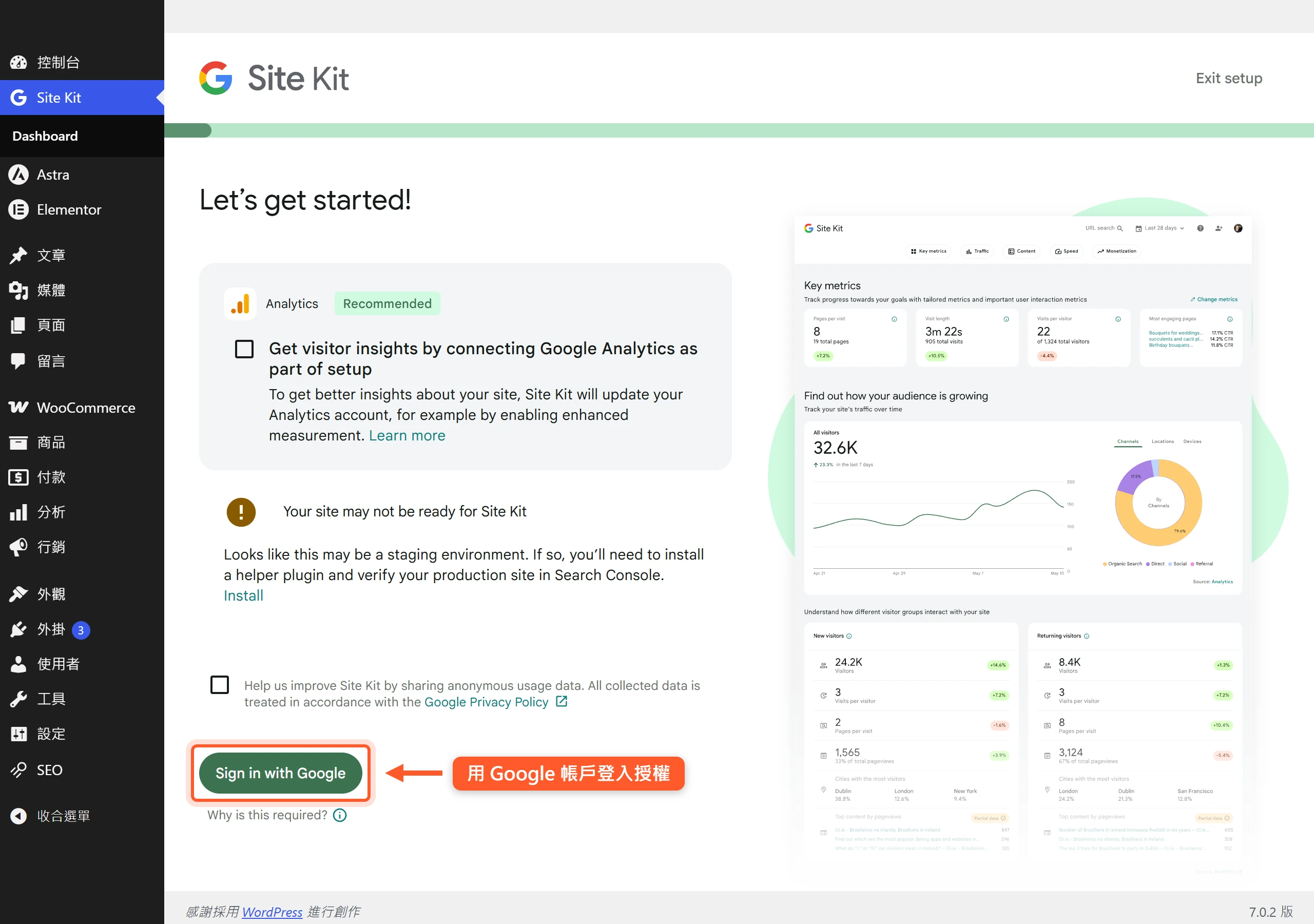
選擇資料串流,確認 GA4 追蹤碼已寫入
連線完成後,選擇要串接的既有 GA4 資源與資料串流,或是讓 Site Kit 直接代為建立一組新的,確認插入 GA4 代碼的狀態已經完成。頁面也列出這個外掛的技術前提,WordPress 版本要在 5.2 以上,網站也要能公開存取,不能設密碼保護或還在維護模式,否則授權連線會失敗。
管道三:GTM 容器搭配 GTM4WP,把追蹤碼交給標籤管理工具
除了 GA4 以外,還打算陸續加 Facebook 像素、廣告轉換碼、自訂事件的人,適合走這個管道。用 Google Tag Manager 統一管理所有追蹤碼,WordPress 端只要裝一次 GTM4WP 外掛、把容器 ID 放上網站,之後新增或更改追蹤碼都在 GTM 介面操作,不用再回 WordPress 後台動手,也不用再改一次外掛設定。
建立 GTM 容器,用 GTM4WP 把容器碼放上網站
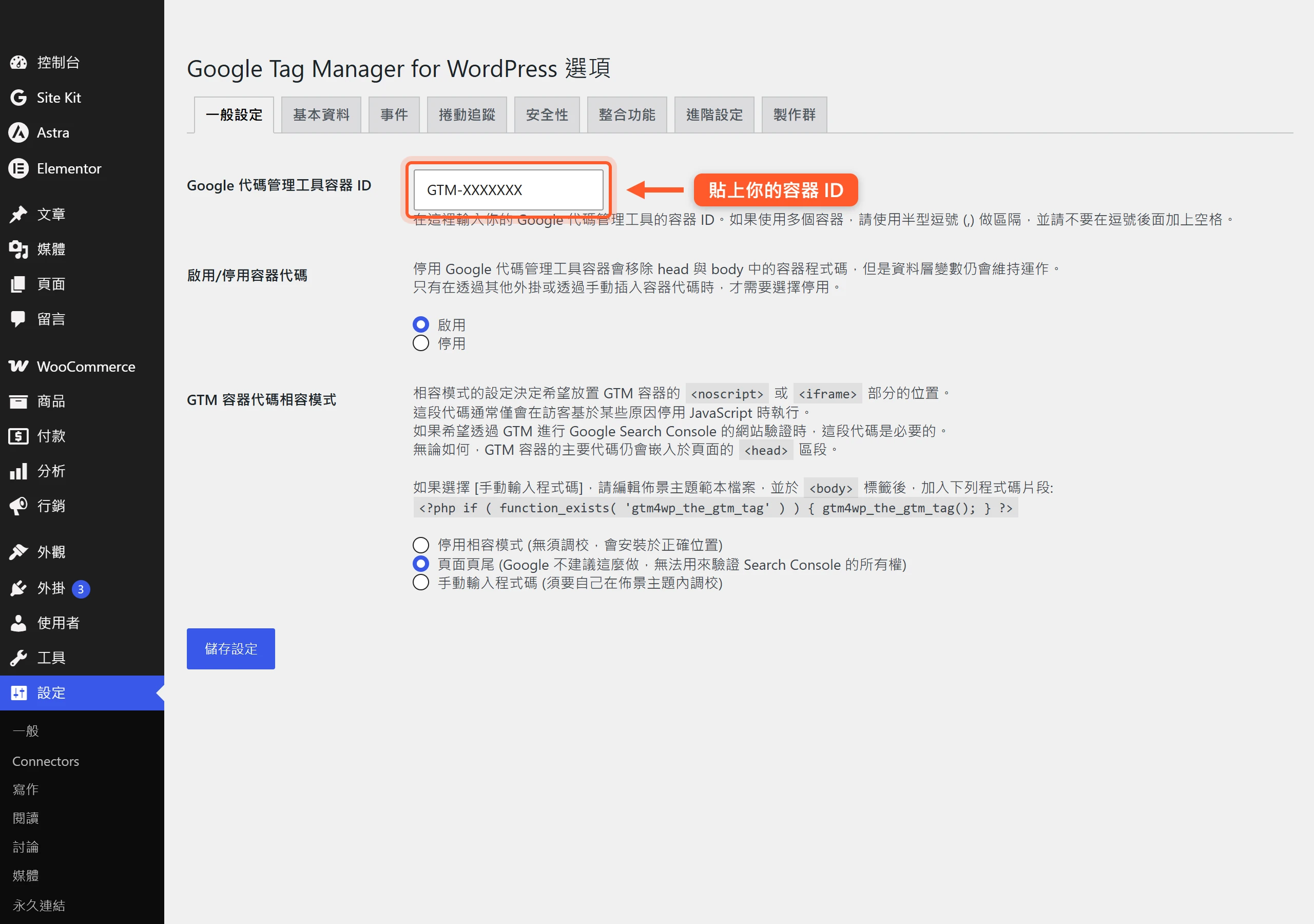
先到 Google Tag Manager 建立帳戶與容器,取得一組 GTM- 開頭的容器 ID。接著在 WordPress 外掛頁搜尋 GTM4WP,安裝並啟用,到設定頁的 Google Tag Manager 分頁貼上剛才拿到的容器 ID 並存檔。GTM4WP 官方網站把自己定位成第一個把商業目標放進設計考量的 GTM 外掛,強調整個安裝過程不用寫任何程式碼,所有整合功能也完全免費。
在 GTM 裡設定 GA4 代碼並發布
回到 GTM 後台,新增一個「Google 代碼」類型的標籤,貼上前面在 GA4 資料串流裡拿到的評估 ID,觸發條件設定為所有頁面,讓這個標籤在每個頁面載入時都會觸發。設定好先用預覽模式測試,確認標籤真的有觸發,再回到 GTM 點發布,GA4 才會真的開始收資料。這一步如果只存檔沒有發布,容器裡的變更不會生效,GA4 還是收不到任何資料。
三種管道,換佈景主題後追蹤碼會不會不見?
三種管道都靠外掛把設定存進資料庫,這是共同點,理論上都不怕單純更新目前這個主題。但事情沒這麼簡單,換成一套完全不同的佈景主題,甚至只是動到外掛本身,三種管道的體質其實不一樣。
- 管道一(SEOPress GA4 設定欄位)純粹是這顆 SEO 外掛裡的一筆設定值,不涉及任何帳戶授權,只要這顆外掛還在、還啟用,代碼就在。風險點也綁在這顆外掛本身,哪天換掉或移除它,這筆設定會直接跟著消失,而且沒有 Google 帳戶或雲端備援能拉回來,只能回頭找出原始評估 ID 重新填一次。
- 管道二(Site Kit)不怕外掛被移除後找不回代碼,因為 GA4 資源本身還留在 Google 那邊,重新安裝外掛、用同一個 Google 帳戶重新授權,就能把連線接回來。風險點在於這段連線要靠授權維持有效,WordPress.org 頁面本身就要求每個管理員各自連上自己的 Google 帳戶,帳戶權限被收回,或管理員離職沒交接,追蹤就會中斷。
- 管道三(GTM 搭配 GTM4WP)在 WordPress 端只存一組容器 ID 字串,真正的 GA4 代碼設定放在 GTM 容器裡,獨立於 WordPress、也獨立於任何一顆外掛。換佈景主題、換 SEO 外掛,甚至換掉 GTM4WP 改用別的方式載入容器,只要重新把同一組容器 ID 放上網站就好,完全不必重建 GA4 代碼設定,是三者中最不依賴單一外掛或帳戶連線的做法。
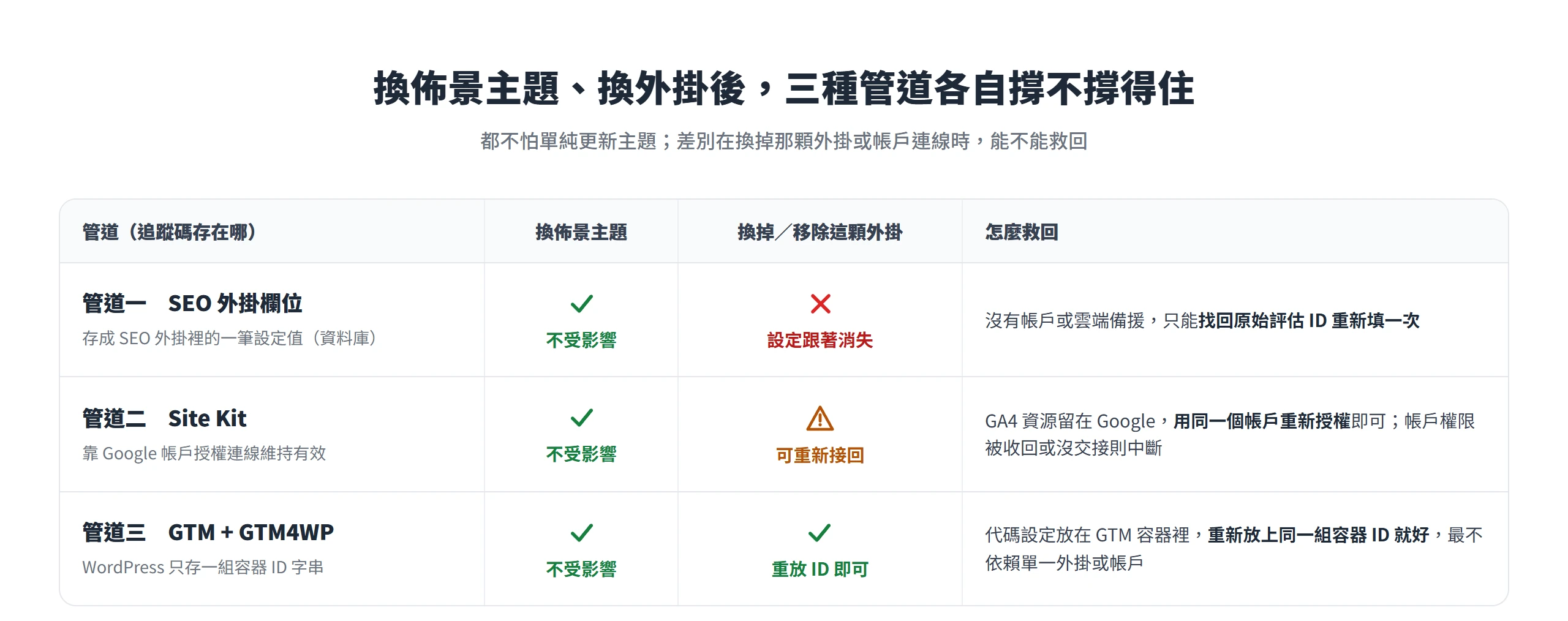
給一個實用的判斷標準:站台維護的人或外掛選擇常變動,選管道三最省心;站台已經穩定用同一顆 SEO 外掛、也沒打算換人維護,管道一最省事;想要帳號授權自動管理,又想順便看 Search Console 數據,管道二最順手。
GA4 追蹤碼裝完後,要怎麼確認真的在運作?
裝完任一個管道,別急著關掉分頁。先確認資料真的有進來,再處理很多人都踩過的地雷,也就是同時開兩種管道會發生什麼事。
用即時報表驗證資料有沒有進來
回到 GA4 的「報表 → 即時」,自己連上網站,看有沒有出現這次連線的紀錄。Google 的說明提醒,系統最多可能需要 30 分鐘才會開始收集資料,這段時間內可以透過即時報表確認資料是不是真的有進來,不用一直重整報表懷疑自己是不是裝錯了。
只能選一種管道裝,同時開兩種會怎樣?
要是同時打開了管道一的安裝欄位,又另外裝了管道二或管道三送出同一組 GA4 代碼,同一次頁面瀏覽會被記兩次。即時報表上的使用者人數、事件數字都會不合理偏高,看起來像流量忽然變好,其實只是同一批訪客的資料被算了兩份。
解法很單純,只留一種管道啟用,其餘的關閉或不要打開對應的設定。裝之前先確認這個網站有沒有已經用別的方式裝過追蹤碼,是避免重複計算最直接的做法。
資料要接得穩,GA4 的自動化深入分析才派得上用場
GA4 有一項「深入分析」功能,運用機器學習技術及設定的條件,幫助解讀資料,並自動偵測異常變化或新趨勢、主動跳出通知。但這個功能仰賴穩定、沒有斷過的資料,如果追蹤碼三不五時因為改版消失,重新累積的資料斷斷續續,這些自動化洞察的可信度也會跟著打折。選對安裝管道、讓代碼撐過主題更新,不只是把細節顧好,也是為了讓後續的自動化分析工具有完整資料可用。
GA4 安裝 WordPress 裝好任一個管道之後,順手把這次選用的方式記下來,寫進網站的交接文件,或是留在後台備註欄位都行。下次網站改版,或是換人接手維護,不用再重新從頭排查追蹤碼裝在哪裡、用哪種方式裝的,也不會又不小心疊裝出第二個管道,讓數字重複計算一次。