
多數人試算表卡關的時候,做法還是老樣子。把整欄資料複製起來,貼到 ChatGPT 或 Gemini 的對話框裡問一句,等答案跑出來,再把文字剪回原本的儲存格。這個「跳出去問、再貼回來」的動作重複幾次就知道有多麻煩——資料一改,問答就得從頭來過,產出的文字跟原始表格的欄位位置也對不上。
Google 把這一步直接收進 Google Sheets 的公式列。新的 Google Sheets AI 函數 =AI(),寫法跟 SUM()、VLOOKUP() 沒有兩樣,差別在於它接的不是數字或條件式,而是一句自然語言指令,執行後會把 Gemini 產出的文字直接寫進儲存格裡。原本得切換視窗、另開分頁才用得到的生成式 AI,現在跟其他公式並排在同一張表格裡運作,不用再一格一格搬資料出去問、再搬答案回來。
這篇會照順序拆開這支函數的語法怎麼寫、操作步驟怎麼跑、五種常見的應用場景各適合處理什麼,以及它目前還做不到哪些事;先從它跟一般公式最根本的差異講起。
Google Sheets 的 AI() 函數是什麼?
=AI() 是 Google Sheets 內建、由 Gemini 驅動的公式。輸入方式跟一般公式一模一樣,打等號、接函數名稱,差別在於它接受的是一句自然語言指令,而不是數學運算或邏輯判斷。=AI() 與 =Gemini() 是完全相同的兩個名稱,兩個都打得通,用哪一個純看習慣。函數執行後回傳的一律是文字,不會產出數字、圖表或格式化的儲存格,這點跟一般以數值運算為主的公式差別很大。
它跟傳統公式最根本的不同不在語法,而在結果穩不穩定。SUM()、VLOOKUP() 這類公式規則寫死,同樣的輸入算一百次都是同一個答案;=AI() 不是這樣,它是機率性的,同一句提示重新產生一次,拿到的措辭很可能跟上一次不完全一樣。這點得老實講清楚,=AI() 不能當成跟一般公式一樣「每次都可靠、每次都一樣」的東西用,它比較像是把一位懂表格內容的助理綁進儲存格,答案的精神一致,但字句會浮動。
跟 Gemini 側邊欄有什麼不同?
Sheets 右上角原本就有一個「Ask Gemini」側邊欄,不少人已經在用它問資料、畫圖表、抓重點。這個側邊欄是對話式助理,你問一句、它答一句,答案顯示在側邊面板裡,想放進表格得自己手動複製貼上。
=AI() 不是這種對話介面,它活在公式列裡。打進儲存格,產生的結果直接寫進那一格,而且能像其他公式一樣往下拖曳,一次套用到整欄。簡單說,側邊欄是聊天助理,適合臨時問答;=AI() 是能規模化跑的公式,適合同一句指令要套用在幾十、幾百列資料上的場合。
使用門檻:帳號方案與管理員設定
動手打公式之前,有兩件事要先確認,不然打了公式也叫不動 AI。
第一是帳號方案符不符合資格。目前可以使用 Google Sheets AI 函數的方案包括 Workspace Business Standard 與 Plus、Enterprise Standard 與 Plus、Google AI Pro 與 Ultra(含教育版的 Google AI Pro for Education),以及還留著舊版 Gemini Business、Gemini Enterprise 附加元件的使用者,或是加入 Google Workspace Experiments 搶先體驗方案的帳號。用個人 Gmail 免費帳號的人,得先訂閱 Google AI 方案才會看到這個功能,單純的免費帳號目前用不到。
第二是管理員設定,這件事只有公司或組織帳號要顧。就算方案本身合格,如果管理員沒有在管理控制台裡開啟 Gemini 或智慧功能,一般使用者的 Sheets 裡還是不會出現這支函數,得請管理員先去開通。另外,Sheets 的語言設定也會影響看不看得到這個功能,語言沒對上支援清單,同樣叫不出來。
跳出「AI function not available」時,該檢查哪些設定?
如果儲存格顯示這句英文提示,代表現在的帳號、環境還不符合使用門檻,通常對應到三個成因之一。先確認方案本身合不合格,是不是也不在 Workspace Experiments 搶先體驗方案裡;再看是不是公司帳號,管理員還沒幫組織開啟這項功能;最後才檢查 Sheets 的語言設定,是不是還沒被納入支援清單裡。照這個順序一路排查下去,通常都能找到卡住的那一環。
提示和範圍兩個參數,分別怎麼填入?
=AI() 的完整語法是 AI("提示", [範圍]),只有兩個參數。「提示」是必填,要用雙引號包住一句自然語言指令,講清楚你要它做什麼。「範圍」是選填,但 Google 強烈建議一定要填,它指向提示要處理的儲存格或範圍。沒填範圍的話,AI 只能靠提示句本身的文字回答,完全看不到表格裡任何一格資料。

差別實際跑起來很明顯。同樣是請它幫一則留言寫摘要,如果沒帶範圍,AI 只能憑空猜測一則不存在的留言長什麼樣子,答案通常空泛又不著邊際;帶上範圍,指向真正裝著顧客留言的那一格,答案就會直接對應到那則留言的內容,精準很多。
除了範圍要填對,提示句本身也要寫得夠具體,像是明講「用一句話回答」「只回一個數字」這種輸出格式的限定,答案才不會每次長短、形式都不一樣;這部分留到後面「提示語寫得越具體,結果越可靠」那節再細講。
想同時參照不相鄰的儲存格,可以怎麼做?
範圍參數只吃得下一段連續的範圍,如果同一個提示要同時參照兩個不相鄰的欄位,比如 B 欄的客戶名稱加上 D 欄的留言內容,範圍參數就沒辦法一次帶進兩段。這時候的做法是改用 &,把儲存格內容直接串接進提示句本身,而不是塞進範圍參數裡。
=AI("請針對客戶 " & B2 & " 留下的這段內容,寫一句摘要:" & D2)Code language: plaintext (plaintext)用串接的方式要留意一個副作用,來源資料改了,Sheets 不會主動跳出提示問你要不要重新產生,系統並不曉得這個提示句其實間接參照了 B2、D2,得自己記得手動點「重新產生並插入」才會更新。
AI() 函數怎麼一步步操作?
操作的動線不複雜,跟打其他公式差別不大,只是多了一個確認的按鈕。
- 在儲存格裡打
=AI("提示", 範圍),或是從功能表「插入」>「函數」>「AI」進去找。 - 打完按下 Enter,儲存格不會馬上出現答案,而是先跳出一顆「產生並插入」的按鈕,點下去才會真的呼叫 Gemini。
- 如果對結果不滿意,按「重新產生並插入」就能拿到新的一版答案,原本的文字會被換掉。
- 想把同一句提示套用到整欄,把游標移到儲存格右下角的填滿控點,往下拖曳,Sheets 會把整段範圍都當成 AI 欄位處理。
有兩點值得先知道:
- AI 產生的內容會被記錄成「你」在版本記錄裡的一次編輯,不是系統自動變更,方便日後回溯是誰、在什麼時候讓 AI 寫了這一格。
- 輸出是寫死的靜態文字,不會像一般公式那樣,來源資料一變動就自動重新計算。
打完公式後,為什麼要手動按「產生並插入」?
這是 =AI() 跟一般公式行為差最多的地方。SUM()、VLOOKUP() 打完按 Enter 就直接算出結果,不用再多做什麼;=AI() 打完 Enter,儲存格裡只會出現一顆「產生並插入」的按鈕,要手動點一下才會真的呼叫 Gemini、把答案寫進去。
這樣設計是為了讓每一次呼叫 AI 都經過使用者確認,不會在打完公式的瞬間就悄悄消耗一次生成額度;也呼應前面提過的,它不會像一般公式那樣跟著資料自動重算,每一次要拿新答案,都得靠你自己按下「產生」或「重新產生」。
拖曳套用到整欄,一次最多能產生幾格?
批次上限是 350 格。選取多個帶有 =AI() 的儲存格,一次按下產生,Sheets 只會處理前 350 格,超過的部分要等第一批跑完,再選下一批繼續。表格很長的時候,這個上限得先算進去,別以為選了一千列就能一次跑完。
如果表格本身已經套用了「表格」格式,操作會更快一點:在表格最後一欄可以直接按「插入 AI 欄」,讓整欄自動延伸套用同一句提示,不用自己拖曳填滿控點。
另外,2026 年 4 月上線的「Fill with Gemini」也值得知道,它可以直接拖曳一個空白欄位或選取一段空白範圍,一鍵套用提示語自動填滿。本質上它還是在呼叫 =AI(),只是把操作再簡化一層,不是另一個全新的函數。
AI() 函數的五種應用場景
Google 把 =AI() 的用途分成五種,每一種都是處理文字的任務,不是拿來做數學計算(計算的部分放在下一節的限制裡講)。以下逐一展開,每種都給一個可以直接套用的情境跟提示句寫法。
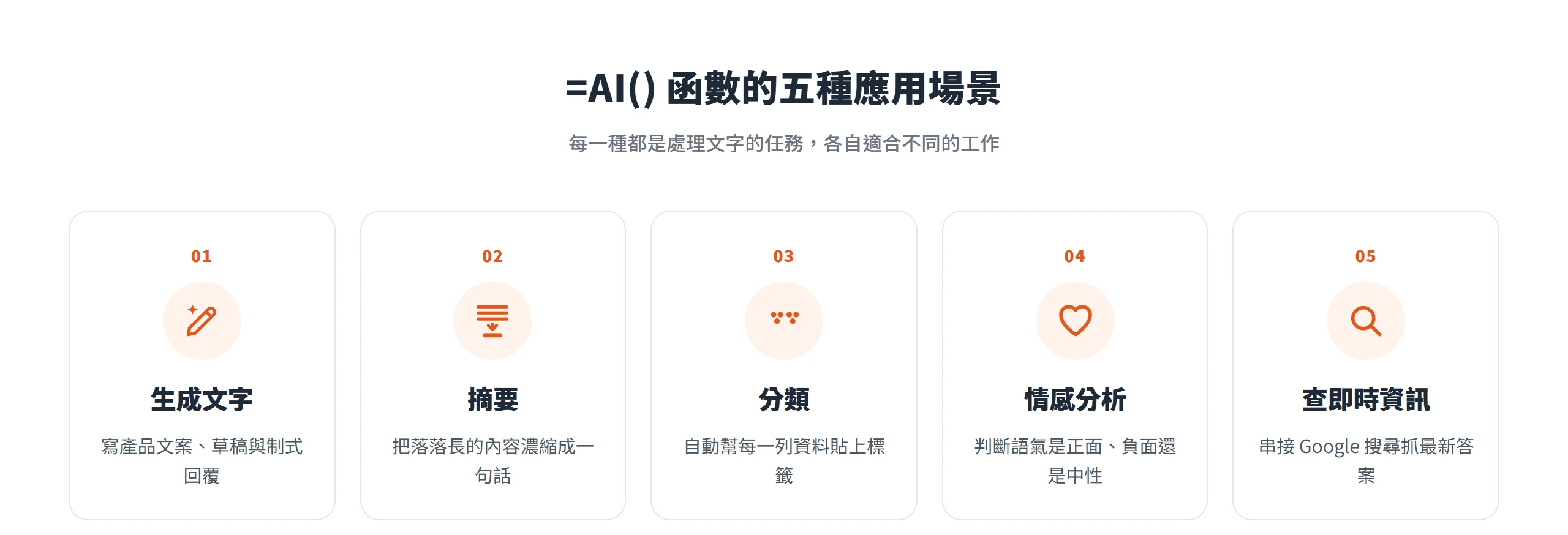
生成文字:寫產品文案、草稿與制式回覆
範圍參數可以一次帶進好幾欄當作生成的素材,不只限一格。比如商品名稱放在 A 欄、特色描述放在 B 欄,就能用一句提示直接生成一句社群貼文文案:
=AI("根據商品名稱和特色,寫一句吸引人的社群貼文文案,不超過 30 字", A2:B2)Code language: plaintext (plaintext)同樣的做法也能套在制式回覆信上,把聯絡資訊跟客訴內容放進同一段範圍,讓 =AI() 針對每一列的具體內容,各自生成一封回覆草稿,省下逐封手打的時間。
摘要:把落落長的內容濃縮成一句話
客服回饋、會議紀錄這類欄位常常一格塞進去就是好幾百字,逐格看很花時間。把整段內容放進範圍,提示句寫清楚要濃縮成一句重點摘要,=AI() 就能把每一列的長文字都壓成一句話,方便快速瀏覽整批資料、抓出真正需要跟進的幾則。
=AI("針對顧客的這則留言,寫一句話摘要重點", D2)Code language: plaintext (plaintext)分類:自動幫資料貼標籤
一批顧客詢問或商品描述要分類,手動一格一格看很吃時間,交給 =AI() 快很多:
=AI("把這則顧客詢問歸類為抱怨、換貨或退貨其中一種", C2)Code language: plaintext (plaintext)要注意的是,分類詞要在提示裡列清楚、彼此互斥,AI 才不會亂猜;提示句只寫「幫忙分類」卻沒講清楚有哪幾種類別,答案的用詞很容易一格一個樣,反而更難整理。
情感分析:判斷評論的語氣是正面還是負面
一批商品評論或問卷回饋,想知道整體語氣偏正面還是負面,也是同一支函數的工作:
=AI("判斷這則評論的語氣是正面、負面還是中性", D2)Code language: plaintext (plaintext)判斷出來的標籤常會拿去搭配樞紐分析表,統計整批評論的語氣分布。不過反諷、幽默這類語氣,AI 有時候判斷不準,真的要拿結果做重要決策之前,還是得挑幾筆出來人工複核一下。
查即時資訊:串接 Google 搜尋取得最新答案
這是 2025 年 10 月才加上去的能力。在那之前,=AI() 只看得到提示句本身跟指定範圍裡的資料;之後,遇到需要即時資訊的問題,它會自動串接 Google 搜尋抓最新結果回答,比如查一個城市目前的人口數,或是某家公司目前的股價區間。
=AI("目前哈薩克的首都是哪裡", A2)Code language: plaintext (plaintext)這類輸出一樣是「產生當下」的靜態快照,答案不會隨時間自動更新。資料如果過期,要靠你自己按「重新產生並插入」才拿得到最新答案,不會像即時股價那樣自動跳動。
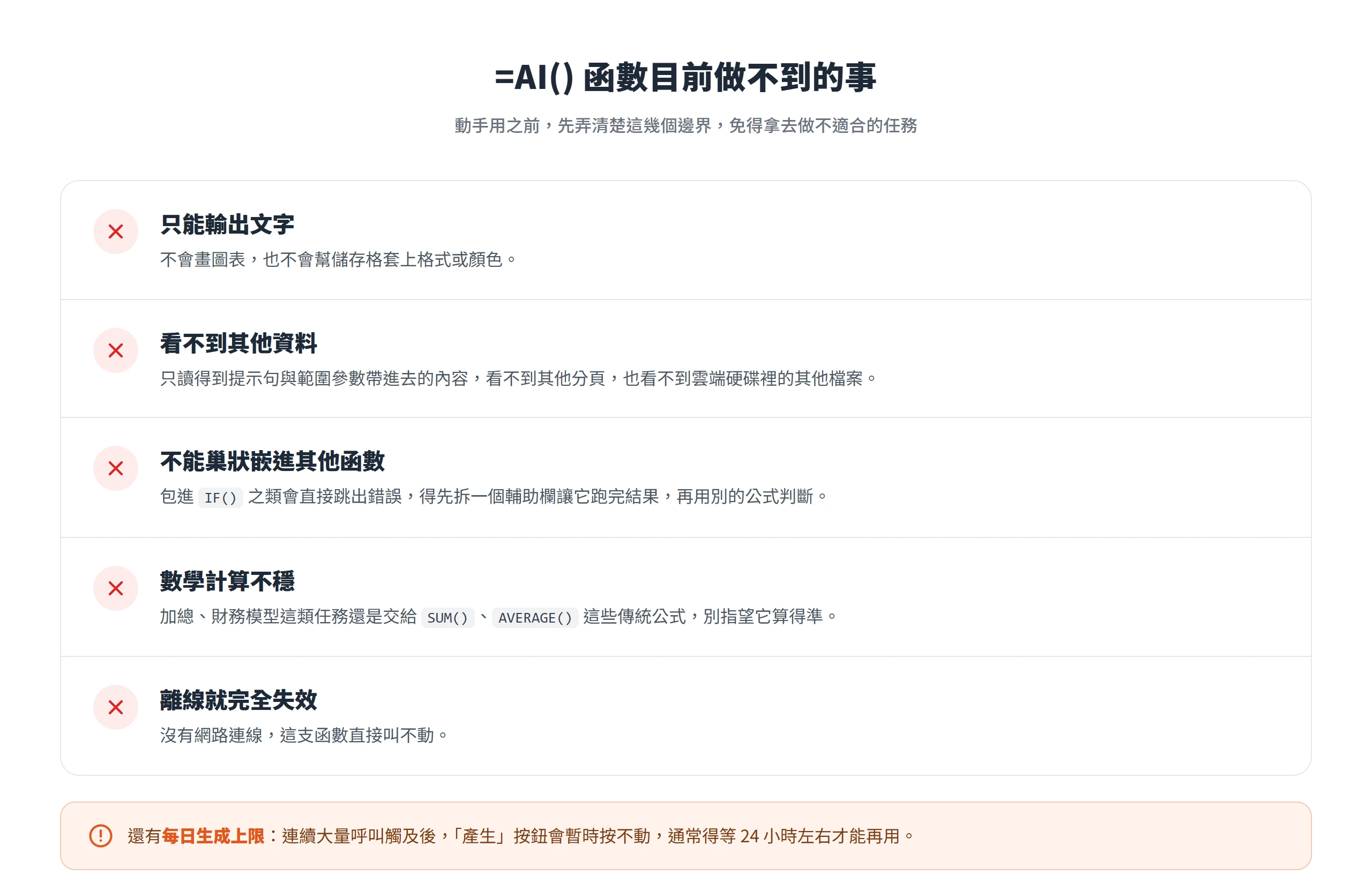
AI() 函數目前做不到哪些事?
用它之前,先弄清楚幾個做不到的地方,免得拿去做不適合的任務,白忙一場。
- 只能輸出文字,不會畫圖表,也不會幫儲存格套上格式或顏色。
- 只看得到提示句跟範圍參數帶進去的資料,看不到整份試算表其他分頁的內容,也看不到雲端硬碟裡的其他檔案。
- 不能巢狀嵌進其他函數,比如包在
IF()裡面會直接跳出錯誤;要串連判斷邏輯,得先拆出一個輔助欄位讓=AI()跑出結果,再用另一個公式去判斷那個結果。 - 不擅長穩定的數學計算,財務模型、加總這類任務還是交給
SUM()、AVERAGE()這些傳統公式,別指望=AI()算得準。 - 沒有網路連線就完全叫不動,離線狀態下這支函數直接失效。
除了這幾點,長期用量也有上限。連續大量呼叫觸及每日的生成上限之後,「產生」按鈕會暫時按不動,通常得等 24 小時左右才能再用。另外,如果是透過 Box、Dropbox、Egnyte 這類第三方雲端儲存服務開啟 Sheets 檔案,=AI() 也沒辦法產生內容,得改用 Google 雲端硬碟本身開啟才行。
為什麼產生的結果不會跟著原始資料更新?
輸出是一次性寫死的靜態文字,不是活的公式。來源儲存格改了之後,AI 產生的那一格不會自動重新計算,畫面上只會跳出一個提示,說資料已經不同步了。要更新,得自己選取那些儲存格,再按一次「重新產生並插入」才會真的換成新答案。
這點常讓習慣一般公式「改資料就自動連動」的人誤解,以為改完來源、答案就會自己跟著換,結果隔了幾天才發現那格文字還停在舊版本。用 =AI() 的時候不妨養成一個習慣,改完相關資料,順手回頭刷新一下用到那份資料的 AI 欄位。
提示語寫得越具體,結果越可靠
同一支函數,提示句寫得好不好,答案品質差很多。收尾整理幾個實用的寫法。
把想要的輸出格式講清楚,比丟一句籠統的指令有效很多。與其寫「幫我分析一下這則留言」,不如直接講「用一句話回答,不超過 20 字」「只回一個詞,不要解釋」,格式講得越明確,=AI() 產出的答案越好整理、越不容易每一列長度都不一樣。
範圍參數帶進去的內容也盡量控制在精簡篇幅。原始文字如果太長,先用其他公式拆段、擷取重點段落,再把處理過的內容餵進 =AI(),產出品質通常比直接塞一整段原文更穩定。
正式套用到大量資料之前,先在十列左右的小批次上測試,人工檢查答案對不對、格式有沒有跑掉,確認沒問題再拖曳套用到整欄,比一次跑完幾百格再回頭修划算得多。
提示句或範圍參數裡,也別放個資、財務機密這類敏感資料。內容送出後會經過 Google 的雲端伺服器處理,跟直接在對話框裡打字問 Gemini,資料流向的邏輯是一樣的。
=AI() 目前的樣子,只是 Google 把生成式 AI 收進儲存格層級的第一步。從 2025 年 10 月加上即時搜尋串接,到 2026 年上半年陸續加上一鍵套用整欄的 Fill with Gemini、公式錯誤自動修復,都是這支 Google Sheets AI 函數同一套底層能力在往外延伸,往後應該還會看到更多公式層級的 AI 功能出現。
真的要動手用,不必一開始就想著全表改造。先挑一個重複性高、規則模糊到很難寫成傳統公式的小任務,比如把客服留言分類成幾種固定標籤,跑順一輪、確認答案穩定之後,再往其他欄位慢慢擴大套用。