如何自己架設網站伺服器?

整合式架站軟體 “XAMPP”

xampp這一套程式已經包含架設網站所需要的軟體,除了網頁伺服器以外,還添加了mysql、電子郵件伺服器、以及ftp伺服器,已經可以滿足自己架站練功需求,若是要將網站上線到網路上,由於沒有防火牆及防DDOS功能,非常容易變成駭客攻擊目標,建議還是使用XAMPP將網站設計好之後,在上傳到租用的伺服器上,網站會比較穩定及安全可靠。

網站伺服器軟體XAMPP安裝步驟
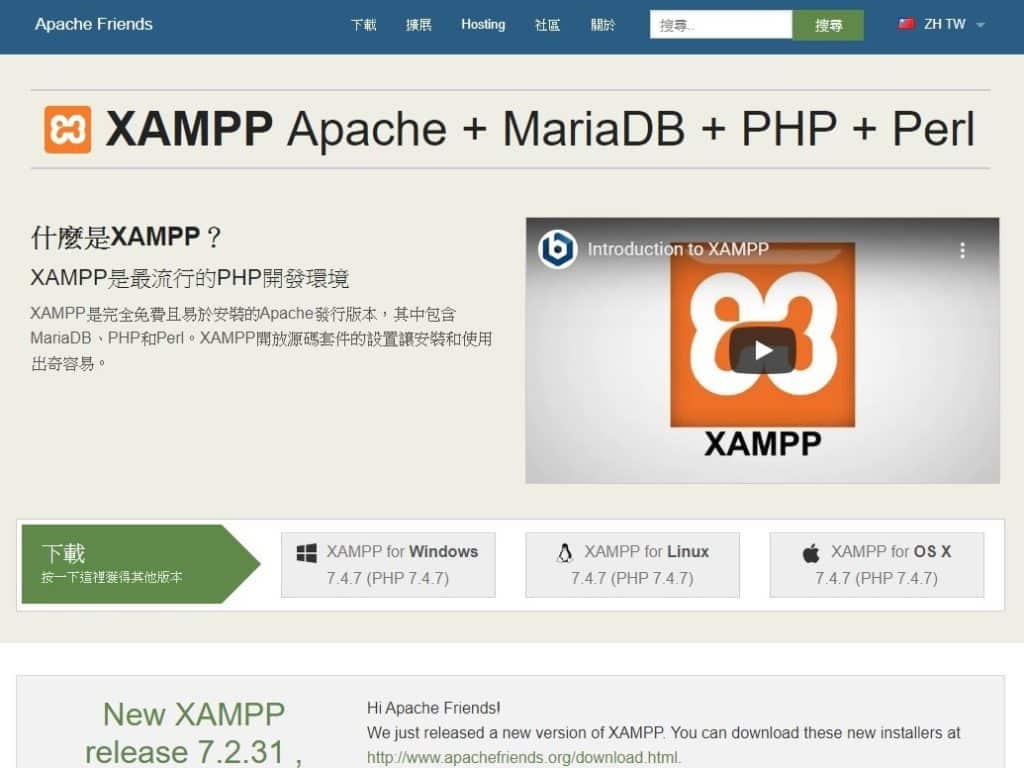
請先到XAMPP官方網站下載架站軟體,選擇 “XAMPP for Windows”,並等待下載完成。

下載網址:https://www.apachefriends.org/zh_tw/index.html
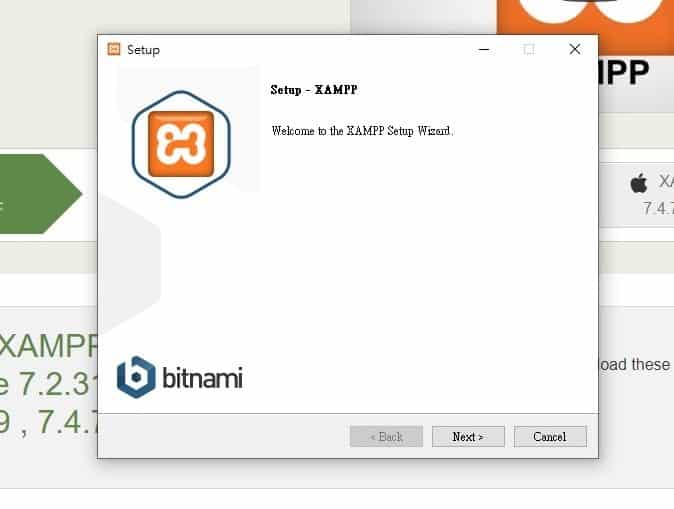
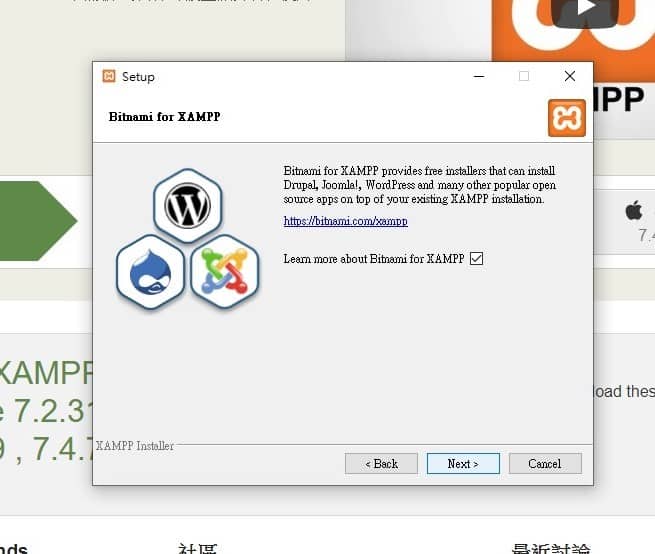
接著執行下載下來的檔案,會看到以上的畫面,選擇Next> 進入下一個動作。
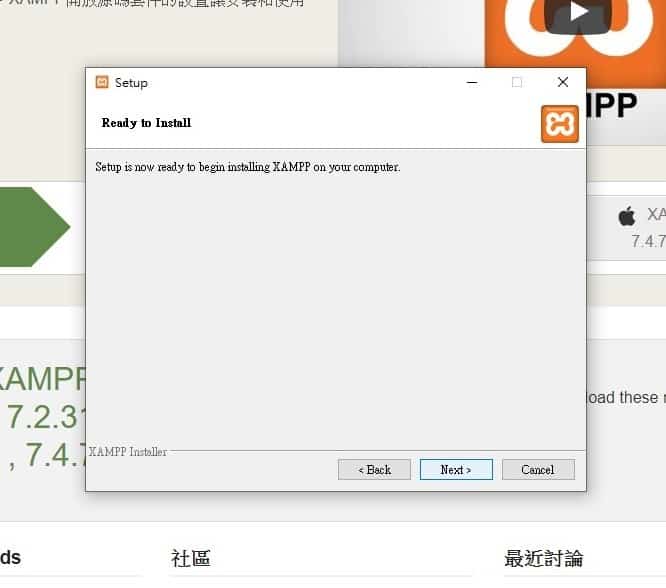
XAMPP再次詢問是否確認安裝;直接點擊Next> 。
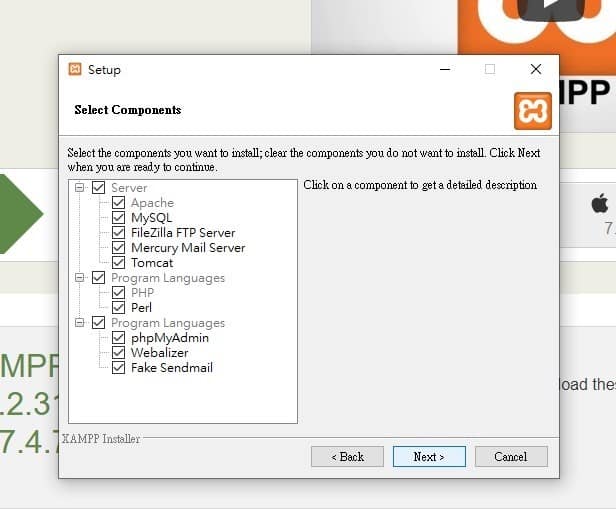
選擇所需要的架站功能,這一部分預設是全部選取,我們也別進行調整,接著點選Next> 進入下一個畫面。
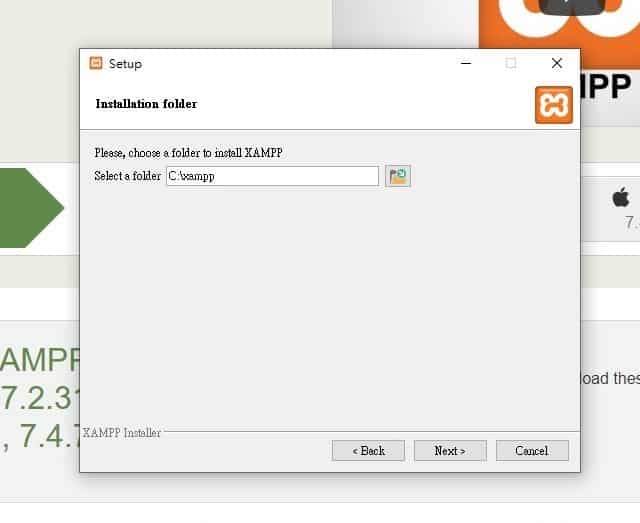
選擇安裝的目標磁碟槽,預設為C槽,為了確保XAMPP能夠完整運作,這邊就不再進行更改磁碟槽;點選Next> 進入下一個畫面。
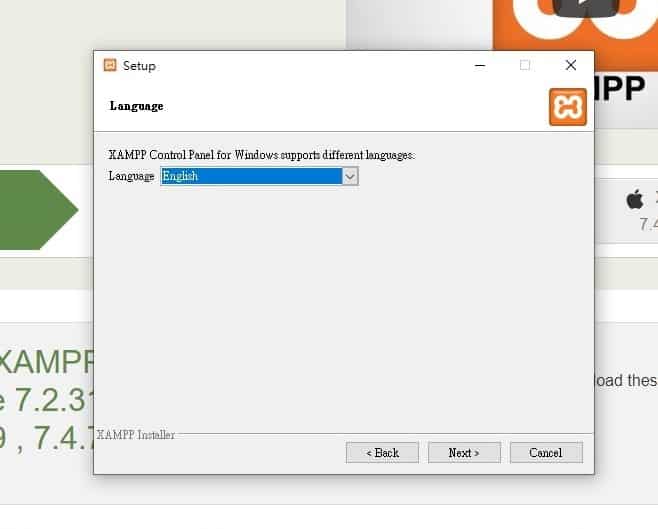
XAMPP軟體沒有提供繁體中文選擇,所以挑選預設系統語言English就可以了,

繼續Next> 進入下一個畫面。
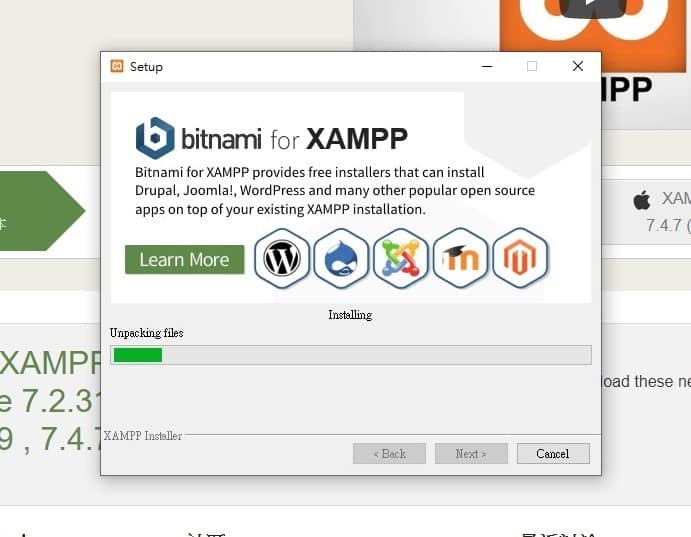
等待3-5分鐘讓軟體進行系統安裝。
執行到這裡就已經安裝完成了。
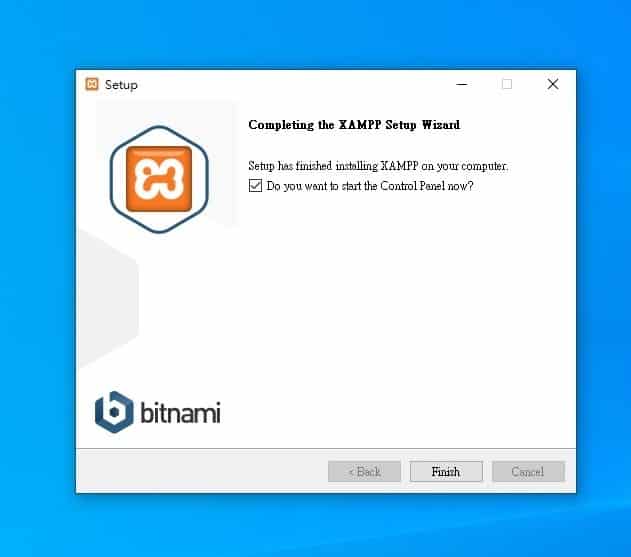
xampp安裝步驟9

啟動網站伺服器XAMPP

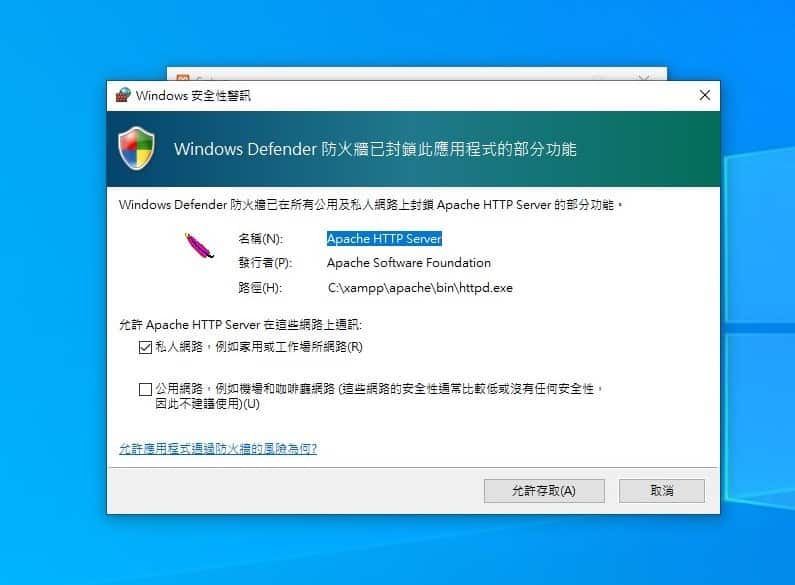
開啟XAMPP程式,會跳出 Apache 安全警示視窗,選擇允許存取。
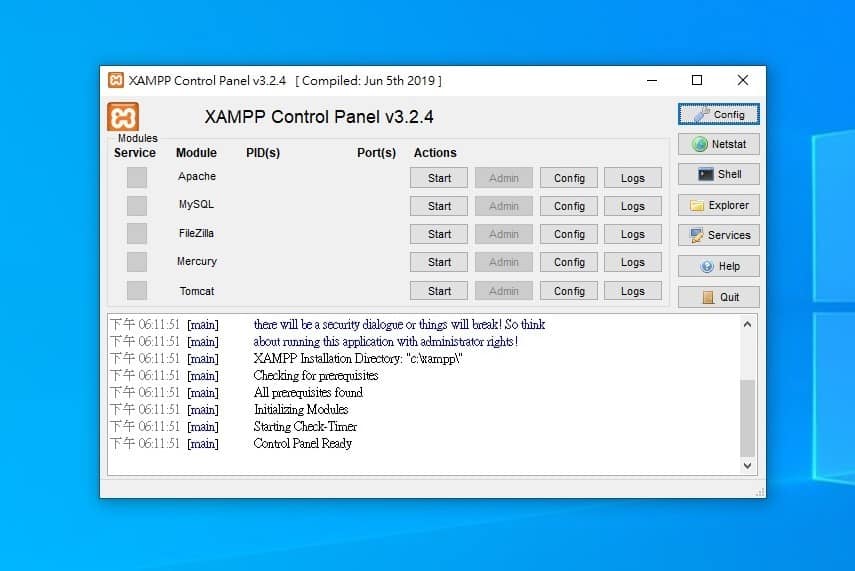
將 Apache 和 MySQL 啟動(點選中間Start)。
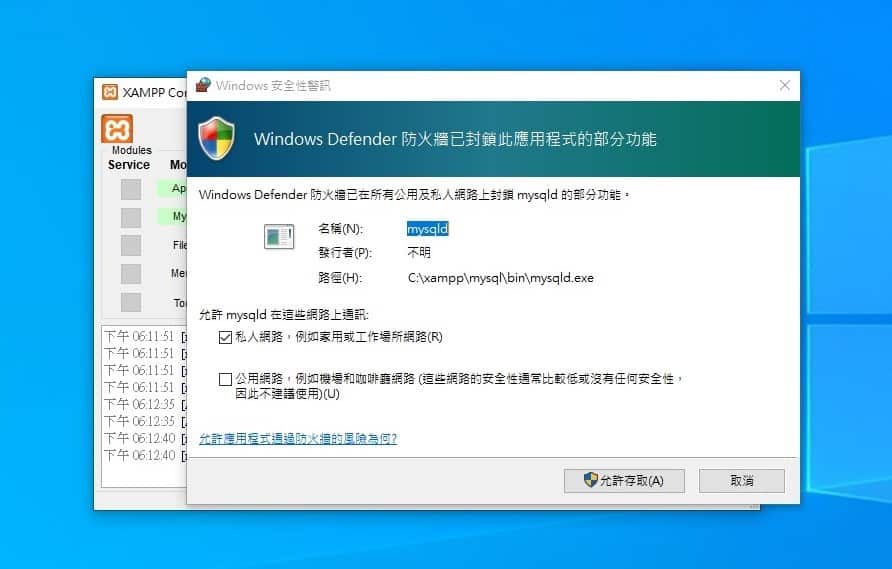
這一次換成MySQL跳出警示視窗,一樣選擇允許存取。
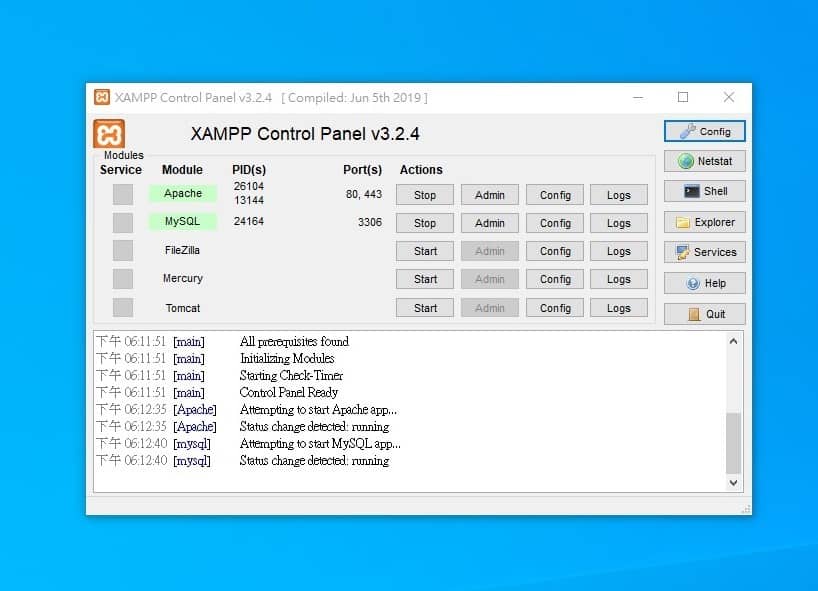
此時會看到 Apache 和 MySQL 亮起綠燈,這就表示這兩個程式已經開始作用;

接著可以點選Config進行設定。
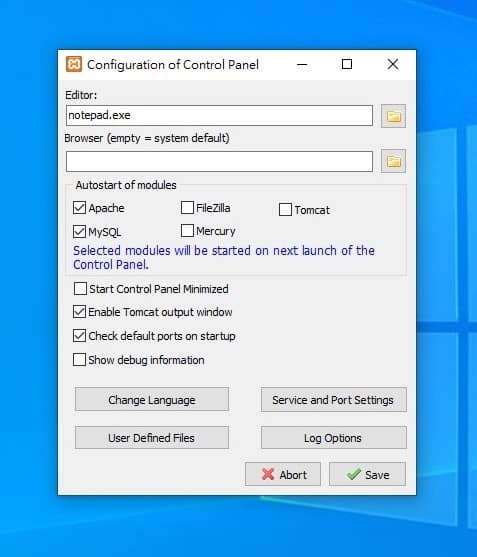
在這個視窗將 Apache和MySQL打勾,下一次XAMPP執行時,這兩個程式就會自行啟動。
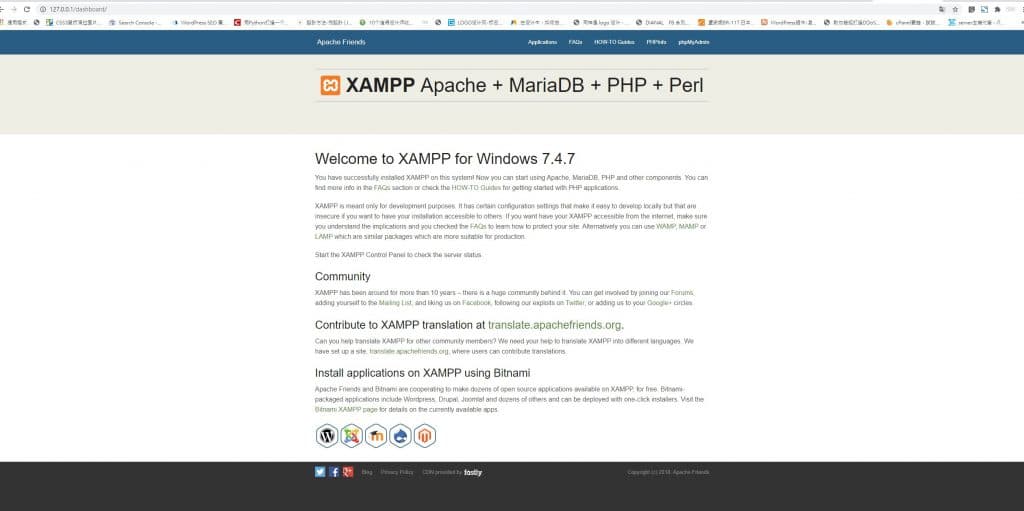
接著開啟瀏覽器,並將網址輸入 127.0.0.1 ,若是可以看到這個畫面,就是安裝成功了 。

網頁檔案放置位置
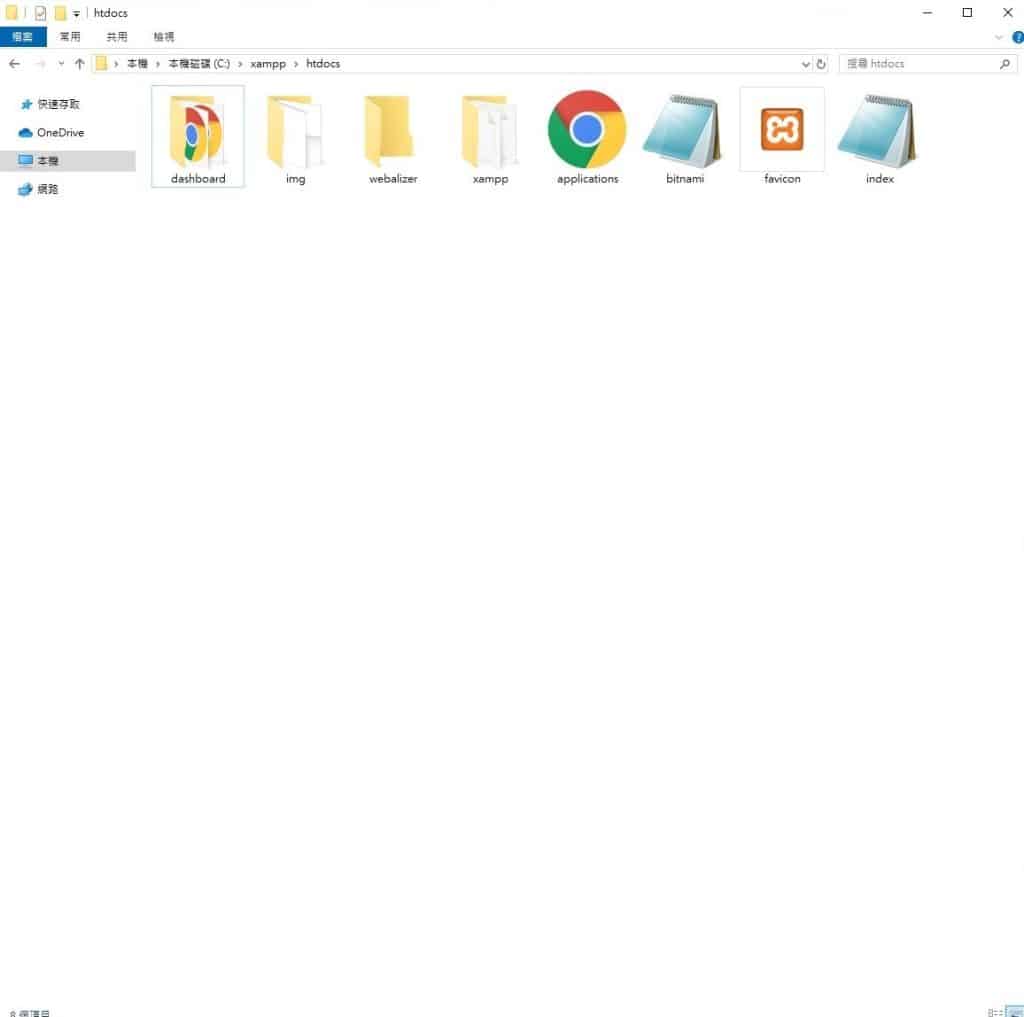
如果一開始在安裝XAMPP這一套網站伺服器程式時,預設安裝位置沒有變更的話,網站資料夾會在 C:\xampp\htdocs 這個資料夾裡頭,只要把HTML、PHP丟進這個資料夾,就可以透過瀏覽器進行瀏覽。

常見問答

本區問答由 AI 依文章內容自動整理,僅供快速參考,正式內容仍以全文為準。

XAMPP 是什麼?它能幫我做什麼?

XAMPP 是一套整合式架站軟體,安裝後就同時擁有架設網站所需的核心元件,包含網頁伺服器(Apache)、資料庫(MySQL)、電子郵件伺服器與 FTP 伺服器。對你而言,它是最快速建立本地網站開發環境的方式,不必逐一手動安裝各種服務。常見的用途是練習 PHP、測試 WordPress、開發新網站功能或進行內部測試,等於用一個程式就能模擬完整的網站運作環境,特別適合初學者與開發過程中的本機驗證。

XAMPP 可以直接拿來架設正式上線的網站嗎?

強烈不建議。XAMPP 設計上是「自己練功用」的本機環境,沒有內建防火牆與防 DDoS 等安全機制,直接讓它對外連線非常容易成為駭客攻擊目標,造成資料外洩或服務中斷。較穩當的做法是用 XAMPP 在本機完成網站設計與測試,確認功能無誤後再把網站檔案上傳到專業的網站主機或雲端伺服器,那些環境通常具備防火牆、SSL、備援與 DDoS 防護等基本配備,網站才會穩定安全。

在 Windows 上要怎麼安裝 XAMPP?

步驟相當簡單。第一,到 XAMPP 官方網站(apachefriends.org)下載「XAMPP for Windows」版本。第二,執行安裝檔,依序按 Next 通過確認畫面。第三,選擇安裝元件(預設全選即可滿足多數需求)。第四,選擇安裝位置,預設 C 槽即可,避免因路徑問題影響運作。第五,語言選擇 English(沒有繁中選項)。第六,等待 3–5 分鐘完成安裝。整個流程幾乎都按下一步就能完成,門檻非常低。

XAMPP 安裝完後要怎麼啟動,並確認運作正常?

三步驟。第一,開啟 XAMPP 控制面板,可能會跳出 Apache 安全警示,選擇允許存取;接著點 Apache 與 MySQL 旁的 Start 按鈕分別啟動兩個服務,MySQL 也可能跳出警示同樣允許。第二,當 Apache 與 MySQL 都亮綠燈,表示服務已啟動。可點 Config 勾選讓兩者在下次開啟 XAMPP 時自動啟動。第三,開啟瀏覽器輸入「127.0.0.1」,如果看到 XAMPP 的歡迎畫面,就代表安裝與啟動都成功。

用 XAMPP 架站時,網頁檔案要放哪個資料夾?

如果安裝時沒改路徑,網站根目錄會在「C:xampphtdocs」這個資料夾。你只要把 HTML、PHP、CSS 等檔案丟進這個目錄,就能透過瀏覽器以 127.0.0.1 連線檢視。如果你要架設 WordPress,整個 WordPress 資料夾也是放在這裡。建議養成依專案建立子資料夾的習慣,例如 htdocs/projectA、htdocs/projectB,這樣存取時用 127.0.0.1/projectA 就能分開管理多個專案,避免檔案混在一起難以維護。