
一家剛架好官網的公司,把「客製化服務項目」整理成一篇文章發布,起初看起來沒什麼問題。一個月後,行銷同仁陸續發了幾篇促銷公告,這篇服務說明被新文章一路往後推,業務想傳連結給客戶介紹服務,客戶得翻到列表第三頁才找得到。隔壁另一家公司踩了反方向的雷,把每週更新的活動快訊做成了一個固定頁面,畫面看起來一切正常,但訂閱電子報的老客戶完全收不到任何新消息通知,活動辦完大半個月都沒人知道發生過。
這兩個狀況背後其實是同一個問題,兩家公司都沒搞清楚文章 vs 頁面差異,結果內容就放錯了地方。WordPress 後台看似只是「文章」和「頁面」兩顆不起眼的選單按鈕,編輯畫面長得幾乎一模一樣,但背後決定的是內容會不會被分類找到、會不會準時通知讀者,甚至日後想搬家有多麻煩。搞懂這組差異不用懂任何程式,只要抓住幾個判斷原則,就能讓網站每一則內容都待在該待的位置。
先從文章與頁面各自的基本定義講起,再一路拆到後台操作與補救辦法。
文章是什麼?頁面又是什麼?
WordPress 從安裝好的那一刻起,後台就內建兩種基本的內容類型,文章(Post)與頁面(Page)。文章是依發布時間倒序排列的動態內容,會被歸進分類、掛上標籤,也會出現在網站的 RSS Feed 裡,讓訂閱讀者第一時間收到更新,部落格文章、產業新聞、活動快訊都屬於這一類。頁面則是獨立存在的靜態內容,不依日期排列,也可以跟其他頁面組成父子階層,像關於我們、服務項目、隱私權政策這種內容不常變動、需要長期固定存在的資訊,通常都用頁面來做。
WordPress 的官方說明文件把這兩者的差異講得很清楚,文章屬於「依時間排序的內容」,頁面屬於「不受時間軸限制的內容」。麻煩的地方在於,新增文章與新增頁面的編輯畫面幾乎長得一模一樣,都是同一套區塊編輯器、同一種標題欄與內文區,光看畫面很難意識到這兩種東西的用途完全不同。這也是文章 vs 頁面差異最常被搞混的核心原因。
文章內建的分類、標籤與留言功能
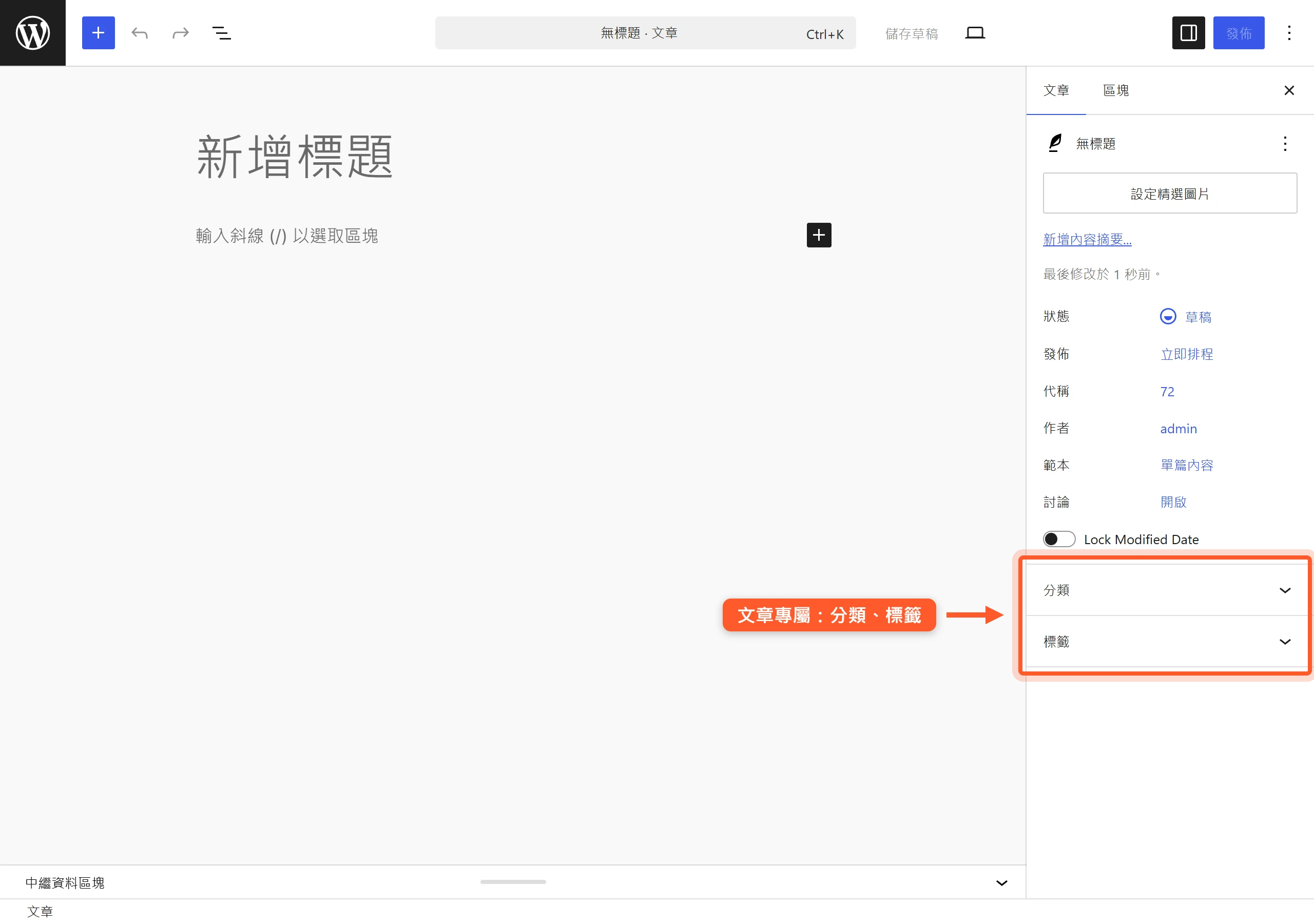
文章一新增好,右側欄位就會出現分類與標籤這兩個工具,你可以把一篇文章歸進一個或多個分類,再貼上幾個標籤方便讀者依主題找內容。文章下方預設也開放留言功能,讀者看完可以直接留言討論,作者也能回覆互動。這幾樣工具是文章專屬的,設計目的就是讓大量、持續累積的內容能被組織、被找到,也能跟讀者產生互動。
頁面沒有分類、標籤與發布時間
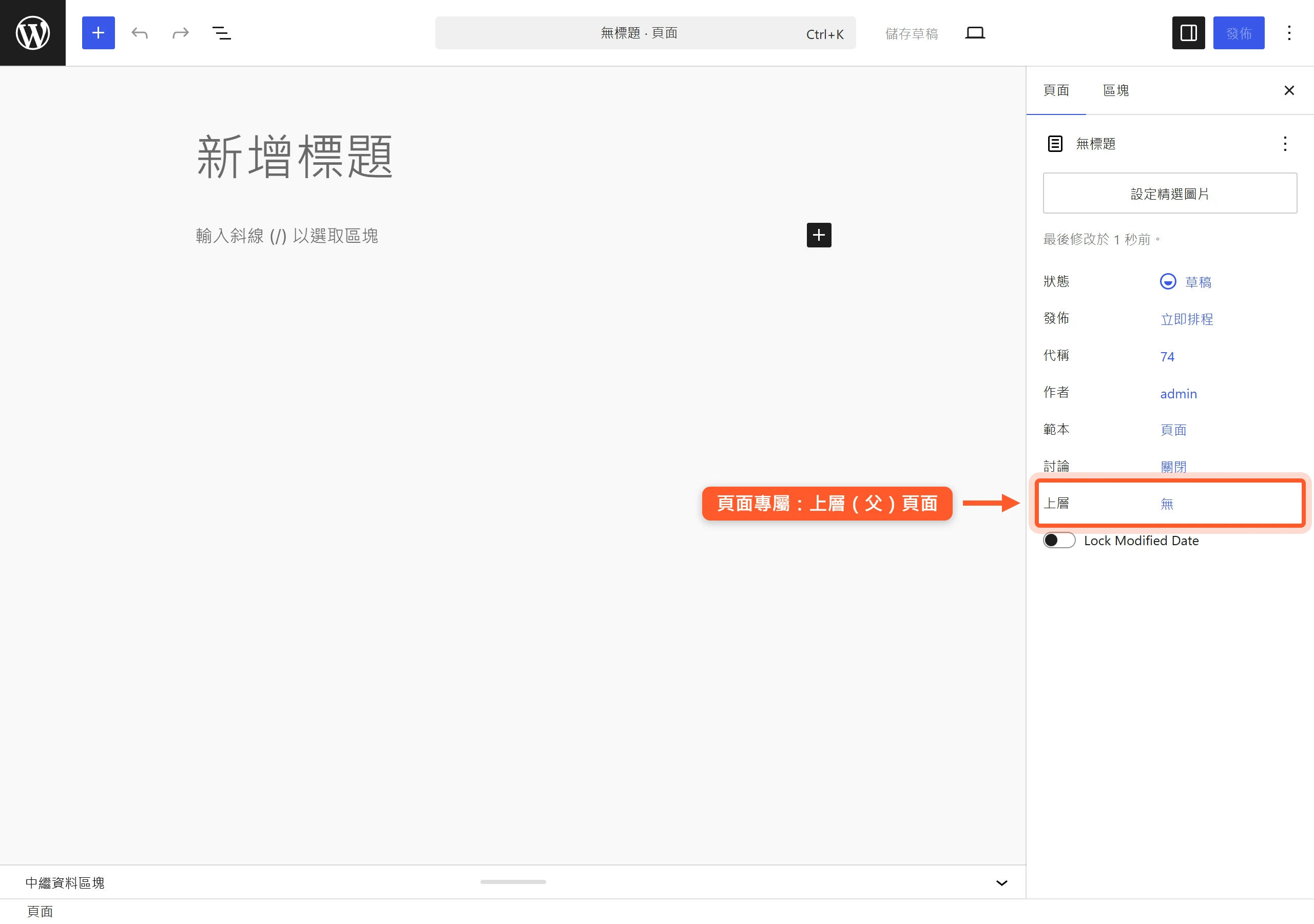
頁面剛好相反,新增頁面的畫面右側沒有分類與標籤欄位,前台顯示時通常也不會秀出發布日期或作者名稱。WordPress 的文件把頁面定義為「非時間序的內容」,意思是頁面活在部落格的時間軸之外,每一頁都是獨立單位,不會因為之後又發了新內容就被往後排,也不會被歸進某個分類的文章列表裡。這個特性正好適合關於我們、服務介紹這種寫一次、放很久的內容。
四個關鍵差異,決定內容該進文章還是頁面
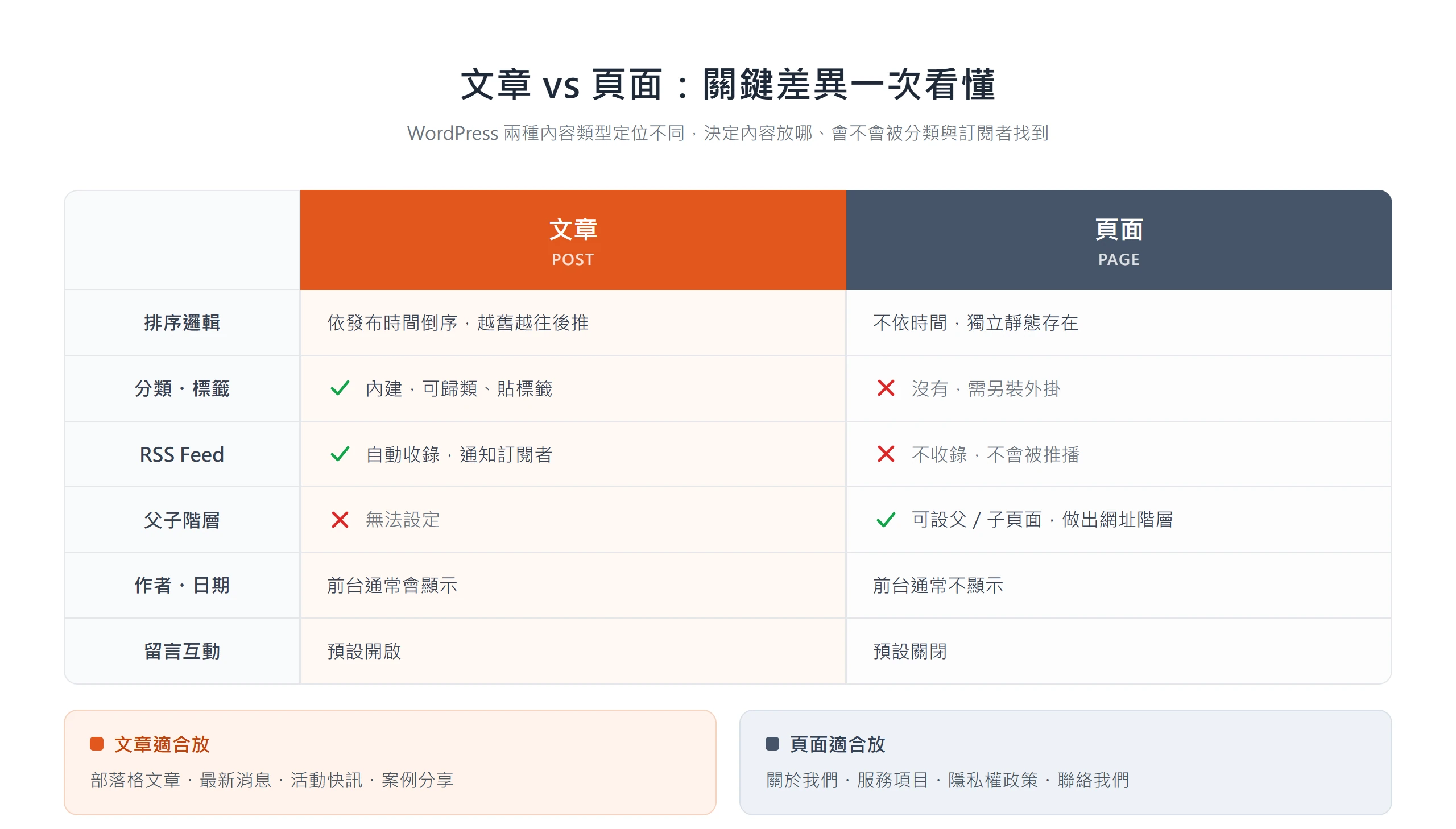
前面談的是文章與頁面的基本定義,實際要決定一則內容該放哪裡,可以拆成四個具體維度來對照:分類標籤與 Feed 收錄、排序邏輯、階層結構,以及作者與留言欄。Jetpack(Automattic)整理的一份對照文章,把這四個維度逐一列出功能表格;Search Engine Land 的文章也用一張速覽表格呈現同樣的重點。把這四項都想過一輪,幾乎就能替任何內容拍板該進文章還是頁面。
分類、標籤與 RSS Feed 的收錄
第一個維度是分類、標籤與 Feed 收錄。文章發布之後會自動出現在網站的 RSS Feed 裡,訂閱讀者不必回訪網站,就能在閱讀器或訂閱信裡看到新內容;文章也能自由掛分類、貼標籤,方便依主題整理成列表。頁面預設不會出現在 RSS Feed 更新裡,Jetpack 的文章指出,這是因為頁面被視為靜態內容,本來就不打算跟著發布時程一起被推播出去;頁面也沒有原生的分類標籤欄位,除非額外安裝外掛才能勉強加上。
文章依時間排序,頁面獨立存在
第二個維度是排序邏輯。WordPress 的說明文件把文章定義為「依時間倒序排列的項目」,也就是最新發布的文章永遠排最前面,越舊的文章越往後推,這正是部落格列表不斷被刷新的機制來源。這份對照也把這個特性稱為文章的時間序邏輯,只要持續發文,舊文章的排名位置就會不斷往後掉。頁面沒有這種排序機制,每一頁都是獨立存在的單位,不會因為之後又新增了幾十篇文章而被擠到後面,這也是它適合拿來放長期不變內容的原因。
頁面能設父子階層,文章不能
第三個維度是階層結構。頁面可以指定父頁面與子頁面,組成一層一層的網址架構。同一份資料裡舉了一個例子,主頁面設在 /products-and-services/,底下的子頁面就會自動變成 /products-and-services/product1 這種路徑,讀者一看網址就知道這是服務項目底下的細項。
WordPress 的文件也說明,新增頁面時可以直接在右側欄位指定父頁面。文章沒有這種父子關係可以設定,就算內容彼此相關,也只能靠分類或標籤模擬出分組的感覺,沒辦法真的做出網址上的階層。
作者、發布日期與留言欄
第四個維度是作者、發布日期與留言欄。文章前台通常會顯示作者名稱與發布日期,這是它時間序內容性質的延伸,讀者可以判斷這篇資訊是不是新鮮的,文章預設也開放留言功能,讀者能直接在文章下方討論;頁面通常不特別標示作者與日期,留言功能也預設關閉,因為頁面內容多半是公司資訊或政策說明,不太需要讀者留言互動。
文章和頁面選錯了,會發生什麼事?
知道四個維度是一回事,真的選錯會付出什麼代價又是另一回事。Jetpack 的文章整理出兩種最常見的誤用。把長青不變的服務內容做成文章,會讓部落格列表被塞得又亂又滿;把該持續更新的部落格內容做成頁面,則會直接失去分類標籤與 Feed 收錄的能力。Search Engine Land 的文章也提到,內容類型放錯位置最終會拖累使用者體驗,也讓搜尋引擎更難判斷網站的內容架構。前面開頭那兩個對照場景,其實正好對應這兩種誤用。
服務介紹寫成文章,會被新內容往後推
把服務介紹寫成文章,最直接的後果就是開頭那家公司遇到的狀況,內容依發布時間排序,之後每多發一篇新文章,服務說明就往後掉一格,掉到第二頁、第三頁之後,訪客幾乎不可能靠瀏覽列表找到它。同一份整理特別點名這種把服務做成文章的做法,指出它不只會讓服務內容被埋沒,還會把部落格列表塞進不屬於部落格節奏的內容,讓整個列表看起來焦點模糊。而且服務說明本來就不需要分類與標籤這類組織工具,這些欄位對它來說完全用不上。
常態公告做成頁面,訂閱者收不到通知
反過來,把該常態更新的活動快訊做成頁面,後果就是開頭第二家公司遇到的問題,頁面不會被收進 RSS Feed,也不會出現在任何分類頁或文章列表裡。同一份資料直接指出,把原本該用文章發布的內容硬做成頁面,會讓內容失去分類標籤與 RSS 收錄這兩項能力,等於讓辛苦寫出來的內容行銷效果打了折扣。訂閱電子報或 RSS 的老客戶完全不會收到通知,新訪客也很難靠瀏覽分類或最新消息列表自然發現這則公告,即使內容寫得再好,也等於是發布了卻沒人知道。
事後想修正,要付出什麼代價?
發現選錯之後,很多人以為只要把內容類型改一改就解決了,但事情沒那麼簡單。Jetpack 的常見問答提到,把文章改成頁面(或反過來)之後,原本的網址通常會跟著改變,如果沒有另外設定 301 轉址,舊網址就會直接變成 404 錯誤頁面。這代表舊內容過去累積的搜尋排名與外部連結價值,很可能會跟著網址一起流失,訪客點開舊的分享連結或書籤,看到的只會是一頁找不到內容的錯誤訊息。選錯不是小事,越晚發現,要補救回來的成本就越高。
文章還是頁面?一張表看懂怎麼選
把前面所有邏輯攤開來想很花時間,Jetpack 與 Search Engine Land 都提供了對照表,把常見的內容類型直接分好類。整理成一張表格,你可以直接查表決定手上這則內容該進文章還是頁面:
| 內容類型 | 建議類型 | 為什麼 |
|---|---|---|
| 首頁 | 頁面 | 內容固定、不隨時間更新,通常設成靜態首頁 |
| 關於我們 | 頁面 | 公司介紹是長青資訊,不需要分類標籤或時間排序 |
| 服務項目 | 頁面 | 內容不常變動,且要放進導覽選單方便讀者找到 |
| 隱私權政策 | 頁面 | 法規文件屬於固定資訊,不該出現在部落格列表裡 |
| 部落格文章 | 文章 | 需要被分類、標籤組織,也該被讀者持續發現 |
| 最新消息、活動快訊 | 文章 | 讀者需要透過 Feed 或列表即時收到通知 |
| 案例分享 | 文章(或自訂文章類型) | 內容會持續累積,適合被分類與時間排序 |
| 常見問答 | 頁面 | 一次性建立、長期不變,不需要進 Feed |
| 聯絡我們 | 頁面 | 靜態資訊,不隨時間變化 |
| 產品、方案列表 | 頁面(或自訂文章類型) | 結構固定、需要階層或獨立頁面呈現,非時間序內容 |
這張表不是絕對規則,但抓住一個判斷原則就能舉一反三:內容如果會持續更新、需要被分類找到,就偏向文章;內容如果固定不變、需要放進導覽選單,就偏向頁面。
後台怎麼分辨你正在編輯文章還是頁面?
前面談的都是邏輯判斷,實際到後台操作,區分文章與頁面的線索其實很直接,就藏在左側選單與右側欄位的內容裡。
新增文章與新增頁面,選單分別在哪裡?
WordPress 後台左側選單裡,「文章」與「頁面」是兩個完全獨立的入口,各自有自己的「新增」按鈕。點進新增文章的畫面之後,右側欄位會出現分類與標籤兩個區塊;點進新增頁面則完全看不到這兩個區塊,取而代之的是「頁面屬性」欄位,裡面可以選擇父頁面與頁面範本。編輯區塊本身用的都是同一套區塊編輯器,操作方式一模一樣,真正能分辨你在編輯哪一種內容類型的,就是右側欄位裡出現的是分類標籤,還是頁面屬性。
想讓某個頁面當首頁?到「設定 > 閱讀」指定
WordPress 剛安裝好時,首頁預設會顯示最新文章列表,也就是把所有文章依時間排序秀在最前面。如果想換成一個固定的頁面當首頁,例如公司形象頁,同時另外找一個地方顯示文章列表,這要到「設定 > 閱讀」裡分別指定,一個欄位設定「你的首頁顯示」要用哪個頁面,另一個欄位設定「文章頁面」要用哪個頁面來顯示文章列表,而且這兩個欄位不能選同一頁。這個設定一次調好,之後不管新增再多文章,首頁的形象內容都不會被換掉。
文章改頁面、頁面改文章,事後補救要注意什麼?
確定選錯了、需要補救時,其實有兩條路可以走。手動做法是自己建一篇新的、正確類型的內容,把原本的標題、內文、圖片都複製過去,確認一切正常之後,再刪掉舊的那一篇。這個做法不需要額外安裝任何東西,缺點是內容多、格式複雜時,複製貼上容易漏掉東西。
另一條路是使用轉換工具。WordPress 官方外掛目錄裡收錄了一款叫做 Post Type Switcher 的外掛,它能讓文章、頁面,甚至自訂文章類型之間直接互轉,不必重新複製貼上內容,省下大量手動搬移的時間。
不管選哪一條路,Jetpack 的常見問答都提醒同一個重點,轉換完成之後 301 轉址一定要設定,這一步不能省。因為改變內容類型往往連帶改變網址結構,沒設 301 轉址,舊網址在搜尋引擎眼中就是失效連結,訪客點進來只會看到 404,過去這篇內容累積的排名與外部連結價值也會跟著流失。
作品集、案例研究這類內容,文章和頁面都不夠用時怎麼辦?
文章與頁面涵蓋了大部分的內容需求,但不是唯一的兩種選擇。像作品集項目、客戶案例研究,或是職缺列表這類內容,往往需要獨立的展示頁面,又想附加一些專屬欄位,例如案例的客戶名稱、完成日期,或職缺的薪資範圍,這時候硬塞進標準的文章或頁面,反而會顯得綁手綁腳。
Jetpack 的文章提到,遇到這種情況,最理想的做法是使用自訂文章類型(Custom Post Type),而不是勉強把它們塞進標準文章格式裡。WordPress 的 Learn 課程也以線上作品集網站為例說明,自訂文章類型能讓網站擁有獨立於文章與頁面之外的內容架構,各自擁有自己的專屬欄位與列表頁。要留意的是,自訂文章類型通常需要透過外掛或工程師手動設定,不是新手在後台點兩下就能做出來的功能,如果你的網站有這類需求,值得另外找人評估怎麼建置。
文章 vs 頁面差異的關鍵,從來不是網址好不好看,而是這則內容會不會隨時間更新、需不需要被分類與 Feed 找到。花五分鐘對照前面那張判斷表,回頭檢查自己網站現有的每一則內容,服務說明是不是不小心變成了文章、活動公告是不是誤放進了頁面。真的發現選錯了,及早搬移內容並補上 301 轉址,永遠比等流量悄悄流失了才發現划算得多。