
把 /feed/ 接在任何一個 WordPress 網站的網址後面,按下 Enter,瀏覽器跳出來的不是文章,而是一大串像程式碼的內容。不少站長第一次看到,會以為網站壞了,其實這正是 RSS 在運作。網站把最新的文章整理成一份固定格式的清單,放在那裡等閱讀軟體來讀取。
對想追蹤很多網站的人來說,這份清單代表不必每天逐站拜訪,新文章會自動集中到同一個地方。對站長來說,它代表網站本來就有一條不經過任何平台的發佈管道,只是多數人從來沒檢查過它有沒有正常運作。
閱讀軟體能分辨哪些是新文章、哪些已經看過,靠的就是這份清單裡的固定格式。
RSS 是什麼?
RSS 的全名是 Really Simple Syndication,是網站把「最新內容清單」發佈成固定格式檔案的做法。這份檔案屬於 XML 的一種,本來就是寫給閱讀軟體解讀、不是給人直接閱讀的網頁,所以用瀏覽器打開時看起來像一堆程式碼,是正常現象。
整個流程可以拆成兩個動作:網站負責「發佈」這份檔案,閱讀軟體負責「定期去讀取」。讀者把想追的網站登錄進閱讀軟體後,不必再逐一造訪各個網站,新文章會按照各站的 feed 內容自動出現。
現行的 RSS 2.0 規格由 RSS Advisory Board 維護,最新版本是 2009 年 3 月 30 日發佈的 2.0.11。規格說明這份文件實質上凍結在 2.0.1,之後只做釐清、不加新功能,新功能要靠模組或全新的格式來做。換句話說,十幾年來你在網站上看到的 RSS 長相基本上沒有變過。
另外有個用詞上的小提醒:RSS、feed、訂閱源,講的其實是同一件事。WordPress 繁體中文後台把它叫做「資訊提供」,網頁原始碼裡的連結名稱也寫成「訂閱《站名》» 資訊提供」,看到這四種說法時,指的都是同一種檔案。
feed 檔由頻道與文章項目組成
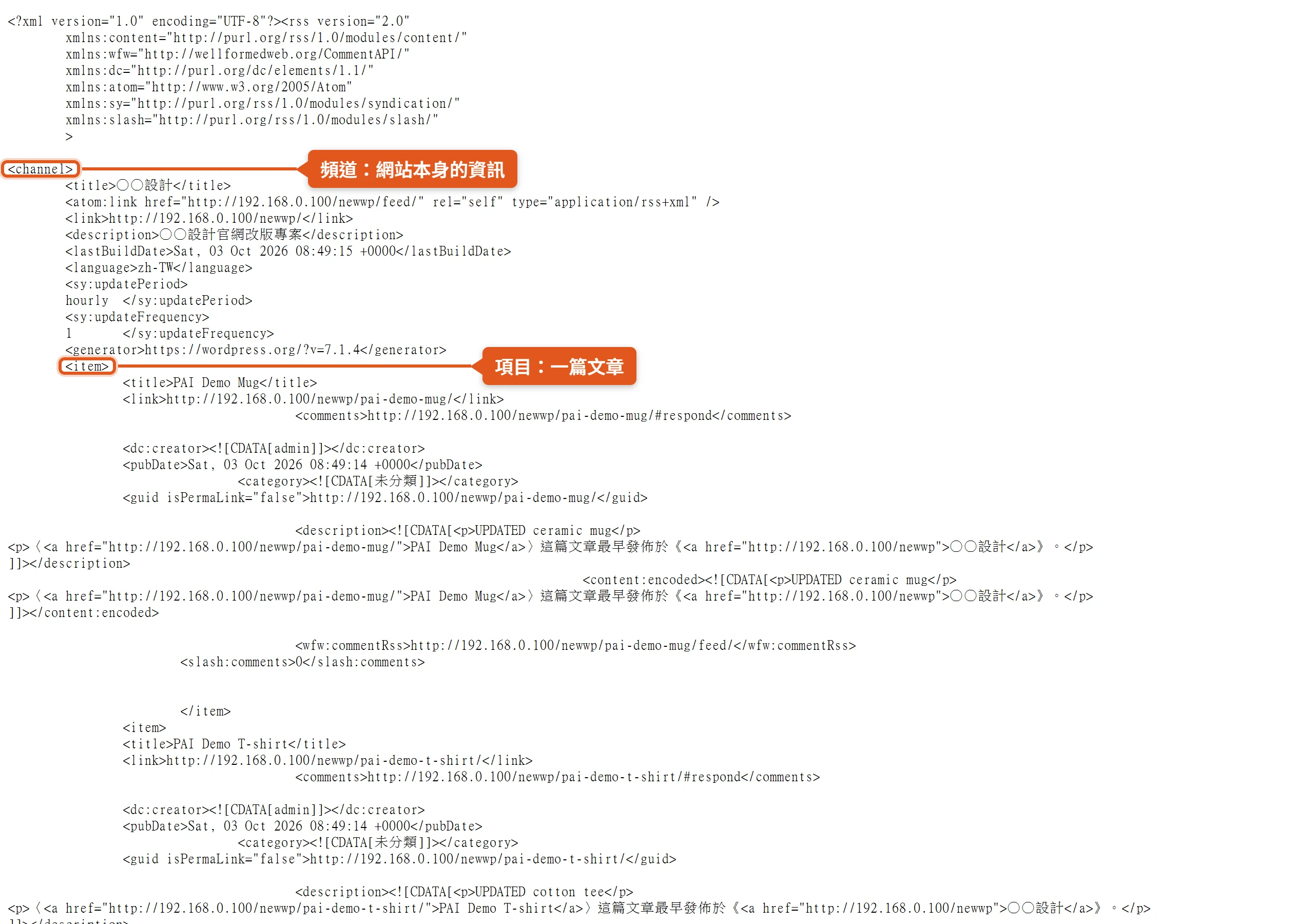
一份 RSS 2.0 的最外層是 <rss version="2.0">,底下有一個 <channel> 裝網站本身的資訊,再用多個 <item> 表示一篇篇更新。下面是 WordPress 實際輸出的結構,網站名稱和內容換成了示範用的 ○○設計,並刪去了與判讀無關的欄位:
<?xml version="1.0" encoding="UTF-8"?>
<rss version="2.0">
<channel>
  <title>○○設計</title>
  <link>https://www.example.com/</link>
  <description>設計與品牌的實用筆記</description>
  <language>zh-TW</language>
  <item>
    <title>新作品上架</title>
    <link>https://www.example.com/new-work/</link>
    <pubDate>Mon, 05 Oct 2026 09:00:00 +0000</pubDate>
    <guid isPermaLink="false">https://www.example.com/?p=101</guid>
    <description><![CDATA[這是文章的內容或摘要……]]></description>
  </item>
</channel>
</rss>Code language: HTML, XML (xml)
<channel> 一定要有 title、link、description 三項,也就是頻道的名稱、網址與簡介。<item> 裡的欄位全部是選填,唯一的要求是 title 與 description 至少要有一個,所以只有標題或只有內容的 feed 在規格上都算合法。
比較值得認識的是兩個欄位。guid 是每一篇的唯一識別字串,規格說明閱讀軟體可以用它判斷這篇是不是新的。WordPress 的 guid 不會因為編輯文章而改變,所以改過內容的文章,通常不會在閱讀軟體裡又冒出一則重複的項目。pubDate 是發佈時間,如果填的是未來的日期,閱讀軟體可以選擇到了那天才顯示。
規格裡還有 ttl,意思是這份內容最多可以快取幾分鐘才需要重新讀取。WordPress 預設輸出的 feed 沒有 ttl,改用 sy:updatePeriod 與 sy:updateFrequency 兩個欄位,值是 hourly 與 1,也就是建議每小時更新 1 次。這些都只是給閱讀軟體的提示,要不要遵守,由各閱讀軟體自己決定。
RSS 與 Atom 是兩種並行的 feed 格式
讀者常看到「RSS」「Atom」「feed」混在一起出現,站長在 WordPress 裡又會同時看到兩個網址。簡單來說,兩者的用途相同,都是把網站的最新內容發佈成固定格式讓軟體讀取,只是格式不一樣。Atom 是 IETF 在 2005 年 12 月發佈的標準(RFC 4287),主要用途同樣是把部落格、新聞標題這類網頁內容提供給網站和使用者端軟體。
WordPress 預設兩種都會產生:/feed/ 是 RSS 2.0,/feed/atom/ 是 Atom。常見的閱讀軟體通常兩種都讀得懂,所以一般訂閱者不必在意自己訂到哪一種。站長只要把 /feed/ 這個 RSS 2.0 的網址當作主要入口提供給讀者,就足夠應付絕大多數情況。
RSS 在早期還有 0.92、1.0(RDF)等版本,WordPress 也還保留對應的輸出,不過現在新建立的訂閱幾乎用不到,不需要特別理會。
RSS 讓讀者自選來源,也受網站與瀏覽器支援所限
閱讀軟體讀取的是網站自己發佈的 feed,所以要追哪些網站,是讀者自己決定的,內容多半照發佈時間排列,不經過平台的推薦演算法排序。這是做法上的差異,並不是在評論社群平台好或壞;有人喜歡平台幫忙挑,也有人想要一份只屬於自己的清單。
不過這條路也有限制。網站要有提供 feed 才能被訂閱,而有些網站的 feed 只放文章摘要,讀者還得點回原網站才讀得完。
另一個限制來自瀏覽器,現在的主流瀏覽器多半沒有內建訂閱功能。以 Firefox 為例,Mozilla 在 64 版(2018 年 12 月)的發布說明寫明,RSS 預覽與 Live Bookmarks 從此只能透過附加元件使用;它的說明文件也提到,升級後既有的 Live Bookmarks 會轉成一般書籤。從那之後,在 Firefox 上想訂閱 RSS,就得另外安裝閱讀軟體或瀏覽器附加元件。
WordPress.com 的支援文件也提到,RSS 現在比以前少被使用,因為有更直覺的訂閱方式,例如網站上的訂閱區塊。可見 RSS 現在多半只有習慣用閱讀軟體的讀者在用。
但 RSS 並沒有消失。臺北市政府的網站至今仍有 RSS 訂閱說明頁,教讀者在瀏覽器看到 RSS 圖示時,按右鍵複製連結網址,再貼進閱讀軟體加入訂閱。
對站長來說,RSS 比較像一條補充管道,服務的是願意使用閱讀軟體的那群讀者,不必期待它帶來大量流量。它的好處是設定成本很低,也不依賴任何一家平台。
用 RSS 閱讀器訂閱網站更新
閱讀器就是專門讀取並呈現 feed 的軟體,RSS 規格文件裡多稱為 aggregator(聚合器)。形式很多,有直接在瀏覽器裡開啟的網頁服務,也有安裝在電腦或手機上的 App。
訂閱的本質,是把某個網站的 feed 網址登錄進閱讀器。登錄一次之後,新文章就會依照 feed 的內容自動出現在閱讀器裡,之後想取消訂閱,在閱讀器內移除即可,不需要通知網站。
整件事裡最常讓人停下來的,通常不是閱讀器的操作,而是不知道網站的 feed 網址在哪裡。
找出網站 feed 網址的 3 種做法
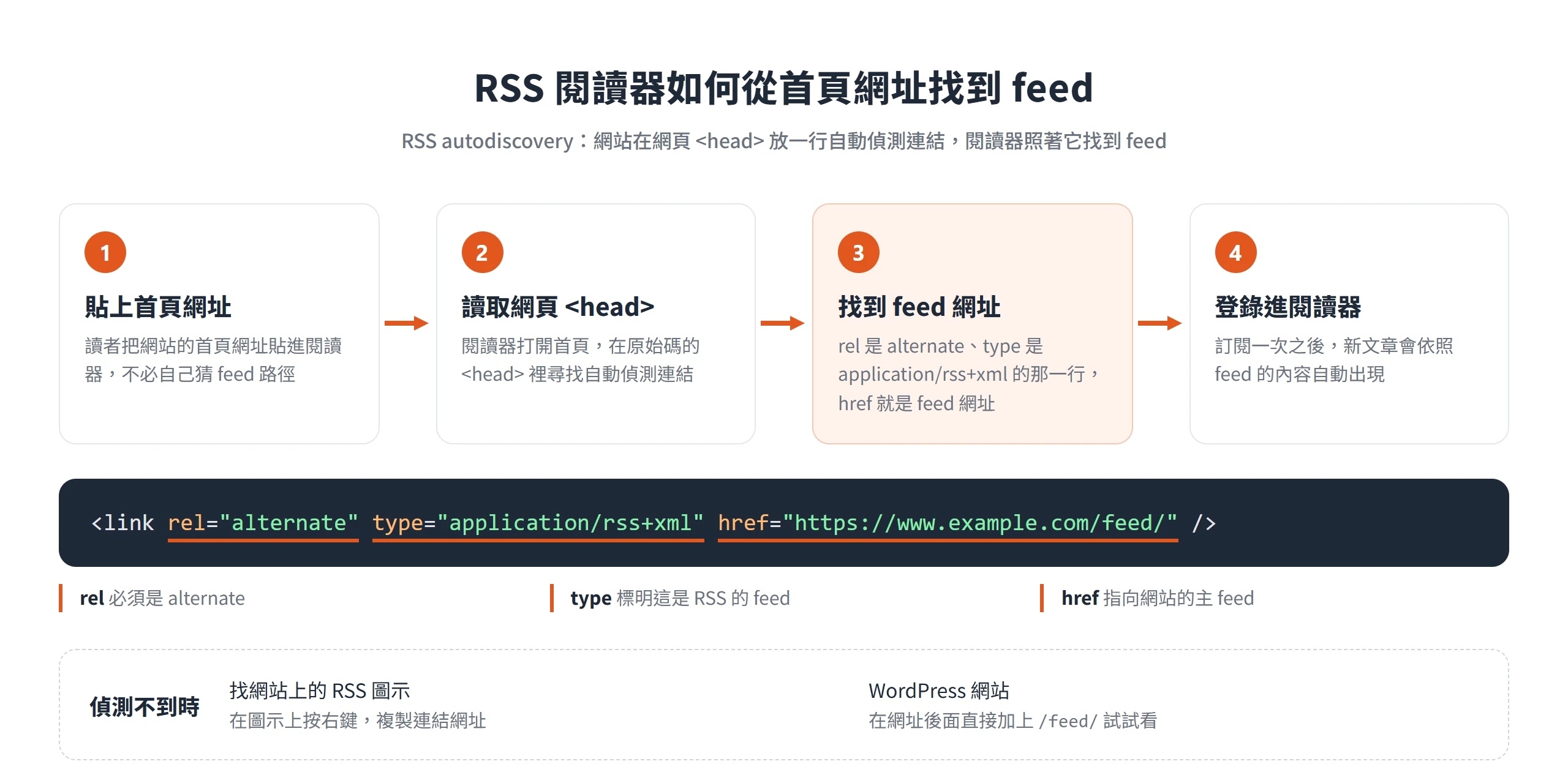
找網址有三種做法,可以依序嘗試。第一種是直接把網站的首頁網址貼進閱讀器,多數閱讀器會自動偵測這個網站有沒有 feed。第二種是留意網站上有沒有 RSS 圖示,有的話在圖示上按右鍵複製連結網址。第三種是針對 WordPress 網站,在網址後面直接加上 /feed/ 試試看。
第一種做法會成功,靠的是 RSS autodiscovery。依據 RSS Advisory Board 的規範,網站只要在網頁的 <head> 裡放一行 <link rel="alternate" type="application/rss+xml" href="…">,瀏覽器或閱讀器就能自動找到 feed;其中 rel 必須是 alternate,RSS 的 type 則是 application/rss+xml。規範也建議每個頁面只放一個自動偵測連結,指向網站的主 feed。所以貼首頁網址往往就夠了,不必自己去猜路徑。
有些網站根本沒有提供 feed,這種情況沒有萬用的解法。真的很想追蹤,改用該網站提供的其他訂閱方式,例如電子報或社群追蹤,會比另外找轉換工具來得穩定。
OPML 檔讓訂閱清單能搬家與備份
訂閱清單通常可以匯出成 OPML 檔,在另一個閱讀器匯入,所以換閱讀器時不必從零開始,也不會被某一款綁住。Mozilla 在 Firefox 64 移除 Live Bookmarks 時,除了把既有項目轉成一般書籤,也把使用者的訂閱清單另外匯出成一份 OPML 檔放到桌面,方便匯入其他閱讀器繼續訂閱。
因此選閱讀器時,一個實用的判準是確認它有沒有匯入與匯出訂閱清單的功能。養成偶爾匯出一份 OPML 當備份的習慣,哪天服務停止營運或想換工具,才不會一夕之間失去累積多年的訂閱。
Inoreader 與 NetNewsWire 的定位
Inoreader 的首頁把自己定位成 RSS 閱讀器與新聞聚合服務。除了追蹤媒體、部落格、企業網站與電子報,它也可以同步 YouTube 訂閱、收聽 Podcast,並提供篩選、規則、標籤與資料夾,讓訂閱量大的人能把內容整理起來。它有網頁版可以直接在瀏覽器使用,適合想把各種來源收在同一處、又想用規則自動分類的人。
NetNewsWire 則是針對 Apple 裝置設計的免費開源 RSS 閱讀器,支援 Mac、iPhone 與 iPad。它能集中顯示讀者追蹤的部落格與新聞網站文章,並記錄哪些已經讀過,也能搭配多種同步服務,在不同裝置之間保持一致的閱讀進度。適合主要使用 Apple 裝置的讀者。
兩者的定位不同,並沒有高下之分。挑選時先想清楚自己用什麼裝置、想要多少整理功能,再回頭確認它們能不能匯出 OPML,就足以做決定。
Podcast 與 Sitemap 也靠 RSS 運作
沒用過閱讀器的人,其實也可能每天都在用 RSS。每一個 Podcast 節目背後,都是一份 RSS 2.0 的 feed,各個收聽平台讀的都是同一份。每一集透過 <enclosure> 指向音檔,裡面要有檔案網址、檔案大小(length)與格式(type)三項資訊。
Apple Podcasts 對這份 feed 有明確的要求:必須符合 RSS 2.0、可以公開存取而且不能設密碼,每一集都要有永遠不會改變的 GUID,日期格式則要符合 RFC 2822。這也說明了前面提到的 guid 為什麼重要,它是平台判斷「這一集是不是同一集」的依據。
另一個用途是 Sitemap。Google 的說明指出,它接受 RSS 2.0 與 Atom 1.0 的動態消息,如果內容管理系統會產生這類 feed,就可以直接把 feed 的網址當作 Sitemap 提交。不過 Google 也提醒,這類 feed 只提供最近網址的資訊,所以要讓搜尋引擎掌握全站的網址,還是得靠一般的 XML Sitemap。
WordPress 站長不需要為這兩件事多做什麼,只要知道 feed 還能順便扮演這些角色即可。
WordPress 不必裝外掛就內建整組 feed 網址
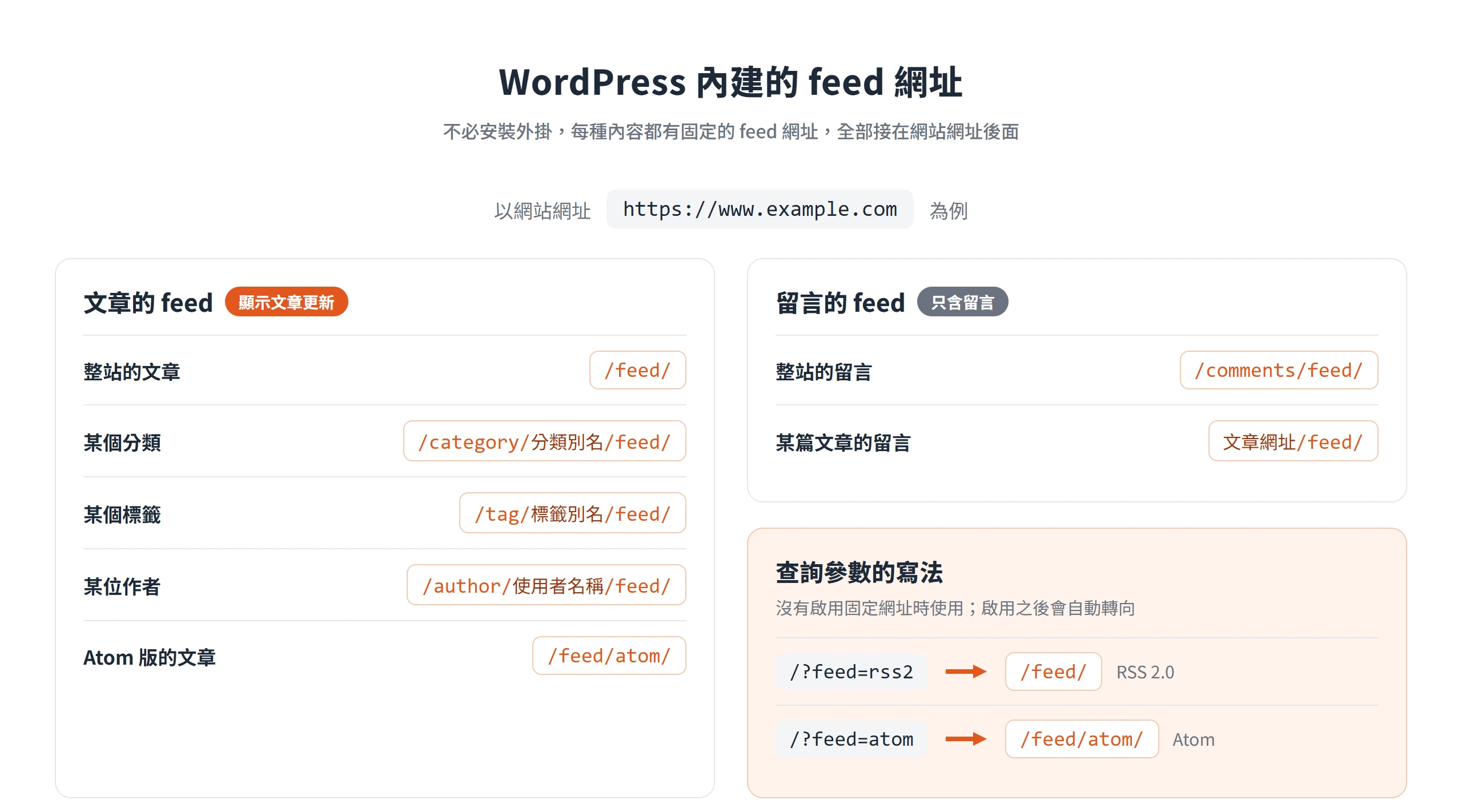
WordPress 不必安裝任何外掛,就已經有 feed。文章、留言、分類、標籤、作者,甚至單篇文章的留言,都各有一個固定的網址。下表是網址格式,全部都接在網站的網址後面:
| 想訂閱的內容 | 網址格式 |
|---|---|
| 整站的文章 | /feed/ |
| 整站的留言 | /comments/feed/ |
| 某個分類 | /category/分類別名/feed/ |
| 某個標籤 | /tag/標籤別名/feed/ |
| 某位作者 | /author/使用者名稱/feed/ |
| 某篇文章的留言 | 文章網址/feed/ |
| Atom 版的文章 | /feed/atom/ |
這些網址都能在自己的網站上直接測試,把表裡的路徑接在網址後面,瀏覽器能顯示一份 XML 內容,就代表這個 feed 正常運作。其中整站文章、分類、標籤、作者與 Atom 版這幾種顯示的是文章更新,整站留言與單篇文章留言這兩種 feed 則只含留言,不含文章。
如果網站沒有啟用漂亮的固定網址,還有一種用查詢參數表示的寫法,像 /?feed=rss2(RSS 2.0)、/?feed=atom(Atom)。網站有啟用固定網址的話,這類網址會自動轉向 /feed/ 與 /feed/atom/,所以不必擔心舊的連結失效。
WordPress 在原始碼輸出 feed 自動偵測連結
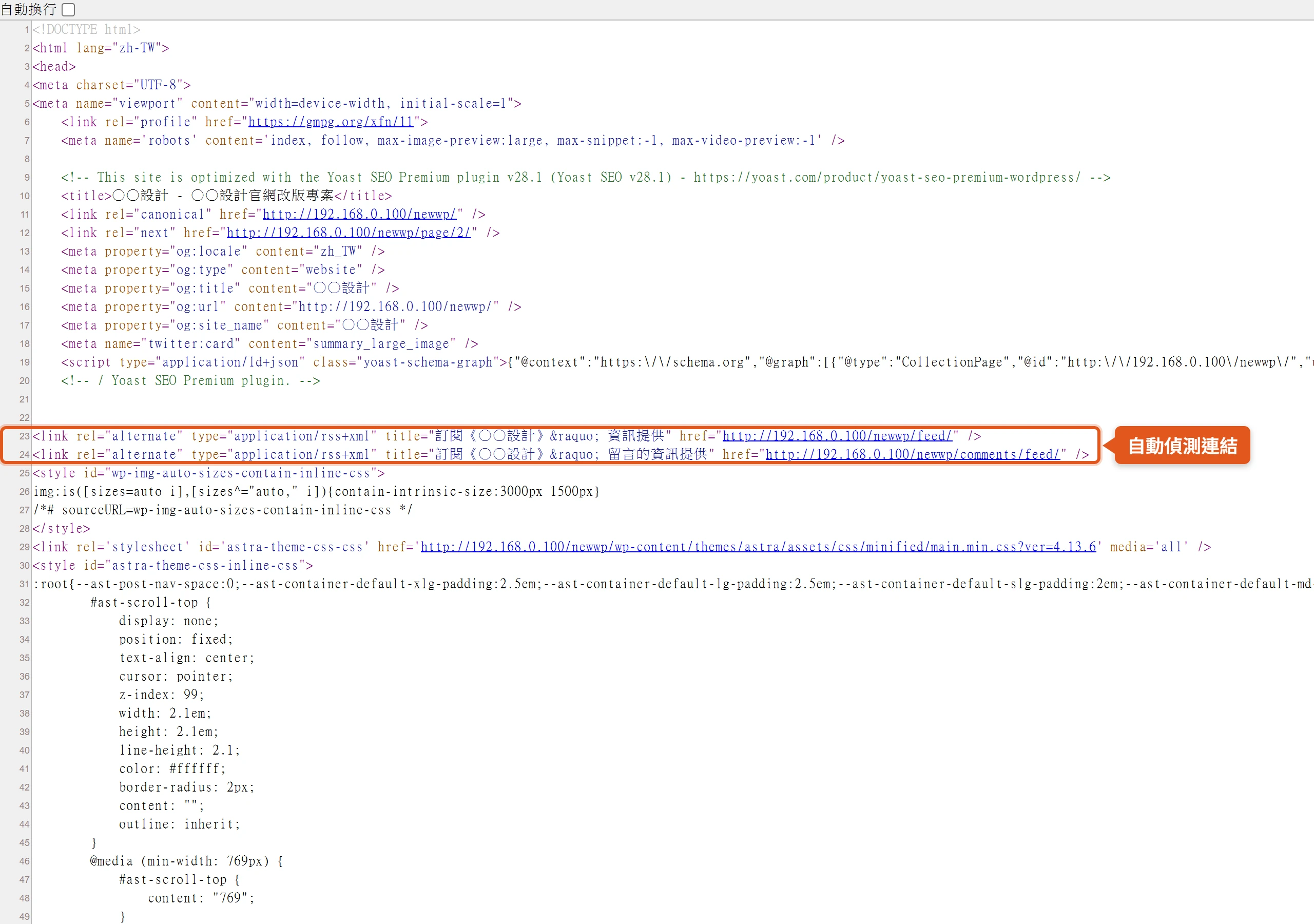
前面提到閱讀器能靠網站首頁網址找到 feed,是因為 WordPress 會在頁面的 <head> 自動輸出兩條 autodiscovery 連結,一條指向文章 feed,一條指向留言 feed,這兩條由 feed_links() 負責輸出。在繁體中文介面裡,連結的標題會顯示成「訂閱《站名》» 資訊提供」與「訂閱《站名》» 留言的資訊提供」。單篇文章、分類、標籤這類頁面,還會由 feed_links_extra() 再多輸出一條該頁專屬的 feed 連結。
<link rel="alternate" type="application/rss+xml" title="訂閱《○○設計》» 資訊提供" href="https://www.example.com/feed/" />
<link rel="alternate" type="application/rss+xml" title="訂閱《○○設計》» 留言的資訊提供" href="https://www.example.com/comments/feed/" />Code language: HTML, XML (xml)要檢查這兩行有沒有輸出,可以在網站首頁按右鍵選「檢視網頁原始碼」,再搜尋 application/rss+xml。找得到,代表貼首頁網址就能讓閱讀器自動偵測到 feed;找不到,訪客貼網站網址時,閱讀器就偵測不到 feed。
feed_links() 會先檢查佈景主題有沒有宣告 automatic-feed-links 支援,沒有宣告就直接不輸出。所以自己撰寫的經典佈景主題,要記得在 functions.php 加上 add_theme_support( 'automatic-feed-links' )。此外也可以用 feed_links_show_posts_feed 與 feed_links_show_comments_feed 兩個過濾器,單獨關掉其中一條連結。
閱讀設定裡的 feed 篇數與文章顯示方式
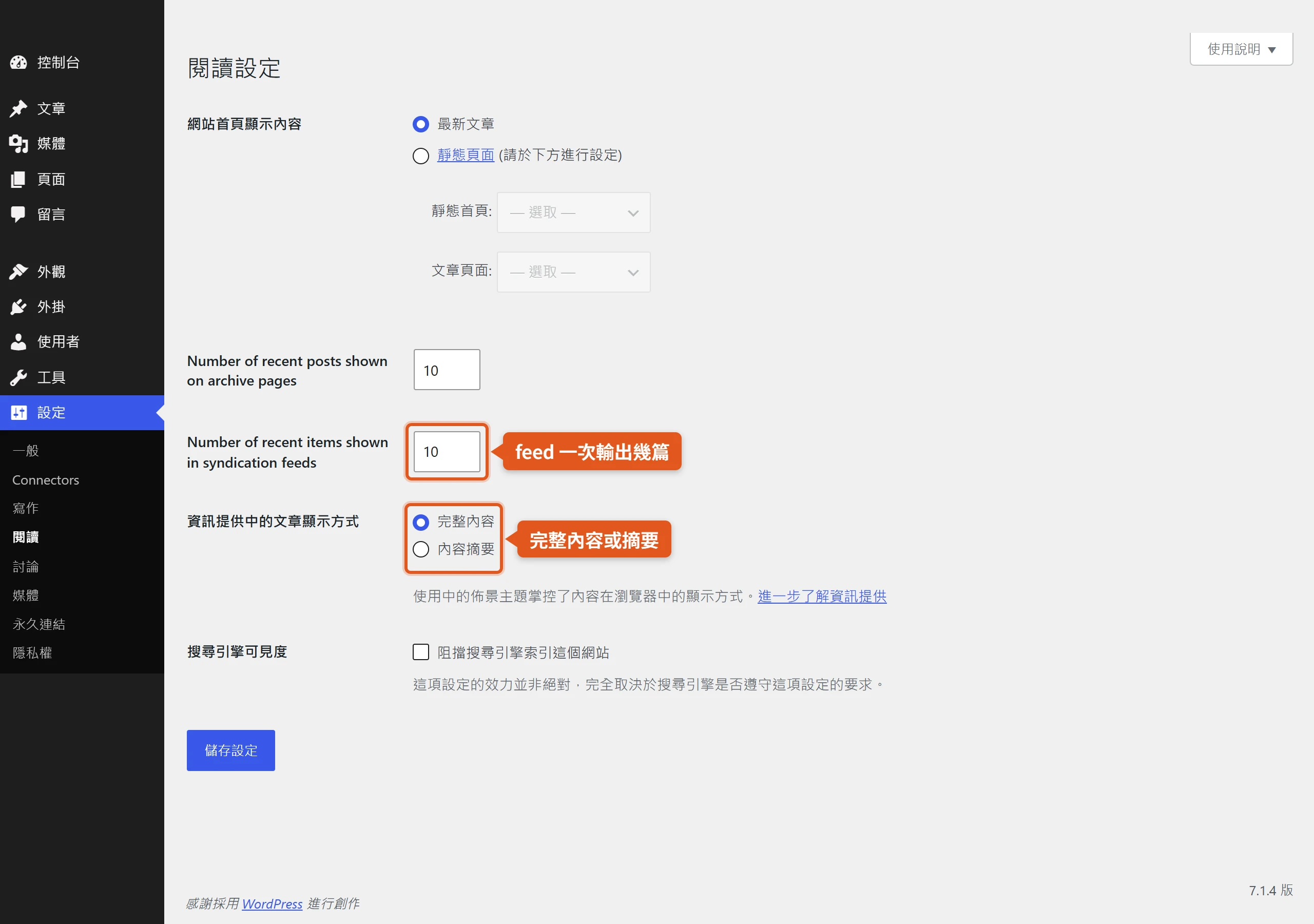
站長在後台能調整的 feed 設定只有兩項,都在「設定」選單下的「閱讀」,也就是「閱讀設定」頁。一項決定 feed 一次輸出幾篇文章,另一項決定每篇輸出完整內容還是摘要。兩個欄位的預設值是 10 篇和完整內容。
在繁體中文後台裡,決定篇數的欄位標籤是英文的 Number of recent items shown in syndication feeds,決定內容的欄位標籤則是中文的「資訊提供中的文章顯示方式」,底下有「完整內容」與「內容摘要」兩個選項。
比較舊的教學還會提到 feed 的編碼欄位(英文介面叫 Encoding for pages and feeds)。自 WordPress 3.5 起,網站編碼是 UTF-8 時這個欄位就不再顯示,一般網站的 feed 都是 UTF-8,不用再找。
如果改了設定卻沒看到變化,常見的排查方向有兩個:先確認佈景主題或外掛有沒有接管 feed 的輸出,再確認快取外掛有沒有把舊的 feed 存起來。
feed 顯示篇數預設 10 篇,依更新頻率調整
這個欄位的預設值是 10,只影響 feed 一次輸出的文章數,不會動到網站首頁或分類頁。篇數太少,讀者離線一段時間後,可能會漏看中間發佈的文章;篇數太多,則會讓 feed 檔案變大、讀取變慢。這裡沒有標準答案,要看網站更新的頻率來調整。
調整後,可以用瀏覽器打開 /feed/,數一數 <item> 的個數,確認設定有生效。RSS 規格本身沒有規定一份 feed 最多幾篇,只有早期的 0.91 版限制 channel 不得超過 15 個 item,0.92 版以後就沒有這個限制,只是各閱讀器可能有自己的處理方式。
feed 輸出完整內容與內容摘要的取捨
選擇完整內容還是內容摘要,可以從三個面向來想。第一是讀者體驗:完整內容讓訂閱者直接在閱讀器裡讀完,摘要則要多點一次才看得到全文。第二是導流:摘要會把讀者帶回網站,完整內容則讓讀者留在閱讀器裡。第三是被轉載的風險:feed 是公開的文字,完整內容很容易被機器自動抓走。
這三點沒有固定的結論,要看網站的目的。以分享知識為主、不太在意網站流量的站台,可以輸出完整內容;網站頁面本身還有廣告、轉換或後續內容的站台,則常會選擇摘要。
選摘要時,WordPress 會使用文章的「摘要」欄位,沒填的話,預設會從內文的前段自動擷取一段文字。所以把文章編輯頁的摘要欄寫好,feed 裡的內容也就跟著寫好了。另外,feed 裡的圖片與嵌入內容怎麼呈現,是由閱讀器決定的,站長無法控制。
確認 feed 能正常讀取的 3 層檢查
「看起來有 XML」和「格式真的正確」是兩回事。有些閱讀器會包容格式上的錯誤,站長可能很久都沒發現。因此檢查 feed 最好分三層,由淺到深。
第一層是用瀏覽器打開 /feed/,確認看得到 XML 或像程式碼的內容,沒有出現 404 或空白頁。
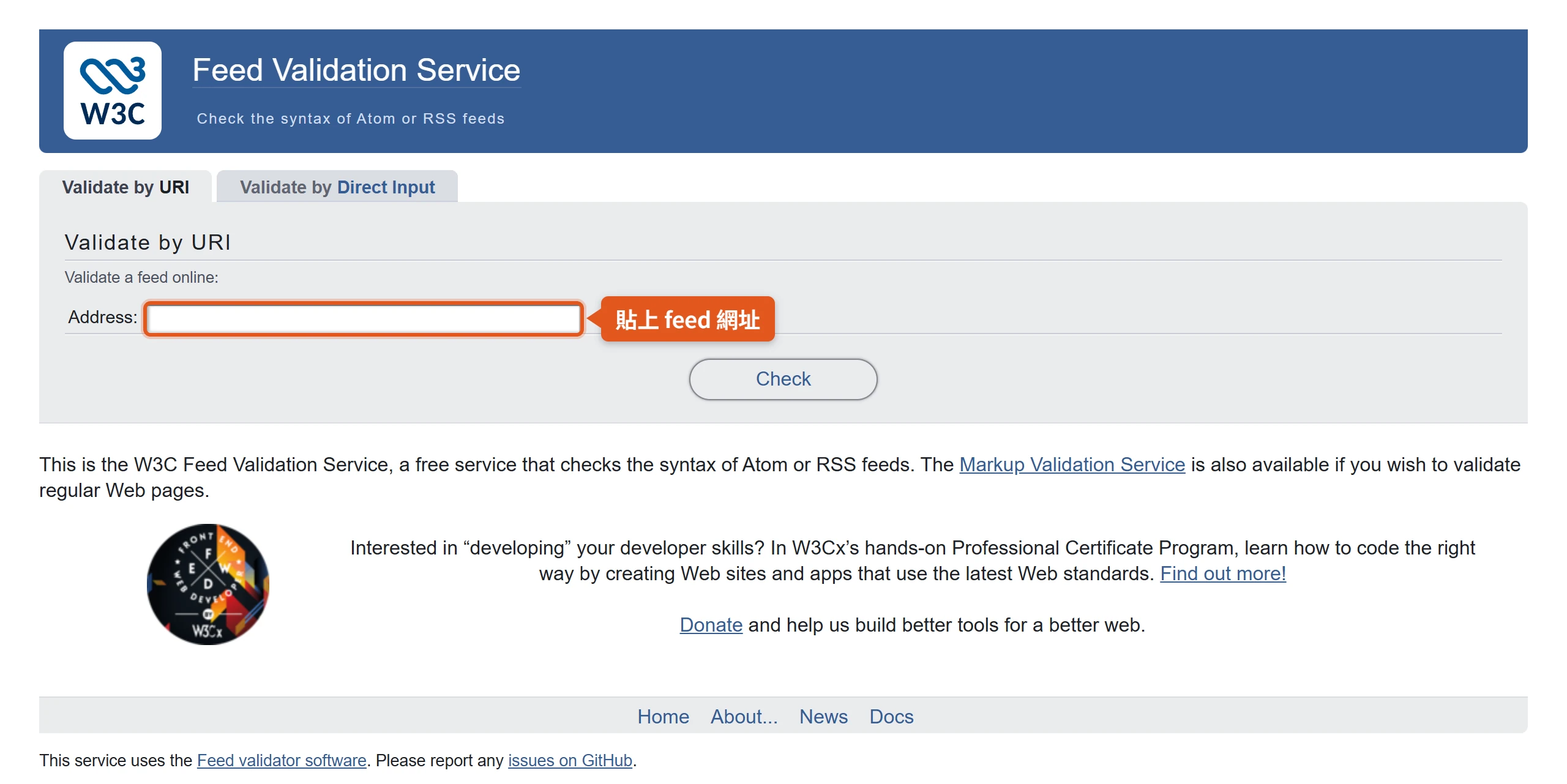
第二層是用驗證器檢查格式。W3C 的 Feed Validation Service 是免費服務,可以檢查 Atom 與 RSS 的語法;RSS Advisory Board 也有自己的 RSS Validator,除了檢查 RSS 2.0 是否符合規格,也能驗證 Atom 與 RSS 1.0,並建議站長定期使用,確保 feed 在各種閱讀器與 Podcast 軟體上維持正常。驗證器需要從網路連到你的網站,所以本機或內網的站台沒辦法用。
第三層是真的把 feed 加進一個閱讀器,確認標題、日期、內容與圖片看起來合理。這一步最貼近訪客的實際體驗,前兩層過了不代表這一層沒問題。
XML 宣告前的空行導致 feed 格式錯誤
這是 WordPress feed 很常見的一種故障。XML 宣告必須是檔案裡的第一個字元,前面不能有任何空白。只要 wp-config.php、佈景主題的 functions.php 或某個外掛檔案,在 <?php … ?> 之外多了一個空行或空格,WordPress 就會在 XML 宣告之前把它輸出,feed 因此變成格式錯誤。
W3C 驗證器對這個狀況有專門的說明頁,錯誤訊息標題是「Blank line before XML declaration (WordPress)」。瀏覽器則通常會顯示 XML 解析錯誤,指出 XML 宣告不在檔案開頭。有些閱讀器能容忍這個錯誤,有些不行,所以問題常常拖很久才被發現。
排查可以照這個順序進行:
- 先檢查最近改過的檔案,尤其是
functions.php與wp-config.php,看有沒有在<?php … ?>之外的空行。 - 如果檔案都沒問題,就逐一停用外掛,每停用一個就重新驗證一次,直到錯誤消失。
- PHP 檔案最後的
?>其實可以省略,省略它就不會留下尾端的空白,這是預防這類問題的簡單做法。
修好之後,如果快取外掛或主機端有快取,feed 可能仍然顯示舊的錯誤,記得先清除快取再重新驗證。
閱讀器沒收到新文章,先從網站端查起
站長最常聽到的反映是「我發了新文章,怎麼沒出現在閱讀器裡」。原因可以分成三層:網站自己的 feed 沒有更新、閱讀器抓取的間隔、閱讀器本身的問題。先確認第一層,再談後兩層,才不會白費力氣。
第一層的檢查方式很直接,先用瀏覽器打開 /feed/,看新文章有沒有出現在最上面。如果沒有,問題就出在網站這一端,文章可能還是草稿或排程中的狀態,排程的文章要到發佈時間才會進 feed;也可能是快取或 CDN 讓舊的 feed 還在被提供,這時要先清除快取。
如果瀏覽器裡看得到新文章,問題就在閱讀器這一端。閱讀器抓取 feed 有間隔,不是即時的。前面提到的 sy:updatePeriod 與 sy:updateFrequency 是網站給閱讀器的建議更新頻率,各閱讀器是否遵守、多久抓一次,都由閱讀器自己決定,所以新文章晚幾個小時才出現並不罕見。
RSS 入口放在網站上,訪客才找得到
feed 存在,不代表訪客找得到。除了靠 autodiscovery 的閱讀器之外,一般訪客多半不知道網站有 feed,所以網站上最好有一個看得到的入口。
做法有幾種。使用區塊佈景主題時,可以在頁尾或側欄加入「社群圖示」區塊,再新增 RSS 的圖示並連到 /feed/。經典佈景主題若有社群連結選單,也能用同樣方式放 RSS 圖示;沒有的話,在頁尾放一個一般的文字連結或圖片連結,指向 feed 網址也可以。
入口只要放一個主 feed,也就是文章的 feed,不必把分類、標籤、作者的 feed 全部擺出來,全擺出來反而會讓訪客不知道該點哪一個。放好之後,再用上一節的方式驗證一次,確認連結點得開、內容也正確。
另外容易混淆的是 WordPress 裡的「RSS」區塊,它的作用是把別人的 feed 顯示在自己的網站上,方向與「讓別人訂閱你」剛好相反。這個區塊可以顯示標題、作者、日期與摘要,排成清單或格狀,操作方式是插入區塊後貼上別人的 feed 網址,網址無法嵌入時會顯示錯誤訊息。想要的是放入口讓訪客訂閱,要用的是社群圖示或一般連結,不是這個區塊。
RSS 與電子報是兩種不同的訂閱管道,各自接觸習慣不同的讀者,並不需要二選一。花一點時間確認 feed 正常、再在網站上放一個入口,就等於多了一條不靠平台、也幾乎不用額外維護的管道,讓願意使用閱讀器的讀者,隨時找得到你。