
多數店家以為只要在商品頁塞滿「你可能也喜歡」的推薦區塊,顧客就會多買一點。實際的情況常常相反——顧客滑過一排看起來八竿子打不著的商品,連原本想買的那一件都懶得繼續看。問題通常不是推薦這個動作本身有問題,而是店家把三種完全不同的機制混在一起用:追加銷售、交叉銷售、相關商品,三個名字聽起來像同一件事的不同說法,實際的觸發位置、誰來挑商品、想引導顧客做什麼,全都不一樣。
如果你在 WooCommerce 後台編輯過商品,大概看過「Linked Products(關聯商品)」這個分頁,裡面確實可以填 Upsells 跟 Cross-sells 兩個欄位,但這兩格分別對應「追加銷售」與「交叉銷售」,跟日常說的「加購」「加價購買組合商品」是另一套邏輯,WooCommerce 內建功能不管這一塊。搞懂這三種機制的差異,設定的時候才不會把想推薦更貴替代品的功能,誤填成推薦互補品的欄位,白白浪費了版位。
WooCommerce 核心內建、跟訂單流程綁在一起的商品推薦功能只有三種,三個問題就能把它們定調清楚:這個商品建議會出現在「哪一頁」、是「誰在挑」、以及它想引導顧客做什麼。先從釐清這三個名詞的分工講起,再一項一項拆解實際的設定方法。
追加銷售、交叉銷售與相關商品是三種不同機制
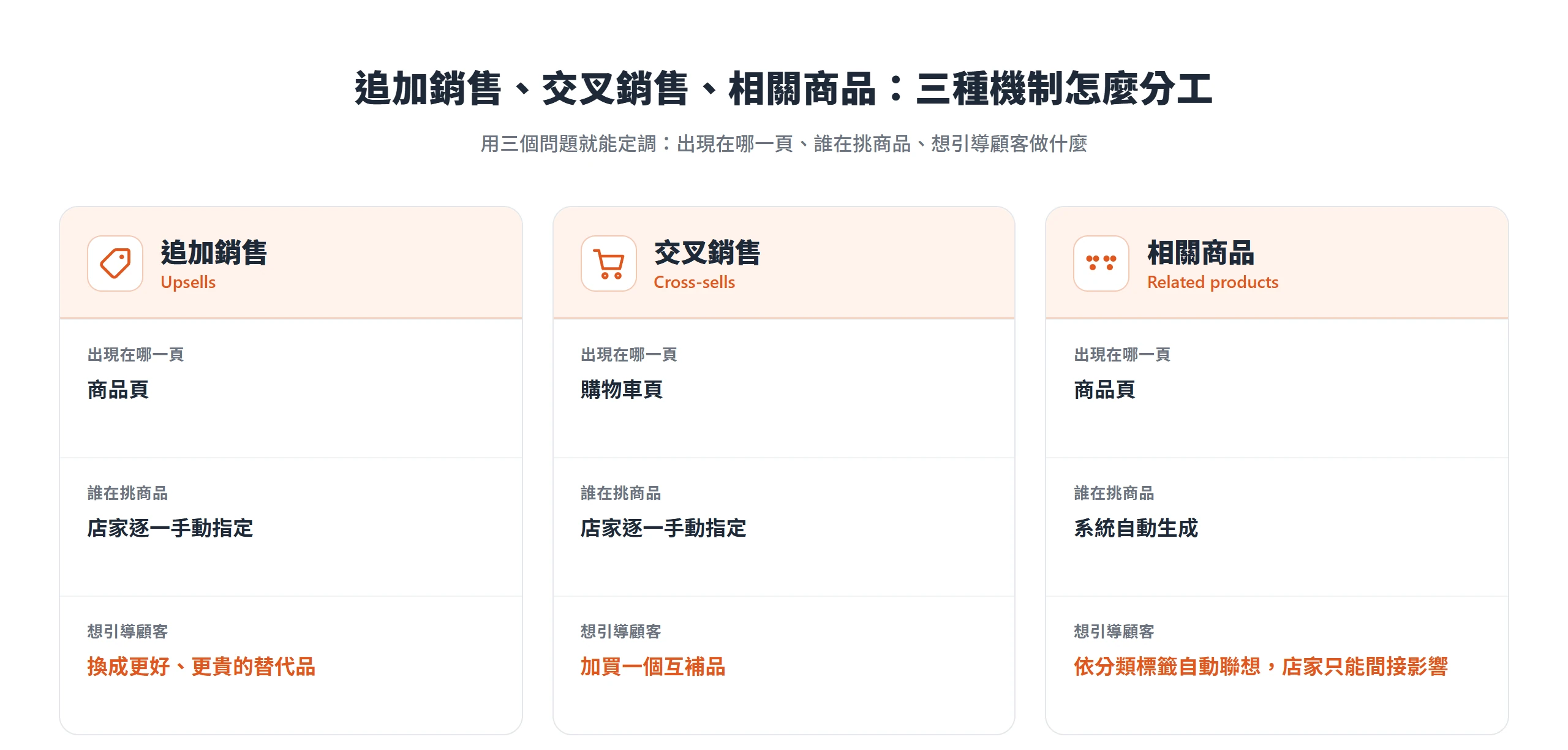
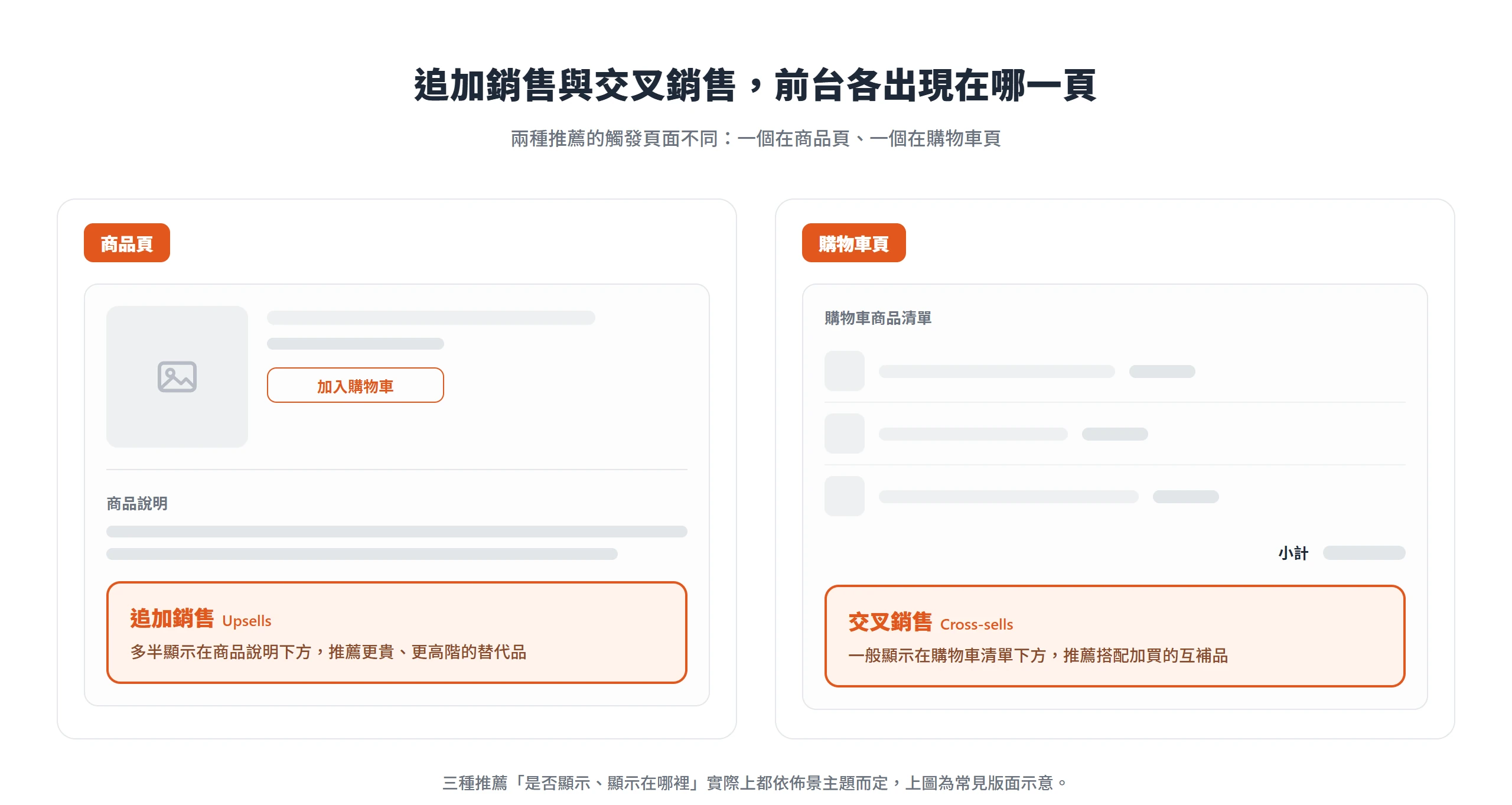
WooCommerce 官方文件把這三種商品推薦功能定義得非常明確,彼此互不重疊。追加銷售(Upsells)是店家推薦用來取代顧客目前正在看的商品,通常是品質更好或價格更高的替代品,顯示位置依主題設計而定,多半在商品頁的商品說明下方,由店家在每個商品的「Linked Products(關聯商品)」分頁裡逐一手動設定。
交叉銷售(Cross-sells)是根據顧客已經放進購物車的商品去推廣的品項,通常是互補商品。WooCommerce 官方文件舉的例子是:賣筆電時,交叉銷售可以是保護殼、貼紙,或是筆電轉接頭這類配件。它同樣顯示在依主題而定的位置,一般是購物車頁面、購物車商品清單的下方,設定的地方也是同一個關聯商品分頁,只是改填另一個欄位。
相關商品(Related products)則完全是另一回事,由 WooCommerce 根據目前商品跟其他商品共享的標籤或分類自動生成,後台沒有任何欄位可以手動指定要顯示哪些商品。店家唯一能做的,是把商品歸進同一個分類、或套用相同標籤,間接影響系統會挑出哪些相關商品,沒辦法直接點名。
把這三種機制放在一起看,分工其實很清楚:
- 追加銷售:商品頁、店家手動指定、建議「換成更好或更貴的替代品」
- 交叉銷售:購物車頁、店家手動指定、建議「加買一個互補品」
- 相關商品:商品頁、全自動生成、依分類與標籤決定,只能間接影響
先分清楚這三格分別對應哪一種需求,後面設定的時候才不會把想做的效果填錯欄位。
手動、精準設定比自動推薦更值得顧客信任
既然相關商品完全自動、店家不用花力氣設定,為什麼還要多花時間手動經營追加銷售跟交叉銷售?答案跟一份可用性研究的發現有關,而且結論有點反直覺。多數店家以為推薦的商品越多越好,放給系統自動配對就夠,但研究顯示,不相關的推薦反而會讓顧客對整個推薦區塊失去信任。
Baymard Institute 針對桌面版電商網站做的大規模可用性測試發現,52% 的網站在購物車或「已加入購物車」提示裡呈現的交叉銷售,不是完全不相關,就是只根據其他顧客買過什麼來決定,跟顧客這次實際要買的東西沒有關聯。更值得注意的是同一批研究的另一項發現,只要出現 1 個顯得不相關的推薦,顧客就會對該網站全部的商品推薦失去信心,之後乾脆整個推薦區塊都不看,連原本可能真的有用的建議也一併被忽略。
換句話說,推薦區塊的信任感是一次性的,顧客不會逐一評估「這一格推薦準不準」,而是看到一個離譜的建議,就直接把整套推薦機制歸類成「不用理會」。這也解釋了為什麼放給相關商品的自動演算法單獨跑,長期下來效果容易打折,分類標籤標得不夠精準時,系統挑出來的商品很可能就是那個讓顧客失去信任的破口。
Baymard Institute 另一份研究則指出,在他們評測的 50 個主要電商網站中,只有 42% 同時做到「替代品建議」與「追加銷售」兩者兼具,其餘 58% 的網站只做其中一種,或是把兩種建議混在同一個推薦區塊裡呈現,讓顧客分不清楚這個推薦是要他換一個更好的,還是要他多買一個。這份研究發表於 2014 年,年份較舊,拿來理解的重點不在於「現在還有多少比例的網站沒做對」,而是它點出的問題本質,也就是替代品跟互補品是兩種不同的購買動機,混在一起呈現只會讓顧客的判斷變得更費力,這個道理放到現在同樣成立。
這正是手動、精準設定追加銷售與交叉銷售真正的價值:比起讓系統自動配對、有機會踩到不相關的推薦,店家自己一個一個商品指定,才有機會把「質」做到位。
追加銷售建議的是更好、更貴的替代品
搞懂追加銷售跟交叉銷售的分工之後,接下來是實際的設定方法。追加銷售的本質是「取代」,建議顧客改買一個更高階、更貴的版本,而不是加買別的東西,這點跟下一節要講的交叉銷售邏輯正好相反,先把這個差異記住,後面設定才不會填錯欄位。
設定步驟不複雜,進入 WooCommerce 後台的「Products(產品)」,選擇要編輯的商品,捲到商品資料區塊(Product Data),在左側選單點選「Linked Products(關聯商品)」分頁,接著在「Upsells(追加銷售)」欄位裡搜尋並加入想推薦的商品,最後點「Update(更新)」存檔即可。
有一點常被誤會,追加銷售只能一個一個商品手動指定,WooCommerce 核心沒有「依條件自動配對」這種內建選項,不會因為商品標題或價格相近就自動幫你連結起來,每一筆連結都得靠店家自己在關聯商品分頁裡挑好。另外,官方文件也備註,追加銷售(以及交叉銷售、相關商品)的顯示順序都是隨機排列的,代表店家沒辦法指定「先顯示哪一個」,很多人以為先加入的商品會排在前面,實際上並非如此,重新整理頁面,顯示的順序就可能不同。
新版商品區塊編輯器,關聯商品搬到側邊欄
WooCommerce 近期推出的「區塊化商品編輯器(Block-based Product Editor)」介面跟傳統編輯器不太一樣,如果你對照的是舊版教學截圖,可能會找不到關聯商品欄位在哪裡。官方文件說明,前面講的設定步驟適用於傳統商品編輯器(classic product editor);如果商店使用的是區塊化商品編輯器,關聯商品欄位會出現在商品編輯畫面側邊欄的「Linked products」區塊裡,不在主要編輯區裡。
操作的邏輯完全相同,一樣是搜尋、加入、更新,只是欄位的位置從畫面中央搬到了右側欄。這一點對下一節要講的交叉銷售設定同樣適用,兩種介面下欄位的位置變化是一致的,後面不再重複交代。
交叉銷售建議的是購物車裡商品的互補品
交叉銷售建議的是「互補品」而不是替代品,而且只在購物車裡真的有那個被設定商品時才會顯示,這點跟商品頁的追加銷售是兩套獨立的邏輯,觸發的時機跟位置都不一樣。
設定位置跟追加銷售完全相同,一樣在「關聯商品」分頁裡,只是改填「Cross-sells(交叉銷售)」欄位,存檔方式也一樣。差別在觸發邏輯,只有當顧客的購物車裡真的放了「有設定交叉銷售的那個商品」,該商品所綁定的交叉銷售品項才會出現在購物車頁面,不是店裡任何商品被加進購物車都會顯示一批推薦,而是要對到那個特定商品才會觸發。顯示位置一般在購物車頁面、購物車商品清單的下方,實際位置依主題而定。
跟追加銷售一樣,交叉銷售的顯示順序也是隨機排列,店家沒辦法手動排出優先順序。回到官方文件舉的例子:賣筆電的店家,可以幫筆電這個商品設定保護殼、貼紙、轉接頭當交叉銷售,顧客把筆電加進購物車後,這幾樣配件才會被提示出來,這正是「加買互補品」跟「換一個更貴替代品」最直接的差異。
相關商品是自動生成,店家只能靠分類標籤間接影響
相關商品(Related Products)常被誤會成「跟追加銷售一樣也能手動挑」,實際上它是三種機制裡唯一完全自動的一種,後台沒有任何欄位可以手動指定要顯示哪些商品。
它的生成依據是「跟目前商品共享的分類或標籤」,同時有分類又有標籤重疊的商品,會比只有其中一種重疊的商品更常被系統選中。預設每次最多顯示 4 項,而且是每次載入頁面時隨機挑選,同一批候選商品,重新整理頁面很可能就換了一批出現在畫面上。
官方核心目前沒有在後台設定裡開放「調整顯示幾項」這個選項,一般店家在設定畫面裡是找不到這個欄位的,要改變數量得靠工程層級的客製化,例如樣板層或程式碼層級的調整。WooCommerce 官方《Products Settings》文件列出了 WooCommerce > Settings > Products 底下 General、Inventory、Downloadable Products、Advanced 各分頁的完整設定項目,當中確實沒有「相關商品顯示數量」這一欄,證實這不是後台可調的設定項。
店家唯一能做的「間接影響」,是把商品的分類與標籤打理整齊,讓真正該被聯想在一起的商品共享同一組分類標籤,系統挑出相關商品時才會挑到真正相關的品項,而不是隨機湊出一批風馬牛不相及的商品。
前台看不到追加銷售與交叉銷售的幾個常見原因
設定完卻在前台看不到效果,是最常見的挫折點。碰到這種情況,先按下面幾個原因排查,而不是懷疑自己設定錯了、從頭再設一次。
- 忘記按「Update/更新」存檔:商品編輯完,改動沒有真的儲存就不會生效,這是最容易被忽略、也最容易解決的一個
- 設定的商品本身缺貨或未發布:被設成追加銷售或交叉銷售的商品,如果狀態是「缺貨」或「未發布(draft/private)」,會被自動排除、不會顯示出來
- 佈景主題沒有支援或選擇隱藏這個區塊:官方文件反覆強調,三種推薦「是否顯示、顯示在哪裡」都依主題而定,換過主題,或主題本身有商品頁版面設定選項時,都該回頭檢查一次
- 主題設定裡有獨立的隱藏開關:少數佈景主題會在自己的商品頁設定裡另外提供「隱藏追加銷售/相關商品」這類開關,值得在主題本身的設定找一找
- 快取還沒清掉:用了快取外掛或頁面快取服務時,前台看到的可能是設定前的舊版頁面,清除快取後才會看到最新結果
這幾個原因裡,「依主題而定」是官方文件反覆強調的變數,也是判斷「設定了卻看不到」時第一個該確認的方向。
選錯搭售商品,兩種推薦反而讓顧客不信任
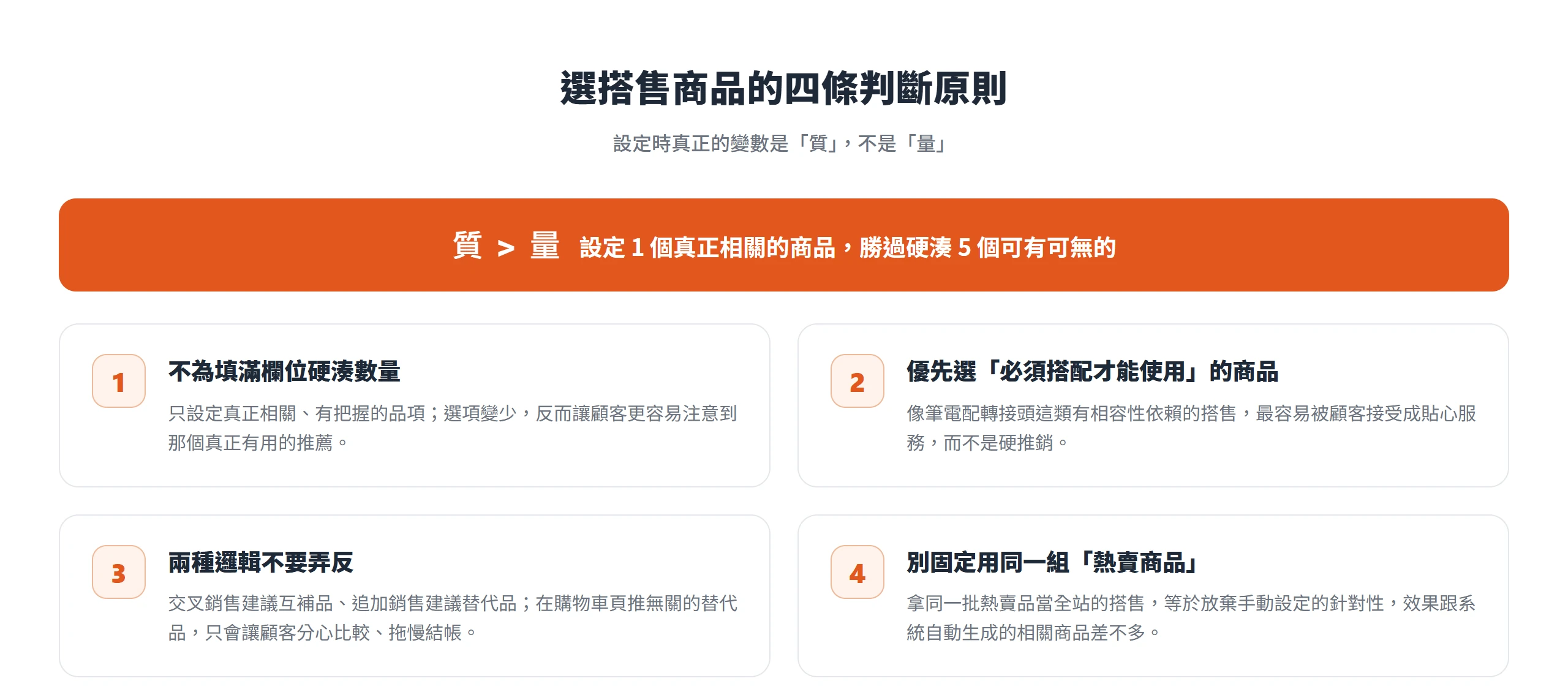
前面提到的兩份 Baymard 研究,不只解釋了為什麼要手動經營追加銷售與交叉銷售,也能直接轉譯成店家自己設定時可以照做的判斷原則。核心觀點很直接,這裡真正的變數是「質」,不是「量」,設定 1 個真正相關的商品,效果會比硬湊 5 個可有可無的商品更好。
實際挑選時,可以照這幾個方向判斷:
- 不要為了填滿欄位硬湊數量,只設定真正相關、有把握的品項,選項變少反而讓顧客更容易注意到那個真正有用的推薦
- 優先選「必須搭配才能使用」的商品:像官方例子裡的筆電配轉接頭,這類有相容性依賴關係的搭售最容易被顧客接受成是貼心的服務,而不是硬推銷
- 交叉銷售建議互補品、追加銷售建議替代品,兩種邏輯不要弄反:在結帳前的購物車頁面推薦跟現在買的東西完全無關的替代品,容易讓顧客分心去比較別的商品,反而拖慢結帳
- 別固定用同一組「熱賣商品」當全站的追加銷售或交叉銷售:那等於放棄了手動設定原本該有的針對性,效果跟放給系統自動生成的相關商品差不了多少
這幾條判斷原則呼應了前面 52% 網站推薦不相關、只要推薦錯一次就會拖垮顧客對整個推薦區塊信任的這件事,與其在每個商品都塞滿建議,不如把力氣放在少數幾個真正對得上的搭配。
手動設定到極限時,動態推薦引擎才派上用場
前面講的追加銷售、交叉銷售、相關商品,本質上都是規則型或全手動的機制,沒有根據個別顧客的瀏覽紀錄動態調整推薦內容的能力。這在商品數量還不多的時候不是問題,但當商品成長到幾百、幾千件,一個一個商品手動指定追加銷售與交叉銷售就會顧不過來,這時候才需要考慮升級路徑。
WooCommerce 官方市集本身就有上架「AI Product Recommendations」這類擴充套件,由第三方開發商透過 OpenAI 技術提供動態推薦,可以設定顯示在商品頁、購物車、結帳頁,並支援依顧客個人的瀏覽與購買紀錄產生個人化建議。但這裡要說清楚,這是需要另外訂閱、串接 OpenAI API 金鑰的付費擴充套件,不是 WooCommerce 核心免費內建的功能,使用前得先評估額外的 API 費用與訂閱成本,別跟前面幾節講的內建功能混為一談。
WooCommerce 核心的 Analytics 報表目前也沒有把追加銷售、交叉銷售各自帶來的營收獨立拆出來看,店家沒辦法在後台直接看到這兩個功能各自貢獻了多少業績,這是核心功能的另一個限制,想追蹤成效得靠額外工具。
搞懂追加銷售、交叉銷售、相關商品這三種機制的分工之後,設定起來就不會再對著同一個關聯商品分頁猶豫該填哪一格。真正決定效果好壞的,從來不是設定了幾個商品,而是每一個推薦是不是真的對得上顧客這次的購買情境——這也是為什麼手動、少量、精準的搭售,長期下來比放給系統自動配對更能撐得住顧客的信任。