
多數人第一次認真面對 WordPress 備份還原,都是在網站已經出事之後。更新一個外掛,首頁瞬間白屏;手滑刪掉一篇寫了兩小時的文章,才想起自己從來沒備份過。這時候才發現,沒有備份就沒有回頭路,網站出過的問題只能眼睜睜看著它變成永久的損失。
WordPress 備份還原其實包含兩件事——一是把網站的檔案與資料庫都完整存起來,二是真正知道出事的時候該怎麼把它們原封不動地找回來。多數新手只做了前半段,備份檔案下載了一堆,卻從沒實際跑過一次還原,等到真正需要用的那天,才發現備份根本打不開,或是還原到一半資料庫連不上。
這篇就先從 WordPress 備份實際上包含哪些東西講起,再一路把還原時最容易被忽略的細節一一拆開來看。
WordPress 備份,包含哪兩大範疇?
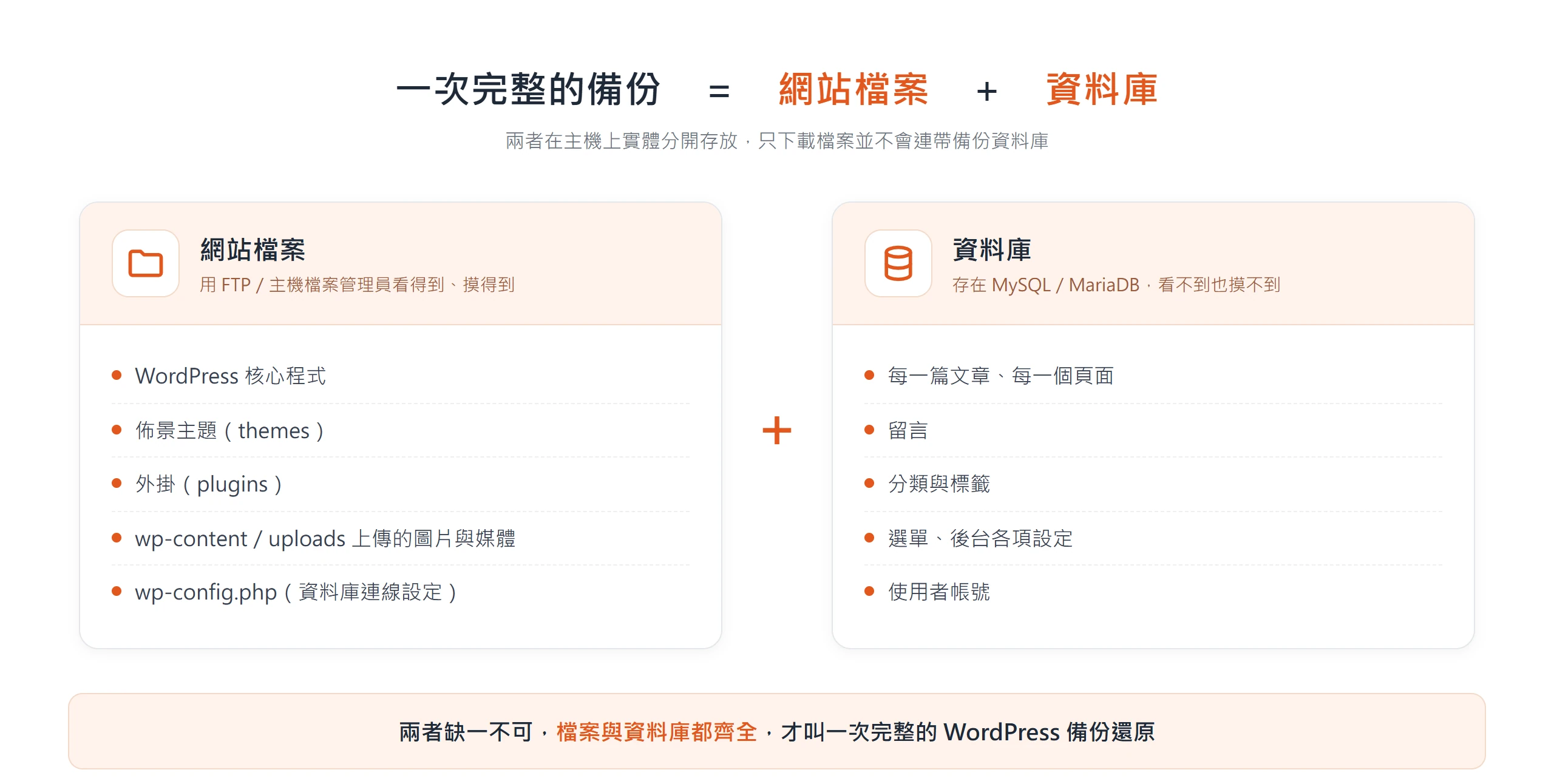
新手最容易誤會的一件事,是以為把網站檔案打包下載,就等於備份了整個網站。WordPress 網站其實是兩套各自獨立的系統疊在一起:一套是網站檔案,包含 WordPress 核心程式、佈景主題、外掛、wp-content 資料夾裡上傳的圖片與媒體、還有記錄資料庫連線資訊的 wp-config.php;另一套是資料庫,存放文章、頁面、留言、分類標籤、後台設定這些內容,通常安裝在 MySQL 或 MariaDB 這類資料庫系統裡,實體位置根本不在網站目錄裡面。
也因為兩者實體上分開存放,下載網站檔案這個動作並不會連帶把資料庫一起備份下來,這正是「備份了檔案,卻還原不回內容」最常見的原因。少了資料庫,網站檔案還在,但文章、頁面、留言全部消失,只剩下一個空殼;少了檔案,資料庫再完整,佈景主題跟自訂功能也一樣救不回來。兩者缺一不可,才叫做一次完整的 WordPress 備份還原。
網站檔案,藏在佈景主題、外掛和上傳的圖片裡
把網站檔案攤開來看,其實就是幾個資料夾疊在一起:WordPress 核心安裝檔案、外掛資料夾、佈景主題資料夾、wp-content/uploads 底下所有你上傳過的圖片與檔案,再加上記著資料庫帳號密碼的 wp-config.php。
這幾樣東西裡,WordPress 核心程式其實不用太緊張,它是公開釋出的版本,之後要重新下載一份一模一樣的回來並不難。真正沒辦法重來的,是 wp-content 底下你自己上傳、自己客製化出來的內容:那些商品圖、部落格配圖、佈景主題的修改調整,全部只存在這一份裡,弄丟了就是真的沒了。
資料庫裡,藏著看不到的文章與設定
資料庫看不到也摸不到,卻裝著網站真正的內容。每一篇文章、每一個頁面、每一則留言、分類與標籤、選單設定、使用者帳號,全部存在 MySQL 或 MariaDB 的資料表裡,不會出現在你用 FTP 連上去看到的任何一個資料夾。
正因為看不見,資料庫也最容易被忽略。就算網站檔案毫髮無傷,資料庫一旦損毀或遺失,你就有可能失去寫過的每一篇文章、收到的每一則留言,網站表面上還在,內容卻已經空了。
WordPress 網站多久備份一次才夠?
搞懂備份要涵蓋檔案與資料庫兩個範疇之後,接下來的現實問題是頻率。WordPress 備份還原多久做一次才夠,答案要看網站本身的更新頻率,不是「常常備份就好」這種空話。依 WordPress 的進階管理手冊建議,內容更新不多的小型網站,一週備份一次就足夠;每天都有新文章、新留言或新訂單的高活躍網站,則建議拉高到每天備份一次。
除了固定頻率之外,有兩個時機一定要額外手動備份一次——升級 WordPress 核心版本之前,以及更新外掛或佈景主題之前。這幾個動作都可能讓網站出狀況,先備份一次,出錯了才有退路。
備份的份數與存放位置也有講究,同一份文件建議至少保留 3 到 5 份最近的備份,分開存放在不同位置,像是主機本身、雲端空間(Google Drive、Dropbox 這類服務)、還有自己的電腦,任何一份損壞或遺失,都還有另一份可以用。美國國土安全部 CISA 的指引則進一步提醒,備份檔案最好也留一份離線保存,不接在網路上,這麼做是為了避免網站遭勒索軟體入侵時,連著網路的備份也一併被加密鎖住,離線那一份才是真正的最後防線。
備份網站檔案,先從下載完整目錄開始
訂出備份頻率之後,真正該動手的是備份本身,先從網站檔案開始。做法不只一種,常見的是用 FTP 工具連上主機,或是直接在主機後台開啟內建的檔案管理員,把網站根目錄底下的所有檔案下載或壓縮保存到自己的電腦。
備份時真正該花心力的,不是每個檔案都同等重要,而是集中在 wp-content(佈景主題、外掛、你上傳過的媒體檔案)與 wp-config.php 這兩個地方。WordPress 核心程式之後可以直接重新下載回來,不必每次備份都把它一起佔用空間。
用 FTP 或主機檔案管理員下載整個網站目錄
用 FTP 軟體連上主機是最常見的做法,輸入主機提供的連線帳號密碼,連上之後選取網站根目錄下的所有檔案與資料夾,拖曳下載到自己電腦,或先在主機端打包成壓縮檔再下載,速度會快上不少。如果你的主機沒有另外裝 FTP 軟體,大多數主機後台也內建檔案管理員,同樣能瀏覽網站目錄、勾選檔案,直接在網頁介面完成下載,不需要額外安裝任何工具。
wp-content 資料夾,最容易被漏掉的地方
新手備份檔案最常漏掉的地方,不是根目錄那幾個檔案,而是 wp-content 底下龐大的圖片與上傳檔案,或是不起眼卻關鍵的 wp-config.php。前者漏了,換主機後圖片全部消失、佈景主題跑掉;後者漏了,換主機時網站連不上原本的資料庫,直接白屏或跳出資料庫連線錯誤。備份檔案完成後,務必回頭確認這兩個地方都確實包含在內。
備份資料庫,怎麼用 phpMyAdmin 匯出資料?
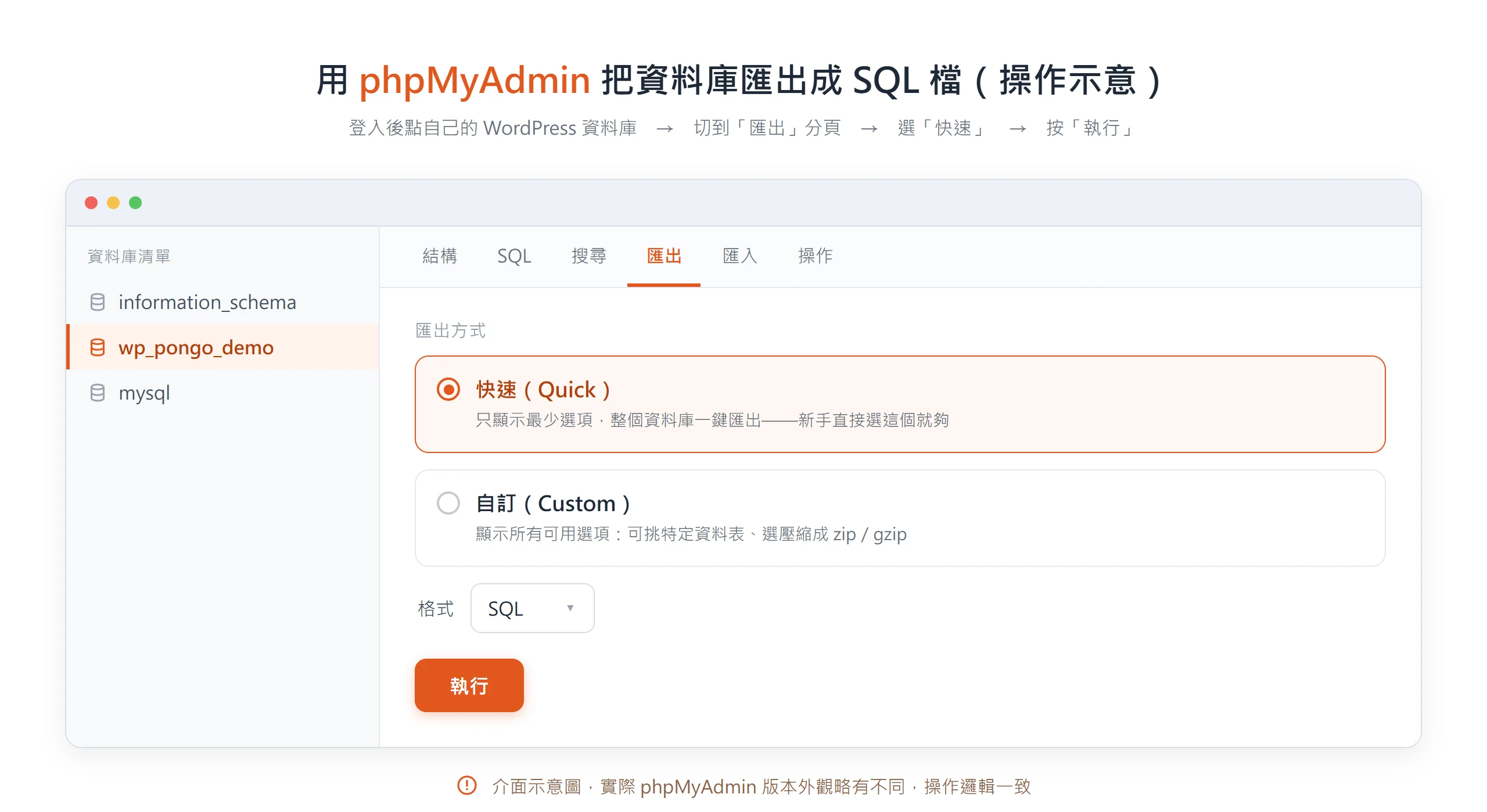
網站檔案備份好,只完成一半,資料庫這一邊還沒處理。多數主機都內建 phpMyAdmin,是備份資料庫最常見、也幾乎不用額外花錢的做法。登入之後找到自己的 WordPress 資料庫,點選「匯出」功能,就能把整個資料庫存成一份 SQL 檔案。
匯出時通常會看到快速匯出與自訂匯出兩種選項。快速匯出用系統預設值,一鍵就能匯出整個資料庫,新手直接選這個即可;自訂匯出則可以勾選只匯出特定資料表,或選擇不同的壓縮格式,適合想要更精細控制備份內容的情況。匯出完成後,記得把下載到的 SQL 檔案妥善保存,最好跟前面備份的網站檔案放在同一個地方,方便日後一起管理。
登入 phpMyAdmin,找到你的 WordPress 資料庫
大多數主機後台的控制台裡都能找到 phpMyAdmin 的入口,登入之後,左側會列出這台主機底下所有的資料庫。找到安裝 WordPress 時建立的那一個,通常資料表會以 wp_ 開頭,如果當初安裝時改過字首,就找你自己設定的那個字首。點進去之後,右上角的分頁列就會出現「匯出」選項。
快速匯出還是自訂匯出,有什麼差異?
快速匯出(Quick)是最單純的選項,系統直接把整個資料庫的所有資料表打包匯出,格式固定是 SQL,不需要再多做任何設定,對大多數新手來說已經足夠。自訂匯出(Custom)則多了幾層選擇:可以只挑選特定的資料表匯出、決定要不要壓縮成 zip 或 gzip 格式,適合資料庫本身比較大、想把備份檔案縮小的情況。如果你只是第一次練習備份,直接用快速匯出就好,不必糾結該選哪一種。
有 SSH 權限,怎麼用 WP-CLI 匯出資料庫?
如果你的主機有開放 SSH 權限,也習慣用指令操作,WP-CLI 提供了一個更快的做法,一行指令就能把整個資料庫匯出成 SQL 檔案,不必額外安裝任何外掛。
wp db export backup.sqlCode language: Bash (bash)這個指令會直接讀取 wp-config.php 裡的資料庫帳號密碼去執行匯出,還支援加上參數只匯出或排除特定資料表,例如只想備份文章相關的資料表、或是想跳過留言記錄:
wp db export --tables=wp_posts,wp_postmeta backup-posts.sql
wp db export --exclude_tables=wp_comments backup-no-comments.sqlCode language: Bash (bash)
如果你不熟悉指令列操作,這一節可以直接跳過,前面用 phpMyAdmin 匯出的做法已經足夠完整,不影響備份的完整性。
還原時,檔案和資料庫哪個先復原?
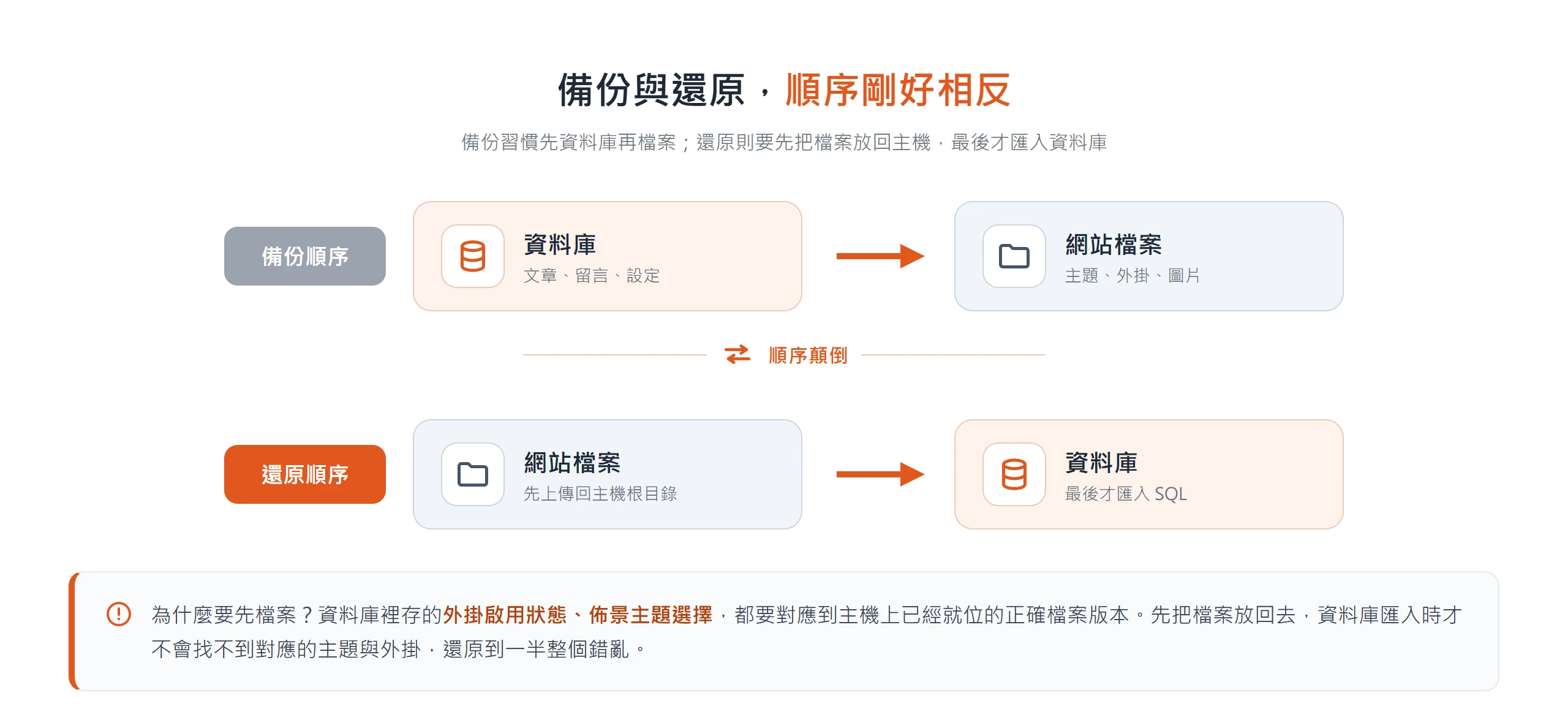
備份的順序,習慣上是先備份資料庫,再備份檔案;但還原的順序恰好相反,要先把網站檔案還原回主機,再匯入資料庫。
順序顛倒是有原因的。資料庫裡存的設定,像是外掛的啟用狀態、佈景主題的選擇,都要對應到主機上已經存在的正確檔案版本,才能正常運作。如果反過來先匯入資料庫,這時候主機上的檔案還沒就定位,網站很容易在還原到一半時呈現錯亂狀態,例如外掛設定跟實際安裝的外掛對不上、佈景主題找不到對應的檔案。
先還原檔案,再匯入資料庫
還原網站檔案時,做法跟備份時相反,透過 FTP 或主機的檔案管理員,把備份好的網站檔案上傳回主機根目錄,覆蓋掉現有的檔案,如果目錄本身已經損壞或有問題,建議先清空乾淨再上傳,避免新舊檔案混在一起造成衝突。確認所有檔案都上傳完成、位置正確之後,才進行下一步的資料庫匯入,別急著同時做兩件事。
資料庫怎麼匯入回 phpMyAdmin?
登入 phpMyAdmin,選擇要還原進去的那個資料庫,切換到「匯入」分頁,點選瀏覽選擇本機備份好的 SQL 檔案,確認格式是 SQL 之後點擊執行。資料庫比較大的話,匯入過程會花上一點時間,畫面停在那裡是正常現象,不要中途重新整理或關閉視窗,耐心等它跑完就完成資料庫還原了。
換了新資料庫或新主機,wp-config.php 也要跟著更新
如果這次還原是搬到新主機,或是重新建立了新的資料庫帳號密碼,資料庫匯入完成後,還有一個步驟容易被忘記,就是回頭打開 wp-config.php,把裡面的資料庫名稱、使用者名稱、密碼都改成新的連線資訊。少了這一步,網站畫面會直接跳出無法連線資料庫的錯誤,即使檔案跟資料庫都已經還原完成,網站還是連不上。
還原完成後,該檢查哪些地方?
還原不是按下匯入就結束,還有幾個地方要在還原完成後第一時間檢查,才不會落入「看起來還原成功,其實還有東西沒接上」的狀況。先打開網站首頁,確認畫面能不能正常顯示;接著檢查圖片是否都正常顯示,沒有出現破圖;再檢查後台的永久連結設定是不是跟原本一致,換過主機或網址之後最容易在這裡出狀況;最後確認外掛跟佈景主題是不是都還維持在原本的啟用狀態。
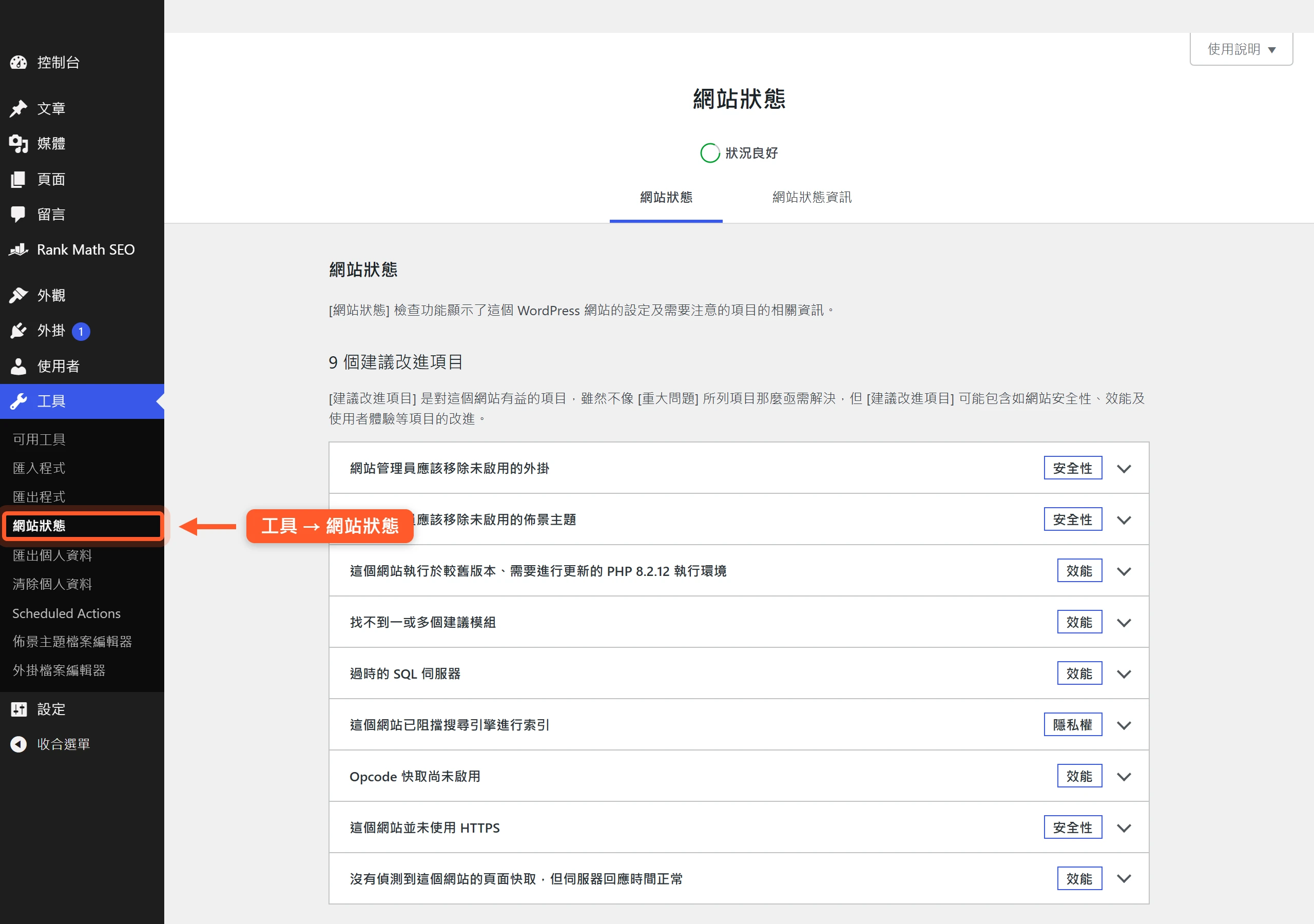
如果不確定該從哪裡看起,WordPress 後台「工具」裡的 Site Health(網站健康)頁面,會列出目前網站設定裡有哪些地方需要留意,還原後拿來對照一次,能抓到不少肉眼容易漏看的細節。看不懂的錯誤訊息也不用自己硬啃,下面會提到一個新手也能上手的做法。
網站打不開或版面跑掉,先看這裡
如果還原後網站直接白屏,或是跳出資料庫連線錯誤,先回頭檢查 wp-config.php 裡的資料庫連線資訊,是不是跟目前這台主機的資料庫帳密一致;如果是版面跑掉、圖片消失,通常是 wp-content 底下的檔案沒有完整還原,回頭確認上傳資料夾裡的檔案是不是都齊全。
錯誤訊息看不明白?善用 AI 助手抓重點
還原過程中,不管是匯出資料庫時跳出的錯誤,還是匯入到一半彈出的英文警告,都可以整段複製起來貼給 ChatGPT、Claude、Gemini 這類 AI 助手,請它翻譯這段錯誤實際在講什麼、可能是卡在哪個環節。比起自己硬啃技術文件,這個做法通常能更快找到問題方向,再照著提示回頭檢查對應的設定。
有備份,不代表救得回來
前面講的備份方法跟還原步驟都做對了,還有一個更根本的問題容易被忽略。備份檔案乖乖躺在硬碟裡,不代表關鍵時刻真的能把網站救回來。備份可能因為匯出中斷、檔案不完整、版本太舊而根本用不上,想確定一份備份是不是真的有效,唯一的辦法是找一個測試環境,把它實際還原一次,親眼看著整個流程跑完。
美國國土安全部 CISA 的 #StopRansomware 指引就特別提醒,企業與網站經營者應該定期測試備份與還原程序,確保能快速且完整地救回資料,而不是放著備份就假設它一定能用。建議至少每隔一段時間,例如每次做重大更新之前,或是每一季挑一次,就找測試站演練一次完整的還原流程。把這件事當成固定習慣持續做,而不是等到網站真的出事,才第一次嘗試還原,那時候如果流程卡關,已經沒有多餘的時間可以慢慢排查。
網站出事的那一刻,能不能全身而退,答案往往早就在出事之前寫好了。認真做好 WordPress 備份還原,才是留給未來自己的一條回頭路;有沒有定期備份、有沒有實際演練過還原,決定的不是「會不會出事」,而是出事那天你手上還有沒有牌可以打。
現在就去確認一次,自己的網站上一次備份是什麼時候、那份備份檔案是不是真的打得開,別等到下一次網站白屏,才想起這件事早該做了。