
架設一個 WordPress 網站,第一關永遠是安裝。剛買好主機、只想趕快把網站架起來的人是一種起點;想要完全掌控每個環節,或者手上主機根本沒附自動化工具的接案者與開發者,是另一種;還沒打算花錢租主機、只想先在自己電腦上把 WordPress 摸熟的人,又是第三種。這三種起點,分別對應「一鍵安裝面板」「手動上傳」「本機安裝」這三條路,這篇 WordPress 安裝教學會把三條路都走一遍。
差別看起來很大,實際上安裝要做的事只有三件:拿到 WordPress 核心檔案、接上一個資料庫、跑一次安裝流程。一鍵安裝面板把這三件事全部自動串起來;手動安裝要你自己一件一件來;本機安裝則是把「主機」換成自己的電腦,其餘邏輯完全一樣。真正該問的不是哪一條路最好,而是這三件事,誰幫你做、幫了多少。
先從這三條路怎麼挑開始講起,再一條一條走過實際的操作方式。
一鍵安裝、手動安裝、本機安裝,這三條路徑怎麼選?
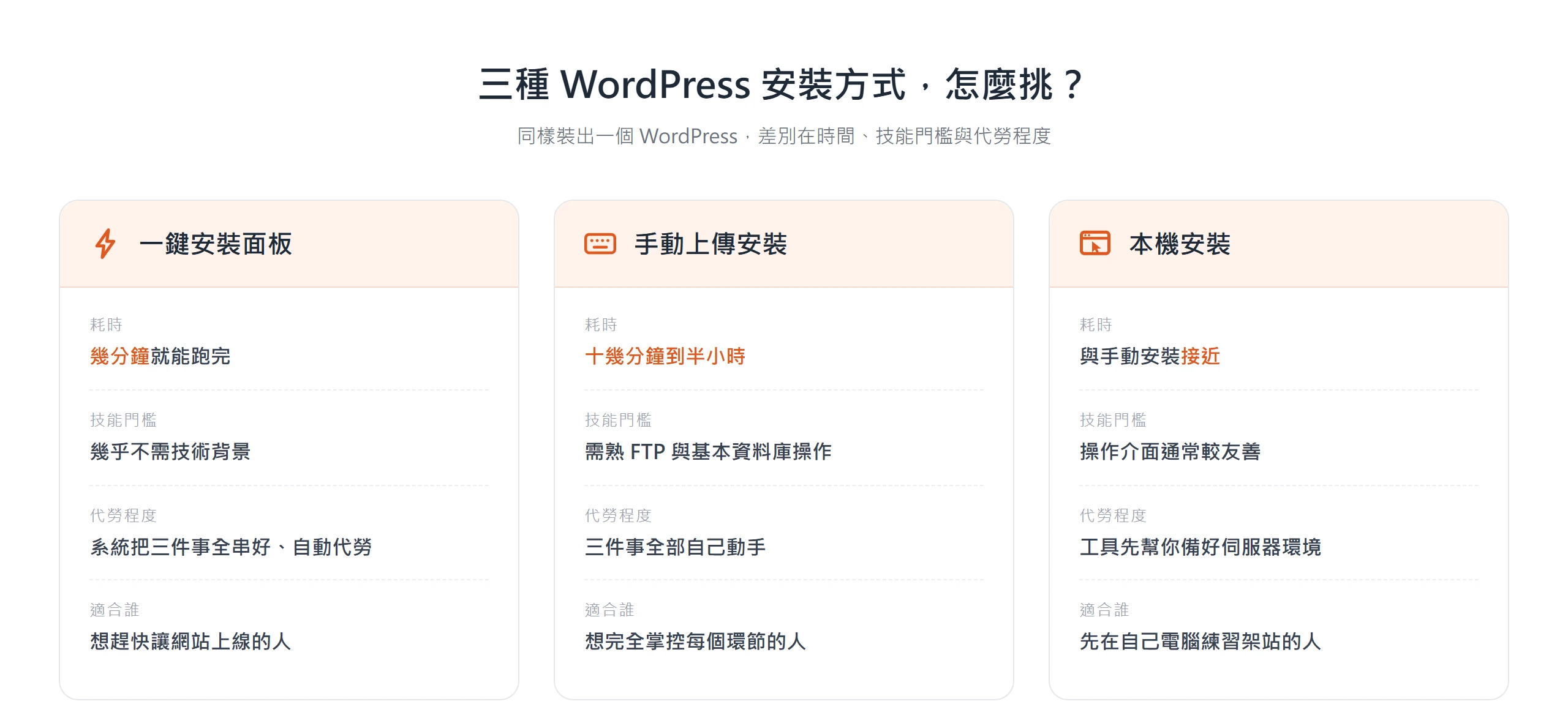
三條路徑的差別,說穿了就是時間、技能門檻、代勞程度這三個變數的排列組合,也是這篇 WordPress 安裝教學要先幫你釐清的第一件事。
- 一鍵安裝面板:通常幾分鐘就能跑完,幾乎不需要任何技術背景,因為主機控制台已經把下載檔案、建資料庫、跑安裝這三件事全部串好,按一個按鈕就交給系統代勞。
- 手動安裝:跑完一輪大概要十幾分鐘到半小時,需要熟悉 FTP 與基本的資料庫操作,因為上面那三件事全部得自己動手,沒有人幫你代勞。
- 本機安裝:耗時跟手動安裝接近,但操作介面通常比手動安裝更友善,因為多數本機開發工具本身就會先幫你把伺服器環境準備好。
不管走哪一條,WordPress 對執行環境的要求其實是同一套,不會因為安裝方式不同而改變。根據 WordPress 官方需求頁,伺服器要能跑 PHP 8.3 以上版本,資料庫要用 MariaDB 10.11 以上或 MySQL 8.0 以上,連線一律走 HTTPS 加密,網頁伺服器則建議用 Apache 或 Nginx,並啟用網址轉寫用的 mod_rewrite 模組。這幾項是安裝前該先跟主機或本機環境確認的事,不是安裝到一半卡關才回頭查。
WordPress 核心程式本身完全免費且開放原始碼,安裝這個動作不需要另外付費;真正要花錢的,是你租用的主機與註冊的網域,這兩者才是架站真正的成本。
如果連安裝都不想碰,其實還有一個不用裝的選項,叫 WordPress Playground,是 WordPress.org 官方主導的專案,直接在瀏覽器裡用 WebAssembly 技術跑出一整套 WordPress,不用碰主機、也不用建資料庫,離開分頁就會清空,適合想先看看 WordPress 長什麼樣、值不值得正式安裝的人。它不是本文要教的正式安裝方式,先知道有這個選項就好。
方法一:一鍵安裝面板,最快幾分鐘上線
多數主機的控制台本身就有一套自動安裝工具,介面各家設計不同,但邏輯完全一致:選擇要安裝的服務(這裡選 WordPress)、填幾個欄位、按下安裝。背後其實就是把手動安裝那一長串「下載、建資料庫、上傳檔案、跑安裝精靈」自動串好,你不需要碰 FTP 客戶端,也不需要開資料庫管理工具。
走一次完整流程,通常會經過三個階段。
Step 1:登入主機控制台,找到安裝 WordPress 的工具
控制台的入口,通常放在「軟體」或「應用程式」一類的分類底下,點進去就會看到 WordPress 的安裝選項,選它就能開始設定。
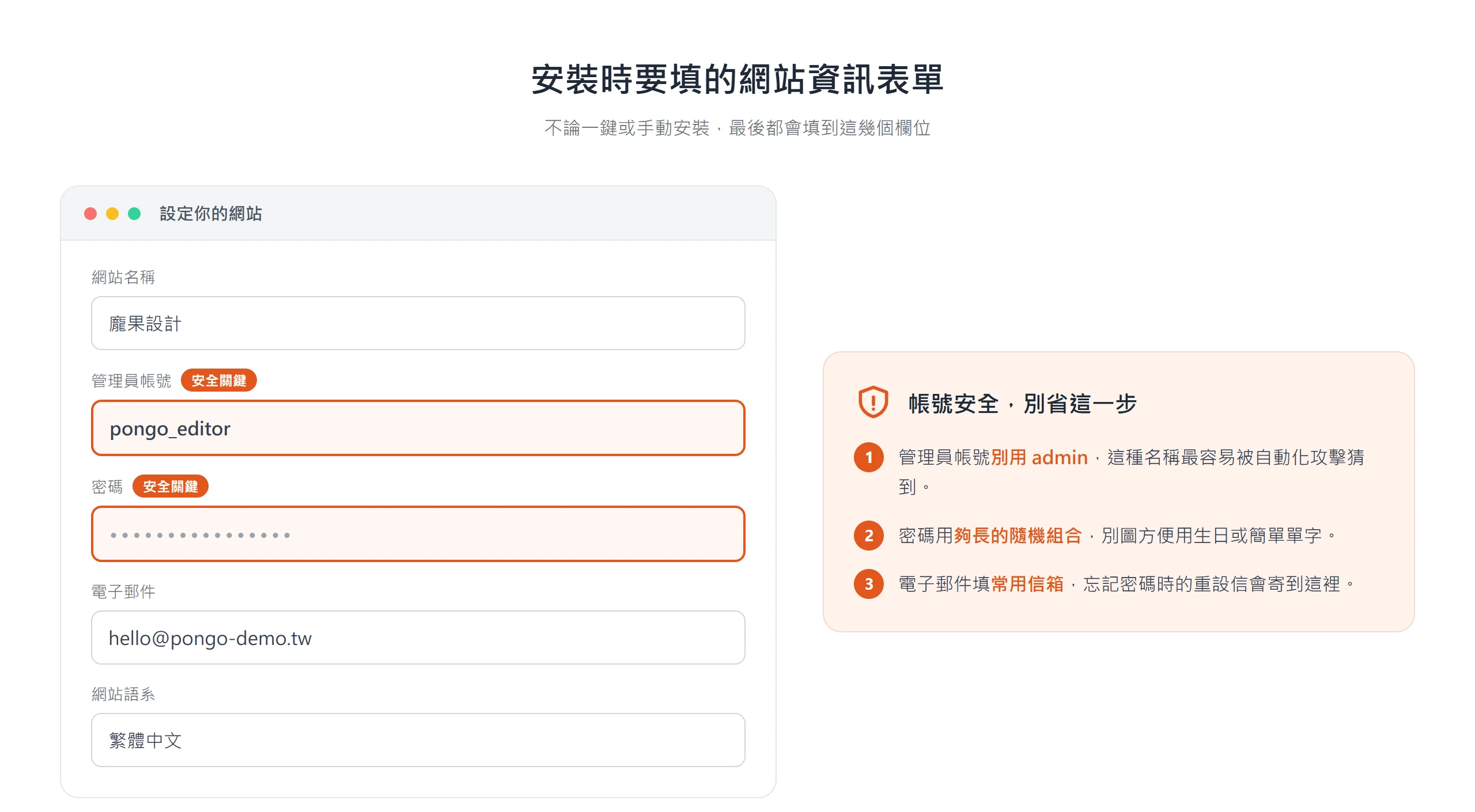
Step 2:填寫網站資訊與管理員帳號密碼
表單上常見的欄位包括:安裝的網域與路徑(裝在主網域,還是某個子資料夾底下)、網站名稱、管理員帳號、密碼、電子郵件信箱、語系。這一步最該留意帳號安全,管理員帳號別用「admin」這種容易被猜到的名稱,密碼則用夠長的隨機組合,別圖方便用生日或簡單單字。
Step 3:安裝完成,記下前台與後台網址
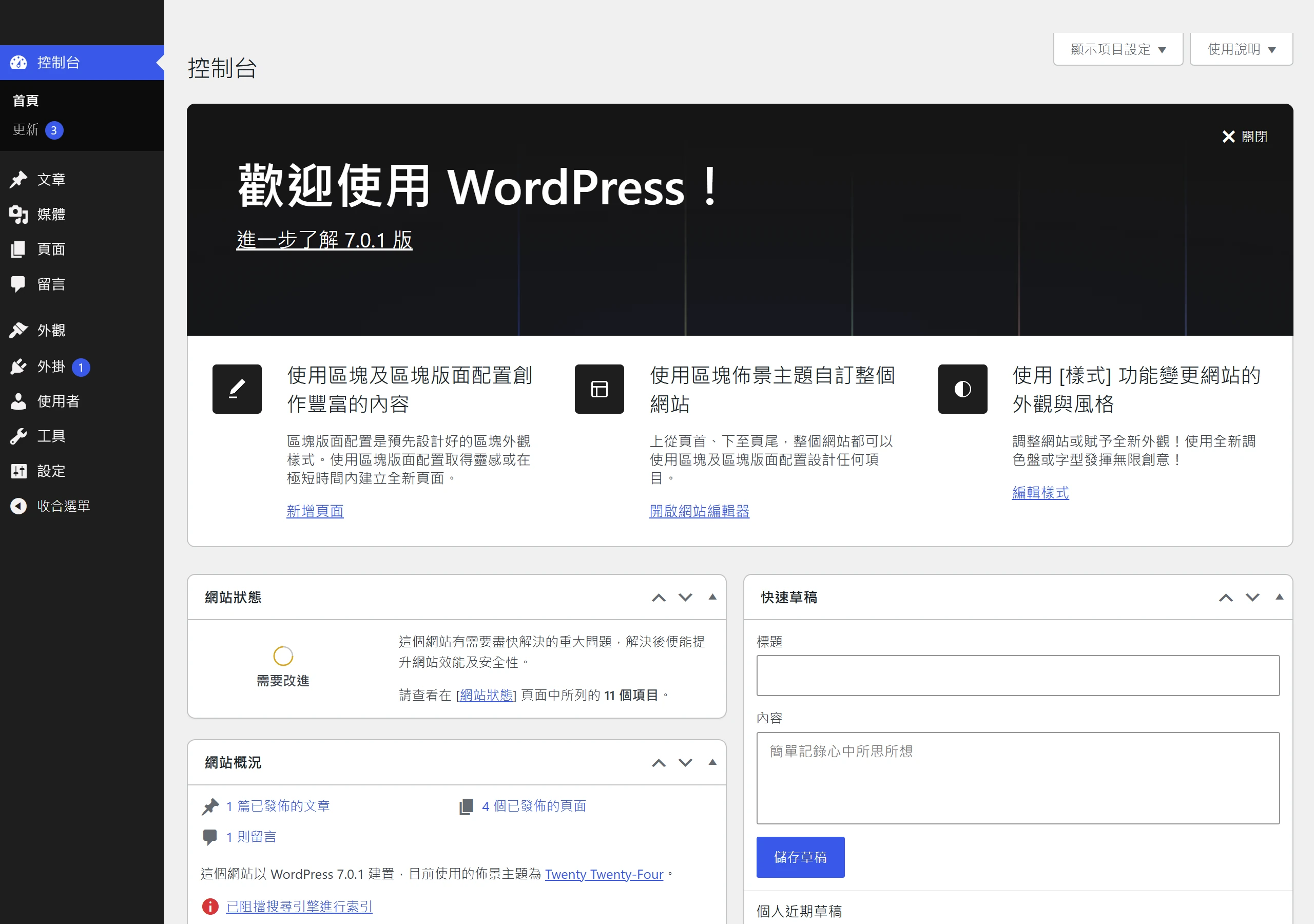
安裝跑完之後,畫面會顯示網站的前台網址,以及後台(通常是網域後面加上 /wp-admin)的登入網址。這一步別急著關掉分頁,先把後台網址加入書籤,再用剛剛設定的帳號密碼登入一次,確認一切正常運作。
這個方法快,幾分鐘就能看到網站上線,不過代價是你對安裝過程的掌控最少。很多細節被自動化蓋過去,你不會真的知道資料庫是怎麼被建起來的、設定檔裡寫了什麼。這份掌控感,正是手動安裝要補回來的東西。
方法二:手動上傳安裝,自己掌控每個環節
有些人會捨快就慢,通常出於三個理由:遇到主機沒附自動安裝工具、想要完全掌控資料庫與設定內容,或者單純想搞懂 WordPress 安裝背後的邏輯。畢竟一鍵安裝面板也只是把這些步驟自動化而已,手動走一次,以後遇到問題比較知道從哪裡查起。
WordPress 官方文件把這套流程定義成著名的「五分鐘安裝」,只要事先備好三樣東西:WordPress 核心檔案、一組能用的資料庫,以及一台支援 PHP 與資料庫的主機,接下來的四個步驟通常能在很短時間內跑完。
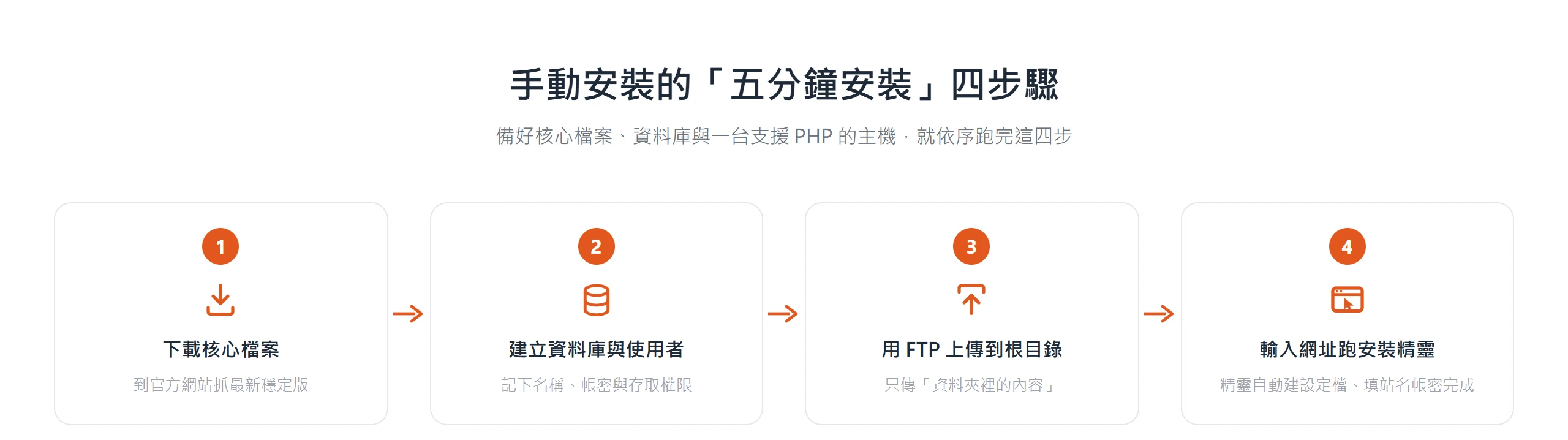
Step 1:到官方網站下載最新版 WordPress
一律到 WordPress 本身的網站(而不是內容代管服務 WordPress.com)下載核心檔案,那裡隨時提供最新穩定版本。下載後解壓縮,會看到 wp-admin、wp-content、wp-includes 等資料夾與一批核心檔案。
Step 2:建立資料庫與資料庫使用者
資料庫是 WordPress 儲存所有內容、設定與使用者資料的地方。多數主機都透過控制台裡的資料庫管理工具建立,建立時要記下資料庫名稱、使用者名稱與密碼,並確認這個使用者對這個資料庫擁有完整的存取權限,少了任何一項,後面的安裝精靈都連不上。
Step 3:用 FTP 把檔案傳到主機
透過一套 FTP 客戶端連上主機,把解壓縮後「資料夾裡的內容」上傳到網站根目錄,而不是整個資料夾本身。新手最容易踩的誤區,就是把整個 wordpress 資料夾一起搬上去,這樣會讓網站變成裝在一個子路徑底下,前台網址多一截,後續處理起來很麻煩。
Step 4:在瀏覽器輸入網址,跑完安裝精靈
檔案上傳完成後,直接在瀏覽器輸入網域,就會進入 WordPress 本身的安裝流程。精靈會先請你填入剛才建立的資料庫名稱、使用者、密碼與主機位址,確認連得上之後,自動產生 wp-config.php 設定檔、接上資料庫,接著依序填寫網站標題、管理員帳號密碼與電子郵件。完成後就能用剛設定的帳密登入後台,全程不必自己動手改設定檔,手動安裝的步驟到這裡就跑完了。
少數主機因為目錄權限的限制,安裝精靈無法自動寫入 wp-config.php,這時才需要手動把範例檔 wp-config-sample.php 複製一份、改名為 wp-config.php,填入相同的資料庫資訊與 WordPress 官方安全金鑰產生器提供的驗證字串(Authentication Keys and Salts),再回到瀏覽器完成安裝。
方法三:本機安裝,先在自己的電腦練習架站
如果前面兩種都還沒到你的階段,也有人單純是想先弄懂 WordPress 長什麼樣、或先拿佈景主題與外掛做測試,不想直接動到真正上線的網站。本機安裝要做的事,其實是把「主機」換成自己的電腦。你只需要安裝一套本機開發環境工具,讓電腦模擬出跑 WordPress 需要的伺服器環境(PHP、資料庫、網頁伺服器),不用花錢、也不用連網路就能練習架站,就算把設定搞砸,也不會影響任何真實網站。
現成的免費工具裡,有兩套國際通用、方向不同的選擇。一套是專門為 WordPress 設計的桌面軟體,像是 Local,新手友善,幾個步驟就能自動建好整套環境;另一套是更傳統的組合式工具,像是 XAMPP,環境要自己一步步設定,但也因此更貼近正式主機的運作邏輯。兩者都不是台灣廠商,單純是全球開發者常用的免費工具,這裡不比較高下,只看誰適合你目前的階段。
Step 1:選一套本機開發環境工具
依你是完全新手,還是想搞懂底層邏輯,對照上面兩套工具的定位做取捨即可,新手抓 Local、想從頭學抓 XAMPP,是常見的分法。
Step 2:建立本機網站與資料庫
新手友善的工具通常一步到位:輸入站名、選好版本,工具就自動建好資料庫;傳統組合式工具則要自己啟動伺服器服務,再手動新增一個資料庫。
Step 3:跑一次安裝精靈,在自己電腦看到 WordPress
不管用哪一套工具,最後都會走到跟前兩個方法一樣的 WordPress 安裝精靈畫面,填完站名與帳密,就能在瀏覽器裡看到自己電腦跑起來的 WordPress。
同樣裝出一個 WordPress,三種方式有什麼差異?
三條路徑走到最後,產出的 WordPress 其實完全一樣。同一套核心程式、同一種資料庫結構,前台後台的樣子分毫不差。差別只在安裝過程你自己動手做了多少、看懂了多少底層邏輯。
換句話說,只想趕快開始寫內容、不在乎底層怎麼運作,選一鍵安裝面板;主機沒提供自動化工具,或想搞懂整個安裝邏輯、以後方便自己排查問題,選手動安裝;還沒打算花錢租主機,只想先練習或做開發測試,選本機安裝。
這三條路也不是互斥的選擇。不少人是先在本機把 WordPress 摸熟,確定佈景主題與外掛都測試過,才用一鍵安裝面板把成品搬上正式主機。本機安裝跟正式安裝,原本就可以是同一段旅程的前後兩段。
安裝失敗,問題通常出在哪裡?
安裝過程中最容易卡關的,通常是這幾個狀況。
先看到「Error establishing a database connection」這行英文訊息,代表 wp-config.php 裡填的資料庫名稱、使用者名稱、密碼或主機位址,有一項跟主機控制台顯示的資訊對不上,回頭逐一核對這四個欄位,幾乎都能抓到問題。
畫面整個空白、什麼錯誤訊息都沒有,通常代表 PHP 執行時真的出錯了,只是預設沒有把錯誤顯示出來。這時候可以先把 wp-config.php 裡的 WP_DEBUG 設定打開,讓隱藏的錯誤訊息顯示出來,才知道問題出在哪一支檔案。
瀏覽器打開網址,看到的是一排檔案與資料夾的列表,而不是安裝畫面,代表伺服器沒有把 index.php 設成預設首頁,這通常要回頭確認伺服器設定或主機的網頁伺服器組態。
檔案上傳完之後看不到任何畫面,或是直接跳出 403 錯誤,多半是目錄與檔案的權限設定不對,需要調整成伺服器能正常讀取與執行的權限。
安裝完成後,這五件事不能省
安裝跑完,只是整個過程的起點,不是終點。以下五件事不用馬上花時間深入研究,但最好在安裝完當下就先做,晚一步都會比較麻煩。
- 永久連結:把預設的流水號網址,改成「文章名稱」這類結構。愈早設定,日後網址愈不用大動,搜尋引擎與讀者收藏的連結也不會因此失效。
- 時區:設定成你實際所在的時區,直接影響排程發文與留言時間顯示是否正確。
- 刪除範例內容:把安裝完就已經存在的範例文章與範例頁面刪掉,避免正式上線後,還留著一篇「Hello world!」在網站上。
- 確認 HTTPS:檢查網址是不是以 HTTPS 開頭、SSL 憑證有沒有正常運作,這是 WordPress 官方要求的必要項目,不是可有可無的加分。
- 裝一個基礎的安全性外掛:先做最基本的登入防護與掃描,不用一次做到滴水不漏,先把最容易被盯上的漏洞補起來。
安裝只是把房子的骨架蓋好,這五件事則是裝好門鎖、把水電接通確認過一輪,都做完,一個網站才真的算是準備好了。
安裝 WordPress 本身,從來不是最難的一關。真正決定一個網站好不好維護的,是安裝完之後的每一個設定選擇,像是永久連結怎麼設定、安全性顧了沒、走哪一條路裝出來的環境你自己熟不熟。看完這篇 WordPress 安裝教學,選對適合自己情境的安裝方式,之後要走的每一步,都會輕鬆一點。