
後台選單裡的「工具」底下,有一個叫「網站健康」的頁面,不少人是被裡面一整排紅色的「嚴重問題」嚇到,才第一次點進去研究這個功能在講什麼。畫面上寫著 PHP 版本過舊、迴圈請求失敗、REST API 發生錯誤,術語一個接一個,讀起來像是網站已經出了大事,甚至懷疑自己是不是被駭客入侵了。
其實這正是 WordPress網站健康這項自我診斷功能,從 5.2 版起就內建在後台,只掃描 WordPress 自己認得出的設定與環境問題,不是外部資安公司出具的健檢報告,更不會檢查網站有沒有被植入惡意程式碼。把每一項警示都當成火燒眉毛,反而容易花時間去改一些對網站其實沒什麼幫助的設定,真正該優先處理的項目卻被埋在一堆雜訊裡。
先弄清楚這個頁面在哪裡看、分成哪兩個頁籤,再照六大類警示一項一項拆開來看,才分得清紅字背後是主機該調整的環境設定,還是可以慢慢排進維護排程的小事。
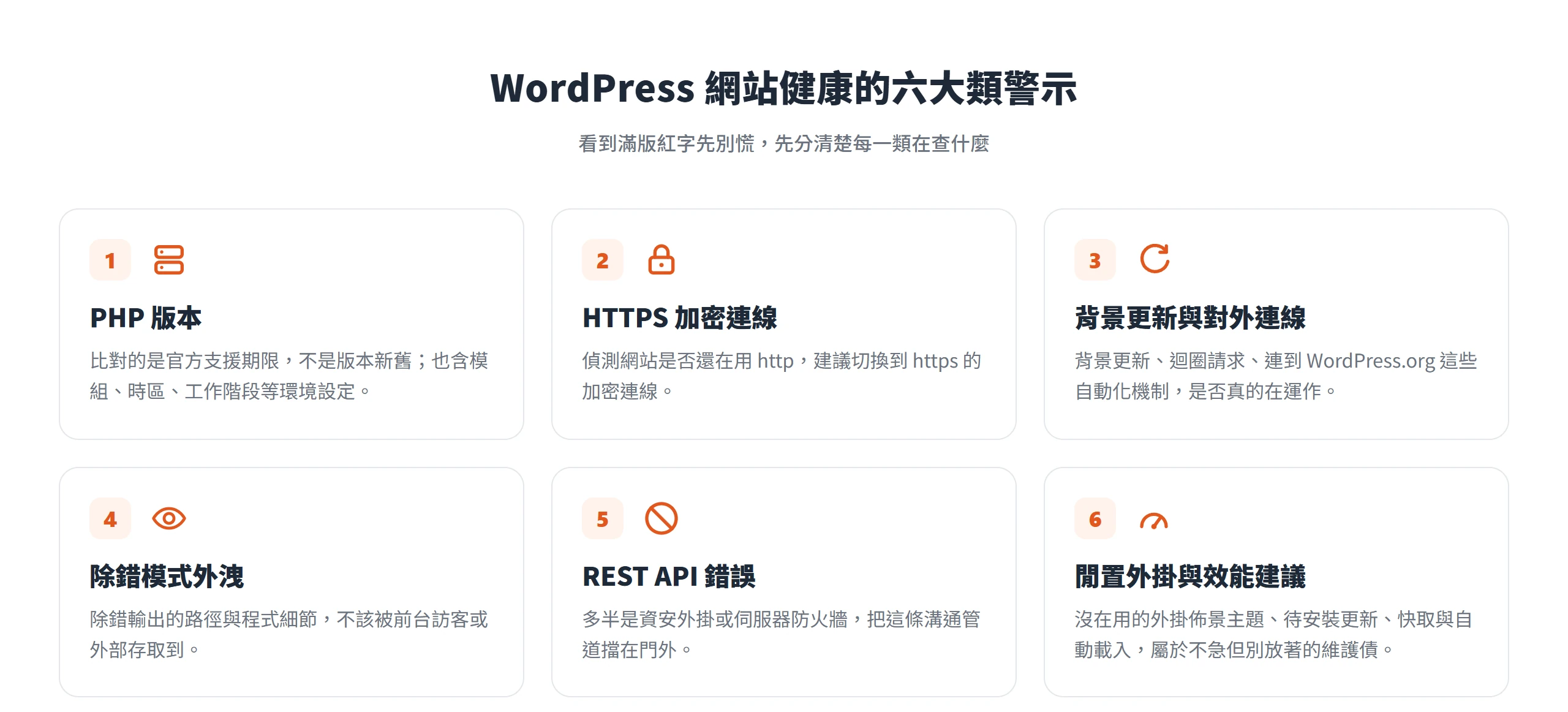
WordPress網站健康是什麼?
打開 WordPress 後台,在「工具」選單底下就能找到「網站健康」這個項目,官方文件把它定位得很清楚,這是後台內建的自我診斷畫面,分成「狀態」與「資訊」兩個頁籤。
「狀態」頁籤是多數人會先看到的畫面,顯示的是關於這個 WordPress 設定目前狀態的關鍵資訊,結果依嚴重程度分成三類:「嚴重問題」代表確實需要處理的資安或效能疑慮,「建議改善」代表可以做但不急迫的優化項目,「已通過測試」代表這一項目前沒有問題。「資訊」頁籤則完全是另一回事,裡面蒐集的是伺服器版本、PHP 設定、資料庫版本這類技術細節,主要給站長或主機商的技術人員參考,本身不會修復任何問題,單純是給你複製貼上去問客服用的資料。
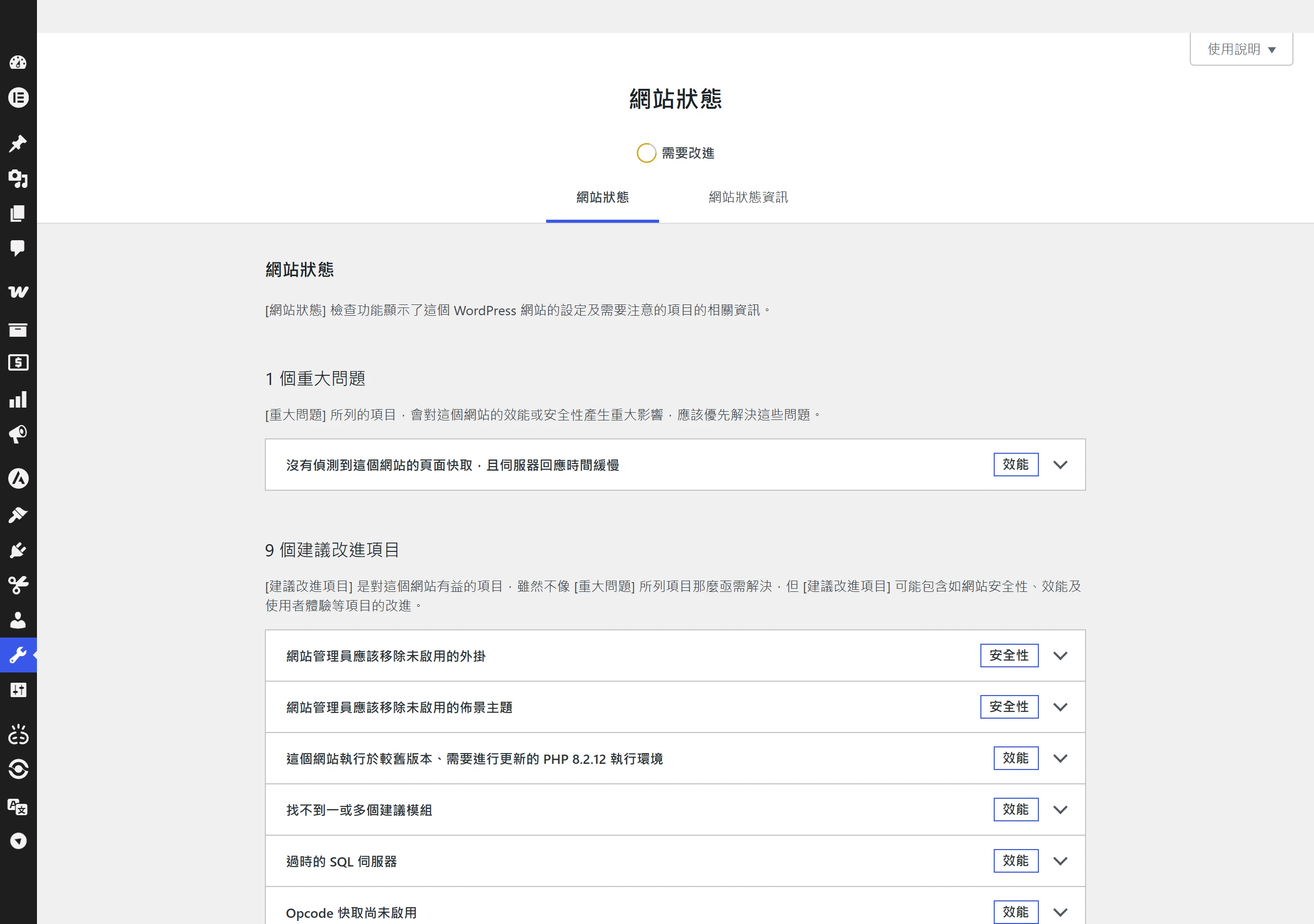
這個功能只回報 WordPress 自己認得出的設定與環境問題,例如 PHP 版本、更新機制、通訊功能有沒有正常運作。頁面明明看起來壞掉、表單送出沒反應、外觀跑版,這類肉眼看得到的視覺或功能異常,網站健康完全不會發現,因為它檢查的是底層環境,不是前台畫面本身;同樣地,它也不掃描惡意程式碼、不比對檔案有沒有被竄改,看到滿版綠燈也不代表網站沒被駭。看懂這一層分工,才不會誤把它當成萬能的資安健檢。
現在的網站健康判定只分兩種狀態不再顯示百分比
不少人對「網站健康」的第一印象還停留在一個像信用分數的百分比,覺得沒衝到 100%就代表哪裡沒做好,但現在的判定方式早就不是這樣運作。
WordPress 5.2 版在 2019 年 5 月推出這項功能時,畫面頂端的確會顯示一個百分比,但同年 11 月的 5.3 版就把它拿掉了,改成只顯示「良好」或「應改善」兩種狀態,底下另外列出嚴重問題、建議改善、已通過測試各有幾項。WordPress 核心開發團隊在說明這次調整時提到,原本那個百分比容易讓人誤會成這個網站有多完美,實際上它只是在算有多少項測試通過而已;拿掉百分比之後,頂端那個圓形指示只剩提醒還有事可做的作用,不再帶著分數不及格的負面感受。
判定邏輯是每一項測試各自回傳良好、建議改善、嚴重三種狀態的其中一種,頂端的整體狀態再依這些結果加權判斷。同一篇說明也提到,5.3 版起只要出現任何一項嚴重問題,整體一律顯示為應改善,不會因為其他項目全部通過就被稀釋掉;建議改善的權重則刻意調低,避免外掛自行加掛的檢查項目一多就左右整體結果。從 WordPress 核心的程式碼來看,嚴重問題的權重是建議改善的三倍,沒有嚴重問題時,換算出來的分數要達到 80 以上才會顯示良好,這個分數不會以百分比出現在畫面上。所以建議改善累積得夠多,即使沒有任何嚴重問題,整體狀態一樣可能變成應改善,判斷時還是要回到每一項的實際內容,而不是盯著頂端那兩個字。
PHP 版本項目比對的是官方支援期限而非版本新舊
看到「PHP 版本過舊」這句警示,很多人直覺反應是自己沒跟上最新版,但 WordPress 比對的其實是這個 PHP 版本還在不在官方支援期限內,不是有沒有用到最新的大版本號。
判定機制本身不是寫死在 WordPress 程式裡的一張版本清單,而是即時呼叫 api.wordpress.org 提供的 Serve Happy API,取得目前這個 PHP 版本的建議版本、是否仍受支援、是否還有安全性修補等資訊,查詢結果會快取大約一週。如果這支 API 連不上,畫面顯示的會是無法存取 WordPress.org 服務,而不是直接判定為嚴重問題。這也代表 PHP 版本這一項的結果,其實是跟著 WordPress.org 依 PHP 官方支援政策設定的判定在變動,不是寫死在你手上這一版 WordPress 裡。
超過官方支援年限,PHP 版本就被判定為安全隱憂
PHP 官方把支援政策分成兩個階段:先進入積極支援,這段期間同時提供錯誤修復與安全性修補;之後轉入僅安全性支援,只補安全性問題,不再修復一般錯誤;兩階段合計的年限一到,就正式進入生命週期終止,官方不再提供任何修補。WordPress 把這套政策換算成三種判定:目前版本達到 WordPress 建議的版本就是良好;版本偏舊但還在官方支援範圍內(包含只剩安全性支援的階段)是建議改善;版本已經或即將完全不再受支援,就直接列為嚴重問題。
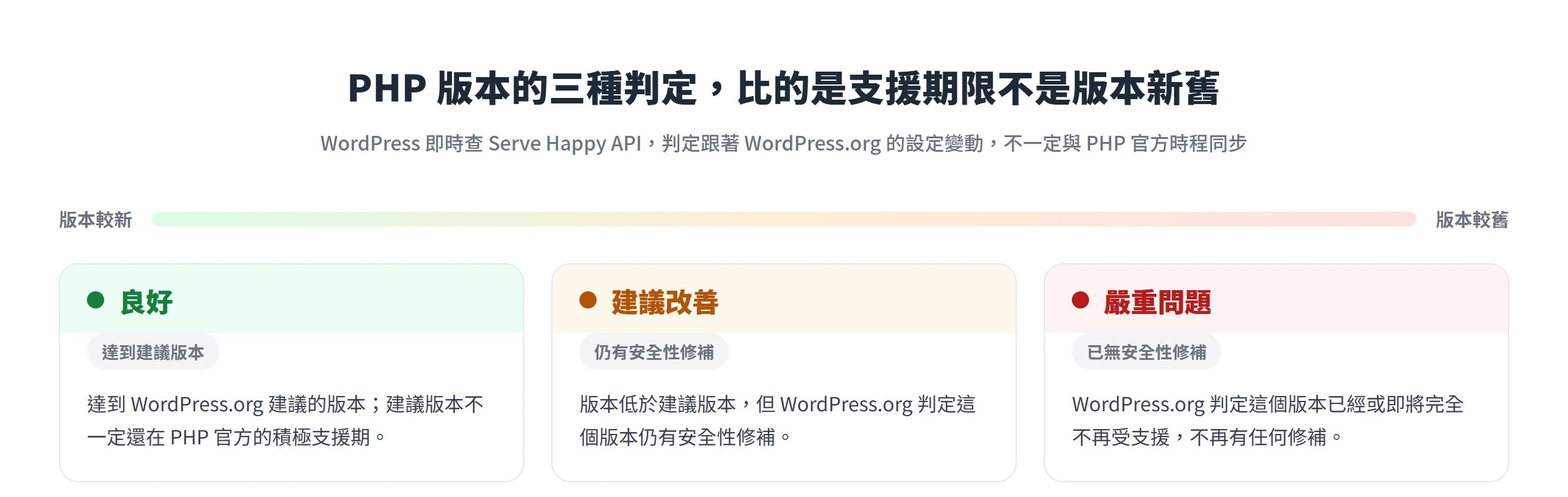
以查證當下(2026 年 10 月)的狀態來看,PHP 8.4 與 8.5 還在積極支援階段,8.2 與 8.3 已經進入僅安全性支援,8.1 及更早的版本則已經全數生命週期終止。不過 WordPress.org 這支 API 的判定不一定跟 PHP 官方時程同步,同一時間實際查詢 Serve Happy API,它給的建議版本是 8.3,而且仍把已經終止支援的 8.1 標成還有安全性修補,所以跑 8.1 的網站在後台看到的是建議改善,不是嚴重問題;反過來說,只剩安全性支援的 8.3 也會被判為良好。後台的判定只能當提醒,版本到底還有沒有支援,要以 PHP 官方清單為準。這張支援時程表每年都會往前推進一年,讀者對照自己網站的 PHP 版本時,建議直接查 PHP 官方目前公布的最新支援清單,而不是照抄任何一篇文章裡列出的年份。另外要提醒的是,PHP 版本通常是由主機商在伺服器端統一設定,站長沒辦法自己在 WordPress 後台切換,需要的話得向主機商申請調整,或是到主機控制台裡找 PHP 版本切換的選項,調整前也建議先做一次備份。
必要模組、時區與 PHP 工作階段的環境檢查
除了版本新舊,還有三種比較少被單獨拿出來講、但確實可能出現在嚴重問題清單裡的環境警示,共通點都是 PHP 執行環境本身的設定出了狀況,而不是 WordPress 核心版本的問題。第一種是缺少 WordPress 運作需要的 PHP 模組,例如官方文件舉例的 json_last_error 這一項沒有安裝或被主機端停用,會讓部分功能沒辦法正常運作。第二種是 PHP 的預設時區在 WordPress 載入之後被更動,這會干擾日期與時間的計算,連帶影響排程發佈、快取到期這類跟時間有關的功能。
第三種是偵測到一個沒有正常關閉的 PHP 工作階段,也就是有程式碼呼叫了 session_start() 卻沒有在對的時機關閉,這種未關閉的工作階段會干擾 REST API 與迴圈請求的運作,正確做法是在發出 HTTP 請求之前先呼叫 session_write_close() 把工作階段關掉。這三種都屬於需要調整 PHP 設定才能解決的問題,站長自己在 WordPress 後台改不了,遇到時最實際的做法是把警示內容整理清楚,拿去跟主機商的客服或工程團隊反映,讓對方在伺服器端處理。
HTTPS 加密連線缺席時的安全性警示
HTTPS 這一項在網站健康裡算是最單純的一類,不需要鋪陳太多背景,重點放在 WordPress 怎麼判斷這件事、以及判定沒有使用 HTTPS 之後該怎麼處理。檢測結果會列在狀態頁籤,只要偵測到網站位址還在用 http,就會列為建議改善、提示切換;資訊頁籤裡另有一個「這個網站是否使用 HTTPS」的欄位,直接標示目前是或否。
WordPress 5.7 版之後,只要主機已經裝好 SSL 憑證、環境本身支援 HTTPS,網站健康的 HTTPS 項目就會出現一個切換按鈕,把網址從 http 改成 https 可以直接在後台一鍵完成,不必再手動修改資料庫或另外裝外掛。不過切換完成不代表全部處理好,還要核對兩件事:網址列是不是真的全站顯示為 https,以及頁面裡的圖片、字型這類資源會不會還在引用 http 路徑,也就是常見的混合內容問題,只看網址列有沒有出現鎖頭圖示並不足以代表全站都設定完成。至於 SSL 憑證本身,通常是由主機商提供,或透過 Let’s Encrypt 這類機制核發,並不是 WordPress 自己核發或管理的東西。
背景更新、迴圈請求與對外連線的三種警示
這一類警示涵蓋三種機制:背景更新、迴圈請求,還有網站對外連到 WordPress.org 的通訊。三者的共通點是平常都在背景默默運作,正常運作時完全感覺不到它們的存在,一旦出問題,影響的往往不是眼前看得到的頁面內容,而是原本該自動處理的事情其實已經停擺一段時間,只是還沒被察覺而已。
這幾項要特別留意的是,WordPress 說明文件把「自動更新其實已經被停用,後台卻還照樣顯示自動更新設定」這種顯示與實際不一致的狀態,直接標記為資安類的嚴重問題,因為這會讓站長誤以為安全性更新會自動裝上,實際上完全沒有運作。
背景更新沒有生效,關掉的其實是安全更新的自動安裝
背景更新是 WordPress 遇到安全性更新時,能不經站長手動操作就自動裝上的機制,跟站長自己到更新頁面按下按鈕是完全不同的兩件事,這項警示代表這套自動安裝的管道目前沒有正常運作。
另一種常見情況是外掛或佈景主題的自動更新,已經在程式層被停用,後台卻還照樣顯示自動更新的開關,這種顯示狀態與實際行為不一致的狀況,會讓站長以為打開開關就會自動更新、安全性更新已經自動處理好,實際上外掛與佈景主題早就停在舊版本沒有跟著更新。這正是這項警示被列為安全性類嚴重問題的原因,問題不在於自動更新這個機制本身,而在於它沒有照畫面顯示的那樣真的運作。
迴圈請求失敗多半出在主機端的安全規則
迴圈請求,英文叫 loopback request,指的是 WordPress 對自己網域發出的請求,主要用來啟動排程事件,例如定時發佈的文章、外掛設定的排程任務,都要靠這個機制在背景觸發。佈景主題與外掛內建的程式碼編輯器,也會用迴圈請求來確認改動存檔之後網站還能不能正常回應,避免存了一段會讓網站掛掉的程式碼卻沒被發現。
這項測試的做法,是對 wp-cron.php 發出一個帶有登入 cookies 與特定參數的 POST 請求,逾時設定是 10 秒;之所以用 POST,是為了讓 wp-cron.php 提早結束,不會真的觸發一次排程任務。迴圈請求失敗時,通常不是 WordPress 本身壞掉,而是主機的防火牆規則、網站本身設了密碼保護、DNS 設定有問題,或是某個外掛彼此衝突,把這個內部請求擋在半路上,需要回頭檢查的方向是主機環境與外掛相容性,而不是 WordPress 核心程式碼。
連不上 WordPress.org 意味著版本回報功能已經中斷
WordPress 需要能連到 api.wordpress.org,才能確認目前這個版本是不是最新的,也才能安裝核心、外掛、佈景主題的更新。這項警示出現,代表網站目前沒辦法跟 WordPress.org 的伺服器正常通訊。
這種故障通常代表網站對外的連線被擋住了,常見原因是主機端的防火牆規則、網站上裝的資安外掛,或是 DNS 設定出了問題,並不是 WordPress.org 那端的伺服器有異常。實務上遇到這項警示,檢查方向應該放在自己網站的對外連線設定,而不是等著 WordPress.org 那邊修復什麼。
常數封鎖對外連線後的外掛與佈景主題風險
WP_HTTP_BLOCK_EXTERNAL 是 WordPress 提供的一個設定常數,站長可以用它封鎖網站對外部服務的全部或部分通訊,多半是出於安全考量刻意設定,想讓網站盡量不要跟不必要的外部服務往來。
問題是,如果封鎖清單設定得不夠完整,原本需要對外溝通的外掛與佈景主題功能,例如檢查外掛本身的更新、串接金流服務、發送通知信件,就會連帶一起失效,而且這類故障通常不會直接顯示某個功能壞掉這種明確訊息,往往要回頭查網站健康這個頁面,才會發現問題的源頭其實是這個常數設定不完整。設定這個常數前,建議先列清楚網站實際需要對外連線的服務有哪些,再把允許清單一次設定完整,而不是先封鎖再慢慢補漏洞。
除錯模式資訊外洩的兩種警示管道
除錯模式原本是開發階段用來蒐集錯誤細節的工具,正式上線的網站如果忘記關掉,原本只該給開發者看的系統路徑、資料庫結構、程式碼片段這類細節,就有可能被暴露出去。這一類警示分成兩種,差別只在於外洩的管道不同:一種是外洩到訪客眼前,一種是寫進一個可能被外部存取到的檔案,分別對應 WP_DEBUG_DISPLAY 與 WP_DEBUG_LOG 兩個設定值。這裡要先釐清一個容易誤會的地方,問題不在於除錯功能本身不能開,而在於除錯的輸出結果不該讓正式站的訪客或外部存取到。
顯示在前台的錯誤訊息,可能露出檔案路徑與程式細節
WP_DEBUG_DISPLAY 會被觸發,通常是因為 WP_DEBUG 本身開著,或是設定檔裡直接寫了這個值。一旦啟用,錯誤訊息就會直接印在網站前台,任何訪客都看得到,不只是站長自己。
這些錯誤訊息裡,常常帶著伺服器的檔案路徑、外掛或佈景主題的程式碼片段,這些資訊對一般訪客沒有意義,但對想找漏洞的人來說,等於是現成的線索,能讓對方更快摸清網站用了哪些外掛、程式架構長什麼樣子。正式上線的網站,這個設定值原則上應該保持關閉,除錯需求留在測試站或本機環境處理就好。
除錯紀錄寫進的檔案不一定只有網站管理者讀得到
WP_DEBUG_LOG 的做法是把錯誤寫進一個紀錄檔,而不是直接顯示在前台,聽起來比較安全,但 WordPress 官方文件特別提醒,這個紀錄檔本身很可能是任何人都能存取得到的檔案。
如果沒有額外做存取限制,例如把檔案放在對外不可讀取的目錄,或設定伺服器規則擋掉對這個檔案的直接請求,等於把同一批系統路徑與程式碼細節換一個地方外洩,只是外洩的對象從所有訪客,變成知道檔案位置就能讀到內容的人。這也是為什麼網站健康把這項也列為需要留意的警示,而不是因為看不到就代表沒有風險。
REST API 出現錯誤,通常是資安機制動的手腳
REST API 這一項警示,測試方式是用目前登入的使用者身份,實際向/wp-json/wp/v2/types/post?context=edit這個網址發出一次請求,逾時設定是 10 秒。如果這次請求整個連不上、逾時都沒收到回應,會被判定為嚴重問題;如果請求有收到回應,但狀態碼不是 200(例如回傳 403、404、500 這類錯誤代碼),或是回應內容不是預期的 JSON 格式,則會被判定為建議改善,還沒到嚴重問題的等級,但同樣代表請求半路被擋下來了。
這項測試之所以重要,是因為 REST API 並不是一個可有可無的附加功能,而是區塊編輯器、應用程式密碼登入、還有大量外掛的管理畫面在背後實際仰賴的溝通管道。REST API 被完全封鎖之後,不會馬上跳出某功能故障這種明確訊息,前台看起來可能一切正常,但某些操作背後開始出現說不出原因的失敗,例如編輯器存檔變慢、某些外掛設定畫面讀不到資料,回頭一查才發現源頭在這裡。
資安外掛或伺服器防火牆常見的封鎖來源
多數情況下,REST API 出錯不是 WordPress 核心本身的問題,而是網站上裝的資安外掛主動限制了 REST API 的存取範圍,或是伺服器層(包含 CDN、WAF 這類服務)的防火牆規則,把特定路徑的請求擋在門外。
遇到這項警示,實際的檢查方向是回頭確認是不是自己(或委託代管的廠商)設定的資安規則正在生效,而不是假設 WordPress 本身壞了。REST API 是 WordPress 與其他應用程式交換資料的標準通道,多數官方功能與第三方整合都要透過它運作,不建議直接把它整個關掉,遇到資安考量,更精準的做法是限制特定端點的存取範圍,而不是一刀切全部封鎖。
檔案上傳功能被伺服器設定停用
另一個比較單純、但同樣被列為嚴重問題的警示,是伺服器的 file_uploads 設定被關掉,或是 ini_get() 這個函式本身被停用。這個設定一旦被關,整個網站會完全沒辦法上傳檔案,包括在媒體庫裡新增一張圖片都做不到。
這是伺服器層的 PHP 設定,WordPress 後台本身沒有對應的開關可以調整,遇到這項警示,需要做的是聯絡主機商,請對方確認並開啟這個設定,而不是在 WordPress 裡面找半天找不到解法。
閒置外掛與佈景主題,才是最常出現的改善建議
這一類收的多半是「建議改善」等級裡最常見的維護類項目,加上兩個比較新的效能建議;其中外掛有更新待安裝是例外,WordPress 把它列為嚴重問題。這幾項的共通點是不影響網站現在能不能正常運作,跟前面幾類「某個機制正在失效」不是同一種急迫程度,但放著不處理,長期會累積成資安與效能的隱性成本,包括多一個潛在的攻擊面,以及多佔用一點主機資源,不能因為不緊急就當成不用處理。
沒在用的外掛與佈景主題建議直接刪除而非停用就好
已經安裝但沒有啟用的外掛與佈景主題,會被網站健康列出來,原因跟停用與刪除的差別有關。外掛或佈景主題停用之後,程式碼不會被載入,不會直接拖慢網站速度,但檔案本身還留在主機上,等於多一個潛在的安全掃描對象。
留著不用的外掛,還有被誤點重新啟用,或是被有心人士利用舊版本已知漏洞的風險,官方建議的做法因此是確定不會再用就直接刪除,而不是停用之後留著備用。真的擔心之後還要用,備份設定或匯出資料會比留著整支閒置外掛更安全。
外掛有更新待安裝,牽動的是資安更新的速度
外掛有更新待安裝這一項,官方文件把它列在嚴重問題的範例裡,理由是外掛能深入存取網站的各個角落,從聯絡表單到金流串接都可能是外掛在處理,這代表外掛保持更新,是拿到安全性修補最直接的一條路。
不過這不代表每次跳出更新提示,都要不假思索立刻全部按下去。比較穩妥的做法是先看一下這次更新的說明,確認有沒有重大變更,備份過網站再處理,尤其是牽動金流或會員資料的外掛,更新前多一道確認,能避免因為版本不相容,反而讓網站當掉或功能跑掉。
持久化物件快取和自動載入選項的進階效能建議
這兩項是比較晚才加進網站健康、也比較少人聽過的效能類建議,看到這兩個名詞不代表網站設定有錯,而是 WordPress 在提醒,流量或資料庫查詢量已經到了某個規模,做這些調整會有感。持久化物件快取,像是 Redis 或 Memcached,能減少同一批資料被重複查詢資料庫的次數;WordPress 6.1 版新增了這項偵測,只有判定網站處於正式環境時才會出現這項建議。共享虛擬主機不一定支援安裝 Redis 或 Memcached,需要的話得先跟主機商確認方案等級允不允許,不是自己在 WordPress 後台就能開關的功能。
自動載入選項則是資料庫裡另一種狀況,指的是每次頁面載入時,都會被整批讀進記憶體的一批設定資料。這批資料如果累積過大,會拖慢每一次頁面請求的速度。WordPress 6.6 版加入了這項檢測,預設的判定門檻是 800,000 位元組,大約 800KB,總量超過這個門檻就會直接被判定為嚴重問題,這項測試只有良好與嚴重兩種狀態,沒有中間的建議改善。遇到這項警示,實際要處理的是找出哪些外掛在資料庫裡塞了過量的自動載入資料,而不是自己動手去修改資料庫內容。
六大類警示同時出現時,判斷優先順序看這幾個條件
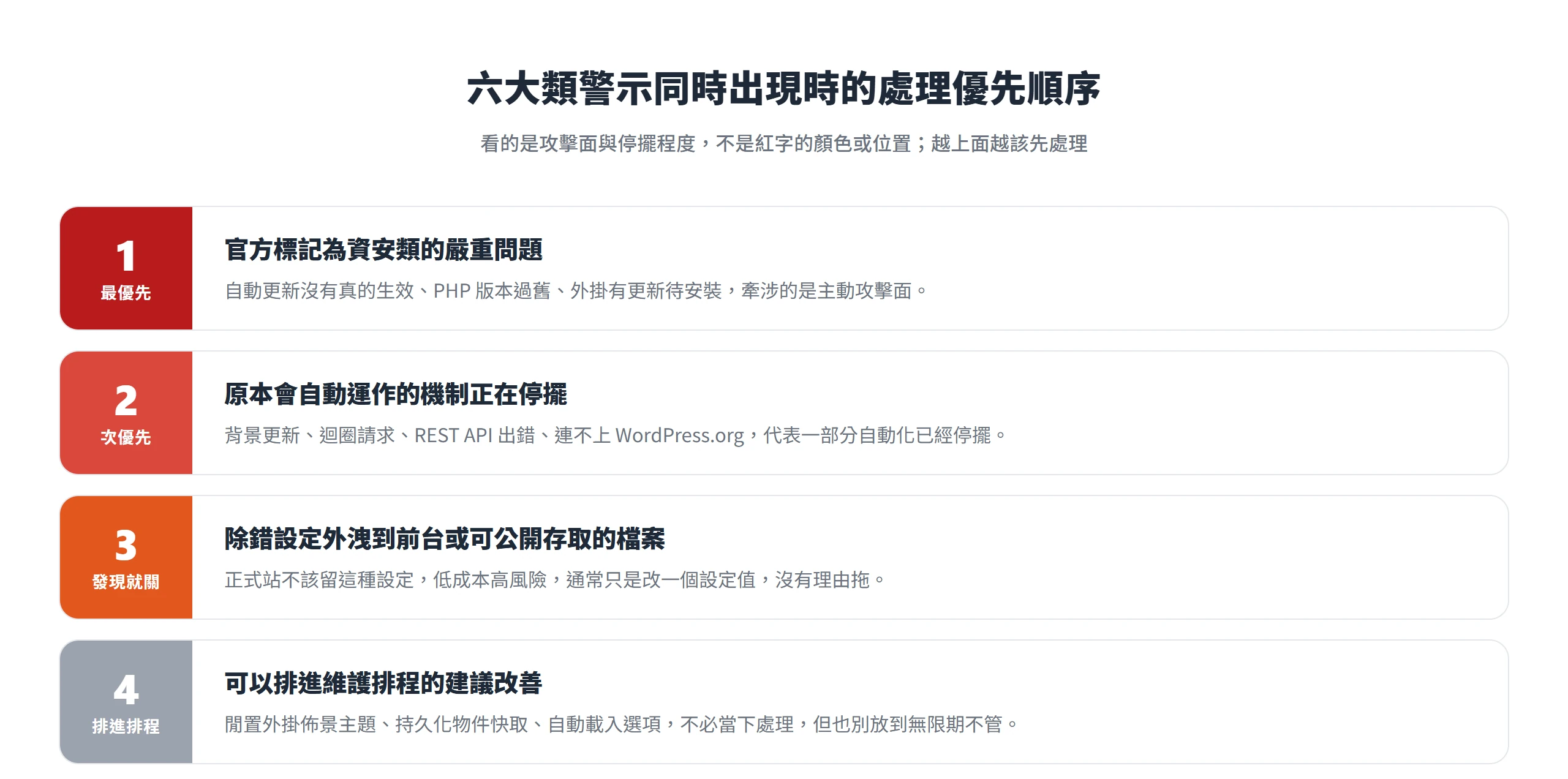
網站健康頁面同時跳出好幾種警示是常態,排優先順序該看的是這項警示代表主動攻擊面、還是某個原本會自動運作的機制正在停擺,或者只是單純的維護債,而不是警示顯示的顏色或位置。
- 官方文件明確標記為資安類的嚴重問題,例如自動更新沒有真的生效、PHP 版本過舊,加上外掛有更新待安裝,這幾項牽涉的是主動攻擊面,原則上排最前面處理。
- 背景更新、迴圈請求、REST API 出錯、連不上 WordPress.org,這幾項共通點是某個原本會自動運作的機制正在失效。即使暫時沒看到具體影響,也代表網站已經有一部分自動化在停擺,拖得越久,越難回溯是哪個設定或哪次變更造成的,不建議放著不管。
- 除錯設定外洩到前台或寫進可公開存取的檔案,正式站不該留著這種設定,屬於一旦發現就該立刻關掉的低成本高風險項目,處理起來通常只是改一個設定值,沒有理由拖。
- 閒置外掛佈景主題、持久化物件快取、自動載入選項這類建議改善,可以排進固定的維護排程,例如每次要更新核心或外掛前,先看一眼這個頁面,不必當下立刻處理,但也不該放到無限期不管。
同一類警示,在不同網站上的急迫程度也可能不一樣,例如背景更新失效這件事,在幾乎沒人維護的網站上,會比每天都有人手動更新的網站更值得優先處理。實際的檢視習慣,不必等紅字自己跳出來才想到要處理,而是把例行更新前先看一眼這個頁面,當成固定的維護動作。
WordPress網站健康這個頁面的用意,從來不是要每個人都衝到滿版綠燈的完美狀態,而是幫你把心力放在真正牽動資安與穩定度的項目上。下次點開工具選單看到一排紅字,先分辨這是主動攻擊面、自動化機制停擺,還是可以排進維護排程的維護債,遠比把每一條都當成同一種緊急程度更實際。