
某個經營網站的小型工作室,某天登入後台,看到佈景主題那欄跳出一個小紅點,提示有新版本可以更新。心裡想的多半是「不就版本號往上跳一格」,順手點了更新,回到前台卻發現排版整個跑掉,某些頁面甚至只剩一片空白。
WordPress 主題更新表面上只是把主題資料夾換成新版本,實際上牽動的是主題、外掛、WordPress 核心三者的相容性,任何一個環節版本沒對上,前台就可能跟著出狀況。外掛、主題與核心彼此不相容,正是網站更新後最常見的出包原因之一。搞懂更新前該先準備什麼、更新時該按什麼順序、更新後版面跑掉又該怎麼一步步排查,下次後台跳出更新通知,就不必再靠運氣賭一把。
先從主題更新為什麼容易讓網站出狀況講起,再一路拆到更新前的準備與更新後的排查步驟。
主題更新為什麼常常讓網站出狀況?
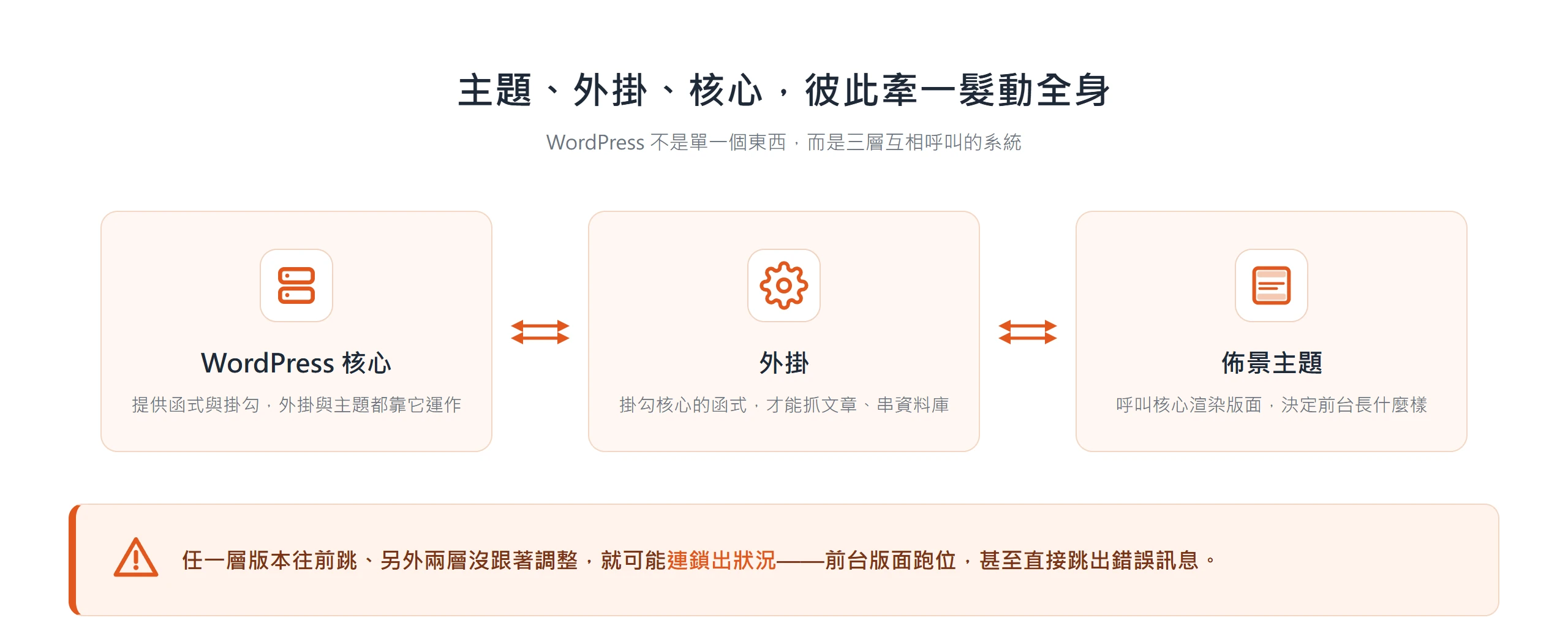
多數人以為 WordPress 主題更新只是把一個資料夾換成新版本,實際上 WordPress 從來不是單一個東西,而是核心程式、外掛、佈景主題三層彼此呼叫的系統,任一層版本往前跳,另外兩層沒跟著調整就容易出狀況。更麻煩的是,不少人習慣直接在主題檔案裡加自訂程式碼,這類客製化在更新當下最容易被整批覆蓋掉,這也是「更新完客製化不見了」的根本原因。往下先看這兩件事,分別是牽動關係怎麼運作,客製化又是怎麼不見的。
主題、外掛、核心,彼此牽一髮動全身
外掛與主題很少獨立運作,幾乎都會掛勾 WordPress 核心提供的函式與掛勾(hook)才能發揮功能,像是抓文章列表、渲染版面、串接資料庫查詢,背後呼叫的都是核心程式碼。核心版本更新後,如果外掛或主題還停留在舊版邏輯,原本呼叫的函式可能被替換或棄用,程式就會找不到對應的東西執行,前台輕則版面跑位,重則直接跳出錯誤訊息。
這種依存關係也會反過來發生。主題或外掛更新時,開發者可能會調整原本的樣式類別名稱或程式碼函式,如果另一邊剛好倚賴著那個舊名稱、舊邏輯,對方就會跟著出錯。這正是外掛、主題、核心三者互不相容最容易出狀況的地方,而且往往不是單一方的問題,是三者版本沒對齊造成的連鎖反應。
直接改過的主題檔案,更新當下就會被覆蓋
如果曾經直接打開主題的 functions.php 加過一段自訂功能,改過 style.css 調整顏色,或動手修改版型檔案微調排版,這些修改都只存在主題資料夾裡的檔案本身。WordPress 更新主題的做法,是把整個主題資料夾換成官方發布的新版檔案,不會去比對哪些檔案被動過,新版一到,舊檔案就整批被覆蓋掉,改過的內容自然跟著消失。
這正是「更新前」要先盤點自己有沒有動過主題檔案的原因。如果只用過後台的外觀客製化工具調整顏色與版面,這類設定存在資料庫裡,更新通常不受影響;但只要曾經打開過程式碼編輯器改過任何一支檔案,更新前就該先把改過的內容記下來或另外存一份,免得更新完才發現東西不見了,卻想不起來原本改了什麼。
更新前,這些準備不能省
搞懂三層版本為什麼會打架、客製化又為什麼容易不見之後,接下來要顧的是按下更新鍵之前,能先把風險降到多低。備份聽起來是老生常談,卻是這幾項準備裡最常被跳過的一步,原因往往是「應該不會這麼剛好出事」。除了備份,更新前該顧的還包括先看一眼這次更新改了什麼,以及有沒有測試環境可以先跑一次再上正式站。
全站備份,資料庫與檔案缺一不可
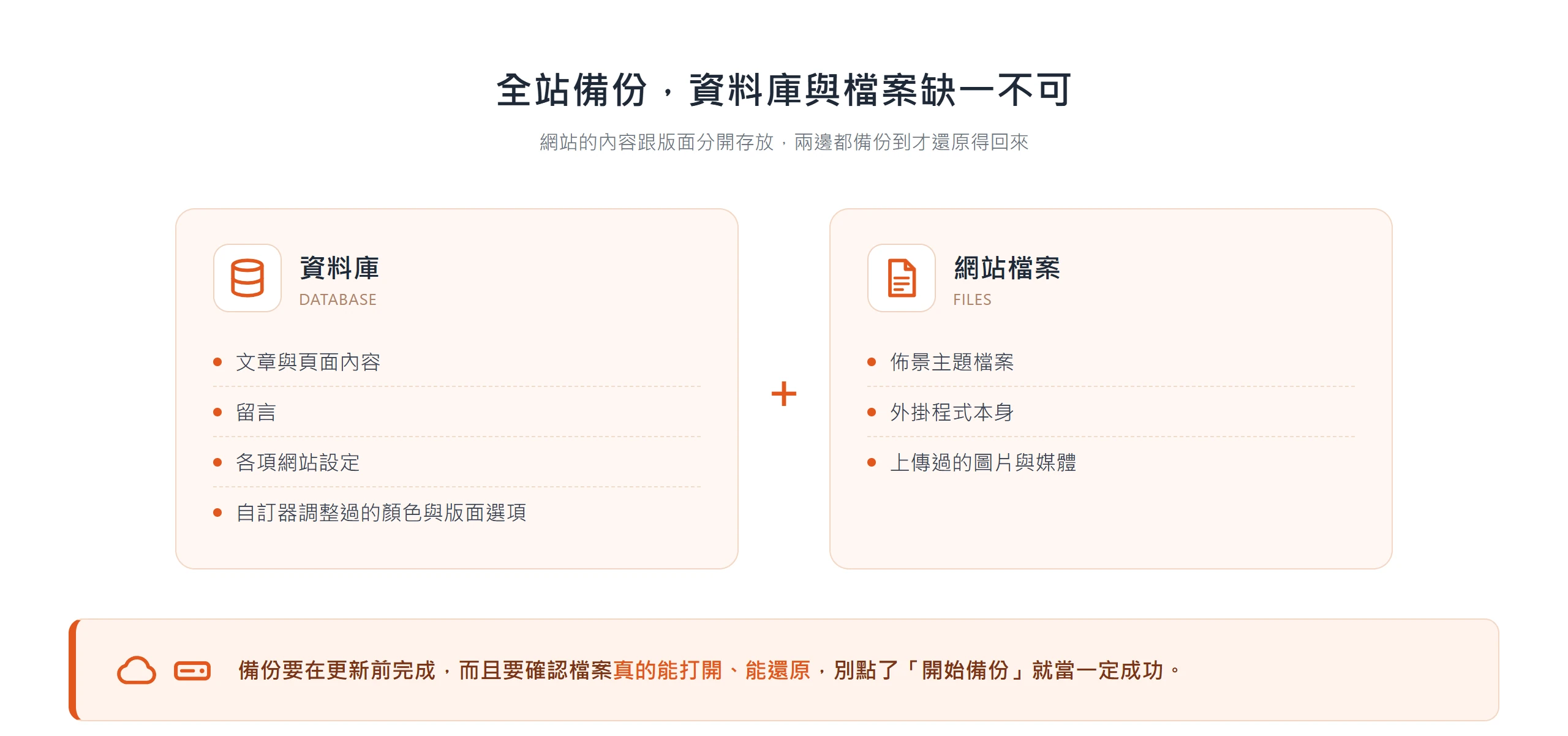
很多人以為備份就是把主題資料夾複製一份存起來,其實網站的內容跟版面是分開存放的。資料庫裡存的是文章、留言、頁面設定,以及佈景主題「自訂」工具裡調整過的顏色與版面選項;檔案裡存的則是主題、外掛程式本身,還有上傳過的圖片與媒體。WordPress 官方文件說得很直接,資料庫存的是網站上的每一篇文章、每一則留言,但不包含讓這些內容呈現出來的主題與外掛檔案,兩者要一起備份到,才能真正還原成更新前的樣子。
實際做法上,多數主機商後台都內建一鍵備份功能,也有備份外掛可以排程自動備份資料庫與檔案,並存到站外的雲端空間。不管用哪一種方式,重點是備份要在更新前完成,而且要確認備份檔案真的能打開、能還原,不是點了「開始備份」就假設一定成功。
更新前為什麼要先看一眼更新日誌?
主題或外掛的更新頁面,通常會附一份更新日誌(changelog),列出這次版本改了哪些功能、修了哪些錯誤,以及有沒有提高對 PHP 或 WordPress 版本的需求。按下更新前先花幾分鐘看過這份清單,能提早發現這次更新是不是跟自己的主機環境不相容,而不是更新完才發現網站出狀況,回頭才想起主機的 PHP 版本早就太舊了。
WordPress 官方系統需求頁公告,目前建議的執行環境是 PHP 8.3 以上,搭配 MariaDB 10.11 以上或 MySQL 8.0 以上;舊版本如 PHP 7.4、MySQL 5.5.5 理論上還能勉強跑,但這些版本都已經停止官方維護,存在資安風險,也可能撐不住新版主題或外掛用到的新功能。更新前對照一下自己主機的版本,是最容易被忽略、卻也最能提前避開問題的一步。
沒有測試環境,還能怎麼降低風險?
如果手上有測試站或子網域,更新前可以先在那裡套用同一次更新,確認版面與功能都正常,再套用到正式站,這是最保險的做法。但不是每個網站都有這種環境,沒有的話,備份就要做得比別人更確實,更新時也要照後面提到的更新順序,一項一項來,不要一次全部按下去。
沒有測試環境不代表只能碰運氣,把備份做確實、更新日誌看過、更新時分批進行,三件事加起來,已經能擋掉大部分更新後才發現網站出狀況的情形。
核心、外掛、主題,更新順序該怎麼排?
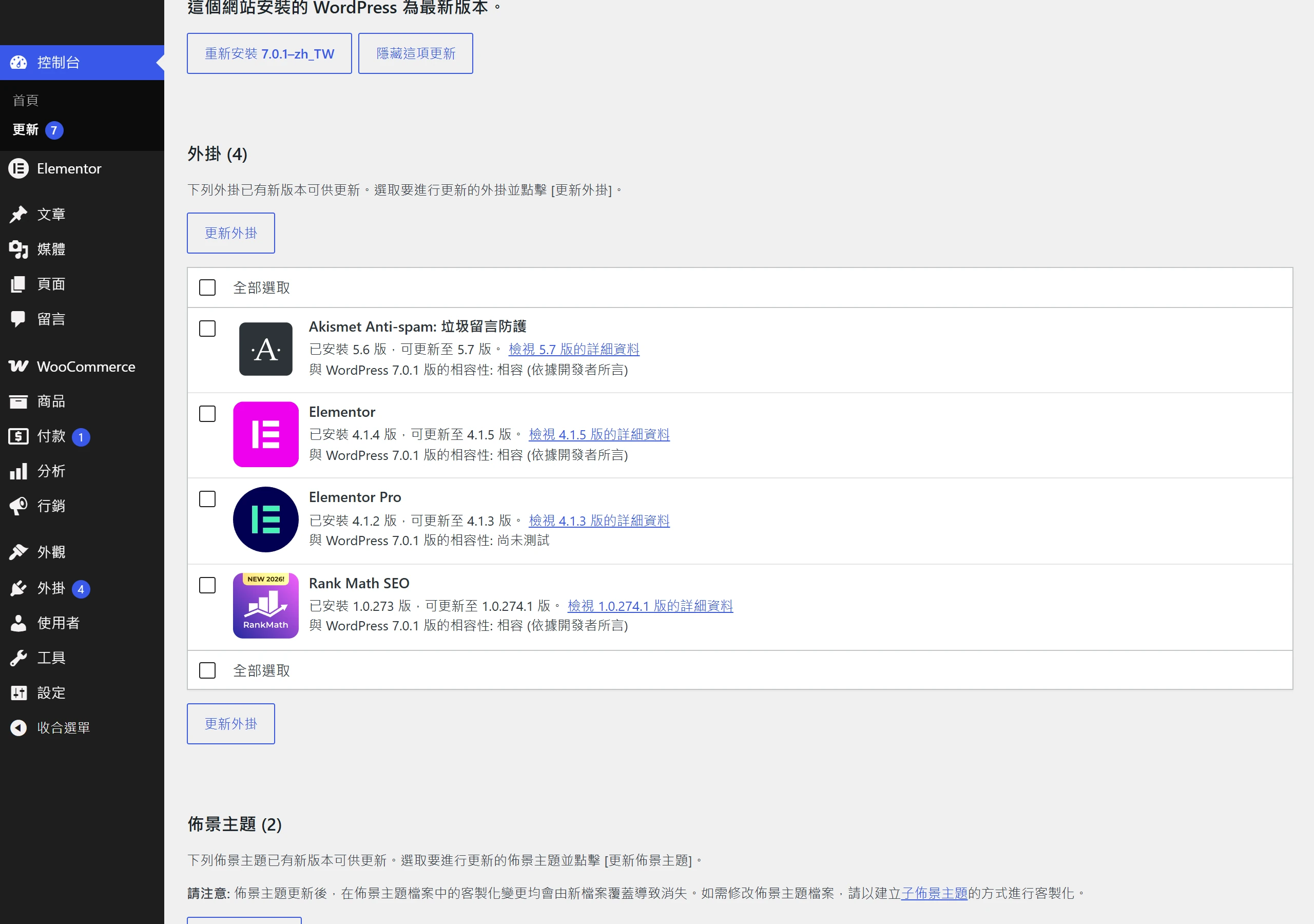
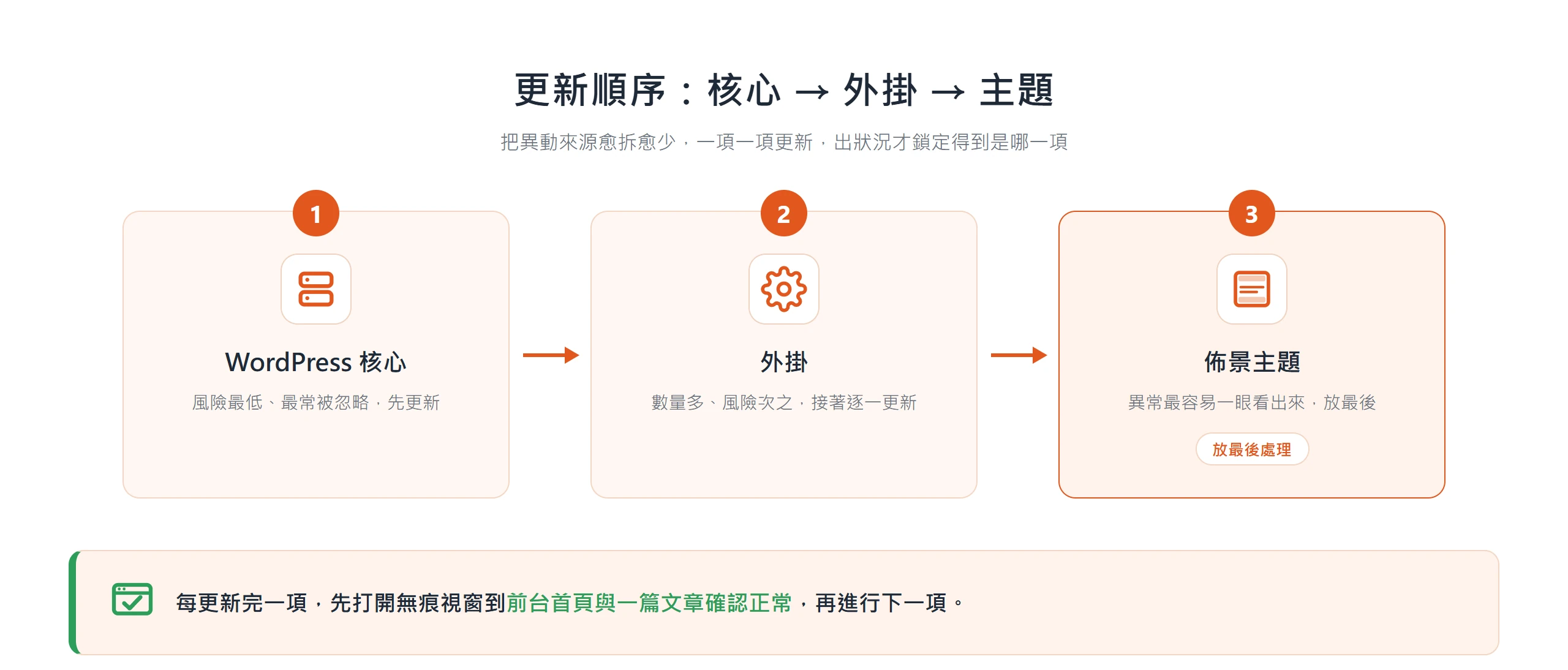
備份做好、更新日誌也看過,接下來是按下更新鍵的那一刻該怎麼選。後台常常一次跳出三個更新通知,核心、外掛、主題全部亮著紅點,很多人會直接點「全部更新」一次解決。這麼做的風險在於,一旦更新完前台出狀況,完全不知道是哪一個環節造成的,因為三個異動同時發生。比較穩妥的做法是把異動來源愈拆愈少,依核心、外掛、主題的順序一項一項更新,每更新完一項就到前台測一次,再進行下一項。
為什麼要一項一項更新,不要一次全部按下去?
具體做法是每次只勾選一個項目更新,送出後立刻打開無痕視窗看一次前台首頁,再點開一篇文章頁確認排版正常,沒問題才進行下一項。這個順序聽起來麻煩,但只要某一項更新完前台就出狀況,能馬上鎖定是剛剛那一項造成的,不必同時懷疑三個地方。
更新前也順手記下目前各項目的版本號,萬一某一項更新完真的出狀況,還能知道要退回哪個版本。分階段更新、每完成一項就先確認網站運作正常再繼續下一步,才是降低更新風險最務實的做法,而不是一次把全部項目按完。
為什麼主題適合放在更新順序的最後?
三個項目要更新,核心通常風險最低也最容易被忽略,外掛次之,主題則建議放在最後一個處理。理由是主題出狀況最容易被使用者一眼看出來,配色跑掉、版型跑位、選單不見了,前台的異常一望即知;相較之下,核心與外掛出問題有時只是某個功能失效,不一定馬上被發現。
把核心與外掛先確認穩定,最後才動最容易看得出問題的主題,一旦更新完版面真的跑掉,就能直接鎖定是這次主題更新造成的,不必同時排查三個地方。多個項目同時更新時,最難處理的就是判斷這次的錯誤是外掛、主題,還是核心造成的。
更新後版面跑掉,該怎麼排查?
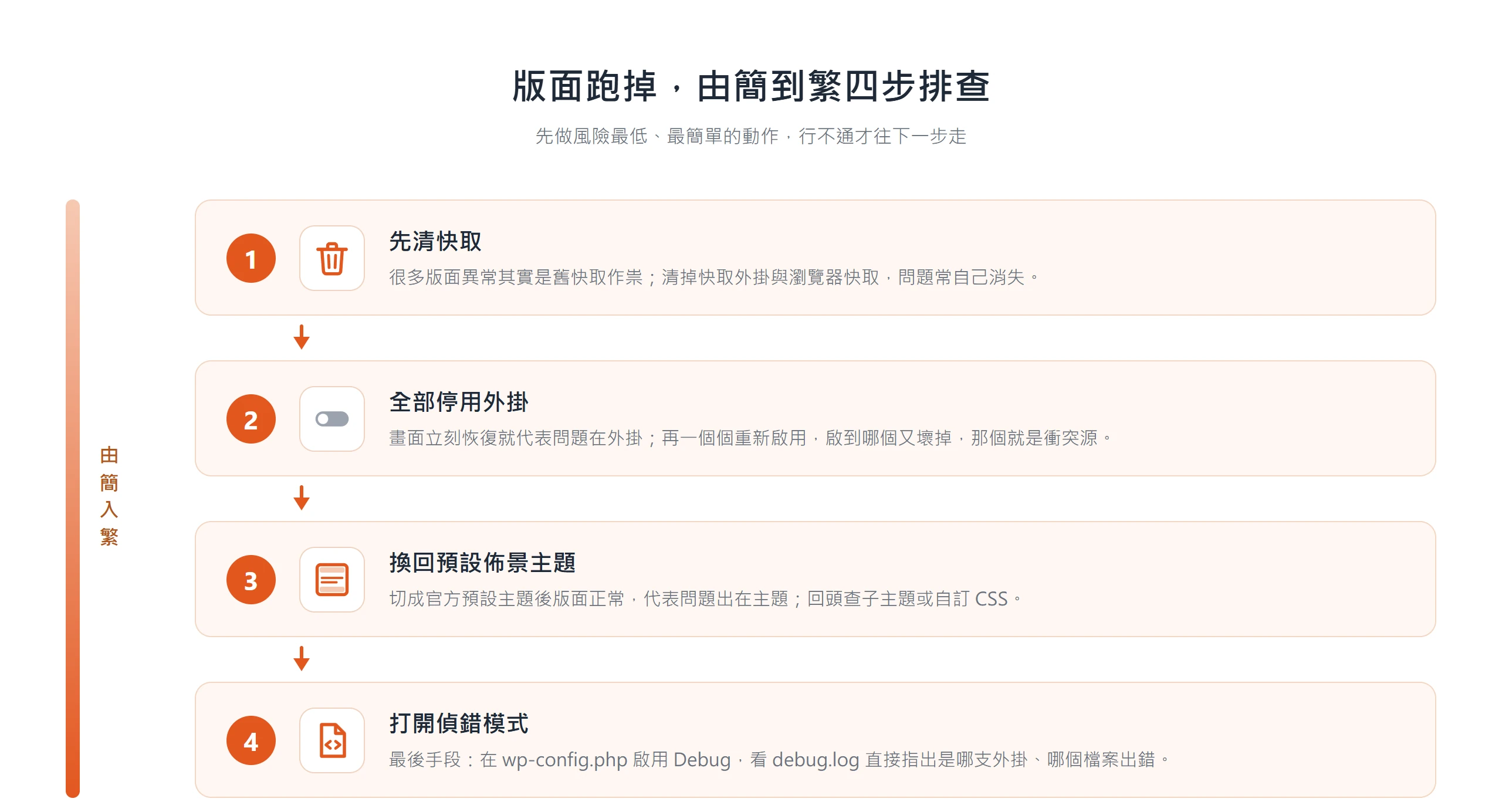
就算照順序一項一項更新,還是有機會遇到更新完前台不對勁的狀況,這時候排查的順序原則是先做風險最低、最簡單的動作,行不通才往下一步走。從清快取開始,接著找外掛衝突,再換回預設佈景主題確認範圍,最後才是打開偵錯模式看實際的錯誤訊息。
先清快取,很多版面異常其實是舊快取作祟
如果網站裝了快取外掛,或主機端本身就有快取機制,更新完看到的畫面很可能還是更新前的舊版本,不是真的跑版。第一步永遠是先清快取,快取外掛的設定頁裡通常都有「清除快取」按鈕,清完再重新整理瀏覽器,並順手清一次瀏覽器本身的快取,或用無痕視窗開一次,確認問題是不是還在。
不少人一看到版面異常就急著停用外掛、換主題,結果只是白忙一場,因為清完快取問題早就自己消失了。先把這一步做完,再往下判斷是不是真的有更嚴重的問題。
停用外掛後,怎麼抓出真正衝突的那一個?
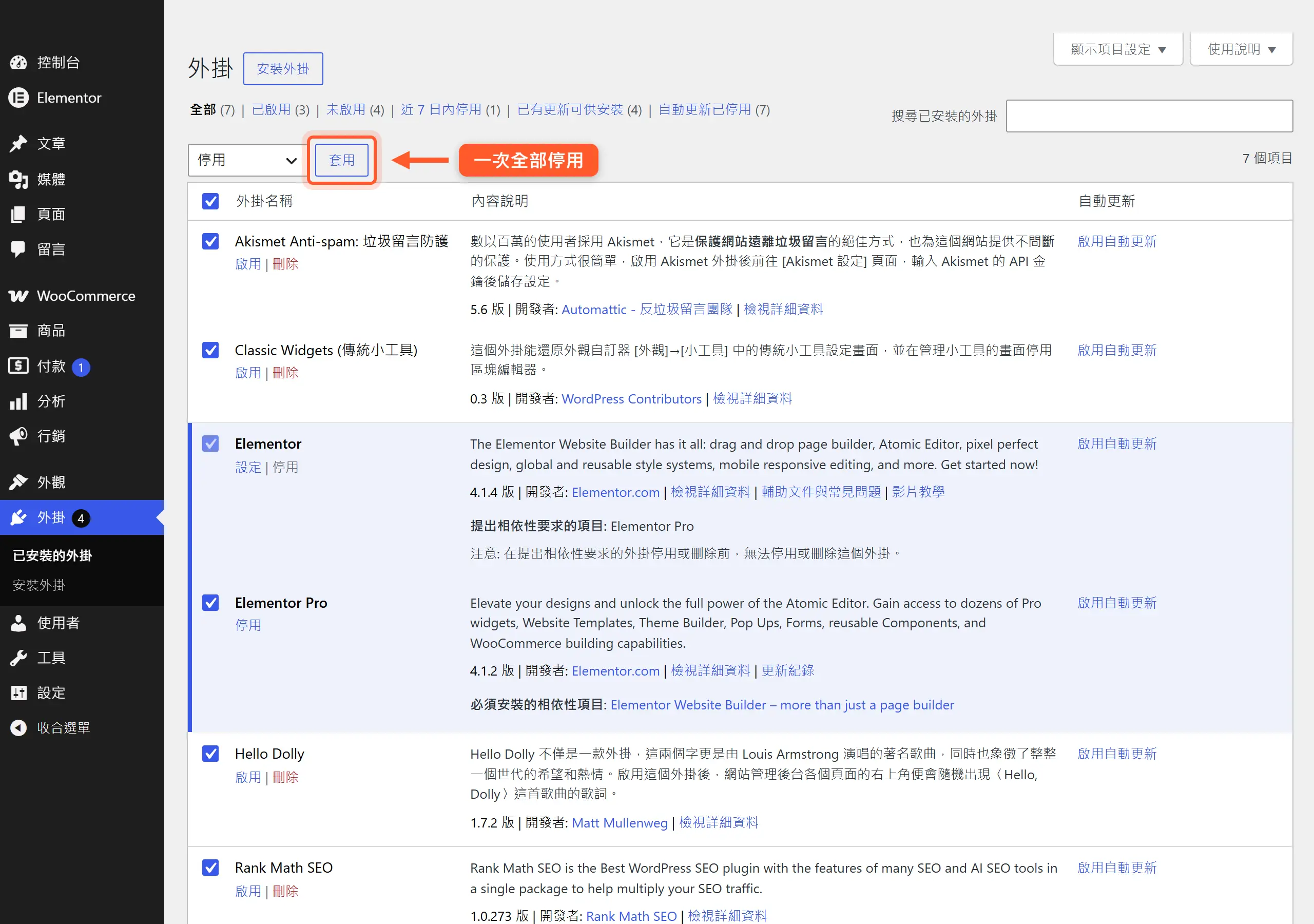
清完快取問題還在,下一步是到外掛頁面把全部外掛一次停用,重新整理前台。如果畫面立刻恢復正常,就代表問題出在某個外掛,而不是主題或核心。接下來一個一個重新啟用,每啟用一個就重新整理前台看一次,啟用到哪一個又讓畫面壞掉,那個就是造成衝突的外掛。
如果後台完全進不去,沒辦法用滑鼠點停用,也可以透過 FTP 連進主機,把 wp-content/plugins 資料夾底下想停用的外掛資料夾改個名字,WordPress 偵測不到原本的資料夾名稱,就會自動把那支外掛視為停用狀態。
換回預設佈景主題,能看出什麼問題?
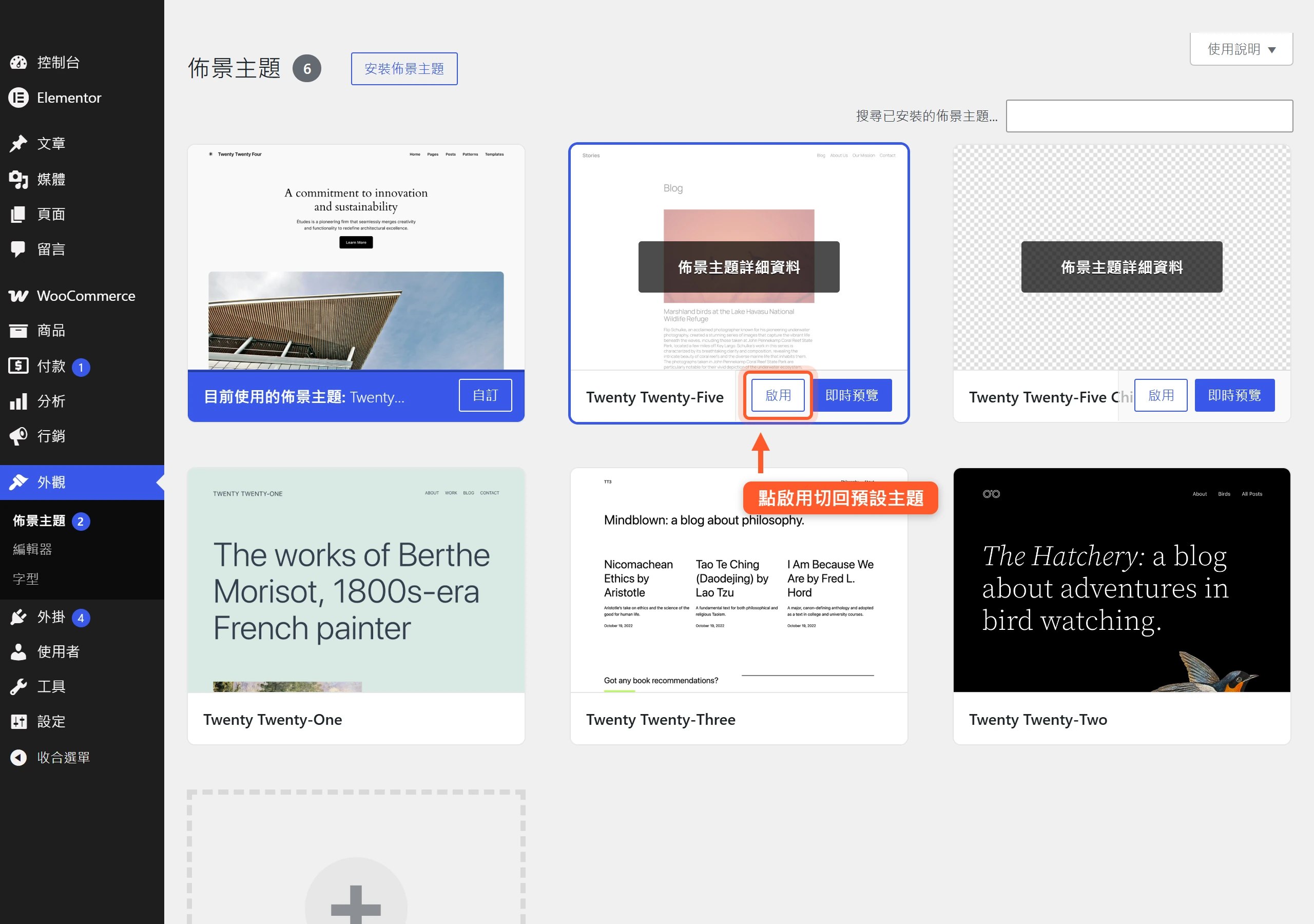
停用外掛後問題依然存在,代表問題不在外掛身上,下一步是暫時切換成 WordPress 內建的預設佈景主題,例如 Twenty Twenty-Four 這類官方主題。切換過去如果版面就恢復正常,代表問題出在主題本身,可能是這次更新帶進的錯誤,也可能是子主題或自訂 CSS 跟新版樣式衝突,沒跟著調整。
確認問題出在主題之後,就該回頭檢查子主題裡的程式碼,或後台自訂 CSS 欄位裡加過的樣式,看看有沒有哪一段是針對舊版樣式寫的,需要對應新版重新調整。如果連後台都進不去沒辦法切換,做法跟停用外掛類似,用 FTP 把目前啟用中的主題資料夾改名,WordPress 找不到原本的主題,就會自動切回預設主題。
打開偵錯模式,看錯誤訊息怎麼說?
如果連後台都進不去,或前台整片空白,可以透過 FTP 連進主機,打開網站根目錄下的 wp-config.php,啟用偵錯模式(Debug Mode),在檔案裡加入三行設定:
define( 'WP_DEBUG', true );
define( 'WP_DEBUG_LOG', true );
define( 'WP_DEBUG_DISPLAY', false );Code language: PHP (php)
這樣設定後,WordPress 會把錯誤訊息寫進 wp-content 資料夾底下的 debug.log 檔案,而不是直接顯示在前台給訪客看。打開這個檔案,通常會直接標出是哪一支外掛、哪一個主題檔案,甚至哪一行程式碼造成問題,比自己一項一項猜快得多。
不需要碰 FTP,也有機會排查問題。WordPress 從 5.2 版之後,偵測到嚴重錯誤時會自動寄一封信到網站管理員的信箱,附上一個復原模式(Recovery Mode)的連結,點進去登入後台,有問題的外掛或主題會暫時被系統擋下,只影響這次登入,不影響前台其他訪客看到的畫面,管理者能安心進去排查。WordPress 官方文件也提醒,偵錯模式建議只在需要排查時打開,問題排除後記得關掉,正式站不適合長期開著,免得錯誤細節一直暴露給訪客看。
子主題是什麼?為什麼能保住客製化內容?
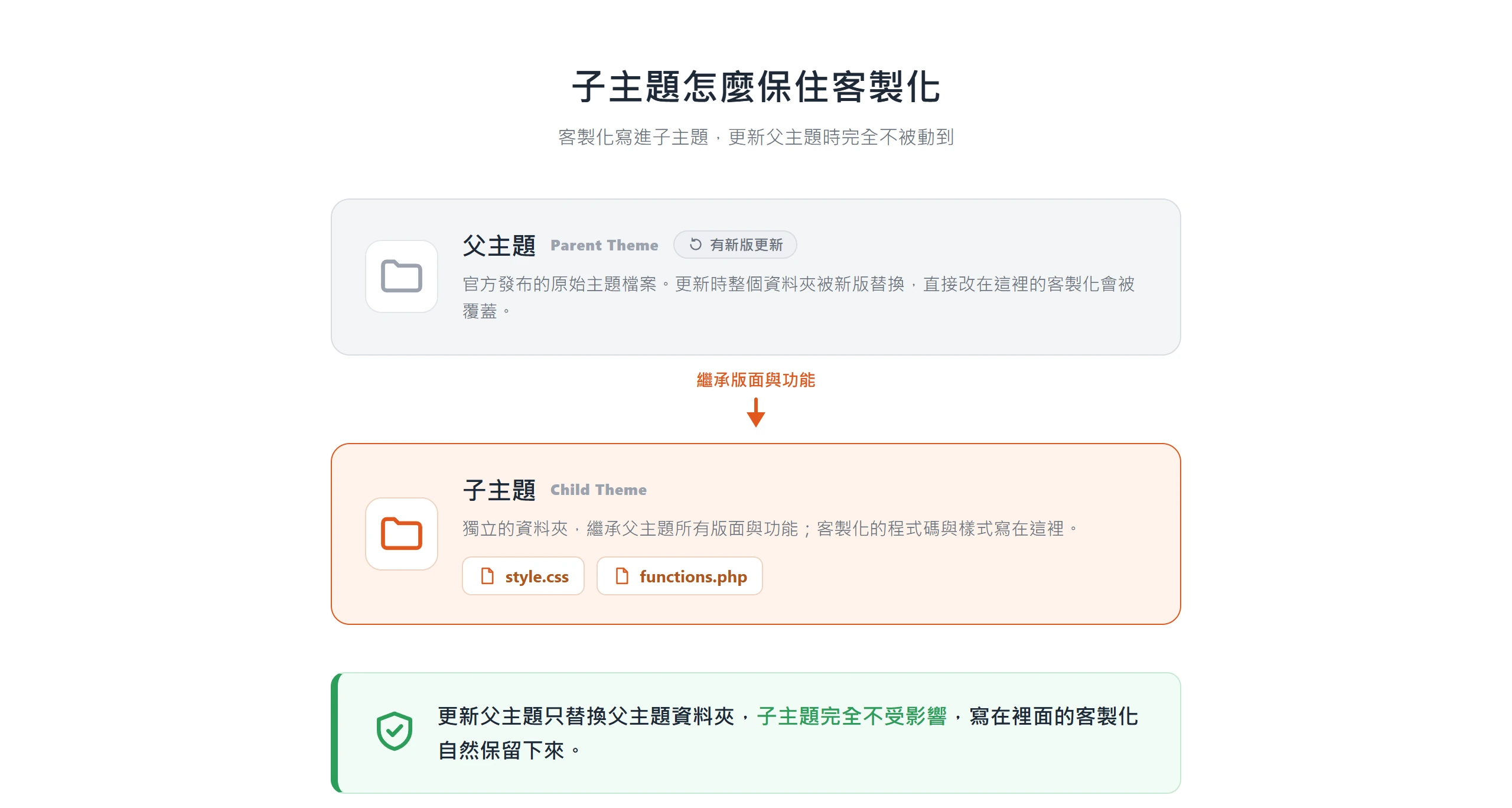
前面提到,直接修改主題檔案的客製化,在主題更新時會被整批覆蓋掉。子主題(Child Theme)正是用來解決這個問題的做法,它是建立在原本主題之上的獨立主題,原本那支主題這時稱為父主題(Parent Theme)。子主題預設會繼承父主題的所有版面與功能,把客製化的程式碼與樣式改寫進子主題裡,不去動父主題本身的檔案,更新父主題時,子主題完全不受影響。
父主題更新,子主題的客製化不受影響
子主題與父主題各自存放在 wp-content/themes 底下獨立的資料夾,兩者透過子主題 style.css 開頭的 Template 欄位建立關聯,這個欄位要填的名稱,必須跟父主題資料夾名稱一字不差。WordPress 更新父主題時,只會替換父主題那個資料夾裡的檔案,子主題資料夾完全不會被動到,寫在子主題裡的客製化程式碼與樣式,自然也就保留下來。
要留意的是,子主題本身不會因為父主題更新就自動跟著更新。如果父主題這次更新是修補資安漏洞或重大功能,子主題裡若有覆寫過同一支檔案,就要留意父主題的改動內容,手動比對合併進子主題裡,不然客製化雖然保住了,卻可能漏接父主題這次修補的安全性問題。
沒有子主題,也有辦法保護客製化
如果目前用的主題沒有提供子主題,或不想另外架設一套子主題的檔案結構,還有一個更輕量的做法,就是把原本寫在 functions.php 裡的自訂程式碼,搬到程式碼片段類的外掛裡管理。
這類外掛獨立於主題資料夾之外運作,主題更新時完全不會被動到,程式碼因此不會跟著消失,而且不需要額外準備子主題的檔案結構與樣式表,對不熟悉程式碼的人來說,操作起來也比架子主題單純。這個做法涵蓋不到樣式與版型層級的客製化,這部分還是子主題比較適合,但如果客製化主要是功能性的程式碼,這個做法已經足夠解決「更新完程式碼不見了」的問題。
更新前把資料庫和檔案都備份好,更新時核心、外掛、主題一項一項來,更新後版面跑掉別急著慌,照順序從清快取查到偵錯模式,幾乎都能找到問題出在哪。把子主題架起來,再養成更新前看一眼更新日誌、更新後測一次前台的習慣,下次後台再跳出 WordPress 主題更新的通知,就不會再是一場讓人心跳加速的賭注。