
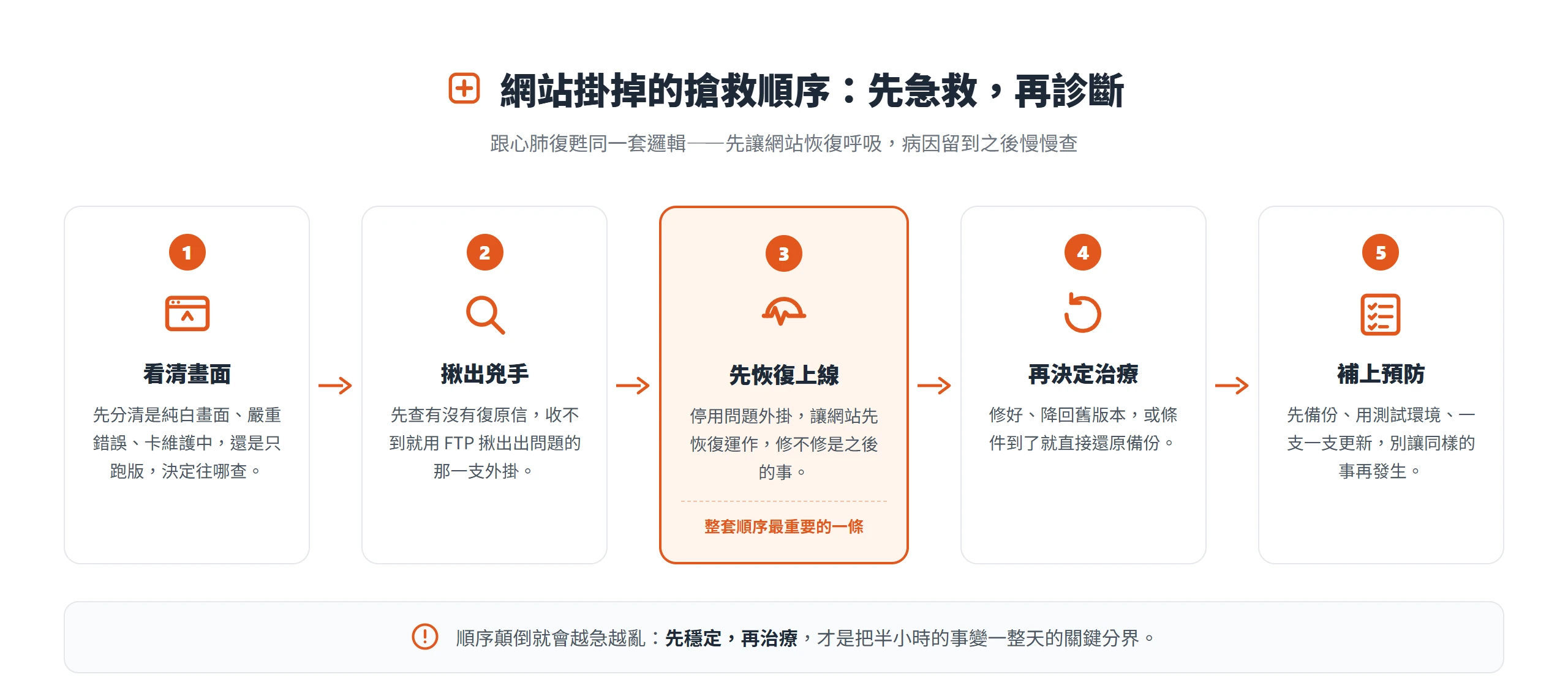
一場真正的心肺復甦,急救人員不會在病患倒下的當下先問「為什麼會倒」,而是先做兩件事:壓胸、給氧,讓生命徵象回來,診斷病因留到送醫之後再做。網站半夜掛掉時,多數人的反應剛好相反,一邊瘋狂重新整理頁面,一邊打開後台亂點,想同時弄清楚哪裡壞了、又要怎麼修好,結果兩件事都做不成,只剩下越來越慌的自己。
WordPress 更新後網站掛掉,是幾乎所有自己管理網站的人遲早會遇到一次的處境,外掛按下更新,重新整理頁面卻換來一片空白,或是一行看不懂的錯誤訊息。WordPress 目前是全球市占最高的網站系統,根據 W3Techs 的最新統計,全球約四成網站都建置在這套系統上,這也代表外掛更新出包不是少數人技術不好才會遇到,而是規模夠大之後遲早會撞上的機率問題。這篇要給的不是一長串修法讓你自己挑,而是一條先做什麼、再做什麼的搶救順序:先定位是哪個畫面、哪個外掛出的問題,再讓網站先恢復呼吸,接著判斷要修好還是降級,最後把預防的習慣補起來。
順序顛倒,越急就越亂。所有排查的起點,都是先看清楚你現在螢幕上看到的是哪一種畫面。
網站掛掉的當下,你看到的是哪一種畫面?
半夜爬起來看網站,螢幕上出現的畫面不會只有一種,看到哪一種,決定了你接下來該往哪個方向查。花三十秒先分清楚自己屬於哪一類,比每種修法都硬試一遍要快得多。
- 整頁空白,前台後台都進不去:瀏覽器打開什麼都沒有,連標誌、選單都跑不出來,通常代表某段程式碼讓伺服器直接中斷了整個回應。
- 畫面顯示「這個網站發生嚴重錯誤」的提示:這跟純白畫面不一樣,是 WordPress 5.2 版之後才有的正式錯誤畫面,代表系統有偵測到問題、也留了記錄,比什麼都看不到的白畫面好處理。
- 卡在「網站因排定維護而短暫無法使用」不動:這通常不是程式衝突,而是更新過程被打斷、沒有收尾乾淨,修法跟外掛衝突完全是兩回事。
- 後台能登入、前台打不開,或者反過來:代表問題只影響一部分功能,還沒整個癱瘓,通常比前面幾種好處理。
- 版面跑掉、樣式不見了但內容還在:文章、商品資料都還讀得到,只是外觀跑版,問題多半出在佈景主題或跟版面相關的外掛,而不是整個系統。
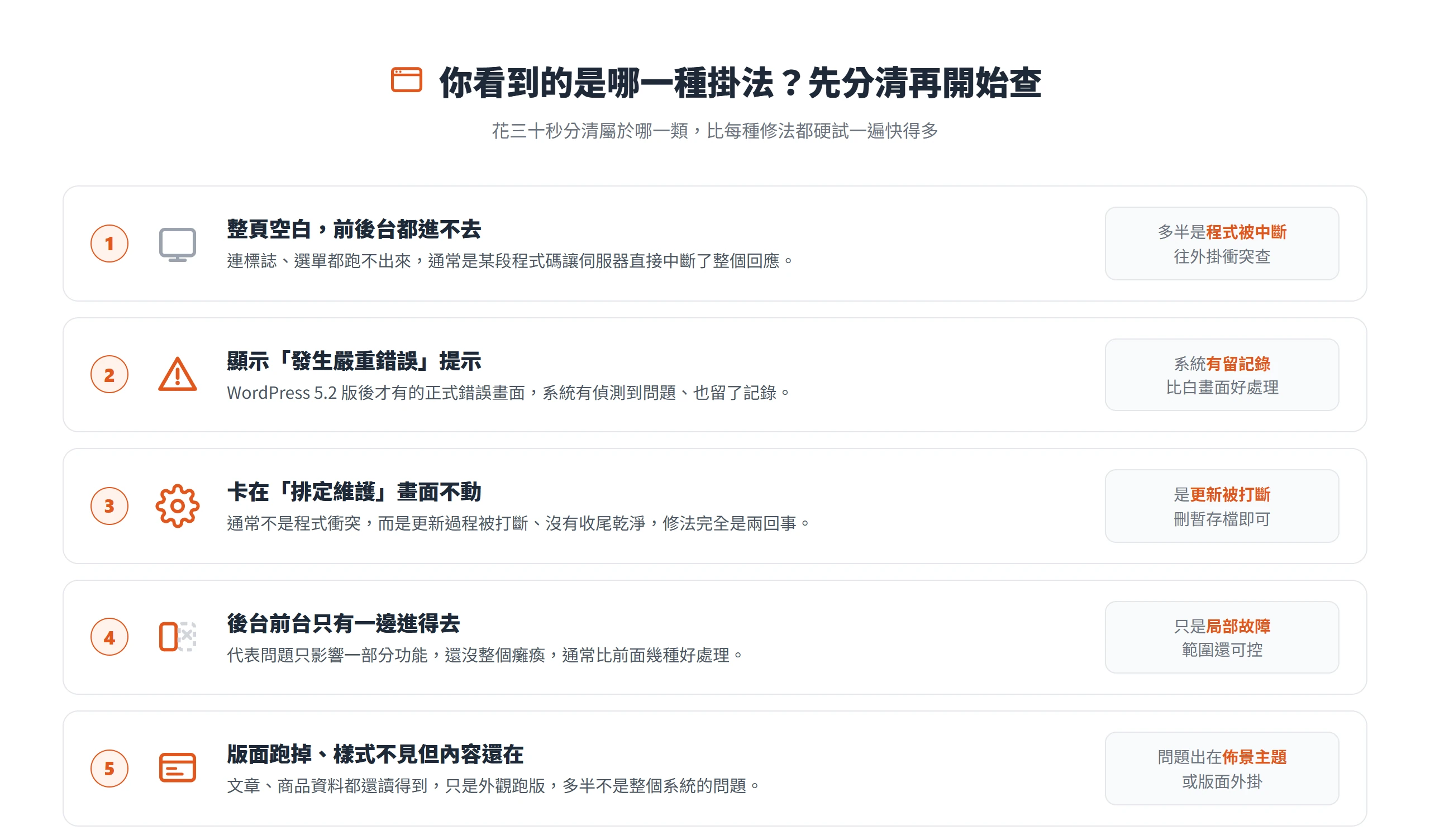
看到哪一種,決定了要先查外掛衝突,還是直接處理更新中斷、記憶體不足這類單純問題。這也是為什麼下一步要先搞懂,一個外掛更新,怎麼會連累整個網站一起出問題。
為什麼一個外掛更新,就能讓整個網站掛掉?
外掛跟 WordPress 核心,其實是同一個 PHP 執行環境一起跑出來的結果,不是各自獨立運作的兩個程式。這代表外掛的程式碼一旦出錯,受影響的不會只有它自己的功能,而是整個網站的程式全部跟著中斷,瀏覽器最後看到的空白畫面,就是伺服器判斷程式已經無法安全往下執行,乾脆停止輸出任何內容。會走到這一步,常見成因有幾種。
新版外掛用到的函式,需要比較新的 PHP 版本才能執行。如果主機的 PHP 版本沒跟著升級,程式碼一執行到那一行就會直接觸發嚴重錯誤,這是外掛更新後最常見讓網站掛掉的原因之一。
更新過程中網路突然中斷,或是主機處理逾時,會讓外掛的檔案只更新到一半,程式碼結構本身就不完整,伺服器讀到殘缺的檔案自然無法正常執行。
外掛之間,或外掛跟佈景主題彼此互搶同一個功能,例如兩支外掛剛好都想改寫同一段程式邏輯,平常各過各的相安無事,只要其中一個版本一換,原本勉強共存的寫法就會打架起來。
伺服器的記憶體被瞬間吃光,也是常見的一種,新版外掛功能變重,執行時需要的記憶體超過主機原本配置的上限,程式跑到一半就被系統強制中止,畫面同樣會停在空白。
但不管是哪一種原因,動手處理之前,其實有個更關鍵的判斷要先做,就是你打算花多少時間排查,值不值得。
是先排查,還是先還原備份?
排查跟還原備份,兩條路只能先選一條,選錯順序,原本半小時能處理完的事,常常會拖成一整天。判斷的依據不是感覺,而是幾個具體條件。
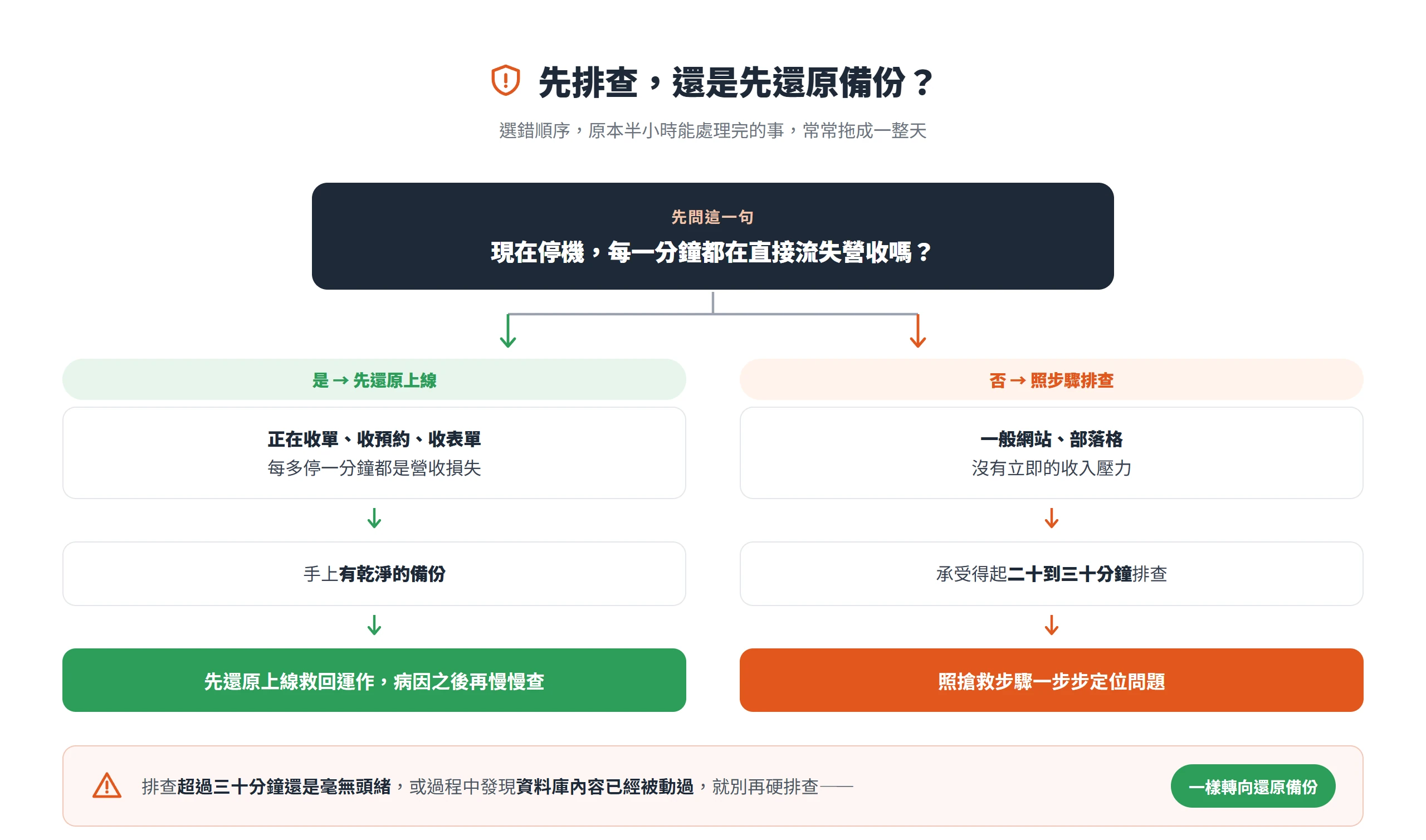
如果網站正在收單、收預約、收表單,每多一分鐘停機都是直接的營收損失。這種情況下,有乾淨的備份就先還原上線,把網站救回正常運作,原因留到之後再慢慢查。
一般網站或部落格沒有立即的收入壓力,能承受二十到三十分鐘的排查時間,這種情況就照下面的步驟一步步定位問題,不急著跳過。
排查已經超過三十分鐘還是毫無頭緒,或是過程中發現資料庫的內容本身看起來已經被動過,這時候就該直接轉向還原備份,不要再繼續硬排查下去,這種情況多耗的時間,通常換不回等值的答案。
先還原不代表這件事就結束了。備份救回來的只是暫時恢復正常,更新造成問題的根本原因還沒解決,之後仍然要照後面找出兇手的方法,在測試環境裡把問題找出來,不然同一個更新,下次還是會用同樣的方式讓網站再掛一次。
決定要排查的話,第一步不是急著開 FTP 亂翻檔案,而是先做一件成本更低的事,打開信箱看看。
第一招:先檢查 WordPress 有沒有寄復原信給你
多數人一遇到網站掛掉就直接開 FTP 翻檔案。其實 WordPress 從 5.2 版開始,內建一套完全不用碰程式碼的自救機制,很多人根本不知道它存在,這也是本篇要優先講的原因,它成本最低,而且十之八九能一次到位。
系統偵測到嚴重錯誤時,會自動寄一封信到後台設定的管理員信箱,主旨類似「你的網站發生技術問題」。信件裡附了一個復原模式的登入連結,就算網站前台已經完全打不開,這個連結仍然能讓你安全登入後台,不需要額外密碼或其他驗證步驟。
登入復原模式之後,後台上方會直接標示出是哪一個外掛、或哪一個佈景主題無法正常載入,不用自己一個個排除去猜。照畫面指示把被標記的外掛停用,如果是佈景主題出問題就切換回另一個,重新整理前台確認網站恢復正常,再退出復原模式即可,整個過程通常幾分鐘內能完成。
如果信箱裡完全找不到這封信,先檢查垃圾信件匣,再確認後台設定的管理員信箱是不是還有效,有些網站換過負責人,信箱早就沒人在看了。如果連寄信功能本身都跟著掛掉,收不到任何通知,才需要進到下一招,直接用 FTP 找出問題所在。
第二招:登不進去後台,用 FTP 揪出真正的兇手外掛
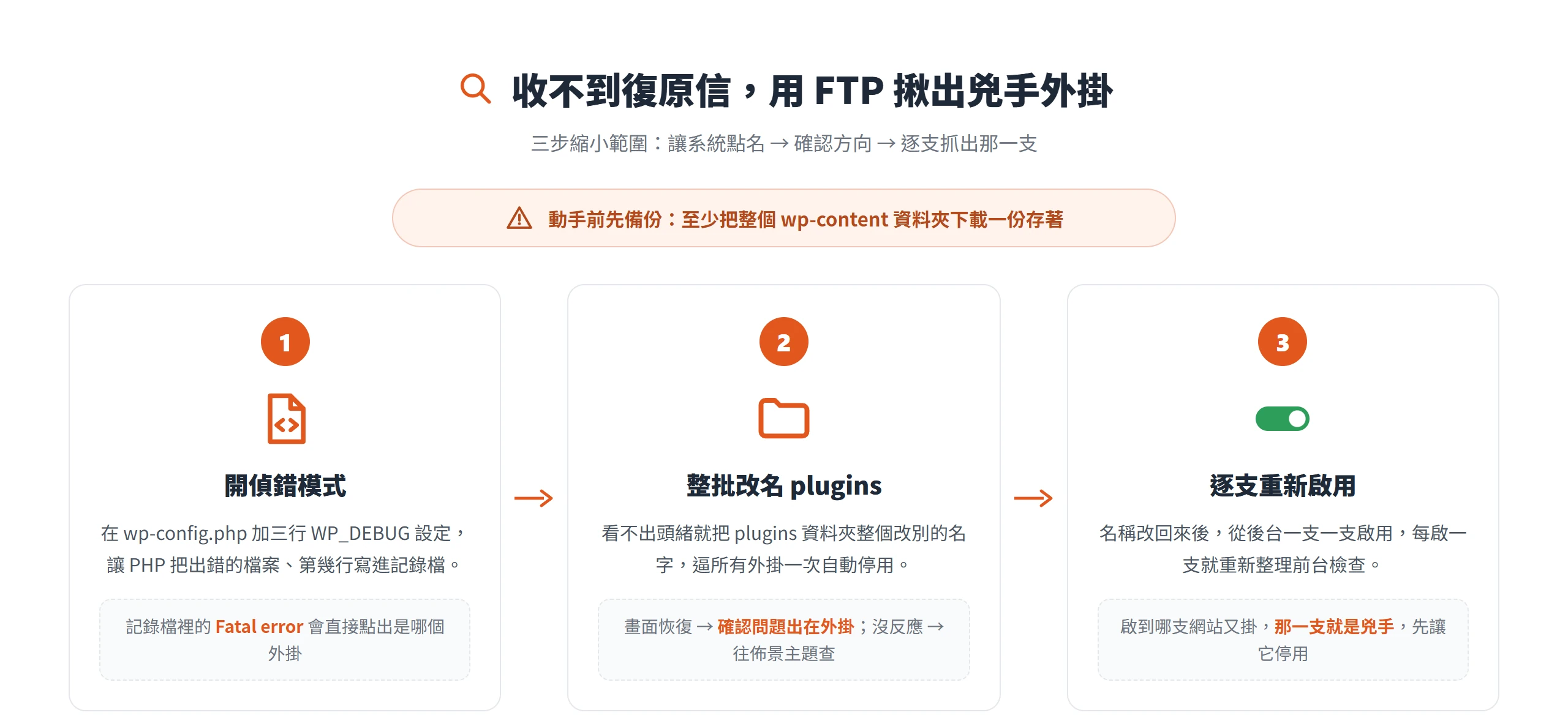
沒收到復原信,或者後台也整個打不開,代表要換一套更直接的方法,透過 FTP 連進主機,自己找出真正出問題的外掛。整個流程分成三步,先開偵錯模式讓系統直接點名出錯的檔案,如果還是看不出頭緒,就整批停用外掛確認方向對不對,最後再一個個叫回來,抓到真正讓網站掛掉的那一支。動手之前有一件事一定要先做,把現在的狀態備份起來,哪怕只是把整個 wp-content 資料夾下載一份存著也好。改資料夾名稱這個動作本身不會動到資料庫或任何內容資料,純粹只是讓 WordPress 暫時讀不到那個資料夾而已。
開偵錯模式,讓 PHP 直接點名出錯的檔案
比用猜的準確得多的做法,是打開 WordPress 內建的偵錯模式,讓 PHP 自己把哪個檔案、第幾行出錯直接寫下來。用 FTP 或主機提供的檔案管理員連進網站,打開根目錄下的 wp-config.php,找到「就是這樣,不能再編輯了!」這行,在它前面加入三行設定:
define('WP_DEBUG', true);
define('WP_DEBUG_LOG', true);
define('WP_DEBUG_DISPLAY', false);Code language: PHP (php)
這三行的作用分別是啟用偵錯功能、把錯誤內容寫進記錄檔、但不讓錯誤訊息直接顯示在畫面上讓訪客看到。存檔之後重新整理網站一次,回頭到 wp-content 資料夾底下找,通常會看到一個剛剛才新出現的記錄檔。打開它看最後幾行,只要出現「Fatal error」字樣,後面接著的檔案路徑就會直接指出是哪一個外掛的資料夾出的問題,不用再一個個排除去猜。確認完之後記得把偵錯模式關掉,把上面那幾行改回 false 或整段刪除,避免錯誤訊息長期暴露在網站上被其他人看到。
把外掛資料夾整批改名,先確認是不是外掛的問題
如果記錄檔看不出頭緒,或只是想先確認問題的方向對不對,還有一個更粗暴,但也最有效的做法,讓 WordPress 完全找不到外掛資料夾,逼所有外掛一次自動停用。做法是連上 FTP 或主機的檔案管理員,找到 wp-content 底下的 plugins 資料夾,把整個資料夾改成別的名字,名字本身不重要,只要不再叫 plugins 就行。改完用無痕視窗重新整理網站一次,如果畫面恢復正常,代表問題確實出在某個外掛身上;如果還是掛著沒反應,代表問題不在外掛,接下來要往佈景主題或其他方向查。這個動作只是讓所有外掛暫時停用,不會刪除任何資料、設定或內容,把資料夾名稱改回來,外掛的所有設定都還完整保留在原地,不用擔心資料流失。
一個個重新啟用,找出真正讓網站掛掉的那個
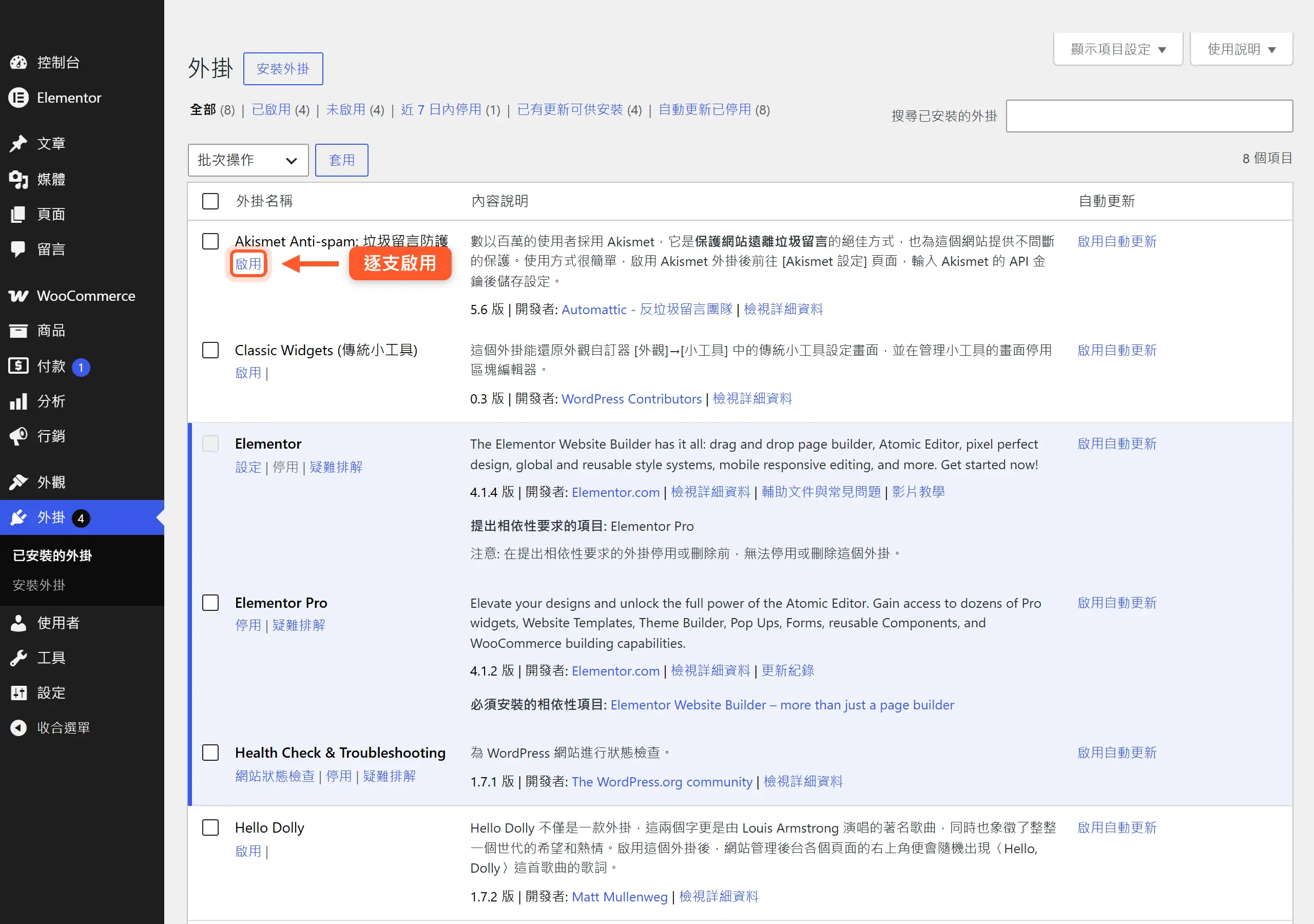
確認問題出在外掛之後,下一步是把範圍縮小到只剩哪一支,而不是讓二十支外掛全部停在停用狀態不管。先把 plugins 資料夾的名稱改回來,這時候後台的已安裝外掛列表會重新看到所有外掛,但每一支都會顯示成停用狀態,並不會自動全部啟用。接下來從後台一個一個手動啟用,每啟用一支就重新整理一次前台檢查,啟用到哪一支外掛時網站又掛掉,那一支就是真正的兇手,先讓它維持在停用狀態就好。如果前面從記錄檔已經知道兇手是誰,這一整套整批停用的流程都可以省略,直接在 plugins 資料夾裡只改名那一支外掛的子資料夾,會更省時間。
抓到兇手後,先讓網站恢復上線
找到問題出在哪個外掛,或哪個佈景主題之後,第一件要做的事,不是急著把那個外掛修好,而是先讓網站恢復上線。這也是這整套搶救順序裡最重要的一條原則,先穩定,治療是之後的事。如果問題外掛停用之後不影響核心功能運作,維持停用狀態、確認前台恢復正常即可,之後再慢慢決定要修好還是換掉。如果問題出在佈景主題,記錄檔裡的路徑指向 wp-content/themes 底下的檔案,用同樣的改名方式,讓 WordPress 自動切換回內建的預設佈景主題,網站外觀會變得很陽春,但至少能先正常運作,不至於整站空白。
除了外掛跟佈景主題衝突,還有兩個常讓人卡住的岔路,不一定跟這次的更新衝突有關,但常常剛好在更新過程裡一起發生。
卡在「維護中」畫面動彈不得,怎麼辦
網站卡在「網站因排定維護而短暫無法使用」不動,代表的是更新程序本身被中斷、沒有正常收尾,通常是網路斷線或主機處理逾時造成的,跟外掛彼此衝突是完全不同的兩回事,修法也單純很多。用 FTP 或主機的檔案管理員連到網站根目錄,找一個檔名開頭有一個點的暫存檔案,直接把它刪掉,再用無痕視窗重新整理網站,通常立刻就會恢復正常。刪除之前建議先確認一下更新是不是已經真的完成,到外掛列表看一下版本號有沒有成功更新到最新版,避免刪掉暫存檔之後,一個沒真正更新完成的外掛繼續留著問題。
記憶體不夠,同樣會造成白畫面
另一個常被忽略的成因,是伺服器的記憶體不夠用,外掛更新後功能變重,執行時需要的記憶體超過主機原本設定的上限,程式跑到一半就被迫中止,畫面同樣會停在空白。這種情況下,前面提到的記錄檔裡通常會出現「記憶體用盡」相關的字樣,可以用來確認是不是這個原因。解法是在 wp-config.php 裡加入一行:
define('WP_MEMORY_LIMIT', '256M');Code language: PHP (php)把 WordPress 可用的記憶體上限調高。如果調高之後問題依然存在,代表主機方案本身配置的記憶體上限太低,這需要聯絡主機商協助調整,不是單靠網站端的設定能解決的問題。如果記憶體吃緊的狀況三不五時就發生一次,代表網站的規模其實已經超過原本購買的主機方案,這是該長期檢討升級主機規格的訊號,不只是這次事件當下的止血動作而已。
外掛還要用,該怎麼降回舊版本?
找到兇手外掛之後,如果這支外掛的功能還需要用、沒辦法直接刪掉換別支,這一節要處理的是怎麼把它退回上一個還能正常運作的版本。第一步是先到這支外掛在 WordPress.org 上的頁面查看更新紀錄,確認新版本改了什麼、有沒有寫明需要更高的 PHP 版本才能執行,這能幫你判斷降版本是不是真的解得了問題。
如果外掛是從 WordPress.org 官方目錄安裝的,最簡單的做法是安裝一支叫 WP Rollback 的免費外掛,它是 WordPress.org 官方收錄的版本回溯工具。裝好之後,在已安裝外掛頁面就會出現一個「安裝指定版本」的連結,點進去選回更新之前的版本號、確認執行,幾十秒內就能完成整個回溯,不用碰任何程式碼。
如果外掛是付費的、來源不是 WordPress.org,例如直接向外掛開發商的官網購買,這支免費的版本回溯外掛就不適用了。這種情況要回到開發商網站的會員後台,下載前一個版本的安裝檔,再用後台的「上傳外掛」功能手動安裝,取代掉目前有問題的版本。
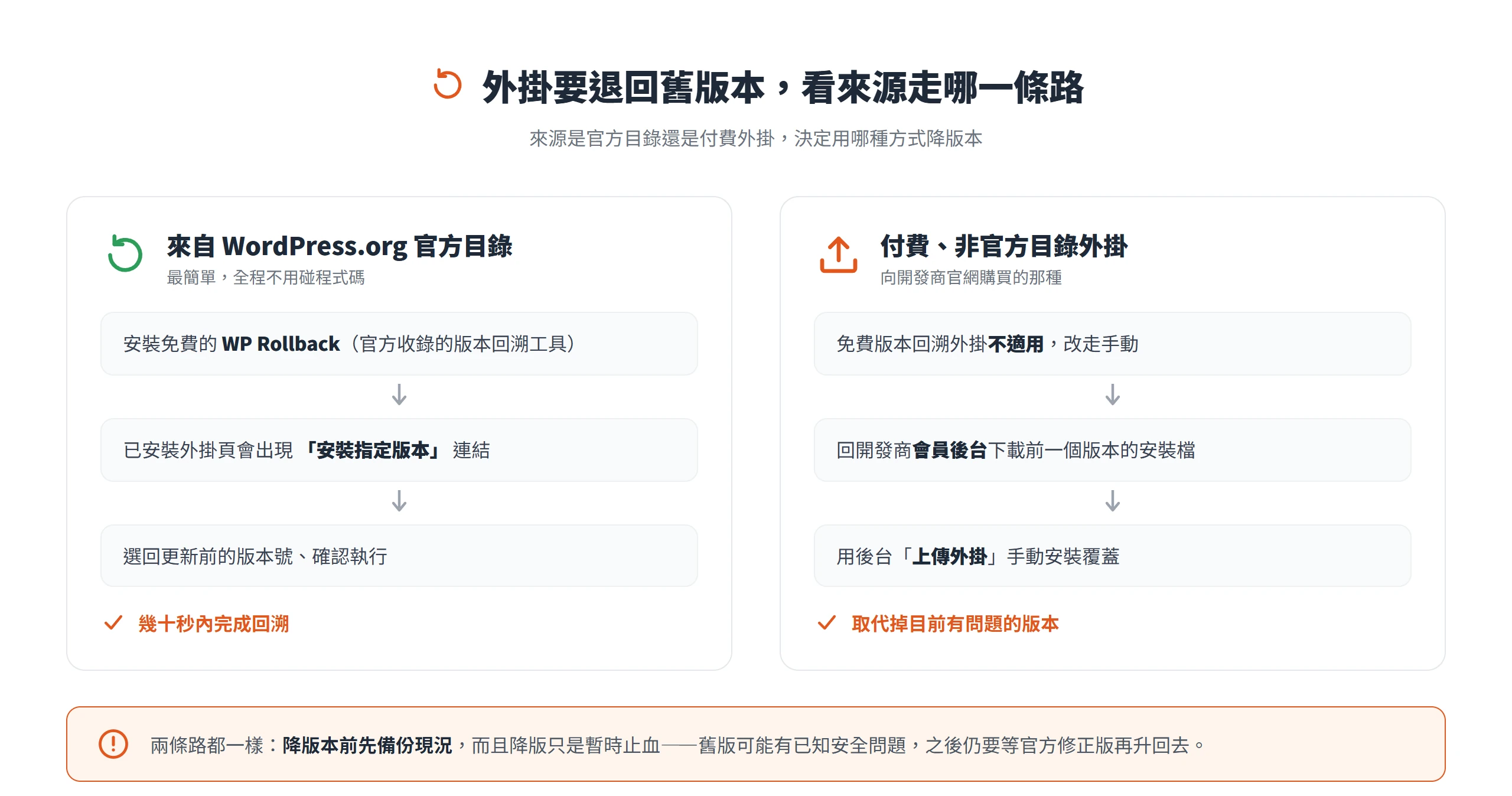
不管走哪一條路,降版本前都一定要先備份現況,而且降版本只是暫時止血,不是長期的解法,舊版本很可能存在已經被發現的安全性問題,長期還是要等開發商推出修好這次問題的新版本再升級回去,不能就這樣永遠停在舊版本上不動。如果降版本之後網站確實恢復正常,代表問題真的是這次更新造成的,這時可以考慮到這支外掛在 WordPress.org 的支援論壇留言回報這個狀況,或是先觀望,等官方釋出下一個修正版本再更新。
這些方法都試過,該直接還原備份了
上面的排查跟降版本都試過,問題還是沒解決,或是排查途中發現資料本身已經被動過,這時候該做的不是繼續硬排查,而是果斷轉向還原備份。判斷依據很清楚,內容本身消失或看起來已經損毀,不只是前台顯示不出來,連後台的編輯畫面裡都看不到內容;或是排查時間已經遠遠超過合理範圍卻毫無頭緒。這兩種情況下,直接還原備份都是最划算的選擇。
還原備份實際上在做的事,是把網站的檔案跟資料庫,一起換回更新之前那個時間點的狀態。這代表更新造成的問題,會連同更新這個動作本身一起被抹掉,網站恢復正常了,但根本原因並沒有被解決,之後還是得在測試環境裡重新嘗試一次那個更新,才能真的把問題找出來、修好。
如果同樣的問題連續發生好幾次,或是懷疑問題出在主機環境本身的變動,例如主機商自行調整了伺服器的 PHP 版本,這種情況該聯絡的是主機商,已經超出外掛開發商能處理的範圍。如果是自己手動管理備份,操作上要先把資料庫檔案匯入回去,再把網站檔案覆蓋回去,而且兩者一定要對應同一個備份時間點,檔案版本跟資料庫版本對不上,反而會造成新的錯亂,比原本的問題還難處理。
下次更新前,先把這幾件事做好
這次的搶救結束之後,值得花點時間把它轉成往後的習慣,而不是等下次半夜再重演一次同樣的驚魂。
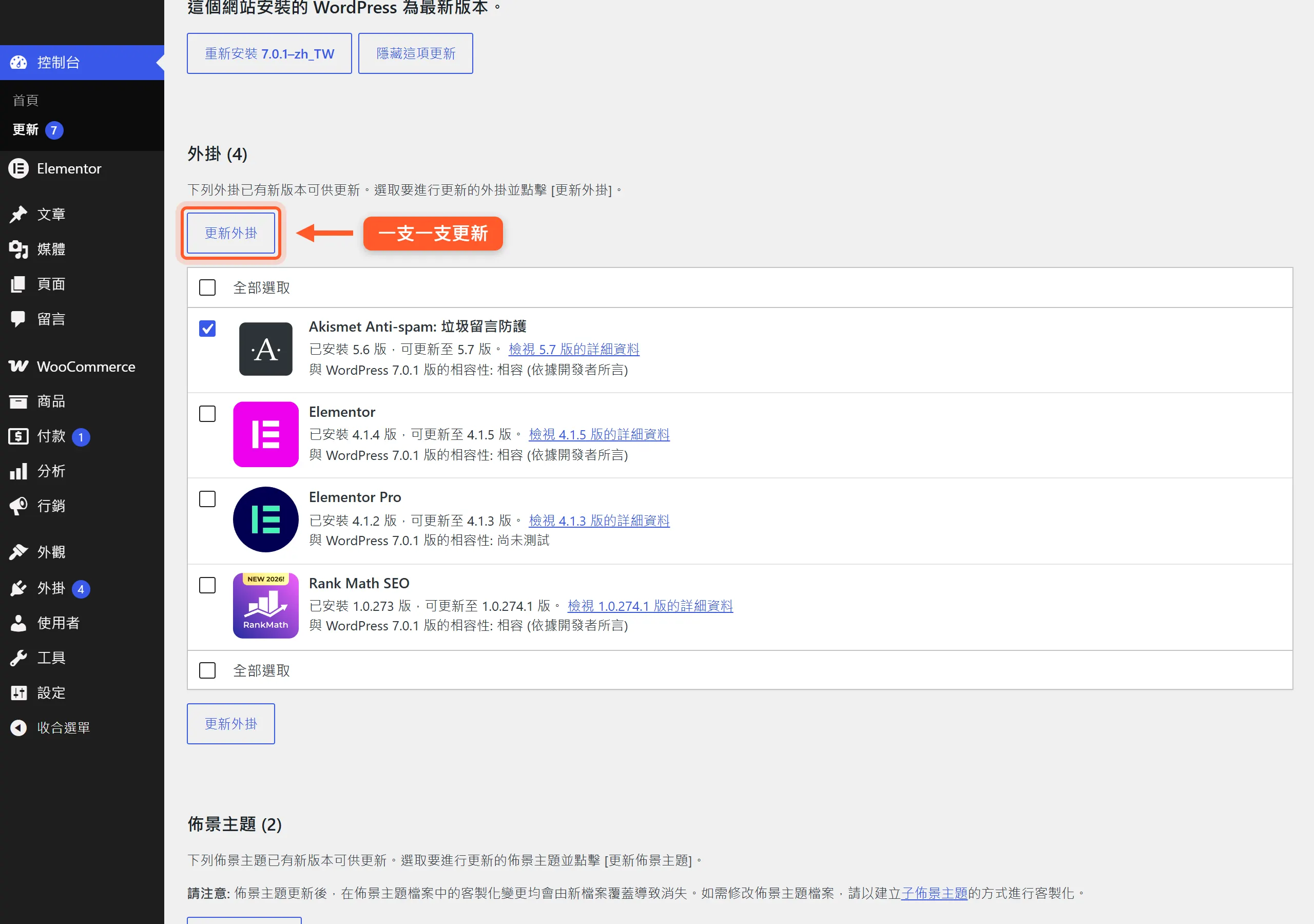
更新之前一定要先手動觸發一次備份,就算主機商每天都有自動備份,多存一份自己觸發的備份,能確保時間點剛好卡在更新前的那一刻,還原起來更精準。有能力的話,先在測試環境,也就是一個跟正式站分開的複本網站,跑過一次同樣的更新,確認沒問題再更新到正式站,多數主機商的方案其實都有一鍵建立測試環境的功能,只是很少人用過。外掛也別一次全部按下更新,改成一支一支更新,每更新完一支就重新整理網站確認一次,一旦出事能馬上知道是哪一支造成的,不用事後從一堆更新紀錄裡大海撈針。遇到比較重大的版本更新,更新前可以先到這支外掛在 WordPress.org 的支援論壇,看看最近兩三天有沒有其他人也在回報網站掛掉、白畫面這類討論,如果剛好碰上其他人也在抱怨同一件事,先緩一天,等官方推出修正版再更新,通常比急著更新划算。
心肺復甦救的是當下這一條命,真正的病根還是要回到醫院,好好做檢查、對症治療。網站也是一樣的邏輯,這次的搶救讓網站先恢復了呼吸,重新正常上線,但事後有沒有把手動備份、測試環境、一支一支更新這幾個習慣落實下去,才是決定半夜爬起來搶救網站這件事會不會再發生一次的關鍵。
按下更新後網站崩潰、無法進入後台?馬上聯絡龐果,工程師第一時間進場為你執行 WordPress 版本衝突復原。