
多數人對資料夾整理的印象,是那種要花一整個下午手動拖拉分類的苦差事。下載資料夾裡堆滿看到就想關掉視窗的雜物,截圖、壓縮檔、安裝程式混在同一層,想找一份三個月前存的報價單,得逐一點開才知道是哪一份。Anthropic 最近把這種苦差事丟給 AI 代理人接手,Claude Cowork 把 Claude Code 那套「代理人親自動手做事」的能力,搬進一般知識工作的日常任務,官方給的第一個示範指令就是「依類型和日期整理我的下載資料夾」。
這篇 Claude Cowork 教學不打算只轉述官方怎麼說,而是實際餵它兩種完全不同的資料夾去測,一種是最常見的雜亂下載資料夾,一種是同時混著好幾個案子素材、連檔名都沒標清楚的工作資料夾,看它設定完之後,真的分得對還是分得亂。
要不要放心讓它動手整理你的檔案,得先搞懂 Claude Cowork 跟平常聊天用的 Claude 差在哪。
Claude Cowork 是什麼?跟平常的 Claude 對話有什麼不同?
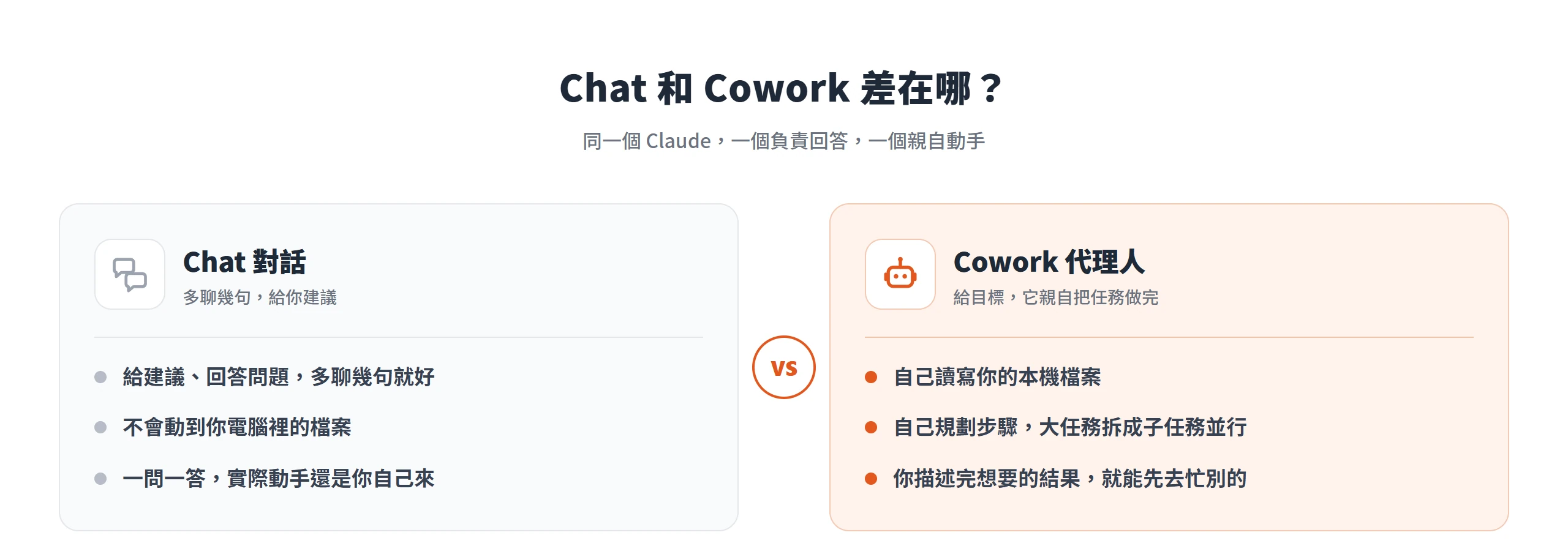
Claude Cowork 用的是跟 Claude Code 同一套代理人架構,只是不用開終端機、不用打指令列。官方的定位一句話講完,給它一個目標,它會自己去動你的檔案跟工具,把任務做完。跟平常聊天式的 Claude 不一樣的地方在於,Cowork 不是「多聊幾句就會幫你做」,而是真的能自己讀寫本機檔案、自己規劃該做哪些步驟、把一個大任務拆成好幾個子任務並行處理,你描述完想要的結果就可以先去忙別的事,等回來看成果。
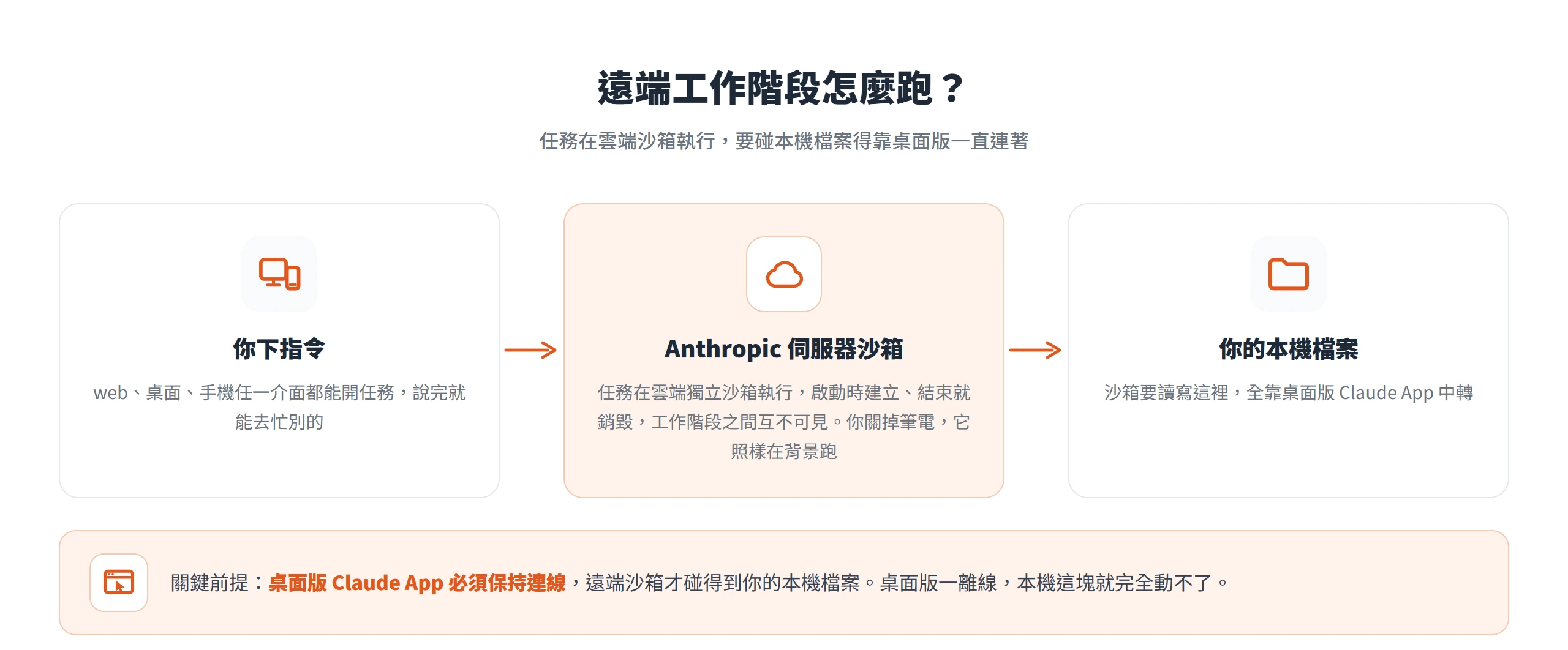
它的工作階段還能離開你的電腦繼續跑。啟動遠端工作階段後,任務會在 Anthropic 的伺服器上執行,你關掉筆電、切到手機看別的東西,任務照樣在背景進行;每個工作階段都有自己獨立的沙箱環境,啟動時建立、結束就銷毀,不同工作階段之間不會互相看到彼此的資料。不過要碰本機檔案,桌面版的 Claude 應用程式(Claude Desktop App)一定要保持連線,遠端工作階段才連得上你的電腦,桌面版一離線就碰不到本機任何東西。
目前這套模式已經開放 web、桌面、手機三種介面,而且 Chat 跟 Cowork 被放進同一個輸入框裡切換,不是分開的兩個產品。做法很直覺,輸入框左下角選「Cowork」就切換模式,要切回一般對話再選「Chat」。桌面版是體驗最完整的一種,因為只有它能直接碰本機檔案、操作瀏覽器;透過 web 或手機下指令時,本機這塊功能其實還是靠背景連線的桌面版在執行,並不是網頁或手機本身直接碰得到你的硬碟。
用 Claude Cowork 整理資料夾前,要先準備什麼?
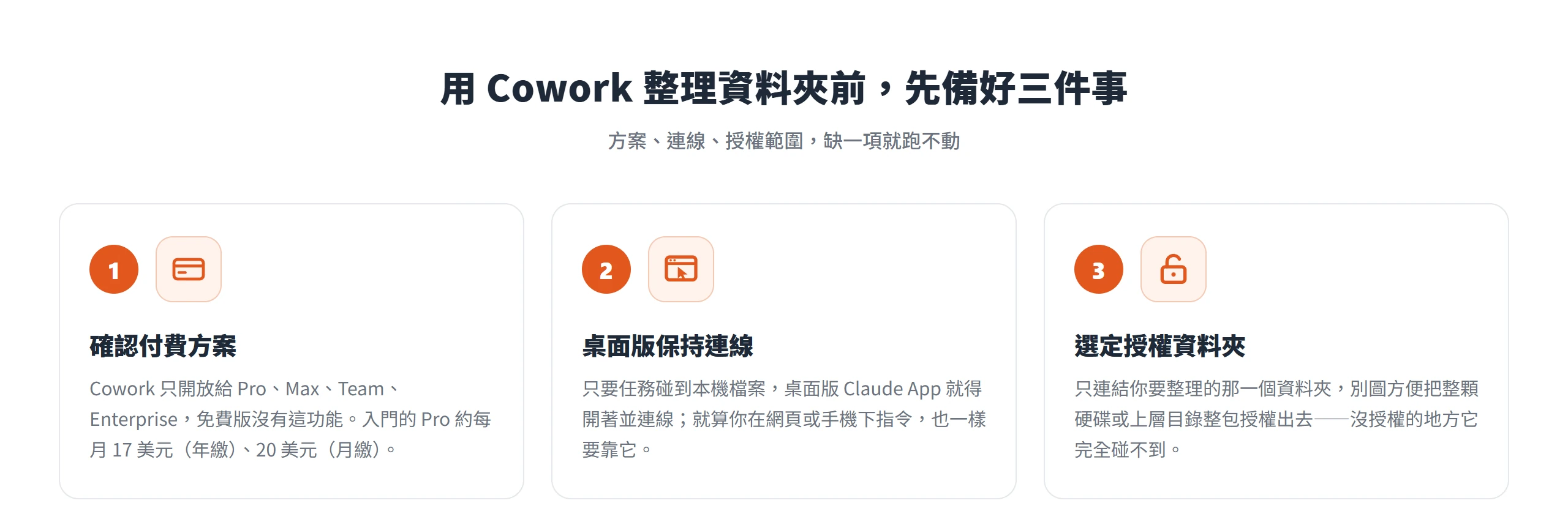
要用 Claude Cowork 整理資料夾,先確認手上的方案。Cowork 只開放給付費方案,Pro、Max、Team、Enterprise 才用得到,免費版沒有這項功能。以入門的 Pro 方案來說,年繳大約每月 17 美元、月繳則是 20 美元;比 Pro 貴的 Max 方案,主要差在使用額度與進階功能,兩者怎麼選,看平常要整理的資料夾規模與頻率而定。
再來是連線環境。就算是在網頁版或手機上下指令,只要任務牽涉到本機檔案,桌面版的 Claude 應用程式就一定要保持開啟並且連線,不然遠端的工作階段連不到你的電腦,整理資料夾這種任務就跑不動。
最後一步是選定要授權的資料夾。Claude 只能碰你親自連結過的資料夾,沒被授權的地方它完全碰不到,這也是後面「哪些檔案不該放進去」那節的前提,你想讓它整理下載資料夾,就只連結下載資料夾,不要圖方便直接把整顆硬碟或某個上層目錄整包連過去。
整理檔案該挑哪種權限模式?Manual、Auto、Skip 有什麼差異?
Cowork 開放三種權限模式,決定它做每個動作前要不要先問過你。Manual(手動核准)最保守,Claude 每個動作都會停下來等你按允許才繼續;Auto(自動核准)讓它自己判斷一個動作安全不安全,安全的就直接做,遇到有風險的動作還是會攔下來問你;Skip(略過核准)最寬鬆,完全不問,靠的是你對它已經有十足信任。
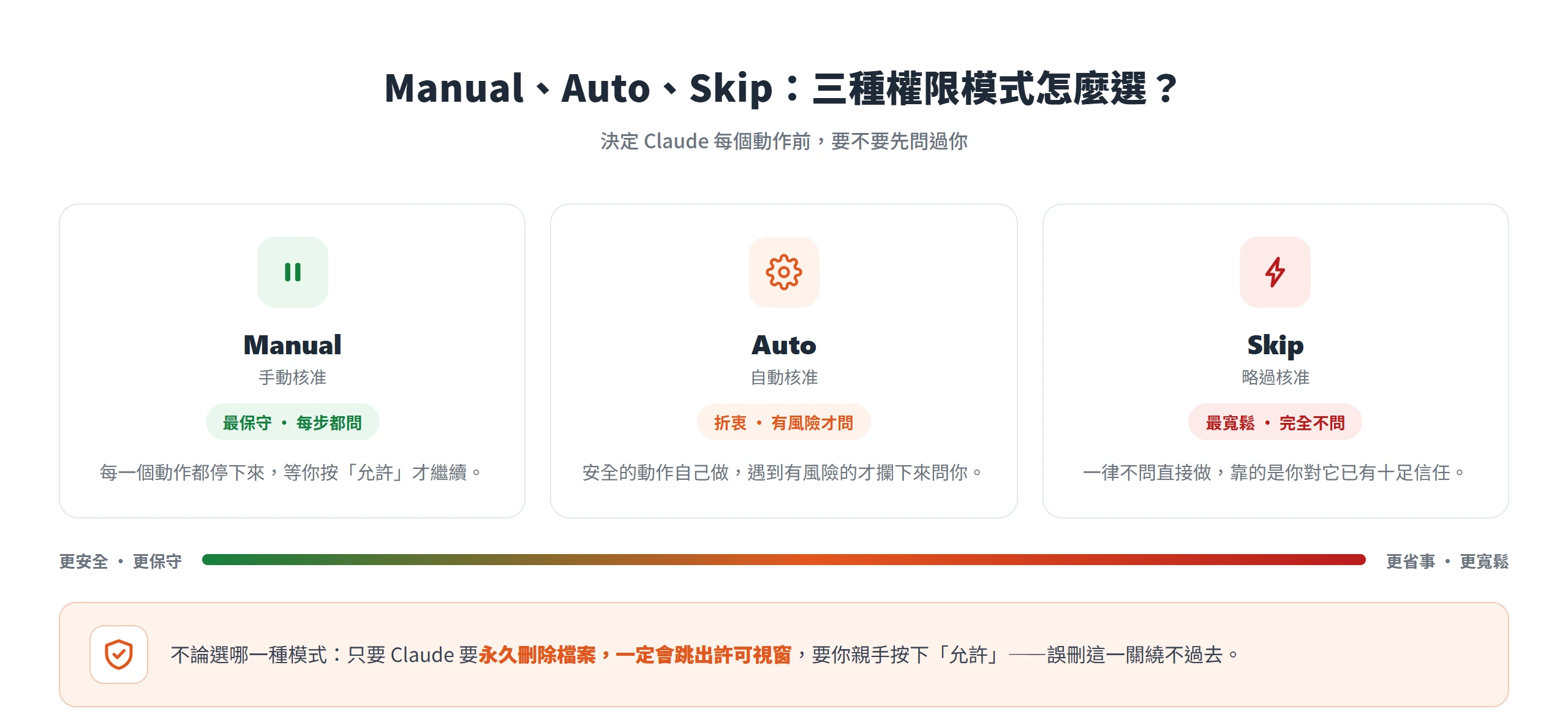
不管選哪一種模式,有一件事是官方寫死、不受模式影響的,只要 Claude 要永久刪除任何檔案,就一定會跳出一個許可視窗,需要你親自按下「允許」才會執行。這代表就算開了 Auto 甚至 Skip,誤刪的風險也不會完全繞過你這一關。
實際整理資料夾這種任務,第一次操作建議從 Manual 開始。它的分類邏輯還沒經過你驗證之前,每個動作都看過一遍最安心,等確認它幾次整理下來判斷都站得住腳,再考慮切到 Auto 讓流程更順一點。
實測一:把雜亂的下載資料夾交給 Claude Cowork
先從最多人會遇到的情境測起:一般人放到滿出來、什麼都有的下載資料夾。
整理前的資料夾狀況
這次測試用的下載資料夾,刻意堆成一般人放著不管半年後的樣子:好幾張螢幕截圖、幾份 PDF 報價單跟收據、兩三個壓縮檔、幾支軟體安裝檔,還混了幾張隨手存的圖片素材,全部攤在同一層,檔名大半是系統自動編號或下載時的原始檔名,完全看不出內容。這種混亂程度,跟大多數人放著不整理的下載資料夾其實沒兩樣。
下給 Claude 的指令與執行過程
下給 Claude 的指令沿用官方範例的邏輯,直接要求「依檔案類型和日期整理這個資料夾」。指令送出後,Cowork 沒有馬上動手搬檔案,而是先花了幾秒鐘掃過整個資料夾,列出一份分類計畫,說明打算依副檔名分成截圖、文件、壓縮檔、安裝檔幾個子資料夾,同一類裡再依日期細分。這個「先規劃再執行」的過程跟官方說明一致,畫面上有進度指示告訴你它正在做什麼,推理過程也攤在你眼前,不是悶著頭直接動手。
因為這次選的是 Manual 模式,接下來每一步搬動檔案都會先跳出許可視窗,要你按允許才會繼續。整個過程沒有卡住或需要中途插手調整分類邏輯的狀況,一路照著它一開始列出的計畫執行完。
整理後的結果
整理完的結果,依副檔名分類這部分幾乎沒有問題:截圖歸進同一個資料夾、PDF 歸進另一個、壓縮檔跟安裝檔也各自分開,原始檔名維持原樣,沒有被亂改。日期分類的邏輯也算合理,同一個月份下載的檔案會被歸進同一個子資料夾,方便回頭找特定時間的東西。
比較容易踩雷的,是那種副檔名一樣、但性質完全不同的檔案。這次測試裡有幾張截圖其實是網頁截圖,跟操作教學截圖混在一起,Cowork 只依副檔名把它們全部歸進同一個「截圖」資料夾,並沒有再往下細分內容性質。這不算判斷錯誤,因為指令本來就只要求依「類型和日期」分類,沒有要求它理解截圖裡的內容,只是這個結果剛好說明,給的指令有多明確,結果就有多精準,想要更細的分類邏輯,指令本身要講得更具體。
實測二:換成依專案歸檔,測試分類邏輯
換一個難度更高的情境,這次資料夾裡混著好幾個案子的素材,考驗的不是分類規則,而是理解能力。
這次資料夾亂在哪?
第二次測試換了完全不同的挑戰。這次資料夾裡放的不是隨手下載的雜物,而是同時進行中的三個設計案素材:每個案子各有幾份設計稿、一份規格文件、幾張參考圖片,全部混在同一層,而且檔名故意取得很籠統,像是「設計稿_v2」「規格文件」這種完全看不出屬於哪個案子的命名方式。這種情況更貼近實際工作時會遇到的亂法,不是分類條件明確的下載資料夾,而是要靠理解內容才分得出歸屬。
Claude 怎麼判斷檔案該歸進哪個專案?
這次下的指令是「把這個資料夾依專案歸檔,而不是依檔案類型」。因為檔名本身不足以判斷歸屬,Cowork 這次多花了不少時間才進到執行階段,規劃過程裡可以看到它把部分文件檔打開查看內容,用文件裡出現的案名或關鍵字去判斷該歸進哪個資料夾,而不是單純用檔名猜。遇到內容也判斷不出明確線索的檔案,它沒有硬猜,而是先停下來詢問,列出幾個候選案名讓你確認,確認完才繼續搬檔案。
分類結果的準確度
結果整體比想像中準確。設計稿檔案雖然檔名籠統,但因為檔案裡多半帶有圖層命名或內嵌文字,Cowork 大致能對到正確的案子;規格文件因為內文會直接寫明案名或聯絡窗口,判斷起來反而最準。真正判斷不準的,是那幾張純圖片素材,原始檔案裡沒有文字線索,又剛好被問到的候選案名答得含糊,最後有一兩張被歸錯資料夾,得自己動手挪回去。整體而言,依內容判斷歸屬這件事,Cowork 做得到,只是準確度會被檔案本身能不能提供文字線索直接影響,單純的圖片素材是它目前最弱的一塊。
依類型整理和依專案整理,兩種邏輯怎麼選?
把兩組測試擺在一起看,差別很清楚。依類型整理靠的是副檔名跟日期這種明確條件,Cowork 判斷起來幾乎不會出錯,表現穩定;依專案歸檔要靠理解檔案內容或命名邏輯去判斷,難度明顯升高,也比較容易出現需要人工複核的狀況。
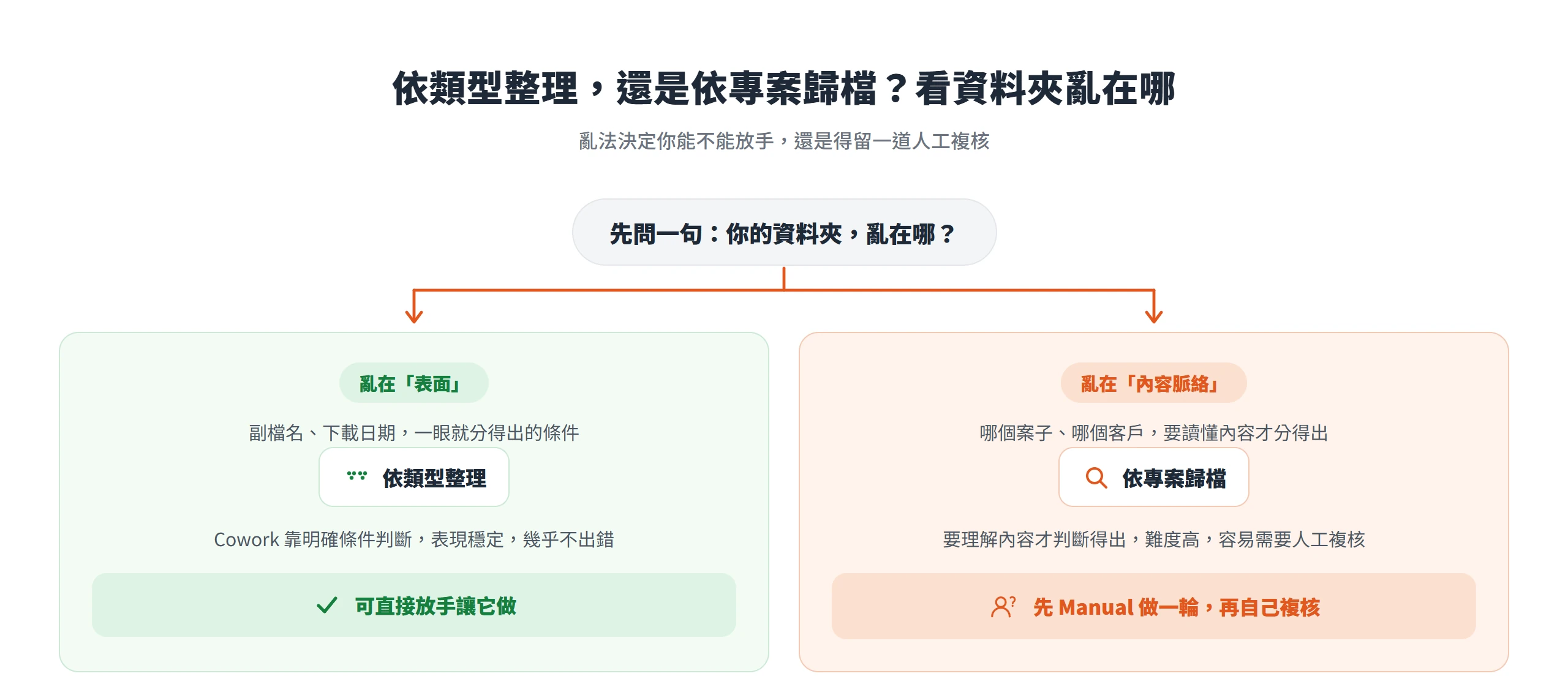
判準其實不複雜:資料夾亂的方式如果停留在「表面」,像副檔名、下載日期這種一眼就分得出的條件,可以直接放手讓 Cowork 做;亂的方式如果牽涉到「內容脈絡」,像哪個案子、哪個客戶這種要理解檔案內容才判斷得出來的分類,先用 Manual 模式讓它做完一輪,再自己花幾分鐘複核一遍比較保險,不要整批直接放手不管。
資料夾交給 Claude Cowork 整理前,這些檔案類型先不要放進去
實際測過兩輪之後,回頭要提醒一件比分類準不準更重要的事,那就是授權範圍該怎麼抓。Cowork 能讀、能寫、也能永久刪除被授權資料夾裡的檔案,官方本身就建議,像財務文件、密碼、憑證這類敏感資訊,最好別放進授權的資料夾,改建立一個專用的工作資料夾給它碰,並且平常就保留備份,不要把身家全部押在一次自動整理上。
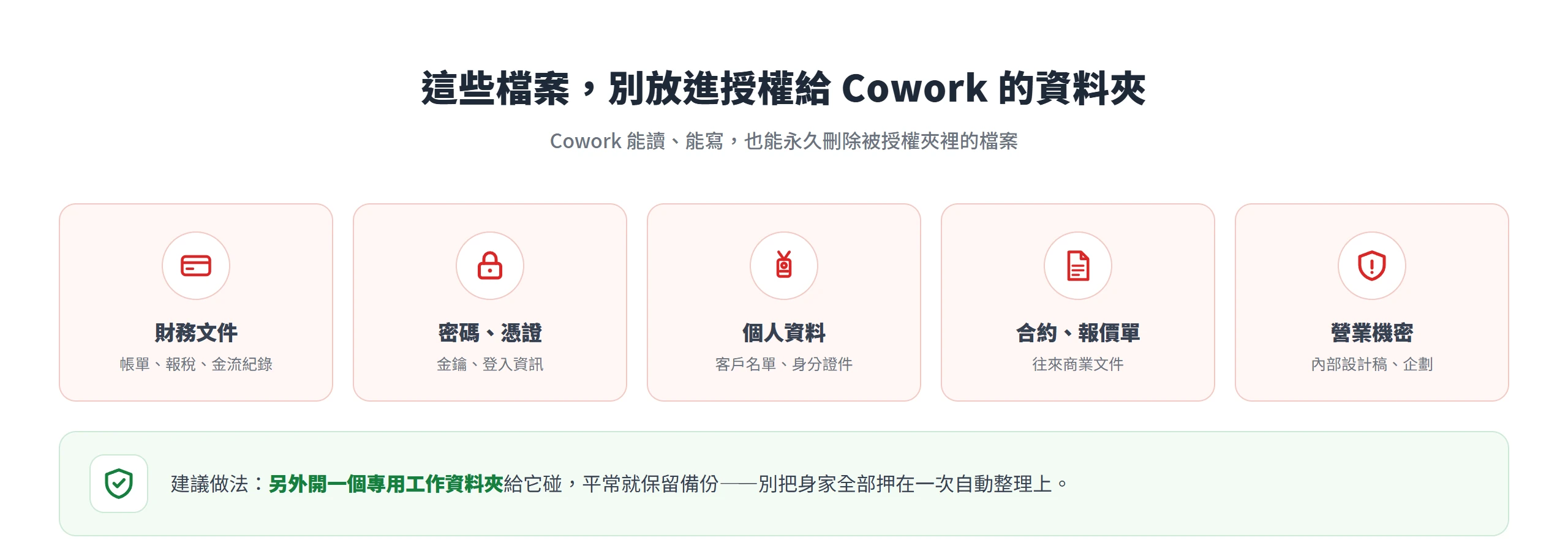
這件事對常手上有客戶設計稿、合約、報價單的人特別重要。如果要整理的資料夾裡混著含個人資料或營業機密的檔案,先把這些抽出來或另外處理,不要整包資料夾授權出去。個人資料保護法規定,委託他人蒐集、處理或利用個人資料,委託人仍要對受託者盡監督責任,授權一個 AI 代理人動手整理資料夾,某種程度上也是一種委託關係,授權範圍怎麼抓、哪些檔案不該放進去,還是得自己把關,不能整批丟給它就當作沒事。
兩輪測試下來,Claude Cowork 在規則明確的任務上已經站得住腳,依類型、依日期這種一翻兩瞪眼的分類,直接放手讓它做沒什麼問題;真正牽涉判斷脈絡、需要理解內容才分得出歸屬的歸檔工作,還是得留一道人工複核的關卡,這也符合它目前遠端功能仍在 beta 階段的定位,官方自己都還在提醒使用者依任務風險調整監督程度。
如果你手上的資料夾還在靠手動拖拉分類,不妨先挑一個規則最明確、風險最低的資料夾當第一次練手,像下載資料夾這種依類型整理就好的地方,親自跑一輪 Claude Cowork,比先讀完整篇教學再決定要不要用,更快知道它適不適合接手你的檔案。