
DC網頁版常被當成電腦版裝不起來時的備案,但它其實是 Discord 最早的樣子。Discord 部落格在 2020 年的文章裡提到,Discord 剛推出時就只是個瀏覽器應用,沒有桌面 App,也沒有手機 App。
直到現在,網頁版在不少情境下仍比電腦版方便。借用朋友的筆電、公司電腦不准裝軟體、臨時要在別台電腦上看一下訊息,這些時候不必下載安裝,打開瀏覽器登入同一個帳號,伺服器、好友和私訊就都在原位。
只是免安裝不代表沒有條件。瀏覽器版本太舊,就無法加入語音和視訊通話;快速鍵、遊戲覆蓋層這類功能,網頁版也和電腦版不太一樣。要看懂這些差別,得先弄清楚網頁版和電腦版是不是同一個東西。
Discord網頁版是什麼?
Discord網頁版就是在瀏覽器裡開啟的 Discord,不是另一個獨立的服務。它和電腦版共用同一個帳號,伺服器、好友、私訊的內容完全同步,在電腦版看到的訊息,換到網頁版一樣看得到。
入口是 discord.com/login,登入後會進到 discord.com/app,這就是平常說的 DC網頁版。至於搜尋時看到的「dc」和「discord」,前者只是 Discord 的常見簡稱,兩種寫法指的都是同一個東西。
Discord 對網頁版的態度也很明確。部落格當年的說明是,一開始就希望大家能從任何地方查看對話、和朋友聊天,不必擔心下載與安裝;只要電腦有瀏覽器,就連旅館大廳那種公用電腦也能用。Discord 並且承諾,無論往後怎麼發展,都會一直能在瀏覽器裡使用。
所以網頁版不是縮水的替代品,而是同一個帳號的另一個入口。兩邊的差別在於各自支援哪些功能,而不在帳號或內容本身。
DC網頁版支援的瀏覽器與最低版本需求
免安裝的前提是瀏覽器夠新。Discord 的系統需求頁列出的瀏覽器最低版本如下,版本比這更舊的瀏覽器,可能缺少新功能。語音與視訊另有一組門檻,列在 Discord 的語音聊天最低版本需求頁,兩組數字大致相同,只有 Chrome 的語音視訊門檻比較寬鬆。
| 瀏覽器 | 網頁版最低版本 | 語音與視訊最低版本 |
|---|---|---|
| Google Chrome | 108 | 86 |
| Mozilla Firefox | 142 | 142 |
| Opera | 72 | 72 |
| Microsoft Edge | 86 | 86 |
| Safari | 15.4 | 15.4 |
語音與視訊的門檻之所以要特別留意,是因為自 2026 年 3 月 2 日起,私訊、群組私訊、語音頻道與 Go Live 的音訊和視訊,都要求端對端加密。瀏覽器版本不夠的話,就無法加入語音通話、視訊通話或 Go Live。Discord 也提醒,瀏覽器就算達到最低版本,作業系統也要夠新,因為端對端加密還需要瀏覽器底層的其他功能配合。通話有加密時,語音與視訊的詳細資料面板會出現綠色鎖頭,並標示「End-to-end encrypted」。
另一個容易誤會的地方是手機。Discord 的系統需求頁寫明,不支援在手機瀏覽器執行 Discord,越獄或 root 過的裝置、測試版作業系統也不在支援範圍。想在手機上用,請直接安裝手機 App。至於自己的電腦瀏覽器是哪個版本,在瀏覽器設定裡的「關於」頁面就能看到,版本不夠新就先更新再登入。
免安裝登入網頁版的兩種方式
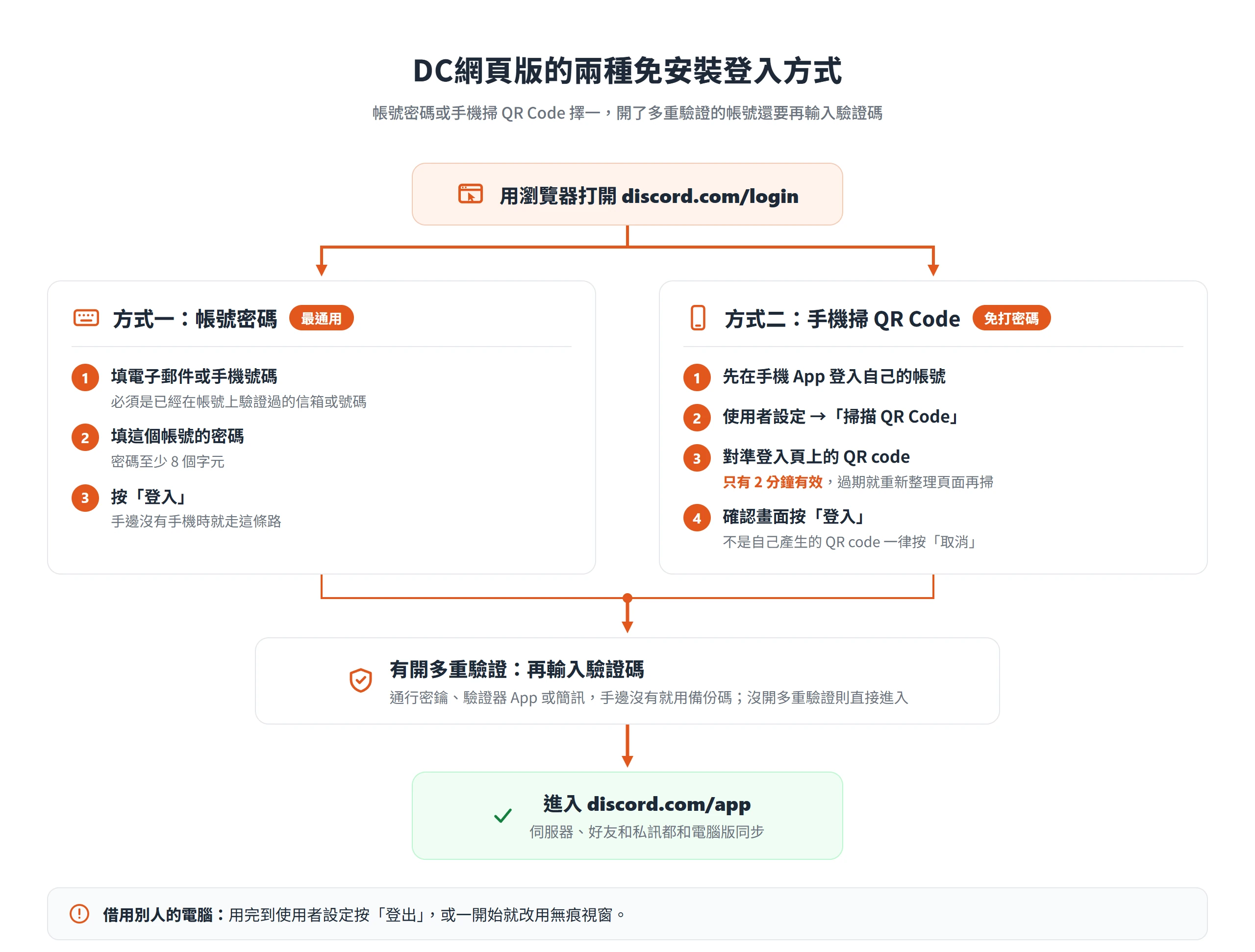
Discord 把「在桌面或瀏覽器登入」和「用 QR code 登入」並列為兩種做法,整個過程不需要下載任何東西。帳號密碼是最通用的路徑,手邊沒有手機時就靠它;QR code 則適合人在陌生電腦前、不想在別人的鍵盤上打密碼的時候,前提是手機上的 Discord 已經登入。
不論用哪一種方式,開了多重驗證的帳號都還要再輸入驗證碼;在借來的電腦上登入的話,離開前也要把登入狀態處理乾淨。前者影響登入過程順不順利,後者關係到離開之後帳號安不安全。
輸入電子郵件或手機號碼與密碼
最基本的路徑是打開 discord.com/login,第一個欄位填已經通過驗證的電子郵件地址或手機號碼,第二個欄位填這個帳號的密碼。用手機號碼登入的話,這個號碼必須先在帳號上驗證過,沒驗證的號碼不能拿來當登入帳號。Discord 也提醒,帳號本身還沒完成驗證的話要盡快處理,否則有失去帳號存取權的風險。
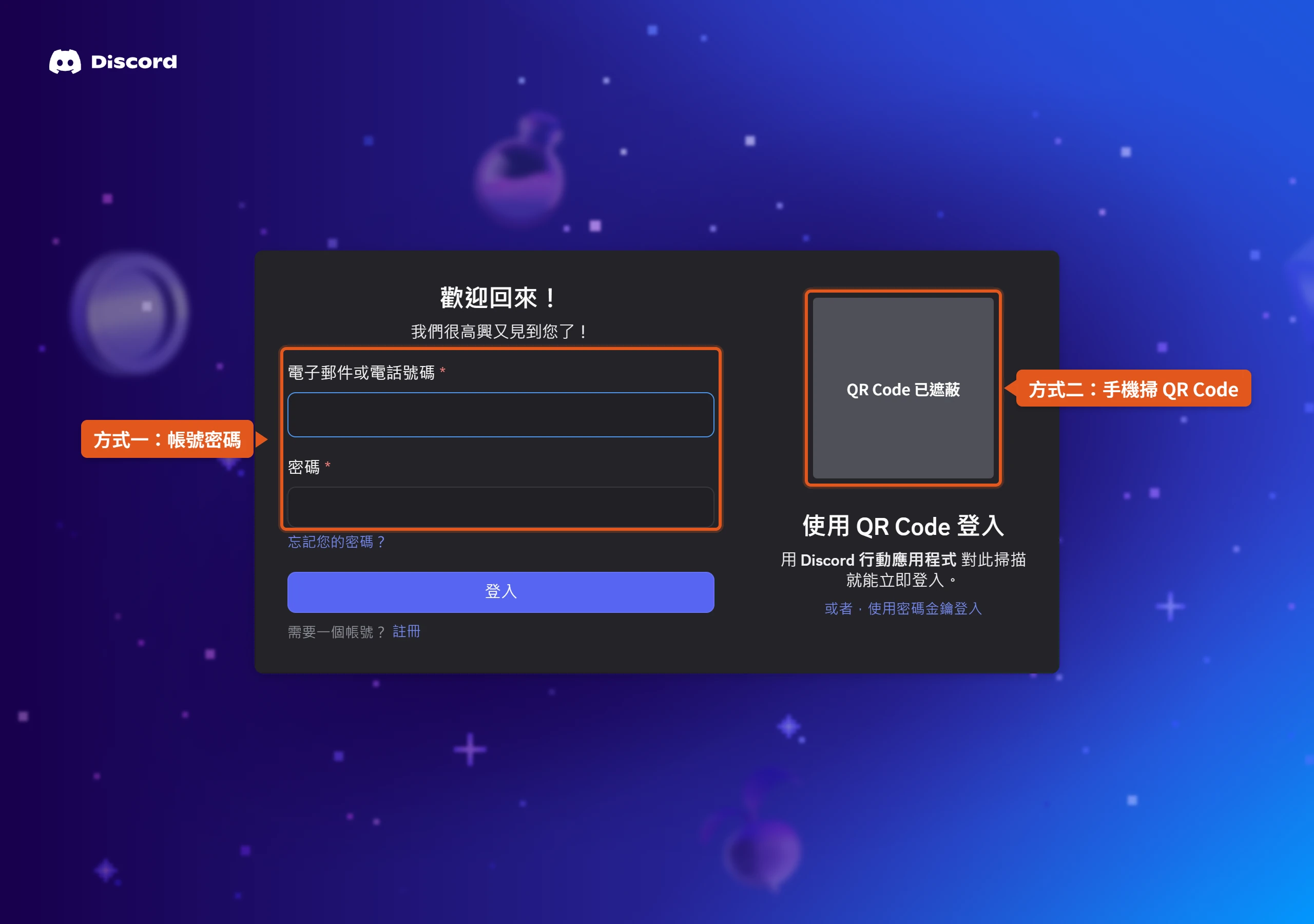
密碼的規則是至少 8 個字元,少於 8 個字元不接受,部分地區另有額外要求。Discord 建議不要和其他網站使用同一組密碼,並指出長密碼通常比塞滿符號的短密碼更安全,搭配密碼管理器產生和保存會更省事。
沒有開多重驗證的帳號,到這一步就進得去了,登入後會進到 discord.com/app,伺服器清單、頻道和私訊都和電腦版一樣;有開的帳號則要先通過驗證碼這一關。
用手機 App 掃 QR code 登入,2 分鐘內要完成
QR code 登入適合手邊有已登入的手機 App、又不想在別台電腦打密碼的情境。流程是用手機掃描電腦或瀏覽器登入頁上的 QR code,再在手機上按下確認,密碼完全不用在電腦上輸入。
- 先在手機 App 登入自己的帳號。
- 開啟手機 App 的使用者設定,找到「掃描 QR Code」。
- 把相機對準電腦或瀏覽器登入頁上顯示的 QR code。
- 手機跳出確認畫面後,按「登入」;想取消就按「取消」。
登入頁上的 QR code 只有 2 分鐘有效,過期了就重新整理頁面,取得新的 QR code 再掃一次。
QR code 登入最需要留意的是安全。Discord 提醒,陌生人要你用 QR code 登入的話,很可能是想釣你的帳號。不是自己產生的 QR code,一律不要核准;如果別人傳來的 QR code 讓手機跳出了登入確認畫面,立刻按「取消」。萬一已經誤按核准,把 Discord 密碼改掉就能一次登出所有裝置,包括那台不是你本人授權的裝置。每一次 QR code 登入都得在手機上按過核准才會生效,所以看到確認畫面時,先想一想這次登入是不是自己發起的。
開啟多重驗證的帳號會多一道驗證碼
帳號開了多重驗證(MFA)的話,輸入帳密之後還要再給一組驗證碼才進得去。Discord 支援三種方式,分別是通行密鑰與安全金鑰(Passkey)、驗證器 App、簡訊。
通行密鑰是用指紋、臉部或螢幕鎖建立的加密金鑰,登入時裝置會提示用建立時的同一種方式驗證,不需要再輸入密碼,Discord 建議優先設定這一種。驗證器 App 每 30 秒產生一組新的碼,啟用之後登入會多出輸入驗證碼的提示,輸入 App 裡的碼或備份碼,按下確認就能進入。簡訊驗證則是 Discord 不建議的選項,說明裡直接寫簡訊驗證比沒有好,但好不了多少,因為駭客能透過 SIM 換卡攔截簡訊。而且簡訊驗證只能在已經設好驗證器 App 之後才能啟用。
真正容易出事的是驗證碼不在手邊的時候,這時就要靠備份碼。備份碼是一次性的碼,每組只能用一次,可以取代驗證器產生的碼;Discord 建議存進密碼管理器,或印出來收好。忘了下載的話,到使用者設定的「我的帳號」按「查看備份碼」就能再看到。如果備份碼弄丟了,驗證器也不在手邊,Discord 的客服無法協助移除多重驗證,也沒辦法幫忙找回帳號,所以啟用的當下就要把備份碼存好。
公用電腦登入後記得登出或改用無痕視窗
借用別人的電腦,是網頁版常見的使用場景。Discord 部落格建議,在公用電腦上用完要記得登出,或一開始就使用無痕瀏覽的分頁,這樣關掉視窗之後就不必擔心有沒有登出。
登出的入口是使用者設定裡的「登出」,桌面和瀏覽器相同。透過 QR code 登入借來的電腦,想登出那台裝置,也是走同一條路。
萬一離開之後才想起忘了登出,改密碼是補救的辦法,改完會一次登出所有裝置。帳號有開多重驗證的話,改密碼之前會先要求輸入驗證碼,所以身上沒有驗證器也沒有備份碼時,這條路也走不通,這一點要提前想到。
還沒有帳號時直接在網頁註冊
不少想先試用的新手會以為要先裝軟體才能註冊,其實網頁就能完成。到 discord.com/login 按「註冊」,填入電子郵件、使用者名稱、密碼和出生日期,按下繼續,如果跳出 CAPTCHA 就依指示通過,之後就是登入完成的狀態。
註冊指南特別提醒,送出前先檢查電子郵件有沒有拼對。Discord 雖然能在「我的帳號」變更信箱,但變更時必須收得到目前那個信箱的信,拼錯的信箱收不到信,註冊之後也就改不掉。另外,一個電子郵件同一時間只能用在一個 Discord 帳號上,如果看到「Email is already registered」,代表這個信箱已經綁在另一個帳號;而已經登入某個帳號的話,也要先登出,才能註冊新帳號。
註冊完成後,記得到信箱完成帳號驗證,因為沒驗證的帳號有失去存取權的風險。如果是別人傳來伺服器邀請連結、自己又還沒有帳號,點開連結會被導到登入頁,同樣可以直接在網頁完成註冊,註冊好就能加入那個伺服器。
網頁版與電腦版 App 的功能差異
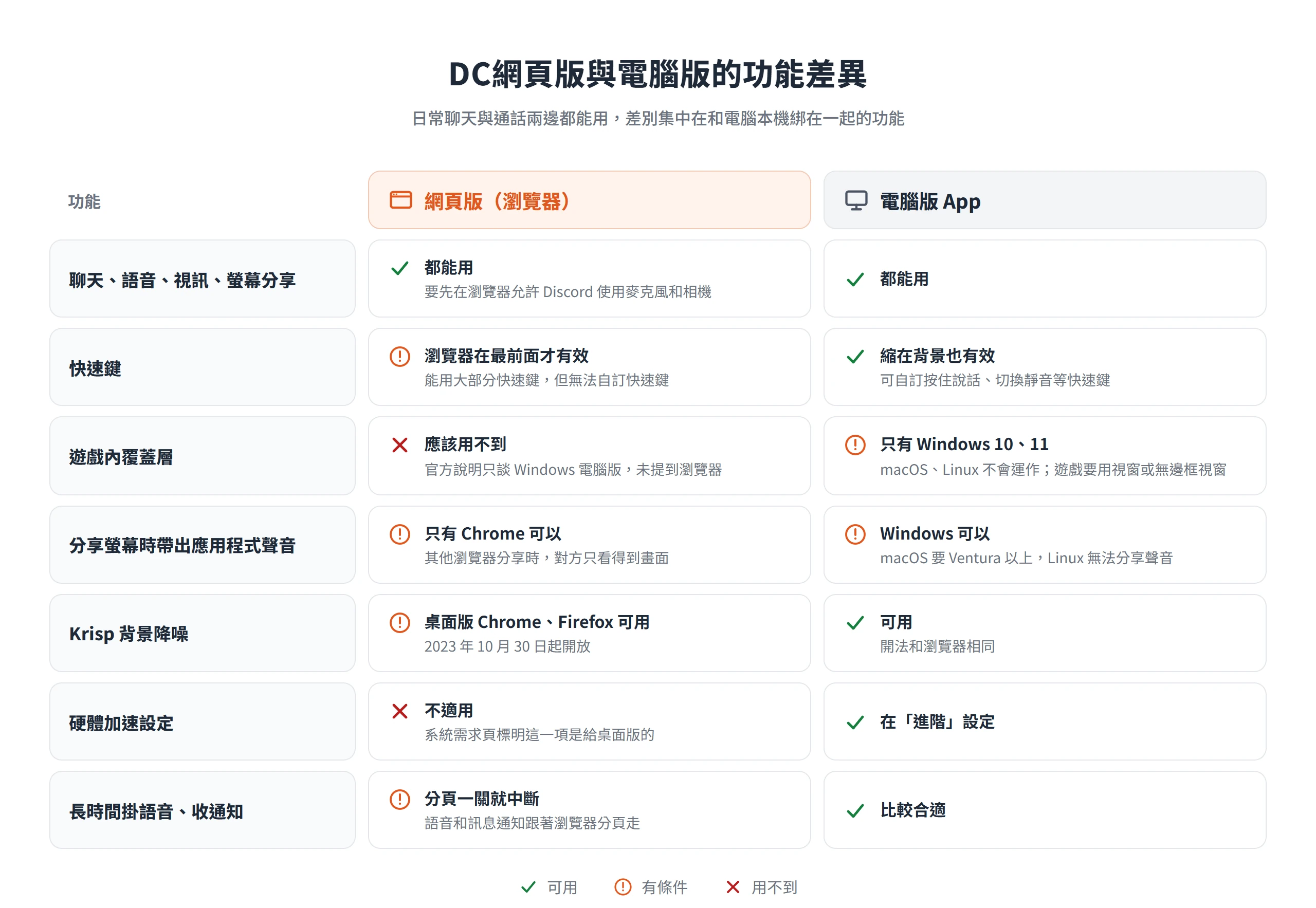
日常的聊天、語音、視訊和螢幕分享,在支援的瀏覽器上都能用;網頁版和電腦版有差別的只集中在少數幾項,而且大多是和電腦本機系統綁在一起的功能。
這些差別不代表哪一邊比較好,該用哪一個,要看當下的使用情境。
聊天、語音與視訊在網頁版都能用
Discord 的語音與視訊疑難排解頁有獨立的瀏覽器段落,開頭就假設使用者是透過 discord.com,在 Chrome、Firefox 或 Safari 這類瀏覽器裡使用。換句話說,聊天、語音頻道、視訊和螢幕分享(Go Live),在網頁版都屬於正常的使用情境,不必擔心網頁版只能打字。
只是用網頁版開麥克風和相機,要先在瀏覽器裡允許 Discord 使用這兩項權限。Chrome、Firefox 和 Safari 都有各自的權限設定指引,沒有授權的話,就會出現聽得到別人、卻講不出聲的情況。
個別使用者的音量調整,桌面和瀏覽器的做法也相同,在語音頻道或通話裡對那位使用者按右鍵,拉動選單中的滑桿就能調整。
快速鍵在網頁版只有視窗在最前面才有效
重度語音使用者最在意的是快速鍵。電腦版即使 Discord 縮在背景,快速鍵照樣有效,所以人在遊戲裡,也能按住某個鍵來說話。
網頁版就不同了。Discord 的說明寫明,自訂快速鍵的功能只有桌面版提供,瀏覽器和手機版無法設定。部落格的說明則補充,網頁版在桌面瀏覽器裡能用到大部分的快速鍵,但瀏覽器不在最前面的時候不會生效。
可以設定的項目包含按住說話、按住靜音、切換靜音、切換拒聽等。邊玩遊戲邊用「按住說話」的人,遊戲視窗在前景、瀏覽器退到背景,快速鍵就不會有反應,這是網頁版最明顯的限制。
遊戲內覆蓋層是 Windows 電腦版專屬
覆蓋層(Overlay)能讓人在遊戲畫面上直接看到誰在說話、收到訊息通知,不必在遊戲和 Discord 之間切換視窗。Discord 的說明把它定位成電腦版的內建功能,還可以調整位置、透明度和快速鍵。
即使在電腦版,覆蓋層也不是每個系統都有。Discord 的說明寫明,覆蓋層只相容於 Windows 10 與 11,在 macOS 和 Linux 上不會運作;部落格也提到,macOS 和 Linux 版連覆蓋層的設定頁都沒有。
網頁版能不能用覆蓋層,Discord 的說明沒有直接回答。覆蓋層說明談的都是 Windows 電腦版,沒有提到瀏覽器,而開關覆蓋層的快速鍵又屬於只有電腦版能設定的自訂快速鍵,由此推斷,網頁版應該用不到覆蓋層。想在遊戲畫面上看到 Discord 的人,還是要裝 Windows 電腦版。
另外,覆蓋層只對視窗化的遊戲有用。Discord 的建議是把遊戲的顯示模式改成視窗或無邊框視窗,新版覆蓋層在真正的全螢幕模式下不會運作。
分享螢幕時只有 Chrome 能帶出應用程式聲音
網頁版可以分享螢幕,但聲音有瀏覽器的限制。Discord 部落格說明,從 Windows、手機 App,或用 Chrome 瀏覽器串流到 Discord,就能一併分享應用程式的聲音,不需要額外安裝東西。
從 macOS 串流的話,條件是系統要更新到 macOS Ventura(2022 年發表)以上,才能分享聲音。如果用的是 Chrome 以外的瀏覽器,或是在 Linux 上使用 Discord,就沒辦法分享聲音。
所以要在網頁版分享帶聲音的畫面,例如影片或遊戲,建議用 Chrome。改用其他瀏覽器的話,對方只看得到畫面、聽不到聲音。
Krisp 背景降噪在 Chrome 與 Firefox 可用
背景降噪常被當成電腦版專屬的功能,不過 Discord 的 Krisp 說明寫明,自 2023 年 10 月 30 日起,桌面版的 Chrome 和 Firefox 瀏覽器也能使用。Krisp 是第三方的機器學習降噪軟體,執行在使用者自己的裝置上,能濾掉狗叫、吸塵器、關門聲這類非人聲的雜音,同時保留說話的聲音。Discord 表示,開啟後不會把語音、使用者或視訊資料傳給 Krisp,在 Discord 裡使用也是免費的。
開法有兩種,一種是在語音頻道裡點「噪音抑制」圖示切換,另一種是到使用者設定的「語音與視訊」,在「噪音抑制」選擇 Krisp。桌面和瀏覽器的開法相同。
使用上有幾點要留意。Krisp 只過濾自己這邊傳出去的聲音,別人沒開的話,仍然聽得到他們的背景音;環境本來就很安靜、麥克風品質又好的時候,開啟之後反而可能讓音質變差。另外,裝置的 CPU 使用率太高時,Krisp 會自動關閉並通知使用者,必須先降低負載再重新開啟。
網頁版夠用與該改裝電腦版的分界
把前面的差異對照使用情境,判斷就清楚了。網頁版夠用的情況大致有這幾種:
- 臨時上線,看一下訊息或回幾句話。
- 借用朋友的電腦,或在公用電腦上登入。
- 公司或學校的電腦沒有安裝權限。
- 只需要聊天和一般的語音、視訊通話。
反過來,有幾種需求就值得改裝電腦版。邊玩遊戲邊按住說話的人,需要全域快速鍵;想在遊戲畫面上看通知的人,需要 Windows 電腦版的覆蓋層。另外,網頁版跟著瀏覽器分頁走,分頁一關,語音和訊息通知也跟著中斷,需要長時間掛著語音或接收訊息的人,電腦版會比較合適。
要裝電腦版的話,下載頁是 discord.com/download。Discord 的系統需求頁列出的最低需求是 Windows 10 以上、macOS 12(Monterey)以上,Linux 則是 Ubuntu 20.04、Debian 11、openSUSE 16.2、Fedora 32 以上。Windows 下載 DiscordSetup.exe 執行安裝,macOS 開啟 Discord.dmg 後,把圖示拖進「應用程式」資料夾,Linux 則有 .deb 等安裝套件。
網頁版和電腦版的帳號是通用的,裝好之後用同一組帳密或 QR code 登入,伺服器和私訊都會同步過來。今天用網頁版,改天想換電腦版,隨時都能切換,沒有哪一邊是不能反悔的選擇。
網頁版登入失敗、語音異常與載入緩慢的排除方式
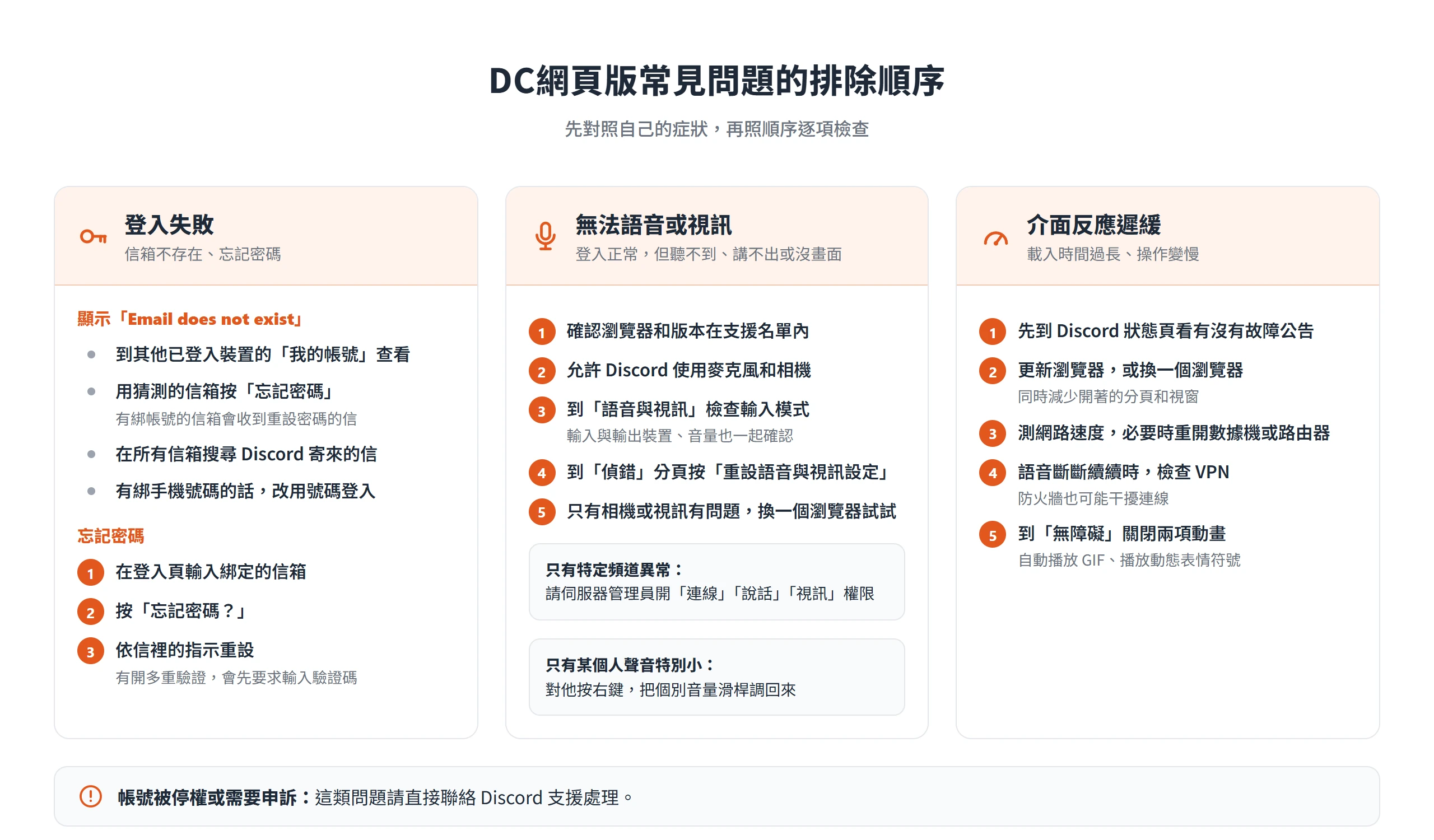
登入出問題的時候,通常有幾種固定的症狀,包括信箱登入失敗、忘記密碼、進得去卻無法使用語音或視訊,以及介面反應變慢。找到自己符合的那一種,照著處理就好。帳號被停權或需要申訴,Discord 另有專門的流程,這類問題請直接聯絡 Discord 支援處理。
登入時顯示信箱不存在
登入時看到「Email does not exist」,意思是輸入的信箱沒有綁任何 Discord 帳號,多半是打錯了,或用了另一個信箱註冊。Discord 的客服無法告訴你某個信箱綁了哪個帳號,所以得自己找回來。
如果不確定帳號綁的是哪個信箱,Discord 提供了四個辦法:
- 在其他已經登入的裝置或瀏覽器,到使用者設定的「我的帳號」查看信箱。
- 在登入頁輸入猜測的信箱,按「忘記密碼」,如果這個信箱有綁帳號,就會收到重設密碼的信。
- 檢查所有信箱,搜尋 Discord 寄來的信。
- 帳號有綁手機號碼的話,改用手機號碼登入,登入後再到「我的帳號」查看信箱。
如果已經無法登入那個信箱,就得先設法把信箱取回,才能更改帳號綁定的信箱。Discord 無法代為更改,取回信箱的部分可以請信箱服務商協助。另外,變更信箱太頻繁會出現「You are changing your e-mail too fast」的提示,等 24 小時後再試。
忘記密碼時的重設流程
忘記密碼時,重設連結會寄到綁定的信箱,在信裡完成重設。到 discord.com/login,輸入綁定的信箱,按「忘記密碼?」,再依信裡的指示重設。帳號開了多重驗證的話,重設之前會先要求輸入驗證碼。
已經登入、只是想換密碼的人,走的是另一條路。到使用者設定的「我的帳號」,按「變更密碼」,輸入目前的密碼和新密碼。新密碼一樣要至少 8 個字元。Discord 的客服無法代為重設密碼,所以信箱和驗證碼都要自己保管好。
進得去卻無法語音或視訊
登入沒問題,卻聽不到聲音、講不出話或相機沒畫面,多半是瀏覽器版本、權限或輸入模式出了狀況。Discord 建議的檢查順序如下:
- 確認瀏覽器和版本在支援名單內,也就是前面那張版本表。
- 確認瀏覽器已經允許 Discord 使用麥克風和相機。
- 到使用者設定的「語音與視訊」,看輸入模式有沒有不小心設成按住說話,輸入與輸出裝置有沒有選對,音量有沒有調到位。
- 仍然沒有改善,就到「偵錯」分頁按「重設語音與視訊設定」。
- 只有相機或視訊有問題的話,可以試著換一個瀏覽器。
如果只有特定伺服器或頻道出問題,多半是那個頻道的「連線」「說話」「視訊」權限沒開,得請伺服器管理員處理。至於只有某一個人的聲音特別小,可能是自己不小心調低了對方的個別音量,對他按右鍵,就能把滑桿調回來。
介面反應遲緩或載入時間過長
網頁版用的是瀏覽器的資源,介面變慢時,先確認是不是 Discord 那邊出了問題。到 Discord 的狀態頁看有沒有故障公告,確定不是服務端的問題,再處理瀏覽器和連線。
瀏覽器的部分,先把瀏覽器更新到最新版,或換另一個瀏覽器試試,同時減少開著的分頁和視窗。連線的部分,測一下網路速度,必要時重開數據機或路由器。語音通話斷斷續續的人,也要檢查 VPN 或防火牆有沒有干擾連線。
還有一個容易被忽略的設定,到使用者設定的「無障礙」,關掉「Discord 在焦點時自動播放 GIF」和「播放動態表情符號」,可以減輕瀏覽器的負擔。至於到「進階」關閉「硬體加速」,系統需求頁標明這一項是給桌面版的,網頁版照前面幾個步驟處理即可。
DC網頁版真正的價值,在於換到任何一台有瀏覽器的電腦,都能在幾分鐘內回到自己的伺服器。下次要借用別人的電腦,先確認瀏覽器夠新,登入後用完記得登出就好;如果發現自己常常需要全域快速鍵或遊戲覆蓋層,再去安裝電腦版也不遲,帳號和內容始終是同一份。