
捲動某些網站時,標題像被風吹進畫面,按鈕滑鼠一靠近就悄悄放大,背景圖跟著捲動慢半拍往上飄——這種畫面「自己動起來」的錯覺,其實不是設計師逐格手繪出來的,是幾組被設定過的介面反應。
這幾組反應在 Elementor 裡有個統一的名字,叫 Motion Effects(動作特效),就藏在每個元素「進階」分頁底下同一個面板裡。設定 Elementor 動畫效果不需要寫一行 CSS,拖曳式編輯器就能做出進場滑入、滑鼠懸停放大、捲動視差這幾種常見效果,只是面板裡有些選項免費版就打得開,有些要升級 Pro 才會亮起來。
先搞懂這個面板分成哪三塊,再一塊一塊拆,才不會裝了外掛卻找不到想要的效果藏在哪裡。
Elementor 動畫效果,可以從哪三個方向下手?
這個面板不是單一功能,是三塊各自獨立的效果,只共用同一個操作入口:在 Elementor 編輯器裡選取任何一個元素、容器或區塊,點進「進階」分頁,展開 Motion Effects,三種效果的開關都排在同一份選單裡。
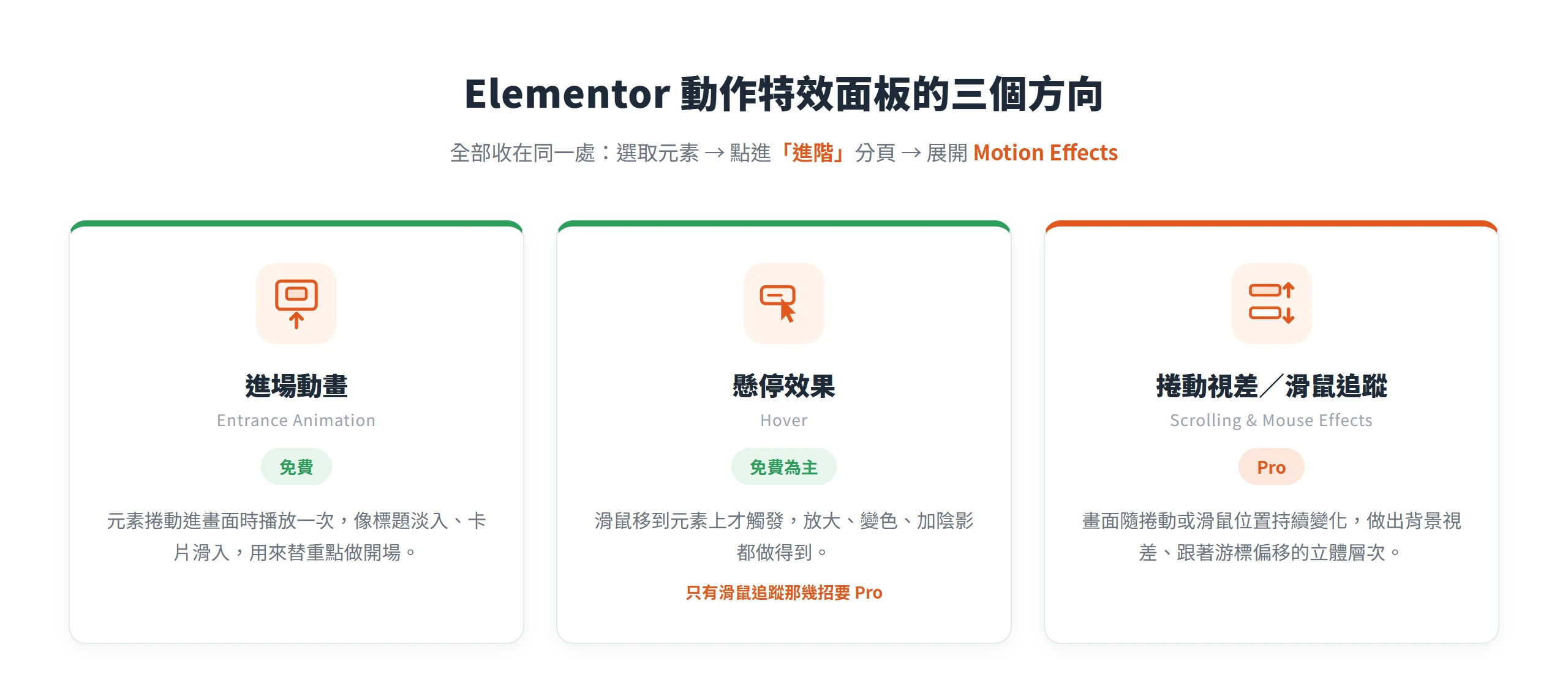
- 進場動畫(Entrance Animation):元素捲動進畫面時播放一次,例如標題淡入、卡片滑入,整組都是免費版就有的功能。
- 懸停效果(Hover):滑鼠移到元素上才觸發,多數選項也免費,只有持續跟著游標移動的那幾招要 Pro。
- 捲動視差與動作特效(Scrolling Effects 與 Mouse Effects):畫面隨捲動或滑鼠位置持續變化,Elementor 官方明講這塊是 Pro 專屬,免費版點進去只會看到升級提示。
免費版可以先把進場動畫與大半懸停效果練熟,等你真的需要捲動視差這種持續互動的層次,再評估要不要升級。接下來先從最基本、也最常見的進場動畫講起。
進場動畫怎麼設定,元素才會捲動時滑進畫面?
常見的進場動畫效果,比較適合用在哪裡?
Elementor 官方列出的進場動畫一共有 37 種,分成幾個類別,不必每種都記,先認得幾個代表款就能應付大多數情境。
- 淡入類(Fade In、Fade In Up):畫面最不搶戲的一種,適合標題、段落這種常態內容,讓文字自然浮現就好。
- 滑動類(Slide In Up、Slide In Left):帶方向感,適合卡片、圖片這種需要「從哪裡來」的元素。
- 縮放類(Zoom In):比淡入更有存在感,適合想強調的圖示或按鈕。
- 注意力吸引類(Bounce、Pulse、Tada):效果最搶眼,也最容易用過頭,建議只留給真正想吸引點擊的單一元素,不要整頁的標題、段落都套上同一種彈跳。
設定進場動畫的操作位置,與依序進場的小技巧
操作路徑很固定,先選取要設定的元素,點進「進階」分頁,展開 Motion Effects,在 Entrance Animation 下拉選單挑一個效果即可。你也可以逐裝置分別設定,手機版直接選 None 關掉,避免小螢幕捲動時動畫太密集、反而讓人眼花。
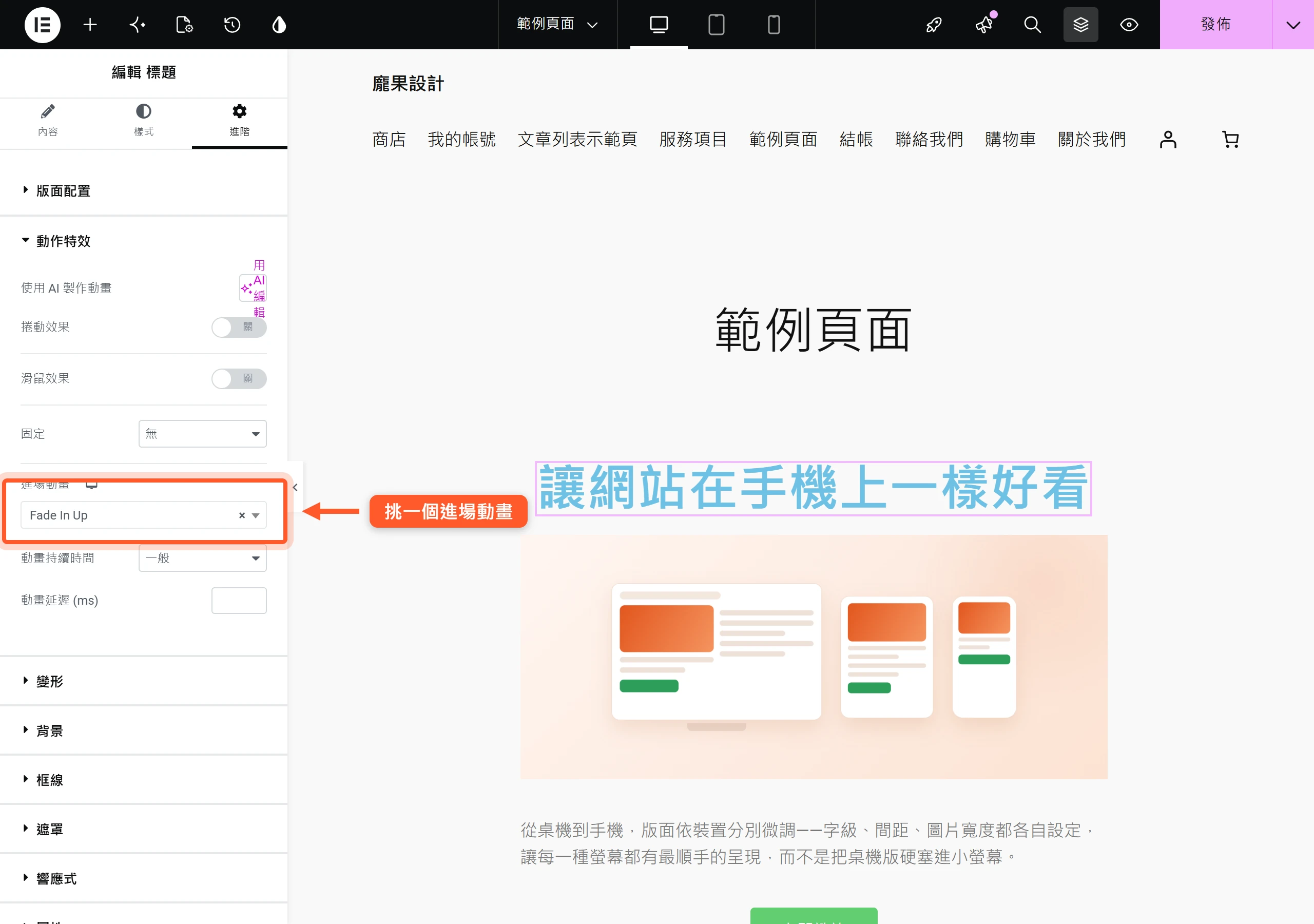
同一個畫面有好幾個元素要進場時,別讓它們同時跳出來,改用 Delay(延遲毫秒數)把時間錯開。比如標題設 300 毫秒、副標設 600 毫秒、按鈕設 900 毫秒,畫面就會呈現一個接一個滑入的節奏感,比全部同時出現更有層次。
滑鼠懸停效果免費就有,滑鼠追蹤特效才要升級 Pro
免費版就有的三種懸停效果
如果你想讓滑鼠移到元素上出現變化,免費版其實已經給了三種工具,不用等升級也能做出互動回饋。
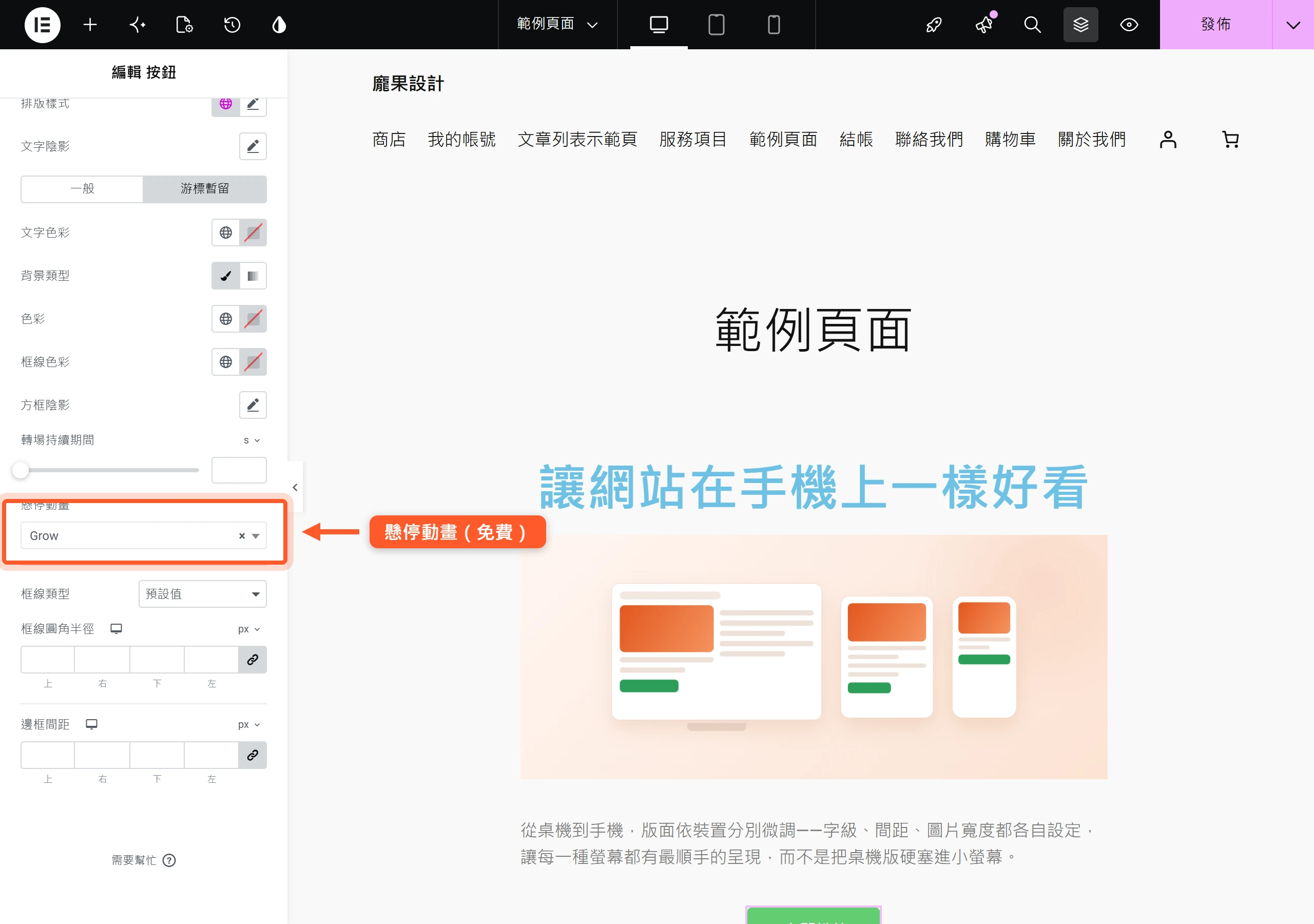
- Hover Animation 預設動畫:在樣式分頁挑一個現成效果,放大、縮小、跳動、旋轉都有,設定最快,適合趕時間又想要點互動感的情境。
- Transform 自訂懸停變形:在進階分頁把旋轉、縮放、傾斜、翻轉切到「懸停」狀態單獨設定角度或倍率,比預設動畫更能做出自己的風格,例如卡片懸停時稍微放大並輕輕傾斜。
- 背景、邊框、陰影的懸停狀態:按鈕滑鼠移上去變色、加一圈陰影,這種最基本也最常見的互動回饋,一樣是免費版本來就有的功能。
三種工具都是切換「一般」與「懸停」兩個狀態去分別設定樣式,組合著用就能做出不少變化,完全不需要碰到付費牆。
滑鼠追蹤與 3D 傾斜,為什麼要 Pro 才能做?
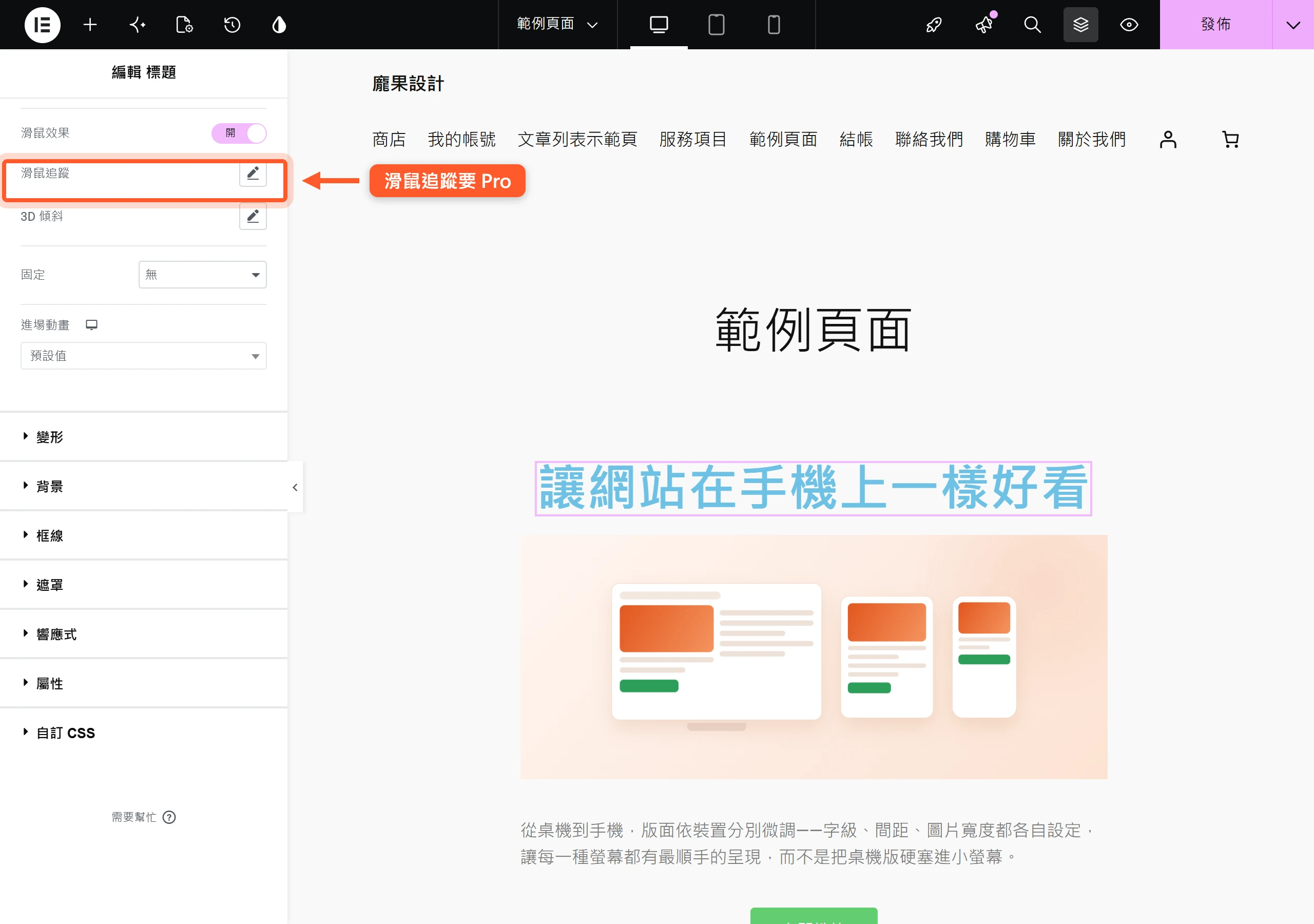
前面三種懸停效果都是滑鼠碰到才觸發一次的靜態切換,滑鼠追蹤(Mouse Track)與 3D 傾斜(3D Tilt)不一樣,它們是持續跟著游標的即時位置變化,滑鼠往哪裡移動,元素就跟著同向或反向偏移、傾斜多少。這種持續追蹤的能力被歸進 Motion Effects 面板底下的 Mouse Effects,跟後面要講的捲動視差同屬 Pro 專屬功能。
設定項目不複雜,方向可以選同向或反向,速度用 0 到 10 的等級調整,也能選要在哪些裝置上生效。這類效果常用在圖片或標題上,讓它跟著游標微幅移動,營造出立體層次感,不過因為手機沒有滑鼠游標可以追蹤,這組效果基本上只在桌機瀏覽時看得到。
捲動視差與動作特效,Motion Effects 解鎖了什麼?
六種捲動特效,各自能做出什麼畫面?
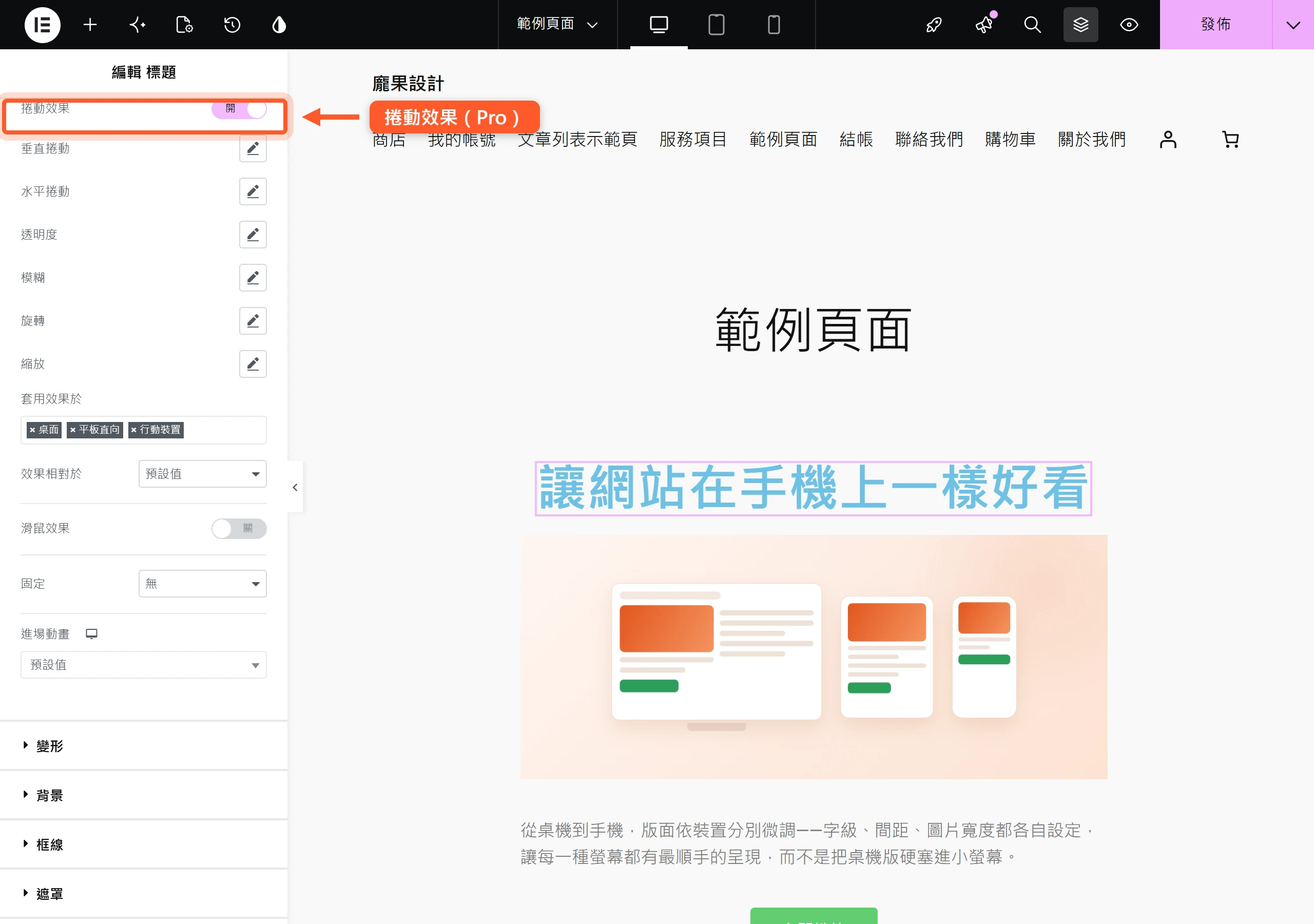
升級到 Pro 之後,你會在同一個 Motion Effects 面板底下多看到 Scrolling Effects,這裡收了六種效果,都跟著捲動的動作即時變化:
- 垂直捲動(Vertical Scroll):最經典的視差效果,元素移動的速度跟頁面本身不同步,常用來做出背景比前景慢一拍的立體感。
- 水平捲動(Horizontal Scroll):使用者上下捲動頁面時,元素改成左右移動,適合做一些跳脫常規的視覺焦點。
- 透明度(Transparency):元素隨捲動逐漸淡入或淡出,常用在標題隨畫面捲動慢慢消失的段落轉場。
- 模糊(Blur):效果邏輯跟透明度類似,只是變化的是清晰度,常用在背景圖片上做出對焦感。
- 旋轉(Rotate):元素隨捲動角度慢慢轉動,常用在裝飾圖形或圖示上,讓版面多一點細節變化。
- 縮放(Scale):元素隨捲動放大或縮小,常見的用法是背景圖跟著捲動慢慢放大,營造呼吸感。
操作路徑跟前面一樣在「進階」分頁的 Motion Effects 裡,只是這次要展開 Scrolling Effects,每個效果都能個別調整方向、速度,還有 Viewport(決定捲到畫面高度的百分之多少才開始動),也能依裝置分別開關。Elementor 官方文件明確把 Scrolling Effects 標成 Pro 專屬,免費版帳號打開這個選項只會看到升級提示。
滑鼠效果與固定定位,也收在同一個面板
前面提過的滑鼠追蹤與 3D 傾斜,其實也可以疊加在有捲動視差的區塊上,讓同一塊畫面同時對捲動和游標都有反應,立體感會更明顯。同一個面板底下還有一個 Sticky(固定定位),可以讓元素捲動時固定黏在頁面頂部或底部,最常見的用法是把導覽列做成隨頁面捲動也一直看得到,這個功能同樣屬於 Pro,但它解決的是「定位」問題而不是「動畫」,這篇先點到,不深入拆解。
動畫是點綴,不是主角
回到開頭那個謎題,讓網站畫面活過來的,往往不是滿版特效,而是幾個抓對地方的小動作。挑出你真正想強調的重點,例如主視覺標題、關鍵按鈕,替它們加上動畫就夠了,其餘保持安靜,讀者的視線才會聚焦在你真正想讓他看到的東西上;每個區塊都動、每個按鈕都彈跳,反而會讓畫面顯得吵,甚至讓部分使用者感到頭暈不適。
Elementor 本身也把這個分寸感做進系統設計裡:使用者如果在自己的裝置(Mac、iOS、Windows 都有這個選項)開啟「降低動態效果」的偏好設定,Elementor 的動畫效果會自動停用,不會硬要跑給對方看。這代表克制動畫用量,除了畫面好看之外,也是在照顧不同使用者的瀏覽體驗。
捲動特效疊得越多,瀏覽器要即時計算的位置就越多,一旦整個網站用了 Elementor 之後跑起來變慢,那通常已經不是動畫單一功能的問題,而是要另外抓時間排查與優化的速度課題。
動畫效果好不好,從來不是看你會不會設定,是看你知不知道什麼時候該按下開關。從免費的進場動畫與懸停效果開始練手感,抓準一兩個真正重要的區塊做出畫面活過來的那個瞬間就夠了,不必也不建議每個元素都跟著動。