
多數人以為 Elementor 改了東西前台沒變,答案永遠是快取沒清乾淨,切到快取外掛的設定頁,把該按的清除鍵全按一輪,重新整理卻還是舊畫面。編輯器裡明明按下 Update,回到前台版面卻紋風不動的懊惱,幾乎每個常用 Elementor 的人都遇過。
但快取只是造成改動不生效的其中一種原因,而且往往不是機率最高的那一種。頁面沒真的發佈成功、範本套用到別的頁面、某個樣式其實被更高優先權的設定蓋掉,都會讓畫面看起來一動也不動,這些成因彼此互斥,亂槍打鳥從清快取開始查,常常繞了一圈才發現問題根本不在那裡。
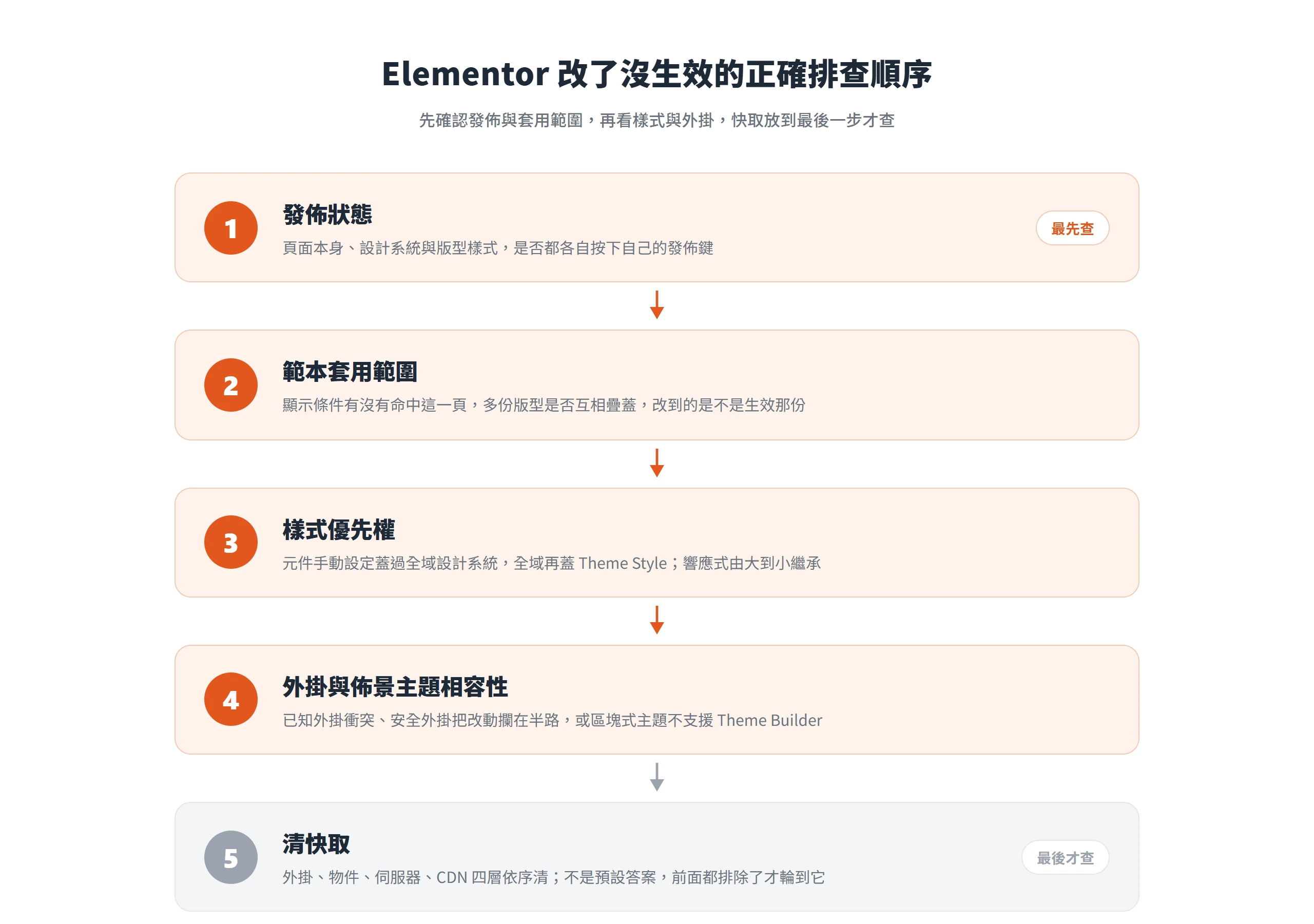
先弄清楚自己遇到的沒生效屬於哪一種樣貌,再照發佈狀態、範本套用範圍、樣式優先權、外掛相容性的順序往下查,快取放最後才查,才不會白忙一場。
前台沒變的四種真實樣貌
改了卻沒生效聽起來像單一個故障,實際上至少有四種不同的樣貌,各自該往完全不同的方向查。第一種最直接,不管有沒有登入、換哪一台裝置看,前台就是完全沒有變化,這種情況通常代表問題出在儲存或發佈這一關,還沒到瀏覽端。第二種剛好相反,自己登入後台或打開編輯器預覽時,看到的都是改過的新版本,一登出或請別人用訪客身份看,畫面卻停在舊的樣子;Elementor 官方把這種只有訪客看到舊版的情況列成獨立的判斷依據,通常指向快取伺服端的問題。
第三種是只有部分頁面或部分版位沒跟上,其他頁面卻正常顯示新內容,這種情況多半跟範本的套用範圍或顯示條件有關,不是全站性的故障。第四種比較容易被忽略,桌機看起來已經改好,手機打開卻還是舊樣子,或者反過來,這通常牽涉到響應式繼承的規則,跟快取毫無關係。
這四種樣貌並不互斥,同一次事故完全可能同時符合兩種,比如某個範本本來就只套用在特定頁面,而那個頁面剛好在手機版看起來又沒有差異,這時候只有這頁沒更新跟手機沒跟上會同時成立。先對照自己遇到的狀況屬於上面哪一種或哪幾種,才知道該從發佈狀態、範本套用範圍還是樣式優先權開始查起。
快取排查順序不該擺在第一步
看到前台沒變,直覺反應通常是先清快取。這個直覺情有可原,快取的確是最常見的成因之一,但把它排在第一位反而容易把時間花在錯的地方。Elementor 官方的疑難排解文件把改動不生效拆成好幾種成因,包括檔案或資料寫入問題、快取與最佳化問題、Elementor 功能本身的實驗性設定、第三方外掛衝突、伺服器或 WordPress 設定錯誤、程式碼標籤沒封閉,快取只是並列的其中一類,不是預設答案,官方甚至提醒要一項一項測試排除,不要先假定是快取。
先清快取還有一個更實際的代價,因為快取牽涉瀏覽器、外掛、伺服器、CDN 最多四層,清一輪往往要花上好幾分鐘,而且清完之後常常還要重新整理甚至重新登入才看得出差別。如果實際成因根本不是快取,比如範本沒套用到那個頁面,或某個欄位其實還停在草稿,清完快取問題原封不動;但因為清快取的同時剛好也做了別的動作,像是重新整理或重新登入,反而容易誤以為清快取生效了,把真正的成因錯記成快取問題。下次遇到類似狀況,又從清快取開始繞一圈,浪費的時間比一開始按部就班查還多。
比較有效率的順序是反過來,先確認頁面真的發佈成功,再查範本的套用範圍與樣式的優先權規則有沒有衝突,接著排除外掛與佈景主題的相容性問題,快取放在最後一步才查。
頁面與版型的發佈狀態最先該查
確認發佈狀態聽起來理所當然,卻是最容易被跳過的一步,正因為太基本,反而最少人會回頭檢查。頁面本身有沒有真的發佈,跟全站共用設定有沒有各自按下發佈鍵,是兩件邏輯不同的事,缺一不可。
頁面可能還停在草稿,或編輯到別的版本
最基礎的檢查是確認正在編輯的內容真的是已發佈狀態,不是草稿或待審,草稿狀態的內容不會出現在正式前台,不管在編輯器裡改了多少次都一樣。這聽起來像廢話,但在頻繁切換頁面、或多人共同管理同一個網站時,誤按到別的草稿版本並不罕見。除此之外,也要確認自己編輯的真的是同一個網域、同一個頁面,不是測試站、不是多語系網站裡的另一個語言版本、也不是別人另外複製出來的一份備份頁。這幾種狀況表面上看都像同一頁,實際上是完全獨立的內容,改了其中一份,另一份自然不會跟著變。
最保險的做法是直接從前台的正式網址點選用 Elementor 編輯進去,這樣才能保證正在編輯的就是訪客實際看到的那個頁面,而不是在後台文章列表裡湊巧點到的另一筆。順手確認 Elementor、Elementor Pro、WordPress 核心與 PHP 版本都更新到位也值得一做,版本之間的落差,有時候會讓某些新功能的改動表現得像沒生效,實際上是舊版本根本不支援那個設定。
還有一種比較隱蔽的可能是主機端的問題,主機空間被塞滿,或檔案權限設定不對,尤其是 wp-content/uploads 與底下的 wp-content/uploads/elementor/css 資料夾,會讓儲存動作表面上顯示成功,實際上檔案根本沒寫進去。這種情況從編輯器介面完全看不出異狀,通常要等到怎麼改都沒用,才會聯想到磁碟空間或權限這一層。
設計系統與版型樣式各自有發佈鍵,忘記按等於沒改
如果改的不是某一頁的內容,而是全站共用的設定,例如管全站顏色與字體的 Design System(設計系統),或管全站標題、按鈕、表單欄位預設外觀的 Theme Style(版型樣式),就要留意這兩塊設定在 Site Settings 面板裡,跟一般頁面一樣有自己獨立的存成草稿或發佈的機制,改完在編輯器裡看起來明明已經套用,沒點到那顆對應的發佈鍵,前台照樣不會變。
Elementor 官方明講,Theme Style 支援 Undo/Redo 與版本歷史,也能先存成草稿測試效果、不影響現有上線內容,只有點擊 Theme Style 面板自己的 Publish 按鈕,這些改動才會真正套用到正式站,草稿狀態下不管在編輯器裡切換幾次,都不會反映到前台。這顆面板自己的發佈鍵,跟頁面右上角的 Update/Publish 是兩個獨立的機制,改了全站的字體或按鈕樣式,卻只按了某個頁面的 Update,全站樣式的改動一樣不會生效,因為根本沒點到它該點的那個發佈鍵。
版型套用範圍互相疊蓋,改的那份不一定生效
發佈狀態確認沒問題之後,下一個該查的是這個範本有沒有真的套用到這個頁面。Elementor 的頁首、頁尾、單篇頁、彈出視窗等網站版型,靠的是 Theme Builder 裡的 Display Conditions(顯示條件)決定要出現在哪些頁面,可選範圍很廣,從整個網站(Entire Site)到僅限特定頁面、分類、文章作者、WooCommerce 商店頁都能個別設定,範本套用範圍就是由這套規則決定。
問題出在當多個同類型的版型,比如兩個都設成整個網站的頁首,顯示條件互相重疊甚至衝突時,Elementor 在儲存時會跳出警告提示有衝突存在,但不會強制立刻解決。放著不處理,實際上只會有其中一份真正生效,如果改的剛好是沒生效的那份,就會出現明明改了、前台卻沒變的假象,而且怎麼看範本內容都是對的,因為問題不在內容,在於哪一份被套用。
還有一個層級更高的限制值得留意,目前的區塊式(block-based,也就是全站編輯 FSE)WordPress 佈景主題,Theme Builder 尚不支援。用這類主題的網站,無論怎麼調整版型的顯示條件都不會套用,這是佈景主題相容性層級的限制,不是設定哪裡出錯,調再多次顯示條件也沒用。
另外,Elementor 的全域小工具(Global Widget)有一個容易忽略的機制,改了母版會即時同步到所有引用它的位置,但只要某個位置之前被設定過取消連結(Unlink from global),那個位置就變成獨立副本,之後不管母版怎麼改,那個位置都不會再跟著變,這不是故障,是那個位置本來就被設定成不再受母版影響。
Elementor 自己的樣式疊層,也可能蓋掉新設定
排除了範本套用範圍的問題之後,有時候範本或頁面本身其實都沒有問題,只是某個特定的顏色、字體或尺寸怎麼調都調不動。這種更細節的情況,問題通常出在 Elementor 自己的樣式優先權規則,不是哪裡故障——Elementor 內部本來就有一套誰蓋過誰的邏輯,不了解這套邏輯,很容易把它誤判成壞掉。
全域設計系統擋不過個別元件的手動設定
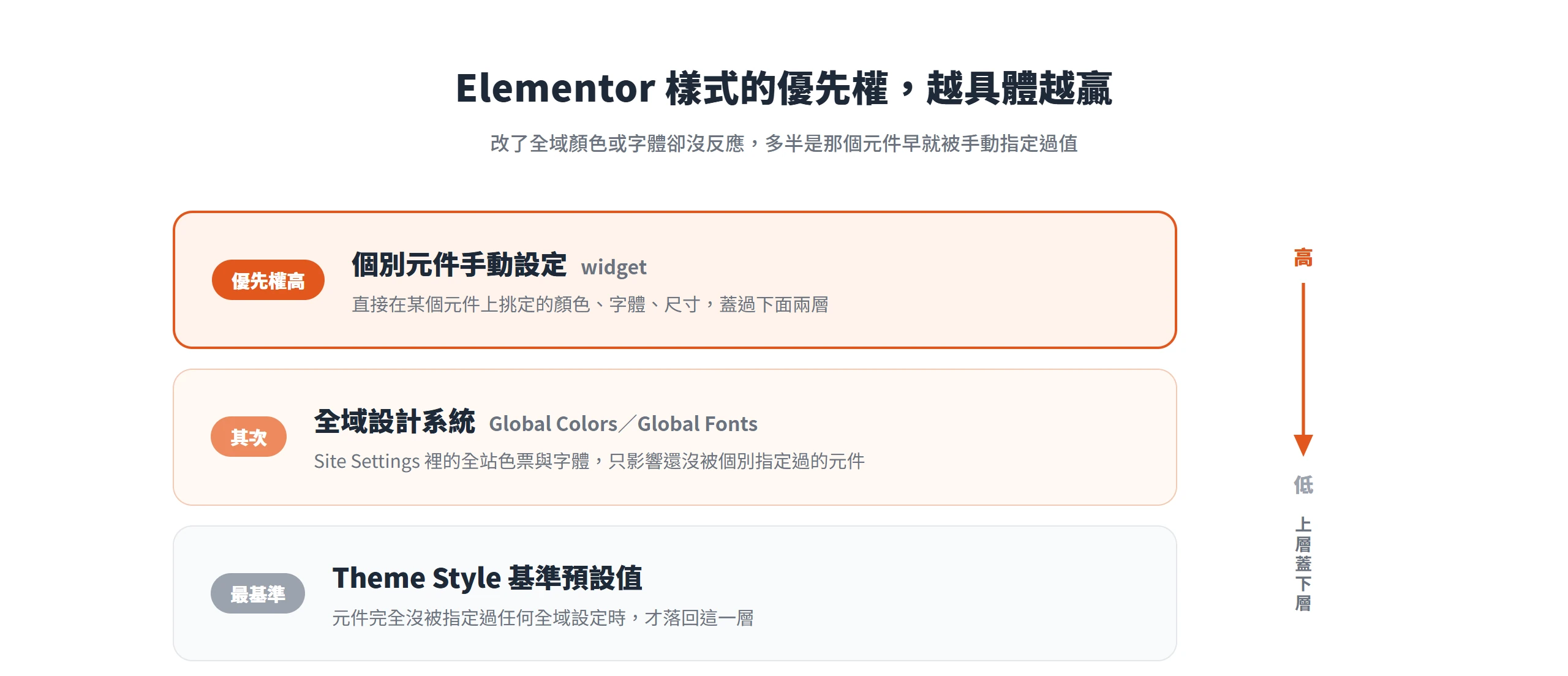
Elementor 樣式的優先權順序是,個別元件(widget)上直接指定的手動設定,優先權高於 Site Settings 裡的全域設計系統(Global Colors/Global Fonts),全域設計系統又高於 Theme Style 的基準預設值。這代表改了全域顏色或全域字體,某個元件卻毫無反應,通常是因為那個元件早就被手動指定過一個具體的顏色值,不是選用色票裡的全域色,而是自己另外挑了一個顏色,這時候元件層級的手動設定會直接蓋掉全域設定往下傳遞的值,不會跟著變動。
反過來說,只有一個元件完全沒有被指定過任何全域設定時,才會落回 Theme Style 的基準值。換句話說,全域設定影響的其實只是還沒被個別指定過的元件,凡是已經手動調過的元件,全域設定的變動對它來說形同不存在,這不是 Elementor 的錯誤行為,而是設計上讓越具體的設定贏過越籠統的設定。
響應式設定由大到小繼承,某層設過就不再聽新值
另一種常見到看起來像壞掉、其實是設計行為的情況是,在桌機模式改了某個元件的樣式,手機看起來卻毫無變化。這跟快取無關,也跟版面壞掉是兩回事。這裡談的是即使檔案完全正常,某個裝置斷點也可能因為響應式繼承規則,就是不會吃到新值。
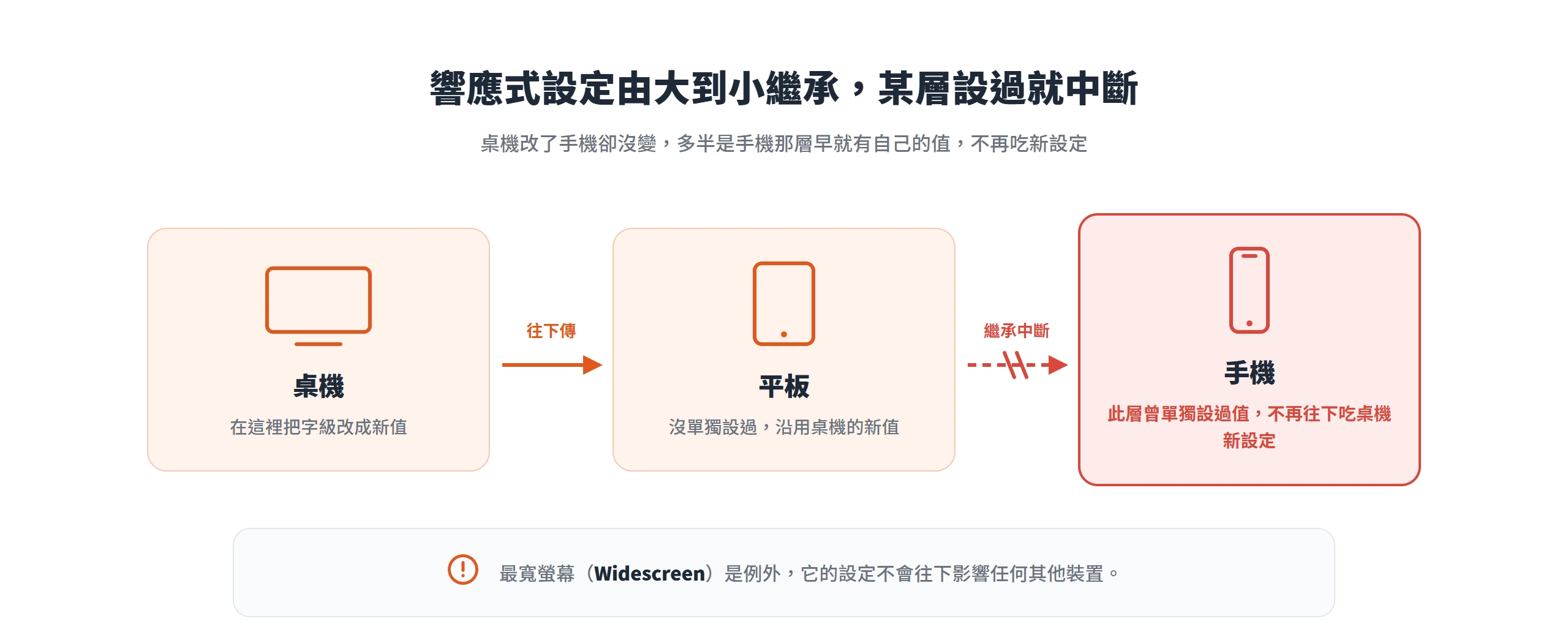
Elementor 官方明講,響應式設定的繼承方向是由大到小,桌機的設定會往下傳給平板,平板的設定再往下傳給手機,除非某個裝置層級曾經被單獨設定過一個值,否則會一路沿用上一層的值。最寬螢幕(Widescreen)是例外,它的設定不會影響任何其他裝置。如果手機這一層以前曾經被單獨設定過一個字級數值,之後即使桌機把字級改成別的數字,手機那層因為已經有自己的值,不會再往下繼承桌機的新設定,畫面上呈現出來就是桌機改了、手機沒變,但這其實是繼承鏈本身的正常運作,不是故障。
要判斷某個裝置斷點有沒有自己獨立設定過值,最直接的方法是看面板上的數值顯示,被繼承而來的數值會用灰階顯示,點選數值旁邊的灰色圓點,可以直接看到這個值目前繼承自哪個裝置。與其猜測,不如打開對應的裝置模式,把這個小動作養成排查響應式問題時的第一步。
外掛和佈景主題的相容性衝突
前面幾節都排除之後,該查的是外掛或佈景主題本身跟 Elementor 不相容,把改動攔在半路。Elementor 官方列出的已知外掛衝突有好幾個具體案例,值得優先懷疑,而不是一個一個停用去賭運氣。
Shortcodes Ultimate 這款外掛會讓 Elementor 內部無法開啟它的介面設定;Better WordPress Minify 的 JavaScript 壓縮功能跟 Elementor 有已知衝突;多語系外掛 qTranslate X 官方不建議搭配使用,改用 Polylang 或 WPML 才穩定;10Web Social、WDFacebook feed 這類外掛會讓文字編輯器元件出現異常;Image Map Pro Lite 產生的 shortcode 內容,在 Elementor 裡很難編輯或刪除;WP Rocket 出品的 Heartbeat Control,依設定值不同,可能干擾 Elementor 依賴的 WordPress Heartbeat API 運作;至於 Clone(原名 WP Clone by WP Academy),因為沒有透過 WordPress 官方 API 存取資料庫,可能損毀 Elementor 的 JSON 資料,導致嚴重錯誤。除了個別外掛,前面提過的區塊式佈景主題不支援 Theme Builder,也算在相容性限制這一類。
安全性外掛也是常被忽略的一環。如果更新頁面時跳出 403 錯誤,Elementor 官方點名可能是像 Wordfence 這類安全外掛所致,需要啟用該外掛的學習模式,或直接聯繫該外掛的支援管道;如果使用者角色的 unfiltered_html 這項權限被安全外掛關閉,會讓自訂的 HTML 或 JavaScript 內容被過濾掉,表現出來就像改了沒生效,實際上是內容根本沒被允許存進去。管理員角色預設具備這項權限,若被安全外掛停用,需要重新啟用或把管理員角色加進白名單。
彈出視窗與自訂程式碼的獨立排查路徑
彈出視窗(Popup)跟自訂程式碼在 Elementor 裡算是比較特殊的一類內容,官方特地把這類問題的排查流程獨立寫出來,因為成因跟前面談的頁面、範本、樣式排查不完全重疊,用查一般頁面的方法去查 Popup,常常找不到答案。
第一步是確認找對編輯位置與正確的顯示條件。Popup 要從後台的 Templates > Popups 進去,用 Edit with Elementor 開啟,而且要確認這個 Popup 本身設定的顯示條件、觸發時機與進階規則都是正確的,如果顯示條件根本沒有命中目前這個頁面,改了內容也不會被看到,這不是內容沒存到,而是這個 Popup 根本沒被觸發顯示。第二步才輪到快取,依序清除瀏覽器、外掛、伺服器與 CDN 快取後,到 Elementor 的 Tools 執行 Clear Files & Data 再重新測試。
如果 Popup 裡用了 HTML 元件搭配 script,還要多檢查一層限制,在暫時停用安全性、防火牆外掛的狀態下測試,因為部分安全外掛會剝除內嵌的 inline script,同時確認目前登入的使用者角色具備 unfiltered_html 這項權限。最後,過多的舊修訂版本會佔用主機資源,間接影響儲存動作,建議清理並設定合理的修訂數量上限;也可以暫時停用其他外掛、換成預設佈景主題測試,或換一個瀏覽器、開無痕視窗排除本機因素。Elementor 官方也提醒,不建議在 Elementor 編輯器跟 WordPress 原生區塊編輯器之間來回切換編輯同一份內容,容易造成內容資料損毀。
清快取這步要照四層順序來做
前面所有非快取的成因都排除之後,才輪到真正動手清快取。快取分成四層,而且需要依序清除,跳著清很容易漏掉真正還沒清乾淨的那一層。
第一層是外掛層級的快取,常見的有 WP Rocket、LiteSpeed Cache、W3 Total Cache、Autoptimize 等,清除時要留意避免同時啟用多套全頁快取外掛互相打架。第二層是物件快取,像 Redis 或 Memcached,需要從對應外掛或主機控制台單獨清除,不會因為清了外掛層快取就一併清掉。第三層是伺服器端或主機層的快取,Nginx FastCGI、Varnish、LiteSpeed 這幾種多半要在主機控制台操作,或請主機商協助,受管理型主機像 WP Engine、Kinsta、SiteGround 等,各自都有專屬的清除快取按鈕。第四層是 CDN 或邊緣快取,例如 Cloudflare 的 Purge Everything 或指定網址清除,測試期間也可以先暫時開啟 Development Mode 繞過快取。
Elementor 自己內建的 Regenerate CSS & Data(在 Elementor 的 Tools 底下,執行 Clear Files & Data)跟上述外部快取外掛的清除是兩件獨立的事,這一步處理的是 Elementor 自己在 uploads 資料夾與資料庫裡依內容產生的 CSS 檔案與資料,跟外部快取外掛管理的快取層完全不同,兩邊都做才算真正清乾淨,只做其中一邊,問題可能還是原封不動。
如果懷疑問題卡在伺服器或 CDN 那一層,可以打開瀏覽器開發者工具的 Network 分頁,或直接下 curl -I 指令查看該網址的回應標頭,留意 CF-Cache-Status、X-Cache、X-LiteSpeed-Cache、Age 這幾個欄位,看到 HIT 就代表那一層仍在提供快取內容,需要針對那一層繼續往下清,看到 MISS 或 BYPASS 才代表這一層已經跳過快取、直接讀取最新內容。
改完之後,用網址參數和回應標頭做兩步驗證
排查跟清快取都做完,第一次重新整理看起來正常,很容易就以為結束了,但那有可能只是剛好重新整理出現的巧合畫面,不是真的修好。收尾這一步,用兩個具體、可操作的動作來確認。
第一個動作是用網址參數加無痕視窗做對照測試。在網址後面加上一個沒被快取規則命中過的參數,例如 ?nocache=1,搭配無痕視窗重新整理,如果加了參數看到新版、拿掉參數卻還是舊版,就證實問題出在快取層,不是內容本身。要留意的是,無痕視窗第一次重新整理有時候會因為快取剛好重新產生而暫時顯示異常,不代表沒修好,要看第二次重新整理的結果才準。
第二個動作是用開發者工具或指令列查回應標頭。打開瀏覽器開發者工具的 Network 分頁,或直接下 curl -I 指令查詢該網址,留意 CF-Cache-Status、X-Cache、X-LiteSpeed-Cache、Age 這幾個欄位是否顯示 HIT,藉此確認是哪一層還在提供舊內容。
如果兩個動作都做過、快取也確認清乾淨,問題依然存在,代表成因根本不在快取,該回頭檢查前面談過的發佈狀態、範本套用範圍或樣式優先權,不要繼續在快取這一層打轉。真的走到需要向主機商回報的地步,建議附上受影響的網址、實際改了什麼、精確的變更時間與時區、確認在預覽或登入狀態下顯示正常,以及顯示 cache HIT 的回應標頭截圖,並請主機商協助清除伺服器端快取、檢查頁面規則、重置 PHP 的 OPcache,OPcache 也可能持有舊版的 PHP 檔案,讓範本或程式層級的改動遲遲不生效。
排查故障最容易掉進的陷阱,是把最先想到的答案當成最可能的答案。快取的確會造成改動不生效,但它只是眾多成因裡的一種,而且往往排在發佈狀態、範本套用範圍、樣式優先權之後才輪得到。下次編輯器裡按下 Update 卻看不出差別時,先分清楚自己遇到的是哪一種樣貌,照順序一步一步查,比一開始就衝去清快取,更快找到問題真正出在哪裡。