
厲害的店員都懂一個道理,顧客才剛推開門就湊上前追問「需要什麼」,十個有九個會轉身就走;但顧客在架上多看了幾眼、猶豫著要不要下手時,遞上一句「這件今天特價」,成交的機率反而高出許多。同一套分寸搬到網站上,就是 Elementor Popup(彈出視窗)的拿捏,時機抓對了是貼心提醒,抓錯了就成了打斷閱讀的噪音。
Elementor Popup 是 Elementor Pro 內建的彈窗建構工具,很多人拿它做電子報訂閱、優惠公告、活動宣傳,卻常把「有做」跟「做對」搞混。版面排得很漂亮,觸發時機卻抓得亂七八糟,讀者還沒看清楚頁面內容就被蓋住視線,體驗一差,再好的優惠也沒人想理。決定一個彈窗好不好用的,從來不是它長得多精美,而是什麼時候該跳出來、跳給誰看、跳幾次才不會膩。
先從 Elementor Popup Builder 是什麼、跟一般要另外安裝的彈窗外掛差在哪講起,再一路拆到怎麼設計版面、抓準四種觸發時機,以及顯示規則跟串接表單怎麼設定。
Elementor Popup Builder 是什麼,跟一般彈窗外掛有什麼差異?
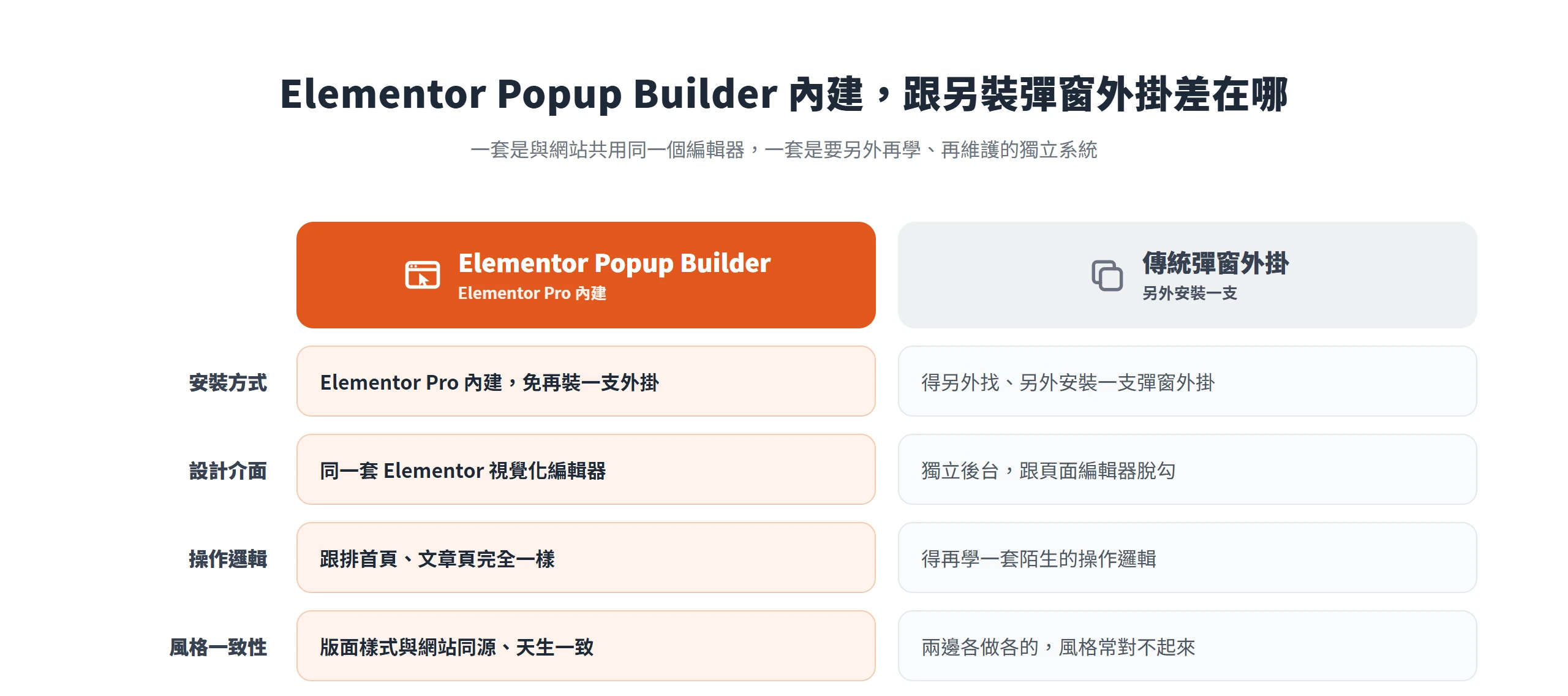
Elementor Popup Builder 是 Elementor Pro 內建的彈出視窗建構工具,設計彈窗用的是同一套 Elementor 視覺化編輯器,版面、樣式、觸發條件、顯示規則全部在同一個介面裡完成,不必額外安裝、也不用重新學一支外掛的後台邏輯。
這點跟傳統的彈窗外掛差別不小。多數彈窗外掛是獨立的一支外掛,排版介面、樣式選項、觸發設定都跟主要的頁面編輯器脫勾,做完彈窗還要切換回原本的頁面編輯器,兩邊風格常常對不起來。Elementor Popup Builder 把彈窗也當成一個「頁面」在編輯,用小工具排版、拖曳調整,跟平常編輯首頁、文章頁的操作邏輯完全一樣,學習成本低不少。
要提醒的是,Popup Builder 屬於 Elementor Pro 才有的功能,免費版沒有這項工具。過去有些免費外掛可以拼湊出陽春的彈跳視窗,但功能通常侷限在單純的圖片加按鈕,做不到後面要講的觸發條件與顯示規則這種細緻控管。常見的用途包括電子報訂閱、限時優惠、公告通知、Cookie 同意提示等,細節留到後面幾節慢慢拆。
怎麼開始製作彈出視窗?從新增 Popup 範本著手
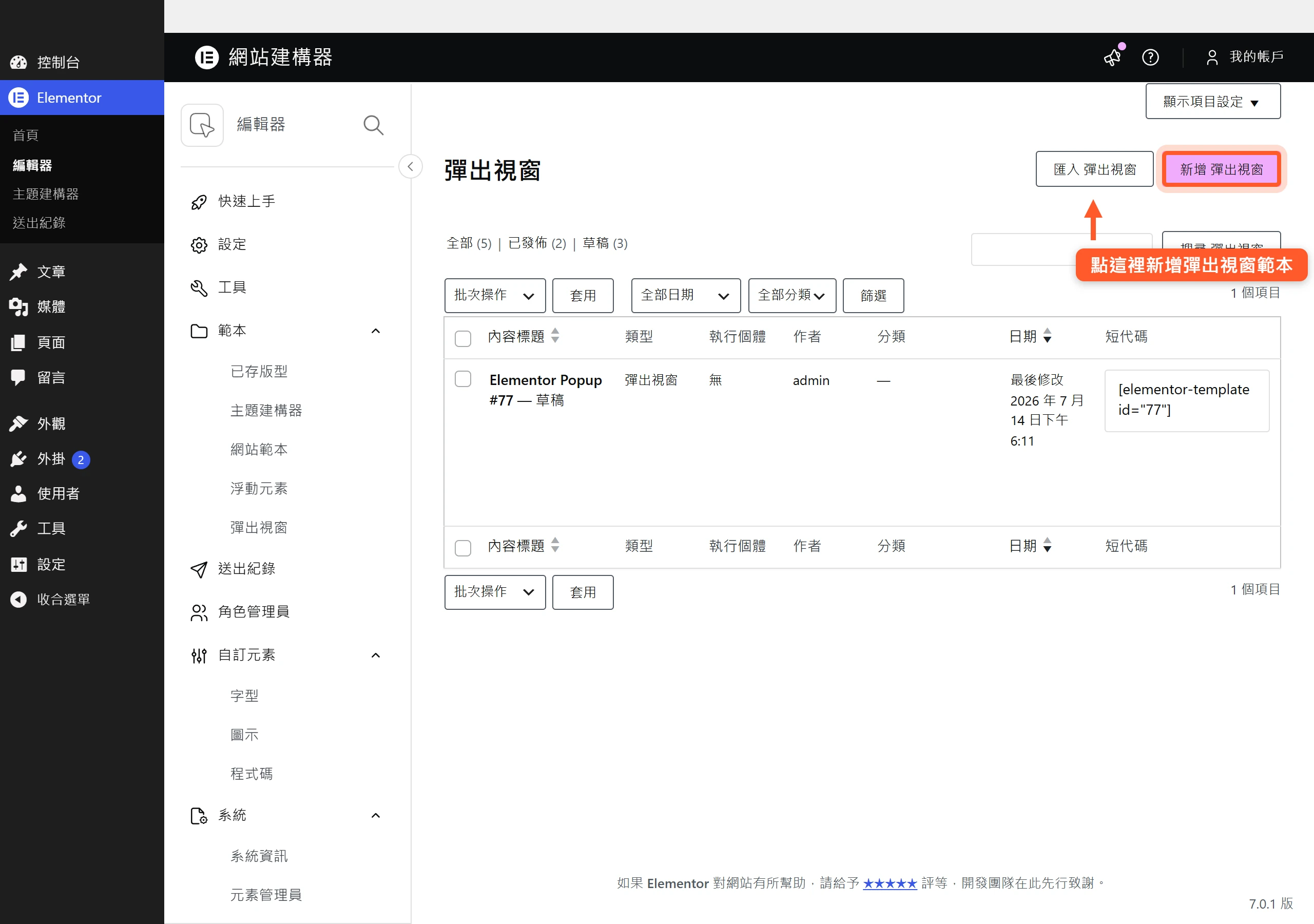
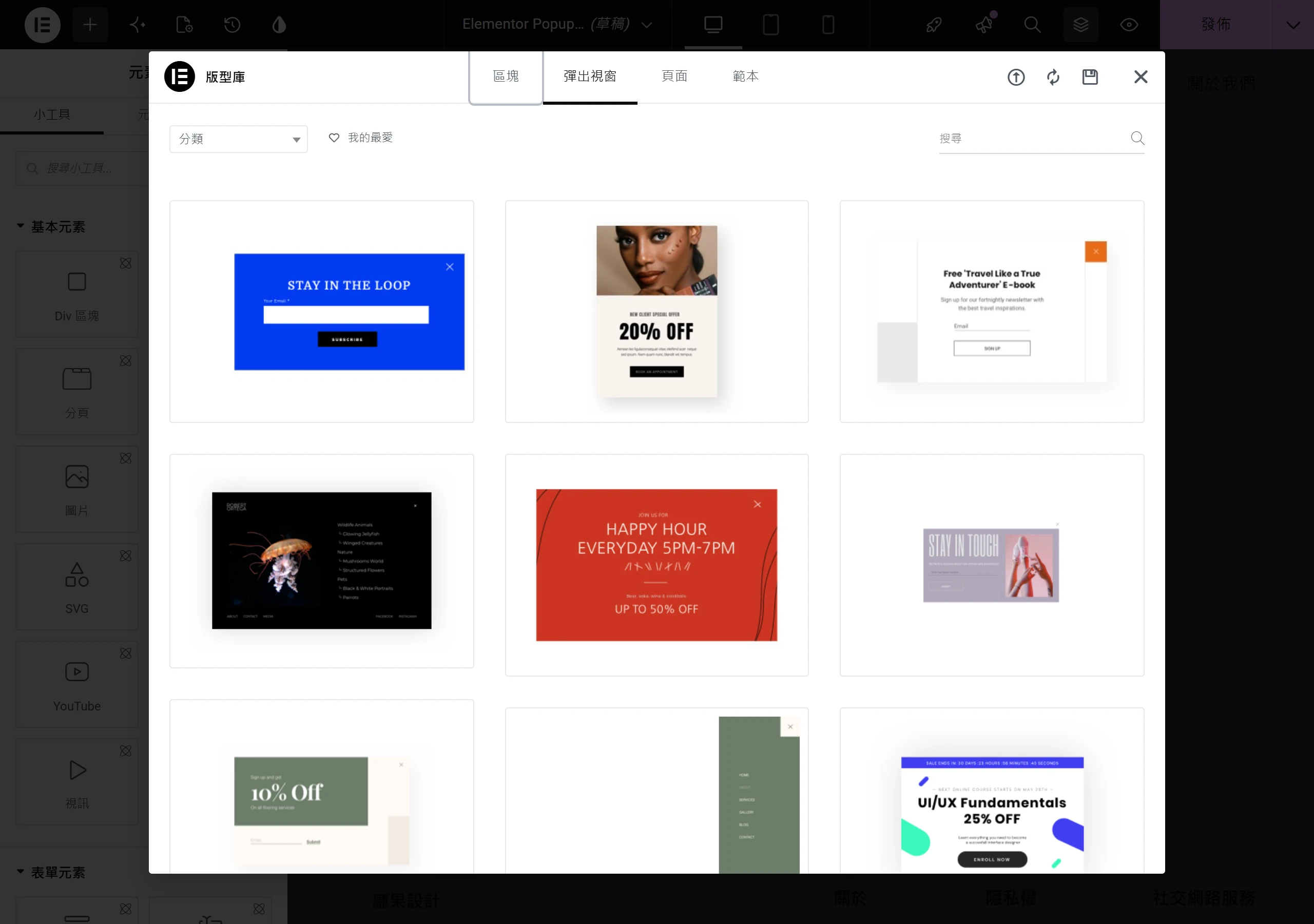
打開 WordPress 後台,進到 Elementor 選單裡的 Templates,點選 Popups,按下新增,替這個彈窗取一個好辨識的名稱(例如「訂閱優惠彈窗」),送出後就會直接進入 Elementor 編輯器。這時畫面上通常會先跳出範本庫,裡面有現成的彈窗版型可以挑,訂閱表單、促銷公告、倒數計時、詢問調查都有對應的版型,選一個接近的改內容跟樣式,通常比從零排快不少。不想用現成版型,也可以直接關掉範本庫,從空白畫布開始排。
動工之前,其實值得先花一分鐘想清楚這個彈窗要幹嘛,是要收 Email、推優惠,還是純粹公告一件事。目的不同,後面要設定的觸發條件跟顯示規則也會跟著不一樣,先想清楚方向,比排版排到一半才發現內容跟用途對不上要省事得多。
另外有個小提醒,如果套用了現成範本,範本裡內建的示意圖片會一起匯入媒體庫,如果最後沒有用到這些圖,記得回頭清一清,避免佔用空間。
使用 Elementor 編輯器設計彈窗版面與樣式
版面大小是第一件要決定的事。彈窗的寬高可以用 px(像素)或 vh(視窗高度百分比)設定,如果想做滿版全螢幕的彈窗,把寬跟高都設成 100vh 就能做到。位置也能自由調整,水平方向可以靠左、置中或靠右,垂直方向可以靠上、置中或靠下,不是只能固定在畫面正中央。
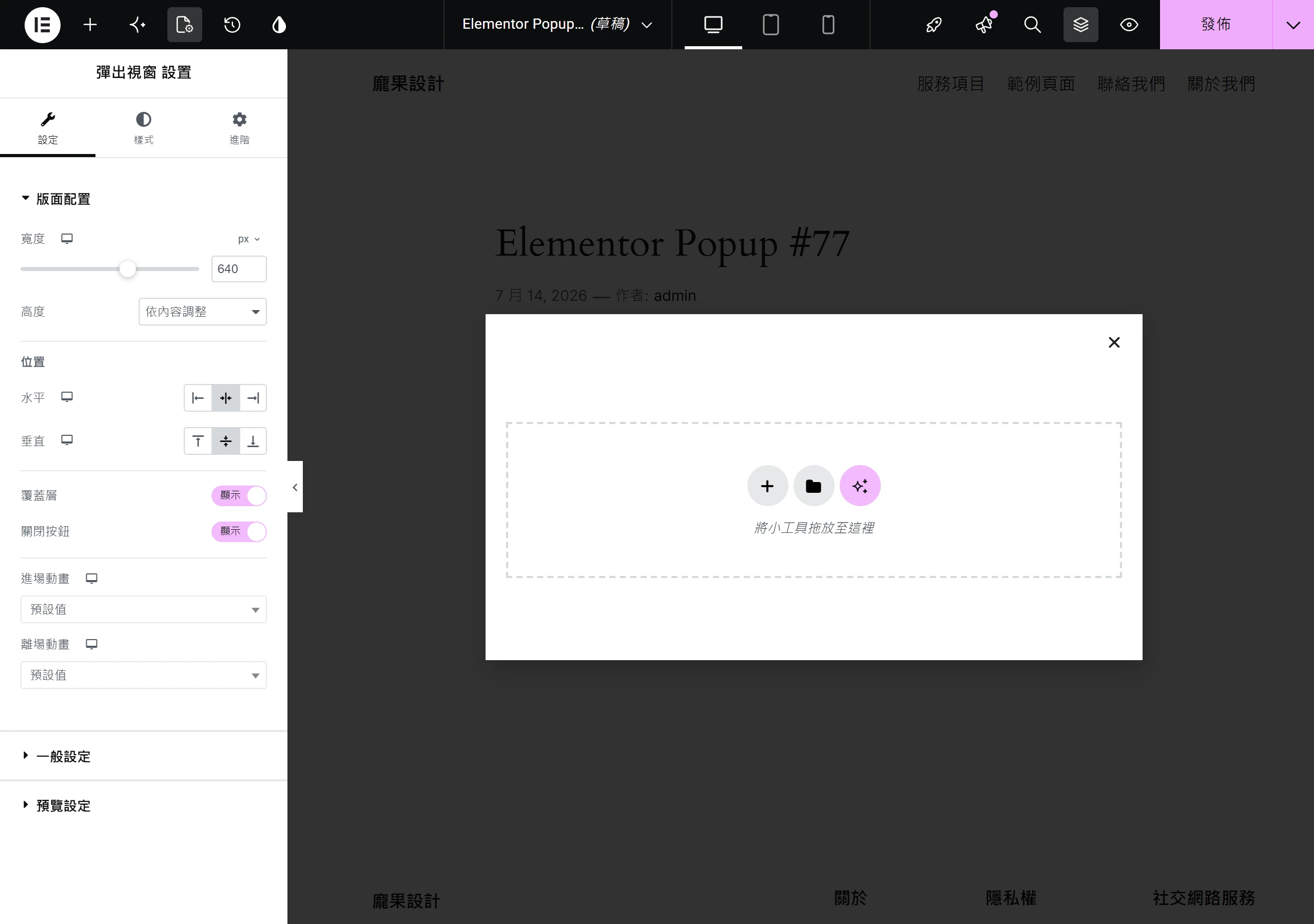
背景可以選單色、圖片或漸層,底下的遮罩(overlay,彈窗背後那層半透明的深色底)要不要顯示也能開關,開啟遮罩能讓彈窗內容更突出,讀者的視線會自然被拉到彈窗上。進場跟退場動畫也各自可以挑,淡入、縮放這類效果都有現成選項,動畫時長也能微調,快一點顯得俐落,慢一點比較有戲劇感,依整體網站的調性挑就好。
關閉按鈕的細節也值得花點心思,按鈕可以放在彈窗的內側或外側,還能設定「幾秒後才出現關閉鈕」,讓讀者至少先看幾秒內容再決定要不要關掉。進階設定裡另外有兩個選項要特別謹慎使用:「禁止點遮罩關閉」跟「禁止按 ESC 鍵關閉」。這兩個選項一開,讀者唯一能離開彈窗的方式就只剩下按那個關閉鈕,萬一按鈕做得不明顯,等於把讀者的退路完全鎖死,體驗上很容易弄巧成拙,除非有非常明確的理由,例如一定要先完成某個動作才能繼續,不然不建議關掉這兩個逃生出口。
排版內容沿用一般 Elementor 小工具,標題、文字、按鈕、圖片、表單都能自由拖進去組合。排完別忘了切到手機版預覽確認一次,彈窗在小螢幕上常常會發生內容被裁切、按鈕擠在一起的狀況,桌機版好看不代表手機版也沒問題。
彈窗該在什麼時候跳出來?認識四種觸發條件
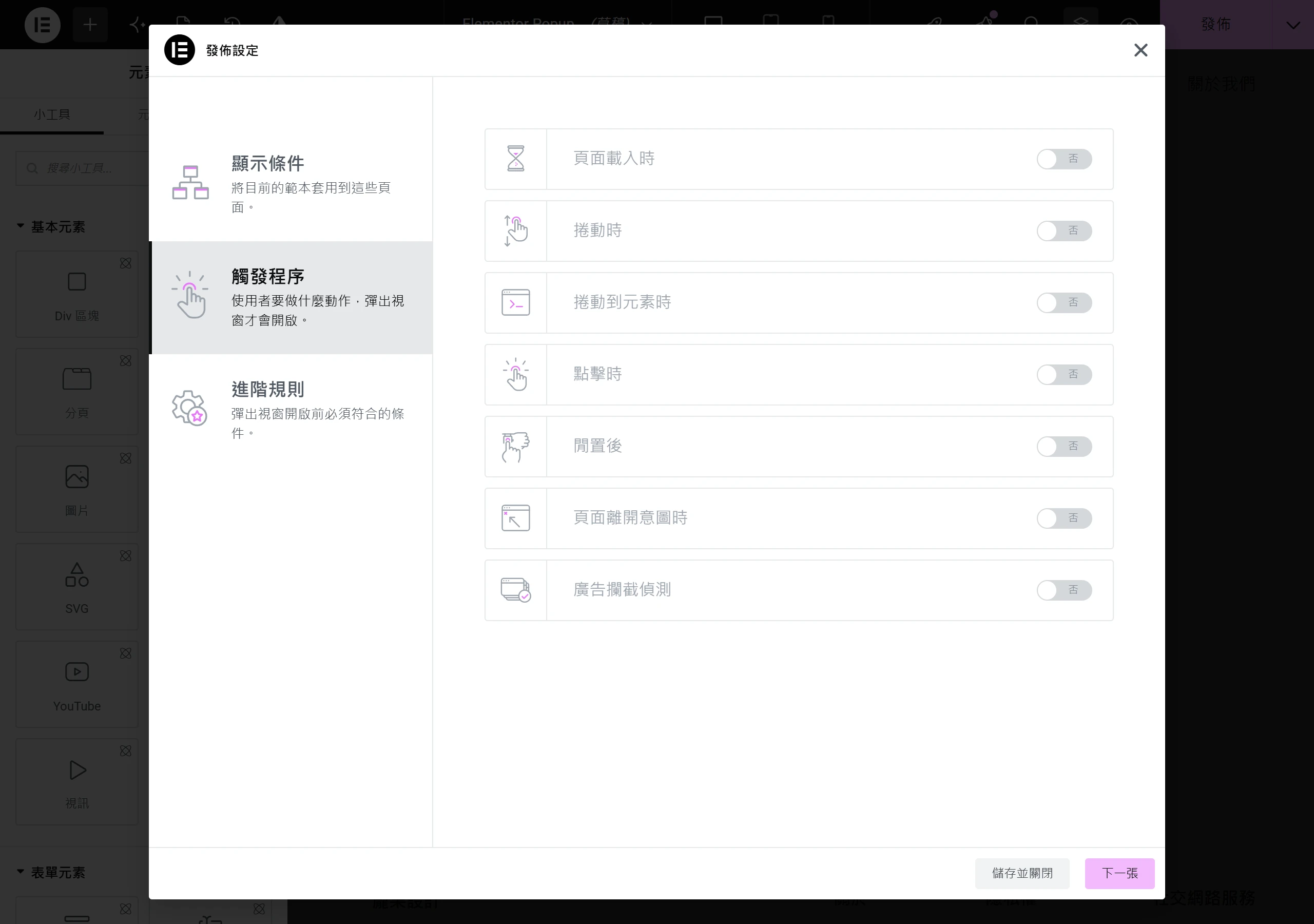
版面設計得再好看,時機抓錯了照樣沒用。Elementor Popup Builder 最實用的地方,是提供了好幾種觸發條件可以選,而且這些條件不是只能單選一種,勾選多個的話,只要滿足其中任何一個就會觸發。以下拆四種最常用的觸發時機,搭配各自適合的情境。
頁面載入觸發:進站幾秒後現身
On Page Load 是最單純的觸發方式,設定進站後等待幾秒,時間一到彈窗就自動跳出。這種觸發最適合單純的公告或快閃活動,想讓每個進站的人都看到。但要注意等待秒數不要設得太短,如果一進站就立刻跳出來,讀者連頁面長什麼樣子都還沒看清楚就先被彈窗擋住,很容易直接被關掉,連內容都沒機會被看到。至少給讀者幾秒鐘,先讓頁面內容露臉,再讓彈窗接手。
離開意圖觸發:滑鼠移向工具列才出現
On Page Exit Intent 靠偵測滑鼠移動的方向來判斷讀者是不是準備離開,當滑鼠往瀏覽器上方(準備關分頁或切換頁面的方向)移動時,就會觸發彈窗,等於是「最後留客」的一次機會。這種時機最適合放挽留型優惠或購物車提醒,像是「要離開了嗎?這張折扣碼帶走」這類內容,因為讀者原本就是要走了,這時候給的東西不會被當成打擾,反而更像最後的貼心提醒。要注意的限制是,這個偵測靠的是滑鼠游標移動,行動裝置沒有滑鼠可以偵測,實務上離開意圖觸發多半只在桌面版生效。
捲動觸發:捲到特定段落才彈出
On Scroll 可以設定捲動方向跟要捲到頁面的幾成才觸發彈窗;如果想更精準,On Scroll To Element 能指定捲到某個特定區塊(用 CSS ID 選取器指定)才跳出。這種觸發的用意,是等讀者已經花時間看過一段內容、確定有興趣了,再遞出跟這段內容相關的優惠或訂閱邀請,比起一進站就跳出來,更貼近讀者當下真正在關心的主題。
點擊觸發:讀者主動按下才顯示
On Click 可以設定要點擊幾次才會觸發彈窗,也可以直接用按鈕或連結手動指定要開啟哪一個 Popup,把連結的動作設成「開啟彈窗」即可。這是四種觸發裡最不容易引起反感的一種,因為完全由讀者自己決定要不要點開,不是網站主動推給他看。適合放「立即諮詢」「查看完整方案」這類內容,讀者真的想深入了解才會點,點開之後看到的內容也會更符合他當下的需求。
彈窗要出現在哪裡、跳幾次,才不會打擾讀者
觸發條件決定「什麼動作」會叫出彈窗,顯示規則跟出現頻率則決定「哪些人」在「哪些地方」看得到,以及看幾次。這兩件事分開設定,合起來才是完整的分寸拿捏。
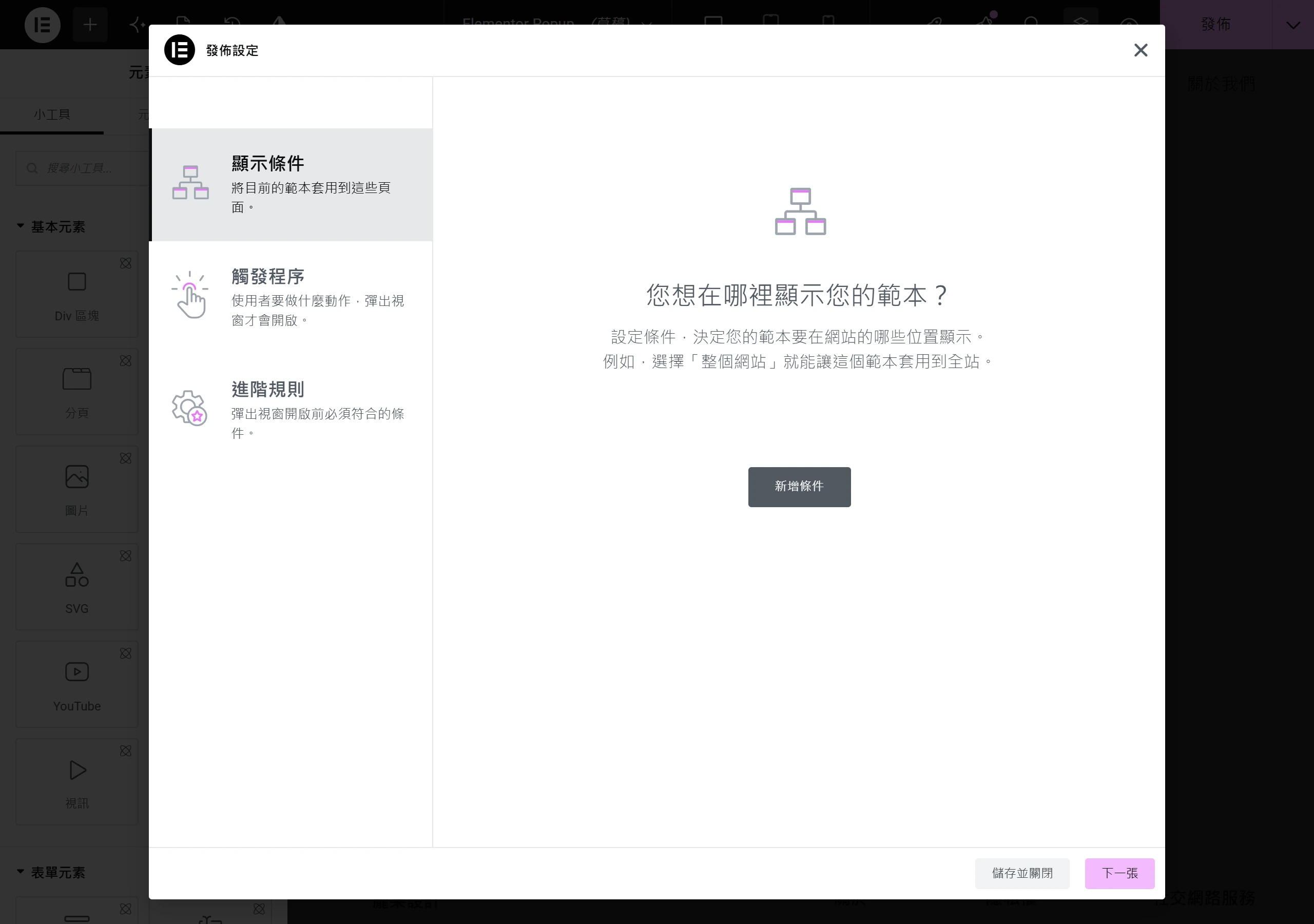
先看顯示規則,它決定彈窗會出現在網站的哪些頁面,全站、單一頁面、特定分類頁,甚至 WooCommerce 的系列頁面都能個別指定。舉例來說,如果彈窗內容是購物車挽留優惠,把顯示範圍限定在商品頁跟購物車頁,就不會在部落格文章頁也跳出來,讓不相干的讀者一頭霧水。
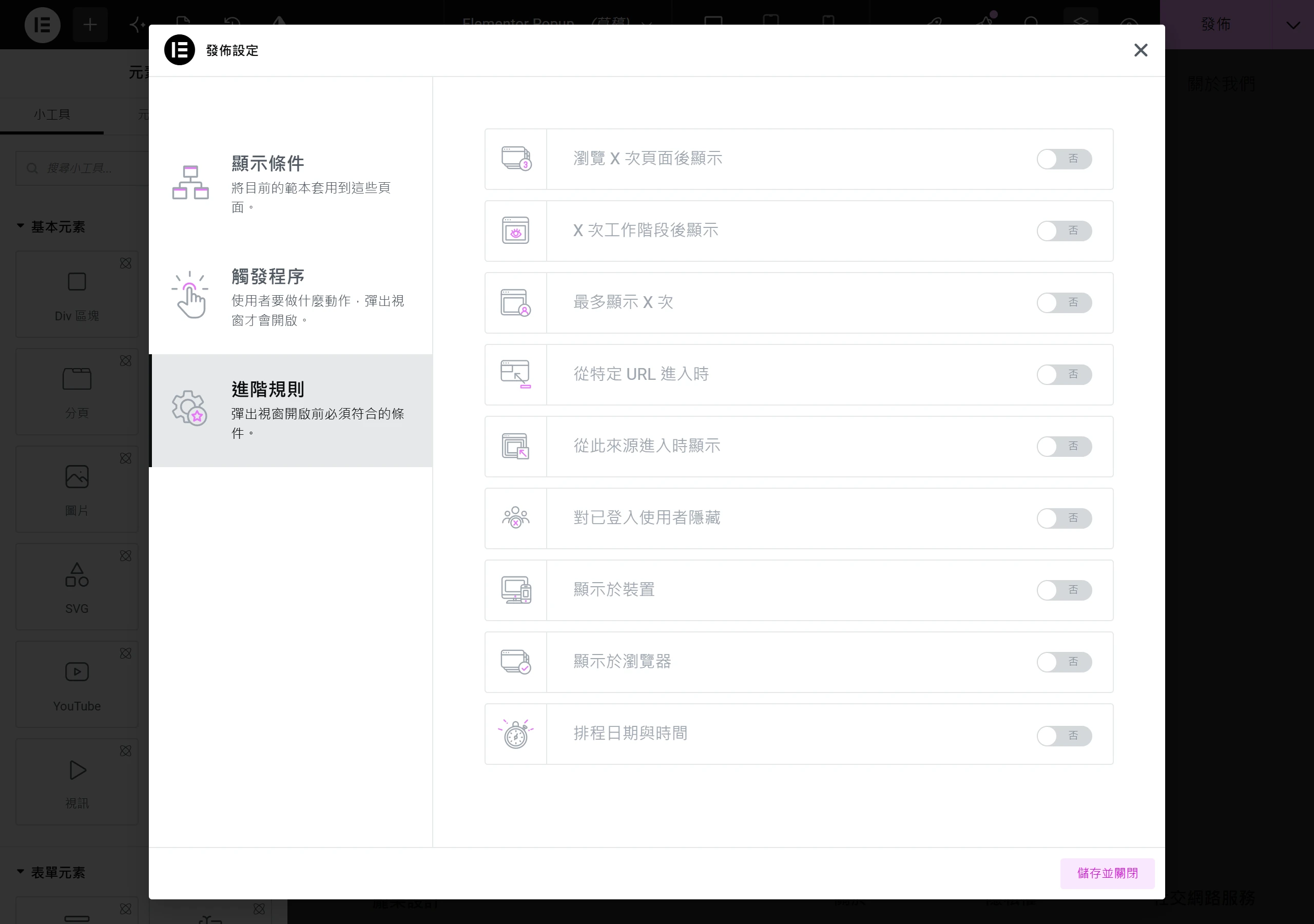
再看出現頻率,這部分在進階規則裡設定,有三個常用的鍵可以組合。第一個是瀏覽次數,設定同一個讀者要瀏覽到第幾次頁面才會看到彈窗;第二個是工作階段數,設定要造訪到第幾個工作階段才觸發,鎖定回訪客而不是每個第一次進站的新訪客;第三個是最多出現次數,可以指定這個彈窗最多只給同一個人看幾次,計次基準可以選「開啟就算一次」或「關掉才算一次」,這筆紀錄存在讀者瀏覽器的本地儲存空間裡。
另外有個容易被忽略、卻很實用的選項叫「避免多重彈窗」,如果讀者在同一頁已經看過另一個彈窗,這個就不會再跳出來,能有效避免好幾個彈窗疊在一起轟炸讀者的畫面。裝置設定也別漏掉,可以依手機、平板、桌機個別開關,手機螢幕小,彈窗又特別容易擋住整個畫面,通常建議在行動裝置上關閉,或至少換一個更簡化的版本。
把彈窗表單串接到電子報訂閱或其他行動呼籲
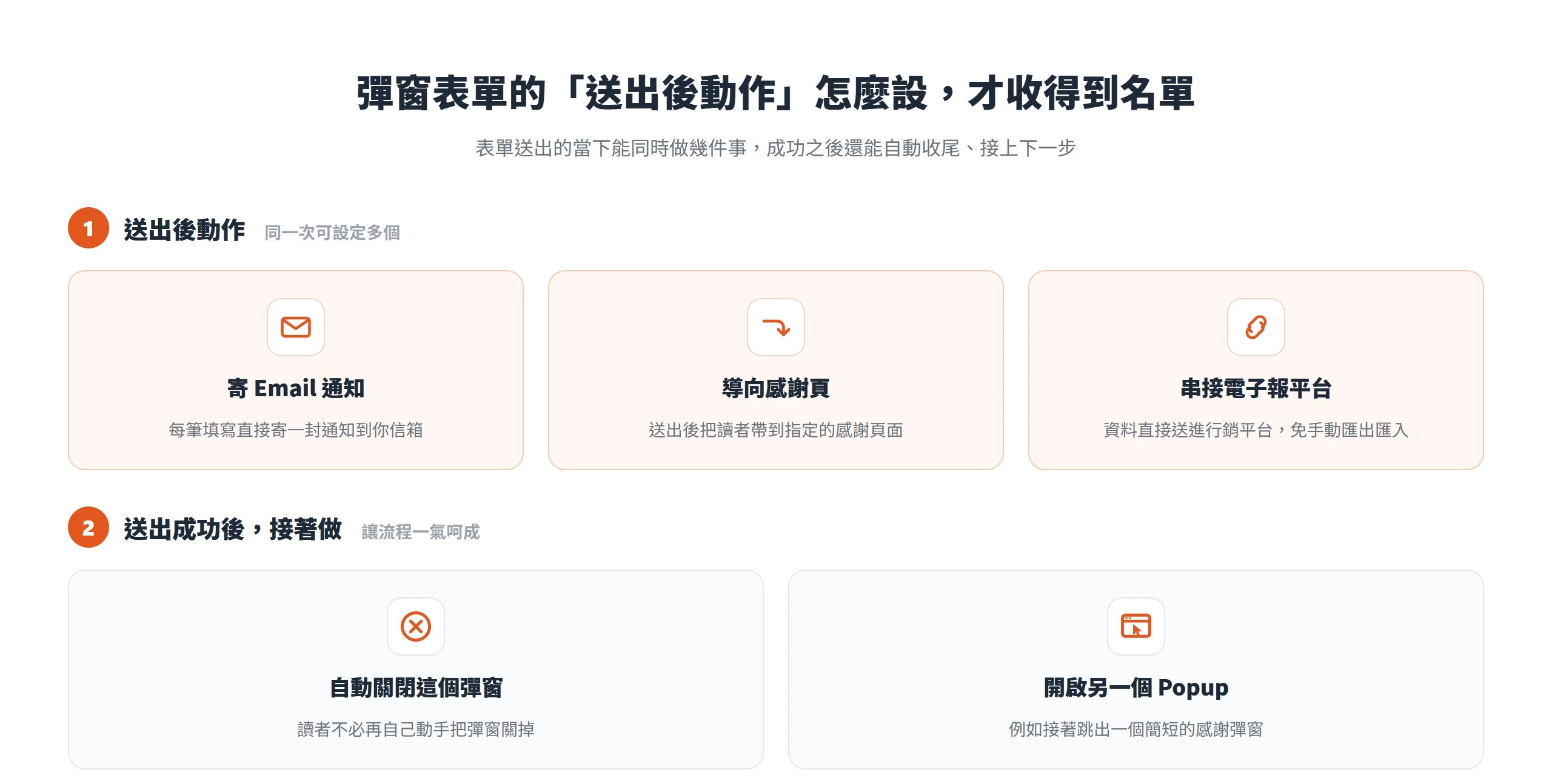
彈窗本身只是外殼,真正要收集名單、做電子報訂閱,得在裡面放進 Elementor 的表單小工具。表單欄位設計好之後,重點在「送出後動作」這個設定,送出可以直接寄一封 Email 通知給你自己,也能設定導向一個感謝頁面,或是串接常見的電子報、行銷平台,把讀者的資料直接送進去,不用再手動匯入匯出。
送出成功後還能接著設定「自動關閉這個彈窗」,或是「接著開啟另一個 Popup」,例如訂閱完直接跳出一個簡短的感謝彈窗,整個流程一氣呵成,讀者不必跳轉到別的頁面才知道自己有沒有訂閱成功。
表單欄位的設計上,越簡單越好。多數情況下留一個 Email 欄位就夠用,真的需要姓名或其他資訊再加,欄位每多一個,讀者填寫的意願就會往下掉一截。彈窗本來就是搶讀者幾秒鐘的注意力,填表過程越順手,願意留下資料的人自然越多。
彈窗做得好是引導,做不好就是打擾
回到一開始的比喻,懂分寸的店員知道什麼時候該開口,也知道什麼時候該讓顧客自己逛。彈窗做得好不好,關鍵同樣在這裡。
Nielsen Norman Group 曾對 452 位美國成年網路使用者做過調查,結果發現彈出視窗是受訪者最反感的廣告手法之一,其中又以模態彈窗(讀者必須先處理掉彈窗、才能繼續瀏覽頁面的類型)反感程度最高,因為它直接打斷讀者手上的動作,強迫對方立刻做出回應。研究也指出,如果一個網站同時疊了好幾個彈窗,或是讀者關掉一個之後,它又縮小成小視窗跟著遊走,反感程度會加倍,讀者甚至會因此對整個網站的專業度打折扣。
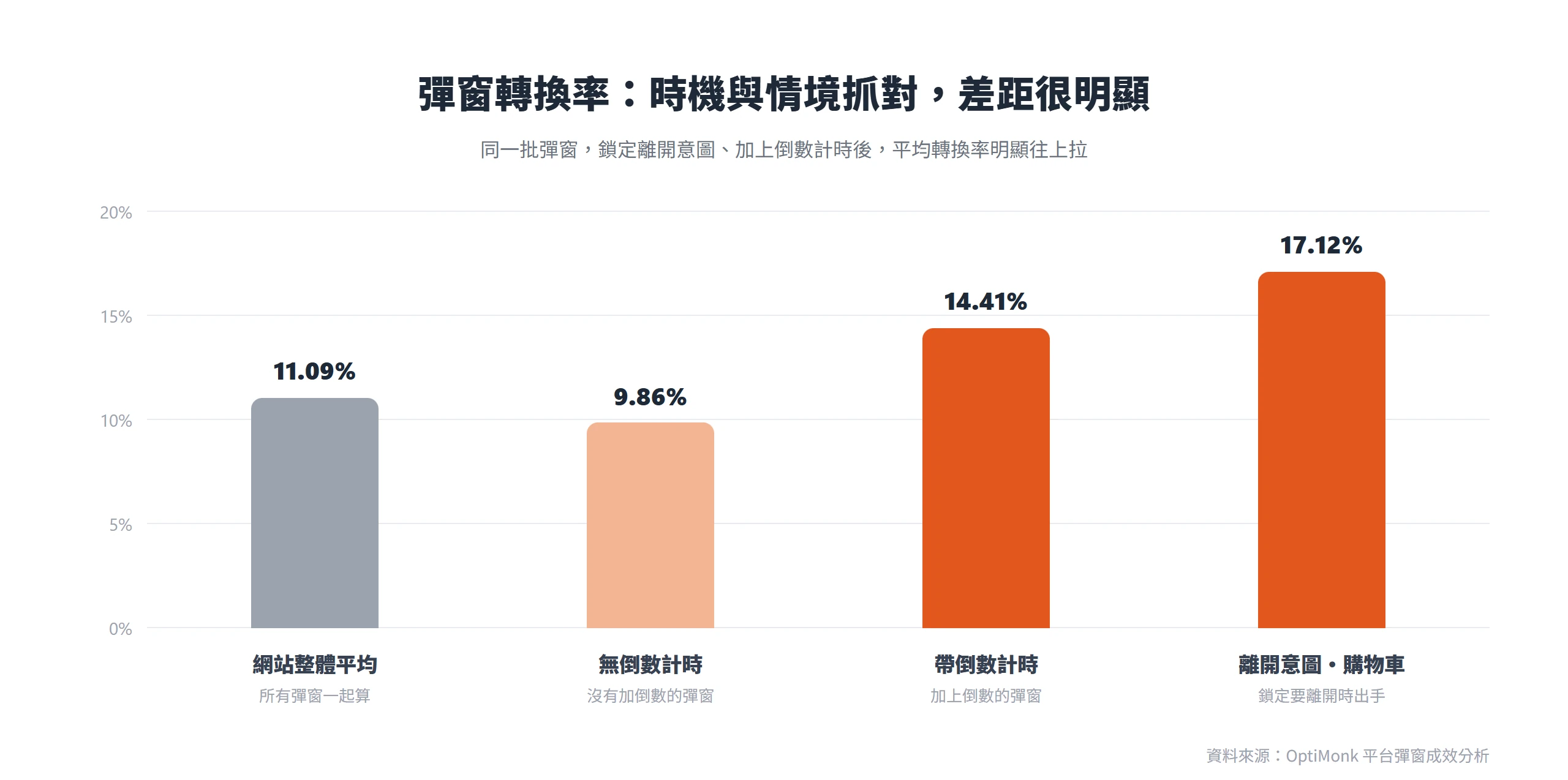
不過這不代表彈窗就該完全避開。OptiMonk 分析自家平台上大量彈窗的實際成效,發現彈窗整體平均轉換率是 11.09%,而鎖定離開意圖、放在購物車情境的彈窗,轉換率能拉高到 17.12%;帶倒數計時的彈窗轉換率是 14.41%,比沒有倒數計時的 9.86% 明顯高出一截。時機抓對、情境選對,彈窗確實能帶來實質效果,問題從來不是要不要用,而是怎麼用。
另外,Google 在 2016 年公告過,從 2017 年 1 月 10 日起,如果讀者從行動裝置的搜尋結果點進頁面,第一眼就被蓋版式彈窗擋住主要內容,這個頁面在行動搜尋的排名可能因此受影響。這條規則的範圍其實很限定,只影響讀者從搜尋結果點進來的第一個畫面,不影響網站內後續其他頁面的瀏覽;Cookie 或法規同意、登入視窗,以及合理大小又容易關閉的橫幅,都不在受影響之列,不需要因此完全不敢用彈窗。
Elementor Popup 要做的不是攔下讀者,而是在對的時間點,遞出讀者原本就可能想要的那個東西。技術做得再細,時機抓錯了,終究只是打斷。真的要調整,不妨先從一種觸發條件、一組顯示頻率上線測試,觀察轉換率跟跳出率的變化,比一次把四種觸發全部疊上去,更容易抓到適合自己網站的分寸。