
一個網頁版面,說到底就是在幫一大堆內容找位置:標題放哪、圖片該跟誰站在一起、按鈕貼在正下方好不好,都得先想清楚。早期的 Elementor 把這件事交給尺寸固定的「段」和「欄」,像用量好格數的收納盒裝東西,格子配好了東西剛好塞得下,但只要想多加一層、換個排法,常常得整組拆掉重排。Elementor 容器(Container)要解決的正是這個問題。
它像一個可以自由伸縮、還能一層疊一層往下放的收納盒,裡面要放文字、圖片這些小工具,或是再放一個容器都可以,不受固定欄數卡死。也因為這樣,Elementor 陸續把容器訂成新網站的預設版面工具,舊版段與欄雖然還能用,但新功能與資源都不再往那個方向投入。
搞懂容器怎麼運作,排版速度變快是其次,連手機版怎麼收、卡片要不要等高這類細節,也能靠幾個設定處理掉。先從容器跟舊版段、欄實際差在哪講起,再把方向、對齊、間距這些排版邏輯一項一項拆開來看。
容器是什麼?跟舊版的段與欄有什麼差異?
Elementor 容器是用來裝版面內容的基本元素,裡面可以放文字、圖片這類小工具,也可以放另一個容器,整套邏輯建立在 CSS Flexbox 這套排版技術之上,瀏覽器會自動算好東西怎麼排,不用自己寫版面座標。
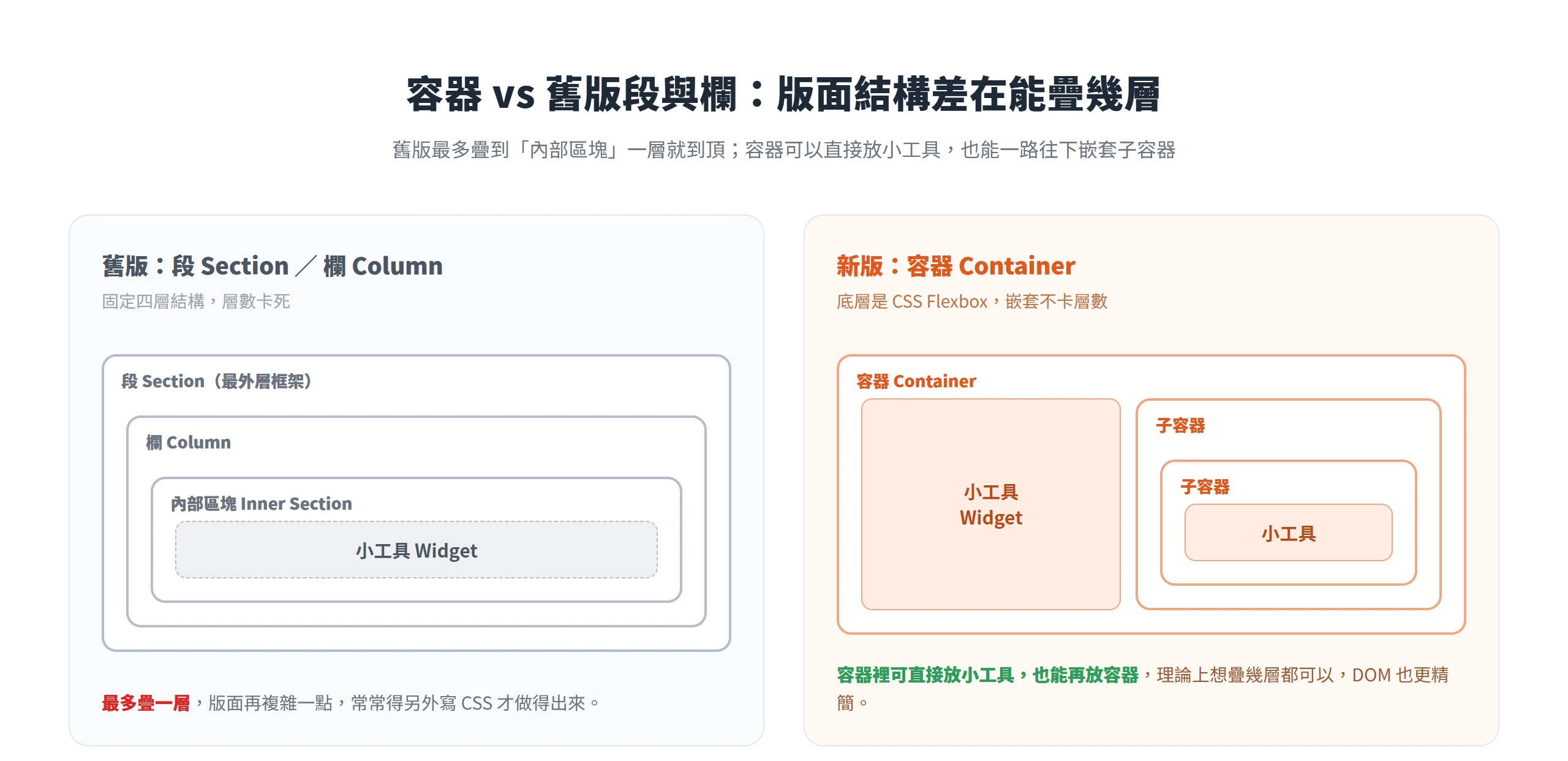
跟舊版系統比,結構差在哪最明顯。舊版的段(Section)是最外層的框架,裡面放欄(Column),欄裡如果還要再分區塊,只能加一層「內部區塊」,最多疊一層就到頂了,版面複雜一點,常常得另外寫 CSS 才做得出來。容器沒有這種卡死的層數,容器裡可以直接放小工具,也能一路往下再放子容器,理論上想疊幾層都可以。
換掉舊系統不只是介面好不好看,而是幾個實際的理由:
- 少了層層包裹的段、欄、內部區塊,網頁的程式碼結構變精簡,瀏覽器要解析的節點變少,頁面也載入得更快。
- 巢狀不再卡死一層,像卡片裡面還要再放一組小卡片這種複雜版面,不用另外寫程式碼就做得出來。
- 每個裝置的方向、對齊、間距、換行都能分開調整,不必為了手機版另外藏一組隱藏區塊。
- 整顆容器可以直接設成可點擊的連結,不用再另外包一顆按鈕元件。
這也是為什麼容器現在是新網站的預設版面工具。新建的網站打開編輯器,看到的直接就是容器;舊版段與欄還能繼續用,也能從網站設定裡另外啟用,但新功能幾乎都只往容器這條路發展。
已經用舊版做好的頁面,換成容器版面前要注意什麼?
如果手上的頁面本來就是用段與欄做的,不用整組砍掉重練。Elementor 編輯器內建「轉換成容器」的工具:把滑鼠移到要轉換的段上,點編輯圖示,在版面設定裡找到「Convert」,就會在原本的段下方多出一份容器版本,方便兩邊互相比對。
有兩件事要先知道。第一、這是單向轉換,容器頁面沒辦法再轉回段與欄,轉之前最好先備份。第二、建議一次只轉一個段,轉完馬上檢查:垂直對齊常常跑掉,子容器的內容寬度也值得留意,可以先把 Wrap 打開,比較容易抓出寬度算錯、擠出容器邊界的子容器;padding 與 margin 偶爾轉換不完整,百分比寬度的欄位也常常需要手動再調一次。
新增容器的基本操作與版面寬度設定
版面邏輯弄懂了,接下來是動手排,容器怎麼加、寬度怎麼抓,才是真正決定畫面長相的關鍵。
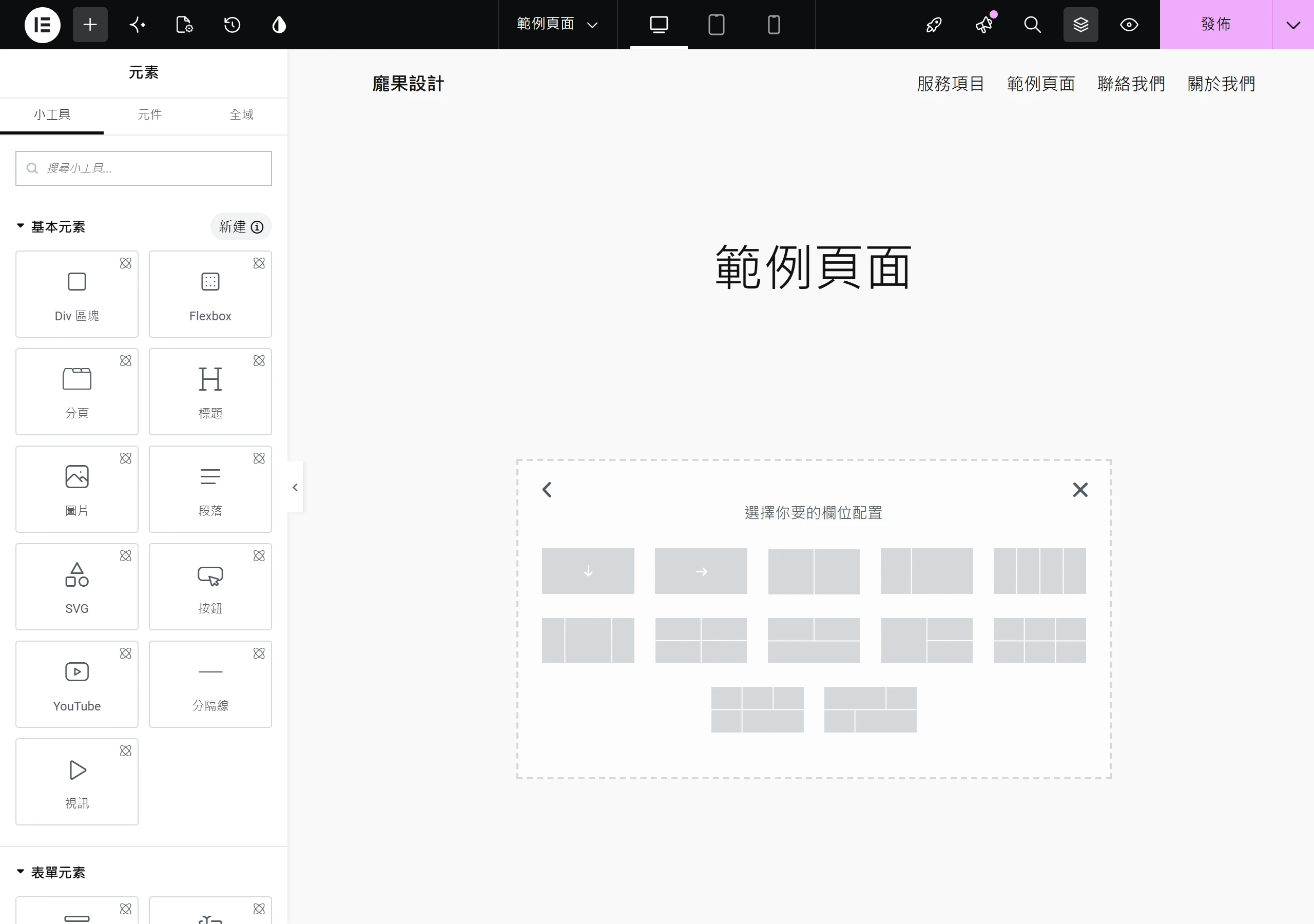
新增容器的方式比舊版直覺。在編輯器畫布上點「+」號,會直接跳出容器結構選單,先選要用的方向、再挑一個欄位配置的預覽圖,選好之後就能把小工具直接拖進容器裡,不用像舊版一樣,先建一個段,再一層層往下建欄位才能放內容。
容器的版面寬度有兩個選項要先弄清楚。Boxed 只調整容器內容本身的寬度,容器的外框寬度不會跟著變;Full Width 則是容器寬度跟著螢幕滿版跑,內容寬度改用 padding 和 margin 去微調。另外還有 Min Height(最小高度),常用來確保手機螢幕上文字或圖片不會被壓得看不完整。
容器還有一個容易被忽略的設定,HTML Tag。可以把整顆容器包成「a」連結標籤,讓整塊區域都能點擊,圖片卡片式的導購區不用再多包一顆按鈕;HTML 標籤在 DOM 裡的位置高低,也會影響搜尋引擎判讀內容的重要程度,值得依內容性質選對標籤,不是每顆容器都用預設的 div 打發。
容器架好、寬度也設定好之後,接下來要決定的是裡面的東西怎麼排,這就要從方向設定開始。
方向(Direction)怎麼決定元素橫排還是直排?
Direction 決定的是容器裡的東西橫著排還是直著排,也是後面對齊、間距設定的判讀基準。它有四個選項:Row,水平並排,由左到右;Column,垂直堆疊,由上到下;Row Reversed 和 Column Reversed,排列方向相反,但不用去動小工具原本在編輯器裡的順序。
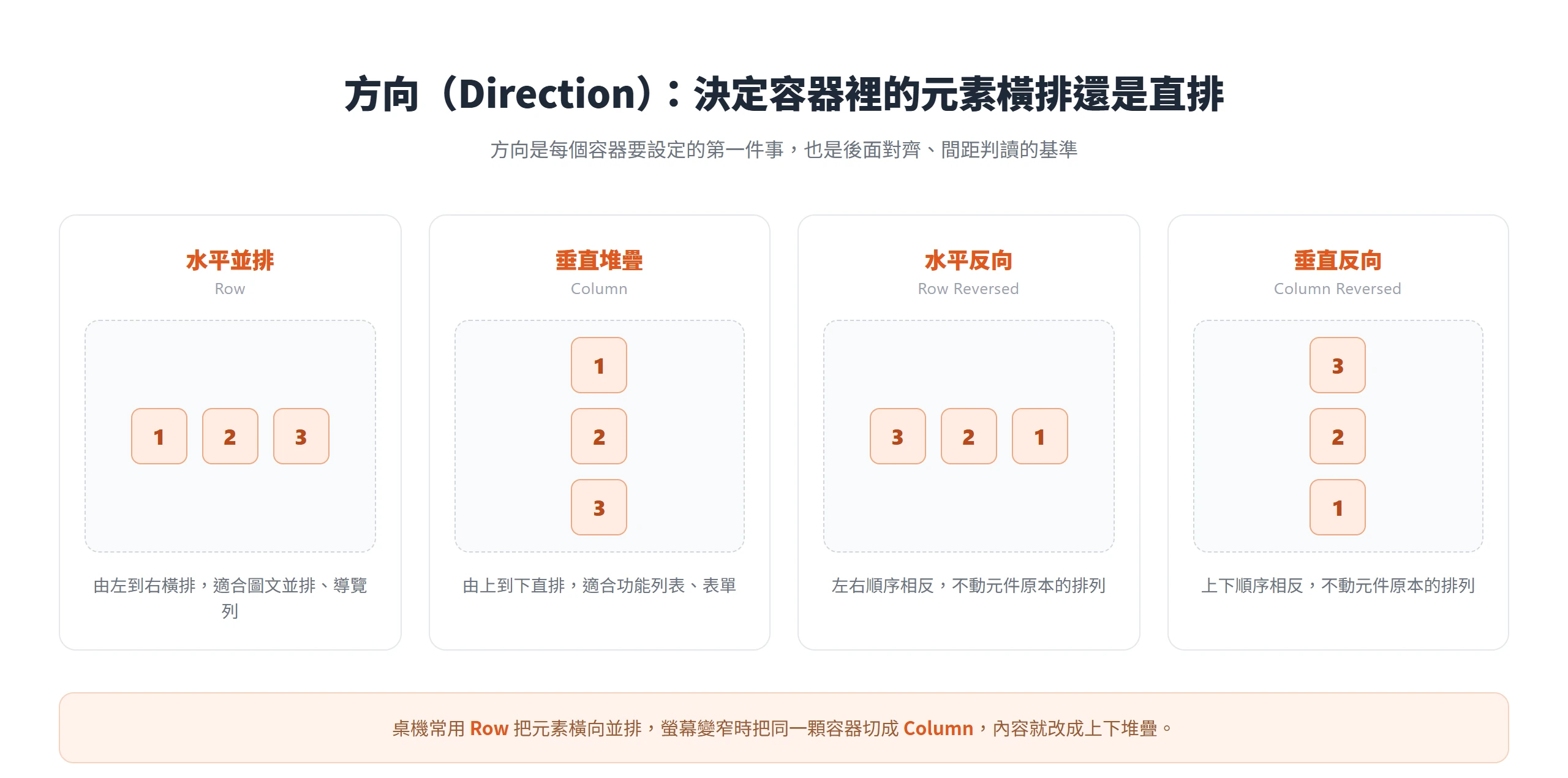
哪種版面配哪個方向,其實有跡可循。像主視覺區塊常見的「左邊文字、右邊圖片」,或是導覽列這種左右並排的元素,用 Row 就對了;功能列表、表單這類要讀者一項項往下看的內容,改用 Column 比較順暢。Reversed 系列則留給一個特定情境,想調換左右或上下的視覺順序,卻不想動到小工具原本在結構裡的排列時使用。
多數版面桌機用 Row 把東西橫向並排,螢幕變窄時常會把同一顆容器的方向切成 Column,讓內容改成上下堆疊。這是方向這個屬性本身的行為,至於怎麼依不同裝置細部調整,牽涉到另一套斷點設定,這篇先聚焦在容器結構本身,不在這裡展開。
版面對齊看 Justify 和 Align,留白交給 Gap 和 Wrap
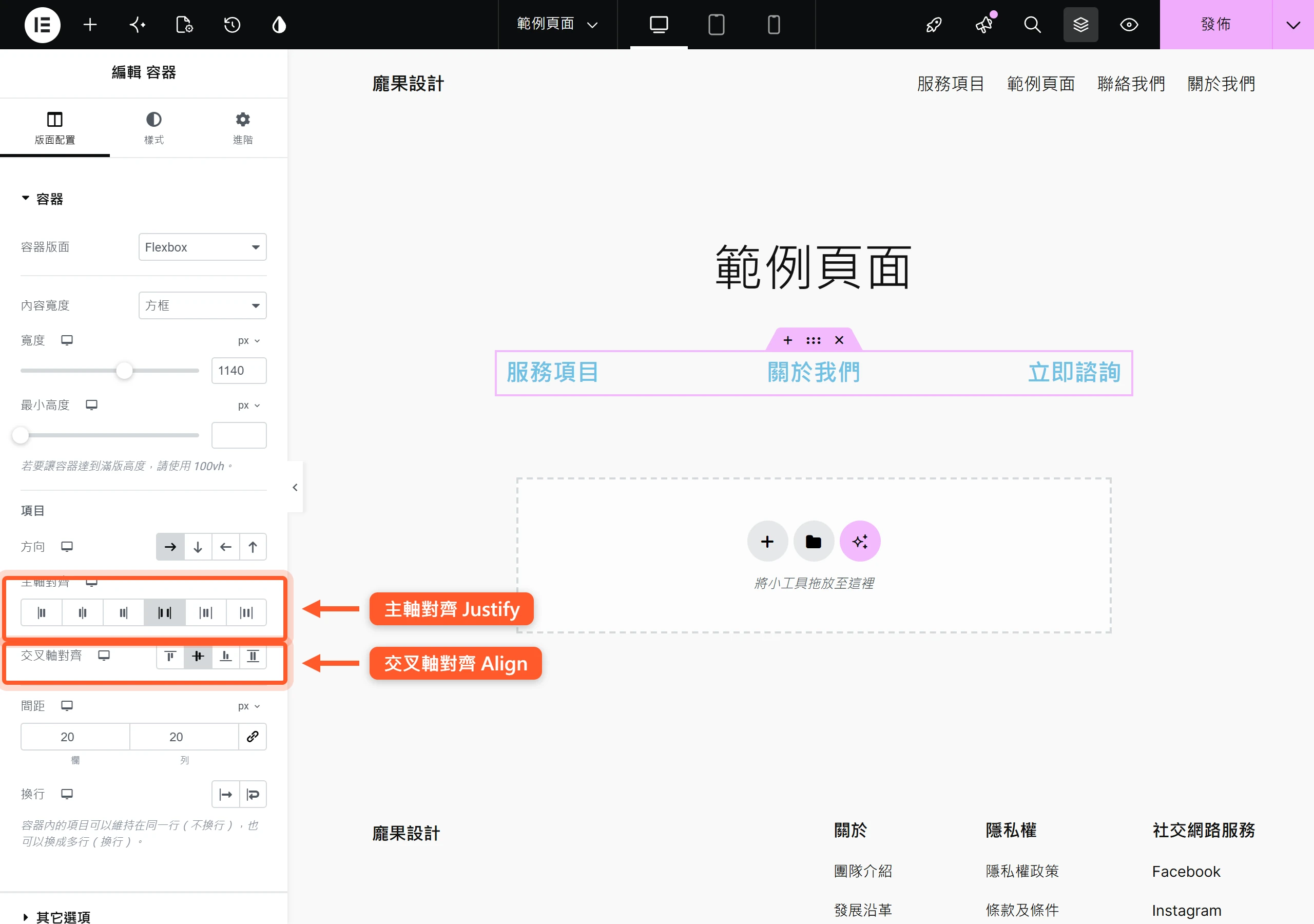
方向決定了排列的大方向,接下來輪到 Justify、Align、Gap、Wrap 這四個設定上場,它們都在容器的版面頁籤裡,一起決定容器內的東西怎麼分布、貼齊哪一邊、留多少空隙,以及擠不下的時候要不要換行,是排版時最常來回調整的一組屬性。
主軸的空間分配,交給 Justify Content 決定
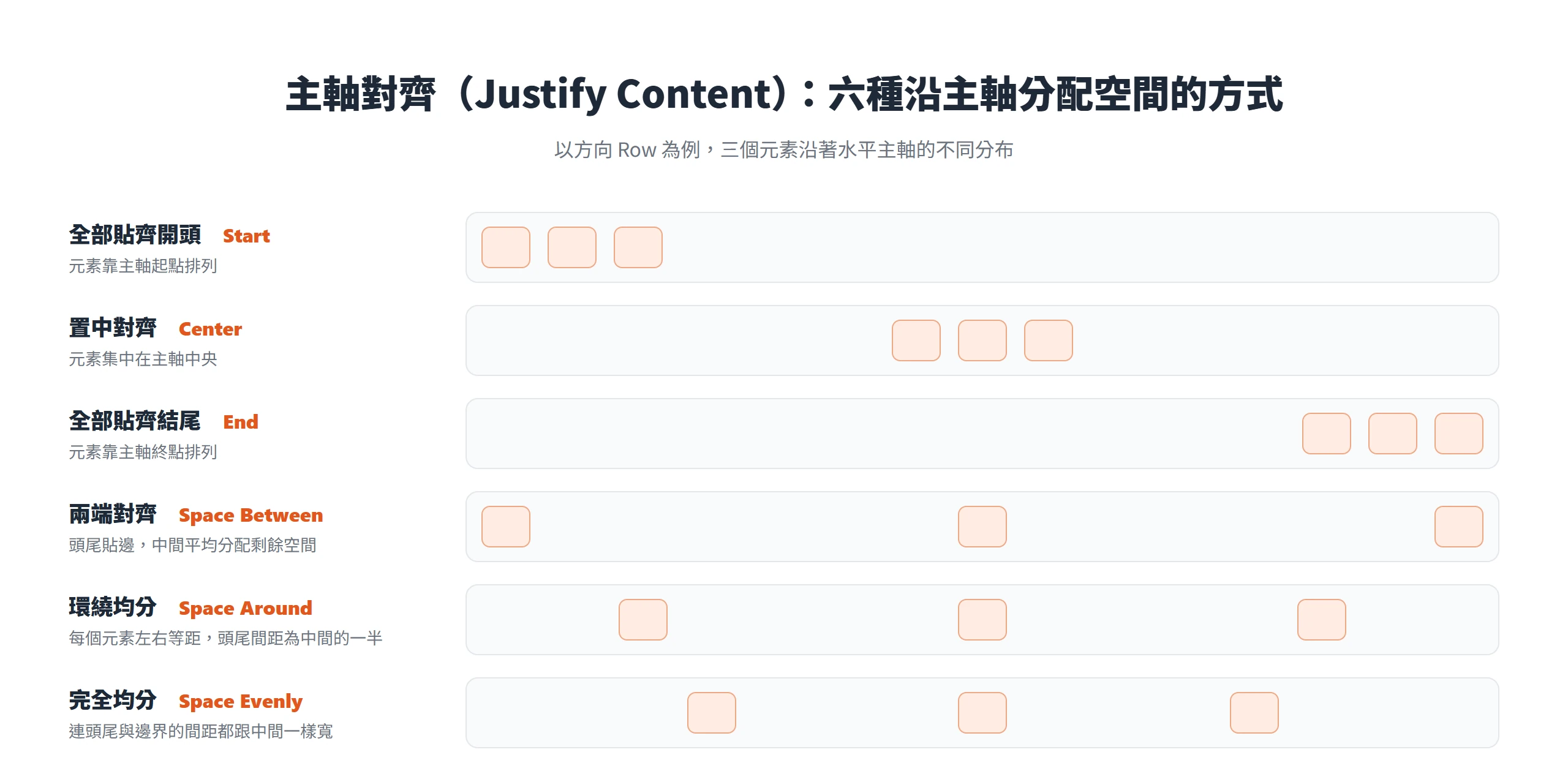
主軸指的就是 Direction 設定的那個方向。Justify Content 決定容器裡的元素沿著這個方向怎麼分配剩餘空間,有六個選項:
- Start:全部貼齊開頭。
- Center:置中對齊。
- End:全部貼齊結尾。
- Space Between:第一個元素貼齊開頭、最後一個貼齊結尾,中間平均分配剩下的空間。
- Space Around:每個元素左右留一樣的空間,頭尾跟容器邊界的間距只有中間間距的一半。
- Space Evenly:連頭尾跟容器邊界的間距都拉成跟中間一樣寬。
最常被用到的是 Space Between,導覽列就是典型例子,把 LOGO 推到最左邊、選單和按鈕推到最右邊,中間自動留白,不用手動算間距。
交錯軸的對齊,由 Align Items 決定
交錯軸是跟主軸垂直的另一個方向。容器方向設成 Row 時,Align Items 控制的是上下對齊;方向設成 Column 時,控制的是左右對齊。選項有四個,Start、Center、End,還有 Stretch,會把元素撐滿整個交錯軸的空間。
Stretch 最常見的用途是讓多欄卡片版面等高。只要外層容器的 Align Items 設成 Stretch,高度不一的幾張卡片就會自動被撐成一樣高,不用逐張手動設定高度。
元素間距與換行,Gap 和 Wrap 要搭配著用
Gap 管的是元素跟元素之間的距離,跟 margin 不一樣,margin 連容器邊緣的留白也會一起算進去,Gap 只算元素彼此之間。預設值是 20px,單位可以用 PX、百分比或 VW,也能在網站設定的版面選項裡一次改掉全站的預設值。
Wrap 決定空間不夠塞的時候怎麼處理。No Wrap 會硬把所有元素擠在同一行,可能被壓縮或超出容器邊界;Wrap 則是排不下時自動換到下一行。這兩個設定很常一起用,卡片列表最典型的做法,就是桌機一排擺好幾張卡片,Wrap 打開,螢幕變窄時卡片自動換到下一行,不用另外做斷點版面。
巢狀容器要怎麼設計,版面才不會越疊越亂?
方向、對齊、間距這些屬性管的是同一層容器內部怎麼排;版面要做出層次感,得往下再疊一層容器,也就是巢狀容器。巢狀容器的概念很直覺,容器裡面還可以再放容器,一路往下疊沒有卡死的層數限制。可以把它想成俄羅斯娃娃,外層容器決定大架構的方向與分布,裡面每個子容器再各自設定自己的方向、對齊、間距,兩層各管各的,互不干擾。
實際會用到巢狀的情境,比想像中常見。假設要做一組排版一致、每組裡面還要再放一個裝飾元素,例如一條分隔線,比起硬調每個小工具的外距,用巢狀容器管理明顯更好維護。
做法是外層容器方向設 Row、Justify Content 用 Space Between,把幾個大分類推開;每個分類再各自包一層子容器,設成 Column,內部同樣用 Space Between 或 Gap 把組內元素上下排開。兩層各自的 Gap 分別處理彼此的間距,之後想在小螢幕收成兩欄、甚至直接疊成一欄,只要調整外層容器的 Wrap 或方向,整組排版就會跟著變,不用逐一調整每個元素。
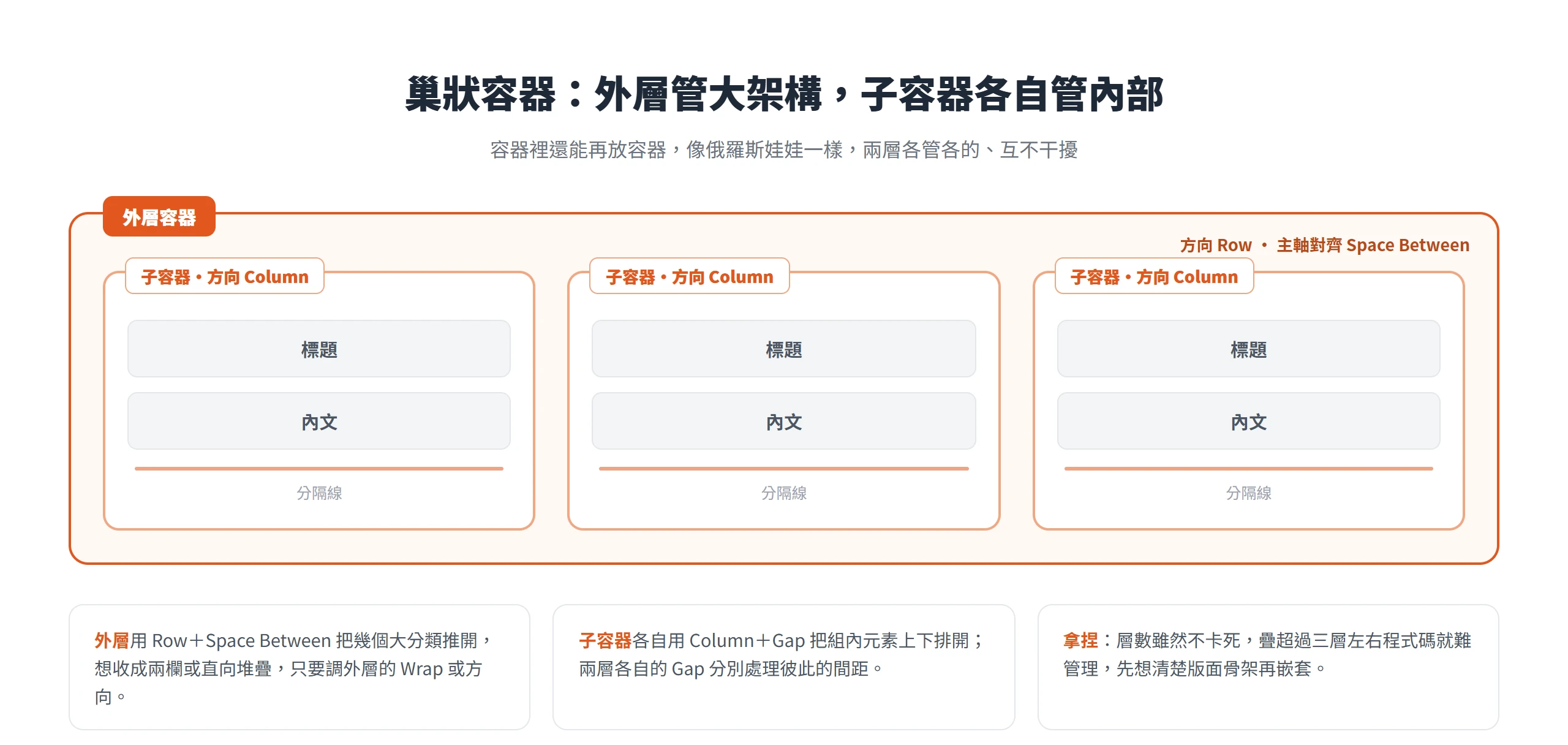
巢狀雖然沒有層數上限,但實務上還是有個拿捏,疊超過三層左右,程式碼結構就會變得又大又難管理。建議先想清楚版面骨架,別為了一點微調就多包一層容器。
Grid 容器是什麼?什麼時候該用它取代 Flexbox?
巢狀容器解決的是版面「層次」的問題,但不管疊幾層,Flexbox 骨子裡還是只沿著一個方向排版,橫的或直的擇一;版面要同時對齊橫跟直兩個維度,就得換一套系統,也就是 Grid 容器。Grid 容器能同時控制欄和列兩個維度,讓每個元素精準落在指定的格子裡,這是兩者最根本的差異。
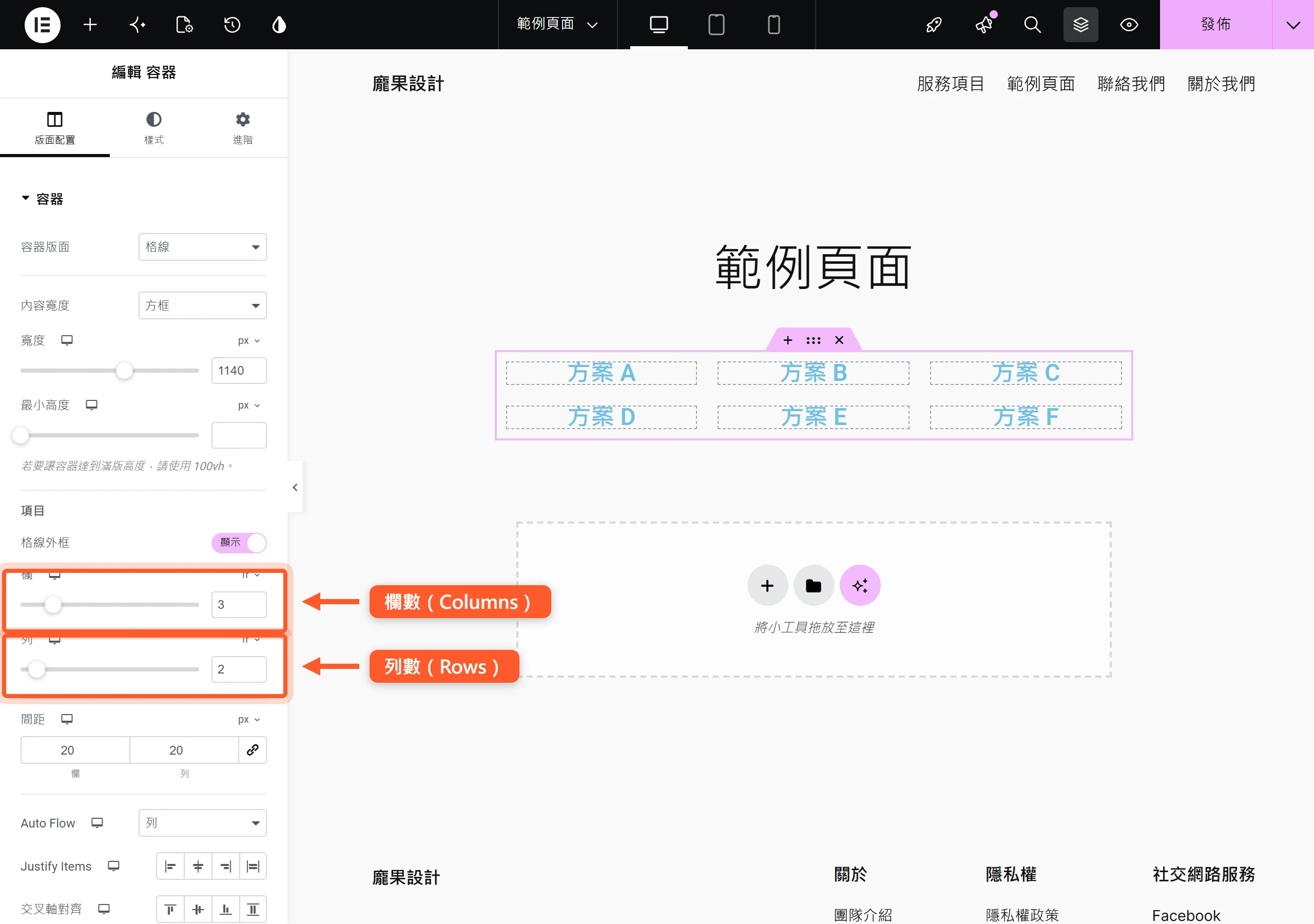
Grid 容器的版面設定圍繞著幾個項目展開:
- 欄數(Columns)與列數(Rows):預設用 fr,也就是比例單位,計算寬高,也能切換成 PX、EM 這類固定單位,甚至個別指定每一列的高度。
- Gaps:把欄距跟列距分開設定。
- Autoflow:決定新加進來的元素照 Row 方向排滿一列再往下一列,還是照 Column 方向排滿一欄再往右一欄。
- Justify Items 與 Align Items:調整格子裡內容物本身怎麼對齊。
什麼時候該選 Grid、不選 Flexbox,看的是版面需不需要橫跟直都對齊。整齊的方形相片牆、規格一致的方案卡片,甚至要讓某個元素刻意橫跨兩欄兩列的雜誌式排版,都是 Grid 的主場。Flexbox 搭配 Wrap 雖然也能排出類似的多欄效果,但沒辦法讓某個元素指定橫跨幾欄幾列,這種精準對齊的需求還是得靠 Grid。
兩者不是二選一,可以混著用。Grid 容器裡的某一格可以放一個 Flexbox 容器,Flexbox 容器裡也能再放一個 Grid 容器,一個頁面常見的做法是大架構用 Flexbox 搭好,需要方格對齊的局部區塊才改用 Grid。
實作一個三欄服務卡片版面,從桌機排到手機
Flexbox、Grid、巢狀,這幾套邏輯拆開來看都不難,真正的差別在組合起來怎麼用。接下來直接做一次三欄服務卡片版面,目標是三張等高的卡片,各自放圖示、標題、說明文字,桌機三欄並排,螢幕變窄時自動疊成一欄。
- 建外層容器,Direction 設成 Row,把 Wrap 打開,讓卡片在空間不夠時能自動換行或疊行;Justify Content 依版面需求設成 Center 或 Space Between,Gap 抓一個看起來舒服的留白值,例如 24px 到 32px 之間。
- 外層容器裡放三個子容器,也就是三張卡片本身,寬度先留在預設空白、不手動輸入比例,改把每個子容器的 Grow 打開。寬度一旦另外指定數值,Grow 就不會生效,兩個設定不能同時用。交給 Grow 自動平分剩餘空間,三張卡片才會撐得剛剛好,不會在中間留下一塊不上不下的空白。
- 每張卡片(也就是子容器)的 Direction 設成 Column,把圖示、標題、文字三個小工具垂直堆疊;外層容器的 Align Items 設成 Stretch,讓高度不一的三張卡片自動拉成一樣高,不用逐張手動調整。
- 手機版不用另外做複雜的斷點設定,通常只要把外層容器在手機的 Direction 從 Row 切成 Column,三張卡片就會直接改成上下堆疊,原本設定的 Wrap 也不會互相打架。
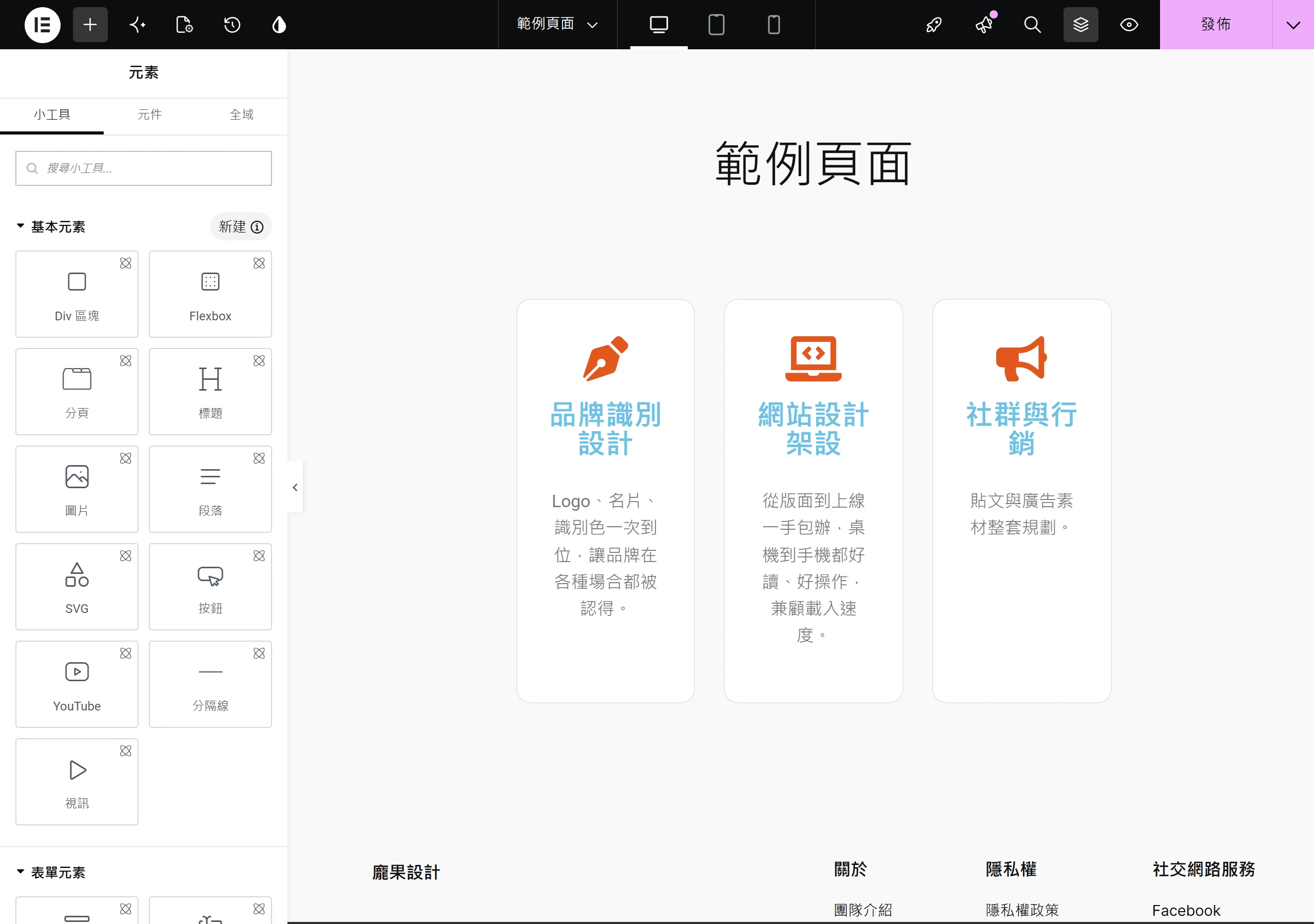
這裡只示範容器本身方向切換的基本行為,不展開完整的斷點設定教學。從這個練習可以看出,一開始學的方向、對齊、間距、換行幾個屬性,組合起來就足以應付網站上大多數常見的版面。
把 Elementor 容器的方向、對齊、間距、換行、巢狀、Grid 這幾個屬性搭配著用,幾乎能撐起一個網站大多數的版面需求,剩下的多半是熟練度問題,多排幾次自然會有手感。版面骨架搭穩之後,接下來要練的是讓同一套排版在各種裝置上都好讀,那又是另一層要磨的功夫,值得再花時間練習。