
要辦一場活動開放線上報名,你第一個念頭通常是找一支報名表單外掛裝上去,欄位填一填、收件信箱設定好,才發現要讓系統自動寄確認信給報名者,還得再裝一支寄信外掛,外掛一支一支疊上去,網站反而變得又重又難顧。
其實如果你的網站本來就在用 Elementor,尤其是 Pro 版,內建的 Elementor 表單(Form)小工具就能一次做到這些事:自己拉欄位、設必填驗證、送出後同時寄通知信給自己與確認信給對方,甚至直接把名單送進行銷工具,完全不用再多裝一支外掛。少一支外掛,網站就少一個要顧相容性、要顧安全更新的麻煩。
這篇就從拖進第一個 Form 小工具開始,一路拆到欄位怎麼設計、送出後動作怎麼串、表單太長怎麼拆成多步驟,讓你把整套流程走一遍就能上手。
Elementor 表單是什麼?為什麼不用再裝表單外掛?
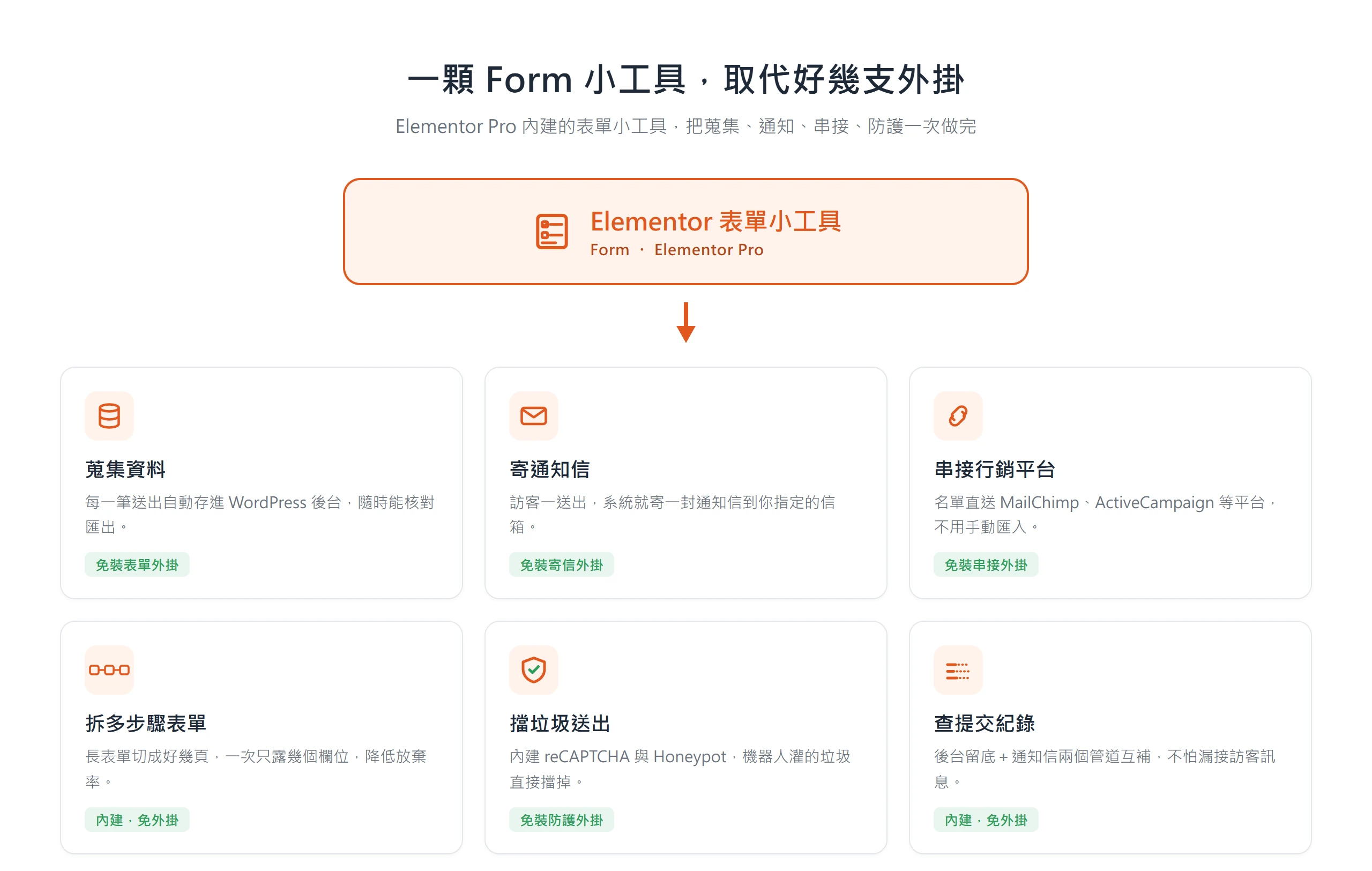
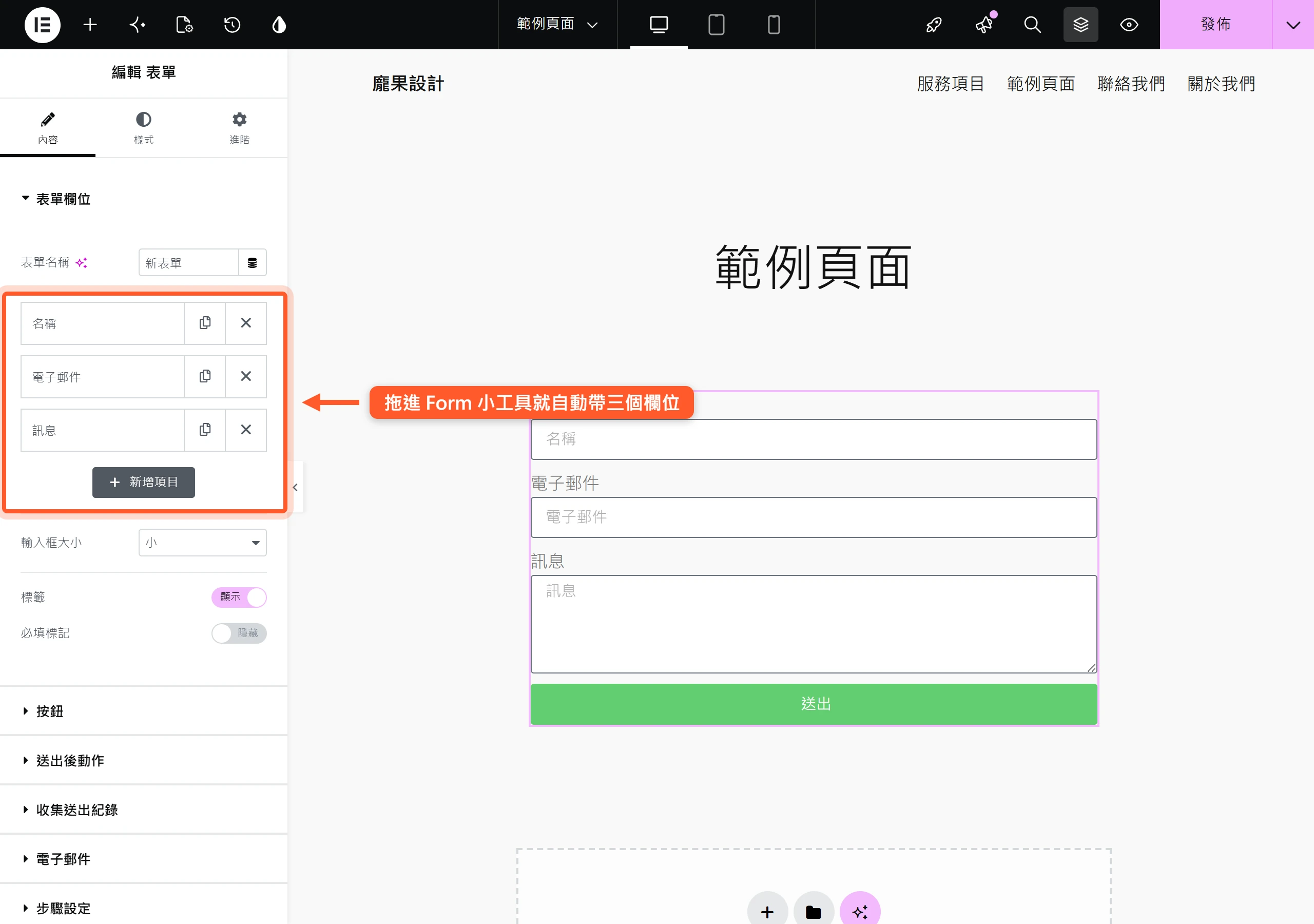
Elementor 表單指的是 Elementor Pro 版才有的 Form 小工具,把它拖進頁面就會自動生成一個基本表單,預設帶著姓名、Email、訊息三個欄位。跟一般外掛做法不同的地方是,Elementor 表單不只負責畫出欄位,訪客送出的資料可以直接存進 WordPress 後台,也能同時觸發寄信、跳轉頁面、串接行銷平台等一連串動作。免費版的 Elementor 沒有這顆小工具,要用得先確認你的站已經升級到 Pro。
這也是為什麼很多本來裝了三四支表單外掛的網站,換成 Elementor 表單之後可以一次砍掉大半:蒐集資料、寄通知信、串行銷工具,原本要分別裝三支外掛做的事,在同一顆小工具裡就能設定完。這篇的示範一律以 Elementor 目前的容器(Container)版面為準,如果你的編輯器介面看起來還是舊版的區塊(Section)與欄(Column),建議先把站台更新到最新版再往下做。
接下來的每一步都建立在這個基礎上,先從欄位怎麼設計開始。
表單欄位怎麼設計,才收得到你要的資訊?
把 Form 小工具拖進頁面之後,第一件事是把預設的三個欄位改成你真正需要的樣子。在左側面板裡,先幫表單本身取個名字,方便日後在後台一堆表單裡找得到它;接著點進姓名欄位,把標籤改成你要的名稱,例如把單一的姓名拆成姓和名兩個欄位,作法是把原本的欄位直接複製一份,改個標籤,再各自把欄寬設成 50%,兩個欄位就會並排在同一列,不會占掉兩行版面。
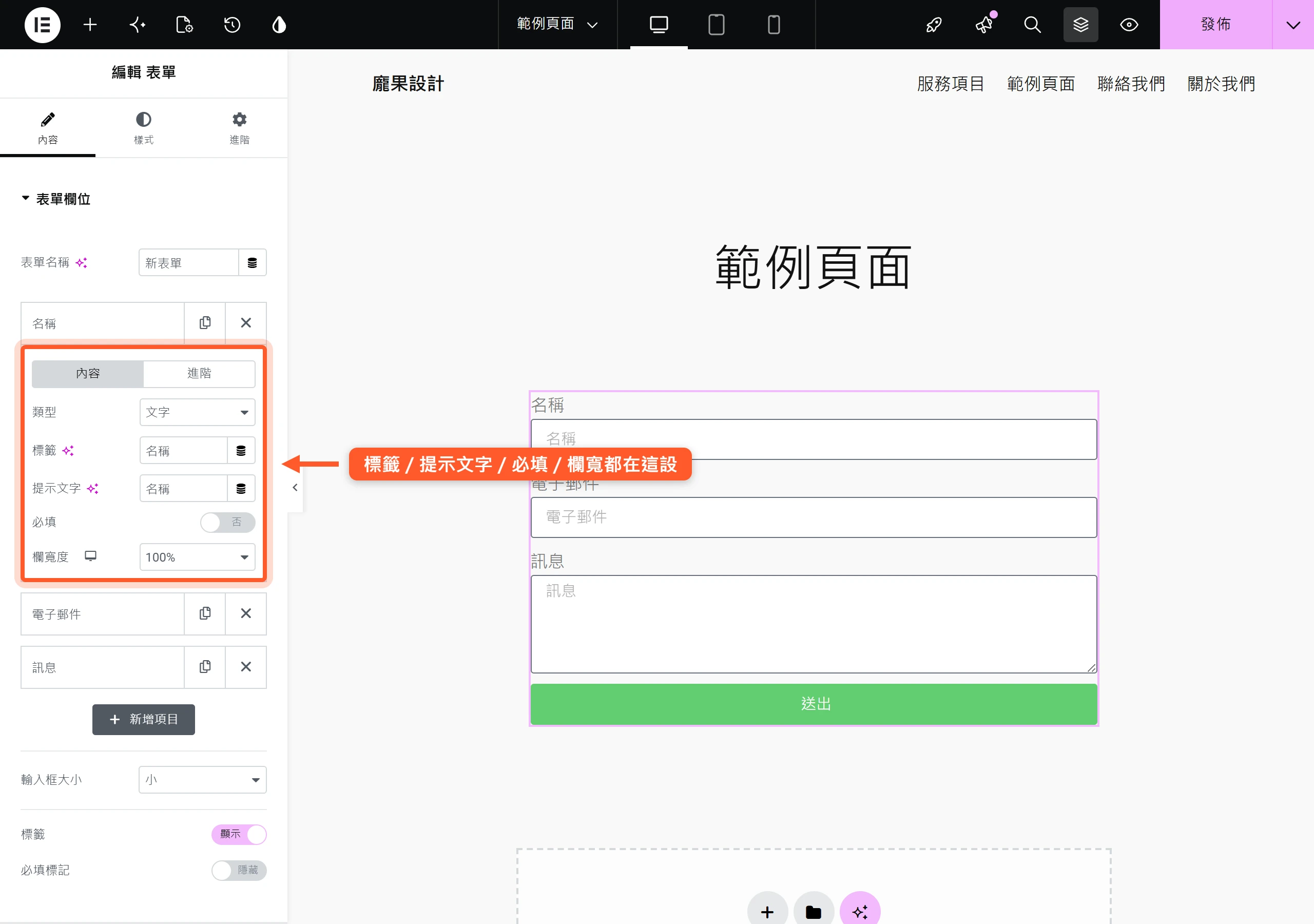
每個欄位點開之後,會看到內容跟進階兩個分頁。內容分頁管的是使用者看得到的部分:標籤(欄位名稱)、提示文字(放在欄位裡的淺色說明字,像是「請輸入您的手機號碼」)、必填開關,還有前面提過的欄寬。進階分頁則是給系統用的:預設值可以先幫欄位帶入一個常見答案,讓使用者不用每次都手動輸入;欄位 ID 則是之後寫通知信、串接行銷工具時,系統辨認這一格是哪個欄位的依據,同一張表單裡不能有兩個欄位共用同一個 ID,不然系統會分不清楚該抓哪一格的內容。
欄位類型怎麼挑,表單才篩得出你要的資料
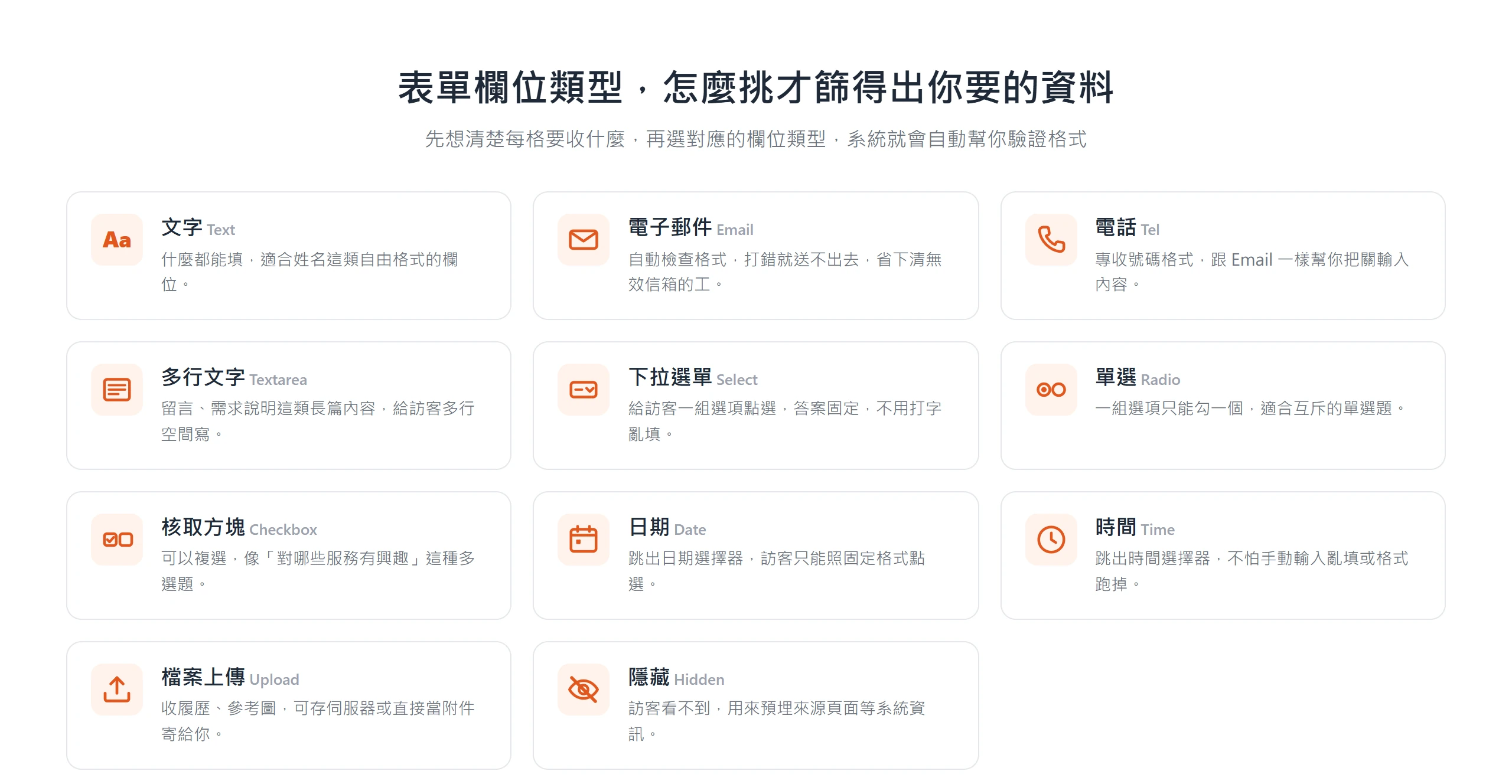
欄位的類型決定了訪客能填什麼、系統怎麼驗證。最基本的文字(Text)什麼都能填,適合姓名這種自由格式的欄位;電子郵件(Email)會自動檢查格式,訪客打錯格式就送不出去,直接省掉你事後清理無效信箱的工夫;電話(Tel)、多行訊息(Textarea)也是類似邏輯,一個管格式、一個管長篇內容。
如果表單需要讓訪客選而不是打字,下拉選單(Select)、單選(Radio)、核取方塊(Checkbox)三種都能用,差別在單選只能勾一個,核取方塊可以勾好幾個,適合像「你對哪些服務項目有興趣」這種可以複選的問題。日期、時間欄位會直接跳出對應的選擇器,訪客只能照固定格式點選,不用擔心手動輸入亂填或格式跑掉。
如果需要收檔案,像是應徵者要上傳履歷、設計案要收參考圖,檔案上傳(File Upload)欄位有三種寄送方式可選:把檔案存在伺服器、只寄一個下載連結給你,方便事後追蹤;直接把檔案當附件寄出,不留存在伺服器上,安全性比較高;或是兩種都做。前者好找但相對沒那麼安全,後者難以事後追查但比較不留把柄,依你收到的檔案敏感度決定要選哪一種。另外還有一個隱藏欄位(Hidden),訪客看不到,你可以拿它預埋一些系統資訊,例如訪客是從哪個頁面填表單的。
必填欄位跟表單驗證,怎麼設才不怕漏填
確定欄位類型之後,記得回頭檢查必填開關有沒有打開,沒開的話,訪客就算跳過那一格也照樣能送出表單,你收到的資料可能缺東缺西。開啟必填記號,欄位旁邊會出現提示符號,讓訪客一眼看出哪些是非填不可的,不用等送出失敗才發現漏填。
表單驗證則分成兩種模式:一種是瀏覽器預設,直接沿用訪客瀏覽器內建的檢查機制和提示訊息;另一種是自訂,你可以自己寫送出成功或失敗時要顯示的文字,讓語氣跟你網站的其他頁面一致,也能換成中文的提示,不用讓訪客看到瀏覽器原生的英文錯誤訊息。
欄位顧好之後,表單能不能取代外掛,關鍵還是在送出之後系統幫你做了哪些事。
表單送出後,你想讓它做什麼?
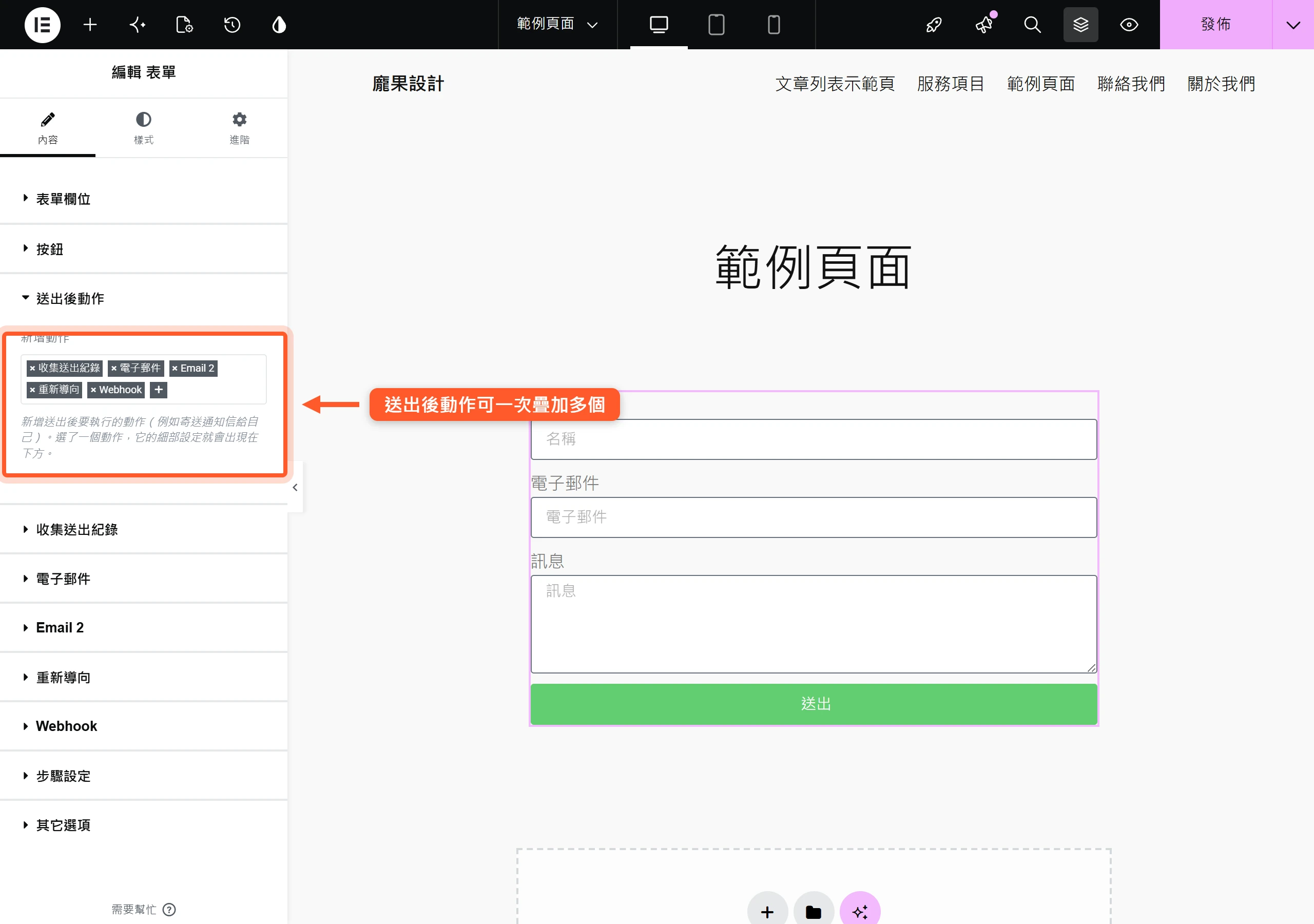
欄位設計完,真正決定這顆表單能不能取代外掛的關鍵在送出後動作。這裡可以一次疊加好幾個動作,同一次送出既存進後台、又寄通知信給你、又自動回覆給對方、還能同時把名單送進行銷工具,而不是只能二選一。預設一定會有的動作叫收集提交,負責把每一筆資料存進 WordPress 後台,之後不管其他動作有沒有設定成功,這筆資料至少都留得住,這是最基本、幾乎不該關掉的一個動作。
通知信怎麼設定,你才會第一時間知道有人填表單
加上 Email 這個動作,訪客一送出表單,系統就會寄一封信到你指定的信箱。可以設定的欄位不少:收件人、主旨、內文,內文預設放的是一個叫 [all-fields] 的短碼,代表把這張表單所有欄位的內容都塞進信裡;如果你只想收特定幾個欄位,把這個短碼刪掉,改貼你要的欄位短碼即可。另外還能設定寄件信箱、寄件人名稱、回覆地址,甚至加副本、密件副本,讓團隊裡其他人也同步收到通知。
![設定 Elementor 表單的 Email 通知動作,內文預設用 [all-fields] 短碼把所有欄位塞進通知信](https://www.pongo.com.tw/wp-content/uploads/2026/07/elementor-form-builder-email-notification.webp)
Elementor 官方文件裡也提到,像 Gmail 這類信箱服務對寄件信譽的審查愈來愈嚴格,通知信偶爾會被判成垃圾信,建議把網站信件交給專門的寄信服務處理,跟一般網頁伺服器分開送,送達率會明顯提升,不用只靠猜測是哪裡出了問題。
自動回覆、導向頁面,讓訪客知道表單真的送出去了
除了通知你自己,也可以再加一個 Email 2 動作,設定成自動寄給填表單的訪客本人,內容像是「我們已經收到您的訊息,會在一個工作天內回覆」,讓對方安心,不用擔心表單是不是真的送出去了。
導向(Redirect)動作則是讓訪客送出表單後,直接跳到一個獨立的感謝頁面,而不是停在原地看一句成功訊息。這個做法還有個附加好處,感謝頁的網址可以拿去 GA4 或廣告後台設成轉換目標,之後想追蹤有多少人真的送出表單,就有明確的頁面可以抓,不用只靠猜測後台的提交筆數。如果你的表單旁邊還有彈出視窗,彈出視窗動作也能設定送出後自動打開或關閉指定的視窗,例如送出報名表之後彈出一個優惠券視窗。
動作設定完,表單已經能自己處理通知與導向,剩下的就是要不要把名單直接送進其他系統。
串接行銷工具,Elementor 表單自動幫你收名單
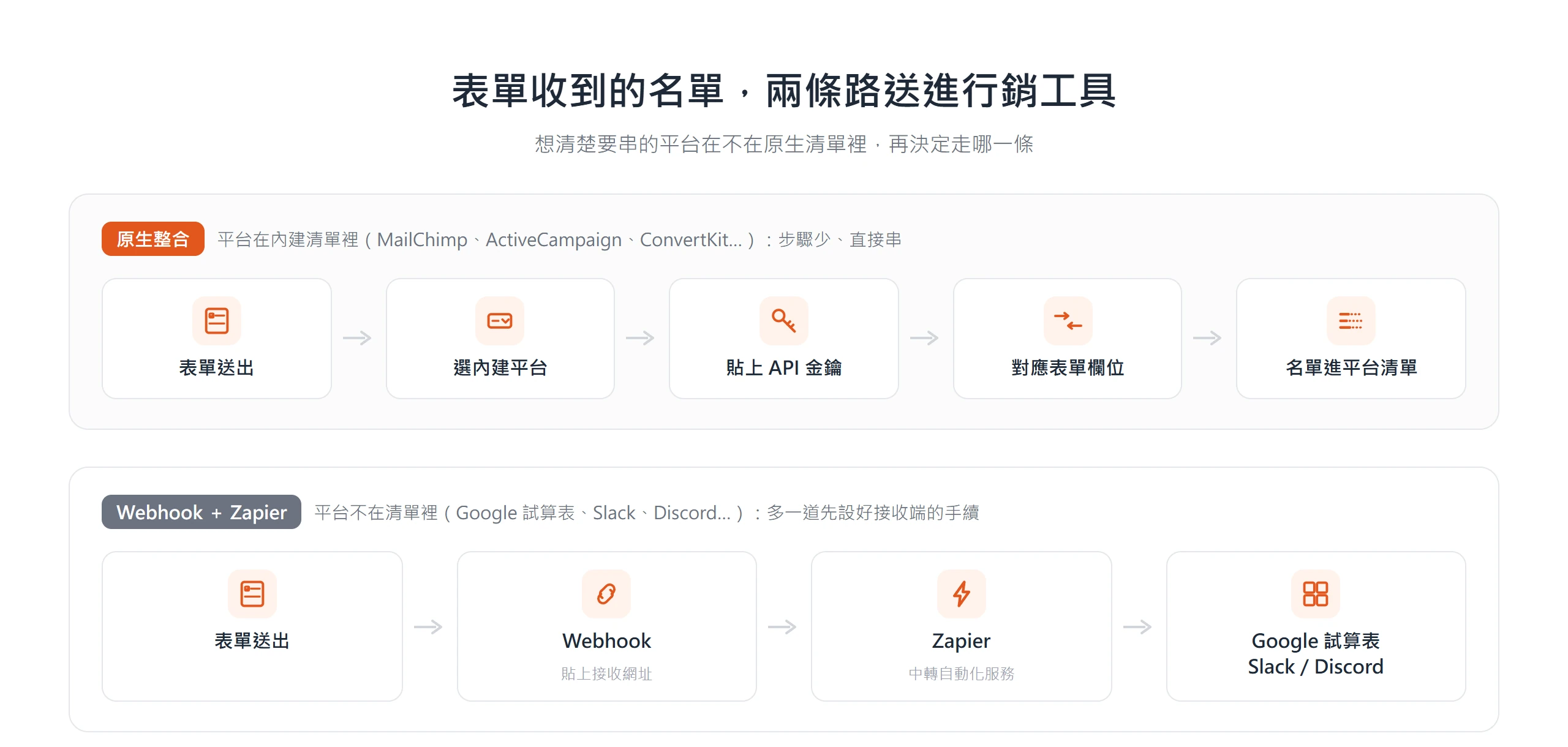
如果你的目的是蒐集電子報訂閱名單或潛在客戶名單,一筆一筆手動匯出到行銷平台既慢又容易漏。Elementor 表單在送出後動作清單裡,原生就列了好幾家常見的電子報與行銷自動化平台,像是 ActiveCampaign、ConvertKit、Drip、GetResponse、MailChimp、MailerLite,選好平台、貼上該平台給你的 API 金鑰,再把表單裡的姓名、Email 欄位對應到平台的對應欄位,訪客一送出表單,名單就直接進了平台的清單裡,不用再自己整理 CSV 匯入。
如果你要串的平台不在原生清單裡,例如想把資料同步進 Google 試算表、丟進 Slack 或 Discord 通知團隊,可以改用 Webhook 動作,搭配 Zapier 這類自動化服務。做法是先在 Zapier 那端建好一個接收表單資料的網址,把這串網址貼進 Elementor 表單的 Webhook 設定裡,之後在 Zapier 那邊接上你要串的服務就完成了,只是比起原生整合,這條路多了一道要先在對方平台設定好接收端的手續。
串接想清楚之後,回頭看表單本身,如果欄位多到訪客填不完,串接再多平台也留不住名單。
表單欄位太多沒人填完?改用多步驟表單
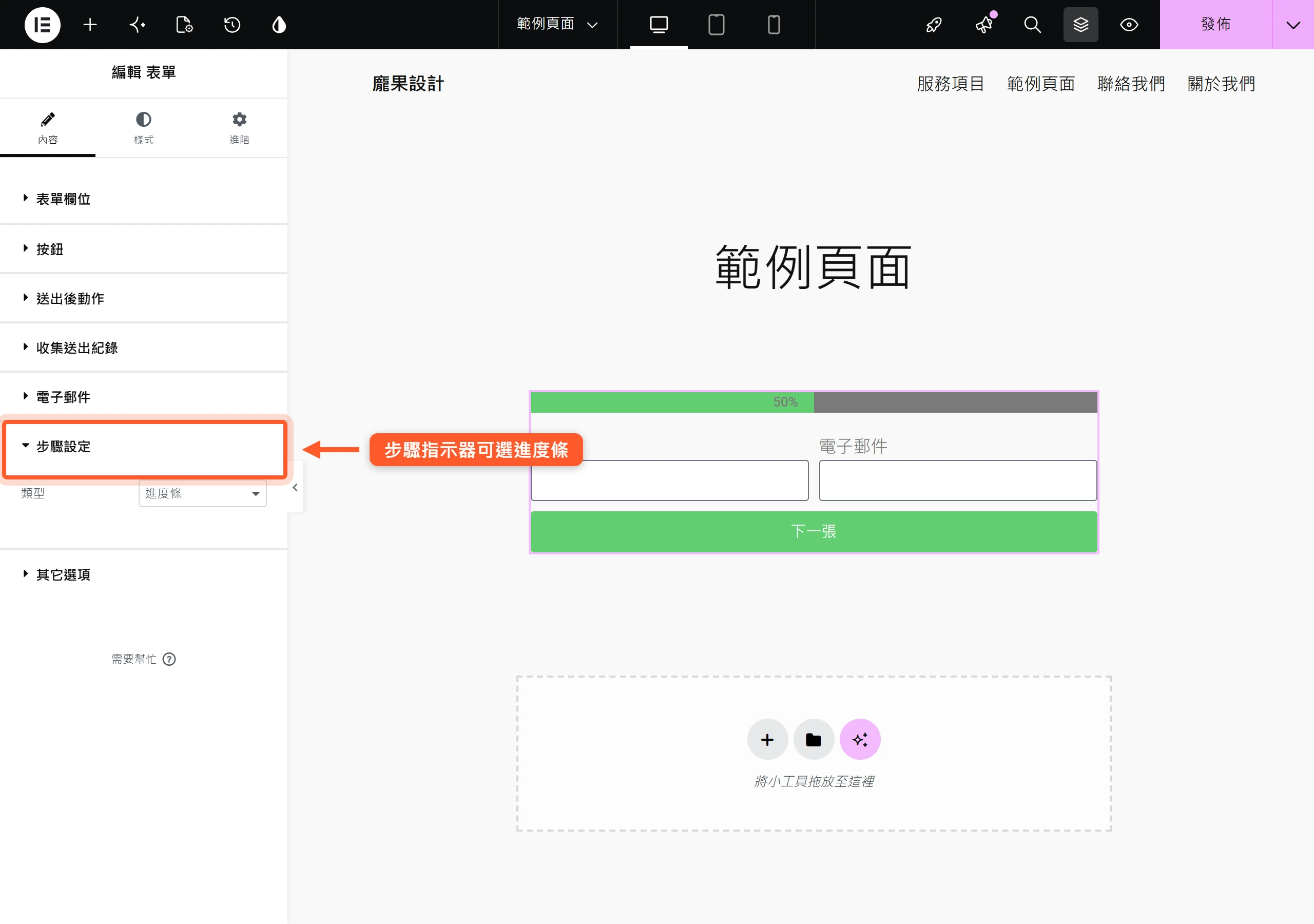
一次攤開七、八個欄位的表單,很容易讓人看了就想關掉分頁。這時候可以靠一種特殊的欄位類型 Step,把長表單拆成好幾個步驟,每個步驟只露出兩三個欄位,填起來的壓力感明顯低很多。做法是在表單欄位清單裡新增一個 Step 類型的欄位,再把它拖到你想切開的位置,比如拖到 Email 欄位跟詳細需求欄位中間,表單就會在那裡斷開成兩頁,前一頁自動出現下一步按鈕,後一頁自動出現上一步與最後送出用的提交按鈕,不用自己額外加按鈕。
步驟指示器的樣式也能自己選,可以顯示成純文字、圖示、數字,或是進度條,進度條的好處是讓訪客看得到自己填到全部的幾成,填到一半放棄的機率會比完全看不到進度時低一些。表單愈長、欄位愈多的情境,愈值得拆成多步驟。
表單好填只是留住名單的一半,擋得住垃圾送出,收到的名單才會乾淨。
擋垃圾表單,不用再裝一支防護外掛
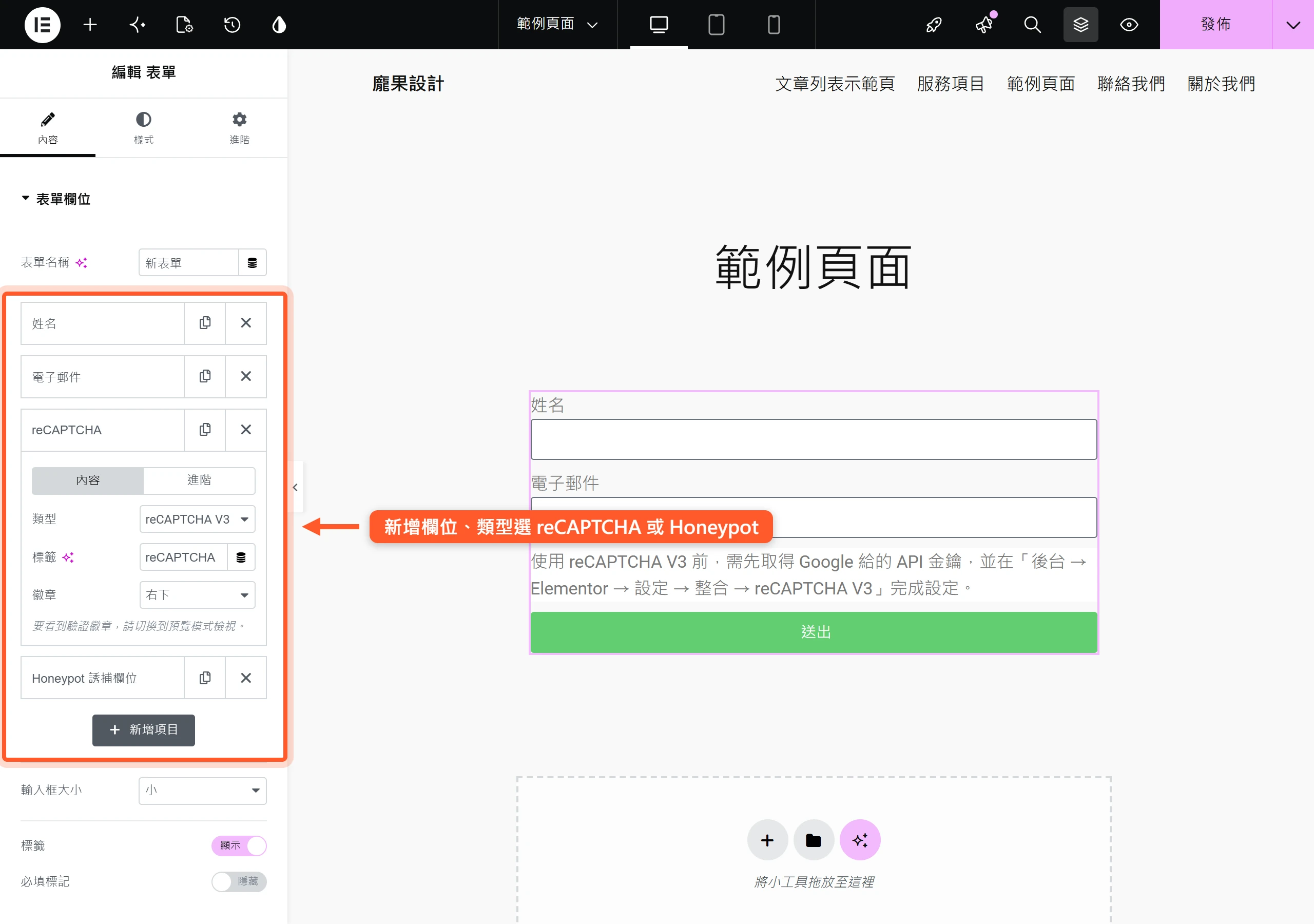
表單一旦公開在網路上,遲早會遇到機器人程式亂灌垃圾資料,這個問題也一樣不用另外裝防護外掛,Elementor 內建就有兩種做法可以擋。首選是 reCAPTCHA v3,訪客完全不用勾任何東西,Google 會在背景根據瀏覽行為自動算出一個分數,分數太低的才會被判定可疑,對訪客的干擾最小;次選是 reCAPTCHA v2,也就是常見的「我不是機器人」勾選框,或是完全隱形的驗證徽章。
設定流程分兩段:先到 Google reCAPTCHA 的網站,選你要的版本、登記你的網域,拿到一組網站金鑰跟密鑰;接著回到 WordPress 後台的 Elementor 設定裡找到整合頁面,把這兩組金鑰貼進去存檔。最後回到表單編輯畫面,新增一個欄位、類型選 reCAPTCHA 或 reCAPTCHA v3,表單上就會出現驗證徽章。
如果不想多繞一趟 Google 申請金鑰的流程,還有一個更輕量的做法叫 Honeypot(蜜罐),這是一個訪客看不到、但機器人程式看得到的隱藏欄位。真人不會去填一個看不見的欄位,機器人程式卻分辨不出這個欄位是隱藏的,只要那格有值,系統就直接判定是垃圾送出,自動擋掉。適合流量沒特別大、不想多一道驗證畫面的表單。
防護顧好之後,最後要確認的是,這些好不容易收進來的資料,你知不知道去哪裡查。
送出的表單資料,要去哪裡查?
表單設定得再完整,最後還是要記得去哪裡看訪客送出的內容。第一個管道是 WordPress 後台 Elementor 底下的提交紀錄(Submissions),只要前面的收集提交動作沒關掉,每一筆送出都會存底,之後想核對、想匯出整理都找得到;第二個管道就是前面設定的通知信,直接在信箱裡看最快。
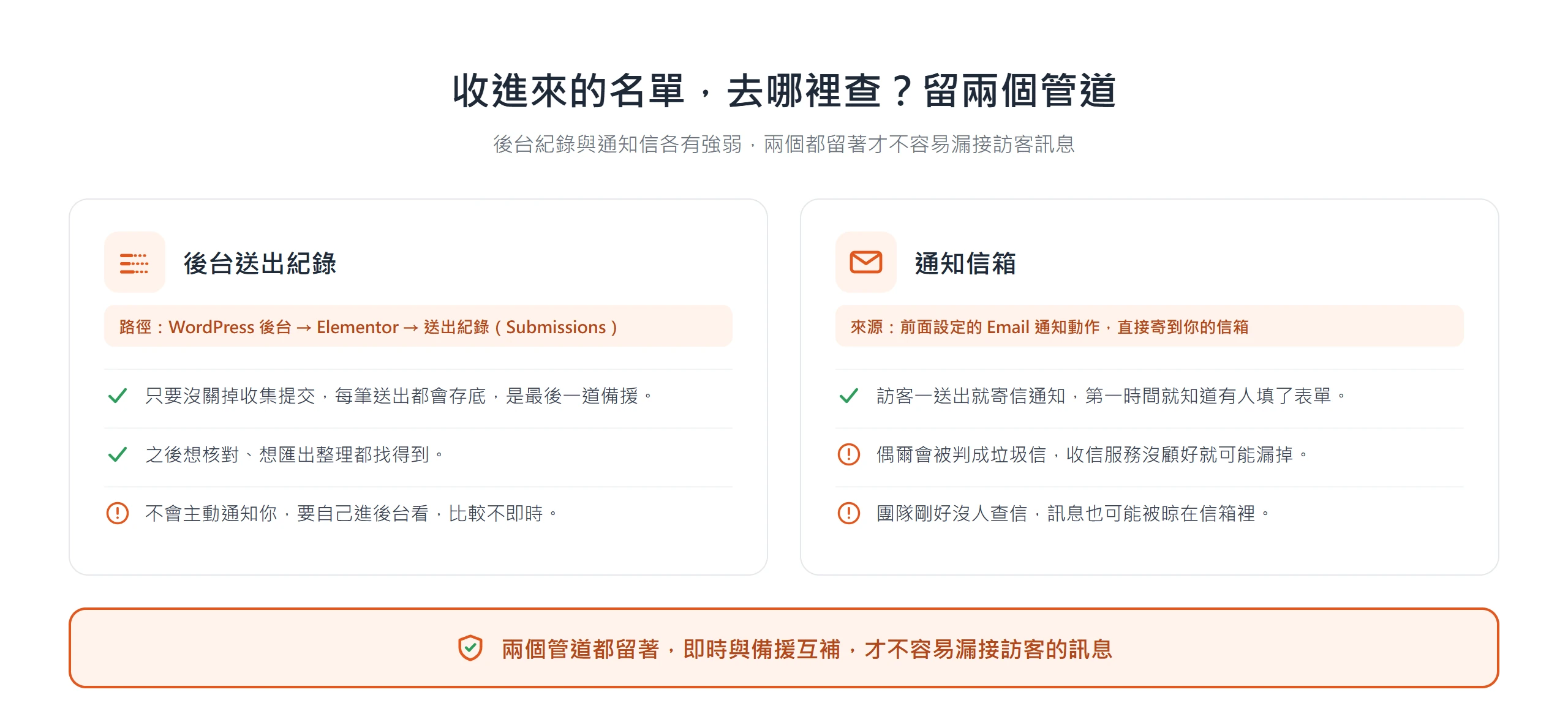
建議兩個管道都留著,不要只選一個。信件雖然即時,但偶爾會被判成垃圾信、或是團隊裡剛好沒人查信;後台紀錄雖然不即時,卻是最後一道備援,兩者互補才不容易漏接訪客的訊息。
從拖進第一個 Form 小工具開始,把欄位設計對、必填驗證顧好,送出後動作一次疊上通知信與行銷串接,需要的話再拆成多步驟表單、掛上防垃圾機制,一顆 Elementor 表單小工具就能撐起一整套會蒐集、會通知、也會串接的表單系統,不用再為了收一封訪客訊息,另外多裝一支表單外掛。