
電腦螢幕上,主視覺置中、標題大方,每個區塊的間距抓得剛剛好,這份版面看起來無可挑剔。換成手機打開同一個頁面,主圖卻被裁得只剩一半藏在螢幕外,底下三段文字全黏在一起,段落感整個消失。
這種落差很常見,多半不是設計出錯,而是版面只顧了電腦版,沒替平板、手機另外做微調。Statista 的統計顯示,行動裝置貢獻的流量早已超過全球網站流量的一半,Google 索引網頁看的也是行動版內容。Elementor 響應式設計,指的是同一份版面能依螢幕寬度分別套用不同的欄位大小、字級與顯示規則,讓桌機、平板、手機各自呈現最合適的樣子,而不是把桌機版硬塞進一個小螢幕裡。
接下來會從斷點設定、單一元件怎麼分裝置調整、哪些內容適合在手機隱藏,到字級間距要用哪種單位,一項一項拆開講,最後再看上線前該怎麼確認手機版真的沒問題。先從這種跑版最常見的成因講起。
電腦版排得好好的,為什麼手機版卻跑版?
不少人以為只要用 Elementor,版面就會自動跟著裝置調整,這個想法只對了一半。Elementor 確實有自動適應的部分,但真正決定不同裝置長什麼樣子的,是「斷點」(breakpoint)——畫面依螢幕寬度切成幾種裝置,各自套用一組數值。這幾組數值之間還有主從關係:桌機那組是預設基準,平板只會覆寫大約 1024 像素以下的部分,手機再覆寫大約 767 像素以下的部分。換句話說,只要平板、手機的欄位沒有另外設定過,就會直接沿用桌機那組值。
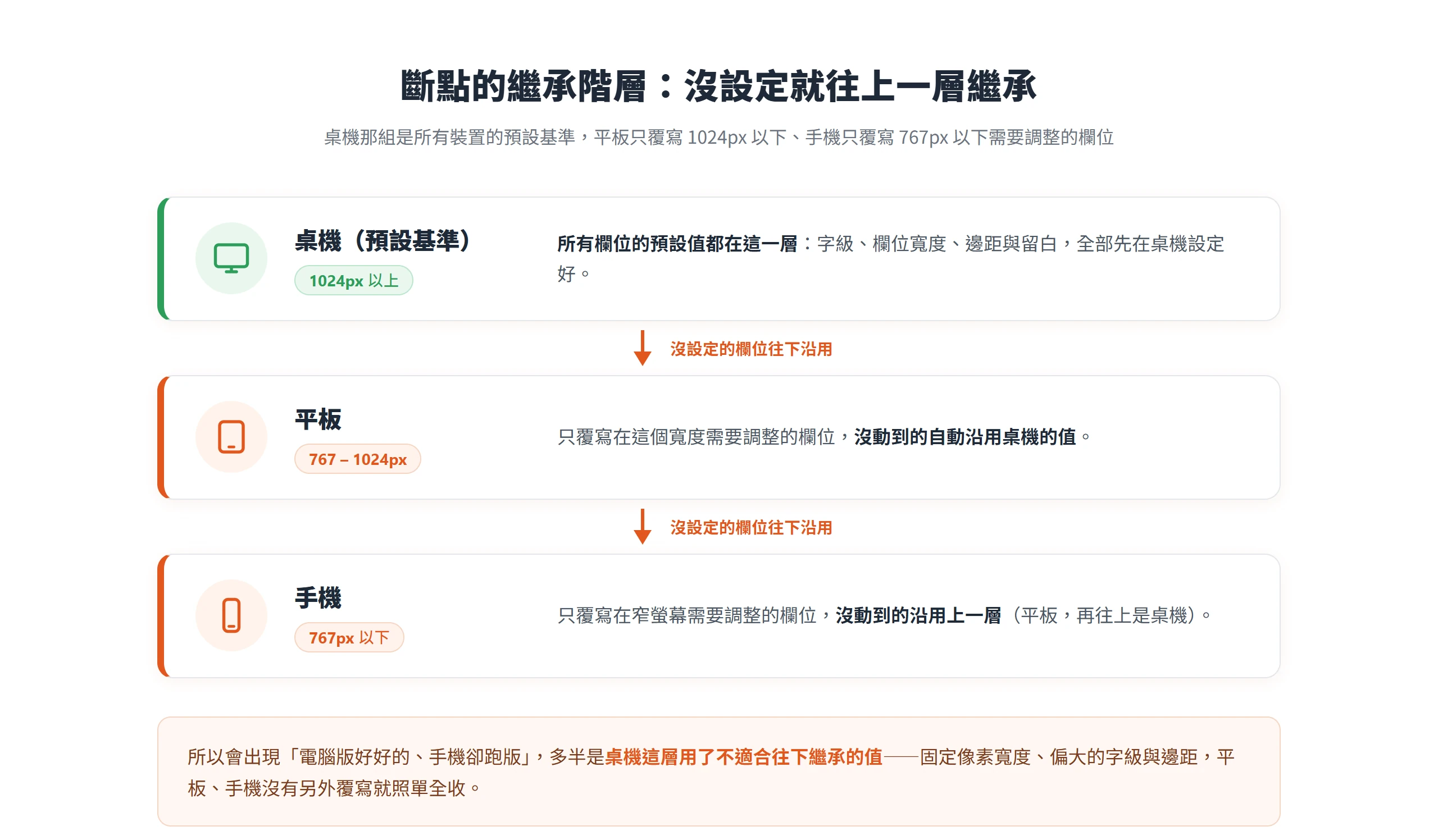
這也是為什麼常常出現「電腦版好好的,手機版卻跑版」的狀況,問題通常不是 Elementor 出錯,而是桌機那組設定用了不適合往下繼承的值。舉幾個最常見的例子:圖片或欄位設了固定的像素寬度,縮到手機這種只有三百多像素寬的螢幕時就直接超出畫面;標題與內文的字級、行高照搬桌機的尺寸,擠在窄欄位裡自然顯得擁擠;區塊的邊距、留白也是桌機的份量,手機版該收窄卻沒收窄,版面看起來鬆散又占位置。
找出問題出在哪一層,是把手機版救回來的第一步。接下來就從斷點本身怎麼設定講起。
Elementor 的斷點設定:預設三種到自訂裝置
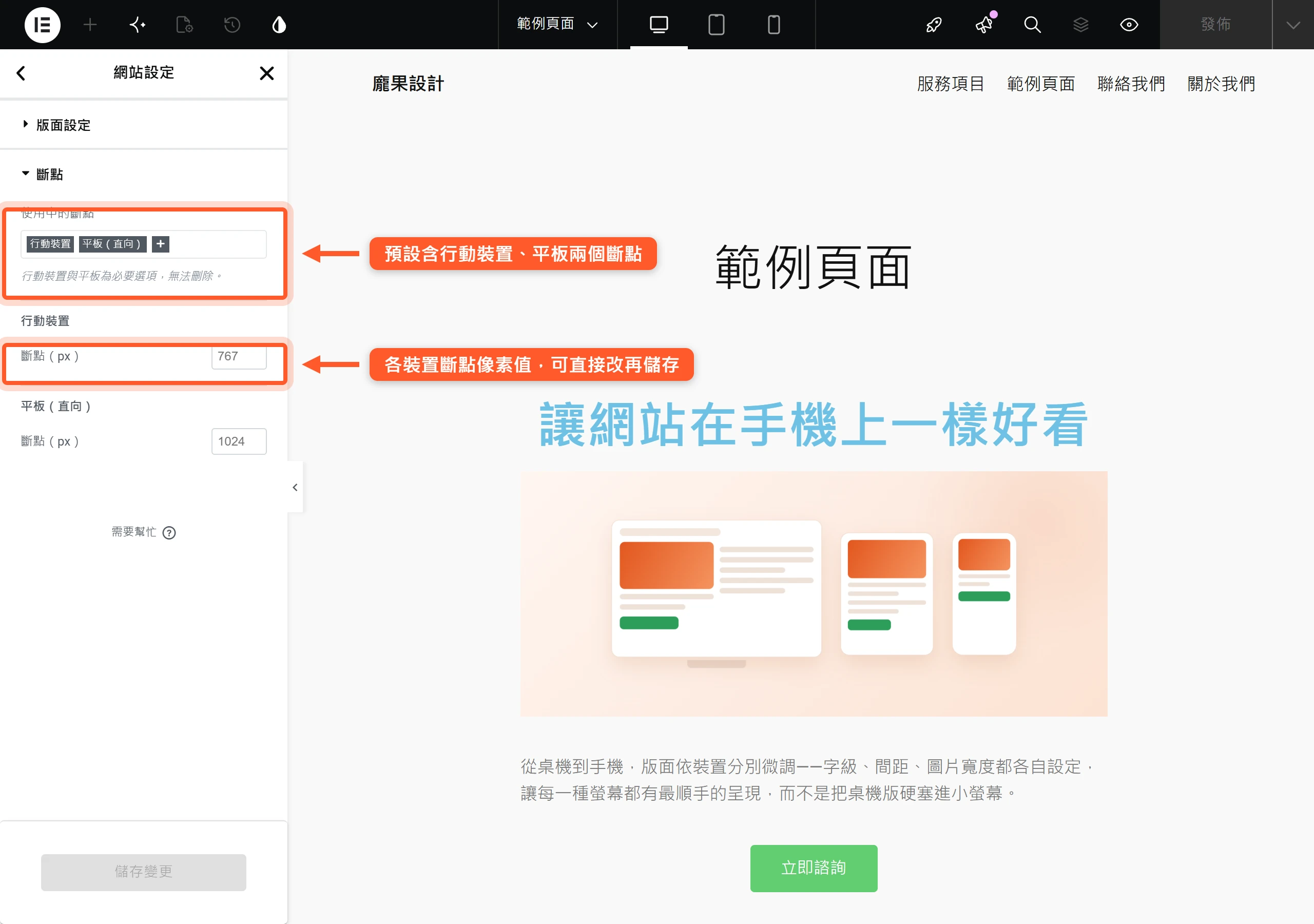
根據 Elementor 官方文件,預設把畫面分成三種斷點:電腦版涵蓋 1024 像素以上的螢幕,平板落在 767 到 1024 像素之間,手機則是 767 像素以下。這三個範圍已經對應到市面上大部分桌機、平板、手機的實際尺寸,一般網站不用另外調整也能用。
要查看或修改這幾個斷點,可以打開任一頁面的 Elementor 編輯器,點左上角的選單圖示,進到網站設定裡的版面配置,展開斷點區塊,就能看到目前每個裝置對應的像素值,直接輸入新的數字再儲存即可。
如果站點有特殊需求,比如很多受眾習慣橫放平板瀏覽,或希望在超寬螢幕上限制內容寬度,進階版還能額外開啟四種自訂斷點:手機加大、平板加大、筆電、寬螢幕,讓斷點總數最多來到六種,可以更細緻地切分每一種螢幕寬度。不過斷點不是開越多越好,每加一種都代表之後要多維護一份設定,一般網站用預設三種、再視情況加一到兩種真正有需要的就夠用,貪多反而讓後續改版變得更複雜。
同一個元件,怎麼讓每個裝置分開調整?
要讓同一個元件在不同裝置呈現不一樣的樣子,操作順序很重要:
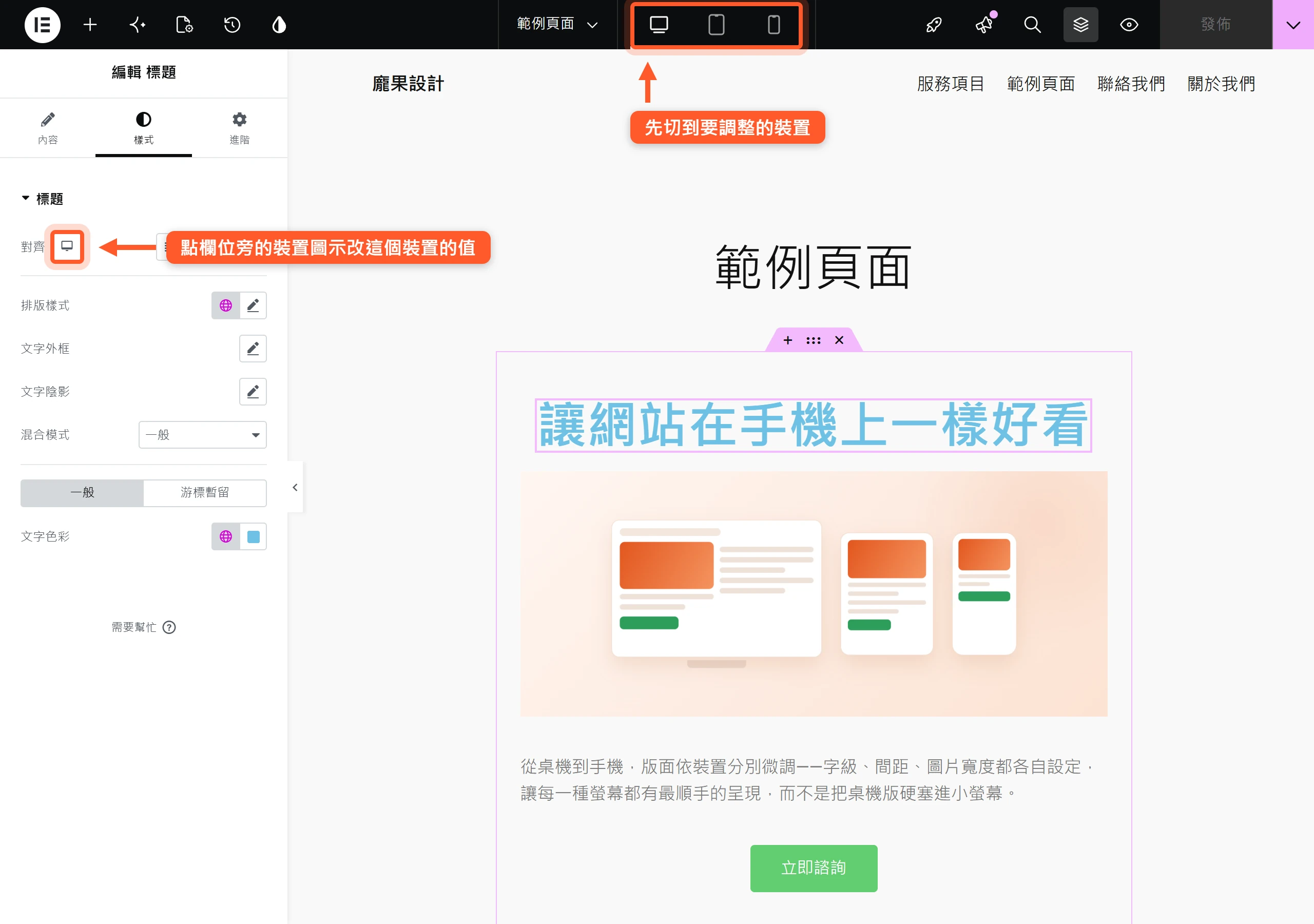
- 先在編輯器上方或左下角的裝置圖示,切到要調整的裝置檢視,例如切到手機模式。
- 選取要修改的元件,進到面板裡找到想調整的欄位。
- 點欄位旁邊的裝置圖示,確認目前正在編輯哪個裝置的值,再動手改,避免改錯層級連動到電腦版。
不必每個裝置都重新設一次同一個欄位。前面提過斷點之間有主從關係,沒有特別設定的裝置會直接繼承上一層的值,所以只要挑出「這個裝置真的需要不一樣」的欄位去調整就好。實務上最常需要分開設定的幾個地方是:區塊或欄位的邊距與留白(桌機的份量放到手機常常太寬)、寬度(桌機的固定像素寬度換到窄螢幕容易超版)、對齊方式(桌機置右的內容手機版可能改成置中更好讀),以及下面會細講的字級。
手機版收起某個區塊,關鍵在「進階→響應」的顯示設定
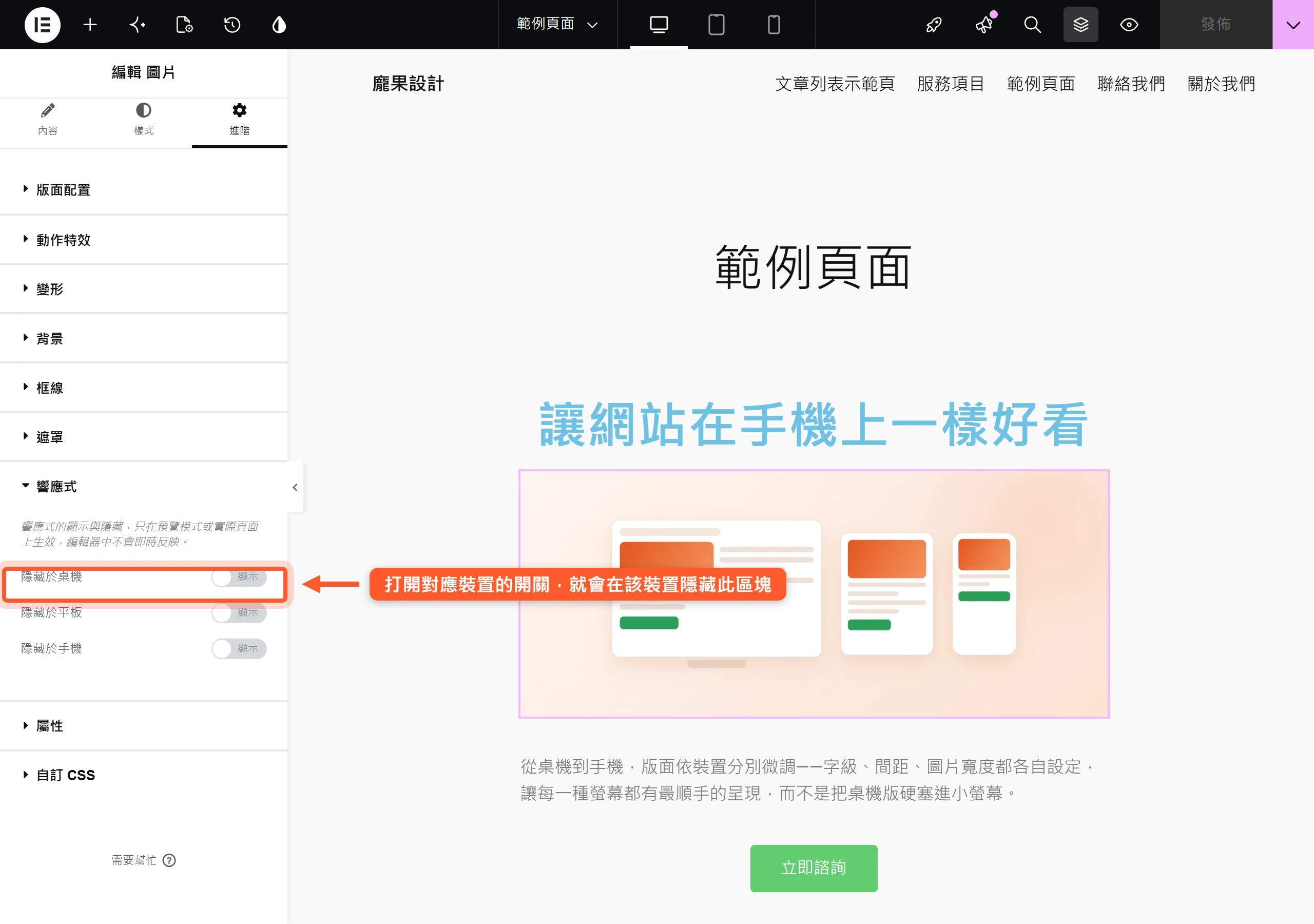
有些內容天生不適合直接縮小塞進手機螢幕,這時候比起硬調整大小,不如讓它在特定裝置乾脆不顯示。做法是選取要處理的元件或整個區塊,進到進階設定裡的響應選項,會看到一組顯示與隱藏的裝置切換,把不想顯示的裝置打開,那個裝置瀏覽時就不會看到這個內容。
常見的用法有幾種:桌機版一張完整的功能比較表格,手機版換成精簡條列,資訊量不變但排版更適合直式螢幕;主視覺橫幅桌機版是完整的一張,手機版則另外做一張直式裁切的版本替換上去,焦點主體才不會被裁掉;額外的補充說明文字,桌機版留著沒問題,手機版則先隱藏,讓版面聚焦在最重要的內容上,不一次塞太多字。
有個常被誤會的地方要先說清楚,被隱藏的內容其實還是會一起送到瀏覽器裡,只是不顯示出來而已,並不會讓手機版的載入速度變快。這個功能是拿來做內容取捨、決定哪個裝置看什麼的工具,不是效能優化的手段,如果目的是讓手機版載入更快,得靠別的方法處理,不能只靠隱藏元素解決。
字級和間距要怎麼設定,手機版才不會太擠?
字級和留白如果從頭到尾都用固定像素設定,在手機這種窄螢幕上最容易出問題,不是文字被擠得很密,就是留白比例跟裝置完全不成比例。Elementor 除了像素,還能用百分比、em、rem、vw、vh 這幾種相對單位:
- 百分比、vw:適合跟版面寬度有關的設定,例如欄位寬度、區塊留白,會跟著螢幕寬度等比例縮放。
- em、rem:適合字級相關的設定,只要調整一個基準值,底下用同一種單位的文字會一起等比例縮放,不用每個標題、每段內文分開改一次。
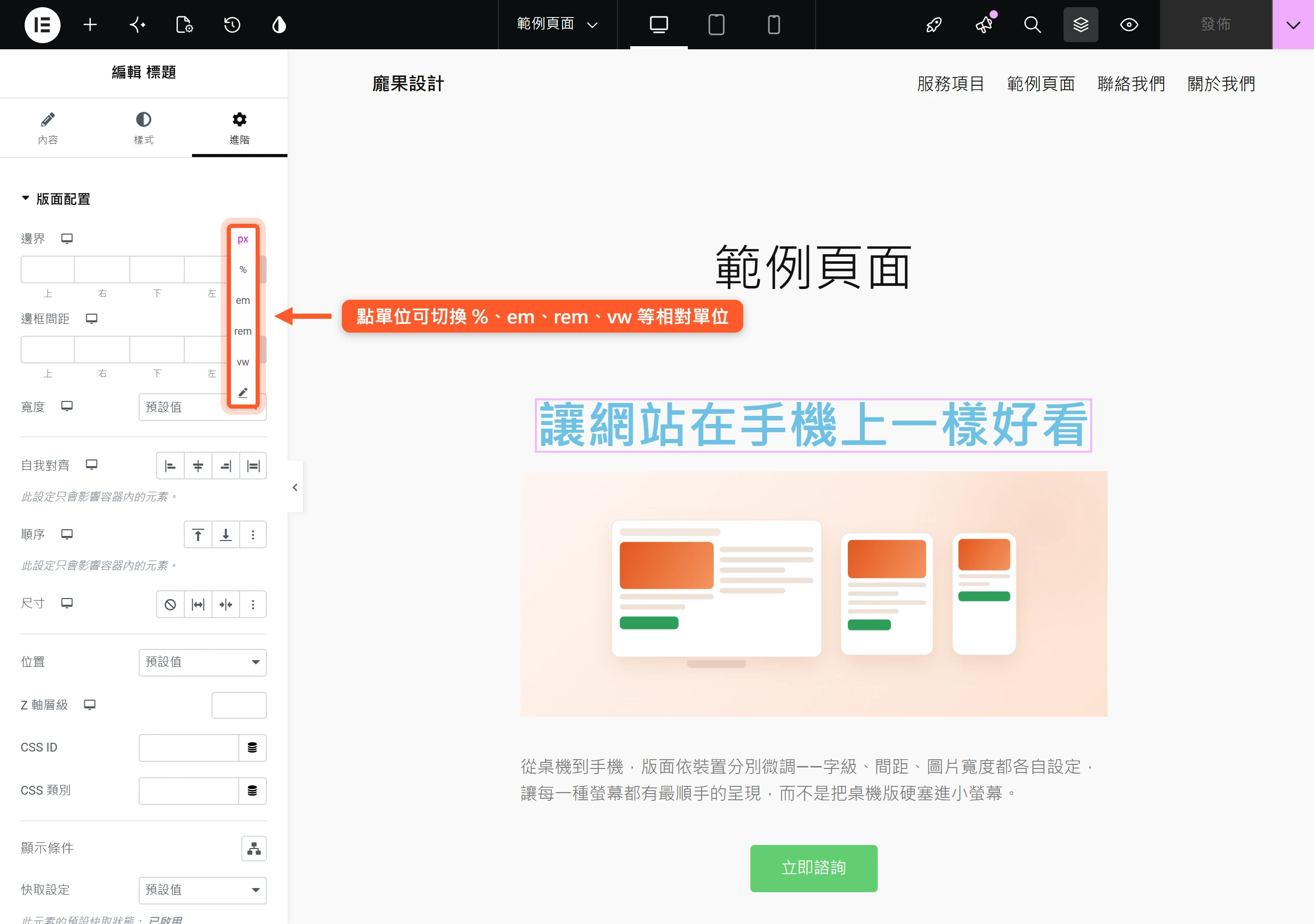
分裝置調整字級和留白時,桌機用比較大的字級與比較寬鬆的留白,平板略縮一階,手機再縮一階,邏輯就這麼簡單;幅度不用太劇烈,一次縮太多反而會讓版面在平板這個中間尺寸顯得突兀。內文字級尤其要注意下限,行動裝置的本文字級一般不建議低於通用可讀的最小尺寸,太小的字會逼使用者用手指放大畫面才看得清楚,這正好也是不少手機版「字擠成一團」的真正原因,不是字數太多,而是字級縮得比留白還兇。
手機版預覽只是起點,上線前還要做這些檢查
Elementor 內建的裝置預覽很方便,切到手機或平板模式後,還能直接拖曳畫面左右和下方的邊界,調整成任意寬度即時看效果,不用另外開瀏覽器就能抓出大部分版面問題。不過這終究是編輯器裡模擬出來的畫面,不是使用者實際打開網站時看到的樣子,拿它當唯一的驗收依據並不夠。
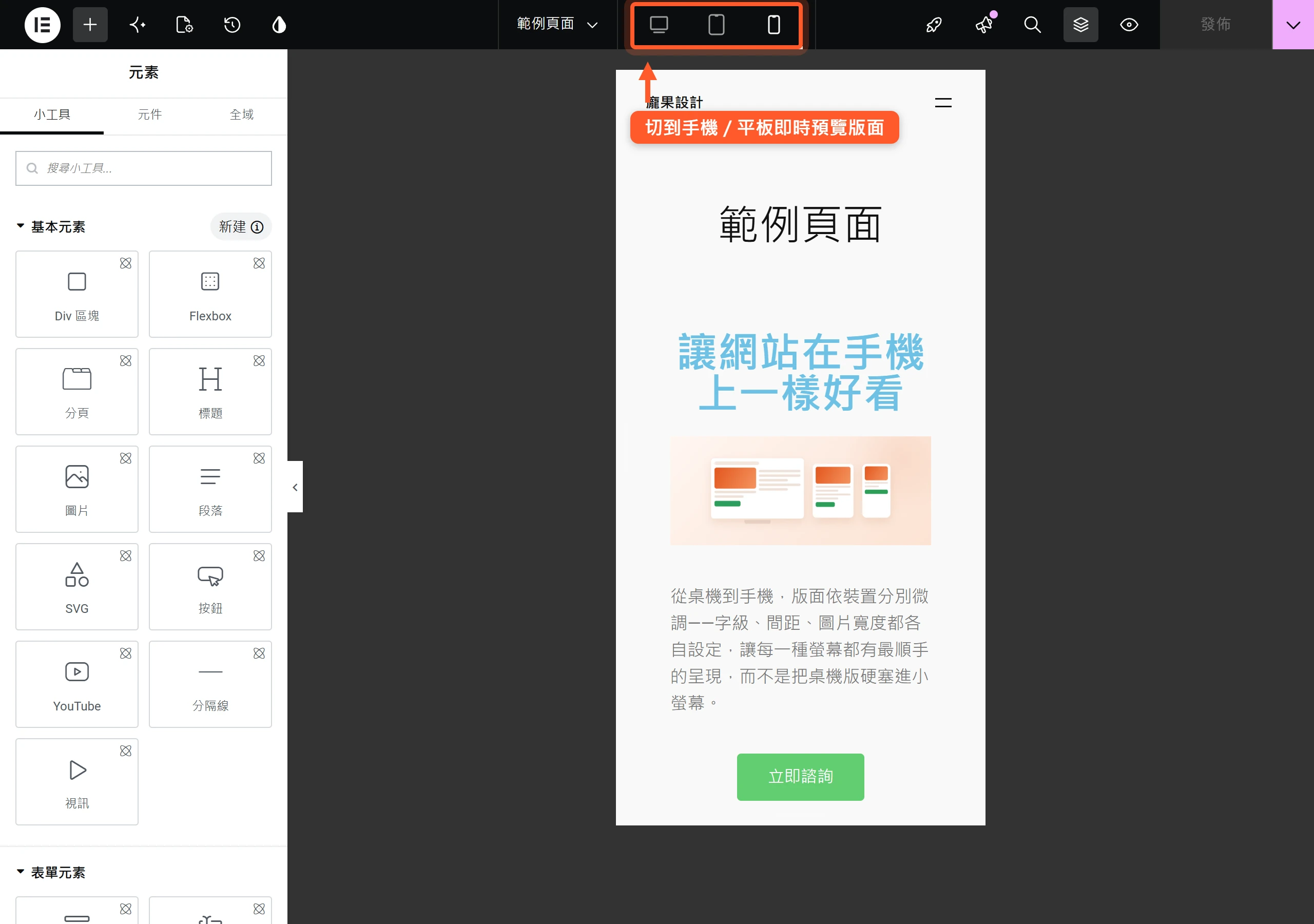
上線前建議至少再多做兩件事。第一是用瀏覽器內建的開發者工具切換裝置模式檢查一次,不同瀏覽器的排版引擎偶爾會有些微落差,尤其是彈性版面的呈現;第二是有條件的話直接拿實際的手機、平板打開頁面看一次,畢竟編輯器模擬終究是模擬,真機上的字級、觸控範圍才是使用者真正會遇到的樣子。
Google 現在怎麼判斷一個網站的行動裝置體驗,也值得順便更新一下認知。過去那個獨立的行動裝置友善測試工具,連同 Google 搜尋主控台裡的行動裝置可用性報表,已經在 2023 年底一併下線,Google 官方建議改用 Chrome 內建的 Lighthouse,搭配 PageSpeed Insights 檢查,這兩個地方會回報實際偵測到的行動裝置體驗問題,是目前比較準的做法;如果還在照舊教學去找已經下架的獨立工具或報表,只會撲空。
最後一個容易被忽略的細節是觸控範圍。手機是用手指點,不是滑鼠游標,按鈕、連結這類可以點擊的區域要留夠大,業界常見的建議尺寸落在 44 x 44 像素左右,這也是 Apple 人機介面指南採用的數字。範圍留得太小,使用者常常得點兩三次才點得中,體驗會打折扣。
響應式設計做得好,不是把桌機版等比例縮小,而是讓桌機、平板、手機各自都有最順手的樣子。每次改完版面,花幾分鐘把三種裝置都點開檢查一次,比等使用者抱怨看不到東西才回頭找問題划算得多。