
Google 與 SOASTA 在 2017 年的一份研究發現,行動網站的載入時間只要從 1 秒拉長到 10 秒,訪客當場放棄離開的機率就會上升 123%。用 Elementor 打造網站的人,常常也踩在這條曲線上——排版愈做愈漂亮,打開速度卻愈來愈慢,PageSpeed Insights 的分數一路往下掉,連自己重新整理都要等上好幾秒。
Elementor 速度優化要處理的,不是叫你砍掉喜歡的排版效果,也不是要你換一家主機比高下,而是找出哪些設定與習慣在偷偷拖慢頁面,再一項一項調整回來。多數卡住的地方其實很集中:沒打開的內建效能開關、沒壓縮的圖片、沒精簡的字型與 CSS,還有還沒搭配快取。
先從搞懂 Elementor 為什麼特別容易變重講起,再一步一步把速度調回來。
Elementor 做的網站,為什麼特別容易越用越慢?
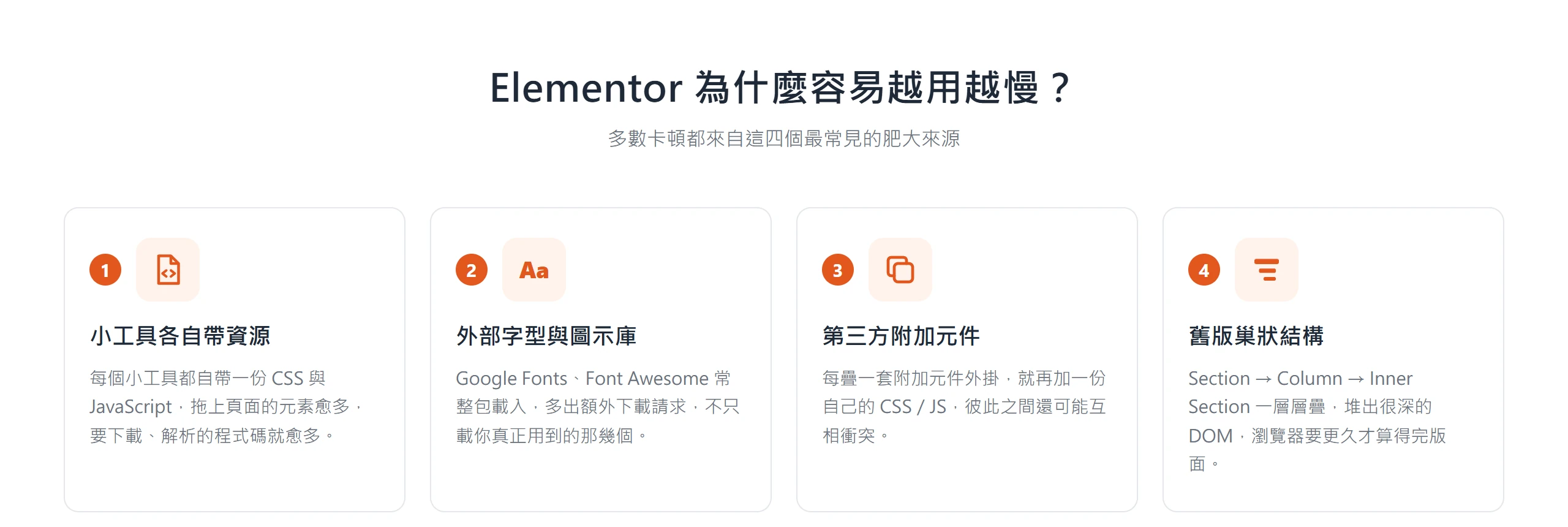
Elementor 是一套拖拉即改即所見的視覺化編輯器,每個小工具在拖上頁面的當下就要能立刻顯示效果,這種即時預覽的能力,背後代價是比純手寫版面多出一層程式碼。把常見的肥大來源攤開來看,大致集中在四個地方:
- 每個小工具都自帶一份 CSS 與 JavaScript,拖上頁面的元素愈多,瀏覽器要下載與解析的程式碼也愈多。
- 外部字型與圖示函式庫,像 Google Fonts、Font Awesome,會多出額外的下載請求,而且往往是整包載入,不只載入你真正用到的那幾個字重或圖示。
- 第三方附加元件外掛疊愈多,問題愈明顯,每一套附加元件都會再加自己的 CSS/JS,彼此之間也可能互相衝突。
- 舊版的 Section 到 Column 到 Inner Section 巢狀結構,版面愈複雜愈容易疊出很深的 DOM 層數,瀏覽器要花更多時間才能算出最終畫面。
Elementor 官方部落格一份 2026 年的效能優化指南,也把圖片、腳本、字型列為多數網站最常見的三個瓶頸來源。搞懂這幾個來源之後,接下來的每一步,其實都是針對某一個肥大來源動手,而不是漫無目的地亂調設定。
步驟一:先測出網站現在有多慢,建立優化的基準
任何優化前,得先把多慢這件事變成具體數字,不能只憑感覺調。打開 Google PageSpeed Insights 或 GTmetrix,把網址貼進去,幾秒鐘就能拿到一份完整報告,包括分數與逐項建議。
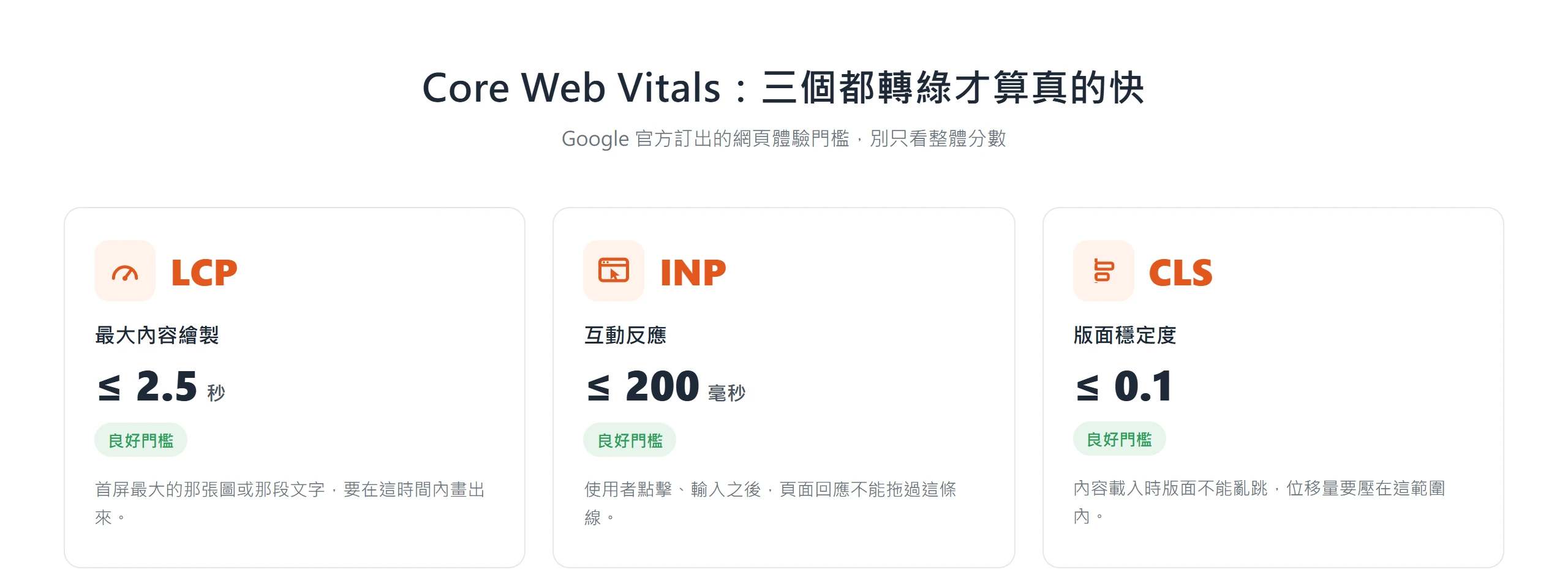
報告裡最該盯著看的是三個指標,合稱 Core Web Vitals,是 Google 官方訂出的網頁體驗標準:最大內容繪製(LCP)要在 2.5 秒內完成、互動反應(INP)要在 200 毫秒內回應、版面穩定度(CLS)要壓在 0.1 以下。這三個數字轉綠,才算是真的快,不是單看整體分數而已。
如果測出來分數不理想,先別急著懷疑 Elementor 本身。Elementor 官方建議的排查方式,是先把除了 Elementor 和 Elementor Pro 以外的外掛通通停用,再把頁面樣板換成空白的 Canvas 樣板重新測一次。如果分數明顯回升,問題多半出在某個外掛或主題上,不是 Elementor 這套編輯器本身;如果分數還是沒動,才代表接下來的步驟真的能派上用場。
步驟二:打開 Elementor 內建的效能開關,把用不到的一併關掉
很多人以為要把 Elementor 原生的小工具一個個手動關掉才能加快速度,但 Elementor 官方明確說明過,原生小工具本來就只在真正被使用的頁面才載入自己的資源,沒用到的頁面不會多背一份 CSS/JS。真正該花力氣處理的,是接下來這兩件事。
把有用的效能功能一次打開
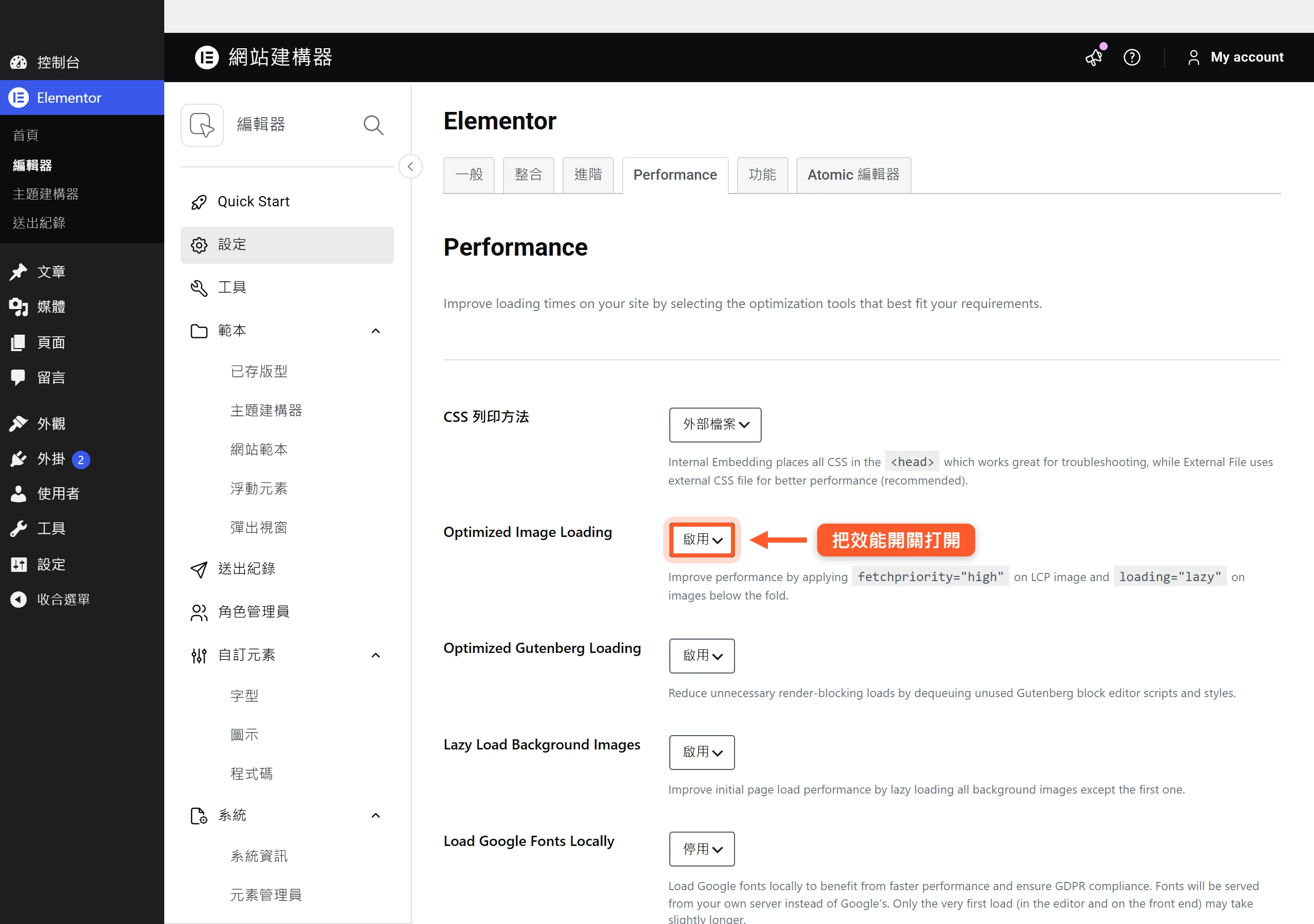
到 Elementor 設定的 Features 與 Performance 分頁,可以打開幾個直接影響速度的開關。Optimized DOM Output 會移除多餘的 div 包裹層;Improved Asset Loading 與 Improved CSS Loading 讓外掛只在真正用到某個功能時才載入對應的資源,而不是整包載入;Inline Font Icons 把圖示改成內嵌 SVG,不用再另外下載 Font Awesome 或 eicons 整套字型庫;Optimized Image Loading 會自動幫首屏圖片標上優先載入、非首屏圖片延遲載入;Optimized Gutenberg Loading 則是把用不到的 WordPress 區塊編輯器樣式與腳本一併移除。這些開關多數已經是穩定功能,打開之後建議實際瀏覽幾個頁面確認版面沒跑掉,再正式上線。
把沒在用的字型、圖示、小工具收起來
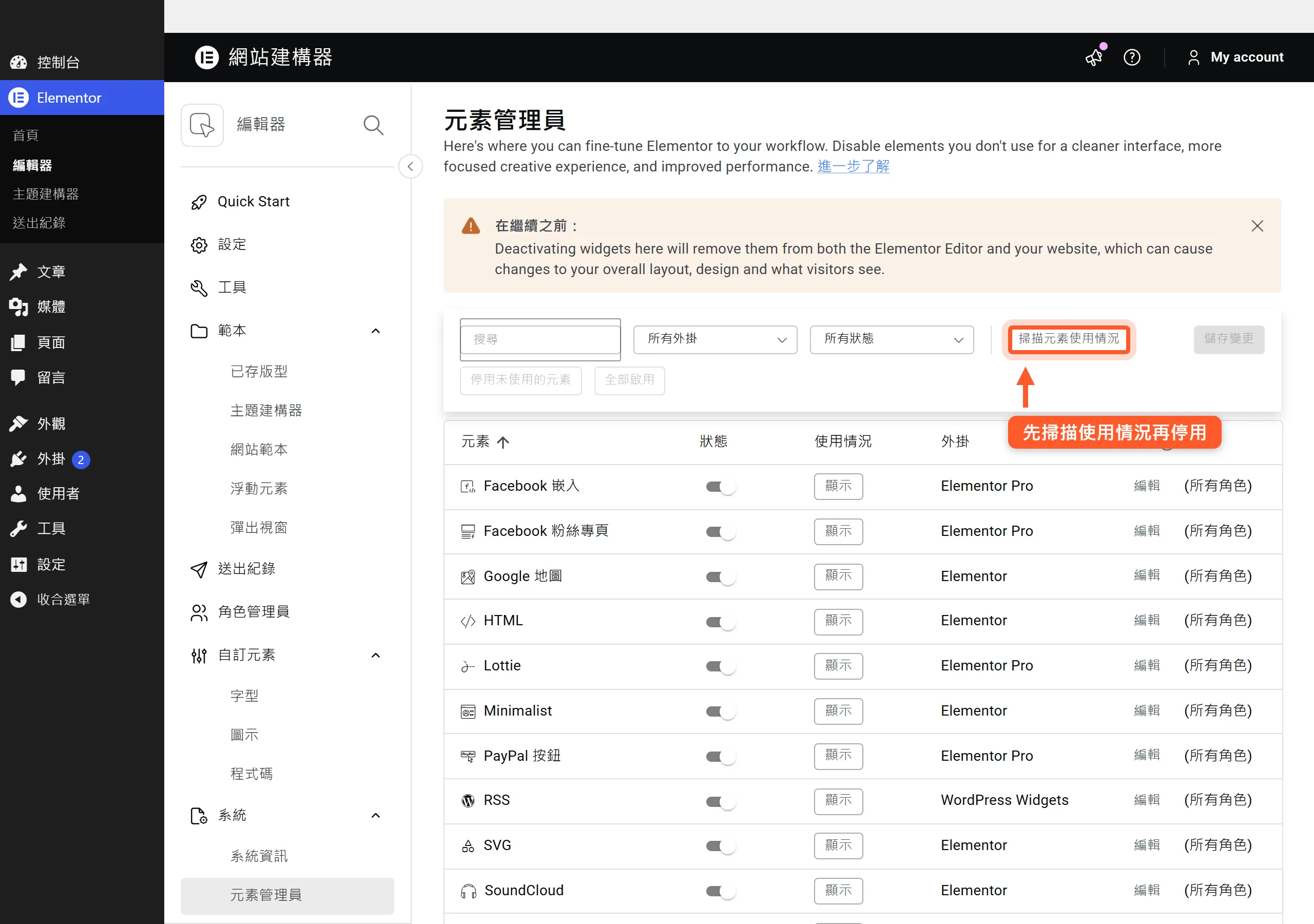
除了打開效能開關,還有三件事值得一併整理。第一,如果某個文章類型(像一般文章、WooCommerce 商品)根本沒用 Elementor 編輯過,可以到設定裡只保留頁面啟用 Elementor,不用的文章類型就別讓它多背一份資源。第二,第三方附加元件外掛通常會一次塞進大量小工具,但你實際用到的可能只有其中幾個,用 Elementor 內建的 Element Manager 先掃描網站上實際用到哪些元素,再把沒在用的停用,能讓編輯器與前台都輕一些。第三,停用之前務必看清楚警告,如果誤關了正在使用中的小工具,頁面可能會直接跑版,建議先掃描使用情形再動手,別憑印象亂關。
步驟三:圖片先瘦身,別讓大檔案拖慢首屏
把效能開關都打開之後,下一個最容易見效的地方是圖片。圖片通常是整個頁面最重的資源,也是最常拖累 LCP 的元凶。上傳前,先把格式換成 WebP 或 AVIF,同樣的畫質下檔案可以小上不少;尺寸也要對齊實際顯示大小,網站內容區塊只有 800 像素寬,就沒必要放一張 2000 像素的原始圖。
不在第一屏出現的圖片,開啟延遲載入,讓瀏覽器等使用者捲動到那裡才去抓取;但首屏第一眼就會看到的圖片,通常也是決定 LCP 分數的那一張,剛好相反,要把它排除在延遲載入之外,甚至優先載入,不然反而會拖慢最重要的那個指標。如果不想每張圖都手動處理,也可以搭配 Elementor 官方推出的圖片優化工具,上傳時自動壓縮、調整尺寸、轉成 WebP,省下逐張處理的功夫。

步驟四:精簡字型與 CSS,少讓瀏覽器多跑一趟
圖片瘦身之後,還有一塊同樣看不見卻很吃資源的地方,就是字型與 CSS。先從字型家族數量開始,同一個網站盡量只用一到兩套字型家族,字重也只挑真正會用到的幾種,不要整組都載進來。圖示的部分,延續步驟二打開的 Inline Font Icons,就不用再另外載入 Font Awesome 整包函式庫。
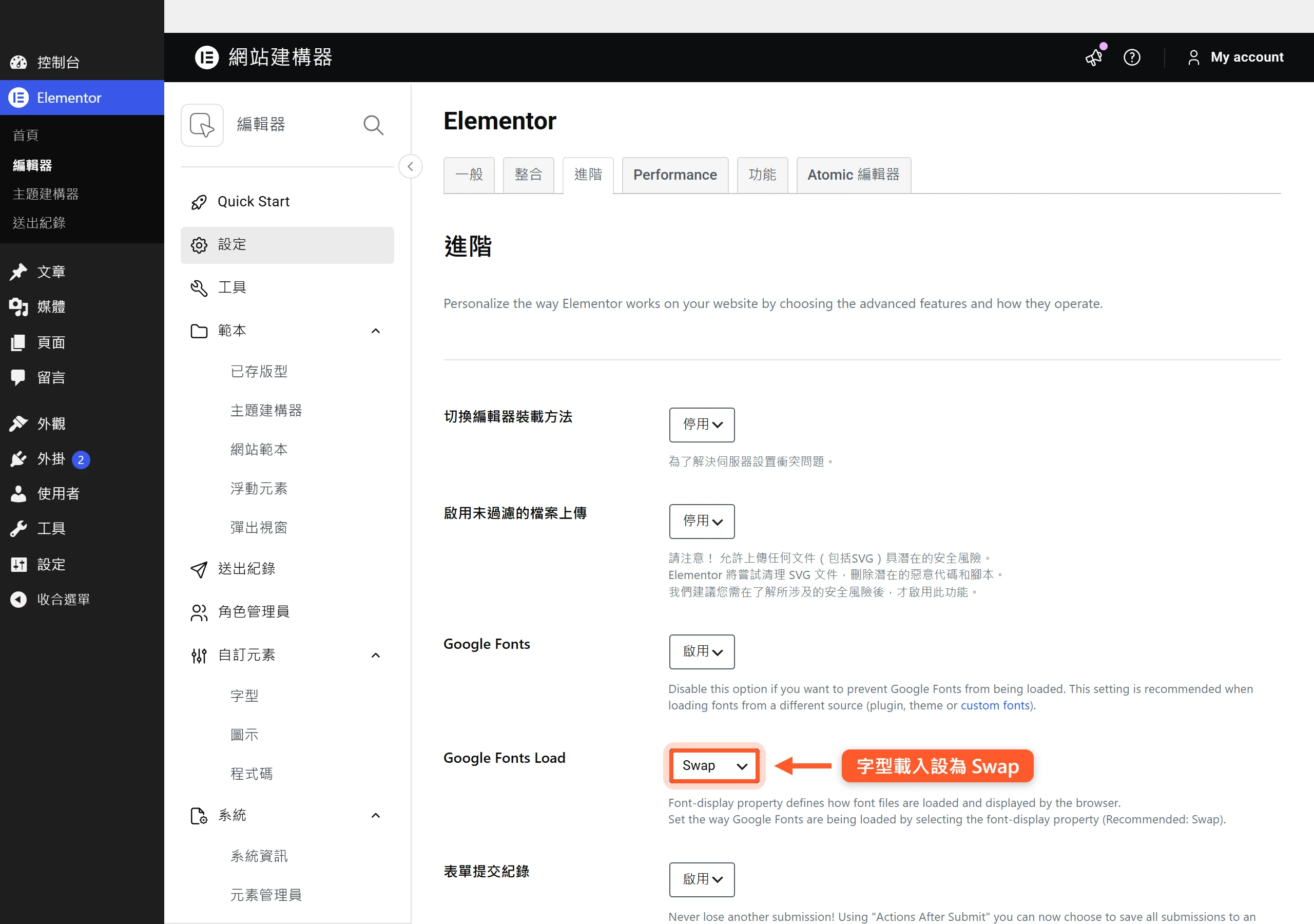
如果一定要用 Google Fonts,把載入方式設成 Swap,讓瀏覽器先用系統字型把文字顯示出來,字型檔案下載完成後再無縫替換,文字才不會有一段時間隱形等待。CSS 的部分,把 CSS Print Method 設定改成外部檔案,而不是動態內嵌,瀏覽器才能把這份 CSS 快取起來,不用每次都重新下載同一份樣式。
步驟五:搭配快取外掛,把能省的運算都省下來
Elementor 網站每次有人造訪,伺服器都要重新跑一次 PHP、查一次資料庫,才能把頁面組出來。快取要處理的,正是這一段重複的運算。頁面快取會把組好的整頁 HTML 存成靜態檔案,下一位訪客直接拿現成的,不用再等伺服器重新運算;瀏覽器快取則是讓訪客的瀏覽器把圖片、CSS、JS 這類靜態檔案存在本機,回訪同一個網站時不用重新下載;再搭配伺服器開啟 Gzip 或 Brotli 壓縮,把要傳輸的檔案先壓縮打包再送出,又能再省一段傳輸時間。

Elementor 官方也建議搭配像 WP Rocket、Autoptimize 這類快取外掛使用。只是有一件事要留意,Elementor 本身會動態產生一部分 CSS,快取外掛裡移除未使用 CSS 這類進階設定如果設定不當,偶爾會讓版面跑掉。裝好快取外掛之後,別急著關掉分頁,先實際點過幾個頁面確認排版正常,再正式讓所有訪客看到。
步驟六:用 Container 取代舊版 Section/Column,把 DOM 結構瘦身
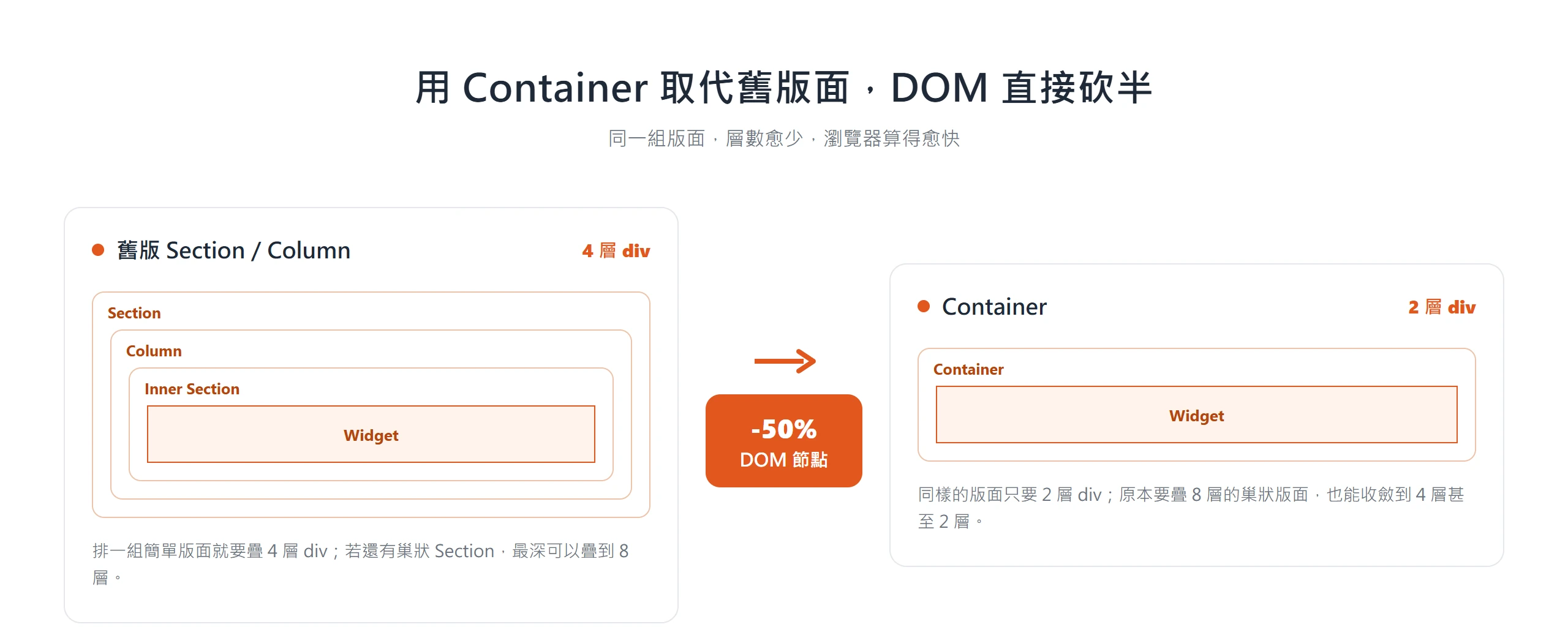
圖片、字型、快取都調整完,還有一個影響 DOM 大小的關鍵藏在版面結構本身。舊版的 Section 到 Column 到 Widget 結構,光是排出一組簡單的版面,就要疊上 4 層 div;如果版面裡還有巢狀的 Section,層數更是可以疊到 8 層。
Elementor 官方部落格公布過具體數字,改用 Container 取代 Section/Column 之後,同樣的版面只需要 2 層 div,等於直接省下 50% 的 DOM 節點;原本要疊 8 層的巢狀版面,換成 Container 後可以收斂到 4 層,某些情況下甚至只剩 2 層。層數愈少,瀏覽器要計算的版面關係就愈簡單,渲染也就愈快。
新頁面建議直接用 Container 建版,不用再從舊版的 Section 開始。既有的舊頁面,Elementor 也內建了轉換為容器的工具可以一鍵處理,只是轉換前建議先在複製出來的草稿頁測試一次,確認版面沒有跑掉,再套用到正式頁面上,比較保險。
優化完,怎麼確認網站真的變快了?
前面幾個步驟做完,別急著收工。回到步驟一用的同一套工具,拿現在的分數跟一開始的基準值比對,確認 LCP、INP、CLS 這三個指標是不是都轉綠了,分數有沒有實際往上跳。如果某一項還是沒過,回頭檢查對應的那個環節,通常就能找到還沒處理乾淨的地方。
網站不會優化一次就永遠快,之後每次加新頁面、裝新外掛,都可能悄悄疊回一點肥大。養成順手回測的習慣,每隔一段時間就跑一次測速,能讓網站一直維持在該有的速度,而不是等到又變慢了才想起來要處理。
速度優化不是一次性做完就能一勞永逸的專案,而是一種持續的習慣。下次想幫網站加一個新功能、多裝一個外掛之前,先想一下這個東西真的需要嗎,往往比等網站又變慢之後回頭瘦身省力得多。畢竟從開頭那份跳出率的研究就看得出來,願意多等網站一秒的訪客,其實沒有想像中那麼多。把速度顧好,就是把讀者留住。