
新增一個頁面,就要把同一組 Logo、選單、聯絡資訊重新排一次;改一個電話號碼,得逐頁點開修改,漏改一頁,頁面之間就長得不一樣。網站頁面一多,這種重複勞動更明顯,尤其是文章、商品這類量產型頁面,每一篇都要顧到版面一致,光靠複製貼上遲早會漏掉一處。
Elementor Theme Builder 就是用來解決這個問題的模板系統,把頁首、頁尾、單篇文章版面設計一次,之後每個新頁面、每篇新文章都會自動套用同一套設計,不用再逐頁重排,也不用碰佈景主題的 PHP 檔案。它甚至能依頁面條件切換不同版本,比方商品頁用一種頁首、其他頁面用另一種頁首,細節後面會拆開講。用對它,等於幫整個網站先搭好一套可以重複使用的骨架,之後新增再多頁面都不怕走樣。
只要 Elementor Pro 帳號在手,操作起來比想像中直覺,先從進入主題建構器、認識它管的幾種模板類型講起。
Elementor Theme Builder 是什麼?
「外觀 > 自訂」這條路走過的人都知道,它能調的通常只是佈景主題本身開放的幾個選項,換個顏色、挑個字體,頂多換一張首頁大圖,遇到「想把選單搬到中間」「想把 Logo 換成另一種排法」這種需求,常常就卡住,得回頭找工程師改 header.php。Elementor Theme Builder 是完全不同的路線,它讓你直接用視覺化編輯器,把頁首、頁尾、單篇文章版面、分類與標籤這類列表頁(封存頁)、404 找不到頁面,都拆成獨立的「模板」逐一設計,設計好之後系統自動套用到對應的頁面類型,整個過程不用寫一行程式碼。
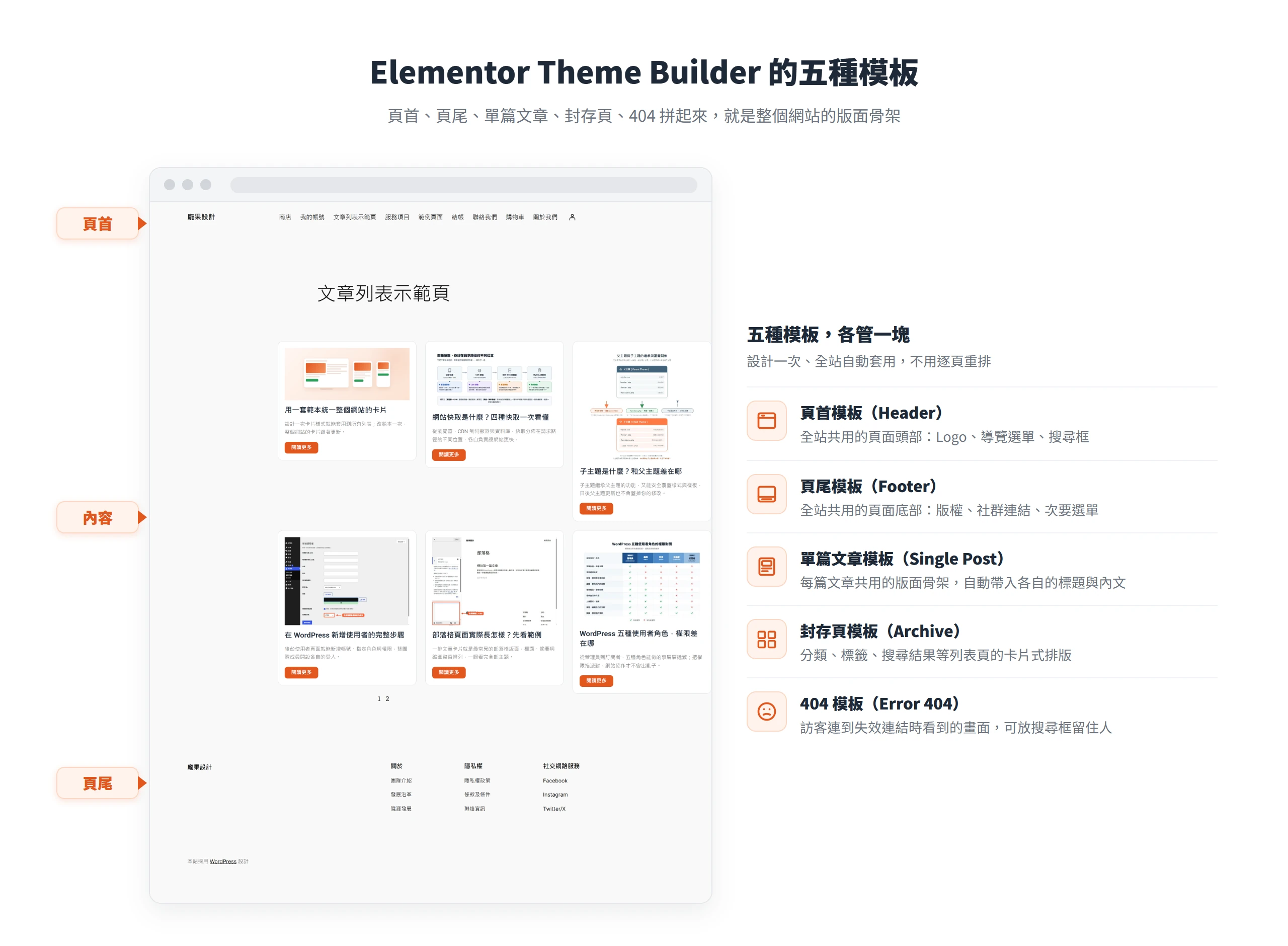
這五種模板各管一塊:頁首、頁尾決定全站共用的頭尾區域;單篇文章模板決定每一篇文章打開後長什麼樣;封存頁模板決定分類、標籤這類列表頁怎麼排;404 模板則是訪客連到失效連結時看到的畫面。它們不是各自獨立的功能,而是同一套系統底下的五塊拼圖,拼起來就是一個網站完整的骨架。
為什麼要靠 Theme Builder 管理全站頁首頁尾?
Theme Builder 真正解決的,是幾種特定情境下的維護困擾。不是每個網站都要把五種模板全部用上,但遇到下面這幾種情況,它幾乎是唯一合理的解法。
最直接的好處是「改一次,全站生效」。舊做法要嘛動 PHP 檔案,要嘛在後台一頁一頁改;用 Theme Builder 設計好頁首,發佈之後所有套用這個模板的頁面會同步更新,不用逐頁確認。
第二個好處是可以依頁面條件切換版本。同一個網站,商品頁想放購物車圖示的頁首,其他頁面用一般版本,這種「同一區塊、不同頁面長不一樣」的需求,靠 Theme Builder 的顯示條件(Display Conditions)就能做到,細節留到後面專節拆解。
第三個好處出現在單篇文章與封存頁,這兩種模板可以搭配動態內容,自動抓取每一篇文章各自的標題、精選圖片、內文,不用逐篇手動排版;要更進階地把自訂欄位這類資料綁進版面,屬於動態標籤的進階用法,這篇先不深入。
這三個好處聽起來抽象,實際操作起來只要抓到入口跟五張卡片,上手比想像中快。
步驟一:打開主題建構器,先認識這五張模板卡片
從 WordPress 後台側邊欄找到「Elementor」,點進去選「主題建構器」(部分安裝版本會顯示成「範本 > 主題建構器」),就會看到 Header、Footer、Single Post、Archive、Error 404 幾張卡片並排,每張卡片右上角都有一個「+」號,按下去就能開始新增那個類型的模板。
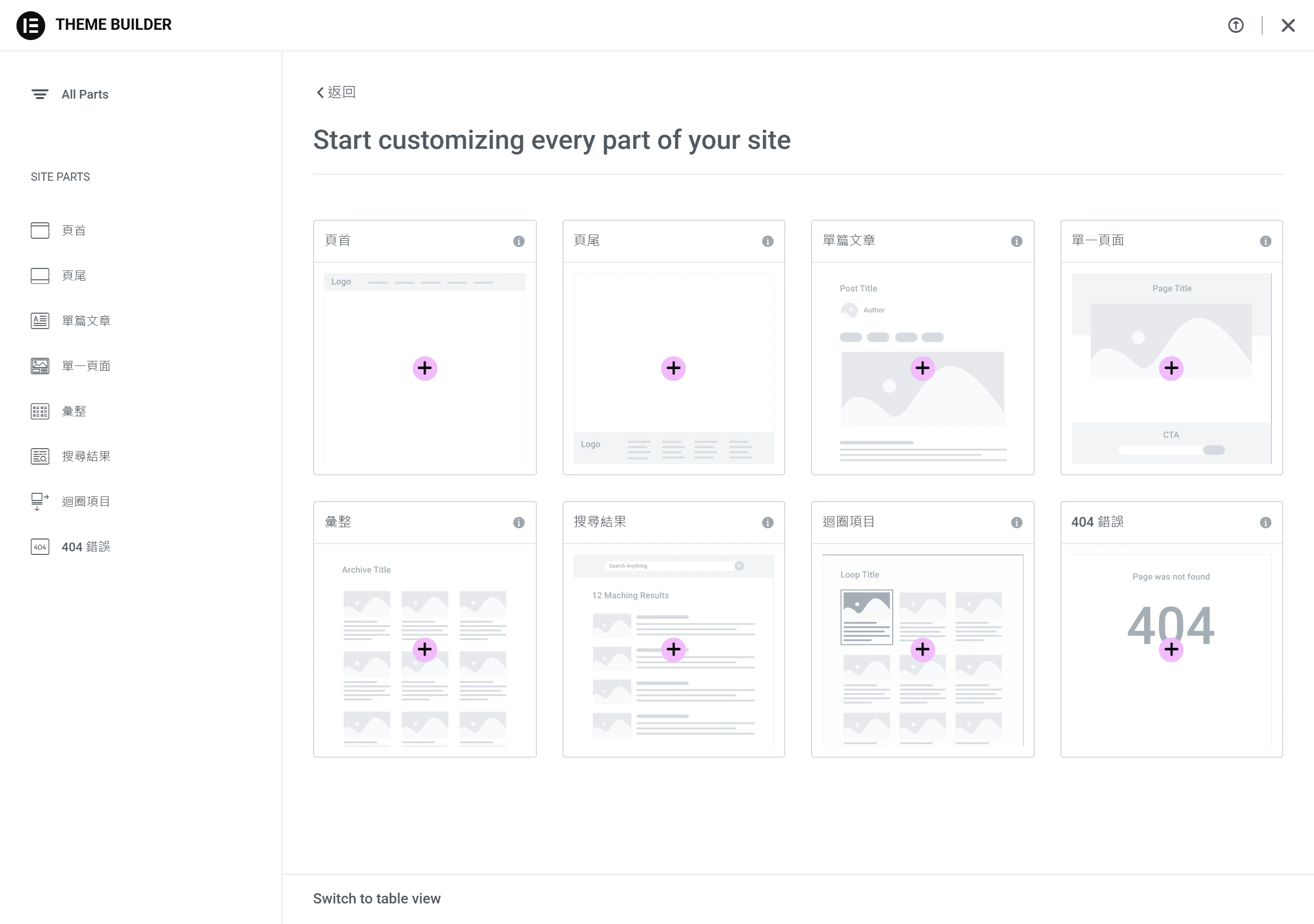
要注意的是,整套 Theme Builder 屬於 Elementor Pro 才有的功能,免費版看不到這幾張卡片。不過不用擔心得買到最貴的方案才能用,官方目前最低階、單站年費的方案就已經內含 Theme Builder,不是進階方案才開放。
Elementor 目前正在推新一代的樣式系統,官方稱為 Atomic Editor,也就是俗稱的 v4,不少人會擔心舊功能是不是要跟著換路徑。實際確認過,v3 跟 v4 目前是共存狀態,Theme Builder 這幾種模板類型的入口與操作方式都沒有跟著改版消失,這篇教的流程在新版環境一樣通用。
步驟二:建立全站共用的頁首模板
點下 Header 卡片的「+」,系統會先跳出版型庫,裡面收了現成的頁首設計,選一個喜歡的樣式就能直接套用,也可以關掉版型庫,從空白畫布開始,自己把 Logo、選單、搜尋框、行動呼籲按鈕一項一項拖進去排版。
排版完成後按下「發佈」,會跳出顯示條件視窗,先選「整個網站」讓它套用到所有頁面,這樣就完成一組全站共用的頁首,進階的條件搭配留到後面專節。
有一個容易被忽略的細節值得多做一步。編輯器上方的「頁首設定」裡,可以把 HTML Tag 設成 header,這個標籤會告訴螢幕報讀器這個區塊是頁面的頁首,對仰賴輔助工具瀏覽網站的訪客來說,是網站無障礙基本功的一部分,不只是排版好看而已。
步驟三:建立頁尾模板,放進版權與社群連結
頁尾的操作幾乎是頁首的翻版,差別只在內容規劃。建立步驟比照頁首,點 Footer 卡片的「+」,選現成版型或從空白開始,編輯完按發佈設定顯示條件。跟頁首不同的是內容規劃,頁尾常見的元素是版權文字、隱私權與服務條款連結、社群圖示、電子報訂閱表單、次要導覽選單,因為它會出現在每一頁最下方,資訊價值常被低估,其實跟頁首一樣重要。
同樣可以在頁尾設定裡把 HTML Tag 設成 footer,道理跟頁首一樣,替螢幕報讀器標出頁面的頁尾區塊。
步驟四:讓每篇文章套用同一套版面設計
頁首頁尾顧好了全站的頭尾,真正決定「每篇文章長什麼樣」的,是另一種模板。切到 Single Post 卡片,這裡設計的不是某一篇文章的內容,而是所有文章共用的版面骨架。做法是用動態元件取代寫死的文字,把 Post Title(文章標題)、Featured Image(精選圖片)、Post Content(文章內文)這幾個動態元件拖進畫布,決定標題放多大、精選圖片多寬、內文欄寬多少,設計好一次,之後每篇新文章發佈,都會自動套用同一套排版。
不一定只能建一套。搭配顯示條件,可以讓不同分類的文章套用不同版面,例如教學類文章用一種排版、公告類用另一種,細節在顯示條件那節會補齊。
想更進一步,把自訂欄位這類資料綁進版面,要靠動態標籤(Dynamic Tags)的進階設定,這篇先知道 Post Title、Featured Image、Post Content 這三個動態元件會自動抓資料就夠用。
步驟五:讓分類、標籤等列表頁自動套用同一套版面
分類頁、標籤頁、作者頁這些清單型頁面,預設排版通常最陽春,只有一排標題加日期,讀者很難一眼看出重點。Archive(封存頁)模板可以把這些頁面重新設計成卡片式列表,調整縮圖比例、摘要長度、「閱讀更多」按鈕的樣式,日期封存頁、搜尋結果頁也套用同一套邏輯。
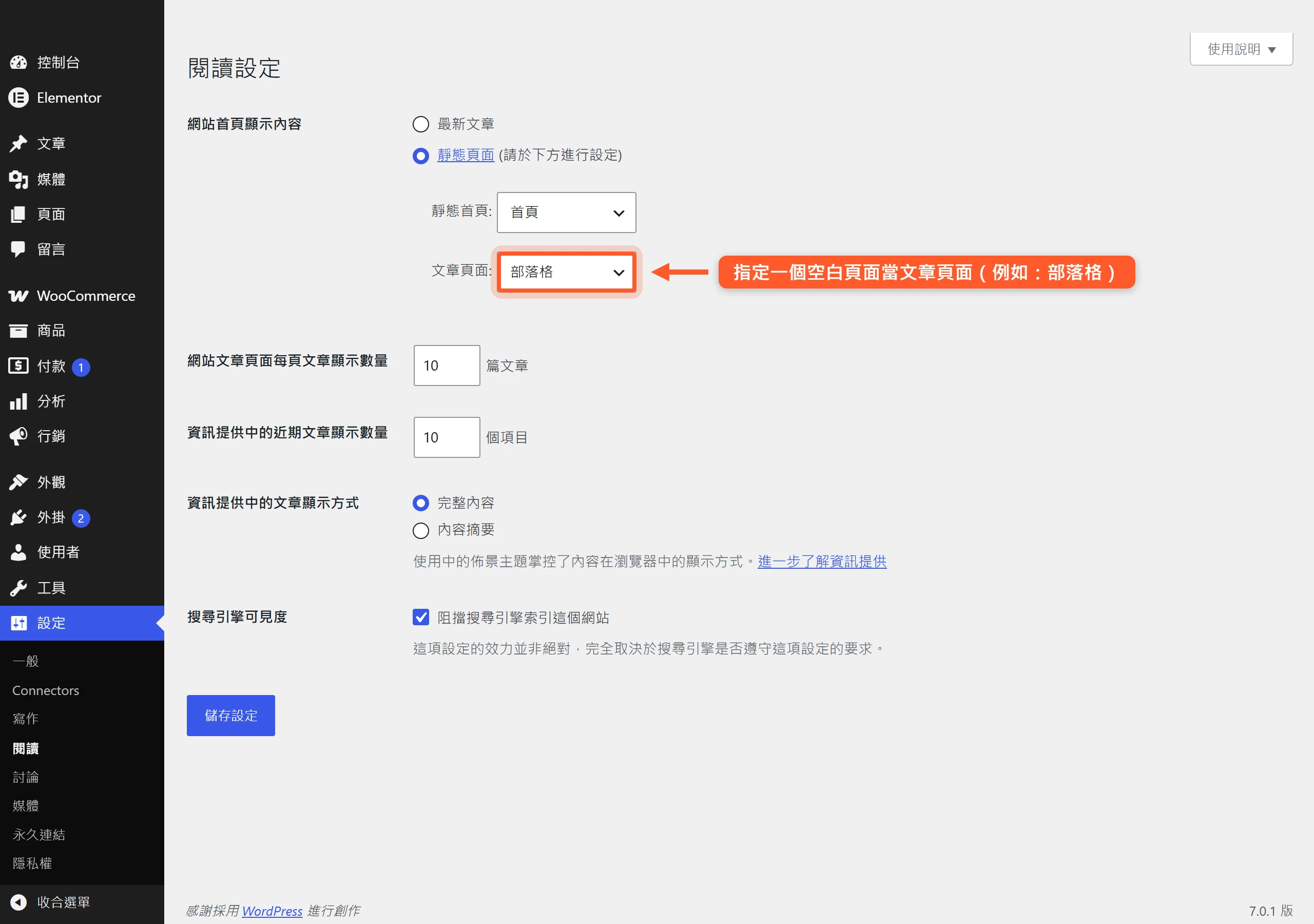
要用 Archive 模板設計「主要部落格頁」,有一個前置設定容易漏掉。得先在 WordPress 後台建一個空白頁面,再到「設定 > 閱讀」把這個頁面指定為文章頁面,Archive 模板才會真正套用上去。不少人設計完模板,卻發現首頁還是沒有變化,問題多半就出在漏了這一步。
步驟六:客製化 404 找不到頁面,先避開這個命名雷區
預設的 404 頁面通常只有一句「找不到這個頁面」,沒有搜尋框、沒有熱門文章連結,訪客大多直接關掉分頁離開。Theme Builder 可以幫這個頁面換上有品牌感的設計,加一個搜尋框或幾條熱門文章連結,把原本要跳走的訪客留下來。
操作跟前面幾種模板一樣,進主題建構器,點 Error 404 卡片的「Create New」,選現成版型或從空白開始設計,編輯完按發佈。這裡有個貼心之處,發佈時 Elementor 會自動把顯示條件設成「404 頁面」,不用自己手動選。
真正要留意的是命名。幫這個模板取名時,名稱開頭不能是「404」,像「404 頁面」「404-error」這種命名方式,實際上會讓系統誤判,導致原本有效的連結被重新導向回首頁,變成連正常頁面都打不開。改成「找不到頁面」「Page Not Found」這類不以 404 開頭的名字,就不會踩到這個地雷。
顯示條件怎麼決定,這個模板套用在哪一頁?
五種模板都建好之後,真正決定它們怎麼發揮作用的,是每次發佈時跳出來的顯示條件視窗,裡面藏著整套 Theme Builder 最有彈性的部分。顯示條件分成 Include(套用在)跟 Exclude(排除)兩種邏輯,選好邏輯之後,右邊再選範圍。
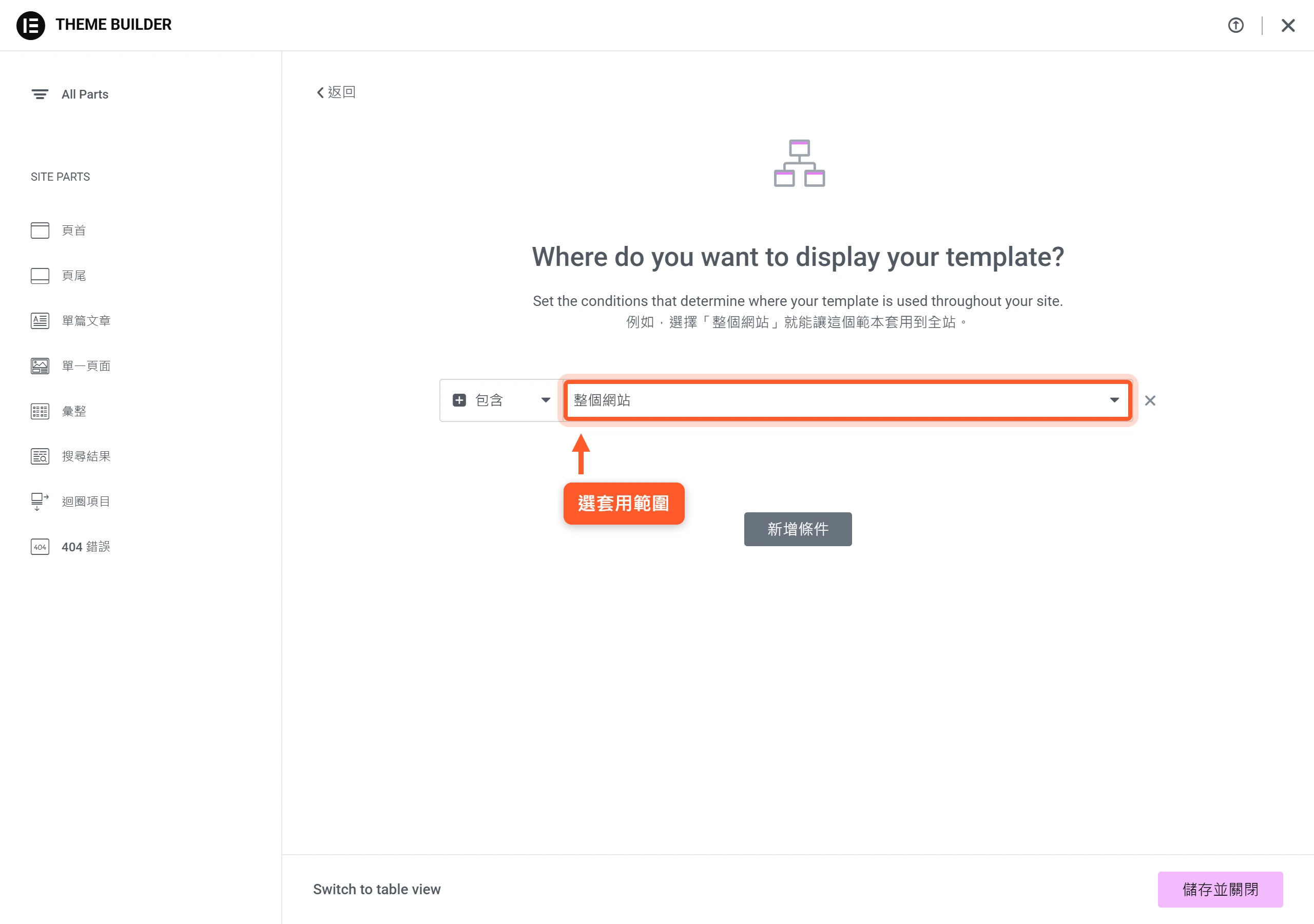
常見的範圍大致分四類:「整個網站」代表套用到每一頁;Singular 管的是單篇與單頁,可以再細分成全部單篇、首頁、指定分類的文章、指定頁面;Archives 管的是各類列表頁,可以細分成分類、標籤、作者、日期、搜尋結果;還有專門對應 404 頁面的選項。一個模板可以同時疊加多個條件,例如「套用在分類 A 的文章」再加上「排除某一篇特定文章」,組合出很精準的套用範圍,不是只能整站套用同一套到底。
兩個模板互相衝突時,Elementor 以哪個為準?
當你建了一份「整站頁首」,又建了一份「只給商品頁用的頁首」,兩者條件重疊時,判斷原則是條件愈精準的模板愈優先,鎖定單一頁面、單一分類這種窄範圍的模板,會蓋過設定成「整個網站」的寬範圍模板。如果條件衝突到系統也無法判斷,Elementor 會直接跳出警告視窗提醒你。
實務上比較好的做法,是先做一份「整站預設」模板打底,再視需要疊加幾份「特定頁面專用」的模板,而不是一開始就想著要建十幾份互相排斥的版本。條件愈精準的模板贏,跟建立的先後順序其實沒有關係,不少人一開始會誤會成「先建立的先生效」,實際上系統只看條件範圍的精準度。
把頁首、頁尾、單篇文章、封存頁、404 這五種模板都建起來,網站等於有了一套禁得起長期擴充的版面骨架,之後不管新增幾十篇文章、開幾個新分類,都不用再回頭手動排版。下一步可以試著幫不同分類建立專屬的單篇文章模板,或用顯示條件幫活動頁換一版限定頁首,把這套系統用得更細。