
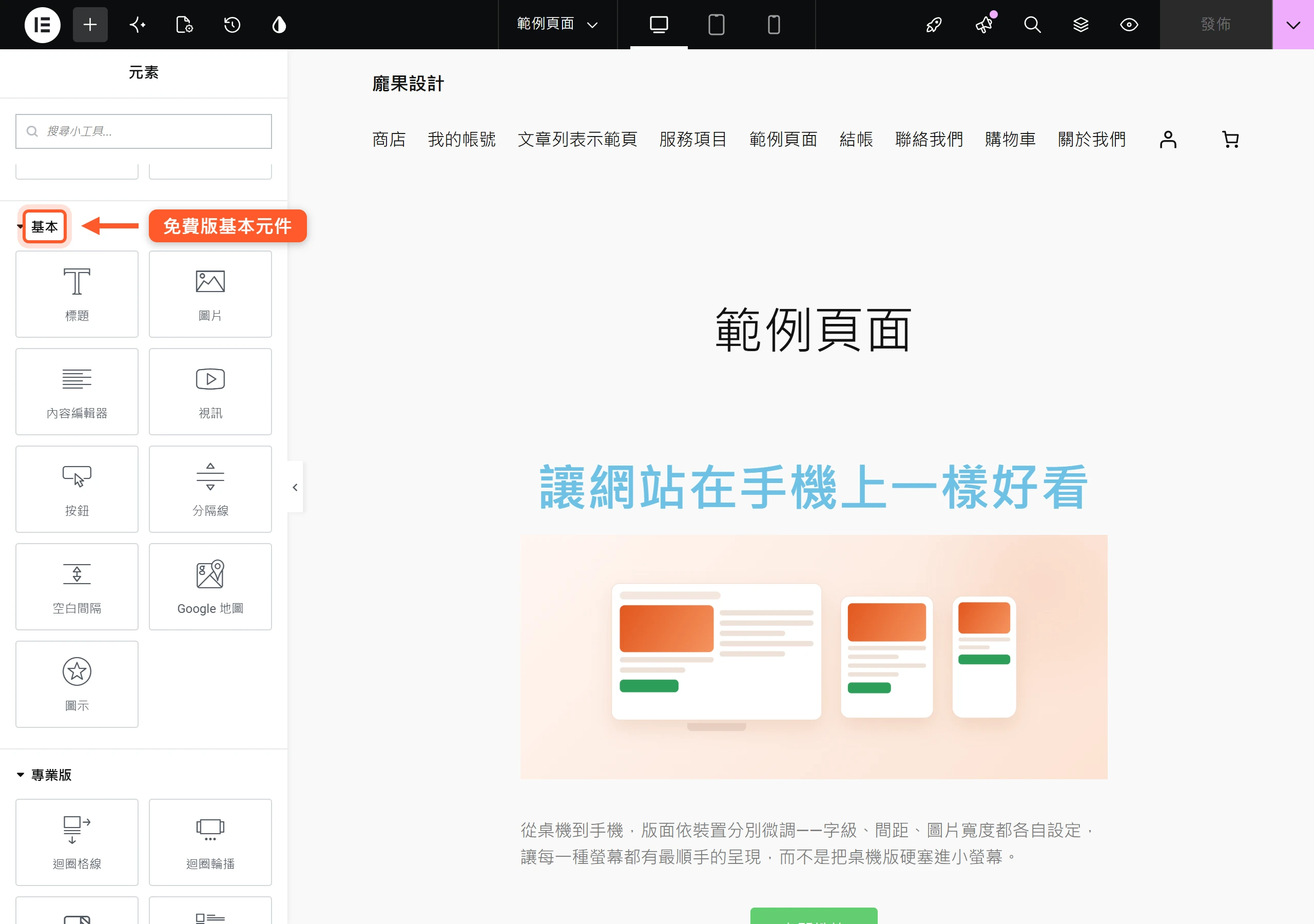
多數人以為裝一支免費外掛,能用的工具頂多幾個基本款,剩下的都得掏錢才拿得到。打開 Elementor 的元件面板,畫面卻完全不是這麼一回事。免費版就排了三十幾個小工具,標題、圖片、按鈕、輪播、頁籤、手風琴通通有,一路往下捲都捲不完;裝上 Pro 之後,這面工具牆再暴增將近九十個,從表單、彈窗到電商專用元件全部塞進來。
這麼多小工具擠在同一個面板,反而是多數人卡關的地方。問題不是工具不夠用,而是根本不知道哪個工具該用在哪裡,結果實際常用的可能還不到十分之一,其餘的每次要用都要重新摸索一次才知道功能是什麼。Elementor 小工具(widget)其實就是拖進頁面裡的一個個內容積木,每一個負責一種具體用途,從放一段文字到嵌一張地圖都算。
這篇把免費版和 Pro 版常用的小工具分類盤點一次,一組一組講清楚各自拿來做什麼、什麼場景會用到,看完就能對照自己的網站需求,知道哪些工具現在就用得上、哪些先擱著也沒關係。先從免費版和 Pro 版的數量差距講起,再往下一組一組拆。
免費版和 Pro 版,小工具數量有什麼差異?
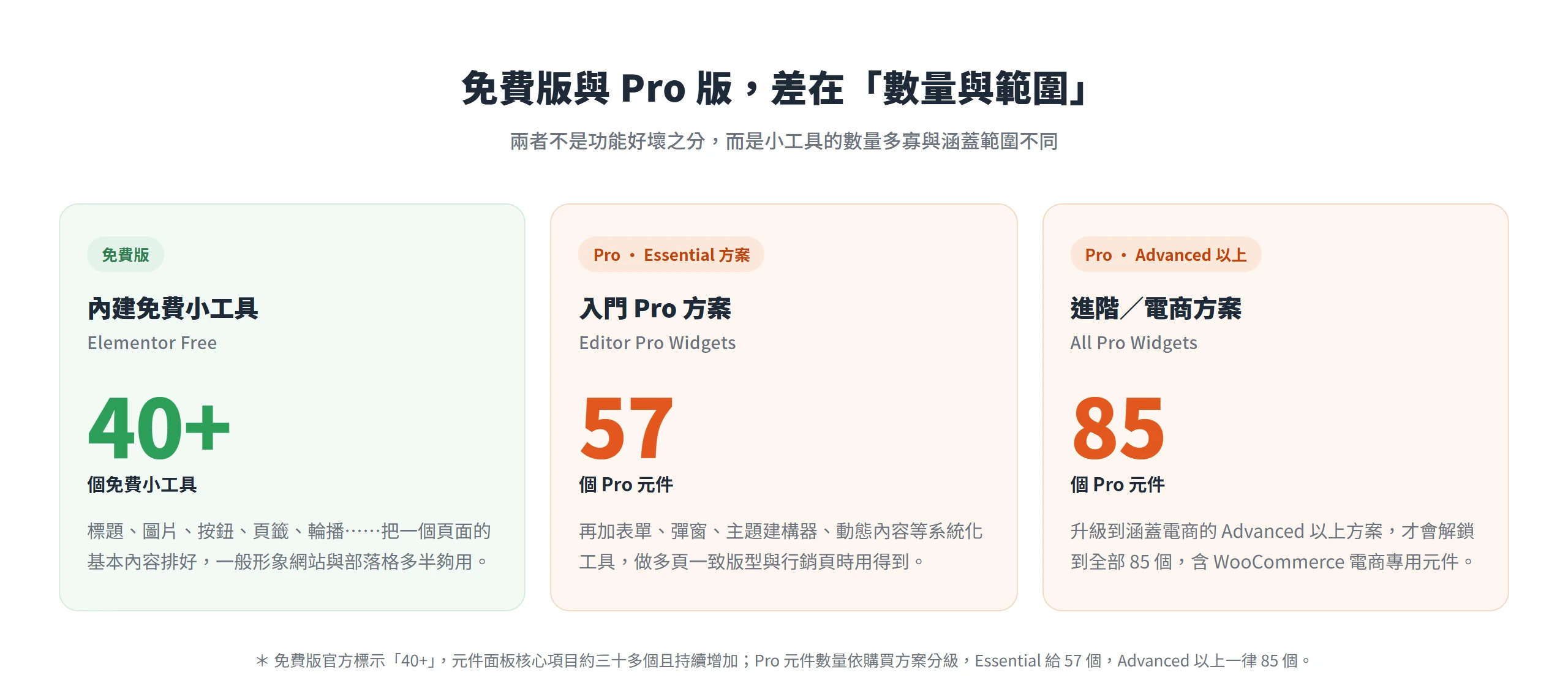
Elementor 官方公布免費版含超過 40 個免費小工具,元件面板上目前可以數到的核心項目約三十多個,官方也特別註明數量還在持續增加。裝上 Elementor Pro 之後,另外解鎖一批進階元件與工具,但不是買了 Pro 就一次全部拿到。入門的 Essential 方案只含 57 個 Pro 元件,得往上升級到涵蓋電商功能的 Advanced 以上方案,才會解鎖到全部 85 個。
換句話說,免費版跟 Pro 版的差距不是「功能好壞」,是「數量與範圍」。免費版負責把一個頁面的基本內容排好,Pro 版則多出一整批用來做電子報訂閱、彈出視窗、電商頁面、跨頁自動套用版型的專用元件。不管是哪一種,找工具最快的方法都一樣,直接在編輯器左側面板的搜尋框打工具名稱,不用死記每個小工具收在哪一類底下。
文字與見證類小工具:把內容和信任感一次補齊
放文字內容跟建立信任感,是幾乎每個頁面都少不了的兩件事,這組小工具就是負責這兩塊。
標題(Heading)負責頁面上的大標與小標,可以直接指定要輸出的 HTML 標籤層級,從 H1 到 H6 或純段落都能選,適合當一個區塊的視覺主標。文字編輯器(Text Editor)則用來放內文段落,操作介面接近 WordPress 內建的文字編輯器,適合寫產品說明、服務介紹這類篇幅較長的文字。
客戶見證(Testimonials)專門用來呈現顧客評價或推薦語,一次擺入頭像、姓名、職稱與評語,比自己用文字元件硬排要快得多,很適合放在首頁或服務頁做社會證明的段落。
圖片與影音類小工具:視覺素材怎麼放進頁面?
這組收放圖片、影片、地圖跟音訊這類視覺與媒體素材的免費元件,依「單張」到「多張」再到「非圖片媒體」的順序介紹。
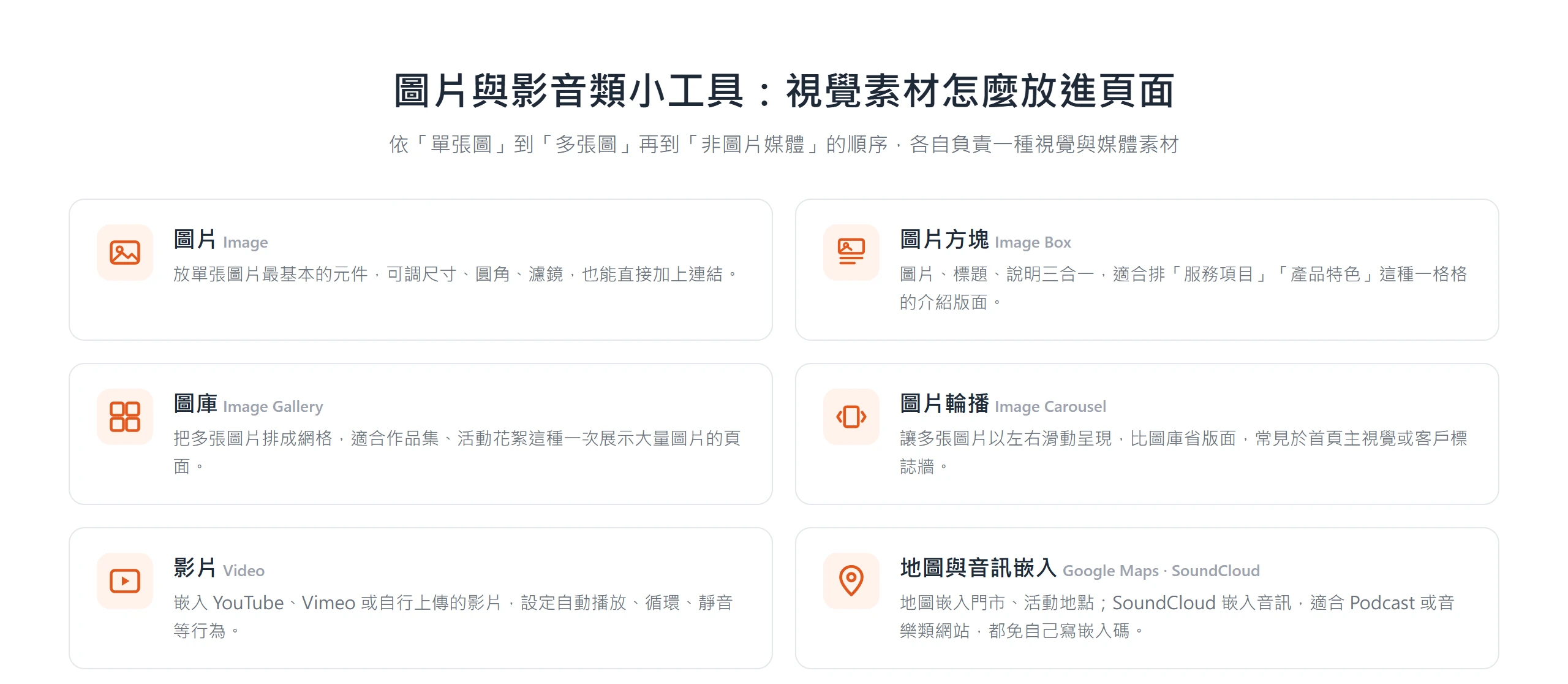
圖片(Image)是放單張圖片最基本的元件,可以調整尺寸、透明度、圓角、濾鏡等樣式,也能直接替圖片加上連結。圖片方塊(Image Box)把圖片、標題、說明文字三合一組成一個元件,適合排「服務項目」「產品特色」這種一格一格的介紹版面,比分開放三個元件要省事許多。
要一次展示大量圖片,用圖庫(Image Gallery)把多張圖片排成網格,很適合作品集或活動花絮這類頁面;比較在意版面空間,就改用圖片輪播(Image Carousel),讓多張圖片以左右滑動的方式呈現,常見於首頁主視覺或客戶標誌牆。
影片(Video)可以嵌入 YouTube、Vimeo、VideoPress、Dailymotion 或自行上傳的影片檔,並設定自動播放、循環播放、靜音這類播放行為。地圖(Google Maps)用來嵌入地圖並標出地點,適合門市、店面、活動場地頁面;SoundCloud 則用來嵌入音訊內容,適合 Podcast 節目介紹頁或音樂類網站。這幾個元件的共同之處,是把外部服務的內容直接嵌進頁面,不用另外寫嵌入碼。
按鈕與圖示類小工具:導引訪客往下一步
點擊行為和品牌識別,靠的多半是這一組元件。
按鈕(Button)是最常用的行動呼籲元件,可以設定文字、連結、圖示、尺寸與樣式,幾乎每個轉換頁面都少不了它。想做一頁彙整多個外部連結(社群帳號、線上商店、預約頁等),可以用連結頁(Link in Bio),適合放在個人品牌或社群導流頁,不用另外申請第三方連結頁服務。
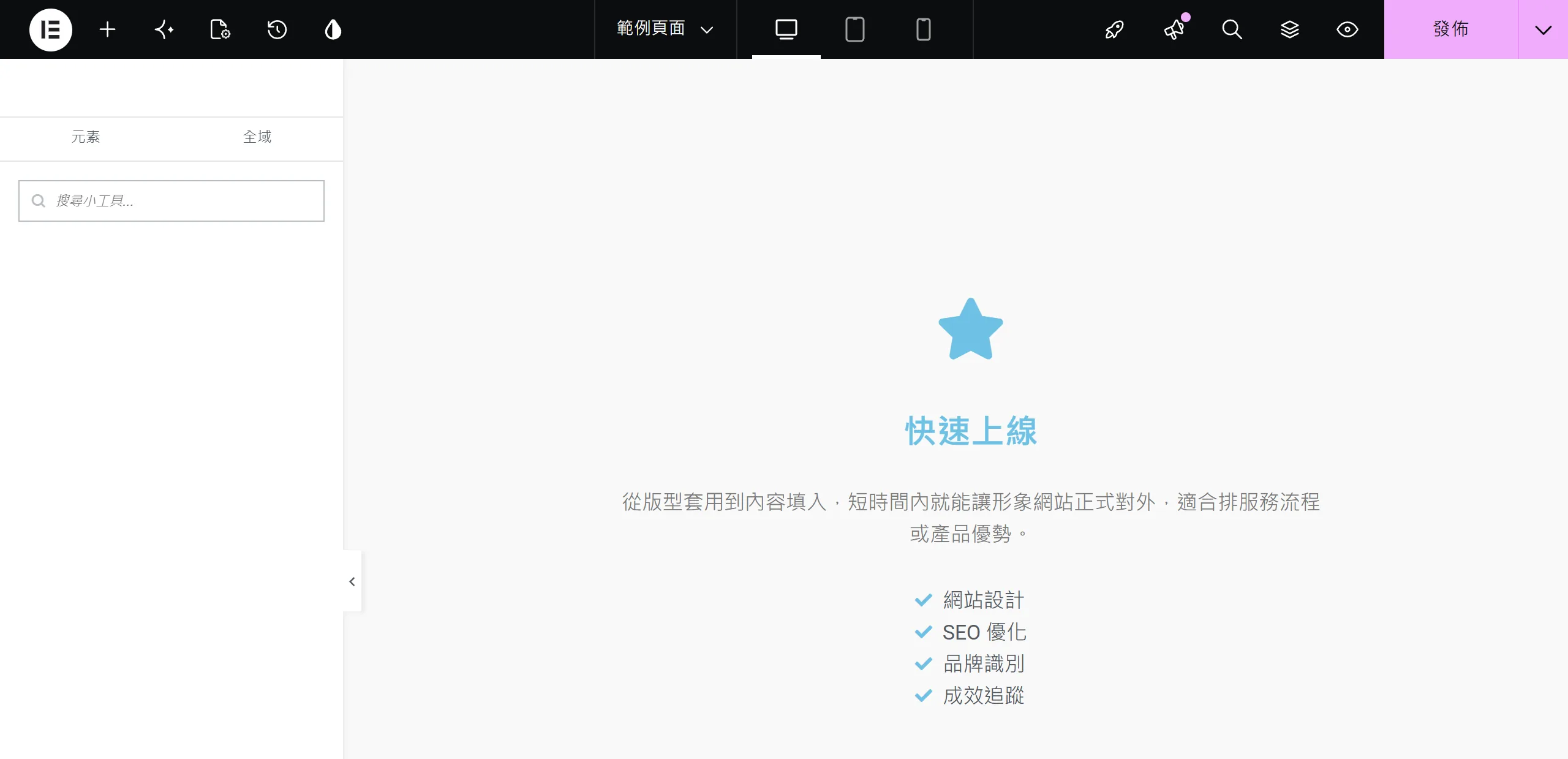
圖示(Icon)可以從內建圖示庫挑一個放上頁面,官方目前收錄超過 1,500 個免費圖示,也能上傳自訂 SVG 圖示,常拿來搭配文字強化視覺辨識度。圖示方塊(Icon Box)跟圖片方塊功能類似,差別是主視覺換成圖示而非照片,適合排「服務流程」「產品優勢」這類比較抽象的介紹格。列服務項目、方案內容、檢核清單這種需要條列的內容,就用圖示清單(Icon List),把清單項目前面的圓點換成任意圖示。社群圖示(Social Icons)能一次擺放多個社群平台圖示並各自連到對應頁面,通常放在頁尾或關於頁。
頁籤和手風琴,長內容怎麼收得整齊?
內容一多,版面就容易變得又長又雜,這組元件的共同目的就是把大量資訊收進較小的空間、需要時才展開。
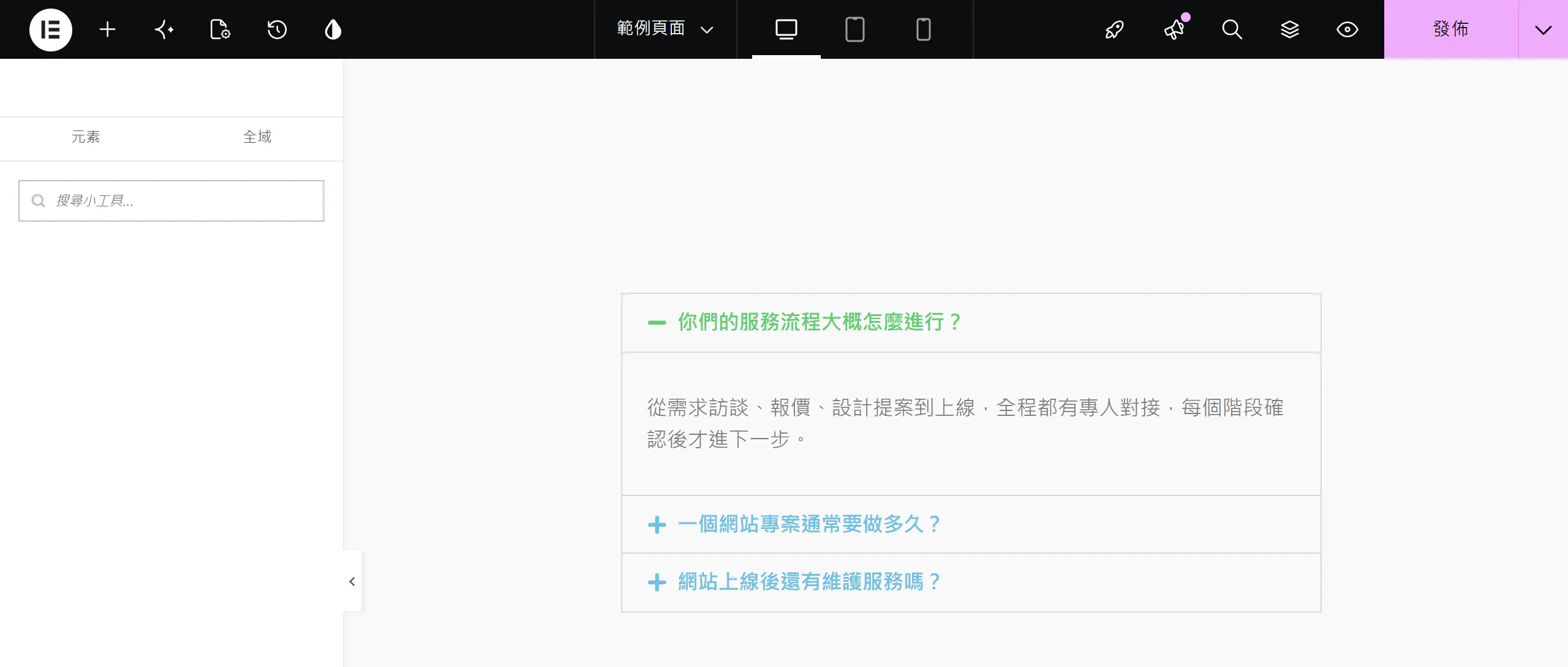
巢狀分頁(Nested Tabs)把內容拆成多個頁籤,訪客點哪個頁籤才顯示對應內容,適合把「常見問題」「產品規格」「服務項目」這類並列但各自獨立的內容收進同一區塊;「巢狀」代表頁籤裡還能再放其他小工具,甚至再放一組頁籤。巢狀手風琴(Nested Accordion)的用途類似,差別是內容以上下堆疊、逐項展開收合的方式呈現,比較適合手機版閱讀,常拿來做常見問題區塊。
需要標出一段訪客特別要注意的訊息,例如活動即將截止或庫存有限,可以用提示訊息(Alert),用有顏色的提示框呈現,比純文字更容易被看到。
計數器、進度條與評分:讓數字和成效被看見
這組元件的共同目的,是用視覺化方式呈現量化資訊,而不是只堆一段文字說明。
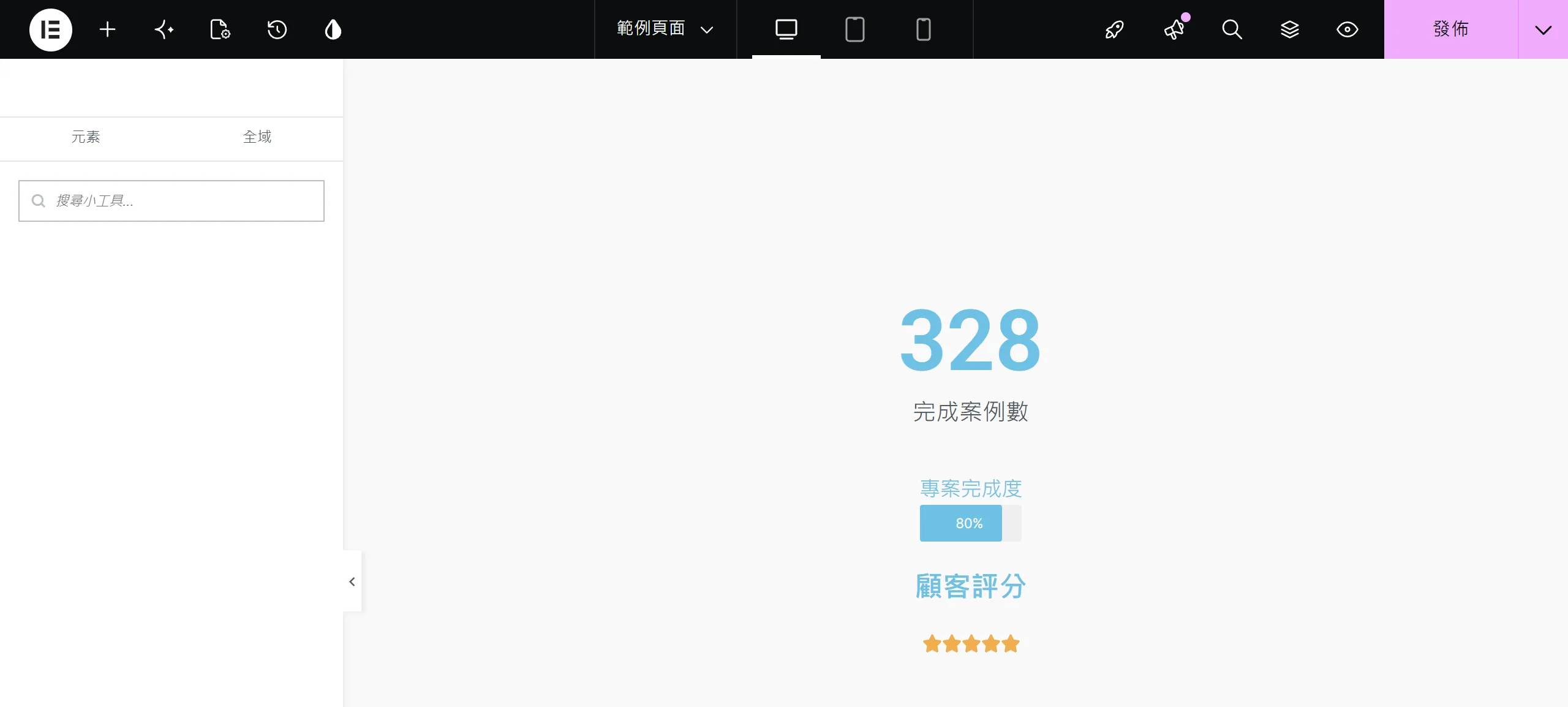
計數器(Counter)讓數字隨著頁面捲動從 0 逐漸跳到設定的終值,適合呈現服務年資、完成案例數、客戶數這類想強調規模感的數字。進度條(Progress Bar)以長條圖的方式呈現百分比,適合表達技能熟悉度、專案完成度、募資達成率這類「進行到哪裡」的資訊。評分(Rating)則用星星或其他圖示顯示評分結果,適合放在產品介紹或服務評價旁邊,快速傳達多數人怎麼評價。
版面與導覽類小工具:處理留白和頁內細節
剩下這幾個看起來不起眼,卻是排版時幾乎都會用到的輔助元件,依用途分四小組來看。
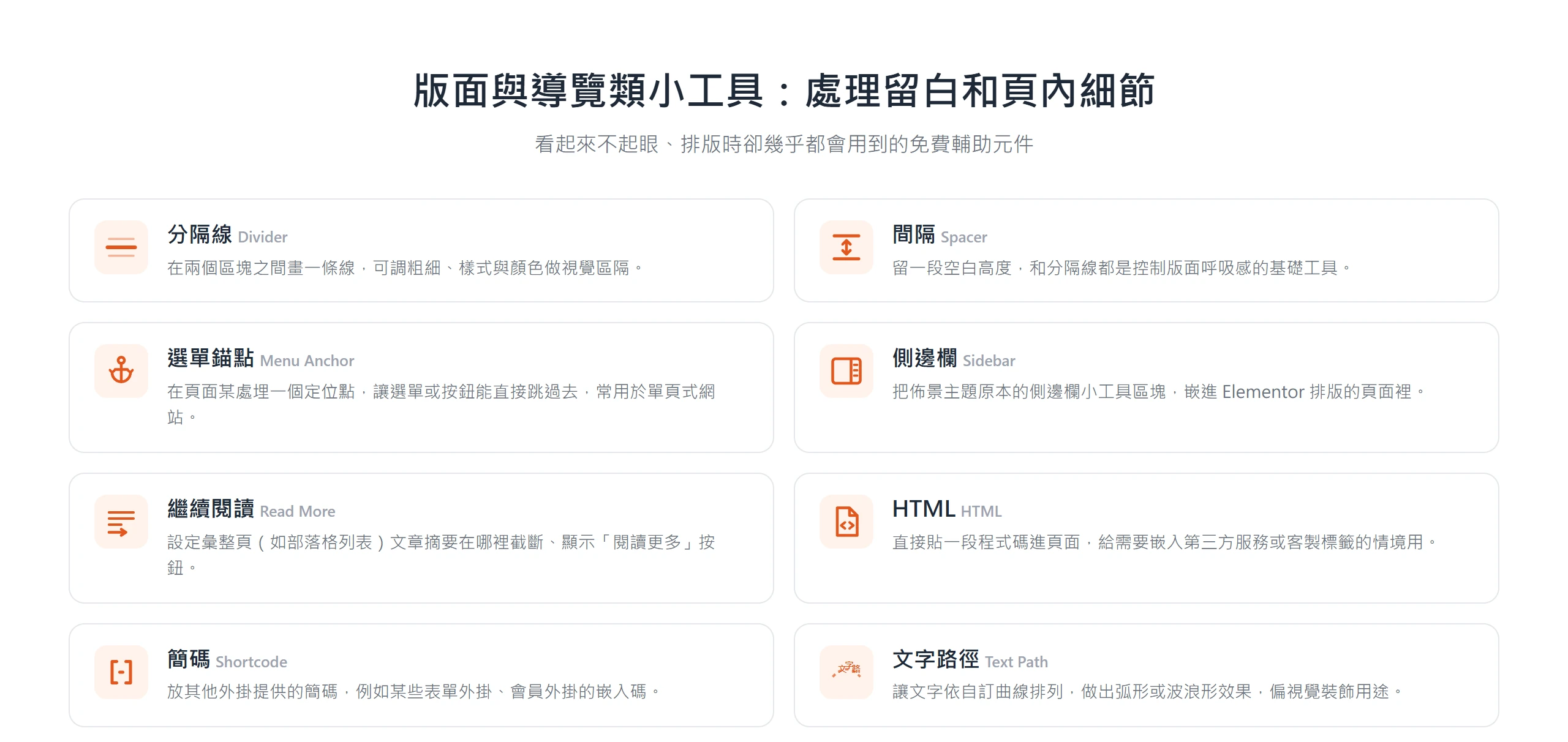
分隔線(Divider)在兩個區塊之間畫一條線,可調整粗細、樣式與顏色做視覺區隔;間隔(Spacer)則是留一段空白高度,兩者都是控制版面呼吸感的基礎工具。想在頁面某個位置埋一個定位點,讓導覽選單或按鈕可以直接跳到那個位置,就要用選單錨點(Menu Anchor),常見於單頁式網站的內部導覽。
側邊欄(Sidebar)用來把 WordPress 佈景主題原本的側邊欄小工具區塊嵌進 Elementor 排版的頁面裡;繼續閱讀(Read More)則是用來設定彙整頁(如部落格列表頁)文章摘要要在哪裡截斷、顯示閱讀更多按鈕。
最後三個屬於比較技術取向的元件:HTML 元件可以直接貼一段程式碼進頁面,給需要嵌入第三方服務或客製標籤的情境用;簡碼(Shortcode)元件用來放其他外掛提供的簡碼,例如某些表單外掛或會員外掛的嵌入碼;文字路徑(Text Path)則讓一段文字依照自訂的曲線路徑排列,做出弧形或波浪形的文字效果,偏視覺裝飾用途。
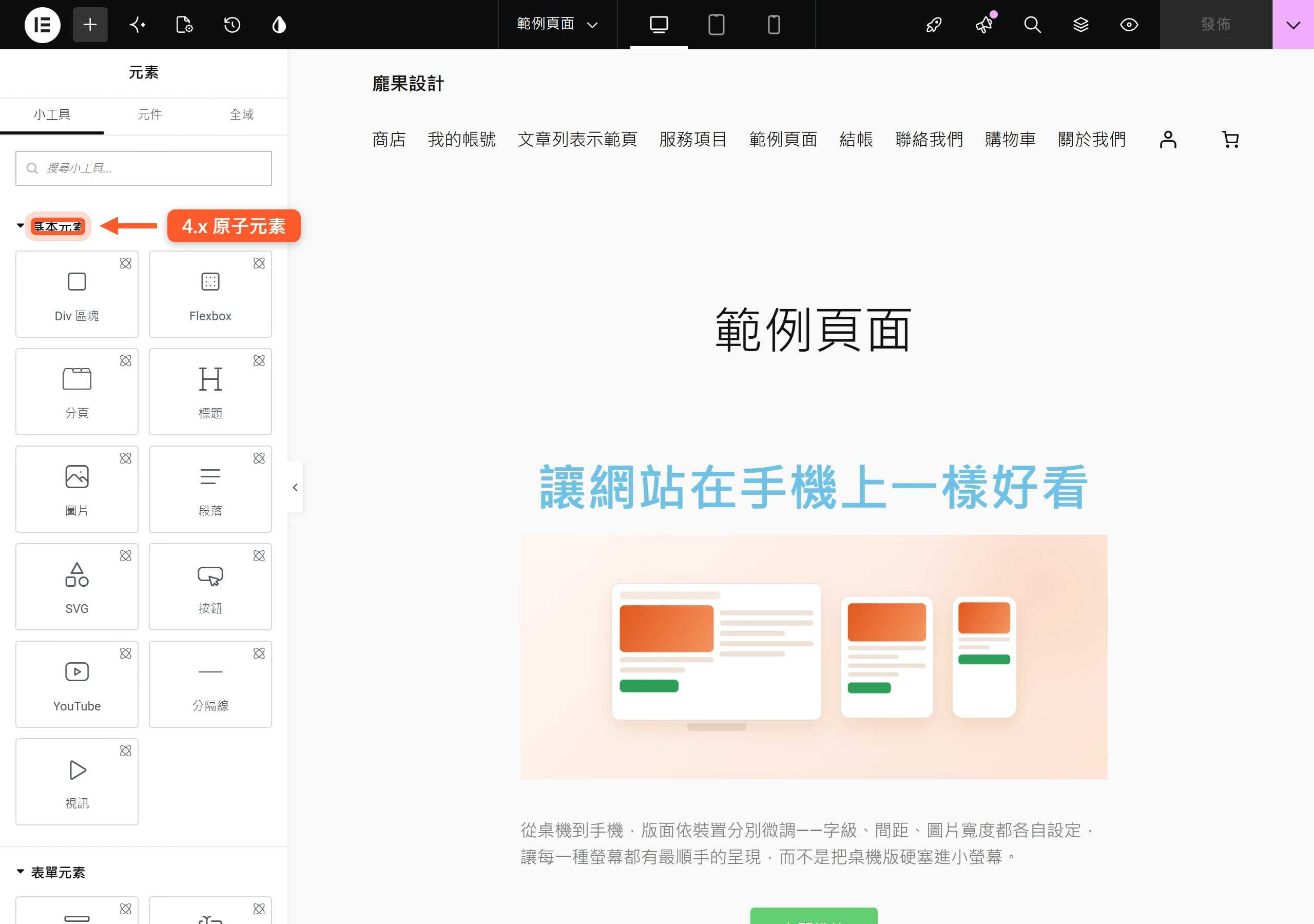
Elementor 4.x 新增的基本元素:Div 區塊與 Flexbox
Elementor 4.x 的原子編輯器另外引入一組更底層的版面建構元素,跟前面介紹的傳統小工具不是同一套系統,目前有七個:Div 區塊(Div Block)、Flexbox、標題(Heading)、段落(Paragraph)、圖片(Image)、按鈕(Button)與 SVG。
傳統小工具是功能完整的成品元件,像圖庫、輪播打開就能直接用;這批原子元素則更像精簡的建構積木,每個元素只用一層 HTML 包裹,不像舊版每個元件都疊好幾層結構,載入速度和程式碼乾淨度都更好。Div 區塊是通用容器,可以放任何其他元素,包括再放一個 Div 區塊;Flexbox 則是基於 CSS Flexbox 的排版容器,功能上接近舊版的容器(Container),只是效能更好。這批元素目前仍在持續擴充,官方也公告後續會再加入更多,並非最終定案的清單。
Pro 頁面架構類小工具:讓版型自動套用到每一篇文章
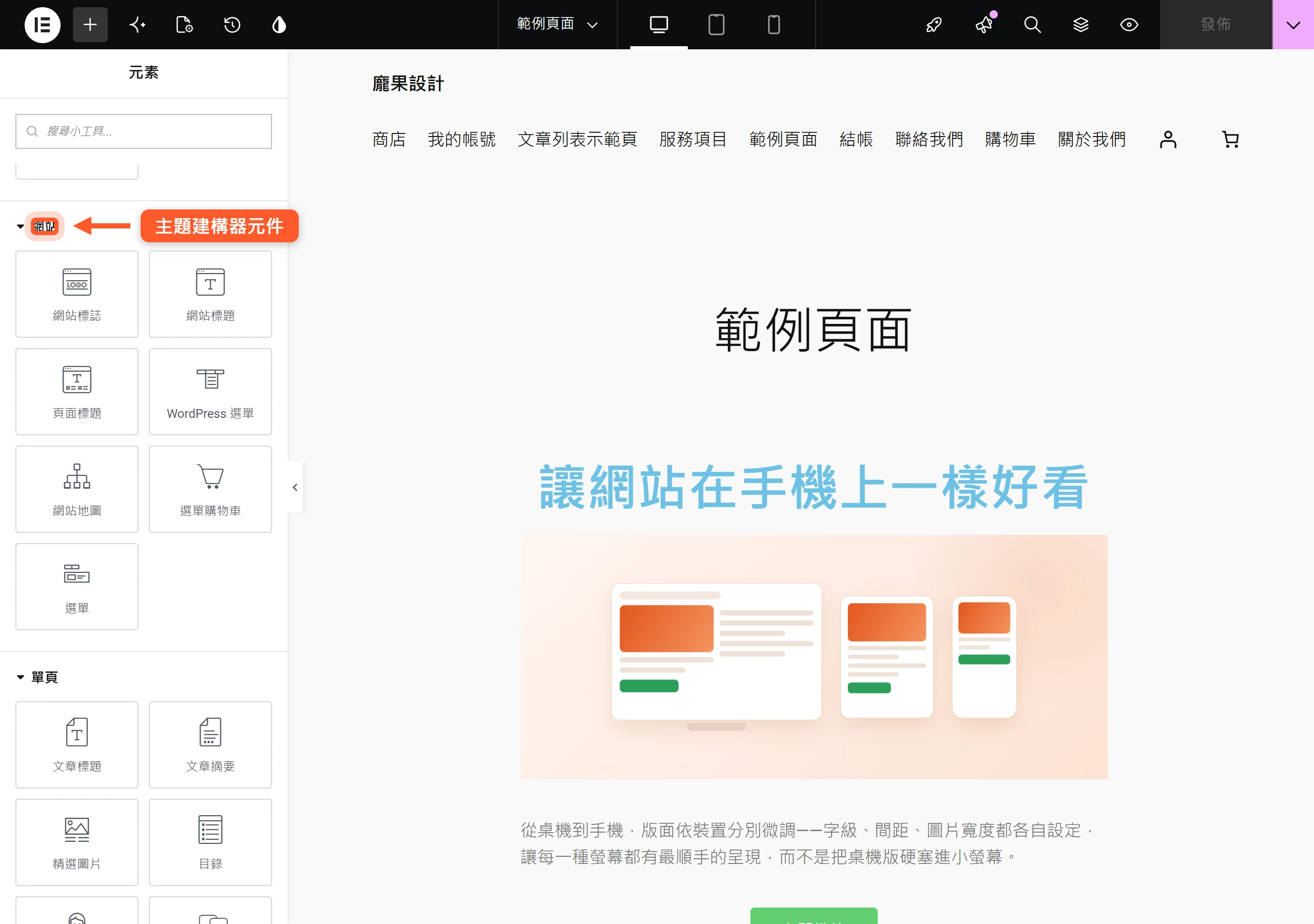
裝上 Pro 之後,第一批多出來的元件屬於主題建構器(Theme Builder)專用,共同特色是直接抓資料庫裡的資料自動顯示,不需要每頁手動輸入內容。版型只要設計一次,套用到全站的文章與頁面就會自動帶入各自的資料。
文章資訊類元件包括 Post Title、Post Excerpt、Post Content、Featured Image、Author Box、Post Comments、Post Navigation、Post Info,各自對應文章頁面上的一塊資訊:文章標題、摘要、內文、特色圖片、作者介紹框、留言區,以及上一篇下一篇導覽連結和作者、日期、分類這類文章資訊列。這批元件放進「單篇文章」範本後,套用到每一篇文章都會自動抓對應內容,不必逐篇手動輸入。
網站結構類元件則包括 Site Logo、Site Title、Page Title、Search Bar、Breadcrumbs、Sitemap 與 Loop Grid,各自對應網站整體結構:網站標誌、網站名稱、當前頁面標題、搜尋框、階層式導覽路徑(麵包屑)、網站地圖,以及用來設計文章列表卡片外觀、套用到整批彙整頁的 Loop Grid,這也是主題建構器系列裡持續強化的重點功能之一。
Pro 行銷與內容呈現類小工具:做出更有轉換力的頁面
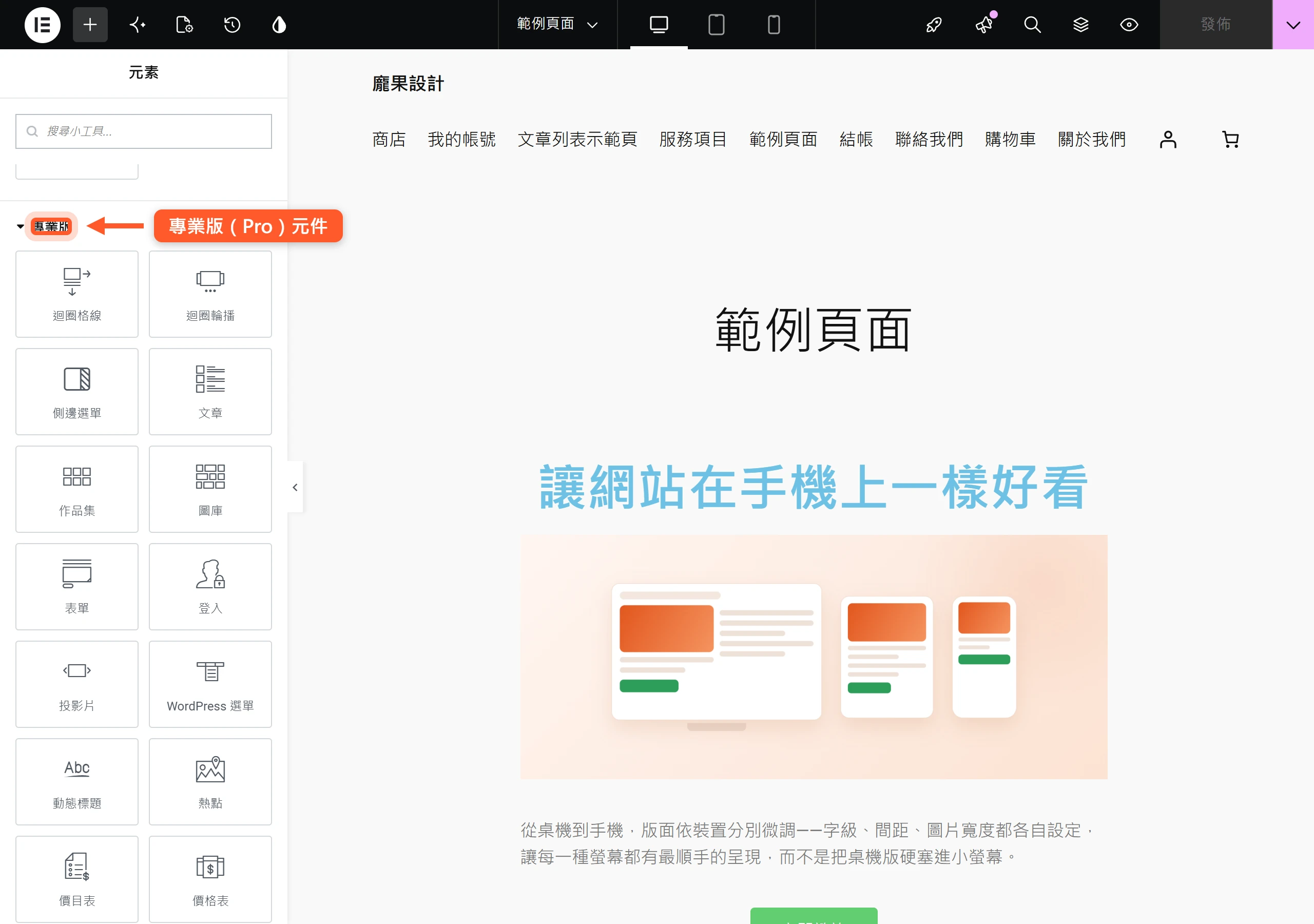
這一批是 Pro 版數量最多、涵蓋面也最廣的一組,依用途拆成幾個重點小組來看。
表單(Form)可以自訂欄位類型(文字、Email、下拉選單、核取方塊、檔案上傳等)與送出後動作(寄送 Email 通知、導向感謝頁、串接第三方服務),聯絡表單、報名表單、詢價表單都能用它做,不需要另外裝表單外掛。Posts 用來顯示部落格文章或自訂文章類型的列表,可切換格狀、卡片等多種版面;Portfolio 則是專門設計給作品集、案例展示用的篩選式網格,適合設計、攝影、行銷代理商這類需要展示作品的網站。
輪播型的元件有好幾個變化款:Slides 做整頁式圖文輪播,常用在首頁主視覺;Media Carousel 輪播圖片或影片素材;Testimonial Carousel 專門輪播客戶推薦語;Nested Carousel 可以在輪播裡放任意其他元件組合;Loop Carousel 則是把 Loop Builder 設計好的卡片版型以輪播方式呈現,適合展示文章或商品列表。
Call to Action 整合標題、說明文字與按鈕,用來推廣單一行動,例如立即諮詢;Flip Box 是滑鼠移過去會翻轉、顯示背面另一組內容的互動方塊,適合用有限版面呈現兩層資訊。要呈現價目資訊,Price Table 用來做完整的方案比較卡片,含價格、功能清單、選購按鈕,常見於訂閱制服務或課程方案頁;Price List 則較簡單,是項目對價格的條列呈現,適合餐廳菜單或服務收費表這種不需要比較卡片、只需條列價目的情境。這裡要提醒一下,Elementor 本身沒有通用的資料表格元件,Price Table 與 Price List 是它拿來呈現表格化資訊最接近的選項,需要更複雜的比較表格得另外安裝第三方表格外掛。
長文章可以用 Table of Contents 依標題結構自動產生目錄,並設定跟著捲動的浮動樣式,方便讀者跳讀;Animated Headline 則讓標題文字的其中一部分以打字、輪替、強調等動畫效果呈現,強化標題的視覺記憶點。Countdown 用來做倒數計時,營造活動或優惠即將截止的急迫感;Reviews 用來呈現顧客評論與評等;Share Buttons 讓訪客一鍵把頁面分享到社群平台。
除了以上重點元件,Pro 還有引言區塊(Blockquote)、登入表單(Login)、自訂導覽選單(Nav Menu)、多欄式選單(Mega Menu)、側滑選單或資訊面板(Off Canvas)、Lottie 動畫、程式碼語法標色(Code Highlight)、影片播放清單(Video Playlist)、可另存重複使用的範本(Template),還有一組 Facebook 相關元件(粉專、留言、分享按鈕、貼文嵌入)以及 PayPal、Stripe 付款按鈕。這些屬於比較小眾或特定情境才會用到的元件,用得到時直接在編輯器面板搜尋名稱就能找到,這裡先點名列出,讓讀者知道有這些選項存在。
WooCommerce 電商類小工具,開店網站才用得到
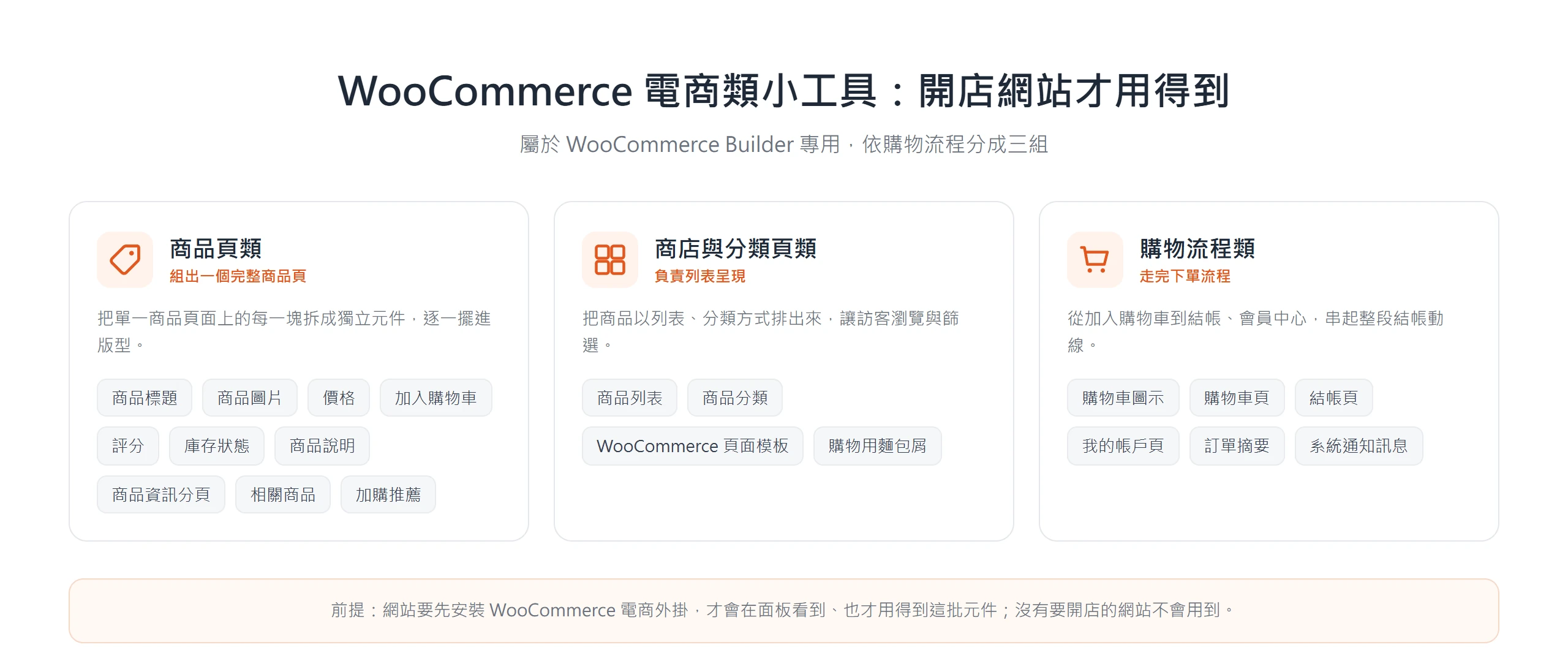
這批元件屬於 WooCommerce Builder 專用,前提是網站已經先安裝 WooCommerce 這套電商外掛。沒有要做線上商店的網站不會用到,也不會在面板上看到這批元件。
依購物流程可以分三組來看:商品頁類元件負責組出一個完整商品頁,包括商品標題、圖片、價格、加入購物車按鈕、評分、庫存狀態、商品說明、商品資訊分頁、相關商品與加購推薦等;商店與分類頁類元件負責列表呈現,包括商品列表、商品分類、WooCommerce 頁面模板、購物用的麵包屑;購物流程類元件則負責走完下單流程,包括購物車圖示、購物車頁、結帳頁、我的帳戶頁、訂單摘要與系統通知訊息。這批元件實際怎麼組出一個商品頁,會是另一個電商主題要細講的內容,這裡先做盤點,知道有哪些選項可用就好。
面對這麼多小工具,其實不需要每個都學。先看自己的網站在做什麼:單頁形象網站或部落格,靠免費版的文字、圖片、按鈕、頁籤這批基礎元件通常就能排完;有多個頁面需要統一版型、要做電子報訂閱、彈窗行銷或線上開店,才會陸續用到 Pro 版的頁面架構、行銷或電商元件。真的想不起來某個工具收在哪一類,直接打開編輯器左側面板用關鍵字搜尋,比翻分類找快得多。