
提案簡報下週一要交,投影片卻還是一片空白,游標在第一頁閃了二十分鐘:標題要寫什麼、版面怎麼排、配色拿哪一組、圖去哪裡找,光是這些都還沒碰到內容,禮拜五下午就這樣先過去了。
做簡報真正吃時間的,從來不是「想內容」,而是把內容塞進一格一格的版面、對齊、改字級、換配色這些瑣事。Gamma AI 是一款把「設計」這件事交給 AI 的線上簡報工具,你只要輸入主題或一段大綱,它會在大約 30 秒到一分鐘內,自動生成一份排版完整、圖文都配好的簡報。 它不靠模板,也不需要你懂設計,整個流程就是「打一段字,等它跑完」。
只是工具好用歸好用,第一次打開很容易卡在不知道從哪一步開始、指令該怎麼下、生成完又要怎麼改才順手。接下來就照「30 秒產出草稿 → 客製主題風格 → 匯出交付」這條路,一關一關帶你把第一份簡報做出來。
Gamma AI 是什麼?跟傳統簡報工具有什麼差異?
Gamma 是一款由 AI 驅動的線上生成工具,主打的就是「你負責想內容,設計交給它」。背後的美國新創公司成立於 2020 年,2022 年正式推出 Gamma 這款產品,2023 年加入 AI 生成功能後快速成長,目前全球累積的使用者數以千萬計,是這幾年討論度最高的 AI 簡報工具之一。
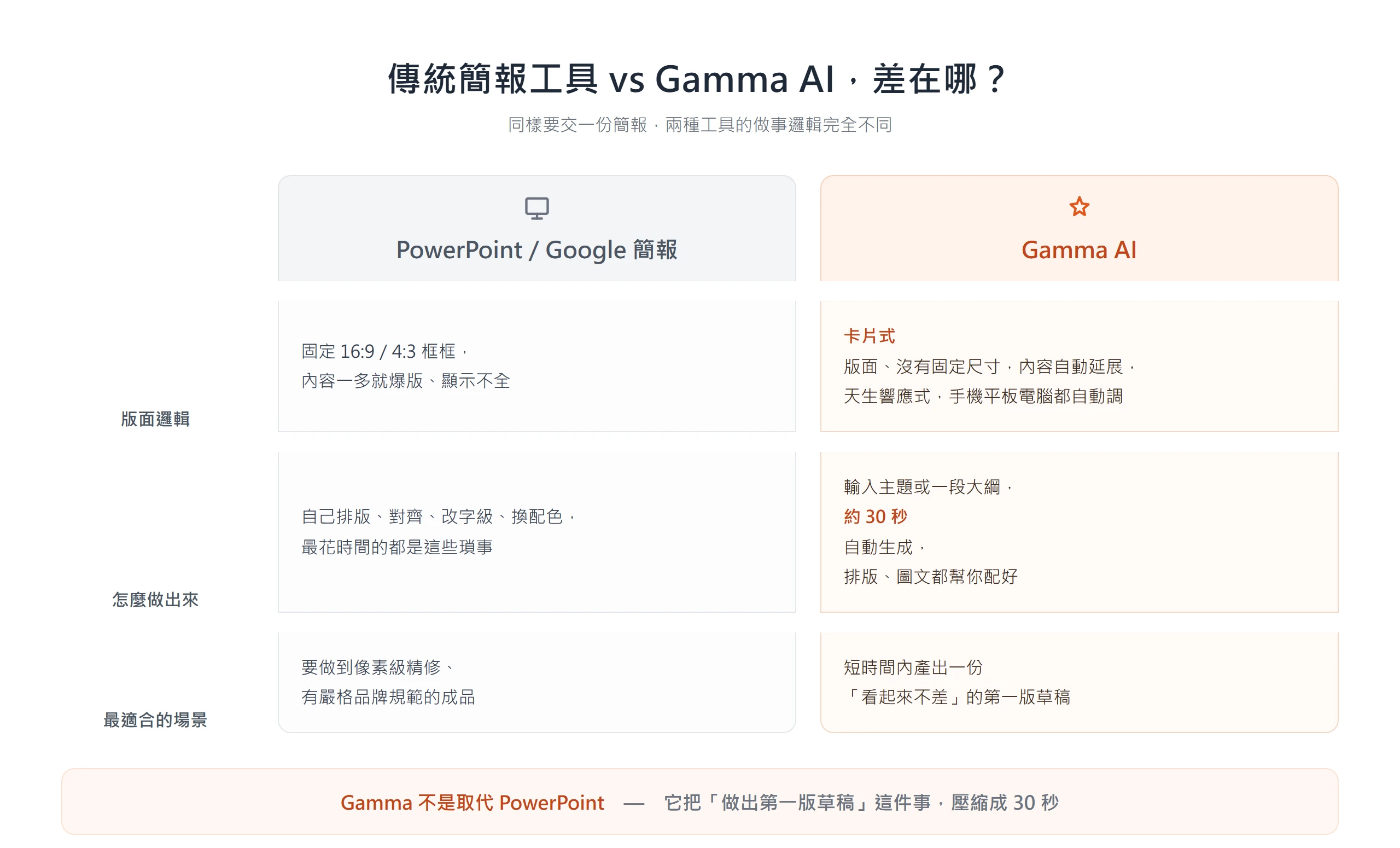
它跟 PowerPoint、Google 簡報最不一樣的地方,在於「卡片式」的版面邏輯。傳統投影片是固定的 16:9 或 4:3 框框,內容一多就爆版、顯示不全;Gamma 把每一頁叫做一張「卡片」,沒有固定尺寸限制,內容會自動延展,而且天生支援響應式,用手機、平板、電腦打開都會自動調整排版。換句話說,你不用再煩惱「這頁字太多放不下」這種事。
更關鍵的是生成邏輯。它的強項是「結構推理」,你給它一段文字或一個主題,它會自己把內容拆成有層次的章節,再幫每個重點配上對應的圖表、圖片和版型。這也是為什麼很多人第一次用會驚訝,明明只打了一句話,出來的卻是一份看起來有模有樣的完整簡報。
不過先把話講清楚,Gamma 不是要取代 PowerPoint。它真正解決的是「快速做出第一版草稿」這個痛點。需要在短時間內交一份看起來不差的簡報,它幾乎無敵;但如果你的簡報要做到像素級的精細排版、或有非常嚴格的品牌規範,最後可能還是得匯出到 PowerPoint 做收尾微調。
用 Gamma AI 做簡報前,要先準備什麼?
開始動手前,有兩件事先弄清楚,後面會省下很多來回。
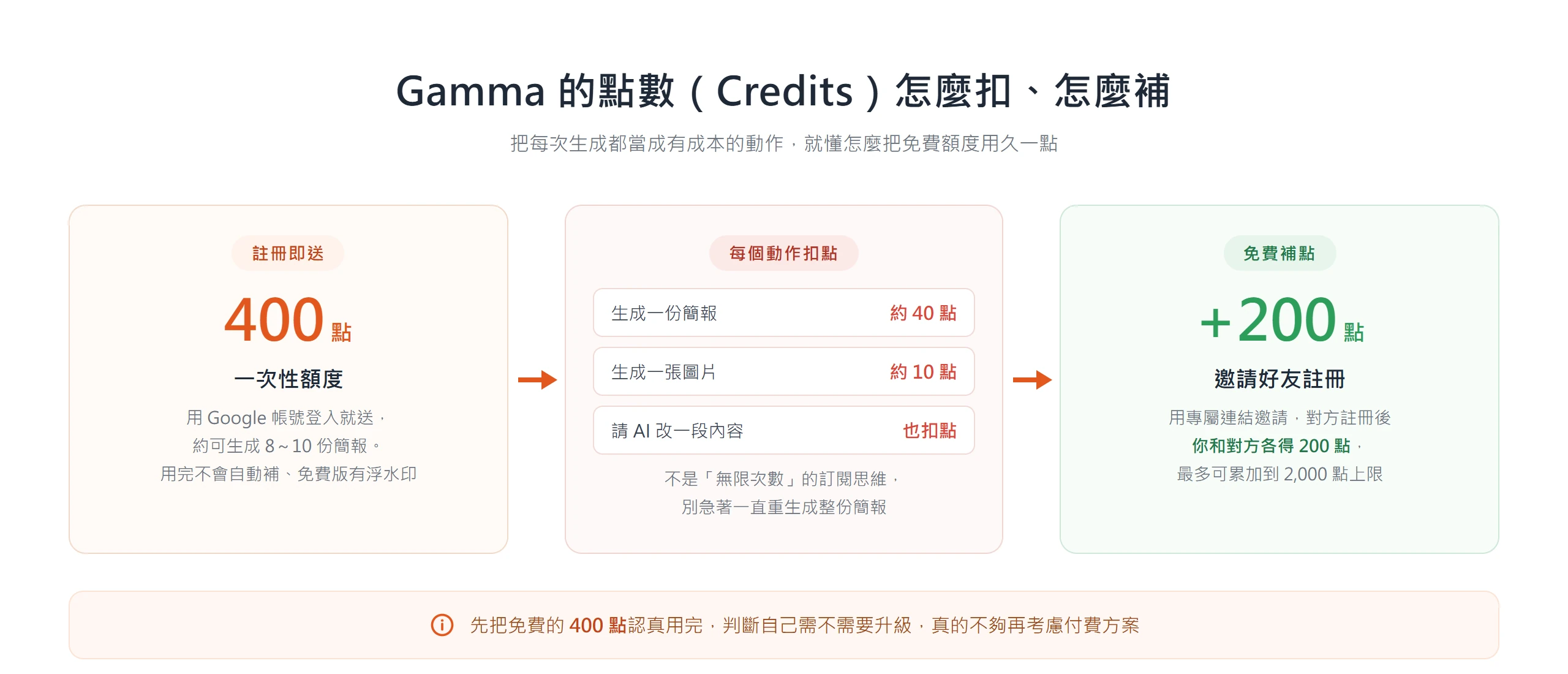
第一件是帳號與免費額度。Gamma 完全在瀏覽器上運作,不用下載軟體,用 Google 帳號就能直接登入。註冊完成後,系統會一次性送你 400 點 AI 點數,大約夠生成 8 到 10 份完整簡報,足夠你把這個工具摸熟、判斷適不適合自己。要留意的是這 400 點是「一次性」的,用完不會自動補,而且免費版生成的內容會帶有 Gamma 的浮水印。
第二件是搞懂「點數制」怎麼運作。Gamma 採用 AI 點數(Credits)機制,每次叫 AI 做事都會扣點:生成一份簡報大約扣 40 點、生成一張圖片約 10 點、請 AI 改一段內容也會消耗。這跟「無限次數」的訂閱思維不一樣,所以一開始別急著一直重生成整份簡報。把每次生成都當成有成本的動作,後面教你怎麼用「逐張修改」省點數。
如果 400 點不夠用,還有一個合法的免費補點方式,透過你的專屬連結邀請好友註冊,對方完成註冊後,你和對方各得 200 點,最多可以累加到 2,000 點的上限。真的需要更高用量再考慮付費方案,這部分留到後面講費用時一次說清楚。
把帳號開好、點數概念建立起來,就可以進到最關鍵的一步——讓它在 30 秒內幫你做出草稿。
30 秒生成第一份簡報草稿,操作步驟怎麼做?
完整流程其實只有五步,從「新建 AI」到按下生成,不到一分鐘就跑完,第一次跟著做一遍就會了。這也是整個 Gamma 最核心、讓人「一用就回不去」的地方。
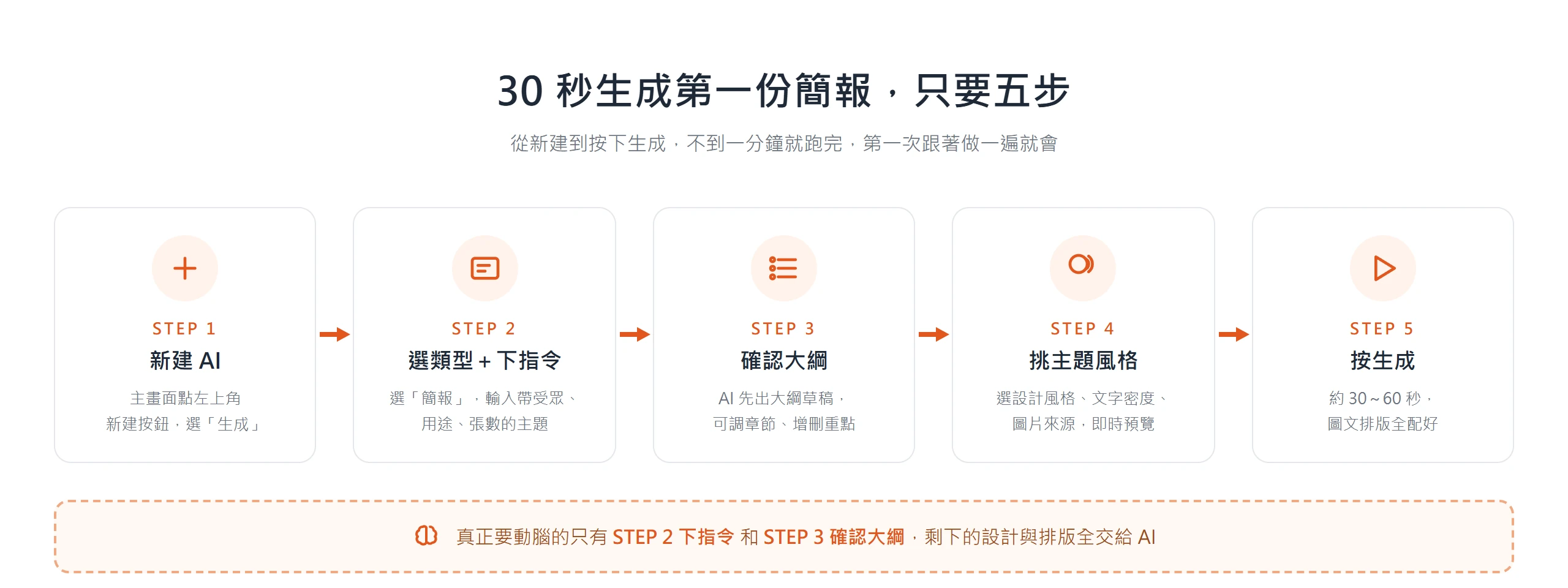
- 進入後台,點「新建 AI」。 登入後在主畫面點左上角的新建按鈕,Gamma 會問你要用哪種方式開始:直接用指令生成、貼上現成文字、從範本建立,或匯入檔案與網址。想體驗「打一句話就出簡報」,選「生成」。
- 選產出類型,輸入主題指令。 Gamma 不只能做簡報,還能生成文件、網頁、社群圖。這裡選「簡報」,然後在輸入框打上你的主題。指令別只給一個光禿禿的題目,盡量帶上受眾、用途和張數,例如「給沒有技術背景的行銷主管看的 2026 產業趨勢報告,繁體中文,12 張投影片」,出來的結果會精準很多。
- 確認 AI 生成的大綱。 送出後,Gamma 會先生成一份大綱草稿,而不是直接做整份簡報。這一步很重要,你可以在這裡調整章節順序、增刪重點、改掉不對的方向。覺得整份方向歪了,也可以重下指令讓它重新生成大綱。
- 挑視覺主題與風格。 大綱確認後,Gamma 會讓你選簡報的設計風格、文字密度和圖片來源。風格從深色科技感、清爽白底到撞色活潑都有,左邊即時預覽、右邊選款式,點一下就能看效果。
- 按生成,等不到一分鐘。 風格選好後按下生成,大約 30 到 60 秒,一份圖文都配好、排版完整的簡報就出現在你面前了。
整個過程你真正動腦的只有「主題指令」和「大綱確認」這兩步,剩下的設計與排版全交給 AI。第一次跑完你會發現,那個讓你卡了二十分鐘的空白頁,現在三十秒就被一份成形的草稿取代了。
想讓生成結果更貼近需求,指令該怎麼下?
草稿能不能直接用,八成取決於你怎麼下指令。同樣是「幫我做市場分析」,給的脈絡不一樣,出來的東西天差地遠。一句空泛的主題只會換到一份空泛的簡報。把指令寫得具體一點,是這個工具最值得花心思的地方。
幾個實測有效的方向,提供給你參考:
- 給清楚的受眾設定。 加上「這份是給沒有技術背景的行銷主管看的」,AI 會自動調整用語的深淺,不會丟一堆專業術語讓對方看不懂。
- 說明用途與場合。 內部匯報、客戶提案、課堂講義、演講分享,不同場合的敘事邏輯差很多。講清楚場合,結構會更對味。
- 把角色與框架塞進指令。 進階一點,可以給 AI 一個專業身分加上敘事框架,例如「請以資深行銷顧問的身分,依『發現問題—強化痛點—給出解決方案』的邏輯製作,每張卡片字數控制在 100 字內」。框架越明確,生成的論述越有章法。
- 提供大綱而不只是主題。 如果你手邊已經有想好的架構,直接把大綱貼進去,比只丟一個主題讓它從零發想,結果會接近你要的版本得多。
- 指定風格語氣。 「專業但不失親切」「簡潔有力」「適合 B2B 提案」這類描述,能讓文字的調性更統一。
這裡有個常被忽略的小細節,Gamma 完整支援繁體中文指令,你直接用中文描述需求就好,連匯入的是英文文件,它也能自動翻成繁體中文輸出。所以別為了「怕 AI 看不懂」特地翻成英文,用你最順手的語言把需求講清楚,反而更有效。
簡報生成後怎麼客製主題、改圖換版面?
客製主要就三件事:換主題、改圖、調版面,三件都能在編輯頁裡逐張、逐塊地改,不必整份重生成。生成完其實不代表結束,反而是「把草稿調成成品」的開始,而這一關的心法只有一句:不要動不動就重生成整份簡報,學會逐張、逐塊地改,又快又省點數。
換主題風格最簡單。進到編輯頁後,點右上角的「主題」按鈕,就能從多種預設主題裡換一個,整份簡報的配色和字型會一起跟著變,不用一頁一頁調。
改圖片也很直覺。雙擊任何一張圖,會跳出更換選項,你可以從免費圖庫搜尋、上傳自己的圖,或讓 AI 重新生成一張。對 AI 配的圖不滿意,甚至可以直接打字跟它說「把這頁的圖換成更有科技感的真實照片」,它馬上挑幾張給你選。
調版面則靠「區塊」概念。Gamma 把每張卡片的內容拆成一塊一塊的區塊,你可以想像成樂高積木。滑鼠移上去會顯示區塊類型,點上方工具列就能換版型、改文字、調順序,也能直接拖曳重排。覺得某頁排版不好看,點一下「讓這變得更有視覺效果」,它會立刻給你一個新版本。
真正讓改稿效率翻倍的,是它的 AI 助手(Agent)。在編輯頁點右上角的星形圖示就能開啟,用法跟你平常在用的對話式 AI 很像,直接打字下指令即可:
- 改文字:修正全篇錯字語法、把語氣改得更正式或更簡潔、翻譯整份簡報,或叫它「幫我加一頁目錄」。
- 改視覺:把 Excel 表格截圖貼給它,它能直接在簡報裡重建成符合風格的圖表,省去手動截圖再排版。
- 整份改造:一句「改成正式商務風格」或「讓語氣更精簡」,它會同時調整整份簡報的文字、結構和風格,不必逐頁手動改。
把這幾招練熟,你會發現大部分時候根本不用重生成,光靠局部微調就能把草稿磨成能交出去的版本。
Gamma AI 怎麼匯出 PPT、PDF?哪種格式最不會跑版?
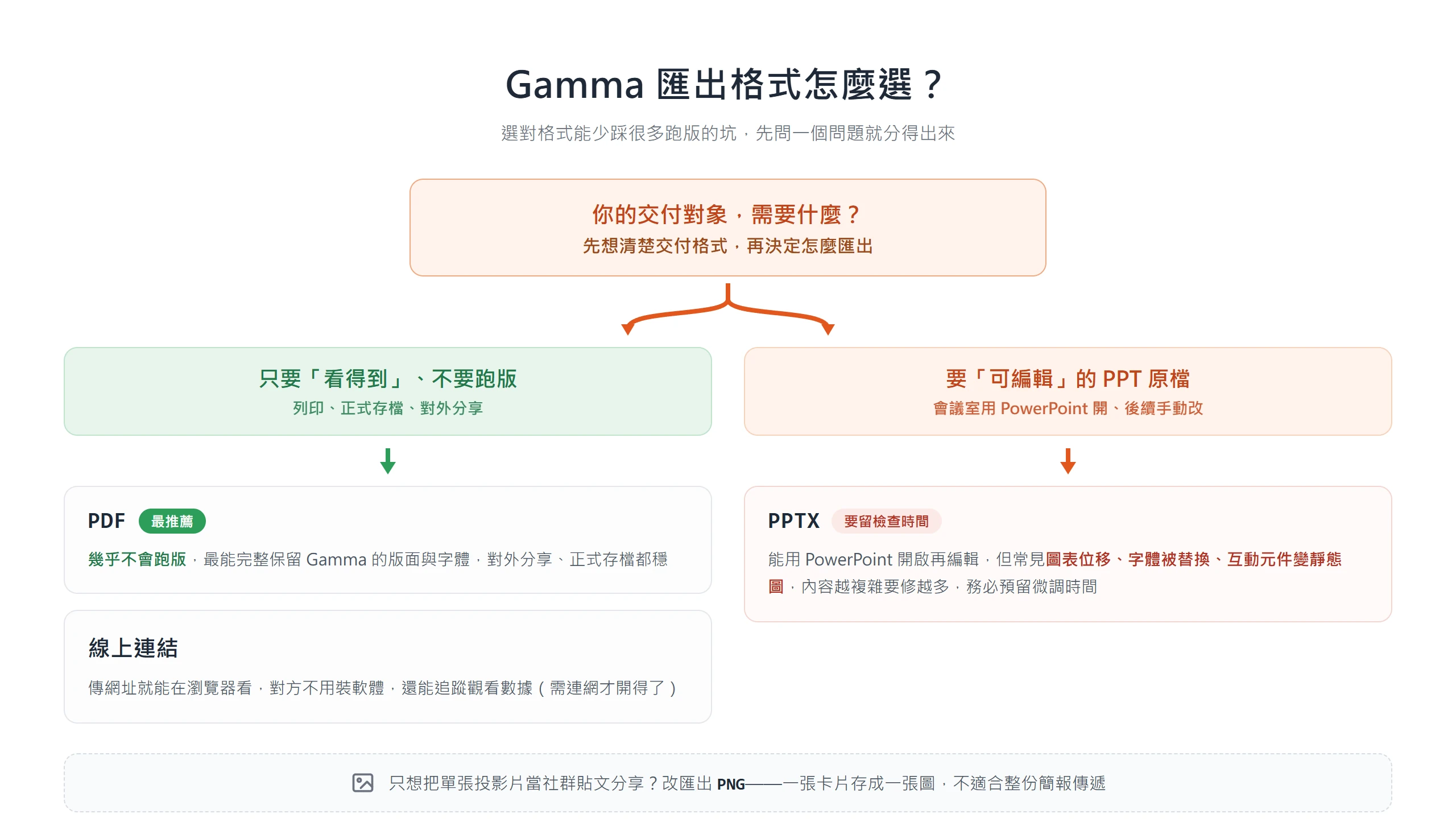
要完全不跑版,PDF 是最穩的選擇,它能完整保留 Gamma 的版面與字體,其餘格式則各有取捨。簡報調好後,點右上角的「分享」按鈕,Gamma 主要提供四種輸出方式,各有各的適用場景,選對格式能少踩很多坑。
| 匯出格式 | 適合場景 | 要注意的地方 |
|---|---|---|
| 列印、正式存檔、對外分享 | 最能完整保留 Gamma 的版面與字體,幾乎不會跑版,是最推薦的格式 | |
| PPTX | 需要在會議室用 PowerPoint 開啟、後續還要手動編輯 | 匯出後排版可能跟原稿略有差異,互動元件(嵌入的影片、地圖)會變成靜態圖片 |
| PNG | 把單張投影片當社群貼文或圖片分享 | 一張卡片存成一張圖,不適合整份簡報傳遞 |
| 線上連結 | 直接傳網址給對方在瀏覽器看,還想追蹤觀看數據 | 對方不用裝任何軟體,但需要連網才能開啟 |
這裡要特別提醒一個很多人踩過的地雷。如果你的最終交付物一定要是 PPT 檔,匯出後務必預留檢查與微調的時間。 Gamma 的版面邏輯跟 PowerPoint 不同,匯成 PPTX 時常見圖表位置位移、字體被替換、動畫消失的狀況,內容越複雜、越精緻,要修的地方往往越多。
所以實務上的判斷大致是這樣,如果交付對象只要「看得到」,優先用 PDF 或線上連結,保留最完整的呈現;只有在對方明確要可編輯的 PPT 原檔時,才匯出 PPTX,並把後續修整的工夫算進你的時間裡。先想清楚交付格式再決定怎麼做,會比做完才發現要大修省事得多。
Gamma 費用怎麼算?免費版夠用嗎?
很多人最後卡在「要不要付費」。先講結論:多數人用免費版的 400 點,就足以判斷自己需不需要升級了。 Gamma 目前提供四種方案,差別主要在每月點數、卡片張數上限,以及有沒有浮水印與品牌客製功能。
| 方案 | 月費(美金) | AI 點數 | 每次生成卡片上限 | 重點功能 |
|---|---|---|---|---|
| Free | 0 | 400 點(一次性) | 10 張 | 基本生成、支援 PDF/PPTX 匯入匯出,有浮水印 |
| Plus | 9 | 每月 1,000 點 | 20 張 | 移除浮水印、進階 AI 圖片模型 |
| Pro | 18 | 每月 4,000 點 | 60 張 | 自訂品牌與字型、API 存取、自訂網域 |
| Ultra | 90 | 每月 20,000 點 | 75 張 | 解鎖最先進的 AI 模型(文字、圖片、影片) |
怎麼選,其實看你的使用頻率:
- 偶爾才做一份的人,免費版的 400 點完全夠用,先把工具摸熟再說。
- 每週都要做兩三份簡報的個人、自由工作者或學生,Plus 是最划算的入門選擇,去掉浮水印加每月補點,正式場合也能用。
- 行銷團隊或重度使用者,Pro 解鎖了自訂品牌色、字型和 API,適合需要高度品牌一致性的情境。
- 有大量生成需求的企業或代理商,才需要考慮到 Ultra。
還有一個小提醒,付費方案沒用完的點數可以累積到下個月,最多累到當月額度的兩倍,所以不必擔心「這個月沒做滿很浪費」。建議的順序是,先把免費的 400 點認真用完,真的覺得頻率高到不夠用,再升級到對應的方案,這樣最不會多花冤枉錢。
把空白投影片的時間,還給內容本身。回到開頭那個禮拜五下午的場景,同樣一份提案簡報,差別只在於你是花一個下午跟版面搏鬥,還是花三十秒讓 AI 先做一版草稿,再把省下來的時間拿去打磨真正重要的內容與邏輯。
工具終究只是工具。Gamma 厲害的地方,是把「排版美編」這段最耗時又最沒成就感的工序壓縮到幾乎不花時間,讓你能把心力放回「這份簡報到底想說服誰、想傳達什麼」。先用免費的 400 點,從輸入一個主題到匯出一份成品,親手把流程跑過一遍,你大概就會懂為什麼那麼多人說,用過就回不去了。