
貼圖疊上去、文字打上去之前,IG限時動態背景最先被看到。它像一句話開口前先亮出的表情,決定這則限動給人的第一印象是活潑、簡潔,還是刻意設計過。
很多人以為想換掉背景畫面,就得先下載修圖 App,把照片改成純色或漸層後再匯入。其實這件事全部內建在 App 裡,繪圖工具能填出純色,建立模式本身就帶漸層可選,連把主體從照片裡挖出來重新合成的去背功能也不必假手第三方。差別只在於這三種做法各自的限制不同:純色最快但沒有層次,漸層省事但顏色被鎖住,去背最靈活但要先有素材才能用。
用內建繪圖工具做出的純色背景
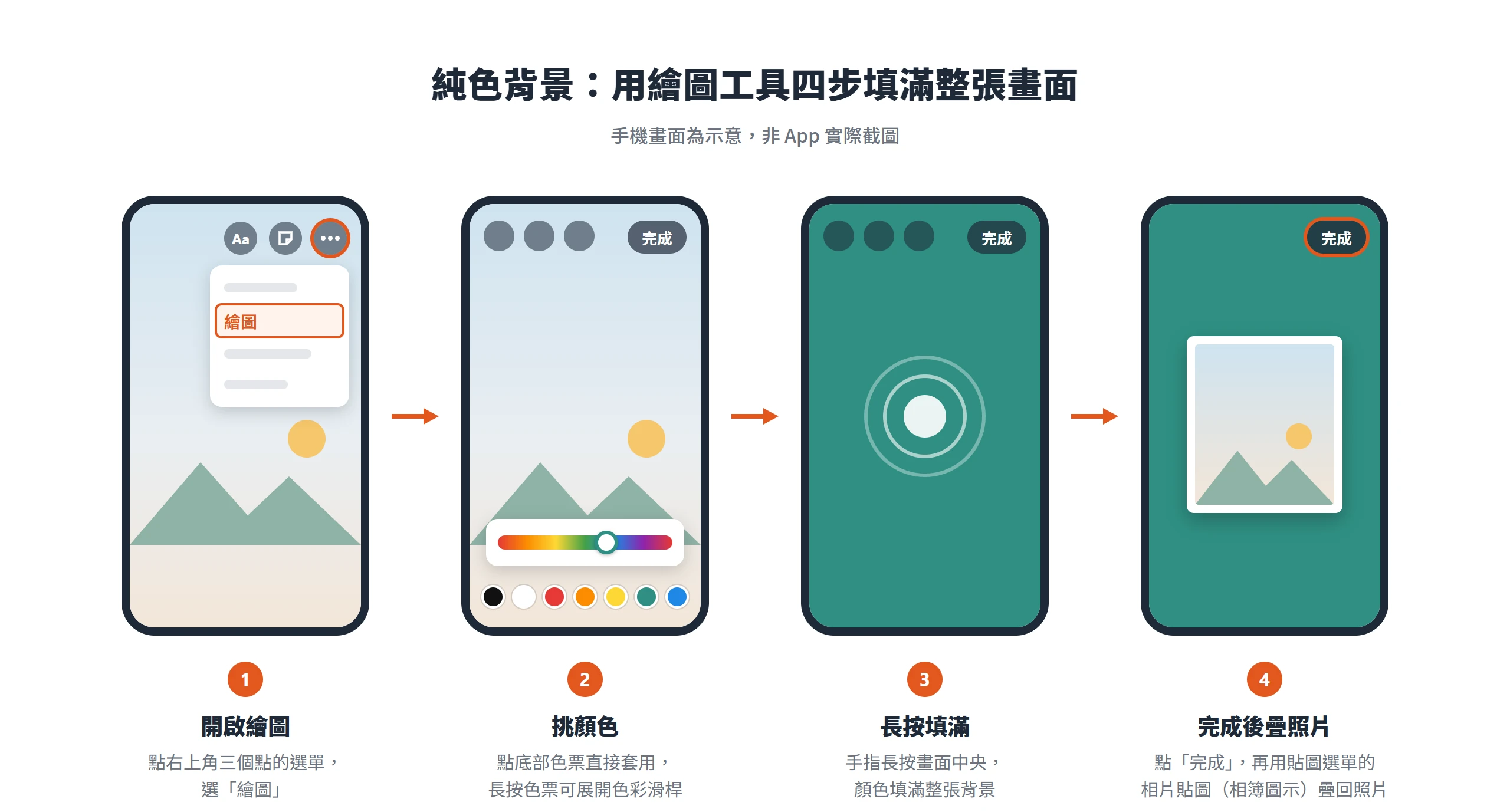
打開任何一則限動編輯畫面,右上角那顆三個點組成的選單圖示裡,藏著一個最容易被忽略的功能,叫做「繪圖」。點進去之後,畫面會多出一排色票與一支畫筆,這就是換成純色背景最直接的路徑,不用先上傳任何照片。
挑色的方式有兩種,底部那排色票是 IG 預設好的常用色,直接點一下就套用;想要更精準的顏色,長按任何一個色票兩三秒,畫面會展開一張完整的色彩滑桿,可以拖動選出接近品牌色的色階。選好顏色後,手指長按畫面中央不放,顏色就會像倒漆一樣把整張背景填滿。
填色這個動作只解決背景本身,不會自動帶出照片或文字。填滿之後記得先點右上角的「完成」,再從貼圖選單裡的相片貼圖(相簿圖示)把原本要分享的照片疊上去,不然畫面會整片都是色塊,看不出這則限動原本想秀什麼內容。
滴管吸色後長按填滿背景的做法
色彩滑桿展開之後,滑桿旁邊還藏著一個滴管圖示,這是挑色時最容易被漏看的工具。點下滴管,游標會變成一個可以移動的圓圈,把它移到畫面上任何一個已經存在的顏色上,可能是剛剛拍的照片、品牌 logo,或是隨手截的一張色卡,放開手指,系統就會直接吸取那個位置的顏色當成背景色,不用自己判斷色碼或憑印象調色。
吸色完成後的動作跟前面完全一樣,還是長按畫面中央把顏色填滿整張背景。差別在於這次填出來的顏色不是 IG 預設色票裡的選項,而是真正對應到自己品牌識別的那個色階。想讓一系列限動的背景色都跟官網、名片或包裝維持同一套色調,滴管其實比色票實用得多,先把品牌色卡截圖存進手機相簿,發限動時再用滴管吸這張截圖上的顏色,就能讓每一則背景色都對得上。
橡皮擦擦出局部露底的撕貼效果
純色背景填滿之後,先別急著按完成。繪圖工具列上除了畫筆,還有一個橡皮擦圖示,點下去就能把剛剛填滿的色塊局部擦掉,讓底下原本的照片或影片重新露出來,做出類似刮刮卡刮開一角、或撕貼海報缺一塊的效果。
橡皮擦左側通常會有一條筆刷大小的滑桿,可以先把筆刷調粗一點或細一點,再用手指在畫面上滑動,擦過的地方就會透出底圖。這個手法一樣適用在影片背景上,擦掉的區域會顯示出影片本身的動態畫面,不是靜止的照片,拿來做揭曉、對比或製造層次感都很好用。想讓效果乾淨一點,可以先擦出一個大致的形狀,再用細筆刷修邊,讓露出來的區域邊界看起來比較刻意,而不是隨手亂擦的痕跡。
建立模式內建的漸層背景輪播
純色只有一片顏色,想要多一點層次又不想另外找素材,IG 限時動態其實內建了漸層背景,而且完全不需要先上傳照片。從限動編輯畫面左側點進「Aa」文字建立模式,畫面就會自動帶出一張漸層背景,這是進入漸層背景最快的路徑。
想切換不同的漸層,只要點畫面右下角那顆小色圈,系統就會依序輪播下一款配色。輪播的範圍很固定,內建只有少數幾款固定漸層,外加純黑、純灰兩色可選,不能自訂角度、也不能指定精確色碼。也就是說,如果品牌色剛好落在這幾款裡,漸層背景會是最省事的做法;如果對不上,就得另外想辦法自製漸層圖。
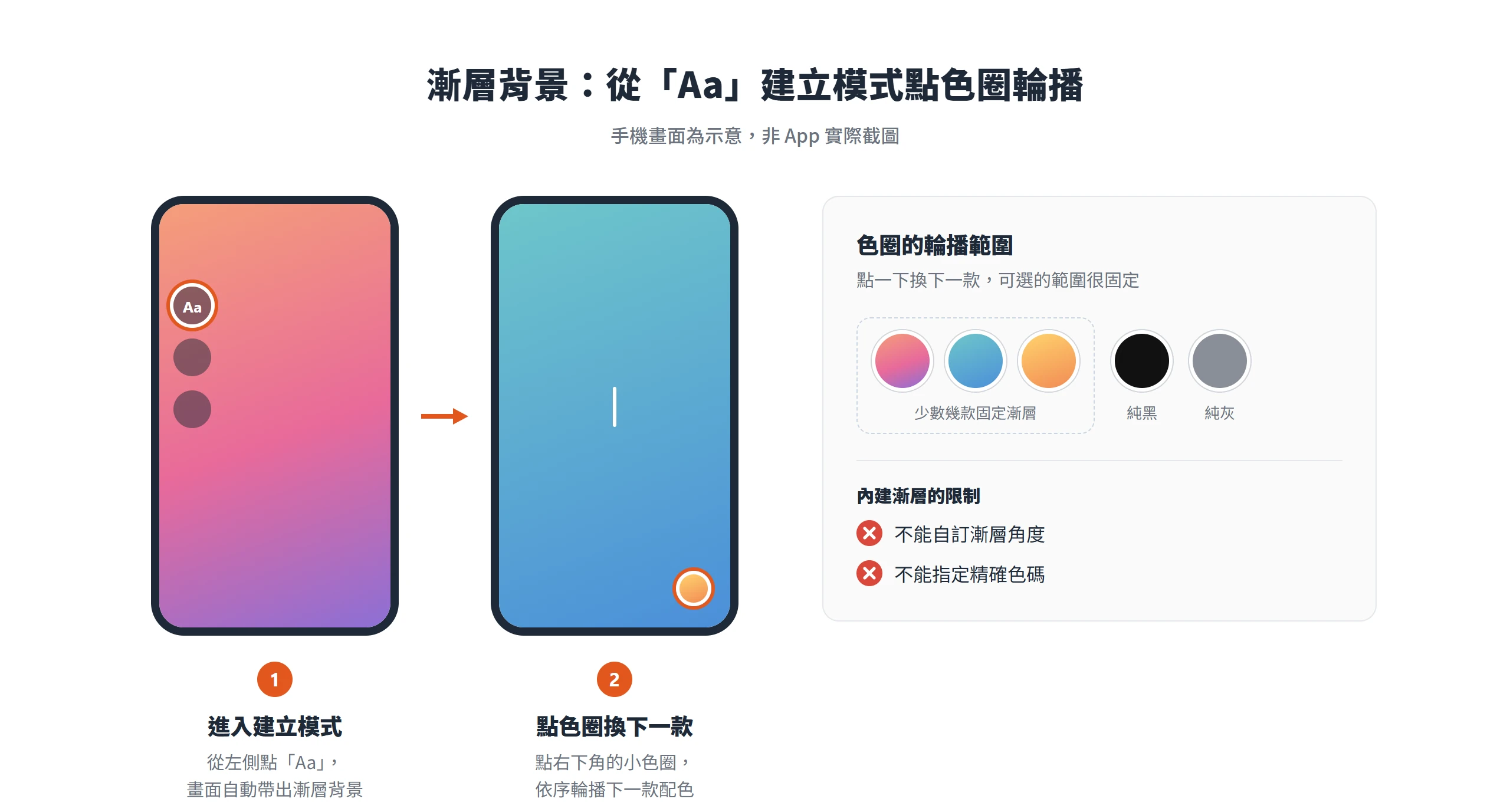
漸層背景一樣可以疊文字、貼圖或照片,操作跟純色背景完全相同,只是底色從一片顏色變成一段漸層。
品牌指定色的漸層改用轉存圖片當背景
內建的固定漸層方便是方便,但顏色被鎖住,遇到有明確品牌色的帳號就不夠用。解法不是等 IG 更新,而是換一個順序,先在別的地方,像是漸層產生器或設計軟體,做出符合品牌色的漸層圖片並存檔,再把這張圖片當成一般照片匯入限動當背景。
操作路徑跟平常上傳一張背景照片完全一樣:進到限動編輯畫面後,滑到底部選相簿裡剛剛存好的那張漸層圖,或是從貼圖選單裡的相片貼圖叫出來,選好之後它就會鋪滿整個畫面,效果跟 IG 原生漸層看起來沒有差別,只是顏色完全由自己決定。
要注意的是,這張圖片一旦匯入,就等同一張完整的背景底圖,尺寸比例對不對、重要內容有沒有被介面選單擋住,都要仔細確認過才能安心發佈。
去背貼圖讓主體脫離背景重新合成畫面
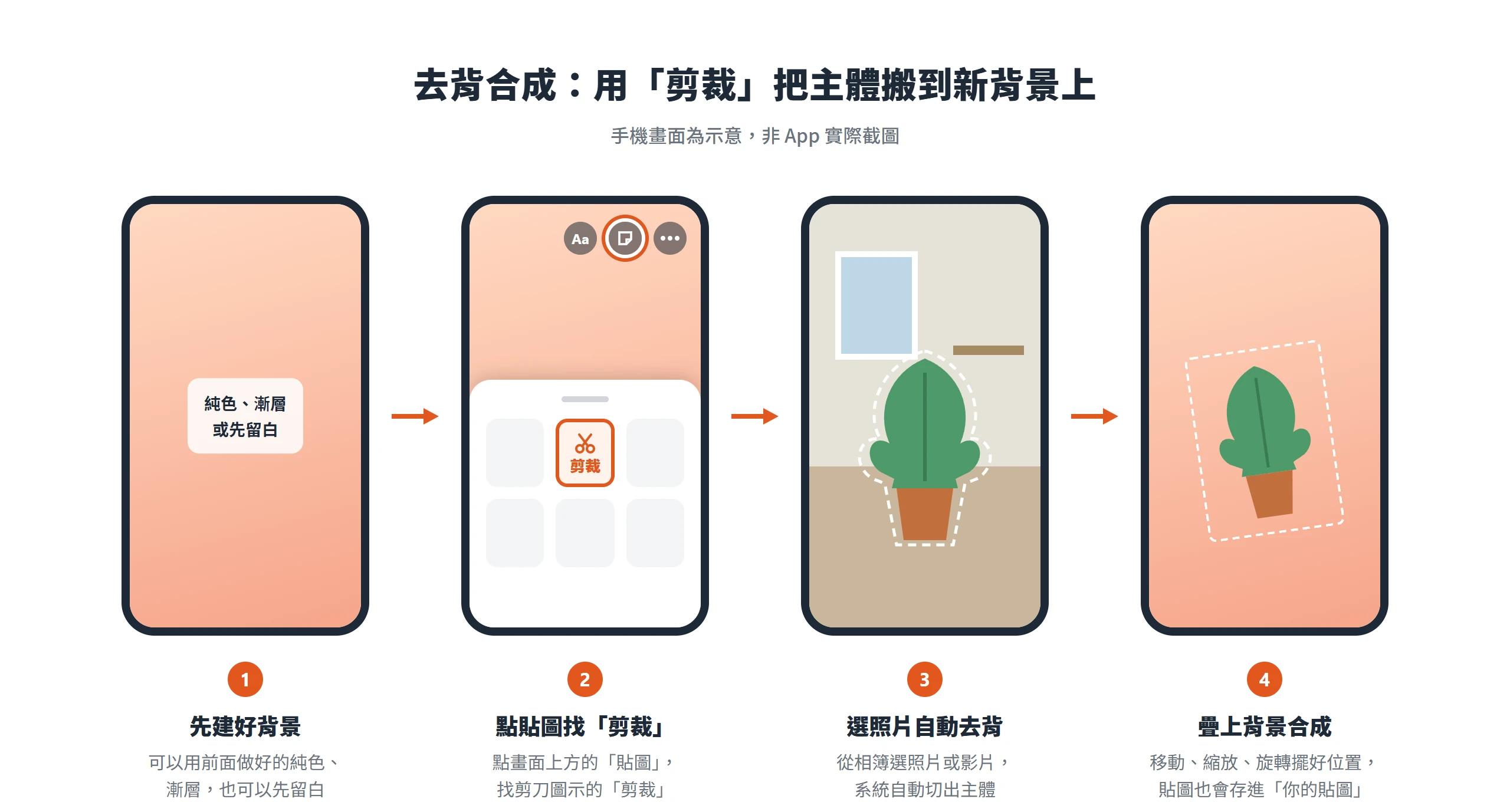
前面兩種做法都是在換背景本身的顏色,去背剛好反過來,把畫面裡的主體從原本的背景挖出來,變成一張可以自由搬動的貼圖,疊在任何背景上面。這個功能官方名稱叫「剪裁」(Cutouts),內建在限動的貼圖選單裡,不需要另外裝去背 App 才能做合成。
進入路徑是先建好背景(可以是前面做出的純色或漸層,也可以先留白),再點畫面上方的「貼圖」圖示,找到剪刀圖示標示的「剪裁」,點進去之後從相簿選一張照片或影片,系統就會自動把主體從背景裡切出來。
照片跟影片都支援去背,但影片有長度限制,片段太長時系統會提示先剪短才能處理。去背完成的主體會直接變成一張貼圖,自動存進「你的貼圖」庫裡,之後每次做新的限動都能重複拿出來用,不必每次重新去背同一張照片;用不到的舊貼圖也可以長按刪除清掉。
去背完的貼圖可以像其他貼圖一樣自由移動、縮放、旋轉,疊在純色背景、漸層背景,或另一張完全不同的照片上,這也是去背跟前面兩種做法真正串起來的地方,先決定底色,再把去背後的主體擺上去,一則限動就變成一張自己重新合成的畫面,不是單純換個背景色而已。
系統自動去背後手動修邊的做法
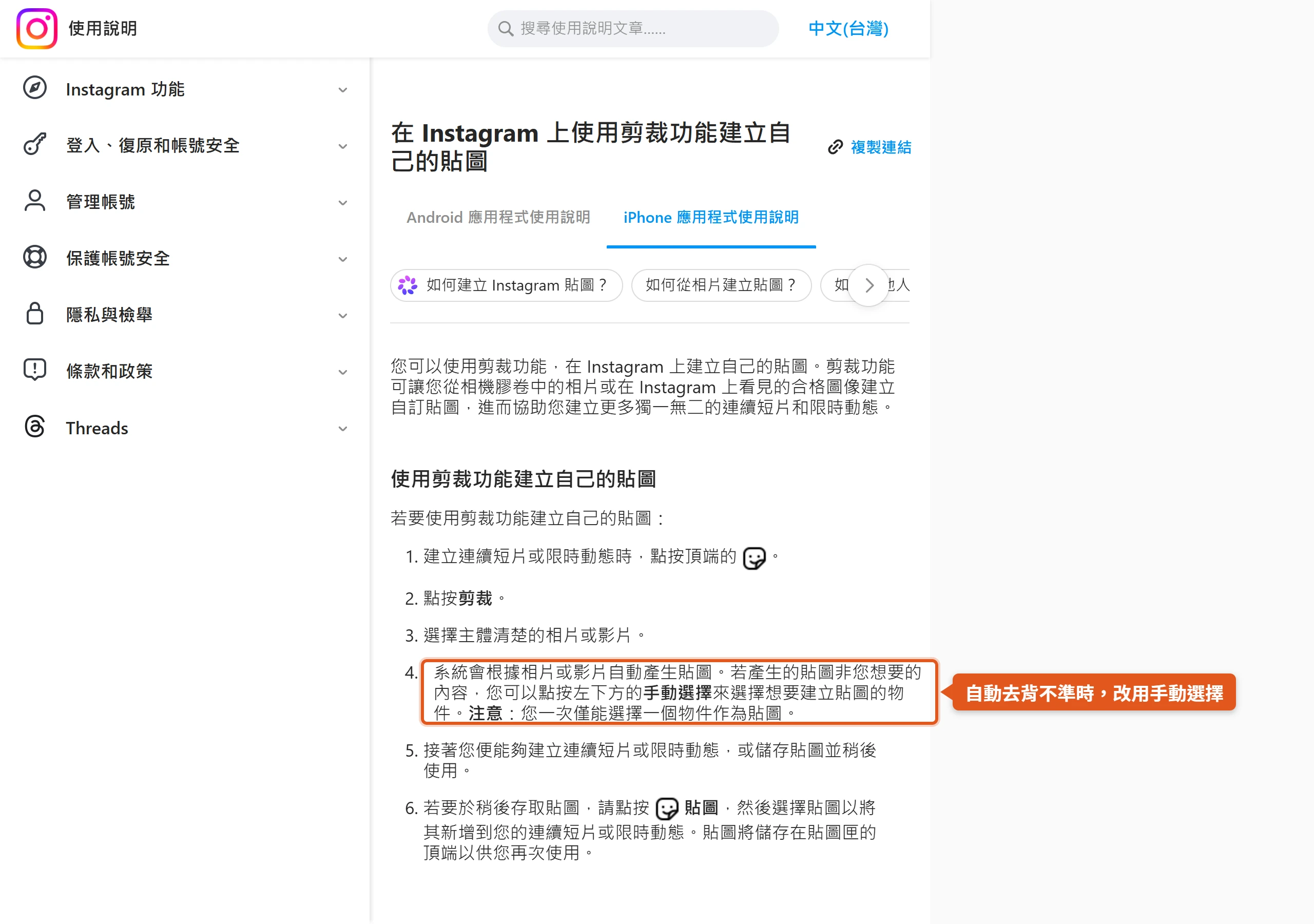
自動去背不是每次都精準。主體跟背景顏色太接近、頭髮或毛邊這類細碎輪廓,或是逆光拍出來的剪影,系統常常會切錯邊,留下一圈原本背景的顏色沒清乾淨。
去背完成的畫面上通常會出現「手動選擇」或類似的選項,可以自己微調要保留的範圍,把切錯的地方修正回來。這個手動選項適合小範圍修正,如果整張照片的主體跟背景本來就很難分辨,靠手動慢慢修邊會很花時間,效果也未必理想。
要求更精準的合成,例如要做成清晰的品牌貼圖素材長期重複使用,可以先把原圖存到相簿,改用 remove.bg 或 Photoroom 這類國際通用的去背工具處理成透明背景的 PNG 檔,再照第一種做法把這張透明圖用相片貼圖貼回限動。這條路多一道存檔跟上傳的手續,但去背的邊緣通常比手機內建功能更乾淨。
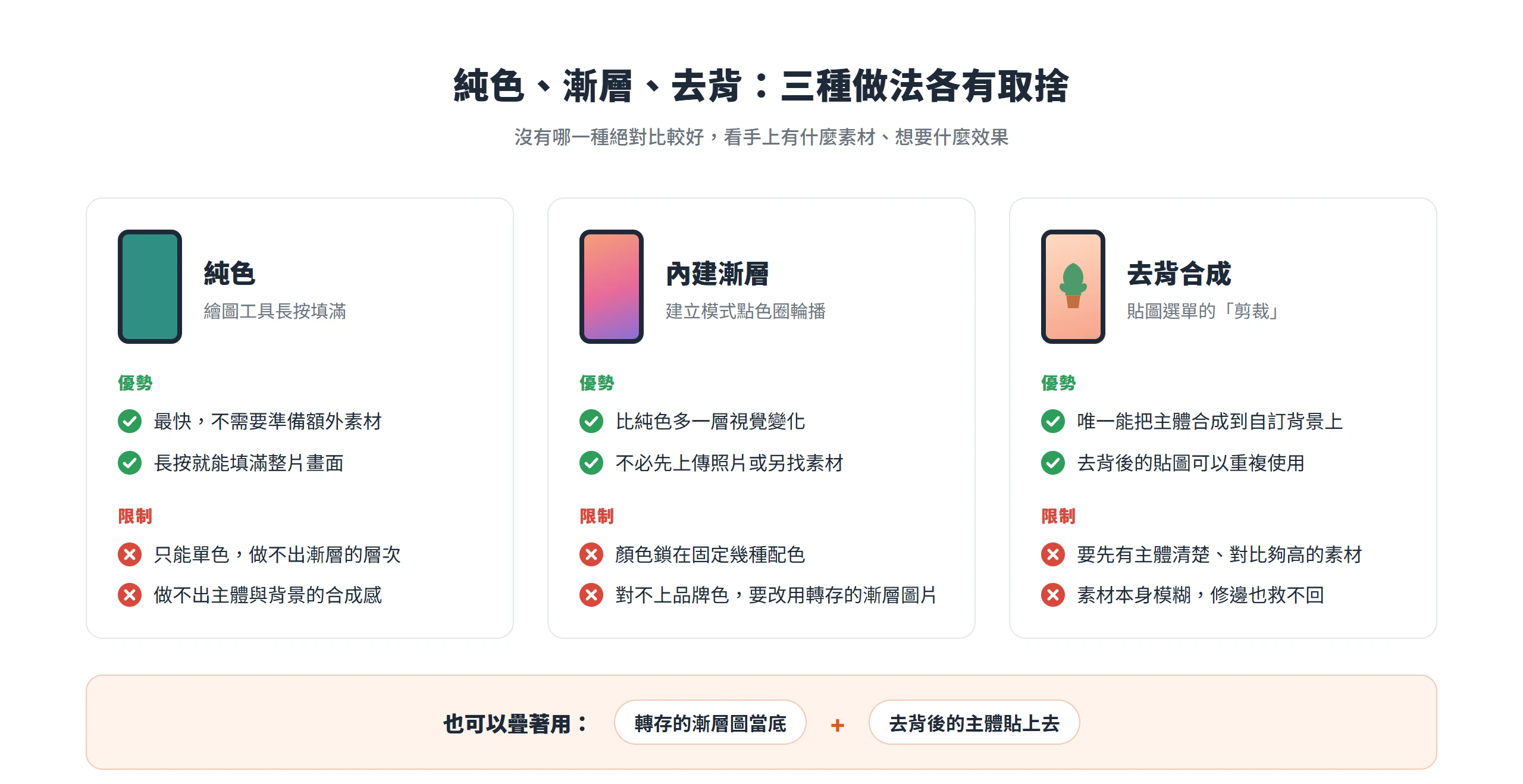
純色、漸層、去背三種做法各有取捨
三種做法擺在一起看,沒有哪一種絕對比較好,差別在於當下手上有什麼、想要什麼效果。
純色最快,不需要準備任何額外的素材,長按兩下就能填滿一整片畫面,缺點是只能單色,做不出漸層的層次感,也做不出主體跟背景合成的畫面感。
內建漸層比純色多一層視覺變化,但顏色選擇被鎖在固定幾種配色裡,對不上品牌色就得繞去用轉存圖片這個做法,等於還是要多一道準備素材的手續。
去背是唯一能做出主體加自訂背景這種合成感的做法,前提是手上要有一張主體夠清楚、跟背景對比度夠高的照片或影片,去背品質也直接受這個前提影響,素材本身模糊、主體貼著背景色,再怎麼修邊都救不回來。
這三種做法也不是互斥的單選題,可以疊著用。最常見的組合是先用一張轉存的漸層圖當底,再把去背後的主體貼上去,一則限動同時用到三種手法裡的兩種,畫面看起來比單純換色豐富得多。
背景底圖的正確尺寸與安全範圍
不管是前面自製的漸層圖、準備拿去合成的素材照片,還是整張設計好的底圖,只要是自己上傳的圖片,都會碰上同一個狀況,尺寸沒對準,畫面就會被系統自動裁切,或是被拉大到模糊。
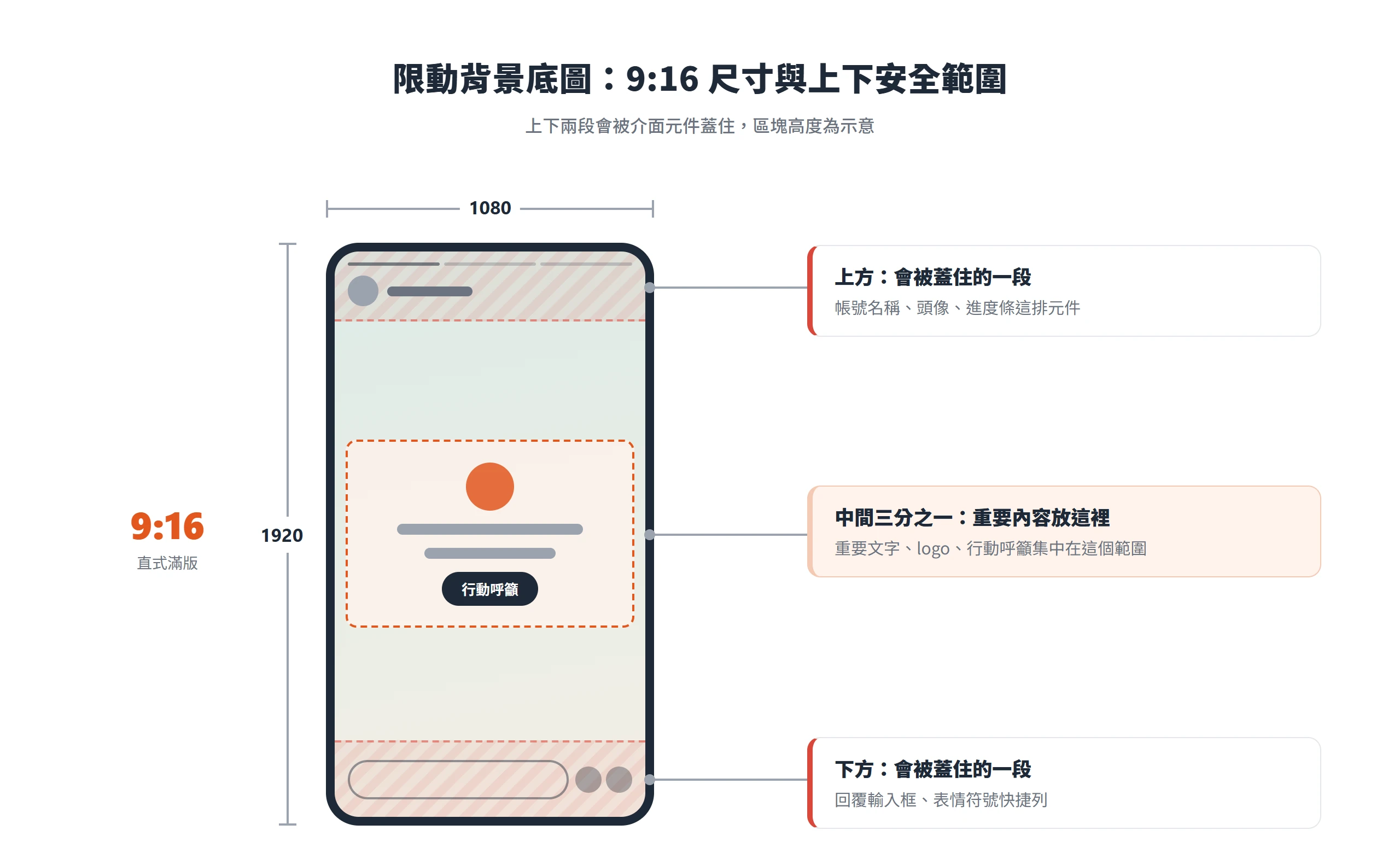
限動的畫面是直式滿版,長寬比固定為 9:16,對應的像素通常抓 1080×1920 最保險。用這個尺寸做圖,上傳之後不會被裁掉邊緣,也不會因為系統強行放大而糊掉。如果原始素材是橫式照片或比例不對的截圖,最好先在其他地方裁成 9:16 再上傳,不要指望 IG 會自動幫忙裁好想要的那個範圍。
尺寸只是第一層,IG限時動態背景還有另一個常被忽略的限制,就是畫面上下有一段固定會被介面元件蓋住的區域。
上下留白範圍避免被介面選單擋住
畫面最上方會被帳號名稱、頭像跟進度條這排元件蓋住一段距離,最下方則會被回覆輸入框跟表情符號快捷列蓋住另一段。這兩塊區域外露的空間不多,重要的文字、logo 或行動呼籲如果剛好落在這裡,常常一半被切掉、一半看得到,讀起來很尷尬。
做法很簡單,背景圖做完之後先別急著發佈,在限動編輯畫面裡完整預覽一次,盯著畫面最上緣跟最下緣看有沒有東西被擋住。如果有,把該挪的文字或圖案往畫面中段移,重要內容盡量集中在中間三分之一的範圍,幾乎不會出錯。
如果是先在其他軟體把整張底圖設計好、再上傳到限動,這個檢查一定要在存檔前就做完,不要等上傳之後才發現 logo 被擋住一半,那時候往往得回頭重新設計、重新存檔、重新上傳,反而更花時間。
設計工具能批量做出品牌一致的背景範本
如果帳號需要常態經營,同一款背景色要重複用很多次,每次都在 IG 裡手動繪圖或找漸層就有點沒效率,更有效率的做法是先在設計軟體裡一次做好幾款背景存起來,之後每次發限動直接挑一張套用。
設計時直接選「限時動態」對應的版型尺寸,通常會自動帶出 1080×1920 這組直式畫布,不用自己手動輸入數字,也不用擔心事後裁切走位。同一次可以做出幾款同色系但版型不同的底圖,像是純色款、漸層款,或是留了大片空白版位方便之後疊文字的款式,存成一整套限動背景庫。
做好之後存到手機相簿,之後要用的時候照前面「上傳照片當背景」的路徑匯入就好,不必每次重新設計。國際通用的線上設計工具,像是 Canva 這類提供限動模板尺寸的平台,都能做到這個效果,不少平台的付費版本還能存品牌色票跟字型,方便下一次直接沿用同一套配色,不用每次重新對色。實際要用哪一款工具,看帳號習慣的軟體決定就好。
純色省事、漸層多一層次、去背能整張重新合成,這三條路子就是 IG限時動態背景全部的做法,選哪一種取決於手上有沒有現成素材,還是只想花五秒鐘換個顏色就發出去。
真正拉開差距的,往往不是用了哪一種做法,而是有沒有把尺寸跟安全範圍抓好,背景做得再有質感,logo 被上方的帳號列擋住一半,還是會讓整則限動看起來沒做完。花一分鐘預覽再發佈,比事後刪掉重傳省事得多。
等到同一款背景要重複用上好幾次,再回頭把批量做範本這個做法排進日常流程,經營帳號的節奏會順很多。