
Nielsen Norman Group(NN/g)在談進度指示的文章裡,引述了內布拉斯加大學林肯分校的一項研究,受測者點下連結後,一組看到持續移動的進度條,對照組什麼都沒有。結果看到進度條的那一組滿意度比較高,願意等待的時間平均約是對照組的 3 倍。這個差距,正是 Loading UI 存在的理由。
同樣是等 5 秒,畫面一片空白的人會懷疑自己有沒有點到,看得到狀態的人則會繼續等。實務上最常見的做壞方式也很固定:載入期間整頁空白、放一個永遠在轉的圖示、每個請求都閃一下轉圈,或是同一個畫面裡到處都在轉。
Loading UI 是系統處理期間,介面對使用者顯示的狀態回饋,而轉圈、進度條與骨架屏只是三種不同的回報方式。形式選對,等待才會被理解成「系統正在做事」,選錯了,使用者就會把等待讀成故障。要選對,得先弄清楚這段等待大概多長、載入的是什麼。
Loading UI 是什麼?
Loading UI 指的是使用者送出動作或開啟頁面之後,系統在處理期間顯示的回饋畫面。它有三種主要形式,各自回答不同的問題:
- 轉圈:只告訴使用者系統還在做事,不說要多久。
- 進度條:告訴使用者做到哪裡、還剩多少。
- 骨架屏:先用灰色線框擺出頁面最終的版面,讓人預先看到內容會出現在哪裡。
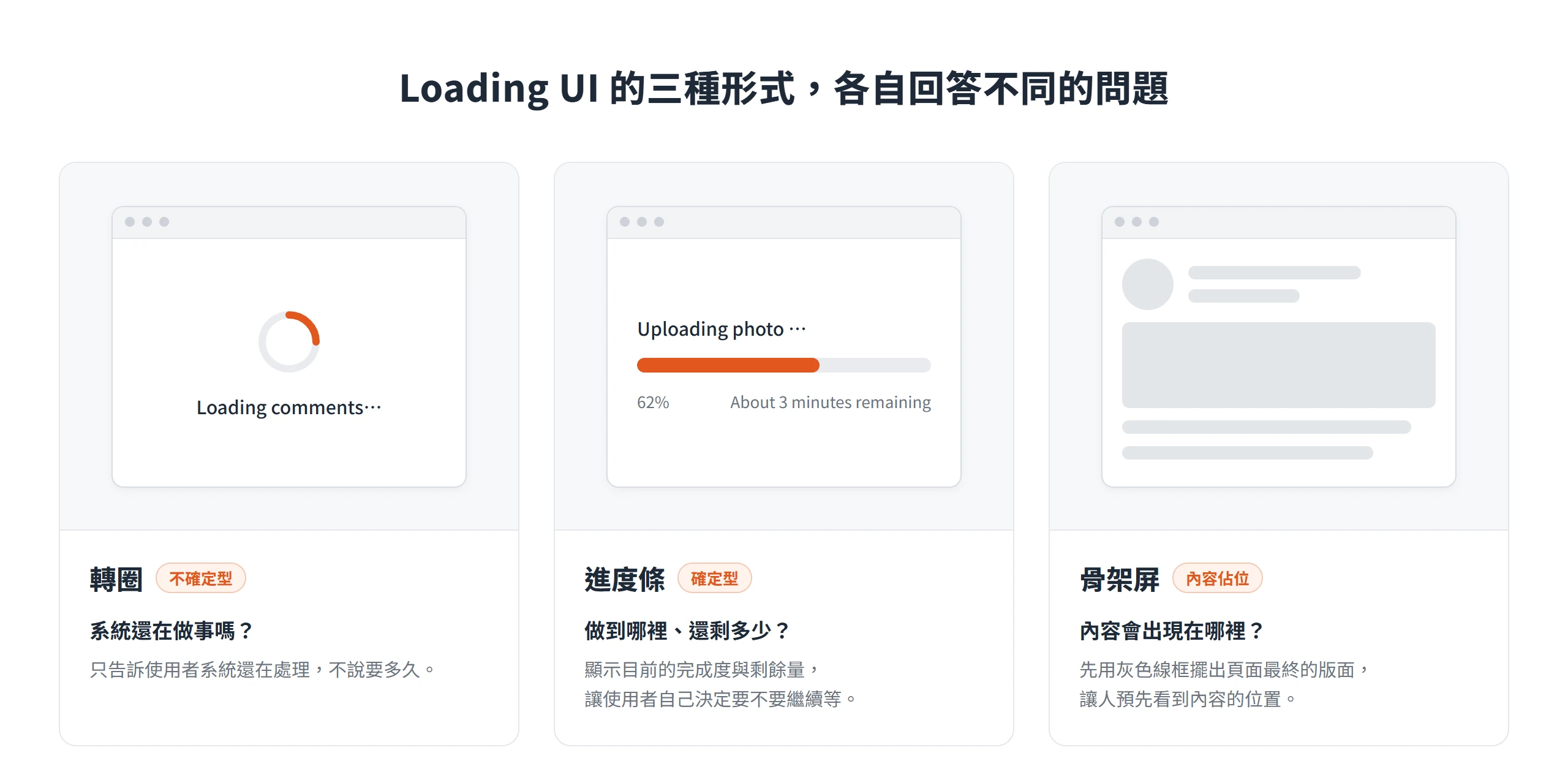
Loading UI 之所以非做不可,是因為沒有回饋的時候,使用者無從判斷狀況。NN/g 把系統狀態可見性列為 10 項可用性原則之一,並指出許多網站在完全處理完之前不給任何回饋,使用者不確定指令有沒有送出、系統是不是當機,結果就是多餘的點擊,甚至重複下單。
假設龐果設計的客戶後台有個「匯出報表」按鈕,按下去之後畫面沒有任何變化。王小明多半會再按一次、兩次,後台於是收到三份一模一樣的匯出請求。這種重複送出的成因不在使用者,而在介面沒有回報「已收到」。
NN/g 整理的進度指示有四個好處:讓使用者安心;給使用者東西看,讓等待比較容易忍受;提供等待的理由;以及降低對時間長短的感受。換句話說,Loading UI 的任務是回報狀態,而不是裝飾畫面。後面每一種形式要不要用、什麼時候用,都從這個判準出發。
等待時間的長短,決定載入指示的種類
選擇載入指示形式的第一個依據是等待時間。等待短到一定程度,什麼都不放反而最好;等到一定長度,轉圈就不夠用,得換成能顯示進度的形式。
只是「一定程度」指的是幾秒,各家說法並不一致。四個國際來源給的門檻雖然不同,依據卻都是使用者如何感知延遲;另外最容易被忽略的一點是,很快的等待根本不需要指示。
使用者感受延遲的 0.1 秒、1 秒、10 秒界線
NN/g 的 Jakob Nielsen 在談回應時間的文章裡,把使用者對延遲的感受分成三條界線。0.1 秒是使用者覺得系統「即時反應」的上限,這個範圍內除了顯示結果之外,不需要任何特別回饋。1 秒是思緒不被打斷的上限,使用者會察覺到延遲,但 0.1 秒到 1 秒之間通常仍不需要特別回饋。
超過 1 秒,就要讓使用者知道電腦正在處理。到了 10 秒,使用者已經很難持續專注在這件事上,Nielsen 的經驗法則是這類操作要使用百分比完成的進度指示,並提供一個清楚標示、可以中斷的方式。
這三條界線換成設計上的說法,就是 1 秒以內不用指示,1 秒以上要有明確回饋,10 秒以上要讓人看得到進度並且能離開。後面各設計系統給的數字,大致都是在這個框架上做出各自的切分。
各家的秒數門檻並不一致,數字只是起點
NN/g、Google 的 Material Design 3、Microsoft 的 Fluent 2 與 Apple 的設計指南都談到了等待時間,但切點各不相同:
| 來源 | 太短不放指示 | 轉圈或骨架屏 | 進度條 |
|---|---|---|---|
| NN/g | 不到 1 秒 | 轉圈適用 2 至 10 秒;骨架屏用在 10 秒以內 | 10 秒以上,並明確估計時間 |
| Material 3 | 不到 200 毫秒,直接顯示內容 | 200 毫秒至 5 秒用 loading indicator | 超過 5 秒改用 progress indicator |
| Fluent 2 | 不到 1 秒 | 1 至 3 秒用轉圈 | 超過 3 秒,改進度條或顯示說明文字 |
| Apple | 內容最好立刻顯示 | 時長未知時用不確定型指示器 | 時長已知時用確定型;不給秒數,只說載入要花上片刻時才使用 |
同一段 4 秒的等待,照 NN/g 與 Material 3 的標準都還屬於轉圈類指示,照 Fluent 2 就該換成進度條或顯示說明文字。這個落差本身就說明了業界沒有唯一標準,這些秒數是起點,不是死規定。
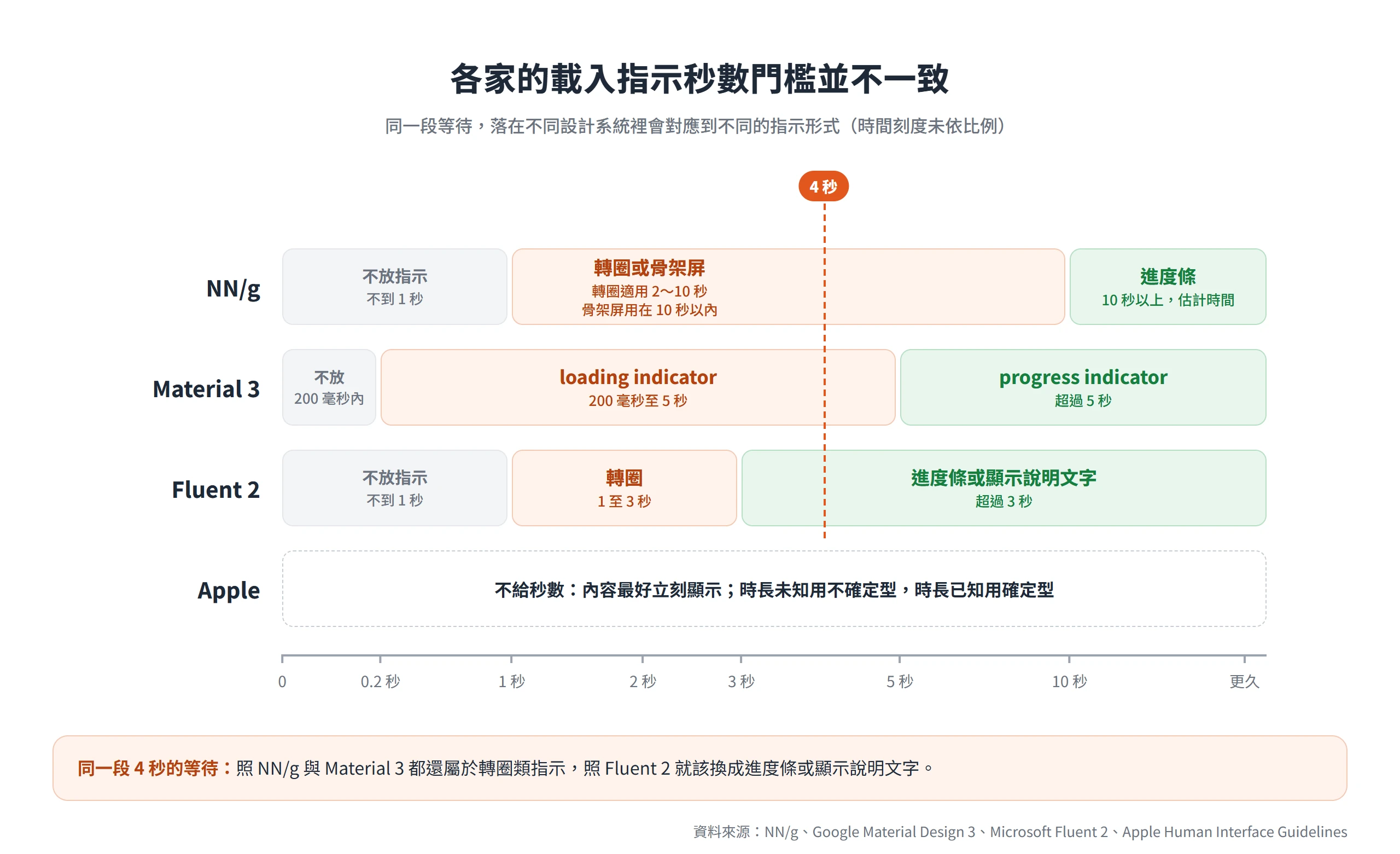
實務上的取用方式很單純。產品如果已經採用某套設計系統,就跟著它的門檻走,讓整個產品的行為一致;沒有設計系統的話,以 NN/g 的 1 秒與 10 秒當保守起點,再依自己的實際載入時間分佈調整。NN/g 也提醒,估計的時間難免有誤差,當預估落差很大時,可以把改用進度條的門檻往下調。
極短的等待不需要任何載入指示
每個請求都閃一下轉圈或骨架,是很常見的問題。等待很短的時候,閃現的畫面讓使用者來不及理解剛剛看到了什麼。Fluent 2 指出短暫閃過的指示會讓人困惑,NN/g 的兩篇文章也都提到,不到 1 秒的載入不需要轉圈或骨架屏,快速閃過的畫面反而讓人分心、跟不上。
三個來源的門檻不同,NN/g 與 Fluent 2 定在 1 秒,Material 3 定在 200 毫秒,但門檻以內的建議一致,都是直接顯示結果、不放任何指示。如果某個動作偶爾快、偶爾慢,指示出現的時機就應該依這些門檻來決定,而不是一送出就先閃一下。
轉圈適合短暫又無法預估的等待
轉圈在 Apple 的指南裡稱為不確定型指示器,也叫 activity indicator,用來表示「還在處理」,卻說不出還要多久,所以適合無法量化的任務,例如載入或同步複雜的資料。它的優點是小巧、不占版面,缺點是資訊量低,使用範圍因此需要限制。
NN/g 的建議是把轉圈留給單一模組,像是儀表板上的影片區塊或資訊區塊。整頁載入的話,骨架屏比較合適,因為線框能降低使用者的認知負擔。按鈕送出後的處理中狀態、單一區塊內的資料更新,也都是轉圈的典型位置。Apple 在 macOS 的指引裡同樣提到,轉圈適合放在小範圍內或某個控制項旁邊,例如文字欄位內或按鈕旁。
轉圈旁邊要寫明正在載入的內容
只有一個轉圈或一行固定不動的「Loading…」,傳達的資訊都太少。NN/g 建議在旁邊加上說明為什麼在等的文字,例如「Loading comments…」,同時指出靜態的「Loading…」或「Please wait while we process your request」不建議使用,因為系統一旦當掉,使用者完全沒辦法分辨,也就不知道該重來。
Fluent 2 對標籤的寫法講得更具體,要用進行式動詞加上對象,像「Uploading photo …」「Loading dashboard …」,並避免「File is being uploaded」這種被動句,因為讀起來既疏遠又不清楚。Apple 的指南提醒,說明文字要準確簡短,避免 loading、authenticating 這類很少增加資訊的空泛詞。
三個來源說法略有差異,歸結成同一個重點,就是標籤要寫出正在處理的對象,別只寫「載入中」。另外,Apple 針對 macOS 桌面程式的建議是轉圈通常不加標籤,不過這屬於桌面軟體的情境,網頁介面照 NN/g 與 Fluent 2 的做法比較貼近使用者需求。
超過 10 秒的轉圈會讓人懷疑畫面當掉
轉圈不告訴使用者進度。NN/g 指出,轉圈無限旋轉的時候,使用者無法確定系統是仍在運作還是已經停止,很可能直接放棄任務。因此轉圈不建議用在超過 10 秒的等待,使用者在這麼長的時間裡感覺不到任何進展,很快就會不耐煩。
NN/g 也點出轉圈常被濫用的原因,在於對開發者來說,轉圈不用估計動作會花多久,所以每種延遲都用轉圈最方便。但這是在遷就開發流程,而不是遷就使用者。比較合理的做法,是先用不確定型指示表示處理中,等流程能算出進度了,再換成同一種形狀的確定型指示,不要直接把圓形轉圈換成長條進度條。
進度條用在可預估、超過 10 秒的等待
進度條屬於確定型指示器,傳達的是做到哪裡、還剩多少。NN/g 認為百分比完成型指示器是資訊量最大的等待動畫,使用者可以據此決定要不要繼續等,也降低了對時間長短的不確定感,一般用於 10 秒以上的流程。
適用的對象是有明確完成度的流程,像上傳、下載、轉檔、批次處理。NN/g 在骨架屏的文章裡也指出,這類流程出現骨架屏沒有意義,甚至會造成混淆。Material 3 的用法類似,列舉的情境包括載入應用程式、送出表單與儲存更新。
有兩個共識值得先記住。第一,確定型指示器必須精準反映它所測量事項的進度,Material 3 與 Apple 都這樣要求。第二,多項內容同時載入時,用單一進度條表示整體進度,不要每個項目各放一條;Material 3 明確寫了「Don’t add progress indicators to every activity」。
進度推進的節奏與停在最後一格的風險
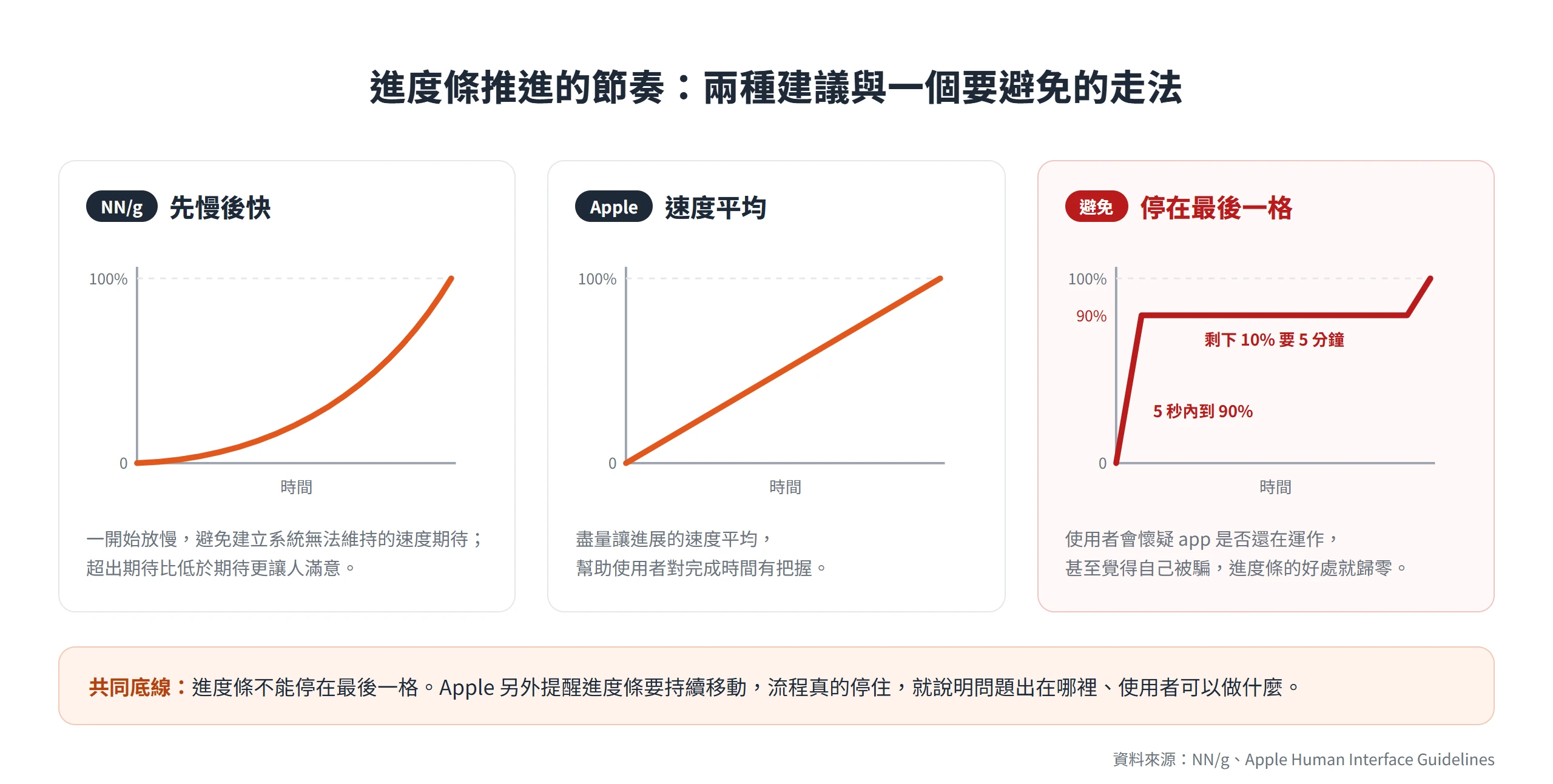
進度條最傷信任的情況,是很快衝到九成,然後在最後一段停很久。兩個來源在「進度該怎麼走」上的建議略有不同。NN/g 建議進度動畫先慢後快,避免建立系統無法維持的速度期待,因為超出期待比低於期待更讓人滿意;Apple 則建議盡量讓進展的速度平均,幫助使用者對完成時間有把握。
Apple 舉的反例很直接,5 秒內顯示完成 90%,剩下的 10% 卻要 5 分鐘,會讓人懷疑 app 是否還在運作,甚至覺得自己被騙。NN/g 也指出,進度條如果快速衝刺卻停在最後一格,使用者會感到挫折,進度條的好處就歸零。
兩個建議在節奏上各有主張,共同的底線卻很明確,進度條不能停在最後一格。另外,進度條要持續移動,Apple 提到使用者容易把靜止的指示器聯想成流程停滯或 app 凍結,如果流程真的停住了,就要提供回饋,說明問題出在哪裡、使用者可以做什麼。
進度條要附上標籤、剩餘時間與取消按鈕
一個資訊完整的進度條有三個要素:標籤說明正在做什麼、剩餘時間或步驟讓人知道大概多久、退出方式讓人能取消或暫停。Fluent 2 的版面示範是標籤放在進度條上方,狀態文字放在下方,例如「30% complete – about 20 seconds remaining」;如果使用者不等待會有後果,還要附上復原說明。
時間部分,NN/g 建議給大略值就好,例如「About 3 minutes remaining」,估計時要留餘裕,提早結束對使用者是驚喜。如果不容易估計時間,改用步驟數也可以,像「Updating address 3 of 50」。處理較久的動作,則要提供停止選項。
取消與暫停的設計,Apple 的判斷方式很清楚,中斷不會產生副作用,就放 Cancel 按鈕;中斷會有副作用,例如丟掉已經下載的部分,除了 Cancel 之外再加上 Pause。取消會讓進度歸零時,要先跳出確認,讓使用者決定要取消還是繼續。
從不確定型換成確定型的時機和形狀限制
有些流程一開始無法估計,做到一半才算得出剩餘量。Apple 與 Material 3 的共同建議是,能量化的時候,就把不確定型換成確定型,因為使用者通常比較喜歡確定型的指示器,比較能衡量目前的狀況與還要等多久。
換的時候有一個限制,形狀不要中途改變。Apple 明確建議不要從圓形的轉圈切換成長條進度條,兩者形狀與尺寸不同,轉換會擾亂介面並造成困惑。Material 3 也有類似的規則,loading indicator 不要直接轉成確定型的進度指示器,要換的話,應該是從不確定型進度指示器換成確定型進度指示器。
骨架屏適合版面已知的內容載入
骨架屏用線框式的灰色區塊模擬頁面最終的版面,讓使用者預先看到內容會出現在哪裡。NN/g 把它定位為專用於整頁載入的進度指示,也就是說,它處理的是「內容載入」,而不是上傳、轉檔這類流程。
NN/g 列出的好處有三個:避免使用者以為網站壞了、營造等待比較短的感覺、降低認知負擔。它適合 10 秒以內的等待,在整頁載入的情境中優於轉圈。Apple 的指南也提醒,讓使用者等到全部載完才顯示任何東西,使用者會把沒有內容視為產品的問題,比較好的做法是先放佔位的文字、圖形或動畫,內容到了再替換。Fluent 2 同樣把骨架屏用於內容渲染的延遲,並可搭配微光動態。
不過骨架屏有它的邊界。NN/g 的結論是,骨架屏不能取代效能優化,只是多一項改善等待體驗的工具。另外,骨架屏能不能讓人覺得等待變短,現有研究的結果也不是一面倒。
骨架屏分成 3 種型態,框架型不建議使用
NN/g 把骨架屏分成三種型態。第一種是靜態內容與圖片骨架,用固定的灰色區塊標出文字與圖片的位置;第二種是動態骨架,以漸層或元素淡入淡出的脈動呈現,也就是常見的微光效果;第三種是框架型,只顯示頁首、頁尾與空白背景。
三種裡面,NN/g 只明確不建議框架型。原因是它沒有內容線框,使用者如果等得夠久,就會認定頁面沒有在運作。
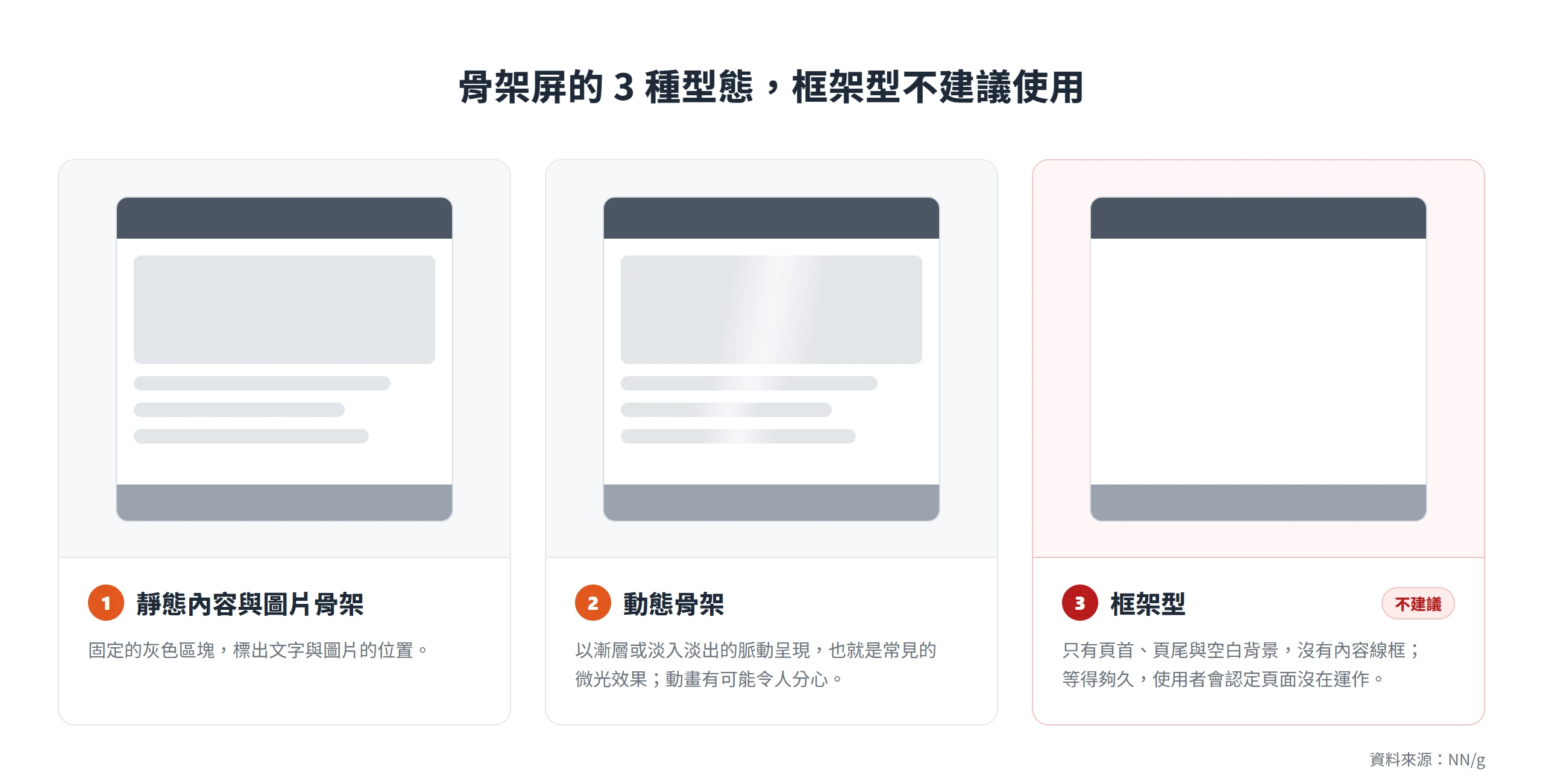
動態骨架的微光能降低等待感,但 NN/g 也提醒,動畫有可能令人分心、惱人,甚至對部分使用者造成無障礙問題。
骨架屏的尺寸要貼近最終版面,避免版面位移
骨架屏做得好不好,關鍵看它跟最終畫面像不像,以及替換的瞬間畫面會不會跳動。骨架的區塊尺寸應該對應真實內容,圖片區塊用接近實際的比例,文字區塊用接近實際的行數。尺寸差太多,內容載入後會把版面往下推,使用者剛讀到的位置就會被擠走。
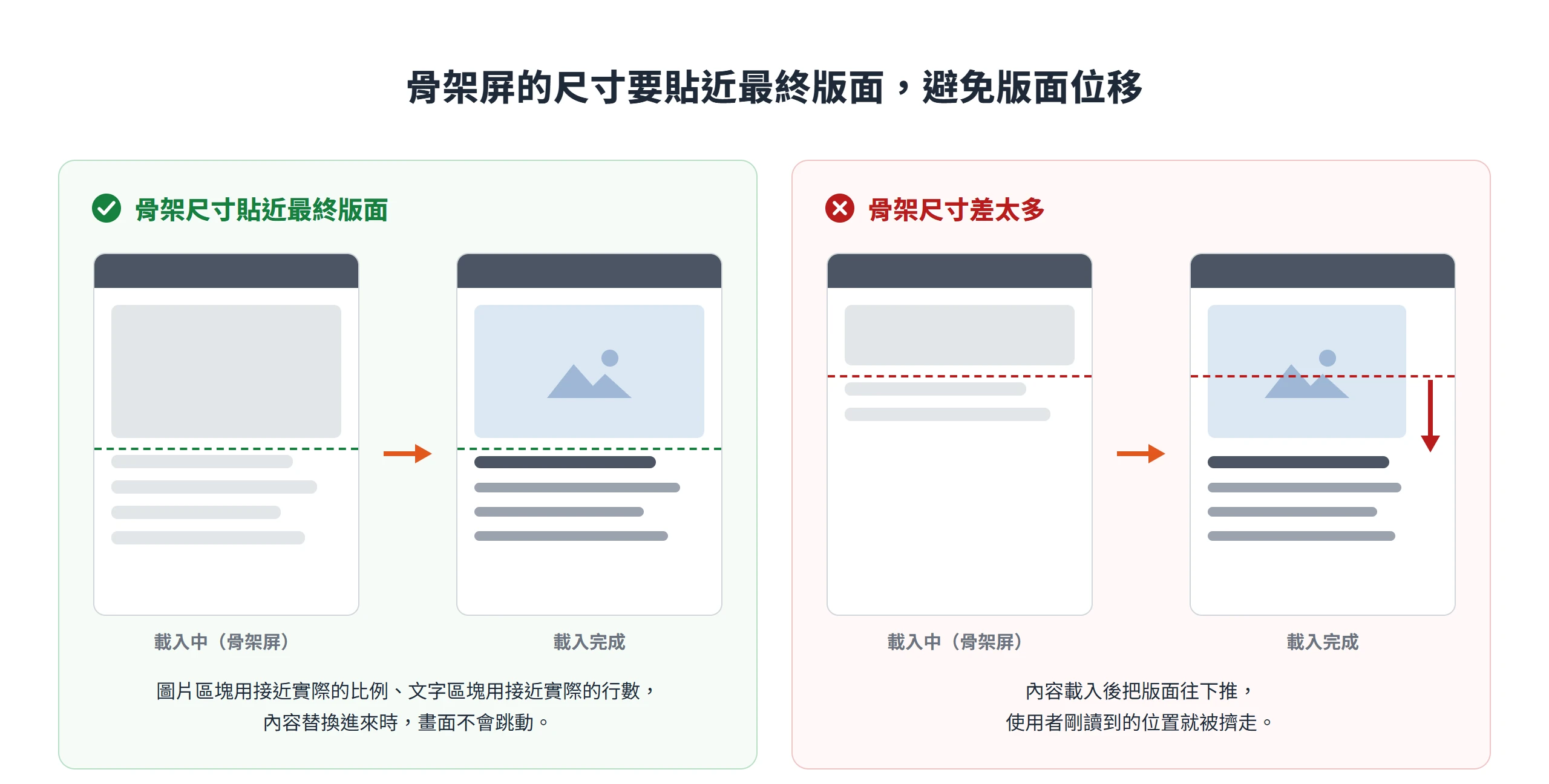
這件事也連到 Core Web Vitals 的版面位移(CLS)。web.dev 在談 CLS 優化時,把預先保留空間列為正式做法。延後出現的 UI 要先在檢視區塊中留好足夠空間,例如使用預留位置或骨架 UI,載入時網頁中的內容才不會意外移動。CLS 的良好標準是 0.1 以下,以第 75 個百分位數衡量,行動與電腦分開評估。
預留空間的技術做法,web.dev 提到可以用 CSS 的 min-height 或 aspect-ratio,內容高度不固定時尤其適用。另一個容易忽略的地方是,移除原本為元素預留的空間,造成的位移可能跟插入內容一樣多,所以載入失敗或沒有內容時,也不該把預留空間整塊收掉。
骨架屏未必讓人覺得等待變短
骨架屏常被當成改善「感覺速度」的標準答案,實際證據卻沒有那麼一致。Viget 在 2017 年發表過一項小型測試,共有 136 位受測者分成骨架屏組 39 人、轉圈組 39 人、空白畫面組 58 人,用動畫 GIF 模擬三種載入畫面,再詢問載入有多快。
結果是骨架屏組的感知等待時間平均 2.82 秒,轉圈組 2.41 秒,空白畫面組 2.29 秒;同意「載入很快」的比例,骨架屏組 59%、轉圈組 74%、空白畫面組 66%。骨架屏反而是三組裡表現最差的一組。
這項研究有明顯的限制,樣本只有 136 人,用 GIF 模擬而不是真實網站,是代理商自己做的輕量測試,受測者估計的等待時間平均也只有 2 到 3 秒。Viget 的團隊提出三個可能的原因,分別是骨架屏比較新奇、反而更引人注意,在不熟悉的介面裡會讓人摸不著頭緒,以及它可能只在非常短的等待中才有效,並明說需要更多測試才能確定。他們的結論是,骨架屏不是提升感知效能的萬靈丹,要用得謹慎。
回到實務上,骨架屏要看情境與介面熟悉度來用,版面固定、使用者熟悉的內容區塊比較適合,而不是以為把骨架套上去,等待就會變快。
網站常見載入情境與對應的做法
把前面的判準放進實際情境,可以整理成下面這張對照表:
| 載入情境 | 建議形式 | 主要依據 |
|---|---|---|
| 整頁或大區塊內容(文章列表、商品列表、儀表板) | 骨架屏 | NN/g |
| 按鈕送出、單一資訊區塊或影片模組 | 轉圈,旁邊寫明正在載入的對象 | NN/g、Fluent 2 |
| 檔案上傳、下載、轉檔、匯出 | 進度條 | NN/g、Material 3 |
| 預期超過 10 秒的背景處理 | 進度條加預估時間,並讓使用者可以離開頁面 | NN/g、Material 3、Fluent 2 |
| 一次載入多項內容 | 單一整體指示,不要每項各放一個 | Material 3 |
| AI 對話等待回應 | 指示立即出現;進度未知時用「Working on it …」這類保底文字 | Fluent 2 |
| 低於門檻的等待 | 不放指示,直接顯示結果 | NN/g、Material 3、Fluent 2 |
表中有幾列需要補充。長時間的背景處理,Fluent 2 提供的是 progress toast,適合會影響目前內容、又要跑很久的後台流程,使用者可以離開目前的檢視,仍能掌握進度。Material 3 則建議等待很長時,考慮讓使用者離開頁面。Apple 也建議在背景載入內容,讓使用者先做別的事。
如果載入很久又無法避免,Apple 的指南建議給使用者一些有意思的內容,例如操作提示或新功能介紹。AI 對話的情境則有點特殊,Fluent 2 指出回應指示要立刻出現,才能維持對話的流暢感。
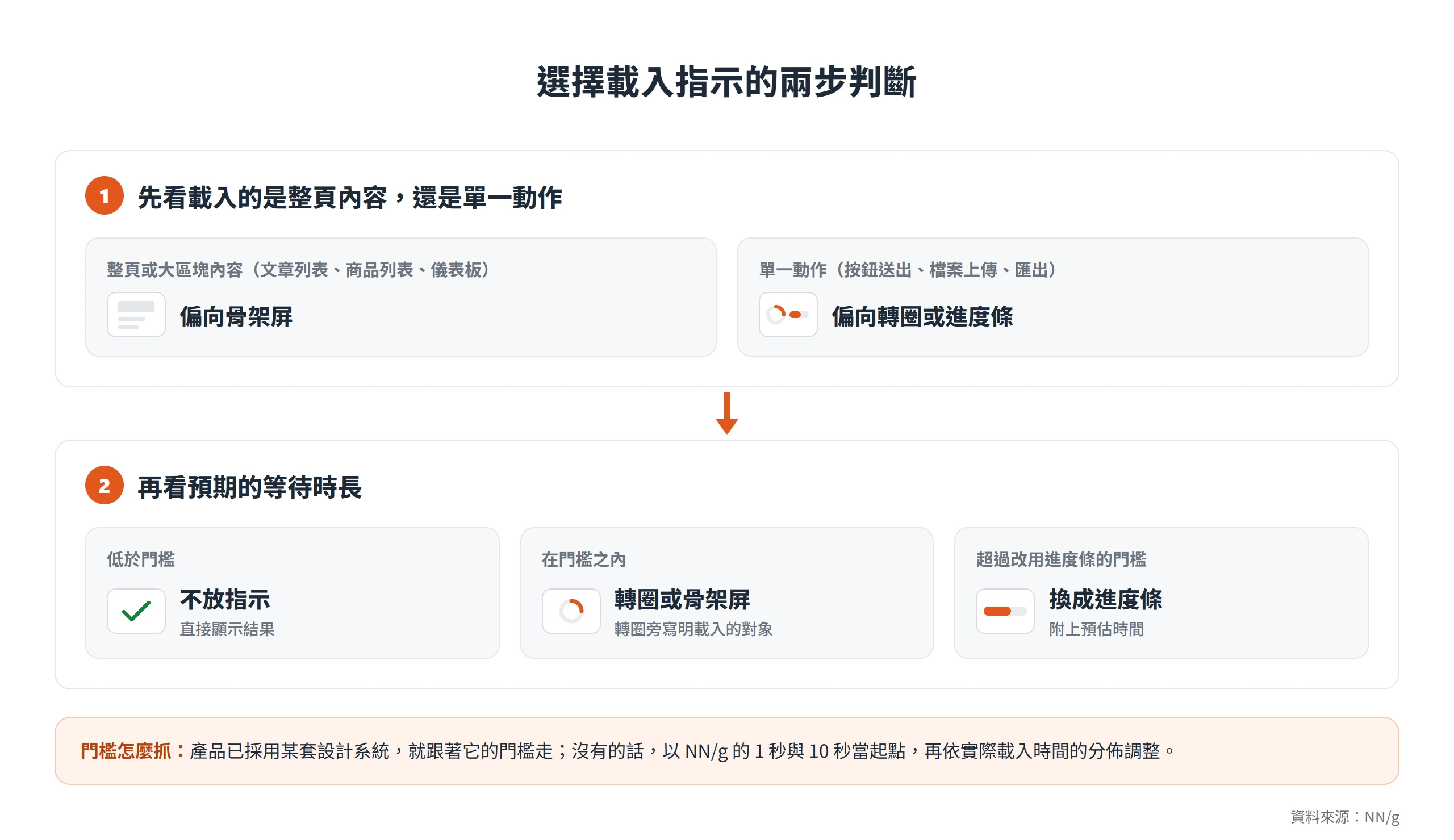
取捨的順序可以簡化成兩步。先看載入的是整頁內容還是單一動作,前者偏向骨架屏,後者偏向轉圈或進度條;再看預期的等待時長,用前面的門檻決定轉圈該不該換成進度條,或是乾脆不放指示。
載入畫面常見的錯誤與替代做法
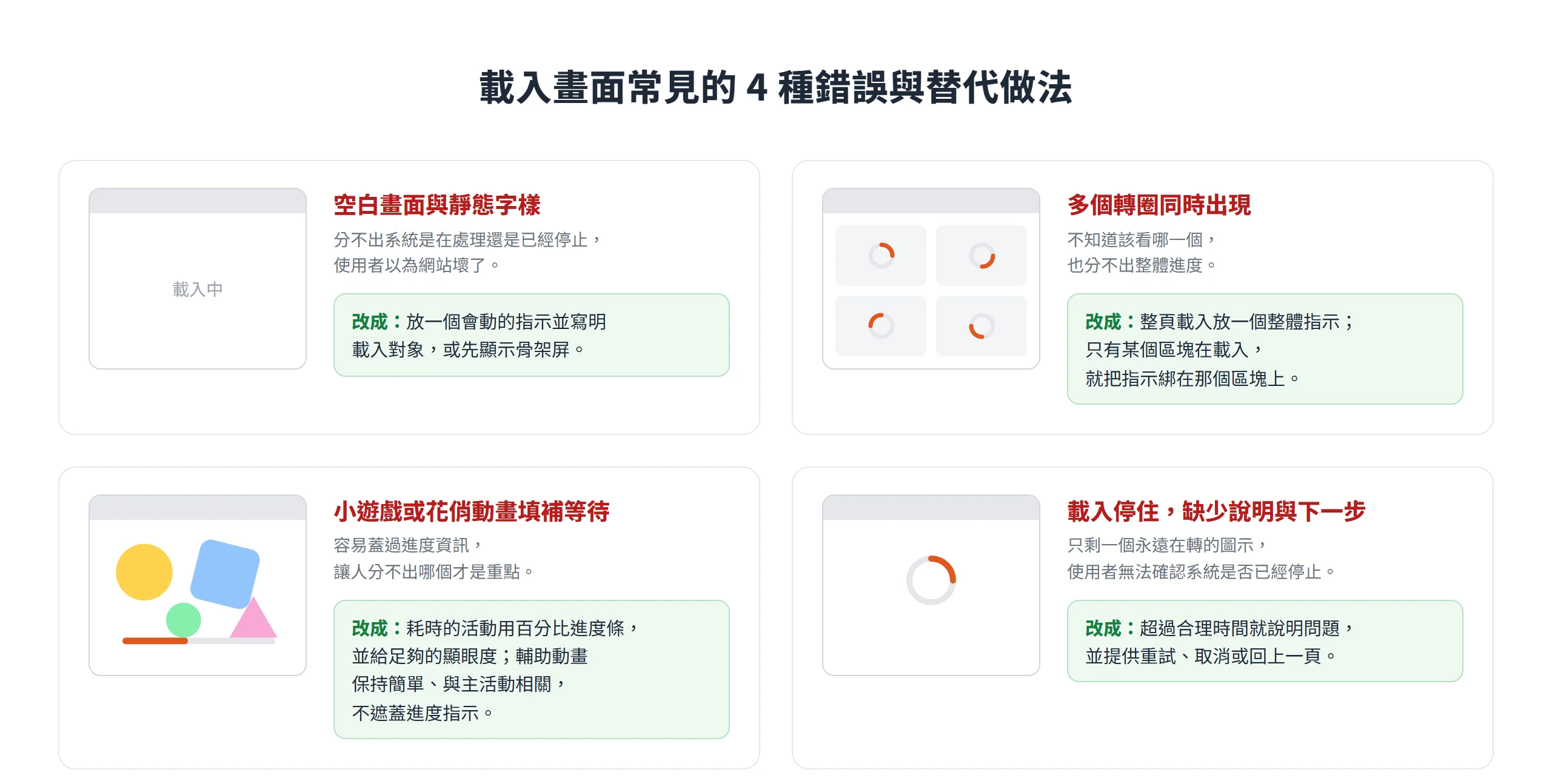
選對形式之後,載入畫面還是有幾種很常見的做壞方式。每一種都有自己的成因,也有對應的替代做法。
空白畫面與靜態字樣讓人以為網站壞了
什麼都不顯示,或者只放一行不會動的「載入中」,使用者無從分辨系統是在處理還是已經停止。前面提過 Apple 的提醒,等到載入完成才顯示內容,使用者會把空白當成產品本身出了問題。NN/g 也指出,空白頁面會讓使用者認為出了問題而離開,靜態指示則應該被取代。Fluent 2 同樣主張避免空白畫面與靜態載入畫面。
解法是至少給一個會動、並且有對象說明的指示,或是先顯示佔位內容。轉圈旁邊寫上正在載入的對象,內容區塊先擺出骨架,都比一片空白或一行固定字樣好得多。
多個轉圈同時出現,使用者分不出整體進度
同一個畫面到處都在轉,使用者不知道該看哪一個,也分不出整體進度。Fluent 2 指出多個指示器不該互相爭奪注意力,回饋應該綁在最相關的內容或動作上。Material 3 則建議多項內容同時載入時,用單一指示表示整體,不要為每項活動都加一個。
落實到做法上,整個頁面在載入,就放一個整體指示;只有某個區塊在載入,就把指示綁在那個區塊上;各區塊獨立啟動的情況,才各自放指示。
小遊戲或花俏動畫填補等待,容易蓋過進度資訊
很多人想把載入畫面做得有趣。NN/g 對兒童使用者的觀察給了一個提醒,許多網站在載入時嵌入影片或小遊戲,結果讓孩子更困惑,分不出哪個才是真正的遊戲。NN/g 的建議是對耗時的活動一律使用百分比進度條、給足夠的顯眼度,載入期間的輔助動畫不得遮蓋進度指示,動畫也要簡單並與主活動相關。
遊戲類產品的情況不太一樣。Apple 的指南認為標準的進度指示器有時在遊戲中顯得格格不入,可以設計符合遊戲風格的客製載入畫面。這類客製畫面仍然得先把進度交代清楚,動畫再談風格。至於動畫該不該做、做到什麼程度,是另一個層級的判斷,值得獨立看待。
載入停住時,畫面缺少說明與下一步
載入失敗、超時或停住的時候,只剩一個永遠在轉的圖示,是最糟的結果。NN/g 指出,轉圈無限旋轉時,使用者無法確認系統是否已經停止,可能因此放棄任務。Nielsen 的回應時間文章也提到,超過 10 秒的操作需要明確可中斷的方式。
Apple 的指南針對停滯的流程給了明確方向,因故停住時,要提供讓人了解問題與可採取行動的回饋;可以中斷的流程則放取消按鈕。落實到介面上,就是超過合理時間之後,畫面要出現說明與下一步,例如重試、取消或回上一頁,讓使用者不必面對一個沒有盡頭的轉圈。
載入動畫也要兼顧輔助科技與動態偏好
載入動畫是持續在動的內容,也是狀態會改變的內容,因此需要照顧兩類使用者。用螢幕閱讀器的人,要能聽到「載入中」與「完成」的狀態變化;對動態敏感的人,要能暫停、略過或減少動畫。
螢幕閱讀器要能讀到載入狀態
轉圈與進度條都是視覺元素,螢幕閱讀器的使用者看不到,需要用標準屬性讓狀態可以被朗讀。Fluent 2 建議用 ARIA 標籤宣告狀態變化,例如在載入或完成的提示區域加上 role="status",讓螢幕閱讀器在狀態改變時主動朗讀。
進度指示本身也需要一個描述性的名稱。Google 的 Material Web 元件文件建議為進度指示加上 aria-label,例如「Download progress」,螢幕閱讀器才知道這個進度條在回報什麼。沒有名稱的進度條,對只能聽的人來說只是一個沒有意義的元件。
超過 5 秒的動畫和減少動態的偏好設定
W3C 的 WCAG 準則(成功準則 2.2.2)對動態內容的要求是,自動開始、持續超過 5 秒,而且與其他內容並存的移動、閃爍或捲動資訊,要提供暫停、停止或隱藏的機制,除非該動態是活動中不可或缺的一部分。換句話說,「自動開始」「超過 5 秒」與「與其他內容並存」三個條件同時成立,才需要提供這類機制。
載入畫面有一個重要例外。WCAG 的說明文件提到,預載階段的動畫在所有使用者都無法互動、且不顯示進度會讓人以為內容凍結或壞掉的情況下,可以視為不可或缺;範例是大型檔案的預載動畫,它是頁面上唯一的內容,沒有與其他內容並存,即使在慢速連線下超過 5 秒,也不需要提供暫停機制。
動畫骨架的微光屬於非必要動畫,可以讓它跟隨使用者的減少動態設定。做法是用 CSS 的 prefers-reduced-motion 媒體查詢,偵測到使用者開啟了減少動態,就把微光關掉,改成靜態的灰色區塊,載入狀態的資訊仍然完整。
品牌感適合放在形狀、色彩與文案
許多人搜尋 Loading UI 是想找設計靈感。品牌個性確實可以放進載入畫面,前提是形式要選對。個性只能加在外觀、色彩與文案語氣上,不能改變該形式的功能,確定型仍要準確,不確定型仍要說明,文字仍要講清楚。
Material 3 的進度條有平直與波浪兩種外形,它的說明是選擇最符合產品調性的那一種,並指出波浪外形能讓較長的流程不那麼死板,適合風格比較強烈的產品。代價是元件整體的高度會改變,而且尺寸很小的時候,波浪不容易看出來。
Fluent 2 為 AI 助理的場景設計了漸層微光,以及摩斯電碼與脈動圓點兩種專屬的等待動畫,用來呼應主題。即使換了外觀,同一套內容原則仍然適用,標籤用進行式、簡短,並替使用者設定好期待。Apple 對遊戲的看法也一樣,客製載入畫面可以配合遊戲風格;外觀換了,該交代的進度資訊仍然不能少。
NN/g 對載入期間動畫的建議是簡單、並與主活動相關。所以選配色與動畫節奏的時候,只要碰到前面談的無障礙需求與時間門檻,就以功能為先。品牌感體現在形狀的圓潤或銳利、色彩的選用,以及「正在整理你的訂單」這種語氣一致的文案,比在動畫上堆花樣更穩定。
載入畫面是使用者等待時盯著看的地方,把它做成「看得出系統在做什麼、還要多久」,再於這個基礎上加上品牌個性,Loading UI 才算真正完成。