
一段只有井字號、星號和直線的文字,放進 GitHub 會變成排好版的標題、粗體和表格,貼進記事本卻原樣露出每一個符號。文字本身沒有任何變化,差別在於有沒有一個程式把這些符號讀懂,而這套約定好的寫法,就是 Markdown。
Markdown 的符號不難記,真正容易出錯的是細節,像是標題的井字號後面少一個空格就不生效,粗體的星號內側緊貼全形引號,星號就會原樣露出,巢狀清單少縮排一格就變成兩份清單。再加上不同平台各自加了延伸功能,同樣的 Markdown語法 在 A 平台正常、在 B 平台走樣,並不奇怪。
要判斷一個符號為什麼生效或失效,得先分清楚原始碼和呈現結果其實是兩份獨立的東西。
Markdown 是什麼?
Markdown 是一種用純文字寫出排版意圖的格式。John Gruber 在 2004 年發表它,Aaron Swartz 在語法設計上提供了重要的回饋。Gruber 同時附上一支用 Perl 寫成的轉換工具 Markdown.pl,負責把純文字的標記轉成 HTML。所以 Markdown 其實有兩層意思,一層是寫作時使用的符號約定,也就是一般說的 Markdown語法,另一層是把這些符號轉成網頁的工具。
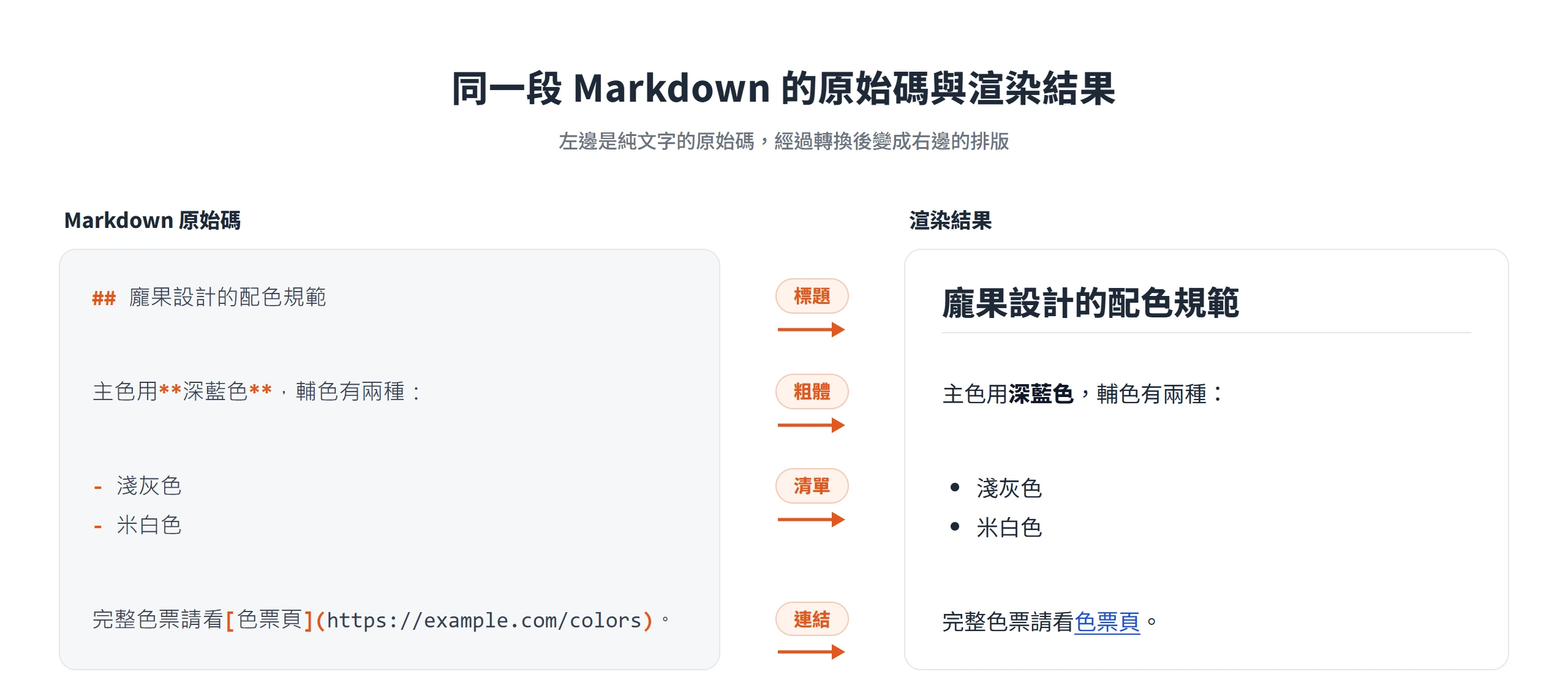
Gruber 在專案頁寫明,Markdown 語法最重要的設計目標是盡可能好讀,最大的靈感來源則是純文字電子郵件的格式。這個目標帶來一個很實用的結果,原始碼在轉換之前,本身就讀得懂。例如下面這一小段,即使沒有任何程式幫忙轉換,也看得出哪裡是標題、哪裡是清單。
## 龐果設計的配色規範

主色用**深藍色**,輔色有兩種:

- 淺灰色
- 米白色

完整色票請看[色票頁](https://example.com/colors)。Code language: Markdown (markdown)
經過轉換,第一行變成大字的標題,「深藍色」變成粗體,兩個顏色變成帶圓點的清單,最後的「色票頁」則變成可以點擊的連結。這種檔案通常存成 .md 副檔名,內容仍是純文字,任何文字編輯器都打得開,只有支援 Markdown 的應用程式才會把符號轉成排版。
而同一份原始碼交給不同的轉換程式,呈現結果也不一定相同。
CommonMark、GFM 與各平台方言的關係
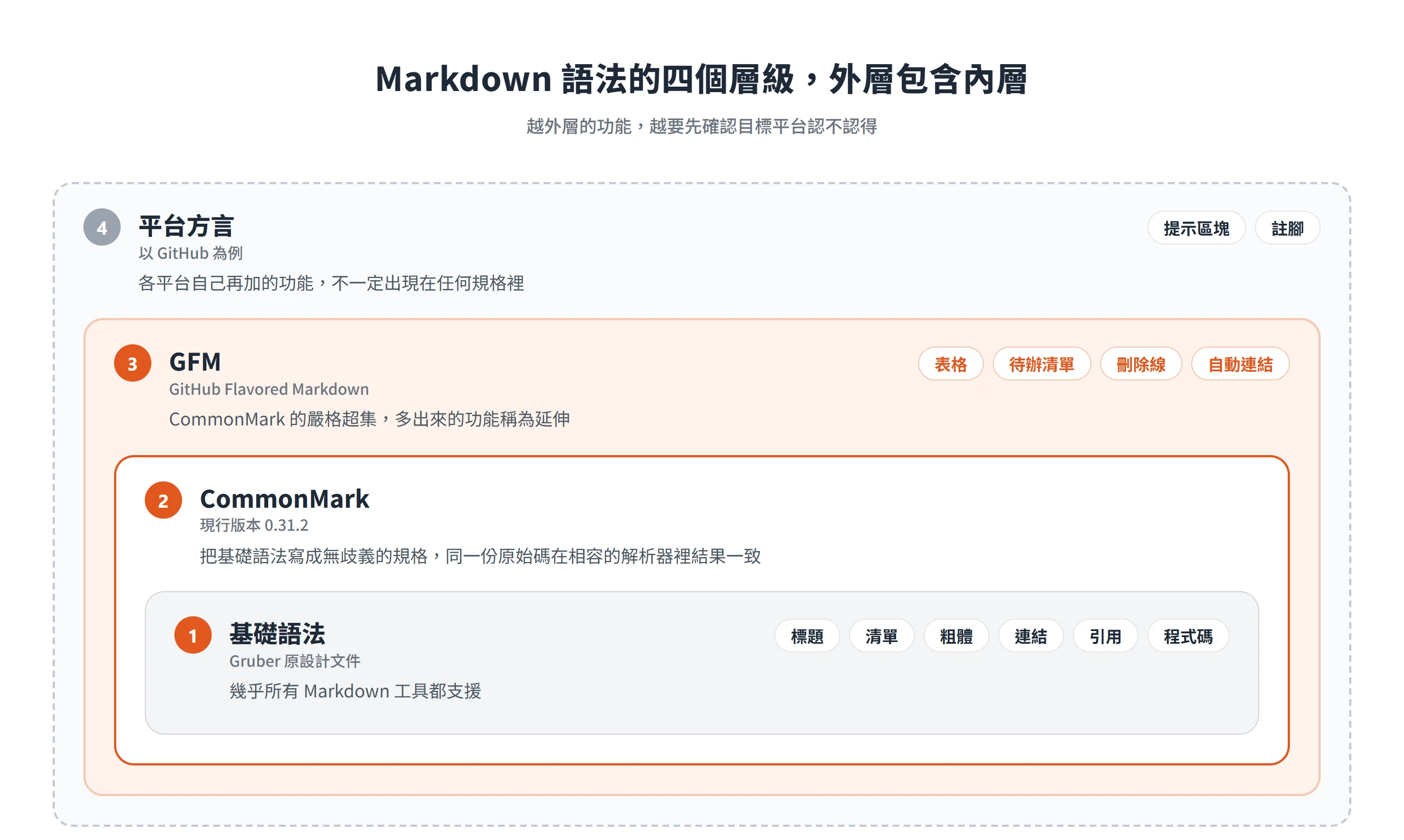
Gruber 的原始描述有個先天的限制,它沒有把語法定義到毫無歧義。CommonMark 規格的前言就明說,Gruber 的描述並沒有明確規定語法,並舉出一些沒有答案的問題,像是清單標記從數字換成符號時算一份清單還是兩份,以及強調符號的優先順序該怎麼排。當 Markdown 後來出現數十種實作,同一份原始碼在不同地方被各自解讀,也就成了常態。
CommonMark 就是為了補上這個缺口而寫的規格,它把每個語法寫成無歧義的規則,並附上大量範例,現行版本是 2024 年 1 月 28 日的 0.31.2。在這之上,GitHub 又加了一層。依 GFM 規格的自述,GFM 是 GitHub.com 與 GitHub Enterprise 上使用者內容所支援的 Markdown 方言,同時是 CommonMark 的嚴格超集。CommonMark 沒有、而 GitHub 支援的功能,規格稱為延伸,包含表格、待辦清單、刪除線與自動連結。
整理成表格,這幾層的分工大致如下。
| 層級 | 內容 | 常見例子 |
|---|---|---|
| 基礎語法 | Gruber 原設計文件列出的元素,幾乎所有 Markdown 工具都支援 | 標題、清單、粗體、連結、引用、程式碼 |
| CommonMark | 把基礎語法寫成無歧義的規格 | 同一份原始碼在相容的解析器裡結果一致 |
| GFM | 在 CommonMark 之上加的延伸 | 表格、待辦清單、刪除線、自動連結 |
| 平台方言 | 各平台自己再加的功能,不一定出現在任何規格裡 | GitHub 的提示區塊、註腳 |
原設計文件列出的元素稱為基礎語法,延伸語法則是表格、程式碼區塊的語法上色、註腳這類不是每個工具都有的功能,使用之前要先查該工具的說明。這也是 Markdown語法 在不同平台上表現不一的主要原因。
後面的內容,除了特別標明延伸的部分,都以 CommonMark 為準。遇到不確定的語法,最快的辦法是貼進該平台的預覽區看一次。
標題的 6 個層級與井字號後的空格
標題是 Markdown 最常用,也最常寫壞的語法。寫法是在行首放井字號,井字號的數量就是層級,1 個是第一層標題,6 個是第六層標題,對應 HTML 的 H1 到 H6,7 個以上則不算標題,只會當成一般段落。
# 龐果設計品牌手冊
## 配色規範
### 主色
#### 深藍色
##### 使用場合
###### 注意事項Code language: Markdown (markdown)
井字號後面一定要留一個空格,或是直接換行。少了空格的 #標題,在 CommonMark 相容的解析器裡只是一般段落,井字號會原樣露出來。不同工具對缺空格的處理並不一致,一律留空格最保險;標題前後各空一行,相容性也最好。
#配色規範
# 配色規範Code language: Markdown (markdown)
這兩行裡,只有第二行會變成標題,第一行會原樣顯示成「#配色規範」。
標題還有一種舊式寫法,在文字的下一行放等號或減號,等號代表第一層標題,減號代表第二層標題。
配色規範
========

主色
----Code language: Markdown (markdown)
這種寫法留下了一個陷阱。一行文字緊接著下一行的 ---,會被當成第二層標題,而不是分隔線。想畫分隔線,文字和 --- 之間要隔一個空行。
這是一行文字
---

這是另一行文字

---Code language: Markdown (markdown)
前一組會變成第二層標題,後一組才是一段文字加一條分隔線。
另外,GitHub 的說明提到,檔案裡有兩個以上的標題時,檔案頂端會出現「Outline」選單,可以開啟自動產生的目錄。標題層級寫得清楚,長文件在 GitHub 上找段落也比較方便。
段落靠空行分隔,強制換行有 3 種寫法
新手最常困惑的是,明明按了 Enter,顯示出來卻還是連在一起。Markdown 的段落靠空行分隔,一段文字裡單純換行,轉換之後會被併成同一段。
第一行文字
第二行文字

這是新的一段Code language: Markdown (markdown)
前兩行會併成同一段,空一行之後才是新的段落。段落的第一行也不要用空格或 tab 縮排,前面多出 4 個空格,整段就會被當成程式碼區塊。
要在同一段裡強制換行,有三種寫法。
- 行尾放 2 個以上的空格
- 行尾放一個反斜線
- 行尾放 HTML 的
<br>標籤
第一行文字\
第二行文字<br>第三行文字Code language: Markdown (markdown)
這三種寫法各有取捨。行尾 2 個空格幾乎所有工具都認得,缺點是在原始碼裡看不見,容易誤加,也容易被編輯器自動刪掉;反斜線寫法則不是每個工具都支援;<br> 要看該平台允不允許 HTML。所以換平台之前,先用預覽確認換行有沒有出現。
GitHub 還有一個容易被忽略的差異。根據它的說明文件,在 issue、PR 和討論區裡,單純按 Enter 就會顯示成換行,但同樣的寫法放進 .md 檔,換行就不會出現,要用上面三種寫法之一才行。兩行之間若空一行,兩處都會分成兩段。同一段文字在兩個地方顯示不同,原因是兩邊套用的換行規則本來就不一樣。
粗體、斜體與刪除線的符號寫法
強調符號可以用星號,也可以用底線,兩者能互換,同一份文件選一種統一使用即可,基本寫法如下。
這是 *斜體*,也可以寫成 _斜體_
這是 **粗體**,也可以寫成 __粗體__
這是 ***粗斜體***
這是 ~~刪除線~~Code language: Markdown (markdown)
斜體用單個星號或底線包住,粗體用兩個,三個則是同時粗體加斜體;粗體裡面還可以再巢狀斜體,寫成 **文字 _強調_ 文字**。刪除線不屬於 CommonMark,是 GFM 的延伸,寫法是用兩個波浪號包住,GitHub 也接受單個波浪號。
標準 Markdown 沒有底線,也沒有上標與下標。需要這些效果時,要改用 HTML 的 <ins>、<sup>、<sub> 標籤,GitHub 都支援,實際寫法在後面講 HTML 的段落有範例。
夾在單字中間的底線不會產生強調
同一個強調,用星號和用底線,在字中間的結果並不同。CommonMark 規格自己就用這組例子說明,星號可以強調字中間的一部分,底線則不行。
foo*bar*baz
foo_bar_bazCode language: Markdown (markdown)
第一行的 bar 會變成斜體,第二行則原樣顯示,底線不會產生強調。
這其實是設計原意。英文變數名常常含有底線,例如 snake_case_name,如果底線能在字中間強調,這類名稱就會被誤判成斜體。中文夾在文字中間的底線強調,同樣不會生效,中文_底線_中文 不會變成斜體。要強調字中間的一部分,一律改用星號。
全形標點緊貼星號內側時強調會失效
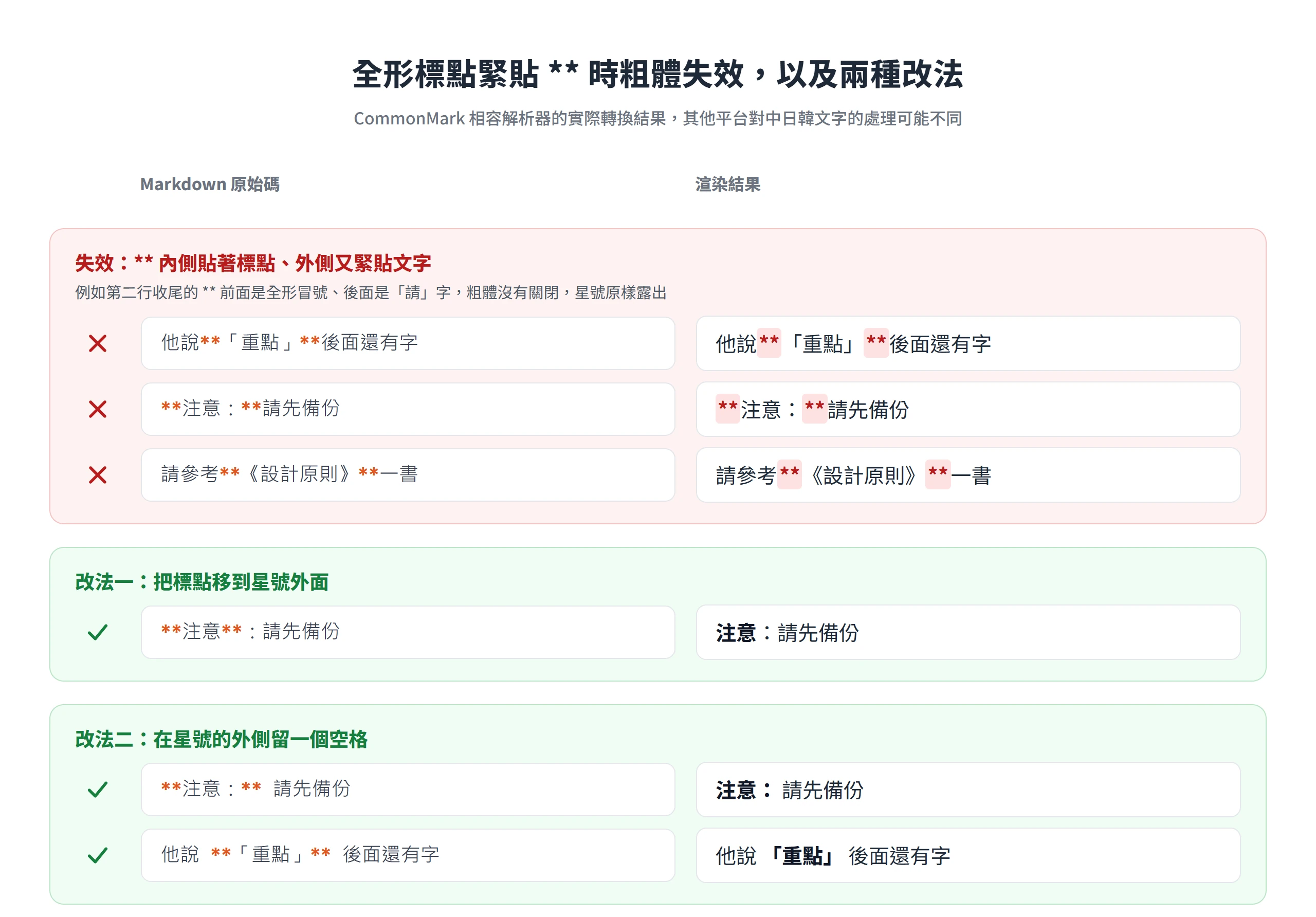
中文使用者最需要留意的一個陷阱,是強調符號緊貼全形標點。下面三行,在 CommonMark 相容的解析器裡,星號都不會被當成粗體,會原樣顯示出來。
他說**「重點」**後面還有字
**注意:**請先備份
請參考**《設計原則》**一書Code language: Markdown (markdown)
原因在於規則會看符號前後的字元類型。一個 ** 如果朝向粗體內容的那一側貼著標點、外側又緊貼著文字,就不會被視為可以起頭或收尾的符號。這三行的 ** 都落在這種位置,例如第二行的收尾 ** 前面是全形冒號、後面是「請」字,所以粗體沒有關閉。反過來,標點在星號外側時不受影響,像 他說**重點**。 或 「**重點**」 都能正常顯示成粗體。
有兩種改法。一種是把標點移到星號外面,另一種是在星號的外側留一個空格。
**注意**:請先備份
**注意:** 請先備份
他說 **「重點」** 後面還有字Code language: Markdown (markdown)
這三行在 CommonMark 相容的解析器裡都能正常顯示成粗體。各平台對中日韓文字的處理不一定相同,上面這些寫法在其他平台的結果可能不一樣,仍以實際的預覽為準。
無序、有序清單的標記與巢狀縮排
清單標記要一致,有序清單只看第一個數字
無序清單可以用 -、*、+ 任一個當標記,有序清單則是數字加句點。同一份清單內,標記要保持一致。
- 名片
- 型錄
- 海報

1. 開啟檔案
2. 選擇尺寸
3. 匯出 PDFCode language: Markdown (markdown)
有序清單只認第一個數字,它決定清單從哪個數字開始,後面的數字大小不影響順序。下面這份清單會從 3 開始,依序顯示成 3、4、5。一般仍建議從 1 開始,比較不容易出錯。
3. 第三步
1. 第四步
7. 第五步Code language: Markdown (markdown)
中途換標記,會斷成兩份清單。數字清單後面接符號,或是無序清單從 - 換成 *,解析器都會當成新的一份。清單項目之間若空一行,則會變成「疏鬆清單」,只要其中任何兩項之間有空行,整份清單的每一項都會包成段落,間距也跟著拉開。
另外還有兩個相容性的小細節。有序清單的標記,1) 這種括號寫法只有 CommonMark 等少數工具支援,用句點最通用。清單的前面最好空一行,相容性也比較好。
巢狀清單的子項要縮排到上一項文字的起點
子項要縮排到上一項文字開始的位置,這是巢狀清單唯一要記的原則。- 這個標記佔 2 個字元,文字從第 3 欄開始,所以子項縮排 2 個空格;1. 佔 3 個字元,文字從第 4 欄開始,子項就要縮排 3 個空格。
- 印刷檔案
  - 出血
  - 色彩模式Code language: Markdown (markdown)
1. 準備檔案
- 確認尺寸
- 轉成 PDFCode language: Markdown (markdown)縮排不夠時,子項就不會巢狀。有序項只縮 2 個空格,後面的子項會變成獨立的一份無序清單;無序項只縮 1 個空格,子項則變成與它同一層的項目。
1. 準備檔案
  - 確認尺寸Code language: Markdown (markdown)
- 印刷檔案
- 出血Code language: Markdown (markdown)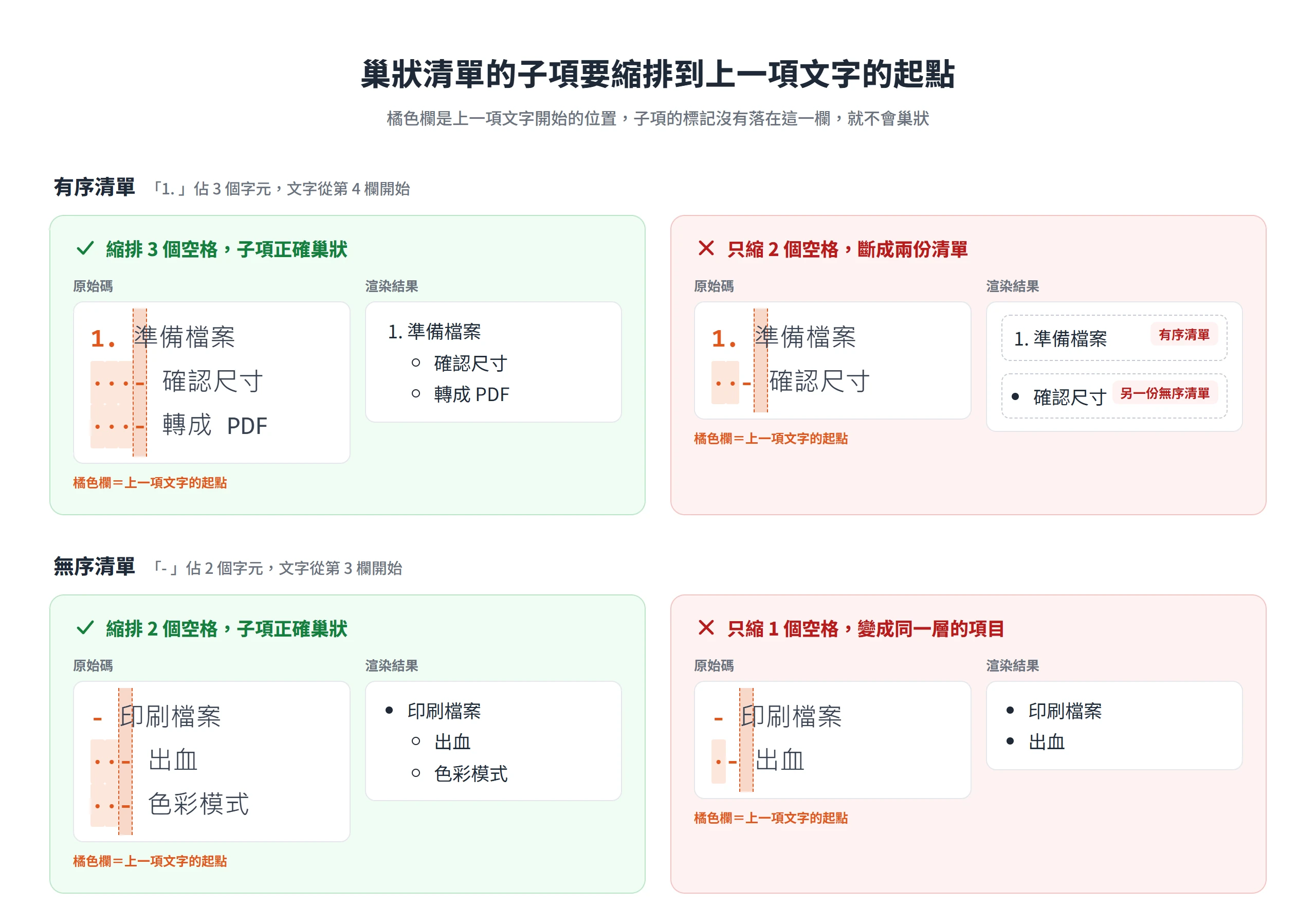
數字的位數越多,標記就越長,縮排也要跟著增加。GitHub 的說明舉了一個例子,100. First list item 的標記佔 5 個字元,所以底下的子項至少要縮排 5 個空格。
在 GitHub 的網頁編輯器裡,選取多行文字後按 Tab 可以增加縮排,按 Shift+Tab 則減少縮排,比手動數空格可靠。
連結與圖片共用一組括號結構
連結與圖片的寫法幾乎一樣,圖片只在最前面多一個驚嘆號。兩者的差別在方括號裡的文字,連結的是可以點擊的文字,圖片的則是替代文字。
行內連結、參考式連結與自動連結
行內連結是方括號放顯示的文字,圓括號放網址,網址後面還可以用引號附上選填的標題。GitHub 的說明要求連結文字寫在同一行,跨行寫的連結文字不會生效。
[龐果設計的配色規範](https://example.com/colors "配色規範")Code language: Markdown (markdown)網址裡如果有空格,可以把整個網址放進角括號,或是把空格改寫成 %20。
參考式連結把顯示的文字和網址拆開寫。正文只放 [文字][代號],網址則用 [代號]: 網址 另外定義,定義可以放在文件的任何位置,使用它的連結之前或之後都行。這種寫法適合同一個網址要反覆使用,或是想讓正文讀起來乾淨的時候。
先看[配色規範][colors],再看[字體規範][fonts]。

[colors]: https://example.com/colors "配色規範"
[fonts]: https://example.com/fontsCode language: Markdown (markdown)
那兩行定義不會出現在畫面上,它們只負責把代號對應到網址。
最後是直接貼網址的情況。GFM 會把有效的網址自動轉成連結,CommonMark 則要用角括號包起來才算,也就是 <https://example.com>。
圖片的替代文字、相對路徑與尺寸限制
圖片的寫法是驚嘆號、方括號加圓括號。方括號裡的文字會變成 HTML 的 alt 屬性,也就是替代文字。圖片載入失敗時,畫面上會顯示這段文字,螢幕閱讀器也會把它唸出來,所以要寫圖片傳達的資訊,而不只是檔名。
Code language: Markdown (markdown)圖片的路徑如果指向同一個專案裡的檔案,用相對路徑會比貼完整網址穩定。GitHub 會依目前的分支自動調整相對路徑;路徑是相對於目前的檔案,以 / 開頭則是相對於專案根目錄。
另一個限制是,Markdown 本身沒有指定圖片尺寸的語法。要控制大小,得改寫成 HTML 的 <img> 標籤,而且該平台要允許 HTML 才行。
<img src="images/logo.png" alt="龐果設計的 Logo,藍底白字" width="200">Code language: Markdown (markdown)GitHub 依標題文字自動產生錨點
想從頁面的某處連到同一頁的另一個標題,得先知道標題會自動產生什麼名稱的錨點。以下以 GitHub 的規則為例,其他平台的規則可能不同。
- 英文字母轉成小寫
- 空格換成連字號,其他空白與標點移除
- 前後多餘的空白去掉
- 標題裡的標記格式移除,只保留文字
GitHub 的說明用下面這個標題舉例。撇號與驚嘆號被移除,斜體的底線被移除,希臘字母 Θ 這種非 ASCII 字元則保留下來。
## This'll be a _Helpful_ Section About the Greek Letter Θ!

[連結](#thisll-be-a-helpful-section-about-the-greek-letter-Θ)Code language: Markdown (markdown)
中文標題也是同樣的道理,非 ASCII 字元會保留,所以「配色規範」這個標題的錨點就是 #配色規範。這個規則只代表 GitHub,其他平台怎麼處理中文標題,要看該平台的說明。
同一頁出現相同標題時,第二個起會在錨點後面加上 -1、-2。因為錨點由標題文字決定,改了標題或調整了相同標題的順序,原本的連結就會失效,要同步更新。
引用區塊與分隔線的寫法
引用區塊以大於符號開頭。引用有多段時,段落之間的空行也要加上大於符號,否則兩段會變成各自獨立的引用;要巢狀引用,就連寫兩個大於符號。
> 第一段引用。
>
> 第二段引用。
>> 巢狀引用Code language: Markdown (markdown)
引用裡面也可以放標題、清單、強調等其他語法,不過不是所有元素都能放,用之前先預覽確認。引用前後各空一行,相容性也比較好。GitHub 會把引用顯示成左側一條直線,加上灰色的字。
分隔線是單獨一行的 3 個以上 -、* 或 _,前後各空一行。
---
***
___Code language: Markdown (markdown)這三種寫法都會畫出同樣的分隔線。前面講過,--- 如果緊貼在文字的下一行,會被當成標題,所以它的上一行一定要是空行。
行內程式碼用反引號,整塊程式碼用圍籬包住
行內程式碼用單個反引號包住,裡面的內容不會再套用任何格式。
輸入 `git status` 查看目前狀態。Code language: Markdown (markdown)如果程式碼本身含有反引號,外層就改用兩個反引號。
`` 這裡面可以有 ` 單個反引號 ``Code language: Markdown (markdown)整塊的程式碼用圍籬標出,圍籬由 3 個以上連續的反引號或波浪號組成,兩者不可混用。開頭那一行的圍籬後面可以接語言名稱,像 python、markdown,讓平台依語言上色;結束的圍籬必須是同一種符號,而且至少跟開頭一樣長。
圍籬的長度規則有一個直接的用途。如果範例裡本身就含有 3 個反引號的區塊,外層沿用 3 個,內層的第一組 3 個反引號就會被當成結束圍籬,範例在中途斷掉。解法是外層改用 4 個反引號,內層維持 3 個。
```python
print("龐果設計")
```Code language: Markdown (markdown)
像上面這個範例,如果要把它放進一份 Markdown 文件原樣顯示,外層就得是 4 個反引號。外層也可以改用波浪號,同樣能把反引號圍籬包在裡面。
~~~markdown
```python
print("龐果設計")
```
~~~Code language: Markdown (markdown)
舊式的寫法是把每一行縮排 4 個以上的空格。這種縮排式程式碼區塊不能指定語言,前面要有空行,也不能打斷前一個段落,現代寫法大多改用圍籬。GitHub 另外有個特例,在 issue、PR 和討論區裡,用反引號包住色碼,例如 #0A58CA,會在旁邊顯示成色塊,這個特例僅限這些地方。
用反斜線跳脫符號,標準語法做不到的改用 HTML
寫作時有時只想把 Markdown 的符號當一般的字顯示,這時在符號前面加一個反斜線,就能讓它失去格式的作用。
把 \*龐果設計\* 這個詞原樣顯示,不要變成斜體。Code language: Markdown (markdown)星號前面有反斜線,所以兩個星號都會原樣顯示出來。反斜線跳脫只對 Markdown 的符號有效,在程式碼區塊、行內程式碼、自動連結和原始 HTML 內不生效,這也代表程式碼裡不必另外加反斜線。在連結網址、連結標題、圍籬的語言名稱這類位置,跳脫則照常有效。
Markdown 的另一個補救辦法,是直接寫 HTML。很多平台允許在 Markdown 裡嵌入 HTML,用來補標準語法沒有的效果。GitHub 的說明列出幾個例子,<sub> 做下標,<sup> 做上標,<ins> 做底線,另外還支援 <picture>;用 <!-- --> 包住的 HTML 註解則不會顯示在畫面上。
H<sub>2</sub>O 與 x<sup>2</sup>,還有 <ins>底線文字</ins>。

<!-- 這一行是註解,不會顯示 -->Code language: Markdown (markdown)
不過不是每個平台都允許 HTML,有的會過濾掉部分標籤,有的完全不允許。前面介紹的 <br> 與 <img> 也一樣,使用之前要先查該工具的說明。
表格、待辦清單、註腳與提示區塊等延伸語法
表格、待辦清單、註腳與提示區塊跟前面的語法不同,都是延伸語法,不是每個平台都支援。其中表格和待辦清單是 GFM 規格列出的延伸,註腳與提示區塊則是 GitHub 平台提供的功能,使用之前要先確認目標平台認不認得。
表格的分隔列、對齊冒號與欄數規則
表格用直線和橫線組成,第一列是表頭,第二列是分隔列,每一欄由連字號組成,GitHub 的說明要求每一欄至少三個,之後才是資料列。
| 用途 | 字體 | 字級 |
| :--- | :---: | ---: |
| 標題 | 黑體 | 24 |
| 內文 | 宋體 | 14 |Code language: Markdown (markdown)
分隔列裡的冒號決定對齊方式,冒號在連字號左邊是靠左,兩側都有是置中,在右邊是靠右。兩端的直線可以省略,欄寬也不必對齊,儲存格裡可以放行內程式碼、連結與強調。儲存格內要顯示直線本身,得寫成 \|。
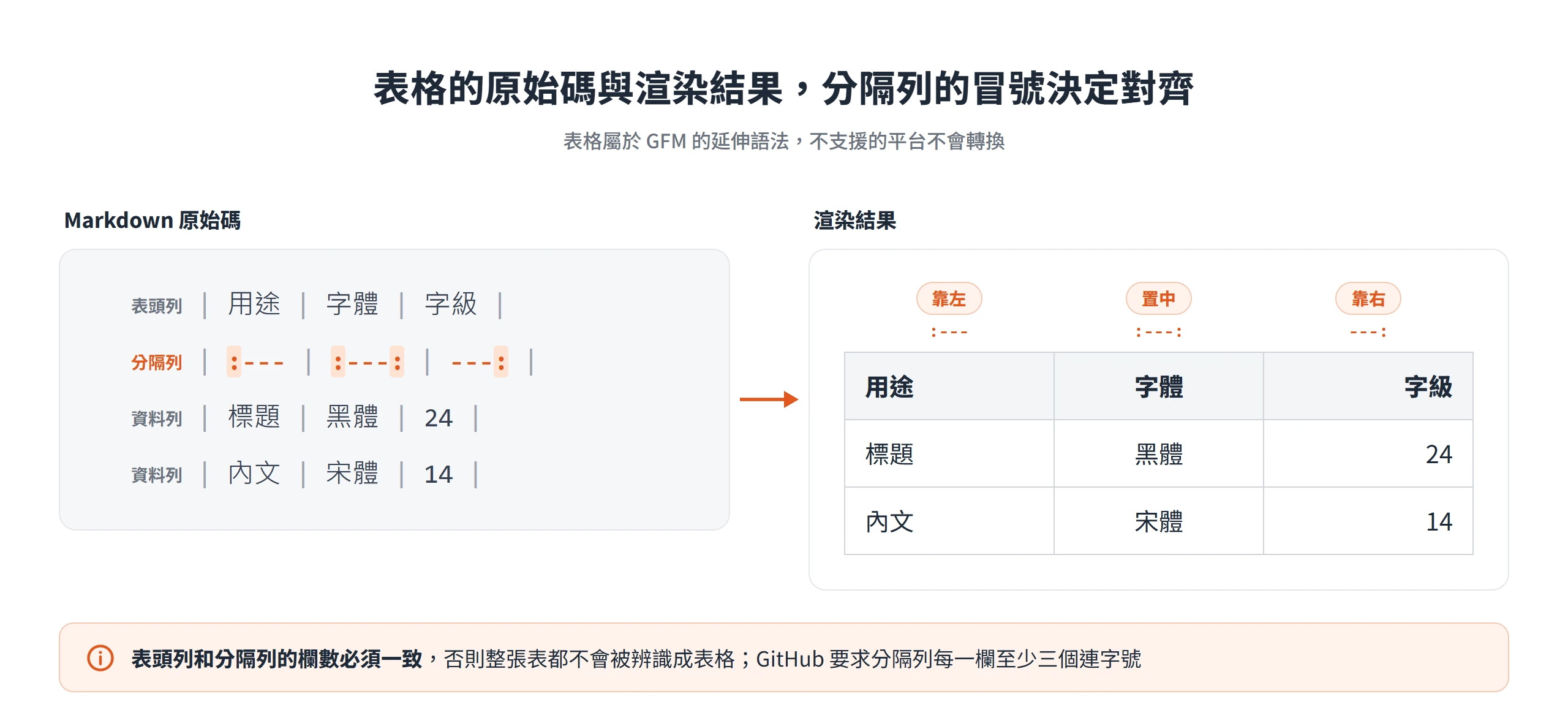
表格最容易出錯的地方,是欄數對不上。表頭列和分隔列的欄數必須一致,否則整張表都不會被辨識成表格;資料列的欄數如果不夠,GFM 會補上空儲存格,超出的部分則被忽略。表格會在第一個空行,或是另一種區塊開始的地方結束。GitHub 另外要求表格前面必須有空行才能正確顯示,所以表格前先空一行是個好習慣。
待辦清單的核取方塊寫法
待辦清單是清單的延伸,在項目前面加上方括號,空白代表未完成,x 代表已完成。
- [ ] 確認配色規範
- [x] 匯出 Logo 檔案Code language: Markdown (markdown)
轉換之後,這兩行會變成核取方塊。方括號裡只能是一個空白或 x,大寫 X 也可以。這是 GFM 的延伸,CommonMark 本身沒有,不支援的解析器會把它當成一般清單,方括號原樣顯示。
如果項目的文字以圓括號開頭,GitHub 的說明要求先用反斜線跳脫,否則不會正確顯示。
- [ ] \(選填) 補上英文版Code language: Markdown (markdown)註腳與 GitHub 提示區塊
註腳與提示區塊都是看起來像標準語法、實際上屬於平台延伸的功能。註腳的寫法是內文標 [^1],說明另外寫在 [^1]: 後面。
Markdown 由 John Gruber 發表[^1]。

[^1]: 2004 年。Code language: Markdown (markdown)
不論定義寫在文件的哪個位置,註腳都會顯示在頁面的最底部。GitHub 的 wiki 不支援註腳。
提示區塊是以引用語法為基礎的延伸,引用的第一行放 [!NOTE] 這類標記,內容寫在後面。GitHub 有 NOTE、TIP、IMPORTANT、WARNING、CAUTION 五種類型。
> [!NOTE]
> 這是一則提示。Code language: Markdown (markdown)
GitHub 建議提示區塊只在內容對使用者能否成功很關鍵時才用,每篇文章限一兩個,並避免連續放置;提示區塊也不能巢狀在其他元素裡。貼到只支援標準語法的地方,這個區塊只會顯示成一般引用,第一行還會原樣露出 [!NOTE]。使用這兩項功能之前,先查目標平台的說明比較穩妥。
語法沒有生效時,依畫面現象回推原因
語法沒有寫錯卻不生效,原因多半在環境,不在符號本身。依畫面上看到的現象往回找,通常比逐個符號檢查來得快。
| 看到的畫面 | 多半的原因 | 處理方式 |
|---|---|---|
| 整份文件都是原樣符號,完全沒有轉換 | 檔案沒有以 Markdown 方式處理,像是副檔名不是 .md,或平台沒有開啟 Markdown 模式 | 確認副檔名,並到該工具的設定開啟 Markdown |
| 整段文字被框成等寬字體的程式碼框 | 段落前多了 4 個空格或一個 tab | 刪掉段首的縮排 |
| 清單或表格擠成一行字 | 前面沒有空行,在部分解析器裡不會被辨識;有序清單若起始數字不是 1,更無法打斷前一個段落 | 在它前面補一個空行 |
| 同一份檔案在 A 平台正常、在 B 平台走樣 | 兩邊支援的方言不同,可能是 CommonMark、GFM 或平台自訂的功能 | 先確認平台支援到哪一層,延伸語法改用基礎寫法 |
排查時最有效的做法,是把同一份原始碼貼進另一個預覽環境對照。如果兩邊的結果不同,問題就出在方言,而不在寫法。
AI 助手回覆的符號,貼進 Google 文件的轉換方式
許多人第一次接觸 Markdown,是在 AI 助手的回覆裡。回覆中的 ### 就是第三層標題,被雙星號包住的文字是粗體,一排 |---|---| 則是表格的分隔列。這些符號貼進支援 Markdown 的地方會轉成排版,貼進不支援的地方就原樣露出來,看起來像一堆符號。
Google 文件有支援這類轉換。先在「Tools > Preferences」勾選「Enable Markdown」,之後在文件裡按右鍵選「Paste from Markdown」,貼上的 Markdown 就會轉成文件格式。反過來,選取內容後按右鍵選「Copy as Markdown」,可以複製成 Markdown 的文字;「File > Download > Markdown (.md)」可以匯出整份文件,「File > Open > Upload」則可以匯入 .md 檔。這些選項在中文介面裡會以對應的中文翻譯顯示,名稱以 Google 說明所列的英文為準。
Google 的說明也列出支援的語法,包括標題、斜體、粗體、刪除線與連結。其中標題的井字號後面同樣要有空格,刪除線用的是單個波浪號,這也是前面提到 GitHub 同樣接受的寫法。
寫提示詞時,Markdown 也派得上用場。OpenAI 的提示工程文件指出,Markdown 的標題與清單可以用來標示提示詞的不同區段,並向模型傳達層級。
Markdown 的符號雖然不多,真正要練的是判斷,也就是符號旁邊緊貼著什麼字元、縮排對齊在哪個位置、這個平台支援到哪一層。往後在新的平台寫第一份 markdown 時,先寫一小段貼上預覽,確認標題、清單和粗體都正常,再繼續寫下去。