
Midjourney 官方公布的版本紀錄顯示,V8.1 已於 2026 年 4 月 30 日在 midjourney.com 上線,同年 6 月 10 日起正式成為預設版本,標準畫質的生成速度比舊版快了 4 到 5 倍。速度變快是好消息,但已經上手基本操作的使用者換了版本卻沒換技巧,反而先在熟悉的招式上踢到鐵板。習慣打的雙冒號權重語法忽然沒反應,還以為自己打錯字,其實是版本早就換了一套引擎在跑。
多數已經會下指令、會構圖的使用者,卡住的地方通常不是不會用,而是沒跟上版本更新後的 Midjourney V8.1 提示詞技巧:哪些舊語法停用了、哪些參數換了範圍、哪個功能又悄悄跳去別的版本執行。這些眉角沒弄清楚,同一句提示詞換個版本就會跑出完全不同的結果。
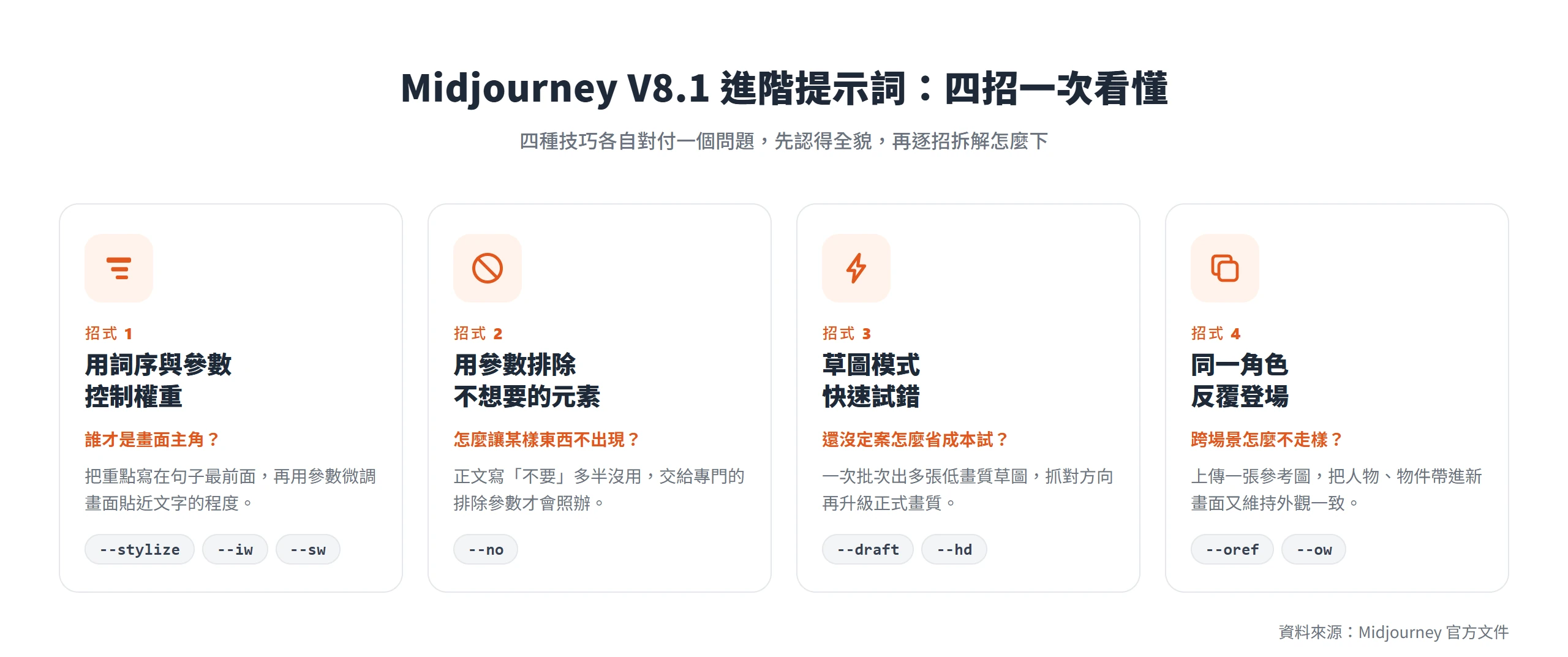
這篇會依序拆解權重怎麼控制、負面提示詞怎麼下才不誤觸審查、怎麼靠 Draft Mode 搭配對話模式快速試錯,以及同一個角色要跨場景維持一致該怎麼設定,每一項都先講清楚在哪個版本能用,再帶進實際下法。先從最多人還在用的舊招式講起,也就是雙冒號權重語法為什麼在 V8.1 打不出效果。
「::」權重語法,為什麼在 V8.1 用不出來?
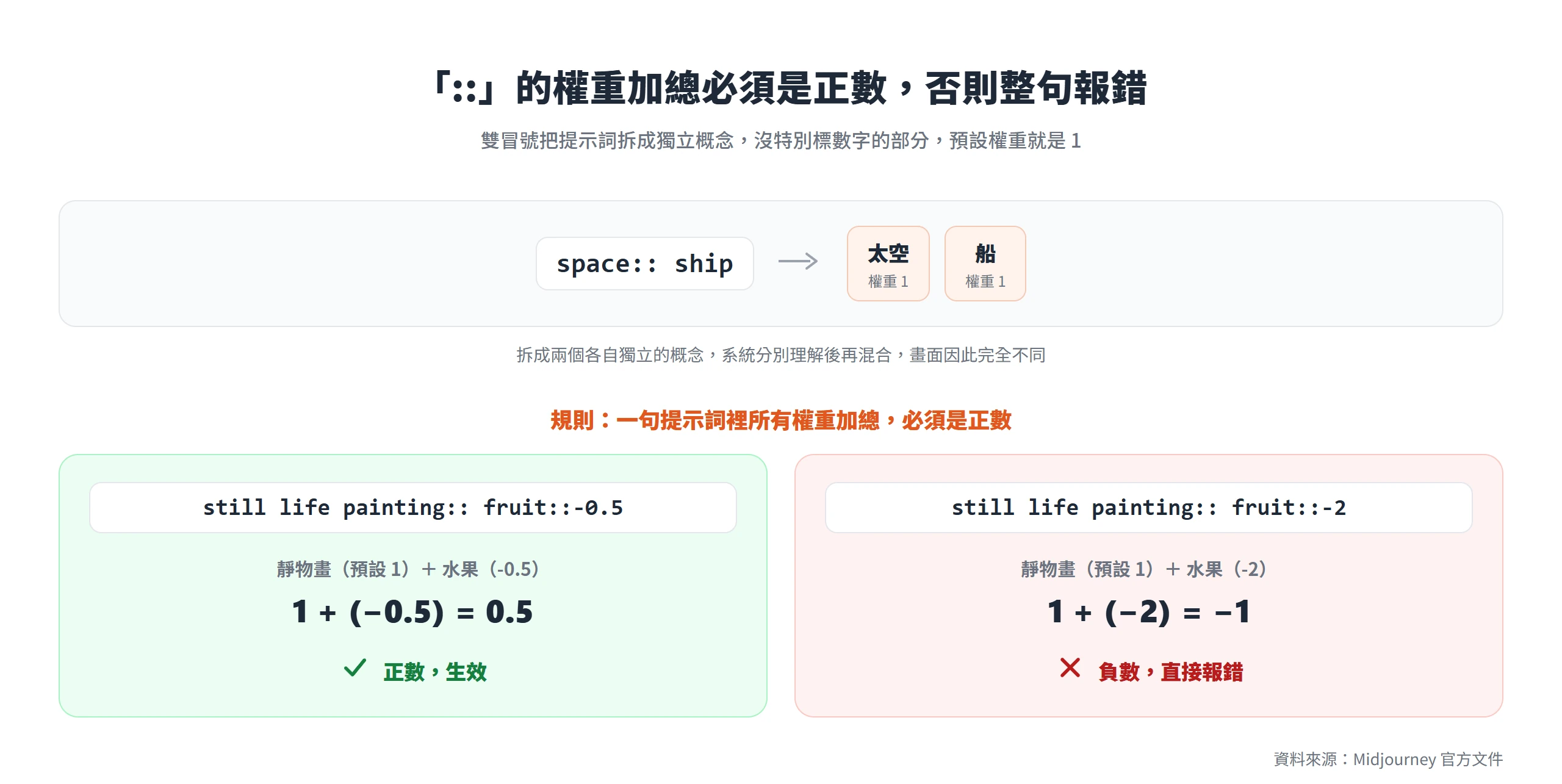
多重提示(Multi-Prompts)是 Midjourney 很早就有的語法,靠雙冒號 :: 把一句提示詞拆成幾個獨立概念,讓系統先分別理解再混合成一張圖。官方文件舉的例子很直接,同樣想畫「太空船」,如果整串寫成 space ship,系統會把兩個詞當成同一件事,畫出來的多半是飛在太空裡的太空船;改成 space:: ship,等於告訴 Midjourney「太空」跟「船」是兩個各自獨立的概念,結果反而可能變成一艘船航行在太空之中,畫面完全不同。雙冒號後面接數字,像 space::2 ship,就是在指定每個概念的相對權重,數字愈大,那個概念在畫面裡的份量愈重;沒特別標數字的部分,預設權重是 1,在較新一點的版本裡,這個數字甚至能用到小數點,做更精細的調整。
這套語法也能接受負數,用來告訴 Midjourney「不想看到什麼」,但官方文件有一條硬性規則,一句提示詞裡所有權重加總起來必須是正數。官方舉的例子是 still life painting:: fruit::-0.5,靜物畫本身的預設權重是 1,加上 -0.5 之後總和是 0.5,正數,才會生效;但如果寫成 still life painting:: fruit::-2,1 加上 -2 等於 -1,總和變成負數,Midjourney 會直接跳出錯誤訊息,整句提示詞都跑不動。
問題是,這套語法能用的版本比多數教學寫的還要舊。根據官方文件白紙黑字列出的清單,多重提示語法支援的版本只到第 1 到 4 代、Niji 4 代、5 代、Niji 5 代、6 代、Niji 6 代,以及 6.1 版,V7 跟目前預設的 V8.1 都不在清單裡。在 V8.1 底下打 :: 不會跳出任何錯誤,圖也照樣生得出來,只是那組數字完全不會被拿去加權,外觀上看起來打對了,結果卻悄悄不生效,很容易被誤以為是自己語法寫錯,浪費時間反覆檢查標點。問題其實出在版本相容性,不是打字打錯。
沒有「::」,V8.1 怎麼決定畫面裡誰是主角?
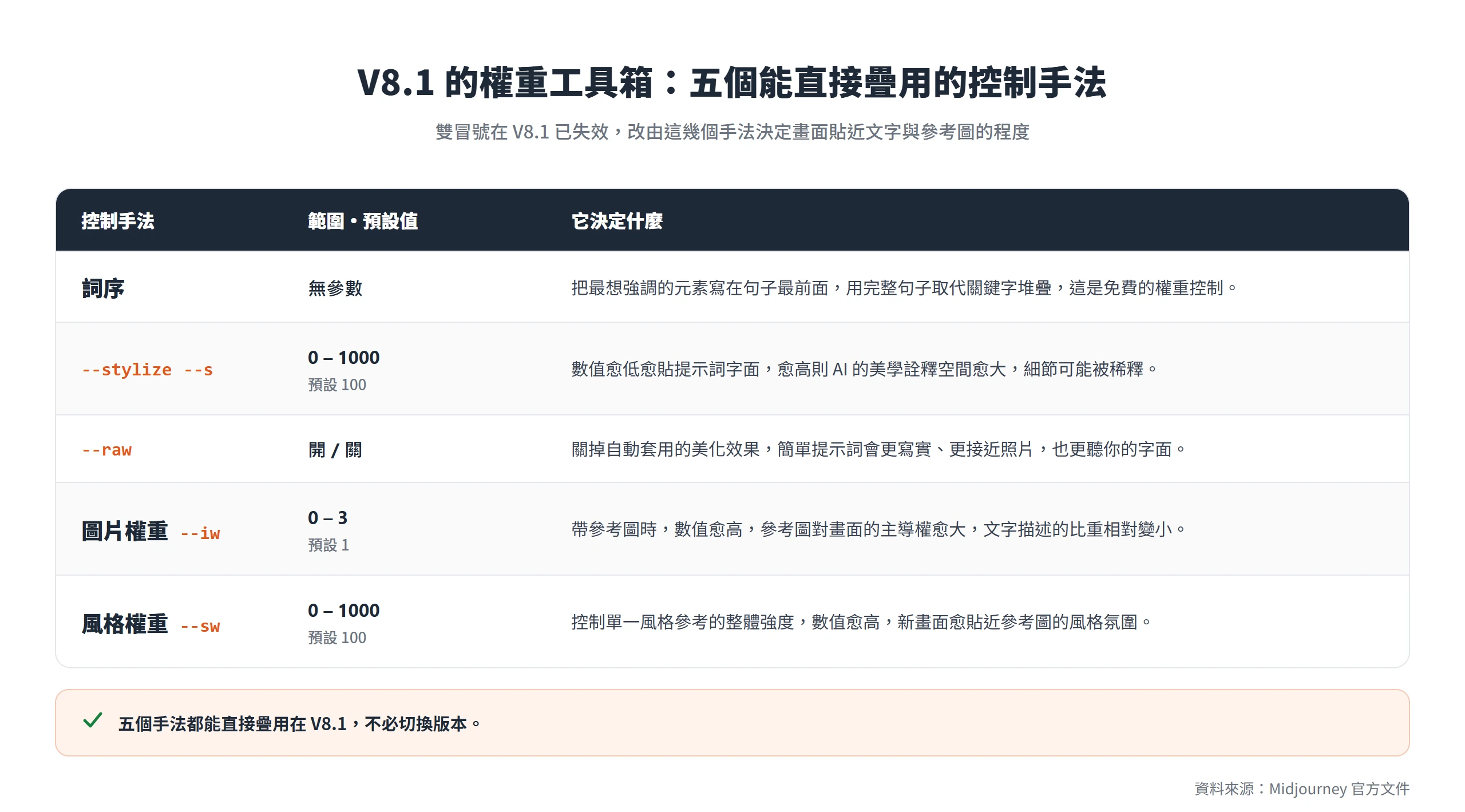
承接上一節的空白,V8.1 底下真正能決定「誰比較重要」的,換成另外幾個地方:提示詞裡的詞序、控制風格介入程度的 --stylize 與 --raw、有參考圖時的 --iw,以及風格參考圖的 --sw。核心觀念是,官方文件明講 V8.1 對提示詞的理解力比舊版更強,更擅長讀懂完整的句子、記住細節,而不是把一堆關鍵字硬湊在一起,也因此,你怎麼組織一句話本身,就是最基本、不用另外設定的權重控制。
句子怎麼寫,才能讓 AI 抓住你的優先順序?
最直接、也最容易被忽略的做法,是把最想強調的元素寫在提示詞最前面,用完整的句子描述場景,主體、環境、光線、構圖依序排開,而不是把關鍵字一個個逗號隔開硬塞在一起。舉例來說,關鍵字堆疊的寫法像是「女子,紅色洋裝,海邊,夕陽,寬景」,Midjourney 拿到的是一串同等份量的標籤,很難判斷哪個才是真正的重點;換成完整句子「一名穿紅色洋裝的女子站在海邊,背後是正在西沉的夕陽,鏡頭拉遠帶出寬景構圖」,同樣的元素,因為排列成有主從關係的句子,人物自然會被放在最前面、最優先讀到的位置,光線與構圖則退成背景修飾。這也是為什麼官方文件會提醒,V8.1 比起舊版更擅長讀懂完整句子、抓住細節,句子怎麼組織,直接影響 Midjourney 認為哪個部分才是主角。
--stylize 與 --raw,誰決定畫面貼近文字的程度?
--stylize(也可簡寫成 --s)是官方文件定義的一個滑桿,數值愈低,Midjourney 愈貼著提示詞字面生成,幾乎不加自己的美學詮釋;數值愈高,系統詮釋的自由度愈大,畫面可能更有藝術感、更好看,但也可能偏離提示詞原本寫的細節。這個參數的預設值是 100,可以在 0 到 1000 之間調整。--raw 則是另一種方向的控制,官方文件形容它像是關掉 Midjourney 平常自動套用的「自動駕駛」美化效果,一般模式下,系統會替簡單的提示詞加上不少自己的風格詮釋;打開 Raw 之後,簡單的提示詞會產出更寫實、更接近照片的畫面,如果你同時把提示詞寫得夠具體,Raw 模式下反而更能精準掌控最終畫面的樣子。Raw 相容 5.1 之後的所有版本,V8.1 當然也在內,這也呼應了官方在 Version 頁面的提醒,想要提示詞被聽得更準,就把 Raw 打開,移除預設的風格化效果。數值調低或是打開 Raw,都是在告訴 Midjourney 多聽你的字面意思;數值調高,則是把詮釋空間讓給系統,原本想強調的細節可能被稀釋掉。
有參考圖時,用 --iw 決定它的影響力
如果提示詞裡帶了一張參考圖(Image Prompt),這張圖對最終畫面的影響力,是靠 --iw(Image Weight)控制的。不特別設定的話,Midjourney 會套用預設值;數值愈高,參考圖對畫面的主導權愈大,文字描述的比重就相對變小。根據官方文件,這個參數的預設值是 1,可調範圍是 0 到 3,官方也特別提醒,不同版本的圖片權重範圍可能不一樣。官方在 Version 頁面的版本功能對照表裡,把 Image Weight 列為 V8.1 支援的功能,沒有另外註記數值不同,實務上沿用跟 V7 一樣的預設值與範圍。想讓參考圖主導構圖,就把 --iw 拉高到接近 3;只想讓圖片當淡淡的參考、由文字主導,就把數值調低。跟前一小節的詞序、--stylize、--raw 搭配起來,就是 V8.1 底下可以直接疊用、不用切版本的權重工具箱。
多張風格參考圖,還能用「::」分配權重
風格參考跟本文一開頭講的雙冒號語法不太一樣,它複製的是一張圖的視覺氛圍,像是色調、材質、光線這類感覺,而不是複製裡面的人或物件。多張風格參考圖之間分配權重,目前仍然保留著雙冒號的用法,在 Discord 下指令時,同時放上多張風格參考圖,可以用 --sref URL1::2 URL2::1 URL3::1 這樣的寫法,分別指定每張參考圖的相對影響力,數字愈大,那張圖的風格份量愈重,用法跟本文開頭講的多重提示權重是同一套邏輯。至於單一風格參考的整體強度,則是另外用 --sw(Style Weight)控制,數值介於 0 到 1000,預設值 100,數值愈高,新畫面愈貼近參考圖的風格;官方文件也提醒,在 V7 底下,--sw 對風格代碼(Style Reference Code)的影響力,比對上傳圖片的影響力更明顯。除了分配權重,多張風格代碼或多張參考圖也可以直接混用疊加,不限定只能用一張。
負面提示詞不是打「不要」,是設定 --no
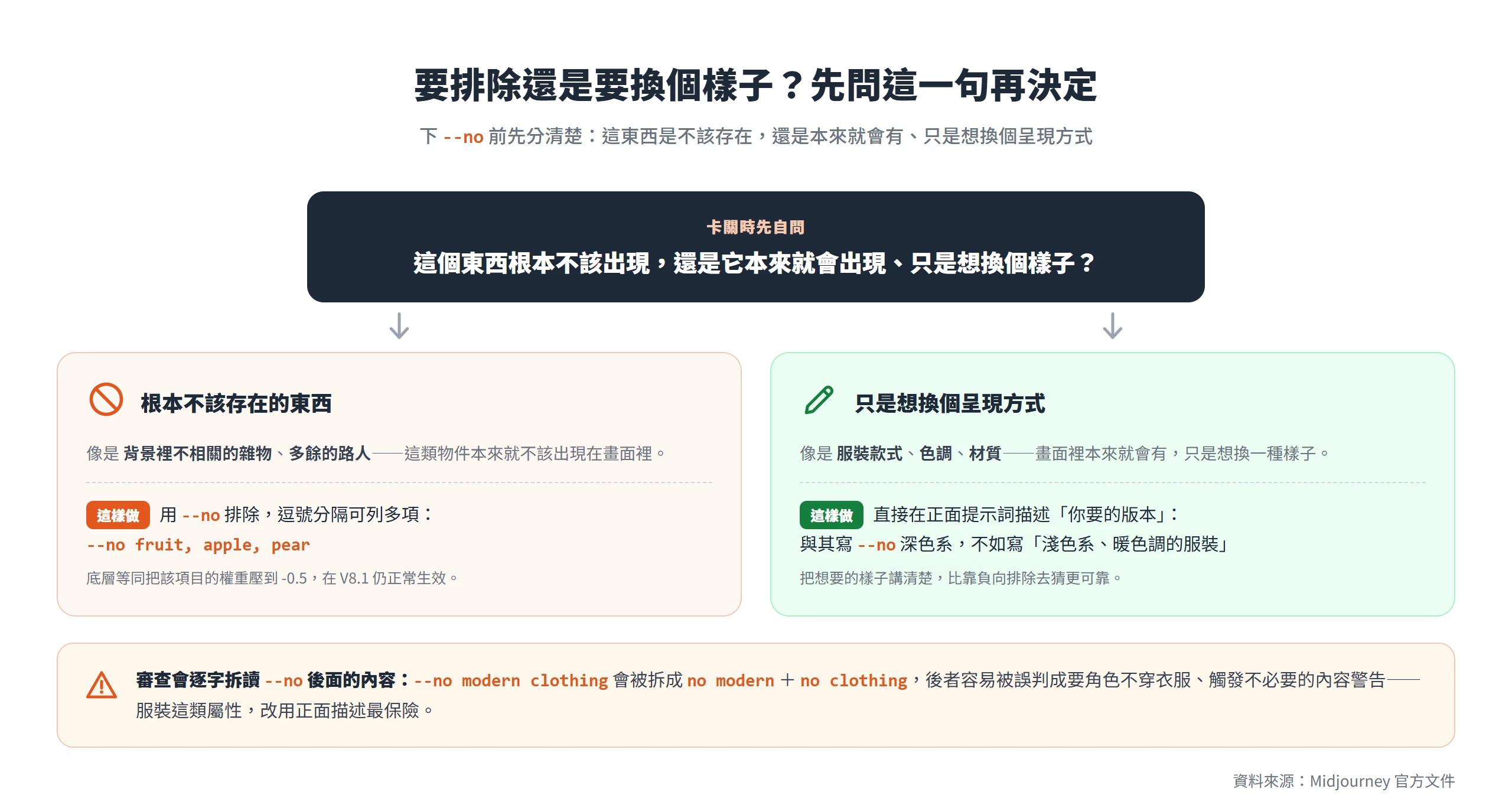
權重決定的是誰比較搶眼,另一個常被搞混的問題,是怎麼讓某個元素完全不要出現,這牽涉到負面提示詞怎麼下。不少人直覺會在提示詞正文裡寫「不要有背景雜物」「不要出現文字」,以為這樣 Midjourney 就會照辦。官方文件對這點講得很直接,直接寫 without any fruit 或 please don't add fruit 這種否定句,畫面裡的水果多半還是會跑出來,因為系統本來就是根據描述去生成畫面,不是逐句判斷邏輯上的有沒有。真正該用的是專門的排除參數 --no,加在提示詞結尾,後面接想排除的元素,用逗號分隔多個項目,官方給的示範是 still life gouache painting --no fruit, apple, pear。
--no 的運作邏輯,官方文件寫得很白,效果等同於把該項目設定成 -0.5 的權重,也就是說 vibrant tulip fields --no red 跟直接用雙冒號語法寫成 vibrant tulip fields:: red::-0.5 意思相同。這代表 --no 底層用的還是加權機制,只是包成一個更好記的參數,而且這套負權重運算,在 V8.1 底下仍然透過 --no 正常生效,不受前面提到的雙冒號在 V8.1 失效影響。
--no modern clothing 為什麼可能被讀成兩個指令?
比運算邏輯更容易踩雷的,是 Midjourney 的內容審查系統。官方文件明確指出,--no 後面的每個字,審查系統會獨立拆開來讀,打 --no modern clothing 時,系統實際上會拆成 no modern 跟 no clothing 兩段分開判讀,後者容易被誤判成是在要求畫面裡的角色沒有穿衣服,反而觸發不必要的內容警告。官方給的建議很直接,遇到這種情況,把想要的服裝類型直接寫進正面提示詞,而不是用 --no 去排除某一種服裝。對照一下正確與容易誤判的下法會更清楚,想要一張沒有水果的靜物畫,寫成 still life gouache painting without any fruit 這種純敘述式否定句,Midjourney 常常還是把水果畫進去;改用 still life gouache painting --no fruit, apple, pear,才是真正告訴系統要把這幾樣元素的權重壓到負值,也不會有拆字誤判的風險。
想排除某個元素,正面描述往往比 --no 更準
同樣的邏輯放到服裝、色調、材質這類描述上更要小心。與其寫 --no 深色系,不如直接在正面提示詞裡寫「淺色系、暖色調的服裝」,把想要的樣子講清楚,而不是靠負向排除去猜。判斷該用哪一種做法,可以先問自己一個問題:這個東西根本不該出現在畫面裡,還是它本來就會出現、只是希望呈現成另一種樣子?背景裡不相關的雜物、多餘的路人,這類物件本來就不該存在,適合直接用 --no 排除;服裝款式、色調、材質這類畫面裡本來就會有、只是想換個呈現方式的屬性,改成正面描述會更可靠。養成先問一次要排除還是要換個樣子呈現的習慣,就不會每次卡關都直覺打 --no。
Draft Mode 搭配對話模式,怎麼快速試出方向?
控制好誰是重點、也濾掉不想要的東西之後,接下來要面對的是效率問題,怎麼在還沒定案的階段快速找到方向,而不是每次調整都賭一張完整畫質圖的結果。這正是 V8.1 才有的低成本試錯組合拳,Draft Mode 負責快速批次出草圖,Conversational Mode 則是讓你用聊天甚至語音代替寫提示詞,兩者可以搭配使用。
開啟 Draft Mode 的兩種方式
開啟 Draft Mode 的方式很直覺,在網頁版 Create 頁面點選 Draft Mode 按鈕啟動,之後打進 Imagine 欄的提示詞都會用 Draft Mode 執行;也可以不開啟整體模式,直接在單一提示詞後面加上 --draft 參數,單次跑一張草圖任務。官方公告寫得很明確,V8.1 底下的 Draft Mode,每次生成會一口氣給到 24 張解析度與畫質都較低的草圖,換算下來,這樣一次任務用掉的 fast 時數,只有一般 V8.1 標準畫質(SD)工作的一半。也就是說,一次拿到 24 張草圖,花的時數還比生一張標準畫質圖少,很適合還在確定構圖、風格方向的階段先大量試錯。
用文字或語音,讓 AI 幫你寫提示詞
除了 Draft Mode,V8.1 也支援 Conversational Mode,用來解決還沒想清楚怎麼描述畫面的階段,而不是精修參數。啟動方式是點擊 Imagine 欄上的 Conversational Mode 按鈕,之後有兩種輸入方式:文字模式直接在輸入欄打字描述想法,按下 Enter 送出,甚至可以用其他語言溝通,不必自己組裝成標準的提示詞語法;語音模式則是點麥克風圖示,說出想法後再點一次結束,第一次使用需要先授權瀏覽器的麥克風權限。想針對某一張草圖做調整,你可以直接說「image 4 做個變化」這類指令,指定特定的圖片編號。有一個實用限制要記住,文字模式的 Conversational Mode 可以單獨開啟,不一定要搭配 Draft Mode;語音模式則一定要搭配 Draft Mode 才能使用。
草圖選定後,怎麼升級成正式畫質?
挑到喜歡的草圖之後,官方文件說明的升級做法是用「Enhance」按鈕,把它用標準的 GPU 時間重新生成一組更高品質、跟草圖長得很像的完整版本;如果你單純很喜歡那張草圖本身,不需要重新生成,也可以直接把它放大使用。想再往上一階,V8.1 另外支援 HD 模式,用 --hd 參數可以直接生成 2048px 解析度的高畫質圖,不用另外放大;換算 GPU 成本,HD 要花 1.3 分鐘,比標準畫質(SD)的 0.8 分鐘更高,等於畫質愈高,換來的處理時間跟成本也愈重,值得先確定構圖方向,再決定要不要升到 HD。
Omni-Reference 怎麼讓同一個角色反覆登場?
對話模式解決的是怎麼想的問題,但還有一種需求,前面幾項技巧都幫不上忙,就是同一個角色要怎麼反覆出現在不同畫面裡,卻不走樣。這時候要用的是 Omni-Reference,它可以把參考圖裡的人物、動物、物件或載具放進新畫面,同時維持外觀一致,是從舊版只鎖定人物的角色參考功能進化而來,適用範圍更廣。像是同一個吉祥物角色要出現在好幾張不同場景的行銷示意圖裡,就是典型的使用情境。
上傳參考圖,用 --ow 控制強度
實際操作上,網頁版是把參考圖直接拖進 Imagine 輸入欄的 Omni Reference 區域;在 Discord 下指令,則是在提示詞後面加上 --oref 圖片網址。只能上傳一張圖當參考,但這張圖裡可以包含多個角色,只要在文字提示詞裡分別描述清楚每個角色即可。控制參考圖細節被帶入新畫面的程度,靠的是 --ow(Omni Weight),數值介於 1 到 1000,預設值 100,數值愈低,愈偏向只轉換風格、外觀細節保留得比較鬆;數值愈高,愈確保臉部、服裝這類細節精準一致。官方建議,除非同時搭配很高的 --stylize 數值,否則權重最好控制在 400 以下,不然生成結果會變得難以預期。
想換風格又保留長相,提示詞這樣寫
官方文件整理了幾個實戰技巧。第一,一定要搭配清楚的文字提示詞,不能只丟一張參考圖就期待系統自己補完剩下的細節,文字負責描述參考圖沒有的場景、動作、氛圍。第二,如果想要跟參考圖不同的畫風,把想要的風格字詞放在提示詞開頭和結尾各寫一次,同時可以考慮降低 Omni Reference 的權重、搭配風格參考一起用,權重調低之後,需要靠文字提示詞更明確地重申想保留的外觀特徵。第三,官方也提醒,雀斑、衣服上的圖案文字這類細節不一定能完全還原,別預期百分之百複製參考圖。
用之前先確認,這些功能沒辦法同時開
多數教學只講怎麼用 Omni-Reference,卻沒講清楚什麼時候它會失效。官方文件白紙黑字寫明,Omni-Reference 目前只相容 V7,就算平常設定的預設版本是 V8.1,只要在 Imagine 欄加上一張 Omni Reference 圖片,系統就會自動改用 V7 執行那一次生成,不會跳出任何錯誤訊息,是悄悄換了一套引擎在跑。用 Omni-Reference 的 GPU 花費,也是一般 V7 生成的 2 倍。除此之外,它目前不相容 Fast Mode、Draft Mode 與對話模式,也不相容 --q 4 這個畫質參數;生成出來的結果,也還不相容 Vary Region、Pan、Zoom Out 這幾個編輯功能,真要調整這幾項,得先進 Editor 拿掉參考圖與相關參數才行。
把四招兜成一套實際可行的工作流程
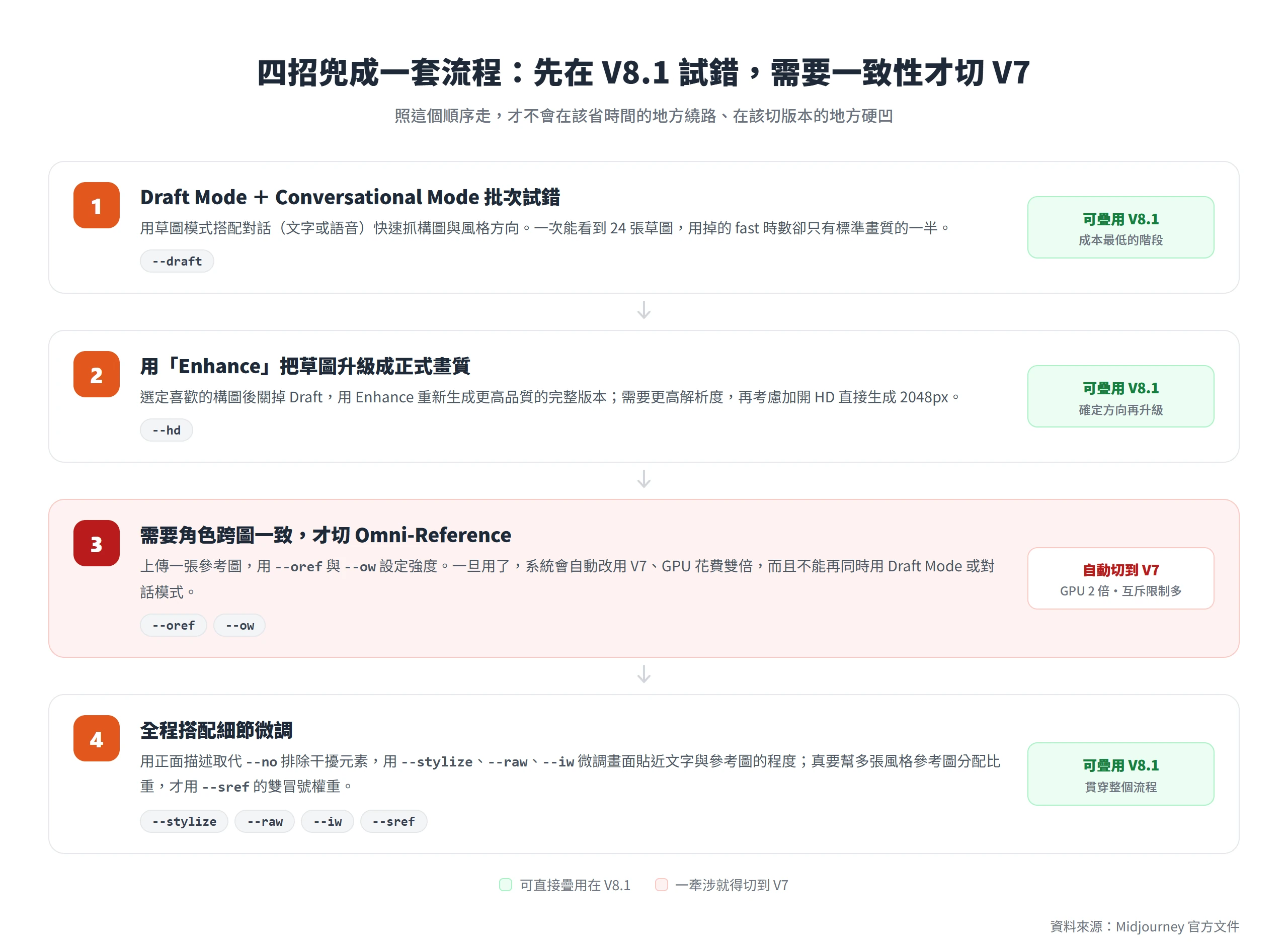
把前面四項 Midjourney V8.1 提示詞技巧攤開來看,其實是一張操作順序表,而不是哪個版本比較好的二選一問題。分清楚哪些技巧本來就能疊在 V8.1 一起用,哪些一牽涉到就得接受切到 V7,才不會在該省時間的地方繞遠路,也不會在該切版本的地方硬凹。比較實際可行的操作順序是這樣安排的:
- 先用 V8.1 的 Draft Mode 搭配 Conversational Mode(文字或語音皆可)快速批次試構圖、抓風格方向。這個階段成本最低,一次能看到 24 張草圖,用掉的 fast 時數卻只有標準畫質工作的一半。
- 選定喜歡的構圖之後關掉 Draft,用「Enhance」按鈕升級成正式畫質,需要更高解析度再考慮加開 HD。
- 如果這個案子需要角色或物件跨圖維持一致,才切換到 Omni-Reference,上傳一張參考圖,搭配
--oref與--ow設定強度。一旦用了這個功能,系統會自動改用 V7 執行,GPU 雙倍,而且沒辦法再用 Draft Mode 或 Conversational Mode,等於得先接受切換到比較慢、比較貴的工作模式,這也是多數教學不會提醒的交叉限制。 - 整個過程搭配一些細節技巧:用正面描述取代
--no去排除干擾元素,用--stylize、--raw、--iw微調畫面貼近文字與參考圖的程度,真的需要幫多張風格參考圖分配比重時,才用--sref的雙冒號權重語法。
把 Omni-Reference 跟 Draft Mode、Conversational Mode 兩者的互斥關係放在心上,就等於把快速試錯跟固定角色一致性拆成兩個不同階段分工,而不是一開始就糾結該用哪一個版本跑到底。
Midjourney 版本更新的頻率並不慢,V8.1 才上線沒多久,這篇整理的 Midjourney V8.1 提示詞技巧,相容性與參數數值都是目前這個版本的狀態,等下一個版本推出,很可能又會跟著調整。與其死記某個版本的參數清單,不如養成下指令前先回官方 Version 頁面確認相容表的習慣,看看自己在用的版本支援哪些功能。遇到某個功能沒反應,先想一下是不是版本悄悄切換了,而不是急著懷疑自己打錯字,這篇整理出的操作思路,會比死背一份固定不變的參數清單,撐得更久。