
多數人對 AI 聊天的使用,還停留在隨手問答的階段。不少上班族每天都開著 ChatGPT 或 Gemini 的分頁,但翻開對話紀錄常常會發現內容零散:查一個單字、翻譯一句話、隨口問個生活小事,真正跟工作綁在一起、能重複套用的用法反而少見。這跟完全沒在用 AI 是兩種不同的落差,而這個落差正好決定了上班族 AI 聊天助手有沒有真的幫上忙。
這篇要示範怎麼把聊天助手嵌進五個具體的工作情境:寫信、整理會議紀錄、抓報告重點、做簡報大綱、查資料。這五個情境不是隨便挑的,下一節會先說明選它們的依據,再一項一項拆解怎麼下指令、怎麼核對產出。
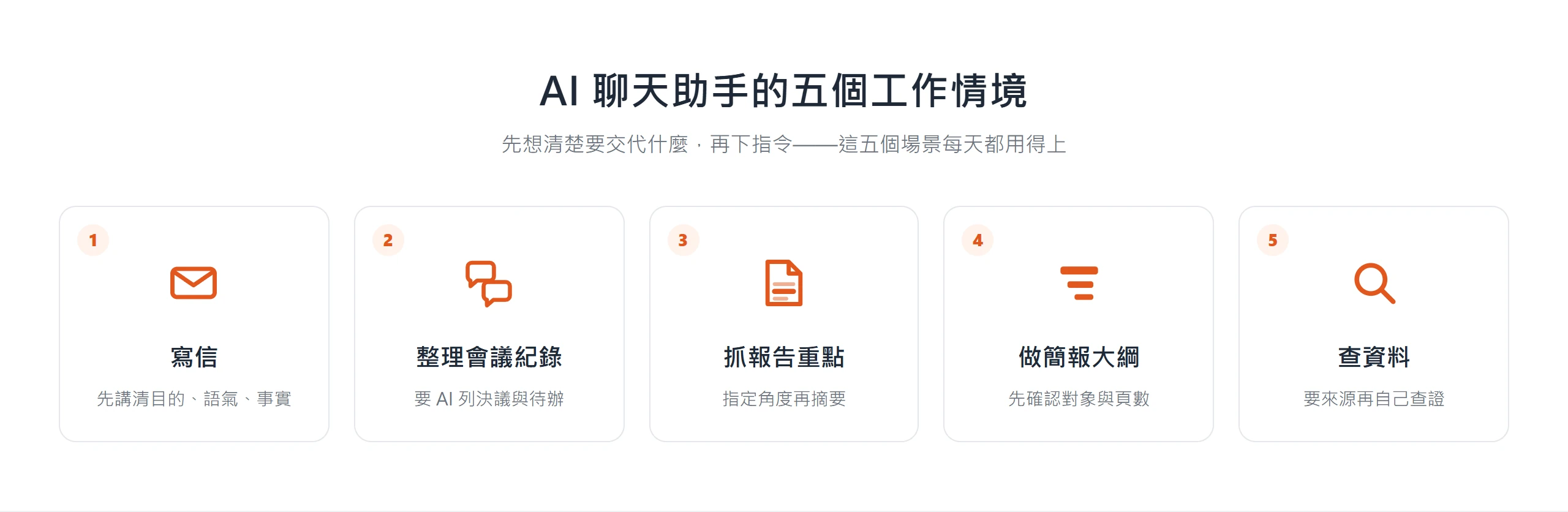
上班族每天跟 AI 聊天,都在處理哪些工作?
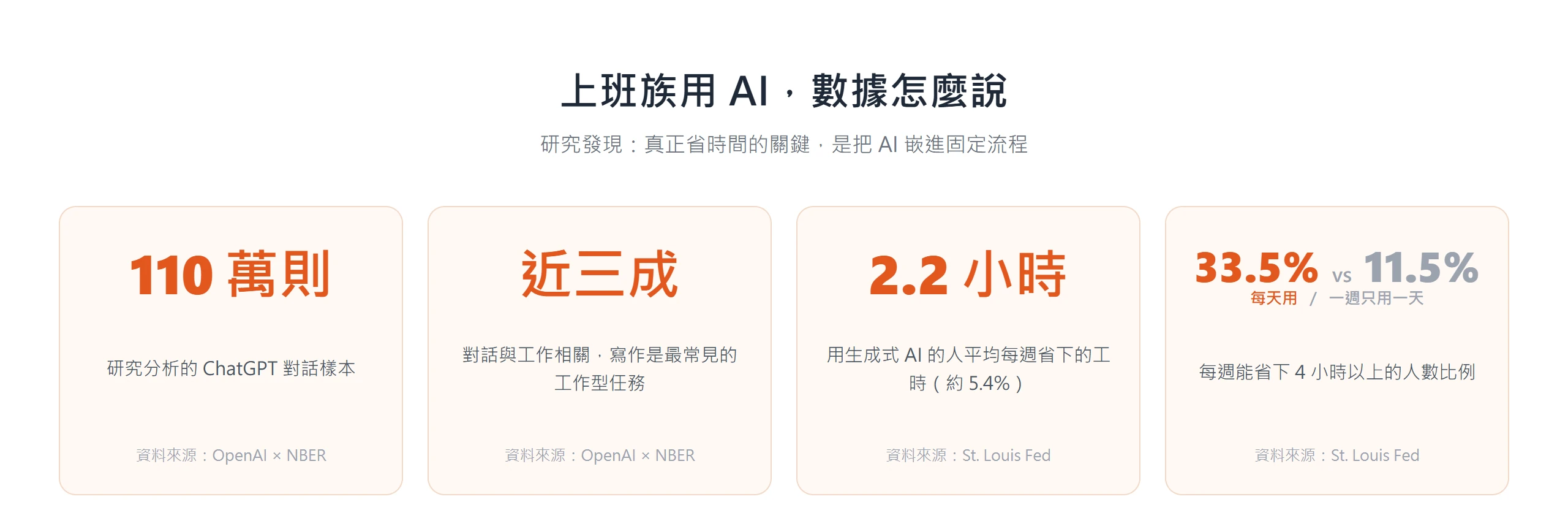
OpenAI 與哈佛經濟學者 David Deming 合作,透過美國國家經濟研究局(NBER)發表的一篇工作論文,分析了 110 萬則 ChatGPT 對話,發現近三成的對話跟工作有關,而寫作正是當中最常見的工作型任務。這份研究還發現,四分之三的對話集中在尋求建議、查資料、寫作這三種類型,寫作類請求裡又有大約三分之二是編輯或修改既有文字,而不是從零開始生成一整篇。
另一份 OpenAI 針對企業用戶使用狀況的報告也指出,超過四分之一的美國上班族、以及 45% 擁有研究所學歷的人已經用 ChatGPT 處理工作;企業導入後的前三個月,使用量最集中在寫作、查資料、寫程式、分析這四個類別。
至於這些用法能省下多少時間,聖路易聯邦準備銀行(St. Louis Fed)一份由 Bick、Blandin 與 Deming 共同執筆的調查,訪問了上萬名美國上班族,發現使用生成式 AI 的人平均每週省下 5.4% 的工時,相當於 2.2 小時;每天都固定使用的人,有 33.5% 能省下 4 小時以上,但一週只用一天的人,只有 11.5% 達到同樣效果。省時的落差,很大程度上來自有沒有把 AI 嵌進固定的工作流程,而不是單純有沒有用過。
這也是這篇挑選五個場景的理由:寫信、整理會議紀錄、抓報告重點、做簡報大綱、查資料,分別對應到上面研究裡最常見的任務類型,而且每個場景都會附上具體的操作示範,不只是泛泛而談的工具介紹。
客戶信件怎麼回,才不會來回修三次?
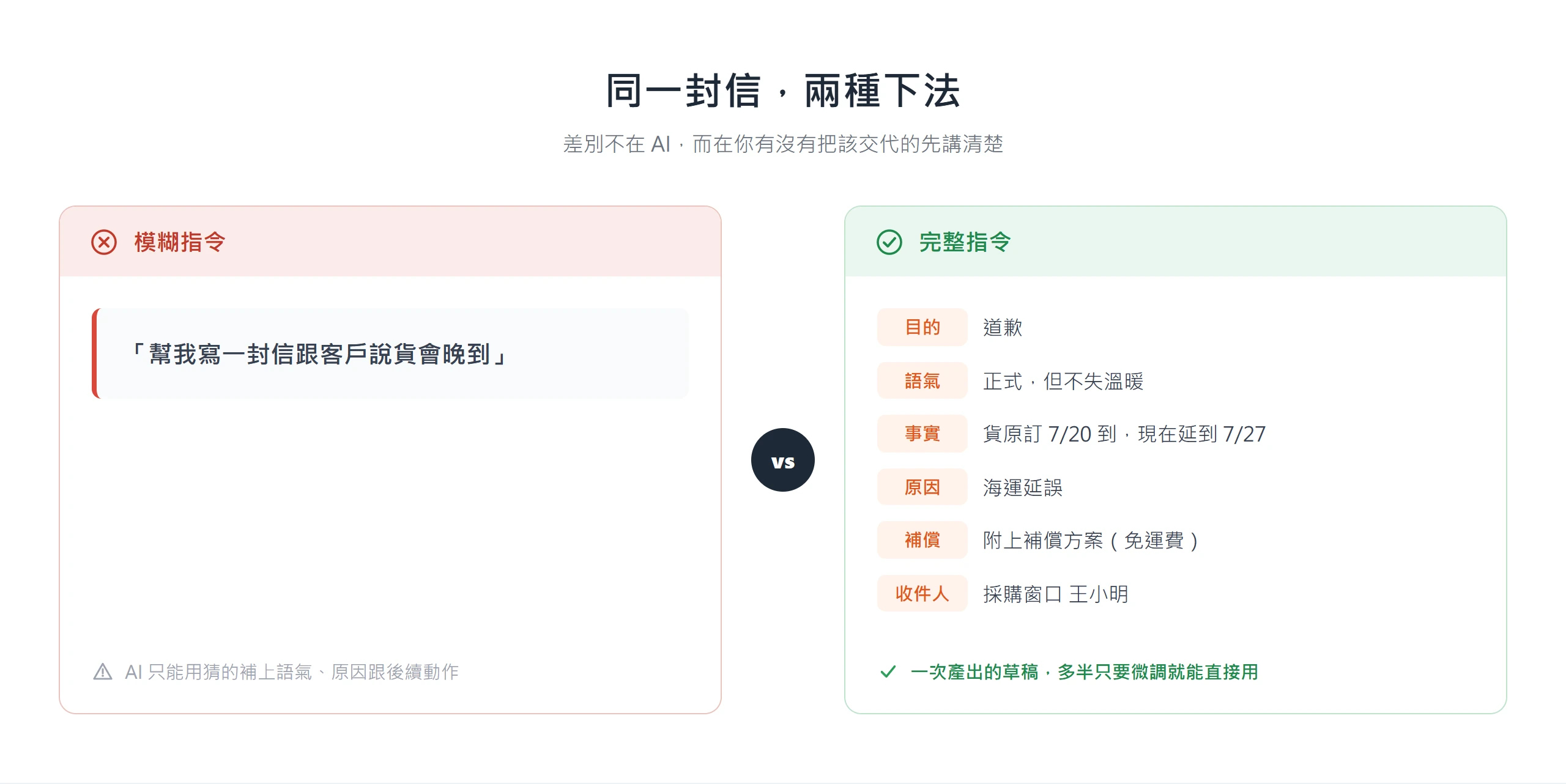
寫信這個場景,重點不在叫 AI 寫一封信這麼簡單,而在於一次把該交代的東西都講清楚。同一件事,只丟一句「幫我寫一封信跟客戶說貨會晚到」,跟先想清楚幾件事再下指令,產出的品質差很多。
具體一點比較,模糊的下法就是上面那句話;完整的下法會先講清楚這封信的目的是道歉,語氣要正式但不失溫暖,貨品原訂 7 月 20 日到,現在延到 7 月 27 日,原因是海運延誤,還要附上補償方案(例如免運費),收件人是採購窗口王小明。前者太籠統,AI 只能用猜的補上語氣、原因跟後續動作;後者把目的、語氣、事實都先講清楚,AI 一次產出的草稿多半只要微調就能直接用。
這個場景在三家工具上都不難操作。ChatGPT 與 Claude 的一般對話模式都能直接處理這類請求,只要把上面的資訊交代清楚即可;如果公司已經導入 Outlook 或 Gmail 內建的 AI 功能,則多一層更貼身的介面,不必額外開分頁複製貼上。
這套流程省下來的時間,也有研究可以對照。美國國家經濟研究局(NBER)另一篇工作論文,由 Dillon、Jaffe、Immorlica 與 Stanton 共同執筆,針對 7,137 名員工進行六個月的隨機對照實驗,發現超過半數週次有使用 AI 工具的員工,每週處理 email 的時間減少 31%,大約是 3.6 小時。前面提到的 OpenAI 研究也呼應這個現象,寫作類請求裡大約三分之二是編輯或修改既有文字,說明多數人是拿 AI 修改潤飾,而不是整篇代寫。
不過草稿終究是草稿,送出前還是要自己看過一次,尤其是數字、承諾的內容、收件人的稱謂這三項要核對清楚,才不會把 AI 寫錯的地方直接送到客戶手上。同樣「先把該交代的講清楚」這個原則,搬到會議紀錄這個場景一樣管用,只是這裡容易漏掉的不是語氣,而是誰該做什麼。
會議紀錄不是把逐字稿丟給 AI 就結束
逐字稿丟給 AI、請它總結一下,是多數人對「AI 整理會議紀錄」最常見的想像,也是最容易漏東西的用法。摘要讀起來通順,卻常常漏掉誰該做什麼、什麼時候要交這些真正有用的部分。
要補上這個漏洞,可以照三個步驟走。第一步先決定用什麼方式取得文字紀錄,現場自己打字、把錄音轉成逐字稿,或是直接用會議平台內建的轉錄功能都可以。第二步是給 AI 結構化的指令,不是只說「幫我總結」,而是明確要求列出三類內容:決議事項、行動項目(含負責人與期限)、還沒定案的問題。第三步是產出後自己核對負責人與期限有沒有抓對,AI 從口語對話裡判斷誰該負責,常常會抓錯或漏掉,這是整個流程裡最容易出錯的地方。
這個場景在三個平台上各有不同的著力點。ChatGPT 在特定付費方案的桌面版有內建的錄音轉錄與摘要功能,能直接存成 canvas、延伸產出專案計畫、郵件或程式碼,不過目前只開放 Plus、Enterprise、Edu、Business、Pro 訂閱使用,且僅支援 macOS 桌面版,單場錄音上限 4 小時,錄別人之前也要記得先取得同意。
Google Meet 搭配 Gemini 可以在會議中直接開啟「幫我做紀錄」,結束後自動把摘要存進 Google 文件並寄到信箱。近期一次更新後,使用者還能自行決定要不要顯示摘要、決議、後續步驟、細節這四個區塊,不過需要 Google AI Pro、Ultra 或合適的 Workspace 版本,而且帳號得是工作或學校帳號。Claude 目前沒有直接錄音的功能,比較適合處理已經轉好的逐字稿這個後段步驟,擅長長文本的理解與結構化整理。
會議紀錄處理的是講出來的話,另一種更常見的情境,是拿到一份現成的長文件,請 AI 幫忙抓重點。
50 頁報告,怎麼變成一頁摘要?
差別不在敢不敢按下摘要鍵,而在有沒有先告訴 AI 要從哪個角度抓重點。同一份 50 頁報告,丟一句「幫我總結這份報告」,通常只會得到內容平均分配、沒有取捨的摘要,每個段落都講到一點,卻沒有哪一段特別重要。
換一種下法,結果差很多。指定針對某個決策、某個部門或某個問題整理出重點,並附上原文對應的段落方便回頭核對,產出的摘要才會真正對得上實際用途,不管是要交給主管做決策,還是要摘要給同事看,都能一眼看到跟自己有關的部分。
AI 摘要長文時,偶爾會漏掉細節或誤解語氣,數字、百分比,以及帶有除非、否則這類限定條件的句子,又是當中最容易被簡化掉原意的部分。重要的數字,還是要回頭對照原文確認一次。
三家工具在處理長文本時,各有不同的側重。Claude 以能處理長篇文本、摘要通順見長;ChatGPT 可以針對上傳的 PDF 逐段追問,來回細讀特定章節;Gemini 則能直接讀取 Google 雲端硬碟裡的文件版本,不用額外上傳。
這種輔助判斷、不是自動定案的角色,也對應到 Anthropic 首份經濟指數報告的觀察。這份分析約 100 萬則 Claude.ai 對話的報告發現,電腦與數學類任務占 37.2%,為最大宗,藝術與設計類(含寫作與編輯)占 10.3%,整體 AI 使用偏向增強(57%)而非取代(43%)人的工作。
抓重點是把長文件濃縮成短資訊,做簡報大綱則相反,是把一句話主題展開成一份完整的架構。
只給一句話主題,AI 怎麼幫你寫出簡報大綱?
只給 AI「跟主管報告這季某個專案的進度」這樣一句話當主題,是很多人開始做簡報的起點。先讓 AI 反問回來確認幾個關鍵設定,簡報對象是誰、大概要幾頁、目的是報告現況還是要說服對方做決定,會比直接要一份完整逐字稿更有效率。
設定確認清楚後,再往下產出章節骨架,例如背景、現況、遇到的問題、建議方案、時程與資源需求這幾個區塊,而不是一次要求 AI 直接產出完整逐字稿。先確認大綱架構對不對,遠比拿到一份長文再回頭大改省力。骨架錯了,調整幾行字就好;逐字稿寫完才發現方向不對,幾乎等於重寫。
三家工具在這個場景的做法也不太一樣。Gemini 在 Google Slides 裡有原生的產生簡報功能,會先給一份可編輯的大綱,讓使用者確認或調整後才正式產生頁面,也能讀取雲端硬碟裡既有的文件(例如會議紀錄)當作素材。Claude 有獨立的 PowerPoint 外掛與內建技能,能讀懂既有範本的版型與配色,直接產出完整的 .pptx 檔案。ChatGPT 目前沒有直接產出簡報檔案的原生功能,多半是用 Canvas 整理出大綱與逐頁文案,再自行貼進 PowerPoint 或 Google Slides 排版。
章節骨架確定後,接下來常常需要額外的資料來填內容,這就輪到查資料這個場景上場。
AI 幫你找方向,但查證還是你的事
跟客戶開會前,想先摸清楚對方產業的現況或某個議題的背景,很多人第一步就是打開 AI 問一句「幫我整理一下」。這樣做能拿到一份粗略整理,但少了一道關鍵步驟,那就是具體給出要查的範圍與目的,請 AI 附上引用來源,再自己追問同一個來源是不是可靠。
語言模型天生會有講得很有自信、卻其實講錯的狀況,這不是哪一家做得不好,而是訓練方式本身的限制。OpenAI 一份研究也直接解釋了這個成因,問題出在評分機制會獎勵模型用猜的回答,而不是承認自己不知道。這也是為什麼 AI 查到的資料,只能當作找方向、抓關鍵字的起點,真正要拿來引用或做決定的數字與說法,還是得點開原始來源自己看一次。
三家工具在查資料這件事上,做法也不太一樣。ChatGPT 的 Deep Research 會在過程中依搜尋結果即時調整研究路徑,產出附完整引用的報告;Gemini 的 Deep Research 則會先給一份研究計畫,讓使用者確認或修改後才正式開始搜尋;Claude 的網頁搜尋是在一般對話中即時查找最新資訊,並在回覆中附上行內引用,方便隨查隨核對。
五個場景不需要一次全部學會。先從自己最常卡住、最花時間的那一個開始練,常常要回客戶信的人,就先練寫信這個場景,養成固定用法後再往下一個走,會比同時想套用五種工作流更容易真正上手。
研究已經指出,真正省下時間的關鍵不是有沒有用過 AI,而是有沒有把 AI 嵌進固定、可重複的流程裡,這也是這篇從五個具體場景切入,而不是列一堆工具的原因。照 OpenAI 報告觀察到的走向,AI 在職場的角色也會慢慢從單次問答,走向接手更完整的一段流程,不過這五個場景,現在就能開始練習。