
馬賽克就像隔著一片毛玻璃看人,輪廓糊了,人卻還站在那裡。不少人傳匯款截圖、轉貼對話紀錄時,會順手把帳號末幾碼打上馬賽克,覺得這樣就藏好了。問題是,手機與電腦內建的修圖工具多半沒有馬賽克這個選項,就算有,遮住的程度也不像眼睛看起來那麼可靠。
照片打馬賽克之前,先分清楚「馬賽克、模糊、實心色塊」三種遮法各自留下多少線索,比學會按哪個按鈕更重要。資安公司與學術團隊都做過實驗,證明像素化過的文字與臉孔,在特定條件下仍然可以被推測出來。好在內建工具雖然多半只給畫筆與形狀,用它們做出的實心色塊,正好就是最穩的遮法。不想裝 App、想直接在網頁上處理的話,也有幾款線上工具能打馬賽克,挑的時候要看它有沒有實心色塊可選,以及圖片是在瀏覽器裡處理還是上傳到伺服器。
要明白色塊為什麼比較穩,得先看馬賽克本身是怎麼把畫面變模糊的。
馬賽克是什麼?
照片打馬賽克指的是像素化,也就是把選取的範圍切成一格一格的方塊,每一格只留下一種平均顏色,細節就看不出來了。這個詞本來指的是用小塊磁磚或玻璃拼貼成圖案的藝術,修圖與影像處理才借來稱呼這種方塊狀的遮蔽效果。
修圖工具上常見的遮法有三種,運作原理各不相同:
- 馬賽克:把範圍切成方格,每一格取平均色。
- 模糊:把每個像素與周圍的像素混在一起,邊緣變得柔和。
- 實心色塊:直接用一種顏色取代原本的像素,不保留任何原圖資訊。
馬賽克的方格越大,每一格吃掉的細節越多,畫面越看不出原樣;方格越小,就越接近原圖。模糊同樣有強度可以調整,調得越輕,越接近沒處理過。這兩種遮法都是在降低清晰度,被遮住的區域裡仍然留著一部分原圖的資訊,只是人眼不容易讀出來。
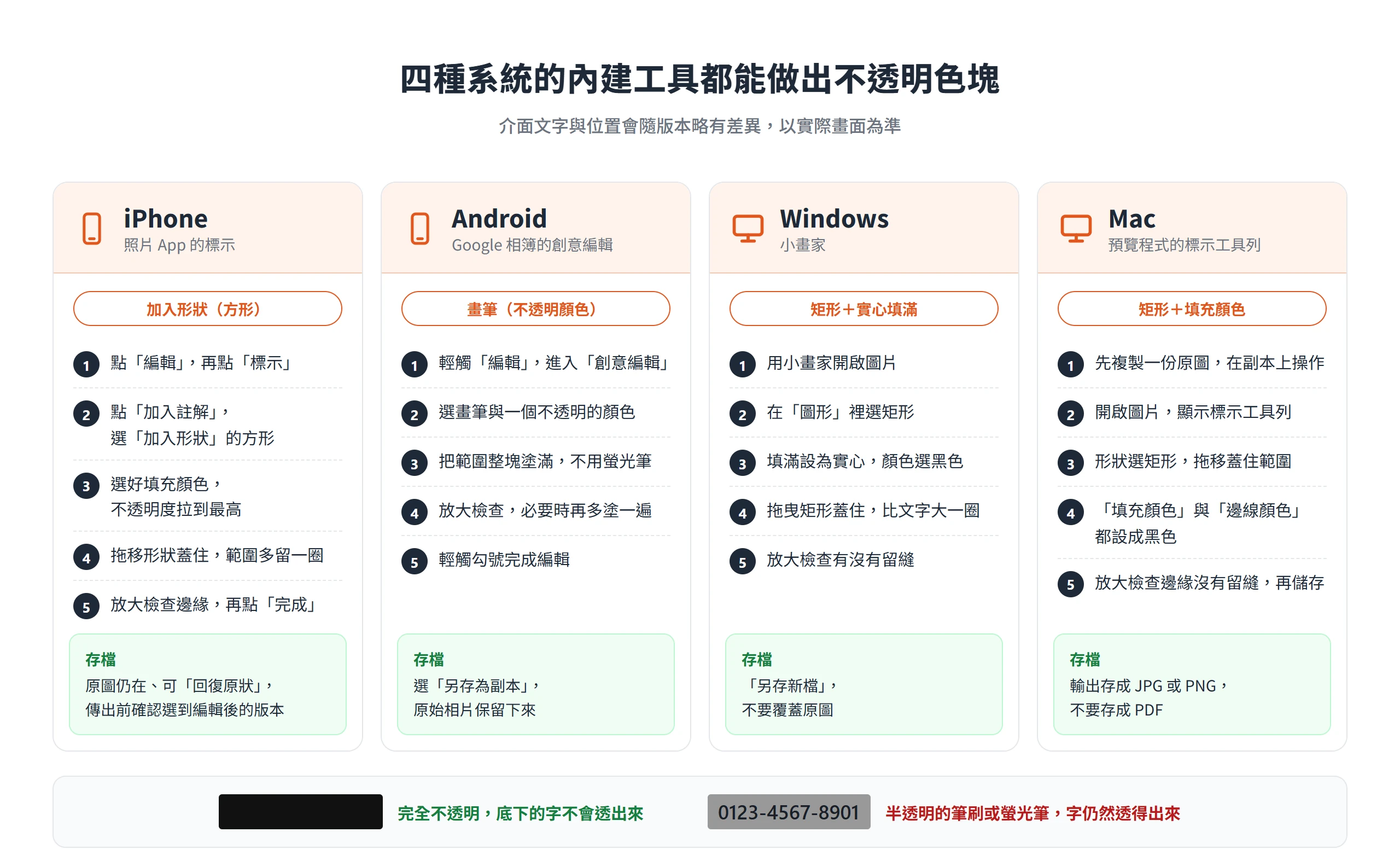
實心色塊就不一樣,它只做蓋住這一件事,原本的內容換成一種純色,那塊區域的細節不會再留在檔案裡。iPhone、Android、Windows 與 Mac 的內建工具多半沒有馬賽克,能用的是畫筆與形狀,剛好都能做出實心色塊。
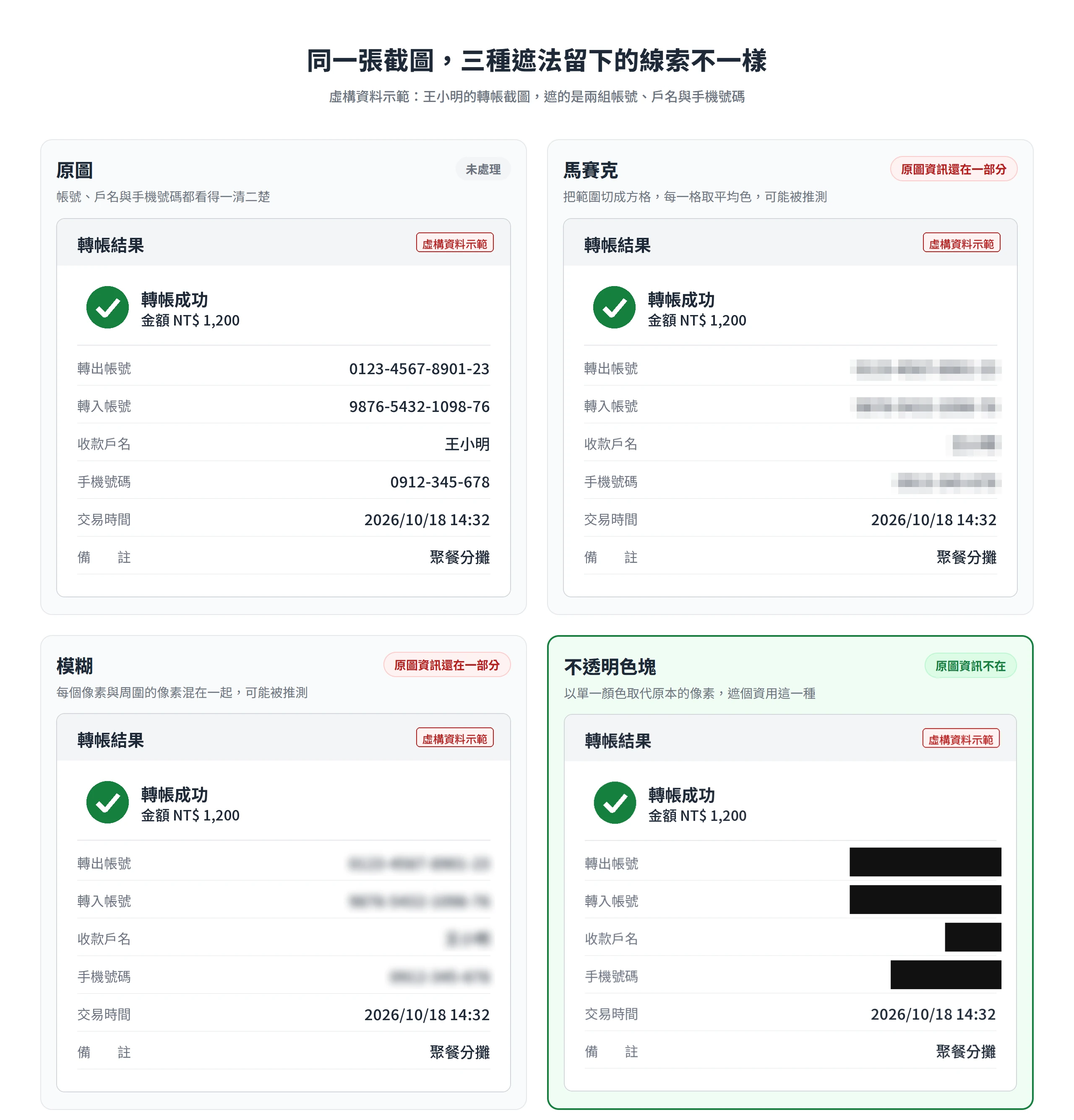
馬賽克與模糊可能被還原,個資要用不透明色塊
看起來糊掉,不等於資訊真的消失。文字與臉孔經過像素化或模糊之後,仍有被推測、辨識出來的案例,所以只要遮的是帳號、證件、地址這類個資,一律改用不透明色塊。
三種遮法的差異對照如下:
| 遮法 | 運作原理 | 原圖資訊是否還在 | 適合用在 |
|---|---|---|---|
| 馬賽克 | 方格內取平均色 | 還在一部分,可能被推測 | 不涉個資的裝飾性遮蔽 |
| 模糊 | 與周圍像素混合 | 還在一部分,可能被推測 | 不涉個資的裝飾性遮蔽 |
| 不透明色塊 | 以單一顏色取代像素 | 不在 | 帳號、證件、地址、QR code,以及需要完全不被辨識的人 |
如果只是想讓畫面好看,例如讓背景裡的路人不搶鏡,或把不相干的招牌淡化一下,用馬賽克或模糊就夠了,就算被認出來也沒有損失。但凡是能指向特定的人或帳號的資訊,都該交給色塊,而且色塊必須完全不透明,完整蓋住整個範圍。
文字被像素化後仍可能被逐字推測
資安公司 Bishop Fox 的研究員 Dan Petro,在 2022 年 2 月發表了一篇文章,示範文字做了像素化之後如何被還原。他寫了一個開源工具 Unredacter,針對資安團隊 Jumpsec 出的一張像素化挑戰圖,把被遮住的文字重建了出來。
原理並不複雜。像素化是固定的算法,同樣的輸入一定得到同樣的輸出,所以只要知道字型與字級,就能拿一批候選字串套用同樣的像素化處理,再和被遮的圖比對,找出最相近的那一個。每個方格取平均色的時候,洩漏出來的資訊已經足以重建文字。
Bishop Fox 的建議很直接,遮文字只用黑色色塊把整段蓋住,不要用別的方式;模糊、旋渦這類效果,文中也提醒同樣不可靠。換成日常的說法,遮帳號、遮姓名、遮地址,都改用不透明色塊。
臉孔套上馬賽克或模糊仍有被辨識的風險
臉孔的情況,有學術研究可以參考。McPherson、Shokri 與 Shmatikov 三位研究者在 2016 年發表〈Defeating Image Obfuscation with Deep Learning〉,訓練神經網路去辨識被遮蔽過的圖片。在 FaceScrub 臉孔資料集上,隨機亂猜時,第一次就猜對(top-1)的比率只有 0.19%,原圖的辨識率是 75.49%;臉孔套上 16×16 方格的馬賽克之後,神經網路仍有 57.56% 第一次就認對,辨識率沒有掉到 50% 以下。模糊也一樣,在 AT&T 臉孔資料集上,套用 YouTube 的臉部模糊之後,第一次就認對的比率仍有 57.75%,隨機亂猜只有 2.5%。
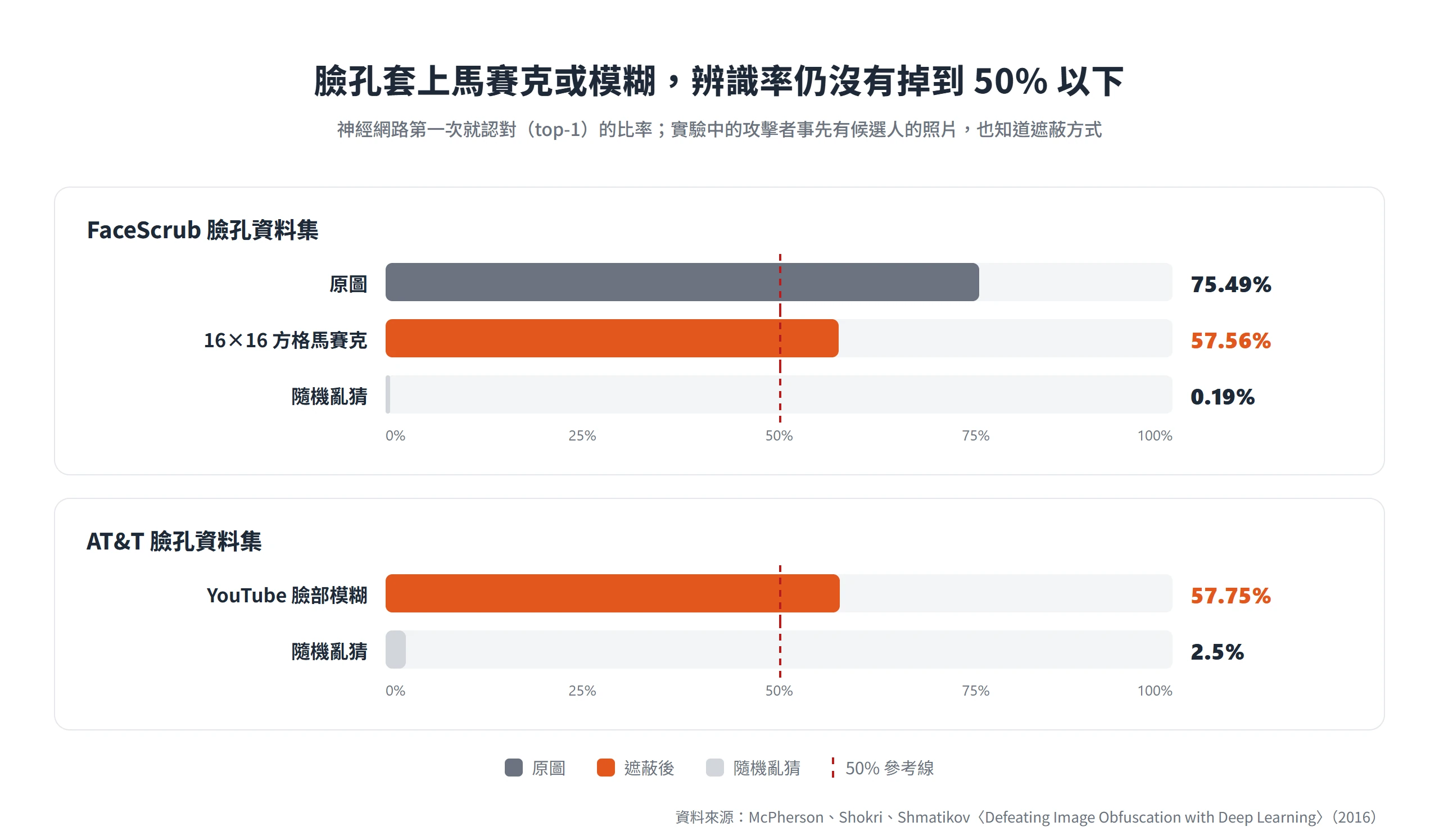
論文指出,被遮蔽過的圖片仍然留著足以讓神經網路辨識的資訊,就算是簡單的網路也能突破這些遮蔽,並提醒只做到讓人眼認不出來,可能已經不足以保護隱私。不過這項研究有它的前提,實驗中的攻擊者,手上要先有一批可能出現在照片裡的人的照片,拿來訓練辨識模型,也要知道圖片是用哪種方式遮蔽的。
所以研究的結論不是「馬賽克沒用」,而是「馬賽克不能當作保證」。照這個前提推論,攻擊者手上如果沒有某人的照片,就很難用這種方法認出他,背景裡不相干的路人用馬賽克處理,風險可以推估相對較低;但遮的如果是熟人、特定對象,或這張照片會長期公開,就別只靠馬賽克或模糊。需要完全不被辨識的人,用不透明色塊蓋住,或乾脆把那一塊裁掉。
完全不透明的色塊才會真正取代原本的像素
色塊最穩的原因,在於它不是把資訊藏起來,而是把那塊像素整個換掉。前提是它真的不透明,這一點最容易被忽略。Apple 的說明提到,iPhone 標示裡的形狀可以調整邊線顏色、邊線寬度、填充顏色和不透明度,也就是說,不透明度是使用者自己設的,沒拉滿就是半透明。同一份說明也寫到,點一下選取中的繪圖工具、拖移滑桿,就能更改透明度,可見筆刷同樣可能被調成半透明。半透明的筆刷與螢光筆,底下的內容仍然透得出來,不能算數。
實際動手時有三個重點。不透明度要拉到 100%;色塊要完整蓋住文字或臉孔的邊緣,並且多留一圈;顏色用黑色,或和背景一致,都可以,關鍵在於不透明,而不是顏色。
形狀工具會比手塗的畫筆更不容易漏邊,因為矩形的邊界是整齊的,不會有手抖留下的縫。蓋完之後,記得放大畫面,沿著邊緣檢查一圈,確認沒有留縫。
該遮的內容有個資、他人臉孔、車牌與 QR code
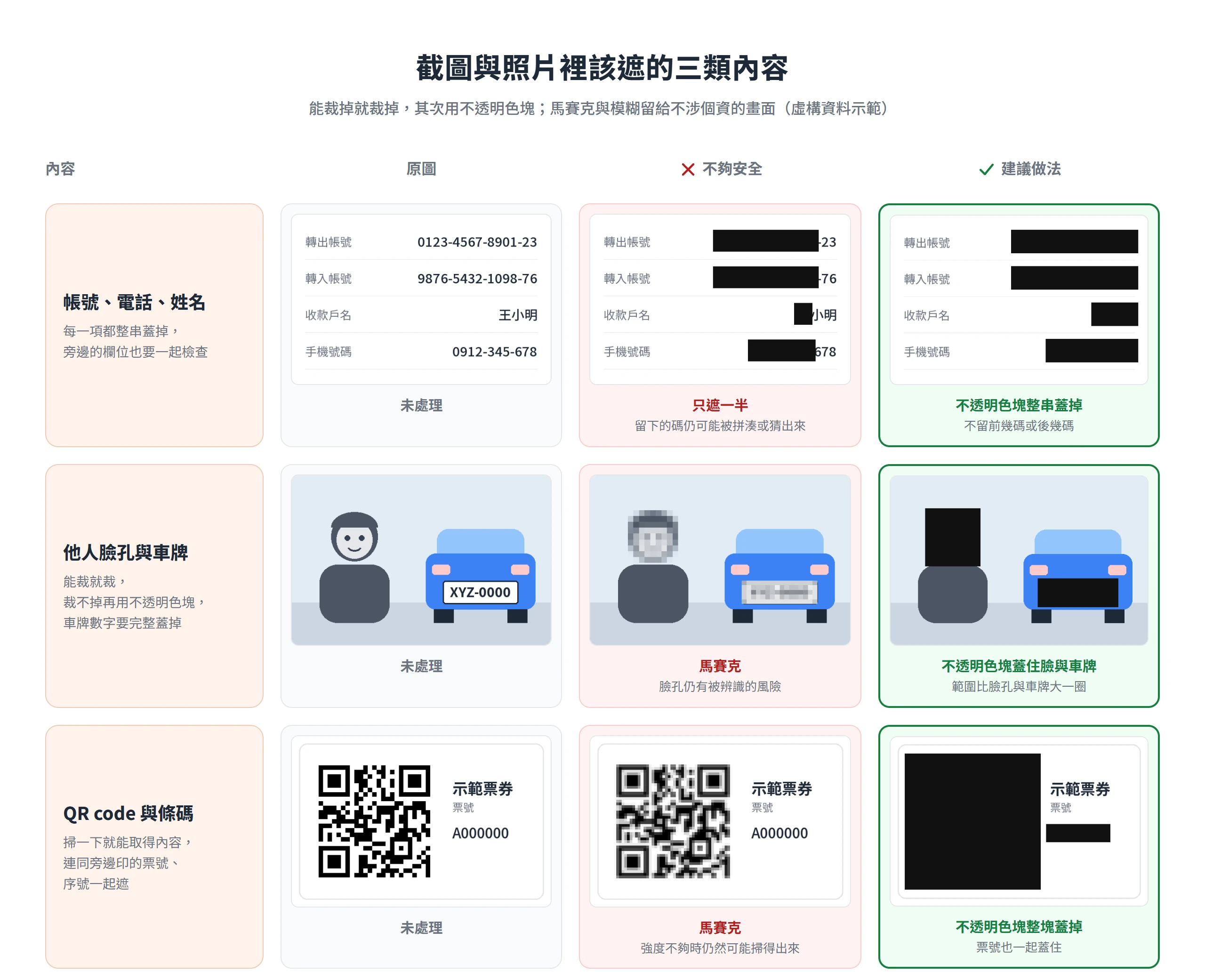
能指向特定的人、帳號或地點的內容,都屬於該遮的範圍。截圖與照片裡會洩漏這些的,大致落在三類,遮法則連回上一節的結論:能裁掉就裁掉,其次用不透明色塊,馬賽克與模糊留給不涉個資的畫面。
帳號、電話、地址與證件號碼這類文字
截圖最常漏的,是匯款帳號末幾碼、訂單編號、收件地址、電話、電子郵件、姓名,以及對話裡的暱稱。很多人只想到畫面中央的重點,卻漏了邊角:頂端的通知列、瀏覽器分頁的標題、檔案管理員裡的檔名與網址列,這些地方都可能帶著姓名或帳號。
這類文字一律用不透明色塊,不要用馬賽克,也不要用模糊。以王小明的假匯款截圖為例(內容是虛構的),畫面上有轉出帳號、轉入帳號、姓名與手機末碼,每一項都要整串蓋掉;只遮一半,留下前幾碼或後幾碼,仍然可能被拼湊或猜出來。
遮的時候,旁邊的欄位也要一起檢查。帳號遮好了,旁邊卻留著銀行分行與戶名,一樣指得到人。
他人臉孔與車牌可以指向特定的人
路人的臉、小孩的臉與車牌,都是能連到特定的人的線索。自己的臉出現在公開照片裡,是自己可以決定的事;別人的臉就不一樣了。在社群上公開發佈、會長期留存的照片,比一次性私訊給朋友的照片,更需要處理。
臉孔與車牌同樣照這個順序處理,能裁就裁,裁不掉再用不透明色塊,馬賽克與模糊排在最後,原因就在上一節的臉孔辨識研究。車牌的數字要完整蓋掉,不要留一半;另外別忘了玻璃反光、窗戶與鏡子,裡面也可能出現人臉或車牌。
QR code 與條碼掃一下就能取得資訊
QR code 本質上是把網址或文字編成圖樣,任何人拿手機掃一下就能解開。票券、登入頁、付款碼、WiFi 設定與活動報名碼,如果沒有遮,等於把內容直接公開;一般條碼也是一樣,連同旁邊印的票號、序號,要一起遮住。
QR code 沒辦法靠肉眼判斷遮到什麼程度才掃不出來,所以直接用不透明色塊整塊蓋掉。別用馬賽克或模糊,因為強度不夠的時候,仍然可能掃得出來。
iPhone 的標示工具沒有馬賽克,要改用實心形狀遮蓋
iPhone 照片 App 裡的「標示」,提供筆、麥克筆、鉛筆、橡皮擦等繪圖工具,以及「加入註解」按鈕裡的文字、形狀等項目。Apple 的說明頁通篇沒有提到馬賽克或模糊,所以要遮資訊,做法是加入方形的形狀,填充顏色選一個實色,不透明度拉到最高。
步驟如下,介面文字與位置會隨 iOS 版本略有差異,以手機實際畫面為準:
- 開啟照片 App,打開要處理的照片,點「編輯」按鈕。
- 點「標示」按鈕,再點「加入註解」按鈕,選擇「加入形狀」,點方形的那一個。
- 在「標示」工具列的選項裡,選好填充顏色,不透明度拉到最高。
- 拖移形狀蓋住要遮的位置,拉動外框上的圓點調整大小,範圍比文字或臉孔大一圈。
- 放大畫面檢查邊緣沒有留縫,再點「完成」。
截圖也適用同一套做法。剛截完圖的時候,點左下角的截圖縮覽圖,再點「標示」按鈕,開啟的就是同一組標示工具。不要用筆或麥克筆手塗,這兩種工具可能是半透明,手塗的邊緣也容易漏。
照片 App 的編輯儲存之後,原圖還在,之後隨時可以從「更多」按鈕點「回復原狀」,所以傳出去之前,要確認選到的是編輯後的版本。如果想要真正的馬賽克筆刷,得改用第三方 App 或線上工具,但那代表要把照片交給另一個程式處理,帶著個資的圖片不建議這麼做。
Android 的遮蓋工具因相簿 App 而異
Android 沒有統一的內建馬賽克,能用什麼,取決於手機用的是 Google 相簿,還是品牌自帶的相簿。前者的功能有明確的說明,後者則因機型與版本而異。
Google 相簿要用創意編輯的畫筆整塊塗滿
Google 相簿的說明〈編輯相片〉寫明,開啟相片後輕觸「編輯」,再進入「創意編輯」,找不到的話,從「編輯」→「工具」進去,可以使用畫筆、螢光筆與文字。頁面沒有列出局部模糊、馬賽克或遮蓋工具,而「肖像模糊效果」處理的是背景景深,不能拿來遮局部。
所以在 Google 相簿要遮東西,做法是用畫筆選一個不透明的顏色,把範圍整塊塗滿。螢光筆通常是半透明的,不要拿來遮資訊;手指塗抹容易漏邊,塗完要放大檢查,必要時再多塗一遍。
編輯完成後輕觸勾號,儲存時選「另存為副本」,原始相片就會保留下來,不會被覆蓋。
部分 Android 機型的相簿筆刷附有馬賽克選項
三星這類品牌的相簿 App 也有內建的編輯功能,不過三星說明頁描述的是塗鴉,可以用各種顏色與筆刷大小直接在相片上畫圖或寫字,沒有提到馬賽克或模糊。有些品牌的相簿在部分機型與系統版本的繪圖筆刷裡另有馬賽克選項,但不是所有 Android 手機都有,有沒有、選單叫什麼,都以手機實際畫面為準。
要確認自己的手機有沒有,可以開啟相簿的照片,點編輯,找繪圖或塗鴉工具,看筆刷的種類裡有沒有馬賽克或模糊。有的話,可以拿來處理不涉個資的畫面,例如背景裡的路人;涉及個資的圖,仍然要用不透明色塊。
如果找不到這類筆刷,就改用畫筆實心塗滿,或用實心形狀蓋住。儲存時優先選另存,避免覆蓋原圖,各品牌的存檔選項名稱以實機畫面為準。
Windows 內建工具以小畫家的實心矩形最穩
Windows 的內建工具同樣沒有局部的像素化或模糊功能。能派上用場的有兩個,小畫家的實心矩形適用任何圖片,剪取工具的文字動作則只適用剛擷取的截圖。至於相片 App,Microsoft 說明它的「標記」只有兩支筆與一支螢光筆,沒有形狀可用,背景模糊處理的又是整個背景,不適合拿來遮局部的資訊。
小畫家的矩形工具與實心填滿設定
Microsoft 的小畫家介紹頁提到,形狀工具可以繪製線條、矩形和圓形等形狀,填色工具可以用所選顏色填滿封閉區域,頁面沒有提到任何模糊或像素化功能。步驟如下,新版與舊版的圖形面板位置略有不同,以實際畫面為準:
- 用小畫家開啟圖片。
- 在「圖形」裡選矩形。
- 把填滿設為實心,顏色選黑色,或和背景一樣的顏色。
- 拖曳矩形蓋住要遮的範圍。
- 另存新檔。
矩形要比文字範圍大一圈,畫完之後放大檢查有沒有留縫。最後務必「另存新檔」,不要覆蓋原圖;存成 PNG 或 JPG 之後,遮蓋就和畫面合為一體。
剪取工具的快速修訂只會自動遮住電子郵件與電話
Windows 11 的剪取工具在擷取畫面之後,會出現「文字動作」按鈕,以光學字元辨識(OCR)讀取畫面上的文字,其中的「快速修訂」可以自動把畫面裡的電子郵件地址與電話號碼遮起來。Microsoft 說明,所有文字辨識程序都在裝置本機執行。
這項功能有幾個限制。它只適用剛擷取的截圖;只認電子郵件與電話兩類,帳號、地址、姓名等其他文字,要回頭用剪取工具的圖形或小畫家手動蓋住。自動辨識也可能漏掉,遮完之後仍然要自己從頭看一遍。
Mac 預覽程式以填色矩形遮蓋,輸出存成圖片格式
Mac 預覽程式的標示工具列有塗鴉、形狀、文字等工具,用在圖片上時,沒有馬賽克或模糊功能。做法是用矩形形狀填色遮蓋:
- 先複製一份原圖,之後的操作都在副本上進行。
- 開啟圖片,顯示標示工具列。
- 在形狀裡選矩形,拖移蓋住要遮的範圍。
- 用「填充顏色」把形狀內部設成黑色,「邊線顏色」也設成同一個顏色。
- 放大檢查邊緣沒有留縫,再儲存。
先複製原圖,是因為 Apple 的說明寫明,影像檔加入註解並儲存之後,便無法編輯、移動或刪除註解,等於固定在圖上。預覽程式雖然可以從「檔案」>「回復成」找回之前的版本,直接在副本上操作,比較不會搞混哪一份才是遮過的。
預覽程式另有「修訂選取範圍」工具,但那是給 PDF 文字用的,一般圖片用不到。如果把圖片轉成 PDF 再標示,用一般方式儲存的註解仍然可以編輯,收到的人也可能把它移開;Apple 對「修訂選取範圍」的說明,則是關閉文件之後修訂才永久有效。所以要輸出給別人的遮蓋,請存成圖片格式,例如 JPG 或 PNG,而不是 PDF。
4 款線上馬賽克工具的遮法與圖片處理位置
線上工具多了一個內建工具沒有的問題,就是圖片會不會離開你的裝置。處理的方式分兩種,一種在瀏覽器本機處理,圖片不離開自己的電腦或手機;另一種把圖片上傳到伺服器處理,圖片就會經過別人的主機。
帶個資的圖,例如證件、帳戶資料與對話截圖,最穩的還是用內建工具做實心色塊,不必丟進線上工具。真的要用線上工具處理這類圖,先確認兩件事:工具有沒有實心色塊可選,以及網站有沒有寫明圖片只在瀏覽器裡處理。只有馬賽克或模糊的工具,留給不涉個資、只想要遮蔽視覺效果的圖。
挑選時,還可以從幾個地方判斷:
- 網站的隱私說明有沒有寫清楚,圖片是否上傳、保留多久。
- 是否要求註冊登入才能使用。
- 輸出的圖片有沒有加浮水印,或被壓縮了解析度。
這 4 款都能免費使用,表中的遮法、處理位置與檔案保存,依各網站自己的說明整理,網站沒寫的項目標「網站未載明」:
| 工具 | 能做的遮法 | 實心色塊 | 圖片處理位置 | 免費版限制 | 上傳檔案保存 |
|---|---|---|---|---|---|
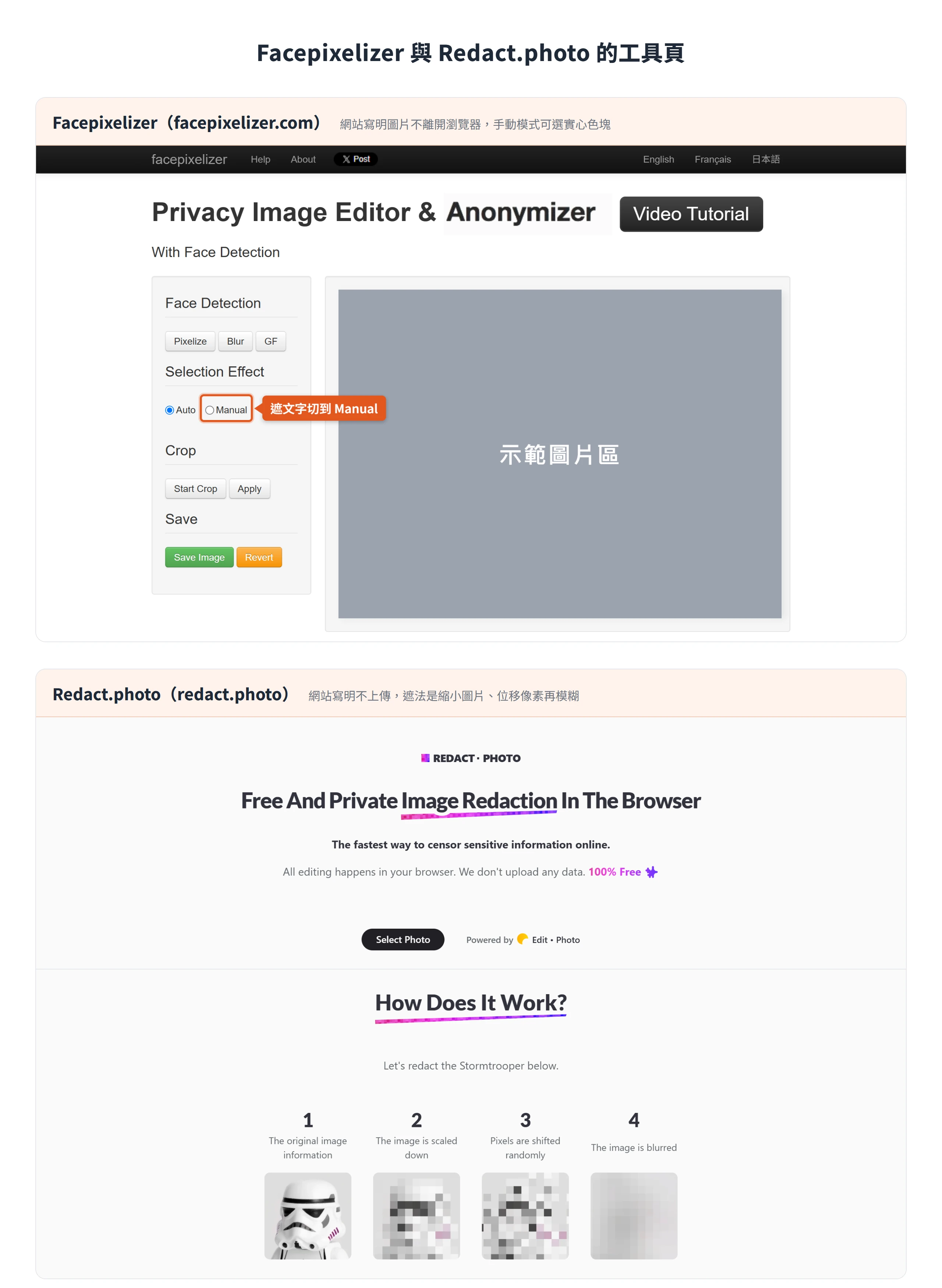
| Facepixelizer(facepixelizer.com) | 像素化、模糊、實心黑色色塊,可自動偵測臉孔 | 有,手動模式選 Solid | 瀏覽器本機,網站寫明圖片不會離開瀏覽器 | 免費、不需註冊;支援 JPG 與 PNG;浮水印與檔案大小網站未載明 | 網站寫明不上傳 |
| Redact.photo(redact.photo) | 縮小圖片、隨機位移像素再模糊的單一遮法 | 網站未提到 | 瀏覽器本機,網站寫明不上傳任何資料 | 免費;註冊、浮水印與檔案大小網站未載明 | 網站寫明不上傳 |
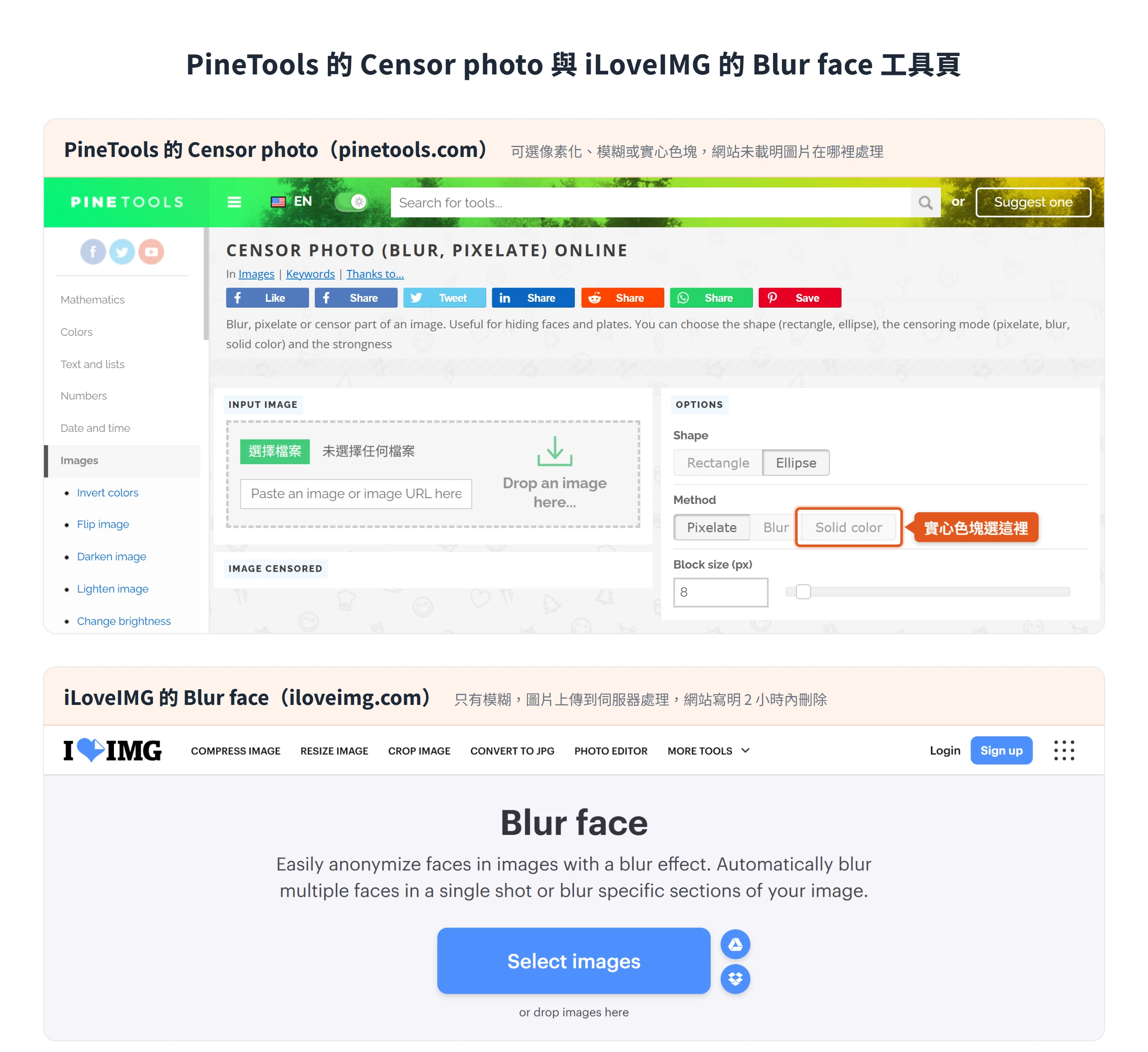
| PineTools 的 Censor photo(pinetools.com) | 矩形或橢圓範圍,可選像素化、模糊或實心色塊,並調整強度 | 有,選 Solid color 可挑顏色 | 網站未載明 | 免費、網站有廣告;註冊、浮水印與檔案大小網站未載明 | 網站未載明 |
| iLoveIMG 的 Blur face(iloveimg.com) | 自動偵測臉孔或自選範圍,套用模糊 | 網站未提到 | 上傳到伺服器處理 | 免費版有廣告,每次任務的檔案大小上限 100 MB;註冊與浮水印網站未載明 | 網站寫明上傳處理的檔案會加密,2 小時內從伺服器刪除 |
Facepixelizer 的自動模式,會把臉孔像素化、把文字模糊,兩種都不是實心色塊。遮帳號、姓名這類文字時,要切到手動模式(Manual),把遮法從預設的像素化(Pixelize)改成 Solid,蓋上去的才是實心黑色色塊。
Redact.photo 的網站說明,它的處理方式是先把圖片縮小、隨機位移像素,再加上模糊,頁面沒有提到實心色塊。它適合處理背景路人這類不涉個資的畫面,帳號與證件仍要另外用色塊蓋住。
PineTools 的 Censor photo 有實心色塊,也能自選顏色,但網站沒有寫圖片在哪裡處理,也沒有寫保存期限,帶個資的圖不建議交給它。
iLoveIMG 的 Blur face 只有模糊,圖片也會上傳到伺服器,比較適合處理合照或活動照片裡一次出現很多張的路人臉孔。帶個資的圖不要用它,模糊本身也不足以遮住個資。
不論用哪一款,馬賽克與模糊都只是降低清晰度,被推測還原的風險一樣存在,只有實心色塊能當作個資的遮蔽手段。下載之後,也要自己放大檢查,確認遮蓋的範圍是完整的。
遮完存檔後,原圖、副本與檔案資訊要另外處理
很多人遮蓋的步驟做對了,卻在存檔與傳送的時候漏掉東西。從原圖的去向、檔案裡的位置資訊,到編輯器自己的漏洞,都可能讓遮住的內容又露出來。
原圖還留在相簿,傳出去的要是遮過的那一份
iPhone 照片 App 編輯過的照片,原圖仍然留著,可以「回復原狀」;Google 相簿要選「另存為副本」才會保留原圖,其他品牌相簿的存檔選項以實機為準;Windows 小畫家存檔時如果覆蓋了原檔,就找不回原圖,Mac 預覽程式雖然能從「回復成」找回舊版本,仍建議在副本上操作。
不論用的是哪一套工具,都要確認分享出去的是遮蓋後的新檔,而不是原圖。iPhone 分享時的「選項」裡有「所有照片資料」,Apple 說明這會分享帶有編輯記錄與後設資料的原始檔案,遮過的照片分享時不要選這個。傳送之前先點開縮圖,放大看過一遍。對特別敏感的畫面,遮完之後可以對編輯結果再截一次螢幕當作新檔,這樣傳出去的,一定是全新的像素。
照片的拍攝位置座標藏在檔案裡
照片檔案可能帶著拍攝位置的座標,Apple 的人身安全使用手冊寫明,相機開啟定位服務時,拍攝位置的座標會嵌入每個照片和影片檔中。遮了門牌、招牌,檔案裡的座標仍然在,而且畫面上完全看不出來。
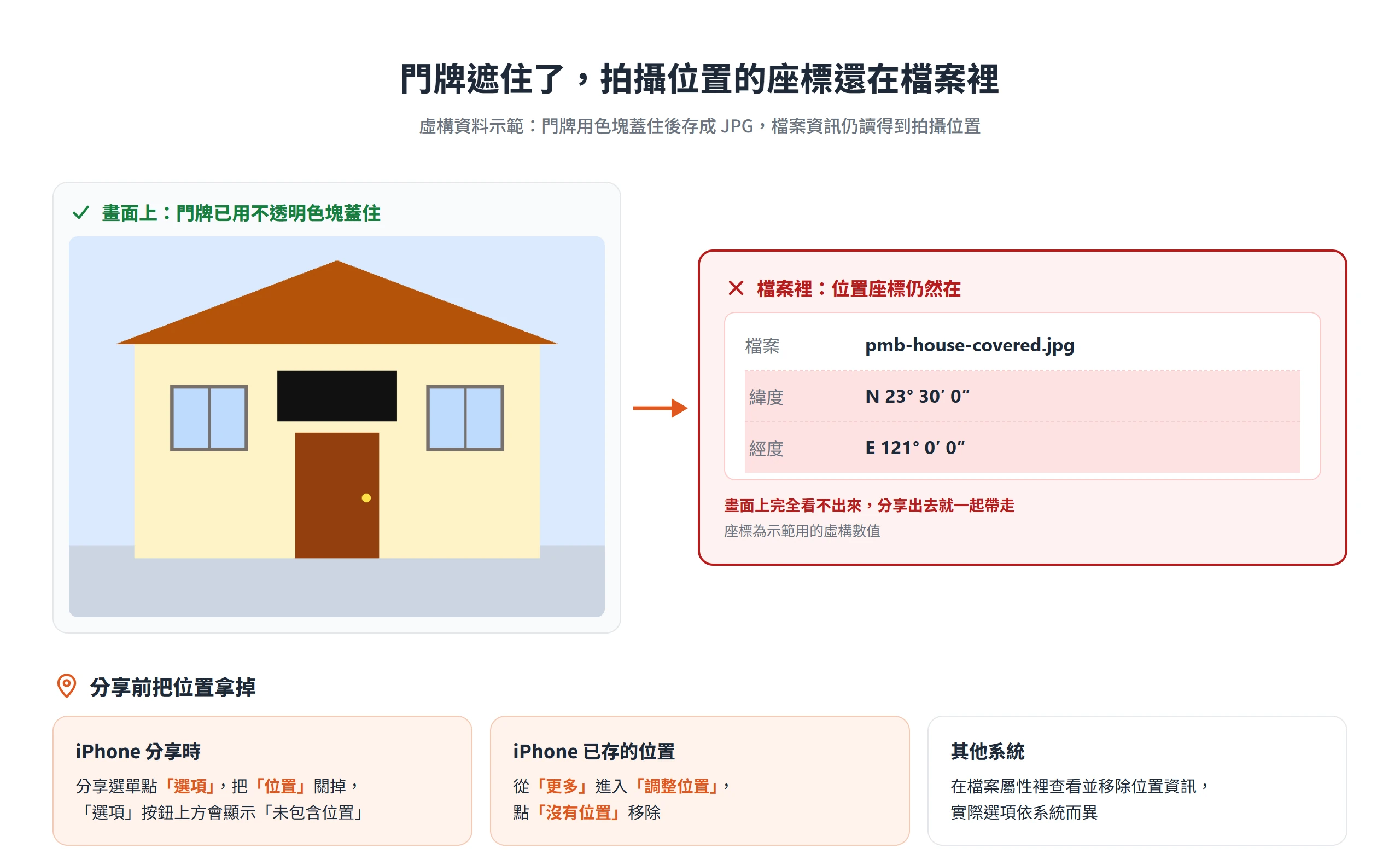
iPhone 的做法是,在分享選單點「選項」,把「位置」關掉,分享出去的照片就不會附上位置,「選項」按鈕上方會顯示「未包含位置」;已經存在照片裡的位置,也可以從「更多」按鈕進入「調整位置」,點「沒有位置」移除。其他系統上,可以在檔案屬性裡查看並移除位置資訊,實際選項依系統而異。
Pixel 標示工具的舊漏洞曾讓遮住的內容留在檔案裡
「遮完就安全」有個前提,是編輯器自己沒有漏洞。Google 在 2023 年 3 月發布的 Pixel 安全公告,列出了 Pixel 內建標示工具 Markup 的資訊洩漏漏洞,編號 CVE-2023-21036,嚴重度為高。公告寫明安全性修補程式等級在 2023-03-01 以上的手機,已經處理這份公告列出的問題。公告本身沒有描述技術細節,CVE 紀錄的說明則是,程式邏輯錯誤可能讓匯出的圖片檔沒有被截斷,換句話說,編輯後存下的檔案後段,可能還殘留原圖的資料,被裁掉或遮住的內容就有外洩的可能。
實務上的建議有三點。手機與系統保持更新;2023 年 3 月之前,用受影響的版本編輯並公開過的舊圖,被遮的資料可能還在,值得重新檢查;特別敏感的圖,採用「遮完再重新截圖」的方式輸出,讓傳出去的檔案不帶任何編輯殘留。
下次要傳帳號、證件或別人的臉之前,直接用實心色塊蓋過一遍,放大檢查邊緣,再確認傳出去的是新檔。馬賽克留給背景裡不相干的路人,和只想營造視覺效果的畫面就夠了。