
白底圖在修圖軟體裡看起來乾乾淨淨,一放進商品頁卻整片泛灰,這種落差在上架時很常見。落差多半來自肉眼判斷的「夠白」和平台要求的「純白」是兩套標準,人眼覺得白的背景,數值可能只有 240 出頭。
商品照的白底,指的是主圖背景為 RGB 色彩值 255, 255, 255 的純白。Amazon 的產品圖片指南把這組數值直接寫成主圖要求,也提醒沒有符合規範的主圖時,刊登資訊可能被暫時從搜尋結果移除。Google 與 Shopify 的規定重點不同,但背景乾淨、商品完整、不加多餘元素,是各平台共通的方向。
不管是拍攝時先把背景打白,還是拍完再用軟體補成白色,最後驗收的都是同一組數字。
白底的判準是 RGB 數值,不是肉眼看起來夠白
判斷背景算不算白底,要看像素的數值,而不是螢幕上的觀感。同一片背景在偏暖的螢幕上看是白,換一台螢幕可能就帶點灰黃,只有數值不會因為螢幕而改變。
也因為這樣,平台才會把白底寫成數字,驗收時拿滴管讀數值,比盯著畫面看可靠得多。
RGB 的 3 個色彩值都是 255 才算純白
8 位元的 RGB 影像,紅、綠、藍三個通道各有 0 到 255 共 256 個階,三個通道都到頂,才是純白。網頁和設計軟體常見的 #FFFFFF,是同一件事的十六進位寫法,FF 換算成十進位就是 255。
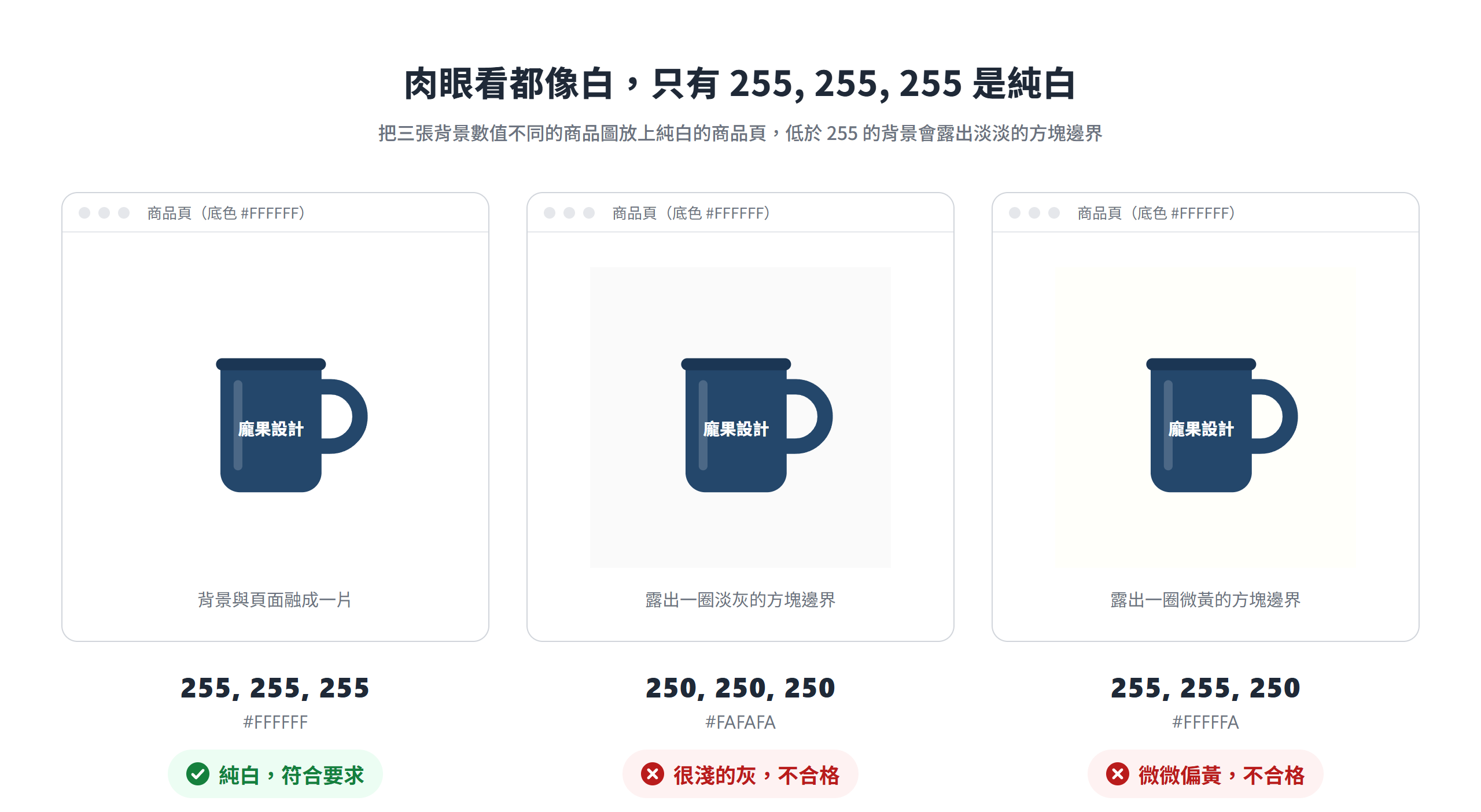
三個通道一起少一點,那片白就會偏灰;只有其中一個通道少一點,就會帶偏色。這幾組數值,肉眼看起來都像白,只有第一組合格:
| 背景數值 | 十六進位 | 結果 |
|---|---|---|
| 255, 255, 255 | #FFFFFF | 純白,符合要求 |
| 250, 250, 250 | #FAFAFA | 很淺的灰,肉眼常當成白 |
| 255, 255, 250 | #FFFFFA | 微微偏黃,肉眼常當成白 |
商品頁的底色多半是純白,圖片背景一旦低於 255,在頁面上就容易露出一圈淡淡的方塊邊界。Amazon 要求主圖使用純白色背景,理由是讓搜尋頁與商品細節頁能為顧客提供一致的購物體驗。數值寫得這麼明確,就不必靠每個人的眼睛判斷。
實拍的牆面或背景紙,經過室內燈光照射,通常會帶一點灰或偏色,原始檔的背景很少剛好是 255,多半要在後製再拉上去。
用滴管取樣,確認角落與邊緣沒有偏灰
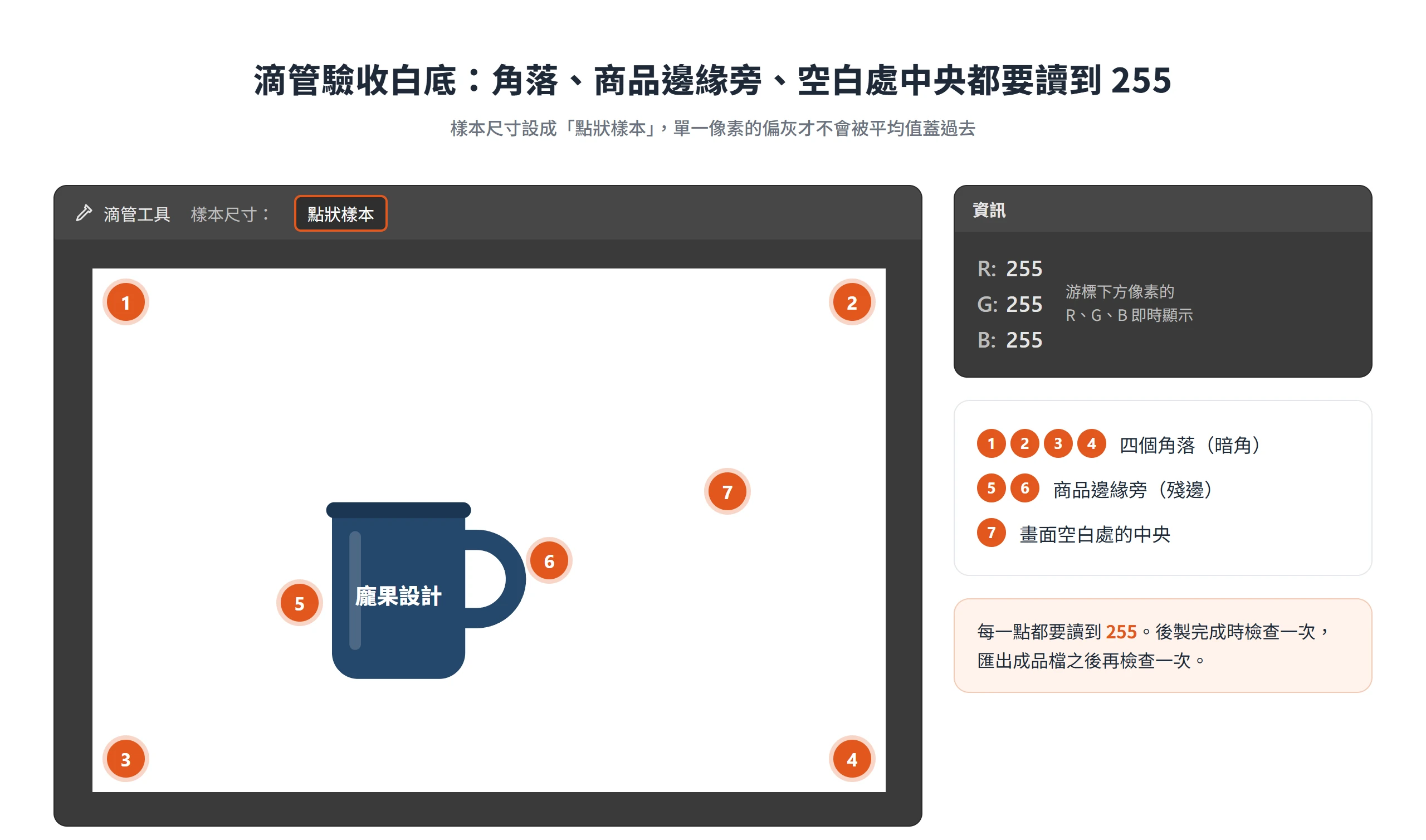
自己檢查最直接的辦法,是用修圖軟體的滴管工具讀出背景的 R、G、B 三個數值。以 Photoshop 為例:
- 在工具列選擇「滴管」工具,並從「視窗 > 資訊」開啟「資訊」面板。
- 把游標移到背景上,「資訊」面板會即時顯示游標下方像素的 R、G、B。也可以直接點一下背景,再點工具列的「設定前景顏色」方塊,在「檢色器」裡讀數值。
- 依序檢查四個角落、商品邊緣旁邊,以及畫面空白處的中央,每一點都要是 255。
取樣位置不能只看中央,因為偏灰最常出現在角落(鏡頭暗角、光線不均),而商品邊緣旁邊則容易留下去背後的殘邊。選項列的「樣本尺寸」也會影響讀數,設成平均取樣(例如 3 x 3 平均)時,讀到的是周圍像素的平均值,單一像素的灰會被蓋過去;檢查偏灰或殘邊時,設成讀取單一像素的「點狀樣本」比較準。
瀏覽器版的修圖工具與一般看圖軟體也有取色功能,用法大同小異。檢查要做兩次,後製完成時一次,匯出成品檔之後再一次,因為匯出的壓縮與色彩轉換都可能讓數值改變。
印刷用的 CMYK 檔要先轉成 RGB
印刷出身的設計師,手上的素材常是 CMYK 檔。CMYK 的白是不上墨、露出紙張本色,並沒有「255」這種數值,直接把這種檔案拿去上傳,白底很難驗收。
Amazon 的圖片檔案技術要求說明,RGB 是網頁和大多數彩色螢幕的原生色彩模式,CMYK 專門用於印刷品,在網站上顯示時往往會出現色調變化,屬於非首選,上傳前應轉換為 RGB。Amazon 也提醒,不要依賴 ICC 色彩設定檔來保證色彩顯示準確,因為 ICC 設定檔在印刷業很實用,卻通常不用於網頁顯示。
所以印刷用的檔案要先轉模式,在 Photoshop 從「影像 > 模式」選「RGB 色彩」。轉完之後立刻用滴管確認背景仍是 255,白色不一定會自動對應到 255,數值不足就再拉一次。
主圖的背景與占比規定依平台而異
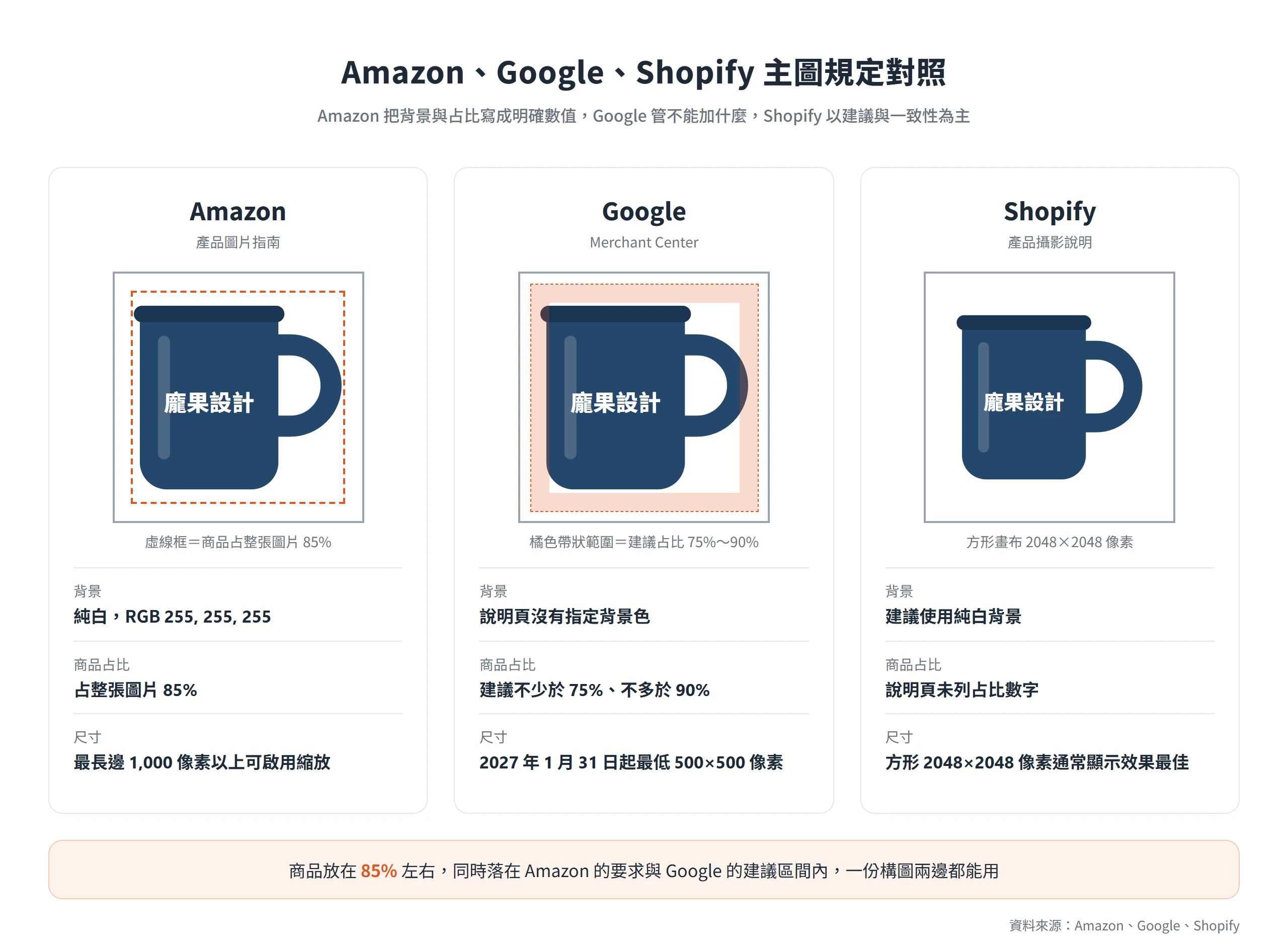
Amazon、Google 與 Shopify 三個國際平台對白底的要求並不相同,Amazon 把背景和占比都寫成明確數值,Google 管的是畫面上不能加什麼、占比則列為建議,Shopify 的說明以建議和一致性為主。國內各電商賣場另有自己的主圖規定,上架前以賣場後台的最新說明為準。
| 平台 | 背景 | 商品占比 | 其他重點 |
|---|---|---|---|
| Amazon | 純白,RGB 255, 255, 255 | 占整張圖片的 85% | 完整呈現單一商品、不裁切 |
| Google Merchant Center | 說明頁沒有指定背景色 | 建議不少於 75%、不多於 90% | 不加促銷字樣、浮水印與邊框 |
| Shopify | 建議使用純白背景 | 說明頁未列占比數字 | 同一間店的主圖用一致的長寬比 |
各平台的規定會調整,數字以該平台當下的說明頁為準。
Amazon 主圖要求純白背景,商品占畫面 85%
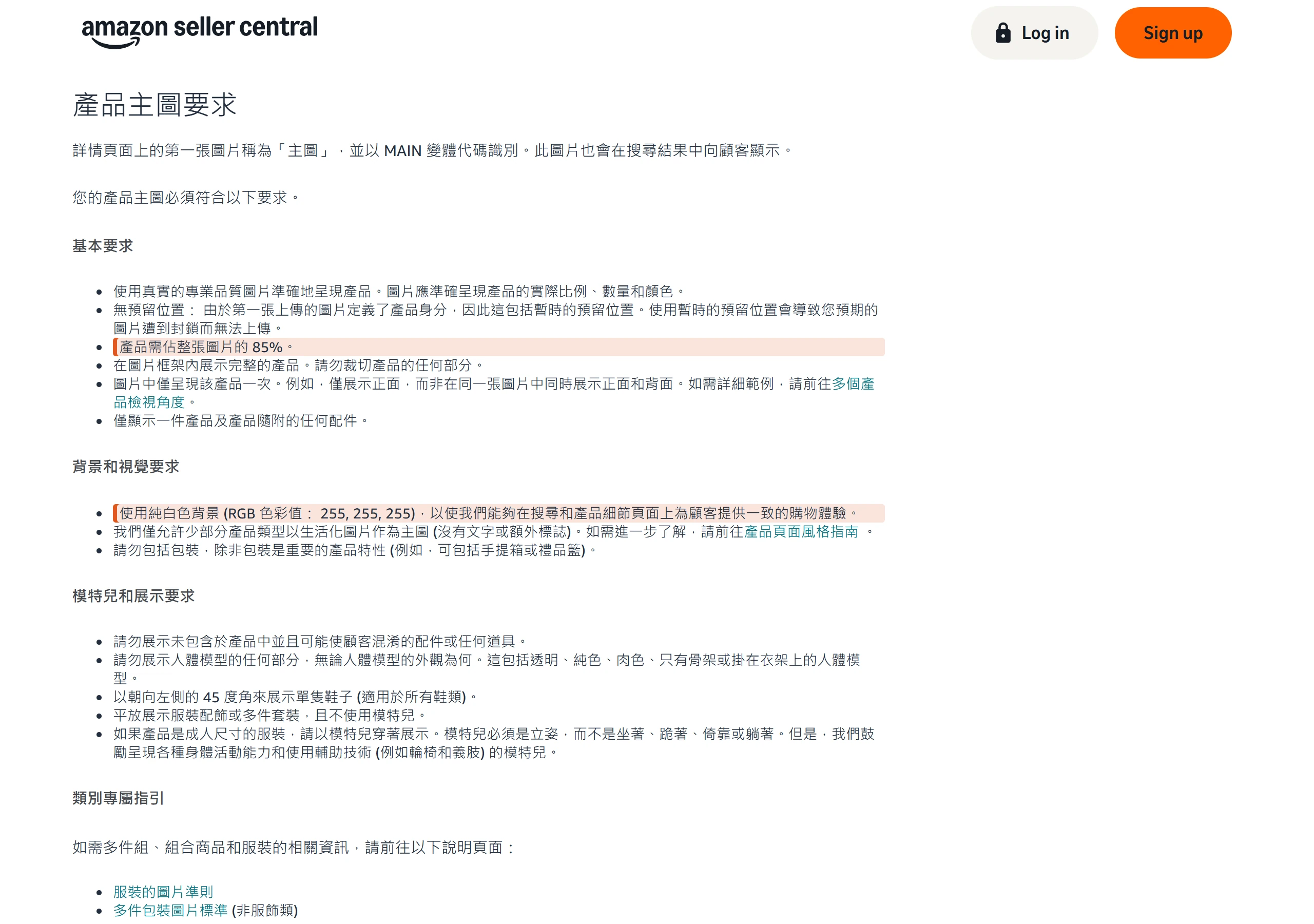
主圖是顧客在搜尋結果裡第一眼看到的圖,Amazon 對它的要求寫得最細。背景要純白(RGB 255, 255, 255),商品要占整張圖片的 85%,而且要在框架內完整呈現,不能裁切商品的任何部分。
構圖上還有幾條規則:
- 圖片裡只呈現該商品一次,例如只展示正面,不在同一張圖放上正面和背面。
- 只顯示一件商品,以及商品隨附的配件。
- 不放包裝,除非包裝本身是重要的商品特性,例如手提箱或禮品籃。
- 不能用暫時的預留位置圖。
- 圖片上不得出現買家評論、五星圖片、免費運送之類的聲明和銷售夥伴特定資訊,也不得有 Amazon 的標誌與徽章,這條適用於所有商品圖片,主圖也包括在內。
以龐果設計的品牌馬克杯為例,主圖就是拍成單獨一只杯子的正面,杯把完整留在畫面內,不連同杯墊、禮盒或其他道具一起入鏡,杯子本身占畫面約 85%。
另外,只有少部分的商品類型可以用生活化圖片當主圖,其餘仍以白底為準。如果沒有符合規範的主圖,Amazon 可能暫時把刊登資訊從搜尋結果移除,直到補上符合規定的主圖為止。
Google Merchant Center 的商品占比建議與不能加上的元素
Google 的 Merchant Center 說明頁沒有指定背景色,管的是畫面上不能加什麼,商品在畫面裡占多大則寫在最佳做法裡。依它的建議,商品要占完整圖片不少於 75%、不多於 90%。把商品放在 85% 左右,就同時落在 Amazon 的 85% 與 Google 的區間內,一份構圖兩邊都能用。
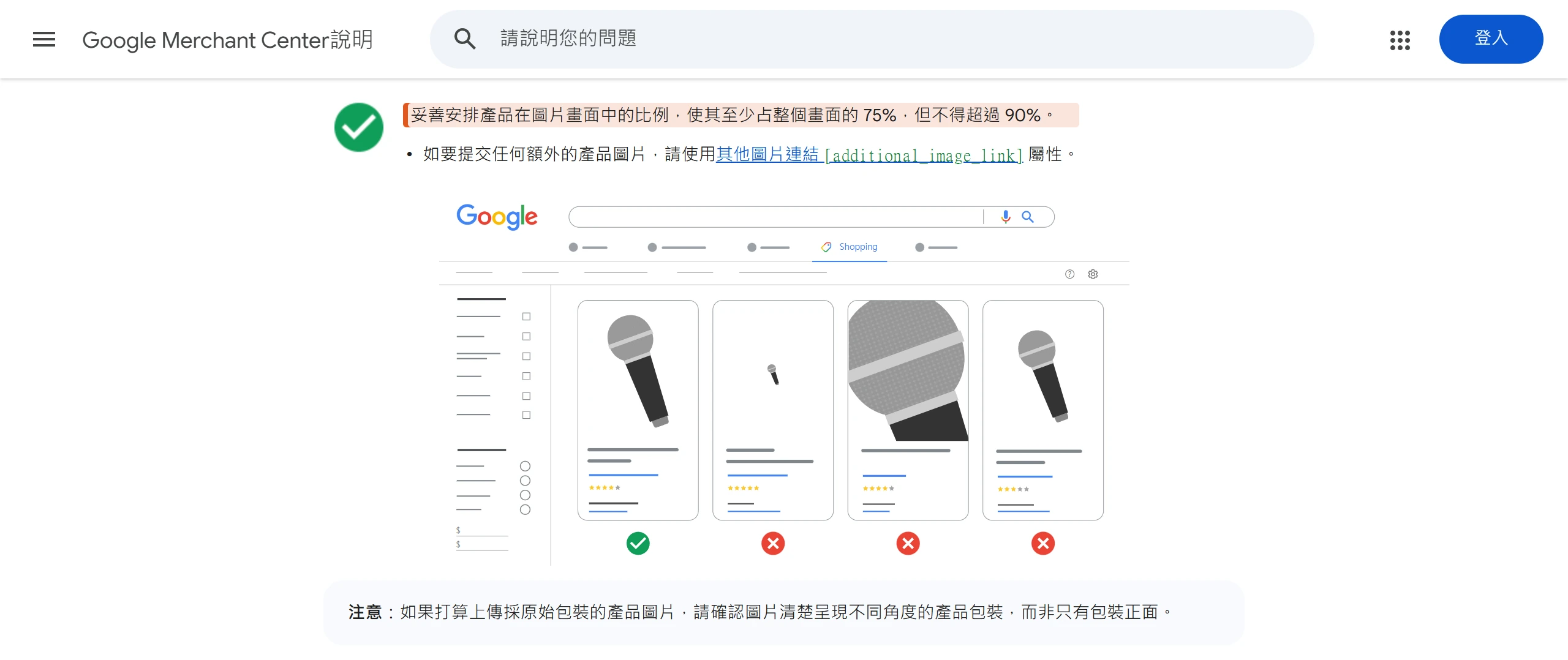
Google 要求主圖提供商品清楚、沒有遮擋的畫面,下面這些東西都不能出現在圖上:
- 行動呼籲字樣、價格與運費資訊、促銷形容詞
- 條碼與 QR code
- 浮水印與版權符號
- 後製加上的商標與店名(商品實體本身就有的除外)
- 邊框
此外也不能用單色方塊、佔位圖,或不是商品實物的線稿與插圖當主圖。白底圖做好之後,別再順手疊上促銷標語或店名浮水印,這類內容可能讓商品被判定不符合規定。
Shopify 的白底建議、方形尺寸與一致的長寬比
Shopify 是開店平台,它的攝影說明以建議為主,並不是逐項審核的規定。說明中建議把商品放在純白背景前,讓商品成為視覺的焦點。
在尺寸方面,Shopify 表示方形商品圖 2048×2048 像素通常顯示效果最佳。同一間店的主要圖片,則要用同一種長寬比,商品集合頁上的圖才會一樣大。所以做白底母檔時,一開始就決定好畫布比例,整間店共用同一種比例,比事後逐張裁切省事。
拍攝階段先備好白背景,後製負擔會小很多
背景一開始就拍得接近白色,後製只需要把最後一點灰拉到 255;背景拍得灰、偏色或有明顯陰影,後製就得走去背那條路,花的工時也多出不少。
拍攝的通用準備,大致是背景色和商品主色拉開反差、光線均勻、商品不要貼著背景,後製才省事。白底要多注意的,是背景紙架得平不平、光線勻不勻,以及白色與透明商品容易和背景混在一起。
白色背景紙、窗邊柔光與反光板的基本配置
最低成本的做法,是用白色海報紙或背景紙做出一個平滑的弧形背景。Shopify 的說明建議把紙貼牢,讓它沿著約 90 度的斜面平滑彎過去,這樣桌面和牆面之間就沒有交界線。如果用的是整捲的背景紙,用髒的那一段可以直接裁掉,再往下拉出新的一段。
配置的順序大致如下:
- 背景紙從牆面貼到桌面,轉角保持平滑,不要有折痕。
- 商品放在平面的中央,並在旁邊留出放反光卡的位置。
- 把桌子擺在窗邊,用自然光拍攝,關掉相機的閃光燈和其他室內燈。室內燈與內建閃光燈容易造成硬對比、反光和色偏。
- 避免陽光直射到拍攝區,直射光會讓陰影變得又深又硬。
- 相機架在腳架上固定,要換角度就轉商品,不轉相機。
- 白色反光卡放在陰影那一側,把光彈回暗面。
窗邊的位置也有差別,靠窗越近,陰影越柔和也越深;離窗遠一點,光線更均勻。曲面的商品更需要反光卡,以龐果設計的品牌馬克杯為例,杯身被窗光照到時,另一側會明顯變暗,白色反光卡放在暗面那側,就能把光補回去,杯身兩側的明暗落差才不會太大。
相機固定、轉動商品,還有一個好處,就是每個角度的畫面範圍都一樣,背景在每張圖裡的位置也一致,之後批次後製會輕鬆許多。
深色商品直接用白底拍,白色與透明商品先拉開與背景的反差
深色商品放在白背景前,輪廓與背景反差最大,直接用白底拍最省事,後製要做的事也最少。龐果設計的品牌馬克杯如果是深色款,照上面的配置直接拍就行。
麻煩的是白色與透明的商品,它們的邊界會被白背景吃掉。有兩種做法可以處理:
- 拍攝時改用淺灰、淺藍或淡綠的背景,拍完再換成白底。背景有一點顏色,輪廓才分得出來;透明商品去背最容易出錯,先在有顏色的背景上拍、再換成白底,邊界會清楚得多。
- 在白色商品的兩側和後方放黑色泡棉板。黑色板子會吸光,在商品邊緣造出一道暗邊,把輪廓和白背景分開。Shopify 的說明就建議,在白色背景前拍白色商品時,可以用這種方式。
兩種做法的目的相同,都是先讓商品和背景有一點區別,後製去背時才有邊界可以依據。
已經拍好的照片,補成白底的 3 種做法
照片已經拍好、背景不白,補成白底的做法取決於背景乾不乾淨,以及商品邊緣複不複雜。
- 背景接近白色、光線均勻,只是偏灰時,用色階把白點拉到 255,不必去背。
- 背景有明顯的陰影、色塊或雜物時,先去背,再在商品下方鋪一層純白。
- 想省下手動遮色片的時間時,先交給 AI 工具換成白底,再自己複查。
不管走哪一條,做完都要回到滴管取樣,確認背景真的是 255。
去背後在商品下方鋪一層純白
去背是這條路的第一步,白底只是在背景去掉之後,於商品下方補上的一層純白。以 Photoshop 為例:
- 開啟照片,從「選取」選單選擇「主體」,讓 Photoshop 自動找出畫面中的主要主體。
- 邊緣不整齊的地方,進入「選取並遮住」微調,輸出時選擇「圖層遮色片」。也可以在選取後,直接點圖層面板的「新增圖層遮色片」。有選取的區域會保留(白),沒選取的區域會被遮住(黑)。
- 從「圖層」選單選擇「新增填色圖層」,再選「純色」,顏色填 #FFFFFF,也就是 R、G、B 都是 255。
- 把這個填色圖層拖到商品圖層下方,它就成了白底。
- 用滴管確認背景是 255。
這裡用遮色片,而不是橡皮擦,是因為橡皮擦會直接刪除像素,刪錯了就回不去;遮色片只是把不要的部分蓋住,改用黑白筆刷就能把邊緣修回來。商品邊緣的髮絲、毛邊或半透明材質需要再精修,不過這一步先把主體分出來就夠了。
建議完成白底後,另外保留一份透明底的母檔(把白色圖層關掉再存檔)。之後要換底色、做情境圖,都可以從這份母檔出發,不必重新去背。沒有 Photoshop 的話,瀏覽器版的修圖工具也有圖層和遮色片,概念相同,只是選單位置略有不同。
背景接近白色時,用色階把白點拉到 255
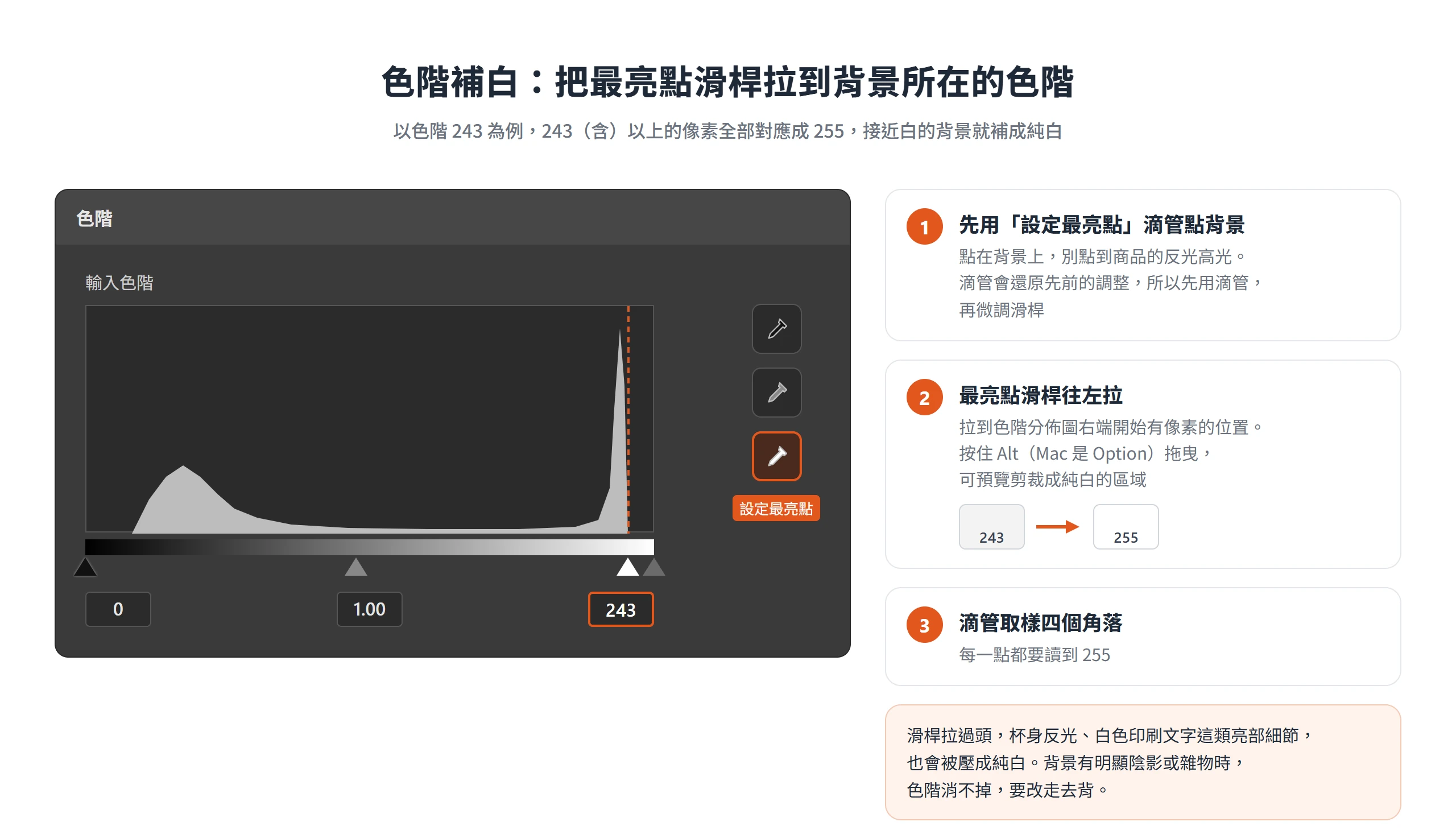
如果原照片是在白牆或白紙前拍的,光線也均勻,只是背景偏灰,那就不必去背,用色階把最亮點滑桿往左拉即可。這時色階會把接近白的像素全部對應成 255。步驟如下:
- 從「圖層」選單的「新增調整圖層」選擇「色階」,這樣不會直接改到原圖。
- 先用「設定最亮點」滴管點一下背景。Adobe 提醒,使用滴管會還原你先前在「色階」或「曲線」做過的調整,所以順序是先用滴管,再微調滑桿。
- 再把白色的「輸入色階」滑桿(最亮點滑桿)往左拉到色階分佈圖右端開始有像素的位置,這個位置(含)以上的像素都會被對應成 255。Adobe 的說明舉過一個例子:滑桿拉到色階 243,243(含)以上的像素就全部對應成 255。
- 按住 Alt(Mac 是 Option)拖曳最亮點滑桿,可以預覽哪些區域已經被剪裁成純白。
- 用滴管取樣四個角落,確認都是 255。
用「設定最亮點」滴管點的時候,位置要選在背景上,不要點到商品的反光高光,否則整張圖的最亮點都會被帶偏。
這個做法也有限制。滑桿拉得太過頭,商品上的亮部細節(杯身的反光、白色的印刷文字)會一起被壓成純白,細節就消失了,這時看剪裁預覽,必要時用遮色片,只讓調整作用在背景。至於背景上有明顯陰影、色塊或雜物的照片,色階只改變亮度的對應,沒辦法把它們整片消掉,這種照片要回到上一個做法去背。
AI 工具換白底後,仍要複查數值並保留中繼資料
AI 工具可以一鍵移除背景、換成白底,省下手動做遮色片的時間。依用途來看,有三類:Photoshop 有一鍵移除背景的功能;有些瀏覽器版修圖工具也內建移除背景;Google 的 Product Studio 可以在 Merchant Center 裡使用,能提高解析度、去背,也能生成自訂的情境。三者的用途不同,選哪個看你的工作環境。
AI 的輸出仍然要複查。用滴管取樣確認背景是 255,再把圖放大,看商品邊緣有沒有殘留原背景顏色的細邊,或是被誤切掉一角。細小的零件、杯把的內側和半透明的部分,是 AI 去背容易出狀況的地方,要放大檢查。
用生成式 AI 做出的圖還有一條中繼資料的規定。Google 要求,所有用生成式 AI 產生的圖片,必須帶有標示為 AI 生成的中繼資料,例如 IPTC 的數位來源標籤 TrainedAlgorithmicMedia,而且用 Product Studio 這類工具產出的圖,這些標籤不可以移除。匯出或壓縮時,別使用會清除中繼資料的設定。
Amazon 的做法不同,只有圖片含有擬真的 AI 生成人物時,才需要在 dc:subject 欄位加上 contains-synthetic-performer。商品白底圖通常沒有人物,這條一般用不上。
白底上的陰影,保留的範圍與濃度要克制
去背再鋪白,會讓商品像飄在畫面上,所以多數人會補一道接地的陰影。可是陰影一多,「背景是純白」這件事就會打折,範圍與濃度都要收斂,在看起來自然和維持純白之間取捨。
去背後商品像飄在畫面上,用獨立圖層補回接地陰影
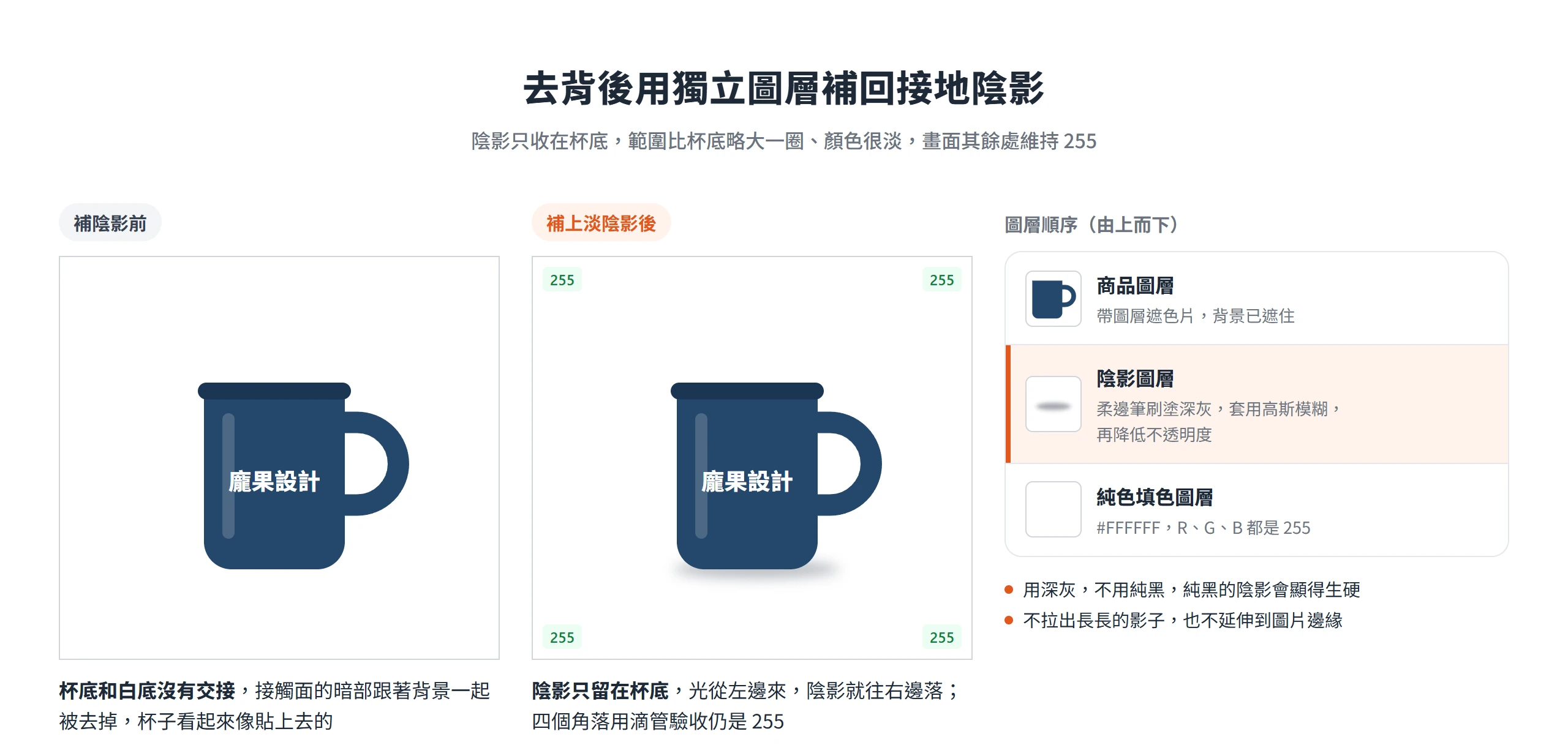
真實拍出來的商品,與桌面接觸的地方一定有暗部。去背之後,這道暗部跟著背景一起被去掉,商品和白底之間就沒有了交接,看起來像是貼上去的。
拍攝時常見的陰影有三種:側光造成的自然陰影,落在商品的一側;從正上方拍攝時,落在商品正下方的落影;以及亮面材質(瓷器、玻璃、金屬)上的倒影。拍攝階段,陰影主要靠光線方向與反光卡控制。Shopify 的說明提到,陰影那一側有時會太暗,可以用白色卡片把光彈回去補亮,反過來也可以用黑色泡棉板讓陰影更深。
後製補陰影,做法是把陰影獨立放在一個圖層:
- 在商品圖層下方、白色填色圖層上方,新增一個空白圖層,專門放陰影。
- 用柔邊筆刷,在商品和底面接觸的地方塗上一抹深灰,不要用純黑,純黑的陰影會顯得生硬。
- 對這個圖層套用高斯模糊,讓邊緣柔化。
- 降低圖層的不透明度,直到只剩淡淡的一層。
- 陰影的方向要跟商品上的光源方向一致,光從左邊來,陰影就往右邊落。
陰影太深或太銳利,反而會顯得假。以龐果設計的品牌馬克杯為例,接地陰影只要收在杯底,範圍比杯底略大一圈、顏色很淡就夠了,不需要拉出一道長長的影子。
陰影只留在商品底部,畫面其餘處維持 255
Amazon 的產品圖片指南只寫主圖要純白背景,陰影寫在另一份「非白色背景」的說明裡。這份說明把主圖的條件寫成背景純白(RGB 255, 255, 255),商品周圍只能有極少量的陰影。延伸到圖片邊緣的陰影,以及商品或模特兒投射在背景布幕上的影子,都不被允許;去背之後殘留的米白或灰色背景、雜點,或是沿著圖片邊緣加上的外框,也同樣不行。
說明裡的「極少量」沒有給出具體數字,可以用比較務實的做法降低風險:
- 陰影只留在商品腳邊,範圍小、顏色淡。
- 畫面其餘的地方,包括四個角落,一律維持 255,並用滴管驗收。
- 同時存一份無陰影版和一份淡陰影版,哪一版通過審核,就用哪一版。
Google 對主圖的要求是商品清楚、沒有遮擋,所以陰影也以克制為原則。審核沒過時,以後台顯示的審核訊息為準,再決定要換成哪一版。
匯出前先對照平台的格式、尺寸與檔案上限
白底做完的最後一步,是輸出成平台收得下的檔案,格式、尺寸和檔案大小都要對照各平台的上限。
白底圖多半存成 JPEG,PNG 的透明底不等於白底
Amazon 建議使用 JPEG,也接受 TIFF、PNG 和非動畫的 GIF。EPS、BMP 與 PDF 不接受,PSD 這類特定軟體專屬的格式也不收,所以 Photoshop 的母檔不能直接上傳,要另外輸出。
輸出前還有幾個動作。提交前要移除圖片的所有圖層(拼合);JPEG 要以盡可能高的品質儲存;編輯時避免多次以 JPEG 格式儲存,因為每存一次,品質就降一次;TIFF 則不要做任何壓縮。比較穩的習慣,是在 PSD 母檔上完成所有修改,最後只輸出一次 JPEG。
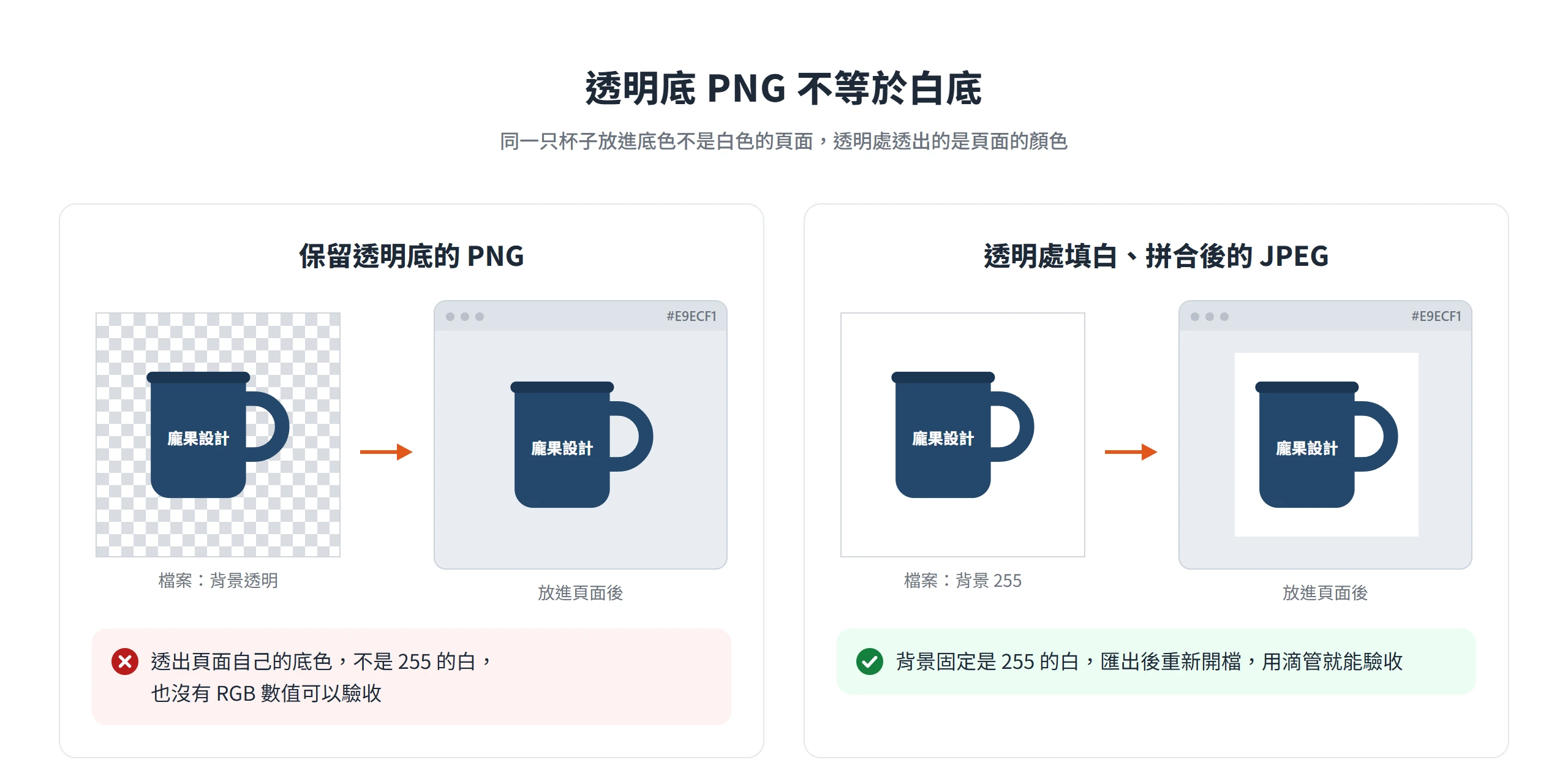
白底圖還有一個容易踩的坑,就是 PNG 的透明底並不等於白底。保留透明底的 PNG 放進頁面,透出來的是頁面自己的底色,不是 255 的白,也沒有實際的 RGB 數值可以驗收。所以白底圖輸出前,要把透明處填上白色,再拼合圖層。兩種格式的差別在於 PNG 支援透明、JPEG 不支援。
輸出之後,重新開啟成品檔,再用滴管取樣一次。壓縮與色彩轉換都可能讓背景的數值偏掉一些,只有檢查最後送出去的那個檔案才算數。
各平台的尺寸與檔案上限,2048×2048 方形圖可以通用
三個平台的尺寸與檔案大小放在一起看,就可以照最嚴格的那一個一次備好。
| 平台 | 像素尺寸 | 檔案大小 | 其他 |
|---|---|---|---|
| Amazon | 最長邊至少 500、最高 10,000 像素;建議 1,000 像素以上 | 說明頁未列數字 | 解析度至少 72 dpi |
| 建議 1500×1500 像素以上 | 不超過 16 MB,不超過 64 百萬像素 | 2027 年 1 月 31 日起所有商品最低 500×500 | |
| Shopify | 最大 5000×5000 像素或 25 百萬像素;方形建議 2048×2048 | 小於 20 MB | 網站用圖建議不超過 200 KB |
Amazon 的圖片最長邊小於 500 像素就無法上傳,過小的圖也不要用人工放大的方式湊尺寸。最長邊在 1,000 像素以上的圖片,可以啟用商品頁的縮放功能,所以 Amazon 建議使用 1,000 像素以上的圖片。
Google 在說明頁公告,自 2027 年 1 月 31 日起,所有商品的圖片最低要 500×500 像素,Merchant Center 也已開始對未達這個尺寸的圖片發出警告;建議提供 1500×1500 像素以上的圖片,檔案不超過 16 MB,像素不超過 64 百萬。
Shopify 的單一檔案要小於 20 MB,像素最大是 5000×5000 或 25 百萬。它的攝影說明也提到,圖片大會拖慢頁面載入,建議把網站用圖控制在 200 KB 以內,數字越小越好,但也提醒壓縮不要過頭,否則圖片可能變得斑駁。
如果要備一份通用的檔案,2048×2048 的方形 JPEG、以最高品質輸出,就同時落在這三個平台的像素範圍內,檔案大小一般也遠低於 Google 的 16 MB 與 Shopify 的 20 MB 上限。
主圖用白底,其餘位置留給情境與細節圖
白底只管主圖,不代表整個商品頁的圖都要白。主圖負責讓商品被認出來,其餘的圖才負責說服。
Amazon 的說明頁建議,除了主圖之外,另外至少上傳六張圖片和一部影片。其餘圖片位置可以放商品的其他角度、使用中的樣子、配件和細節。
Google 的做法也是分開放,image_link 放主圖,其他角度和細節圖用 additional_image_link 提交,情境圖則可以放在 lifestyle_image_link。
前面留下的透明底母檔,在這裡就派上用場,可以把商品換到情境背景上,不需要重新拍攝。用生成式工具做情境背景時,別忘了前面提到的中繼資料要保留。以龐果設計的品牌馬克杯為例,同一個商品可以有三張圖:白底主圖、換個角度看杯把的角度圖,以及放在辦公桌上的情境圖。
白底圖不必一次做到完美,先確定兩件事就夠:背景的 R、G、B 三個值都是 255,商品占畫面 85% 左右。確定之後,再存下一份透明底母檔,換平台、換尺寸或補情境圖,都是從這份母檔重新輸出,不用重拍。
平台的規定會隨時調整,上架前開一次該平台的最新說明,把背景、占比和尺寸對過一遍,比憑記憶更保險。