
一個 .psd 檔剛傳到手上,只要換掉標題文字、把圖縮小一點就能交差,偏偏手邊這台電腦沒有裝任何修圖軟體,為了一個檔案臨時下載安裝又很不划算。這種時候,打開瀏覽器就夠了。Photopea 是一個在瀏覽器裡運行的圖片與向量編輯器,不用安裝、不用註冊,進網站就能看到編輯畫面,PSD 檔直接拖進去也能開,圖層一層一層列在右側。
會搜尋「線上 ps」或「photoshop 免費」的人,多半不是要長期經營一套修圖流程,而是手上有一張圖、一個檔案,今天就得處理掉。改尺寸、去背、調色、開別人傳來的檔案,這幾件事 Photopea 都辦得到,讀完這篇就能獨立完成一輪基本修圖,最後存成網頁或社群能用的檔案。
不過「打開網頁就能修圖」不代表圖片存在網路上,Photopea 其實是在你自己的裝置上處理檔案,這點會直接影響存檔的習慣。
Photopea 是什麼?
Photopea 的定位很單純,就是一套瀏覽器版的圖層式修圖工具,同時能處理點陣圖(照片、截圖)與向量圖(Logo、圖示)。它的說明文件開宗明義把自己形容成進階圖片編輯器,用途從簡單的縮圖,一路延伸到網頁設計、插畫與攝影後製。介面邏輯也是常見的那一套,左邊工具列、右邊圖層面板、上方選單,用過其他圖層式軟體的人,很快就找得到東西。
它能開的檔案格式相當廣。設計軟體的檔案有 PSD、AI、XD、Figma 與 Sketch,文件與相機檔案有 PDF 與 RAW,一般圖片則有 JPG、PNG、GIF、TIFF、SVG 與 DDS,官網首頁另外列出 WebP、HEIC、EPS 等格式,並寫明還支援 40 種其他格式。其中 PSD 是它的主要工作格式,開啟的 PNG、JPG 都會先轉成 PSD 結構再編輯,所以連一張普通照片開進來,也有圖層面板可以用。
適合它的情境集中在臨時需求,像是改圖片尺寸、把商品圖去背、幫偏暗的照片調色,或是開啟別人傳來的 PSD 看一下內容。這些需求都不必先裝軟體,也不必先建帳號,點進首頁的「Start using Photopea」就能開始。
檔案只在本機處理,沒存檔就會消失
線上工具不等於檔案會上傳。Photopea 的條款與隱私頁寫得很直接,在 Photopea 打開的檔案不會被傳送到任何地方,也不會離開你的裝置,全程由你自己的硬體處理。首頁也把這點列為特色,運行時用的是裝置的 CPU 與 GPU,所以檔案開得快,圖片也不會外流到別人的伺服器。
這個優點有個連帶的代價。作品既然只存在這個分頁裡,沒存檔就關掉分頁,或是瀏覽器當掉,修到一半的內容就會消失,也沒有雲端副本可以找回。比較保險的做法是修到一個段落就存成 PSD,要交付的成品就匯出成圖檔,關分頁前再確認一次。
雲端儲存是另一回事,而且完全由使用者決定。Photopea 可以連接 Dropbox、Google Drive、OneDrive 這類雲端硬碟,登入帳號後還能使用它自家的雲端空間 PeaDrive。外部雲端硬碟只有在你自己授權之後才會連線,也只存取你允許的檔案,傳輸走 HTTPS 加密,Photopea 也不會拿這些檔案做其他用途。
Photopea 透過帳號與 cookie 保留的個人資料也不多。沒登入時,它只會在瀏覽器留下一筆偏好設定的 cookie,記錄介面語言、色彩主題、前景色、魔術棒的容差這類環境設定,條款說明它無法用來辨識使用者;登入之後,伺服器才會留下姓名與電子郵件。另外,條款也寫明在 Photopea 做出來的作品屬於使用者,可以拿去販售,不需要分潤給 Photopea。
介面預設英文,可切換成繁體中文
第一次進編輯器,選單全是英文,這是入門者最先遇到的關卡。切換的入口在上方選單列,點開「More」,找到「Language」,子選單會列出所有語言。清單很長,要往下捲到最底,才會看到「繁体中文」(代碼 zh-CHT,清單上的「体」是簡體字寫法),緊接在下面的是「简体中文」(zh-CN),別點錯。
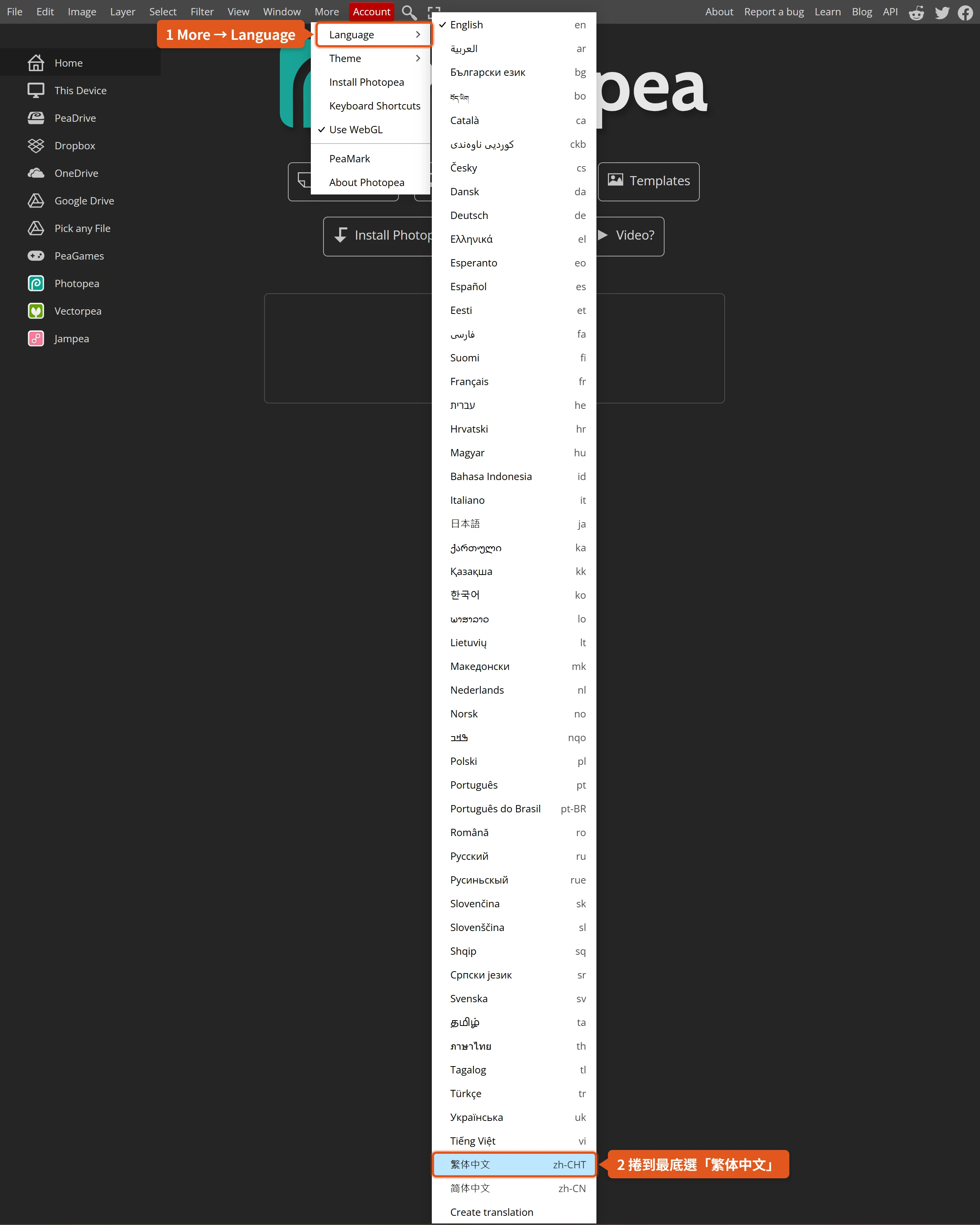
點下去之後,頁面會在原網址重新載入,等個幾秒,選單就會變成「檔案、編輯、影像、圖層、選取、濾鏡、檢視、視窗、更多、帳號」。語言偏好存在前面提過的 cookie 裡,下次再進來會記得。建議先切語言再開檔,後面所有操作才會跟著繁中介面走。
要先預期的是,繁中並沒有把每個項目都翻完,少數選單項目仍保留英文。找不到中文名稱時,改找英文原名通常就對得上。這篇提到選單時,以繁中名稱為主,第一次出現會在括號附上英文原名,介面對不上的時候可以兩邊對照。
開啟、貼上與拖曳放入三種開檔方式
把圖片放進 Photopea 的方法不只一種,而且不同方法得到的結果不一樣。最直接的是首頁的「從電腦開啟(Open From Computer)」,它和選單「檔案 → 開啟(Open)」是同一件事,快捷鍵是 Ctrl+O,選好檔案就會開成一份新文件。
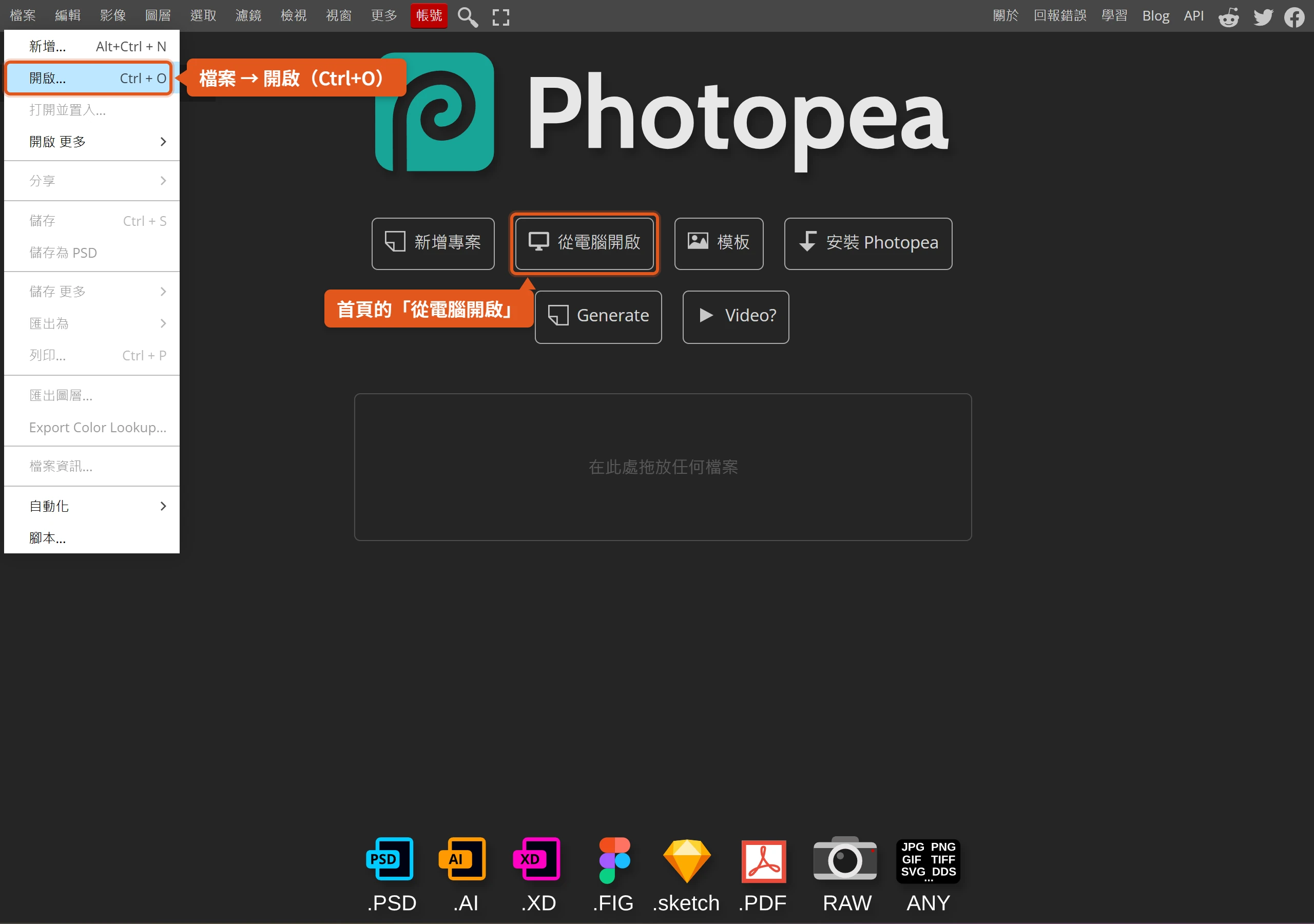
第二種是貼上。把圖片複製到剪貼簿,在 Photopea 按 Ctrl+V,說明文件把它列為開啟圖片的方式之一,特別適合把螢幕截圖或網頁上複製的圖直接丟進來修。
第三種是拖曳,也是最容易搞混的一種。沒有開啟任何文件時,把檔案拖進視窗,就是一般的開啟,結果是新文件。但已經有文件在編輯時,拖到畫面中央的工作區,檔案會變成目前文件裡的新圖層(以智慧物件圖層的形式插入);要另開一份獨立文件,得把檔案拖到主區域頂端的文件分頁列。想把第二張圖疊進現有作品,用前者;想各自獨立編輯,用後者。
若是已經在編輯一份文件,想把另一張圖放進去,也可以走「檔案 → 打開並置入(Open & Place)」,同樣會變成目前文件裡的圖層。
不論用哪種方式,開進來的檔案都會轉成 PSD 結構,所以連 JPG、PNG 打開後,圖層面板都有一個名為「Background」的背景圖層可以操作(繁中介面這裡也沒有翻譯)。「檔案 → 開啟 更多」底下還有「快照(Take a picture)」,能直接用裝置的鏡頭拍一張來開,用到的機會不多,知道有這個功能就好。
工作區的四個區塊與圖層面板
看懂畫面的分區,後面的操作才找得到東西。Photopea 的畫面可分成四塊,左邊的工具列、右邊的側邊欄、中間的工作區,以及最上方的選單與工具選項列。其中最值得花時間搞懂的是側邊欄裡的圖層面板,因為選取、去背、調色全都發生在圖層上。
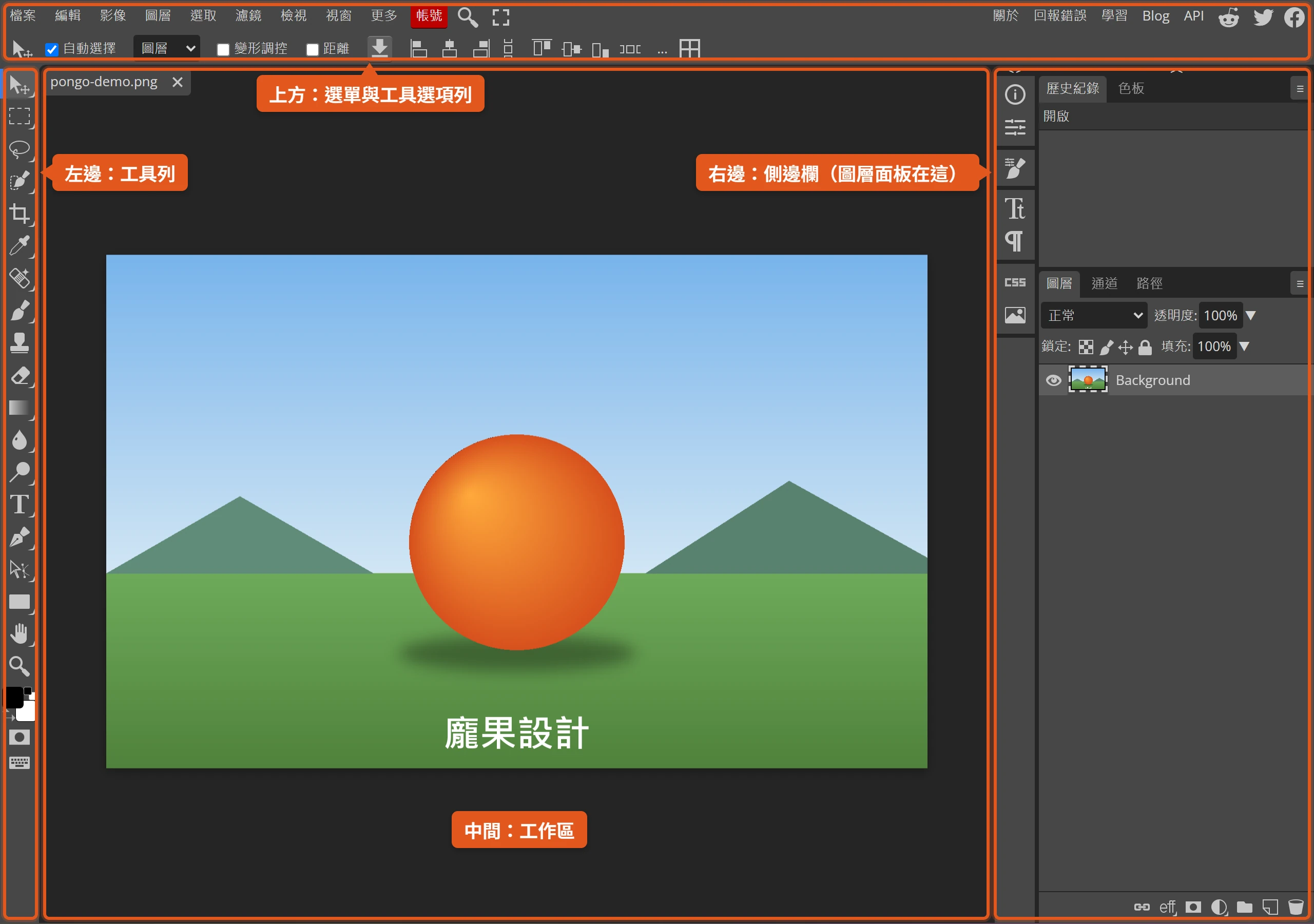
圖層可以想成一疊透明片,上層蓋住下層,改其中一片不會動到其他片。把畫面拆成一片一片來修,之後想退回任何一步,或單獨調整某個部分,都有路可走。
工具列、側邊欄與上方選單的位置
左側的工具列收著全部工具,一次只能啟用一個,點圖示或按字母快捷鍵切換(例如 B 是筆刷)。圖示右下角有小三角的,代表那是一整組工具,按住圖示不放就會展開同組的其他工具,像套索那一格底下,就還有多邊形套索與磁性套索。工具列最底下是前景色與背景色兩個色塊,按 X 互換,按 D 還原成預設的黑與白。
右側的側邊欄分成兩欄,點最上方的粗線可以摺疊或展開。找不到某個面板時,不用慢慢翻,直接到「視窗(Window)」選單點面板名稱就能叫出來。主區域最上方則是已開啟文件的分頁列,可以切換與關閉。
最上方的選單分成兩段。第一段(檔案、編輯、影像等)固定不變,第二段是目前工具的參數,會隨著選取的工具跟著換,例如切到筆刷,就會出現不透明度等選項。覺得某個工具的行為跟預期不同時,先看這一排的設定,多半就找得到原因。
歷史紀錄面板也值得先學。每做一個動作,面板就會多一筆紀錄,直接點前面的步驟名稱,文件就會回到那個狀態。習慣用鍵盤的話,Ctrl+Z 對應的是「編輯 → 上一步(Step Backward)」,連按可以一路往回退好幾步;退過頭想再走回來,就用「下一步(Step Forward)」,快捷鍵是 Shift+Ctrl+Z。同一個選單裡另有「復原 / 重做(Undo / Redo)」,它只會在最後兩個狀態之間來回切換。
圖層的顯示、複製、不透明度與鎖定
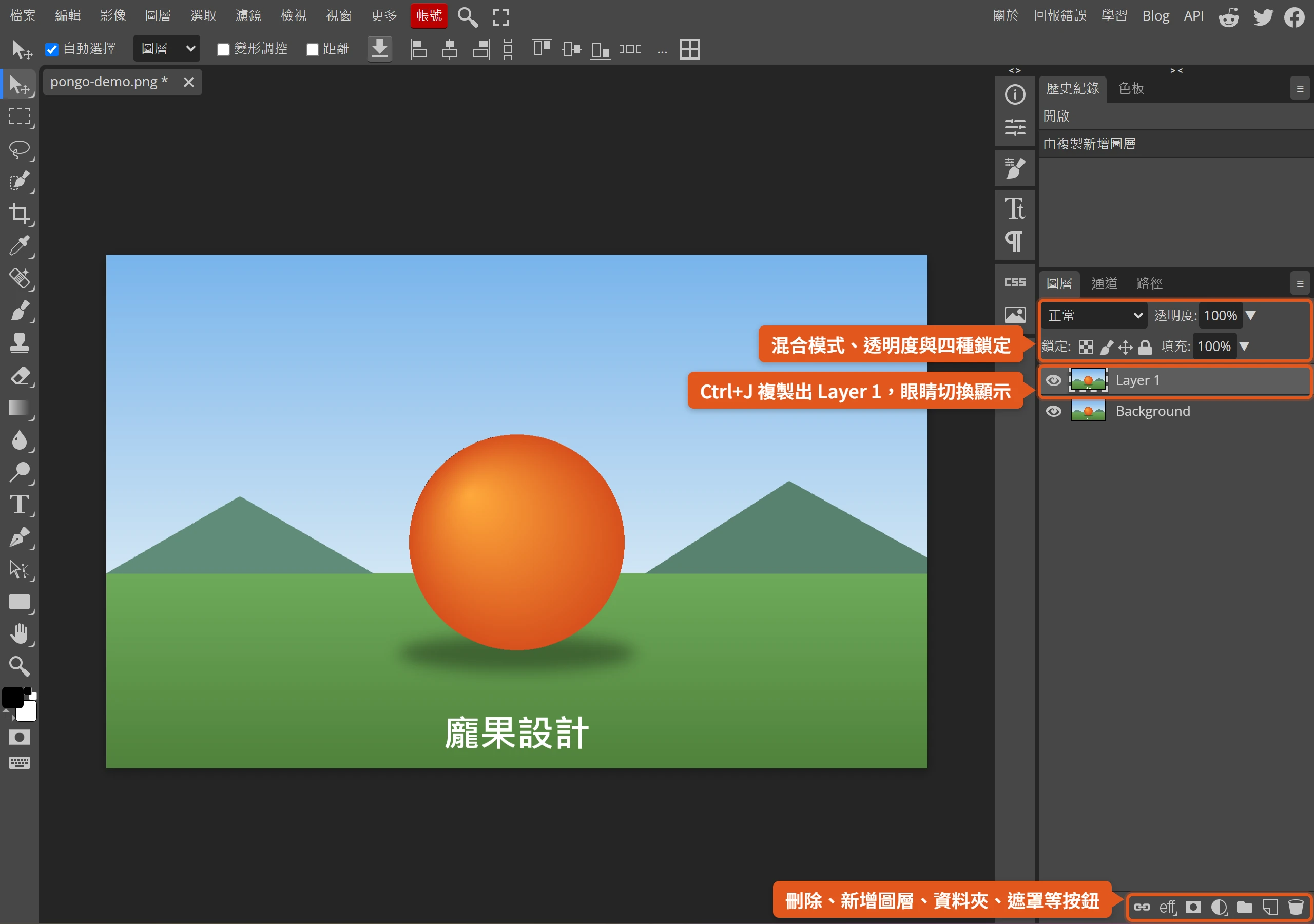
圖層面板的排列規則很直覺,列表上方的圖層在畫面前方,下方的在後方。點縮圖或名稱就能選取圖層,按住 Ctrl 再點可以多選。每個圖層左邊的眼睛圖示可以切換顯示,關掉之後,對應的內容會從畫面上消失,但圖層本身還在,隨時打開就回來。
新增空白圖層與複製圖層是最常用的兩個動作。面板底部有刪除、新增圖層、新增資料夾與建立遮罩等按鈕,新增的空白圖層會放在目前圖層的上方;要複製圖層,選到它之後按 Ctrl+J,或是在圖層上按右鍵選「複製圖層」。複製一般圖層時,新圖層的名稱後面會多一個英文的「copy」;從「Background」背景圖層複製出來的,則會叫做「Layer 1」。動手大改之前先複製一份當保底,是很好的習慣。右鍵選單裡也有「向下合併」,可以把上下兩層壓成一層。
面板最上方可以調整所選圖層的混合模式與不透明度(繁中介面標成「透明度」),把不透明度調成 50%,該圖層就會變成半透明,露出下面的內容。下一排還有四種鎖定,分別是透明區域(Transparency)、像素、位置與全部,鎖定透明區域會讓繪圖只落在有像素的地方,鎖定位置則能避免圖層被誤拖走。
雙擊圖層名稱可以改名,Enter 確認,Esc 取消。圖層一多,想直接在畫面上點選某個圖層,可以用移動工具,並勾選選項列的「自動選擇(Auto-Select)」,或是按住 Ctrl 暫時啟用,點畫面上的任何位置,就會選到最接近游標的那一層。
選取工具從手動框選到快速選擇
選取是去背與局部調色的前置動作,作用是先畫出「接下來的指令只影響這個範圍」。基本功有兩個,Ctrl+A 可以全選整張圖,而按住 Ctrl 再點圖層縮圖,則會依這個圖層有內容(非透明)的範圍建立選取。
選取範圍很少一次到位,多半是先抓大範圍,再一點一點加選或減選,修到滿意為止。工具的排列則從手動到智慧,各有適合的情境。
矩形、套索與多邊形套索的手動框選
最基本的是矩形選取與橢圓選取,在畫面上拖曳就能拉出規則的範圍。假設手上有一張天空、地面,中央有一顆圓球的簡單圖片,用橢圓選取沿著圓球外圍拉一圈,圓球就會被虛線框住。
形狀不規則時改用套索,按住滑鼠沿著物體邊緣徒手圈出,先放大畫面再圈會準很多。多邊形套索則是每點一下增加一個角,適合邊緣是直線或折線的物體,點錯了按 Delete 刪掉最後一個角,點到終點後雙擊滑鼠或按 Enter 結束。磁性套索會讓線條自動吸附在物體邊緣,點一下當起點,沿著邊緣移動,同樣雙擊或按 Enter 完成,邊緣與背景的反差越明顯,吸附得越準。
魔術棒的容差與連續選項
魔術棒適合顏色單純、邊界清楚的區域,例如純色背景或大片天空。點一下畫面,它會選取與點擊位置顏色相同或相近的像素。選項列有兩個要設定的值,第一個是容差(Tolerance),數值越大,選進來的顏色範圍越寬,設得太大,選取範圍就會溢出到主體。
第二個是連續(Contiguous)。開啟時只選與點擊位置相連的相似色,關閉則會把整張圖裡所有相似的顏色都選進來,即使它們並不相連。以天空旁邊還有一塊藍色招牌的圖為例,開著連續只選到天空,關掉之後招牌也會一起被選走。魔術棒不擅長處理漸層和雜訊多的背景,這類情況就交給下一個工具。
快速選擇用筆刷式塗抹擴張範圍
快速選擇(Quick Selection)和魔術棒收在同一格,是多數人實際上最常用的選取工具。它像筆刷一樣,先在選項列調整筆刷直徑,再到想選的物體上塗抹,塗過的範圍會加進選取,並自動沿著邊緣擴張到相關的區域。圓球這類主體,通常塗個幾筆就能選得差不多。
選過頭的時候,切換到「減去」模式,或按住 Alt 再塗,就能用同樣的方式把多選的部分移除。這個工具把每一筆塗抹都當成線索,白色筆劃(加選)標出一定要選進來的地方,黑色筆劃(減去)標出一定不要的地方,其餘範圍由工具分析影像自行推算,所以塗得越多,工具拿到的資訊越足,選得也越準。要留意的是,快速選擇的第一個模式按鈕(滑鼠移上去顯示「新增」,說明文件稱為 New 模式)會讓工具忘掉先前所有筆劃、從頭開始,想接著上一次的結果繼續修,就要切到「合併」模式。
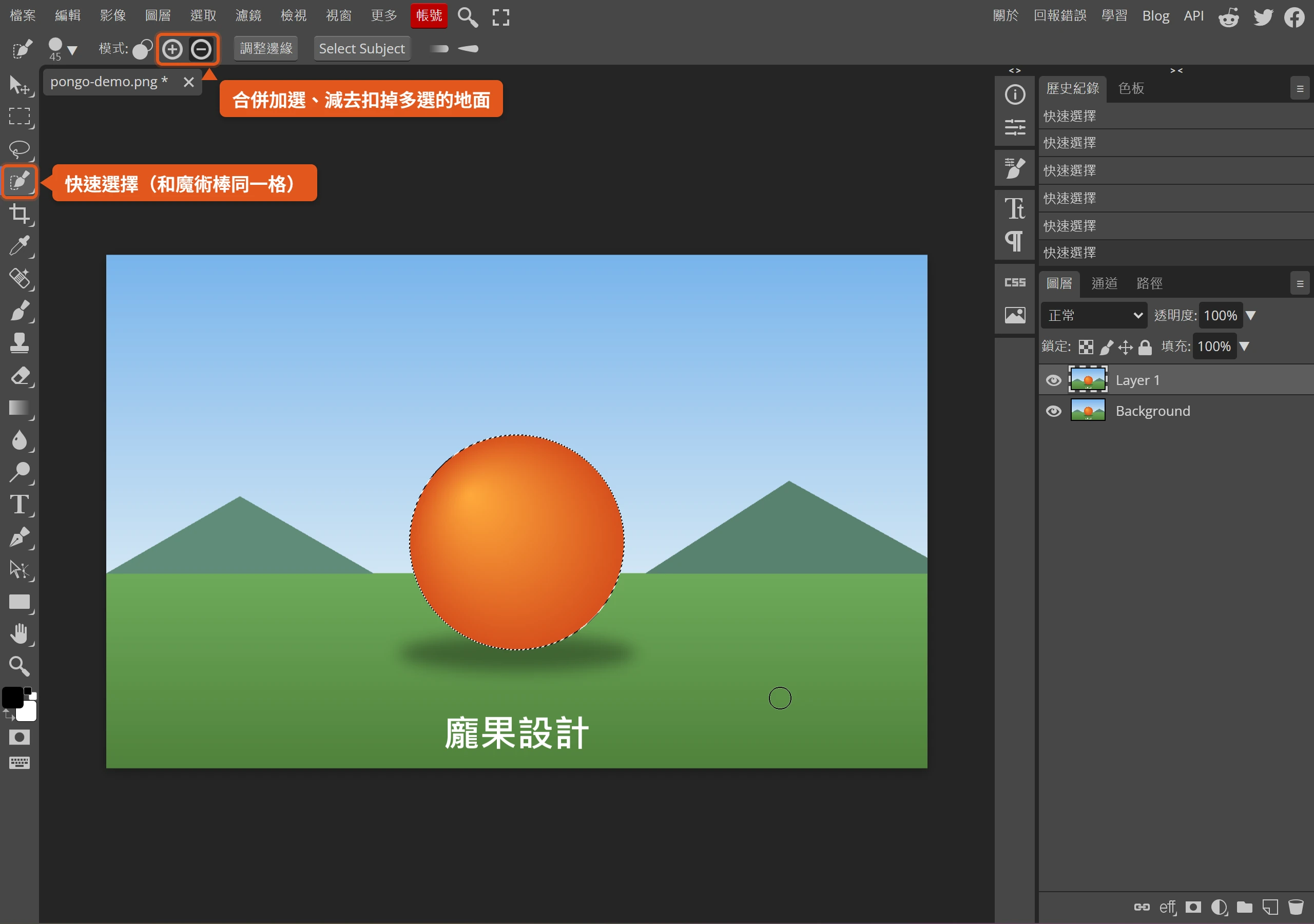
選取範圍的合併、減去與羽化
選取工具的選項列最前面有一排模式按鈕,滑鼠移上去會顯示名稱。以矩形選取為例,「取代」是預設值,新選取會蓋掉舊選取;「合併」把新舊兩塊範圍加在一起;「減去」從舊選取中扣掉新畫的範圍;「相交」只留下兩者重疊的部分。快速選擇的按鈕較少,只有新增、合併與減去三種。實務上最常用的是合併與減去,先抓出大範圍,再用這兩個模式補洞、削邊。
羽化(Feather)是選取邊緣的柔邊設定,選取完成後會立即套用。數值太大,邊緣會糊成一圈;太小則邊界仍然生硬。實務上常會帶一點羽化,避免選取區和非選取區的交界太硬,去背或調色之後才不會有明顯的切邊。
選取範圍建立之後,也能整塊拖曳換位置。做法是在任何選取工具啟用時,到選取範圍內按住滑鼠拖曳,但只有在取代模式下才能這樣移動。
去背有一鍵與手動兩條路徑
很多人打開 Photopea,就是為了去背。主體邊緣清楚、背景單純時,先用一鍵去背看看結果;邊緣複雜,或想自己掌控細節時,改走手動。一鍵去背和遮罩手動修,都是用遮罩把背景藏起來,不會真的刪掉像素。
開始之前,先把圖層複製一份當保底(選到圖層後按 Ctrl+J),之後怎麼修,都還有原圖可以回頭。去背完若要保留透明背景,存檔時務必選 PNG,這點在最後的匯出步驟會用到。
選取選單內的 Remove BG 一鍵去背
路徑是「選取(Select)→ Remove BG」。這個項目在未登入的狀態下看得到,也可以直接執行,幾秒鐘後背景就會變成透明棋盤格,只剩主體。至於 AI 相關功能的額度,Photopea 的帳號頁寫明,Premium 帳號每月有 3,000 點 AI 點數,且 AI 點數僅供 Premium 使用;一鍵去背是否會扣點數,規則可能隨時調整,以帳號頁與執行當下畫面上的提示為準。
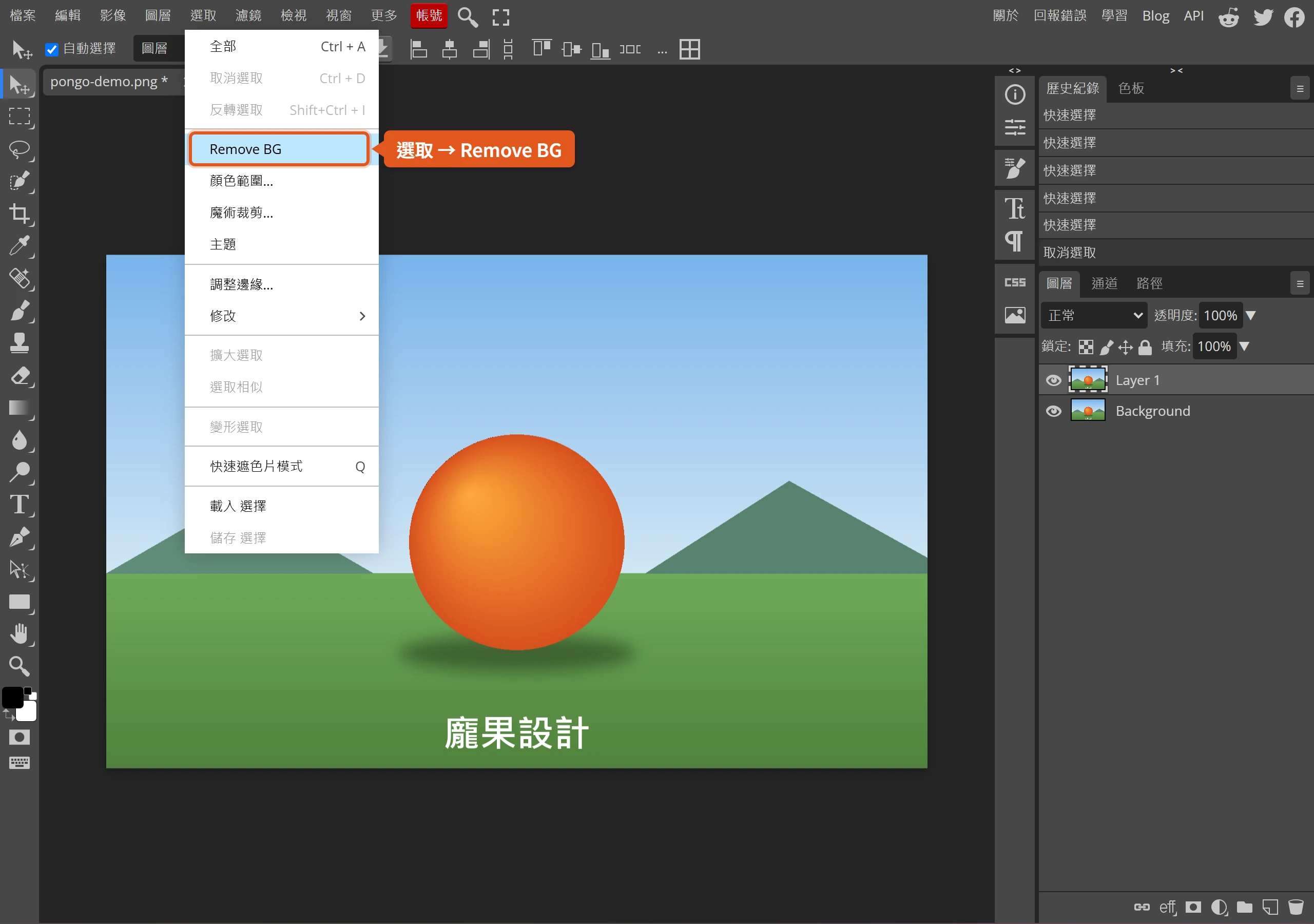
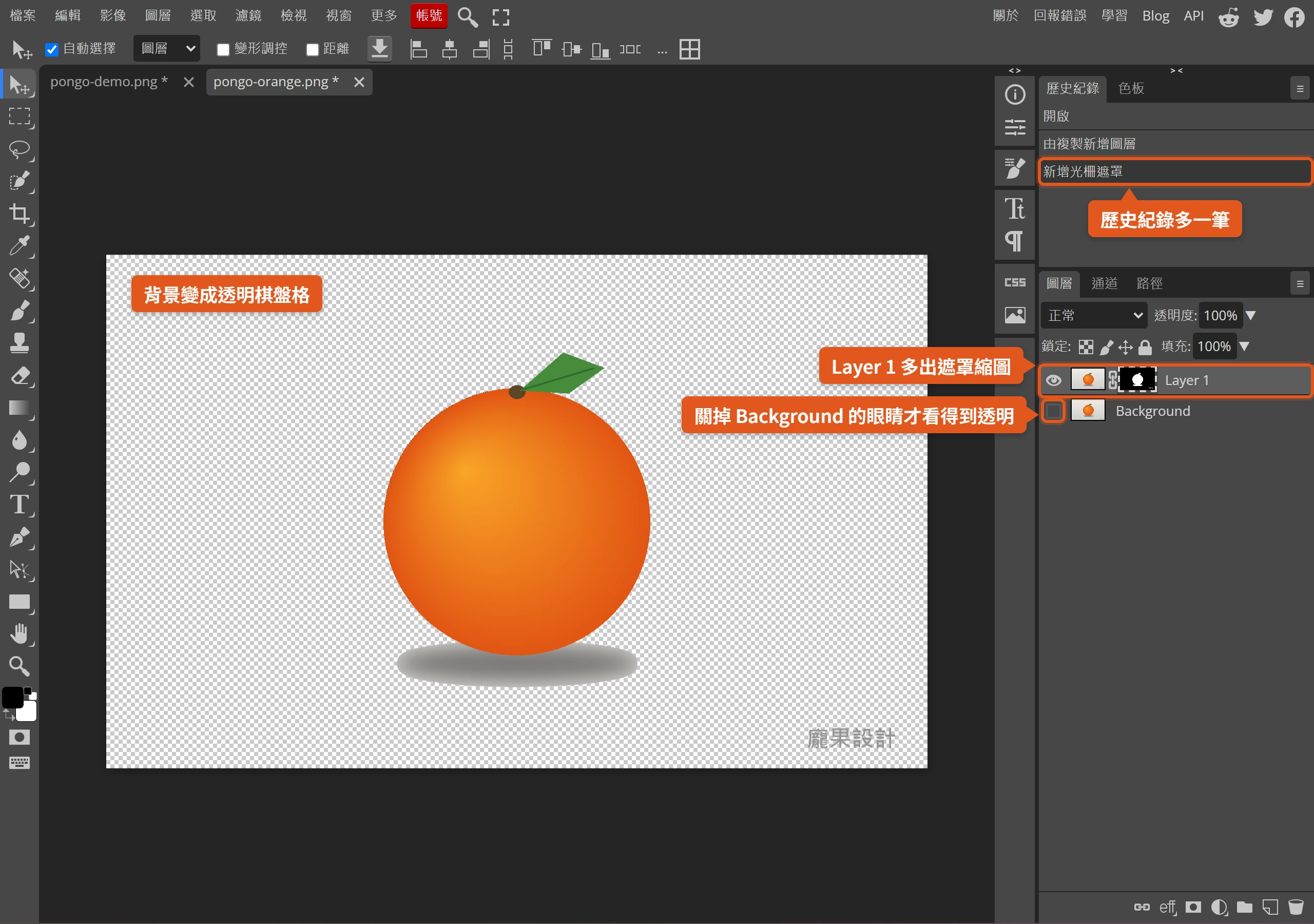
值得留意的是它的做法。執行後,圖層縮圖旁會多出一個遮罩縮圖,歷史紀錄也多一筆「新增光柵遮罩」(Add Raster Mask),也就是說,背景是被遮罩藏起來,並沒有被刪掉。遮罩的規則是黑色代表隱藏、白色代表顯示、灰階則是半透明,所以結果不滿意時,用白色筆刷補回被切掉的部分,用黑色筆刷藏起多出來的部分,都能隨時再修。
選取選單裡,Remove BG 旁邊還有「顏色範圍」(Color Range)、「魔術裁剪」(Magic Cut)與「主題」(Subject)幾個相鄰的選取功能,有興趣可以自己點開試試,去背流程用不到它們也能完成。
快速選擇加圖層遮罩的手動去背
一鍵去背沒切乾淨,或主體邊緣單純、想完全掌控時,手動路徑也不複雜。先用快速選擇把主體塗出選取範圍,再按圖層面板底部的「新增光柵遮罩」按鈕,選取範圍就會轉成遮罩,選取內的部分顯示,其餘部分被藏起來。
套用之後還能修。遮罩可以用一般圖層能用的工具來編輯,筆刷、橡皮擦、選取填色都行,只是顏色一律會變成灰階。在遮罩上用白色畫,內容就會重新出現,用黑色畫則會藏起來,畫錯了換另一色畫回來就好,原圖不會受影響。
選到遮罩後打開「屬性(Properties)」面板,還有兩個整體調整的選項。密度(Density)控制遮罩的力道,100% 是一般遮罩,0% 等於沒有遮罩;羽化(Feather)則替遮罩的黑白交界加上模糊,讓邊緣不那麼生硬。這兩項只在套用時生效,不會更動遮罩本身的像素。
毛髮與半透明邊緣交給調整邊緣功能
頭髮、毛皮、玻璃這類半透明或複雜的邊緣,用選取加遮罩很難處理乾淨,這時改用「調整邊緣」(Refine Edge)。開啟方式是「選取 → 調整邊緣」,或是按選取工具選項列上的「調整邊緣」按鈕。
它的邏輯是三色筆刷。畫面左邊是一張三色圖,白色代表主體(完全可見)、黑色代表背景(刪除)、灰色代表不確定的區域,右邊是即時預覽,程式會依灰色區域周圍的資訊,推算每個像素該有多少透明度。已經有選取範圍時,工具會自動產生底稿,選取內是白、其餘是黑,只要在邊緣補上灰色;也可以調整上方的「邊框」(Border)數值,在交界自動產生一圈灰色帶。放大可以用滑鼠滾輪,按住空白鍵則能移動畫面。
最重要的是輸出方式。調整邊緣提供「新增圖層」(New Layer)、「光柵遮罩」(Raster Mask)與「選擇」(Selection)三種輸出,Photopea 的說明文件明白建議,一律輸出成新增圖層效果最好。原因在於只有它會把推算出的新顏色一起帶出來;選遮罩或選取,只會保留透明度,邊緣仍會殘留原本背景的顏色,頭髮周圍就會留下一圈背景色的殘影。
裁切畫面與調整圖片尺寸
縮小圖片給網頁或社群使用、裁掉多餘的邊,是修圖時很常做的兩件事,但兩者其實是不同的動作。改尺寸走「影像 → 圖片尺寸(Image Size)」,輸入新的寬度與高度,內容會跟著縮放,也可以同時輸入新的 DPI。寬高欄位旁有鎖定比例的鏈條圖示,鎖上之後,改其中一邊,另一邊會跟著等比變動,圖片才不會被拉扁。
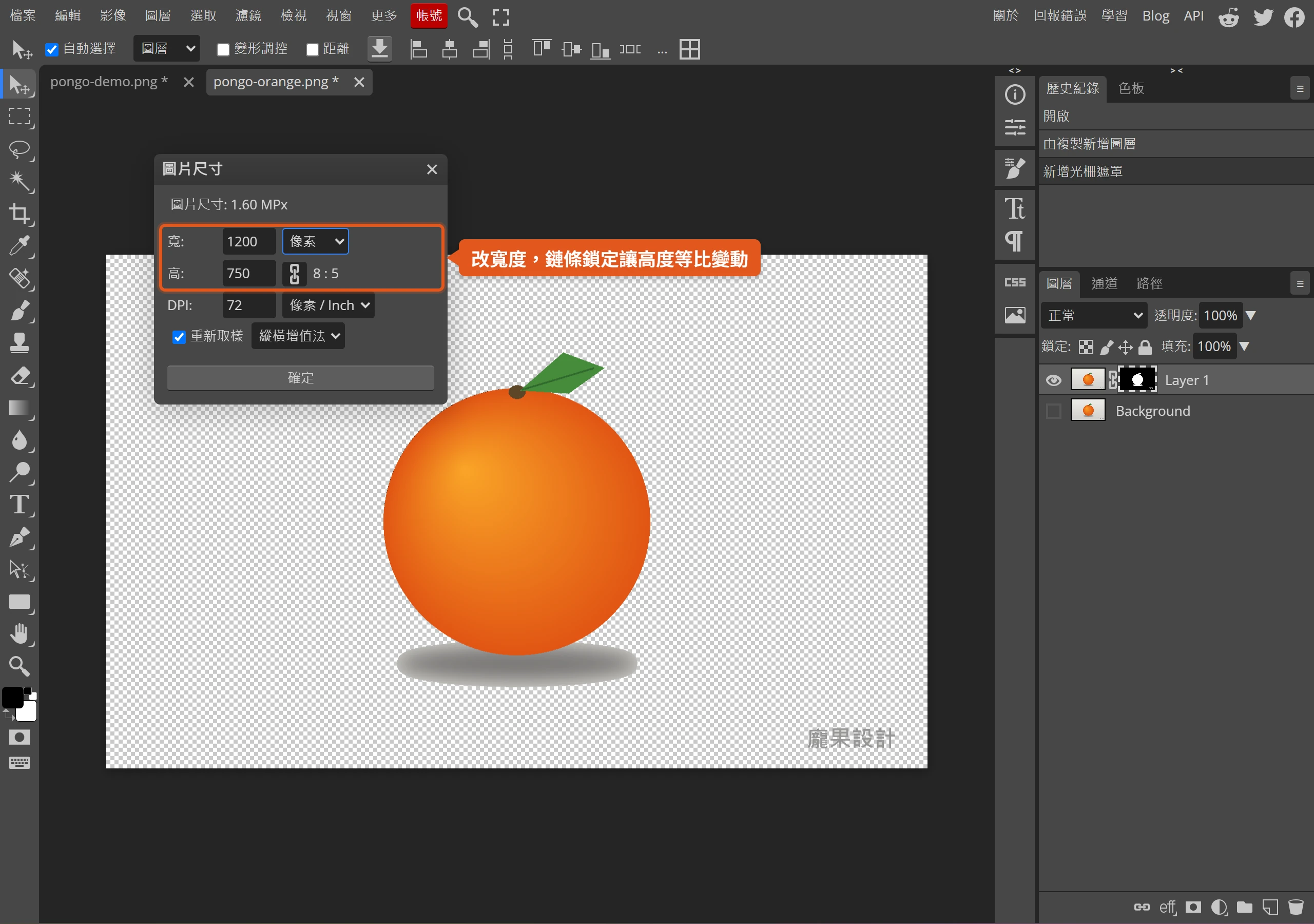
裁切改的則是「看內容的視窗」。「影像 → 畫布尺寸(Canvas Size)」和裁切工具都屬於這一類,內容不會縮放,解析度與品質也保持不變,只是改變能看到的範圍。裁切工具在文件上拉出矩形後,可以拖曳移動、拖角調整大小,把游標移到框外側拖曳還能旋轉,等於換個角度來裁,確認可以按上方選項列的按鈕,或是按 Enter。
單純想把圖轉個方向,用「影像 → 變形(Transform)」,裡面有旋轉 90°、180° 與水平、垂直翻轉。如果只是要縮圖,還有更快的做法,開檔之後直接選「檔案 → 匯出為(Export As)→ JPG」,輸入新的尺寸再存檔,就能存出縮小後的圖。
調色先認識調整與濾鏡的差異
調色的第一件事,是分清楚「調整」與「濾鏡」。調整(Adjustments)只依顏色運作,某個像素從顏色 A 變成 B,整張圖裡所有的顏色 A 都會變成 B,亮度、飽和度、反相都是這類。濾鏡(Filters)則會參考周圍的像素,同樣的顏色在不同位置可能得到不同結果,模糊就是典型的例子,黑色像素被白色包圍時,模糊之後就會變成白色。
入口也不同,調整在「影像 → 調整」,濾鏡有獨立的「濾鏡」選單。最常用的三個調整都有快捷鍵,色階(Levels)是 Ctrl+L,曲線(Curves)是 Ctrl+M,色相/飽和度(Hue / Saturation)是 Ctrl+U。另外要記得,調整與濾鏡都只能用在一般圖層,文字圖層與圖樣填滿圖層必須先柵格化(Rasterize)才套得上去。
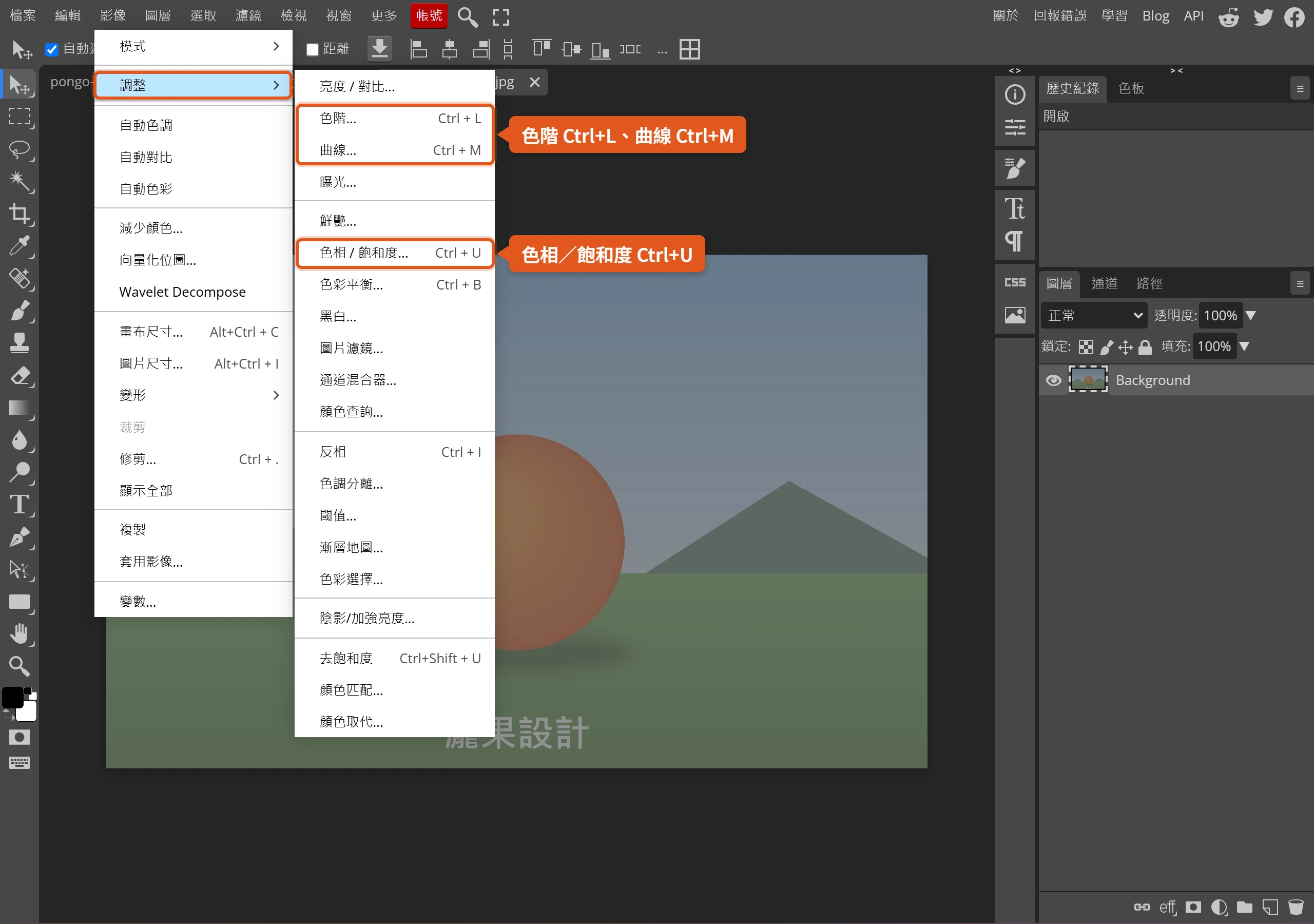
直接套用的調整會改動像素本身,若希望之後還能回頭改,可以改用調整圖層的形式套用。
色階、曲線與色相飽和度的入口
以一張偏灰偏暗的照片為例,亮度範圍擠在中間,沒有真正的純黑或純白。「影像 → 調整」子選單展開後,色階、曲線、色相/飽和度都在裡面。色階視窗會顯示一張直方圖,下方有三個滑桿,分別是黑點、灰階中間點與白點。把黑點往右拉到直方圖開始有資料的位置,最暗的部分就會變成純黑,白點往左拉同理,畫面因此變得通透;中間點往左拉變亮、往右拉變暗。
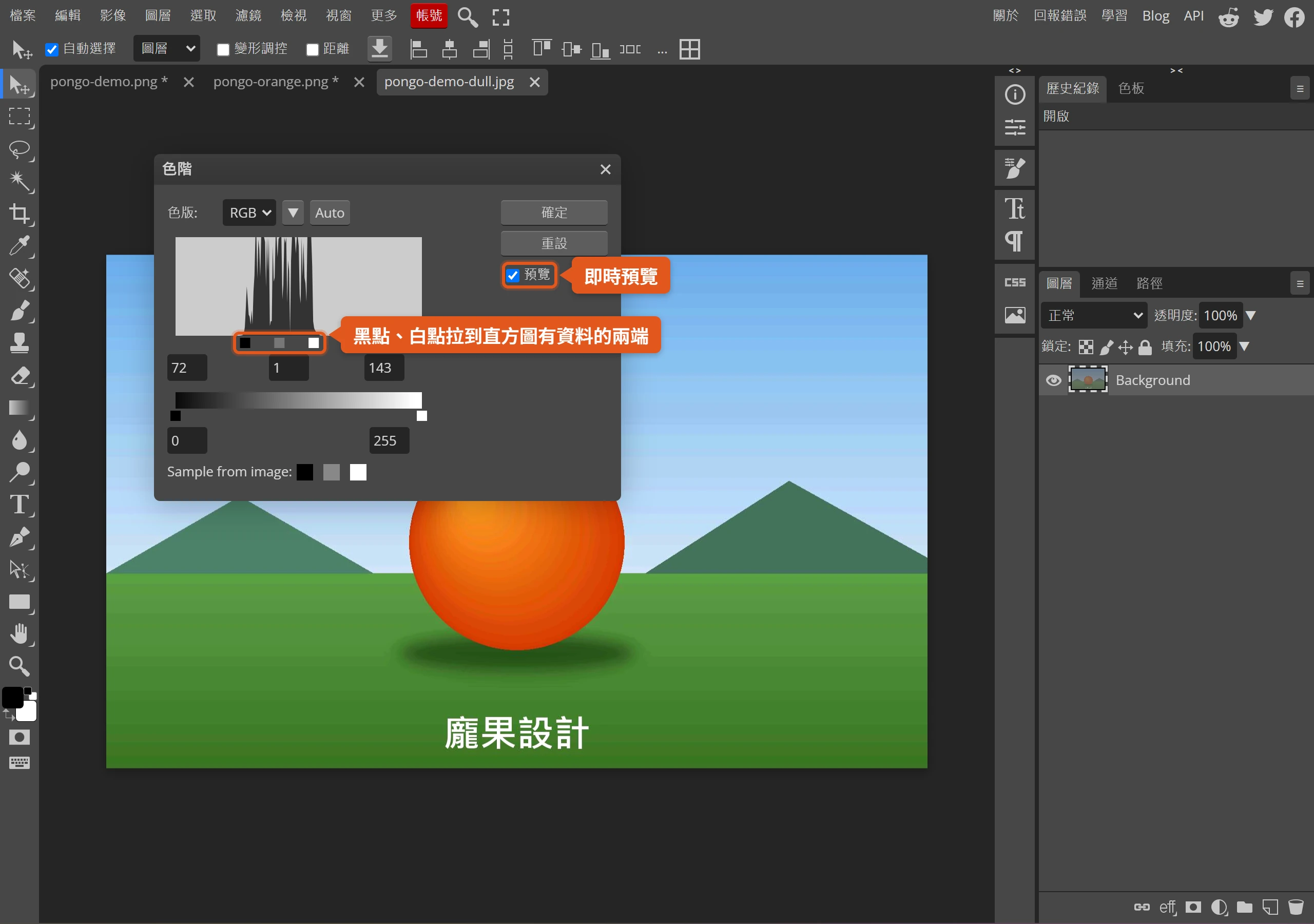
曲線視窗是一條對角線,橫軸是原本的亮度,縱軸是調整後的亮度。把線往上拉,畫面變亮,往下拉,畫面變暗,拉成 S 形則能增加對比。色相/飽和度有色相、飽和度與亮度三個滑桿,色相會轉動整體的色調,飽和度往右拉越鮮豔,往左拉越灰,拉到最左會變成灰階。
每個調整視窗都有即時預覽,按下確定才會真正套用,不滿意可以從歷史紀錄退回去。調整時別一次拉到底,先小幅度拉動,邊看畫面邊找剛好的位置,通常比較不容易過頭。
調整圖層讓調色可以隨時回頭改
圖層面板底部有一顆半黑半白的圓形按鈕,就是調整圖層的入口,點開選單選色階或亮度/對比之類的項目,就會新增一個調整圖層。它和直接調整的差別在於,直接調整改的是像素本身,調整圖層則是疊在上面的一層效果,原圖完全不動。
因為是疊加,它會影響位於它下方的所有圖層,把它拖到不同的層級,影響的範圍也跟著改變。想重新調整數值,雙擊縮圖就能再開啟設定;暫時不要效果,把眼睛關掉就好。調整圖層預設附帶一個白色遮罩,在遮罩上用黑色筆刷塗抹,就可以讓調色只作用在局部。
濾鏡也有類似的做法,套在智慧物件上,就會變成可以隨時重新計算的智慧型濾鏡,參數事後還能再改,也能隨時開關。
匯出前先分清 PSD 存檔與輸出圖檔
修完圖最容易出錯的就是這一步,因為存檔有兩種目的完全不同的做法。「檔案 → 儲存為 PSD(Save as PSD)」會保留完整的文件結構,包含圖層、遮罩與文字,下次開啟還能接著修;「檔案 → 匯出為(Export As)」則是輸出 PNG、JPG 這類單層的成品,給網頁或社群使用。
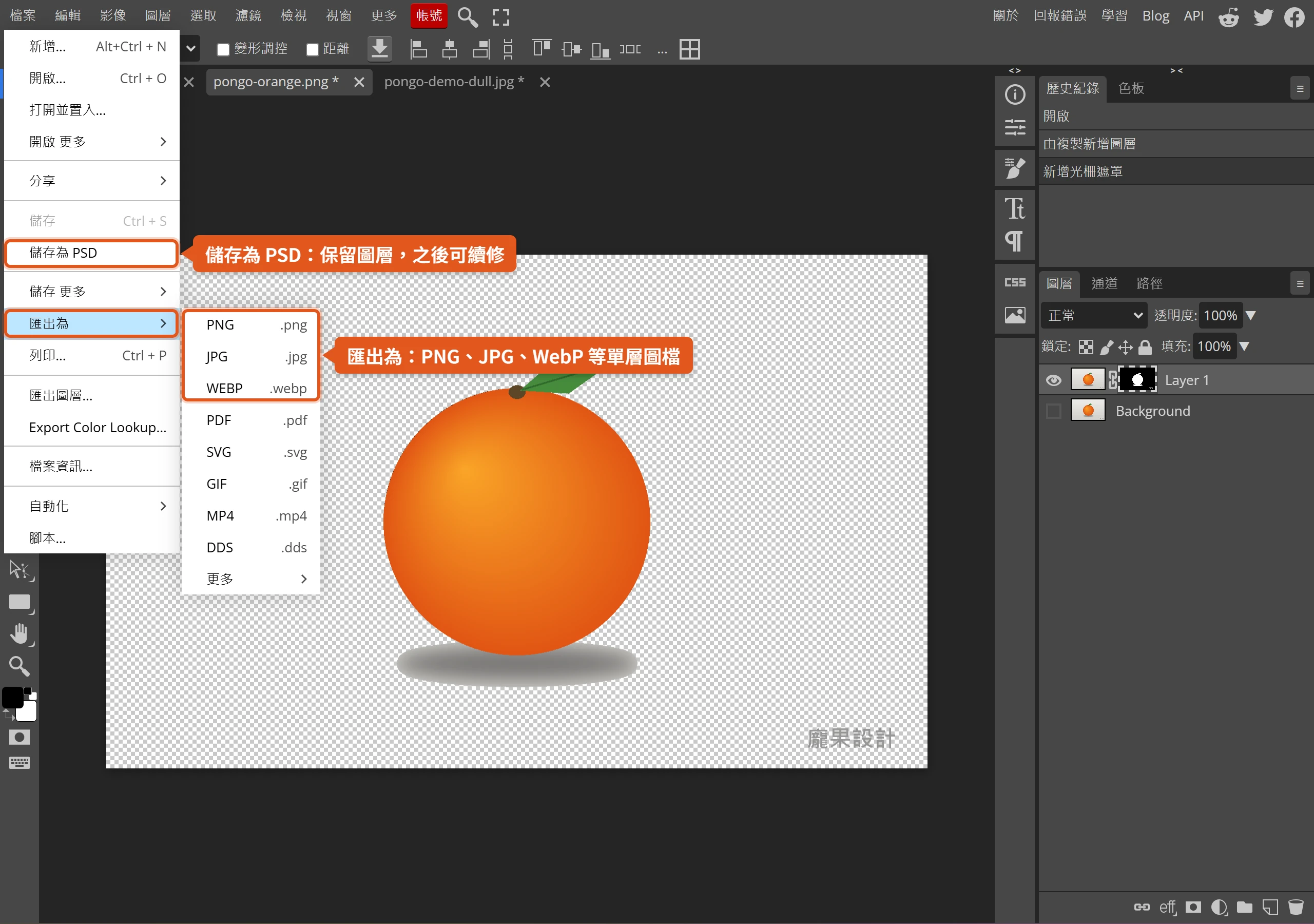
有兩件事要預先留意。第一,匯出的圖檔只有單一層影像,圖層都被合併了,所以匯出之前,務必先另存一份 PSD。第二,從裝置開啟的檔案,在較新的瀏覽器裡按「儲存」,可能會直接取代舊檔;想保留原圖,就用另存或匯出,不要直接按儲存。
做過去背的圖,要保留透明背景就一定要匯出成 PNG。另外 Photopea 的檔案只存在本機,關閉分頁之前,務必先存好或匯出。
匯出為選單裡 PNG、JPG 與 WebP 的選用原則
「檔案 → 匯出為」子選單的格式清單有 PNG、JPG、WebP、PDF、SVG、GIF、MP4、DDS,還有「更多」可以展開其他格式。選格式的原則很簡單,照片選 JPG,要透明背景選 PNG,網頁想要更小的檔案可以考慮 WebP。
JPG 格式本身不支援透明,透明的部分會被填上底色,所以去背過的圖若存成 JPG,就不再是透明背景了。
另存網頁視窗的尺寸與品質設定
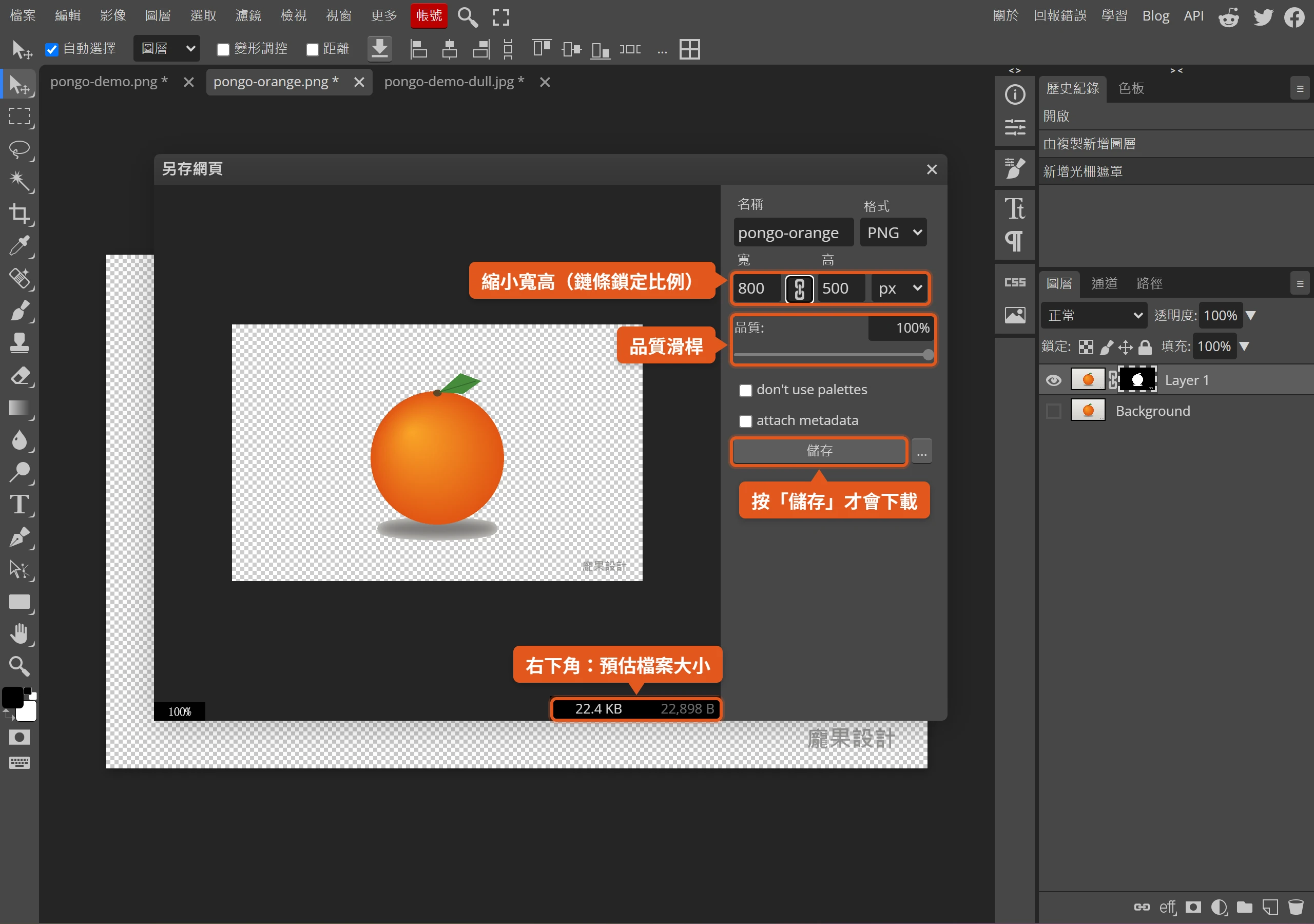
選好格式後會跳出「另存網頁」(Save for web)視窗,輸出的設定都在這個視窗裡一次決定。視窗左邊是即時預覽,左下角顯示縮放比例,右下角顯示預估的檔案大小;右邊則是各個欄位,包括名稱、格式、寬與高(附鎖定比例的鏈條,單位預設是 px)、品質滑桿,以及「儲存」按鈕。
把品質調低,預估的檔案大小會隨之變小,畫質也跟著下降。選 PNG 時,品質滑桿下方會多出「don’t use palettes」和「attach metadata」兩個勾選項(介面沒有翻譯),選 JPG 則只有「attach metadata」一項。想讓圖片輕到適合放上網頁,可以同時縮小寬高、降低品質,一邊看右下角的預估大小,一邊找出畫質還能接受的平衡點。設定好之後按下「儲存」,檔案才會真的下載到裝置裡。
存成 PSD 保留圖層,之後再開啟續修
收到 PSD 檔、手邊卻沒有能開的軟體,是很多人找上線上工具的原因,這也是 Photopea 很常見的用途。完整的流程是,把自己做的檔案用「檔案 → 儲存為 PSD」存下來,Photopea 會把 .psd 下載到本機;關掉分頁後,用「開啟」重新載入這個檔案,圖層與遮罩都還在,文字圖層(縮圖上有大寫的 T)也還能點進去改字。PSD 是 Photopea 保存圖層結構的主要格式,想留著之後續修的檔案,都應該存成 PSD。
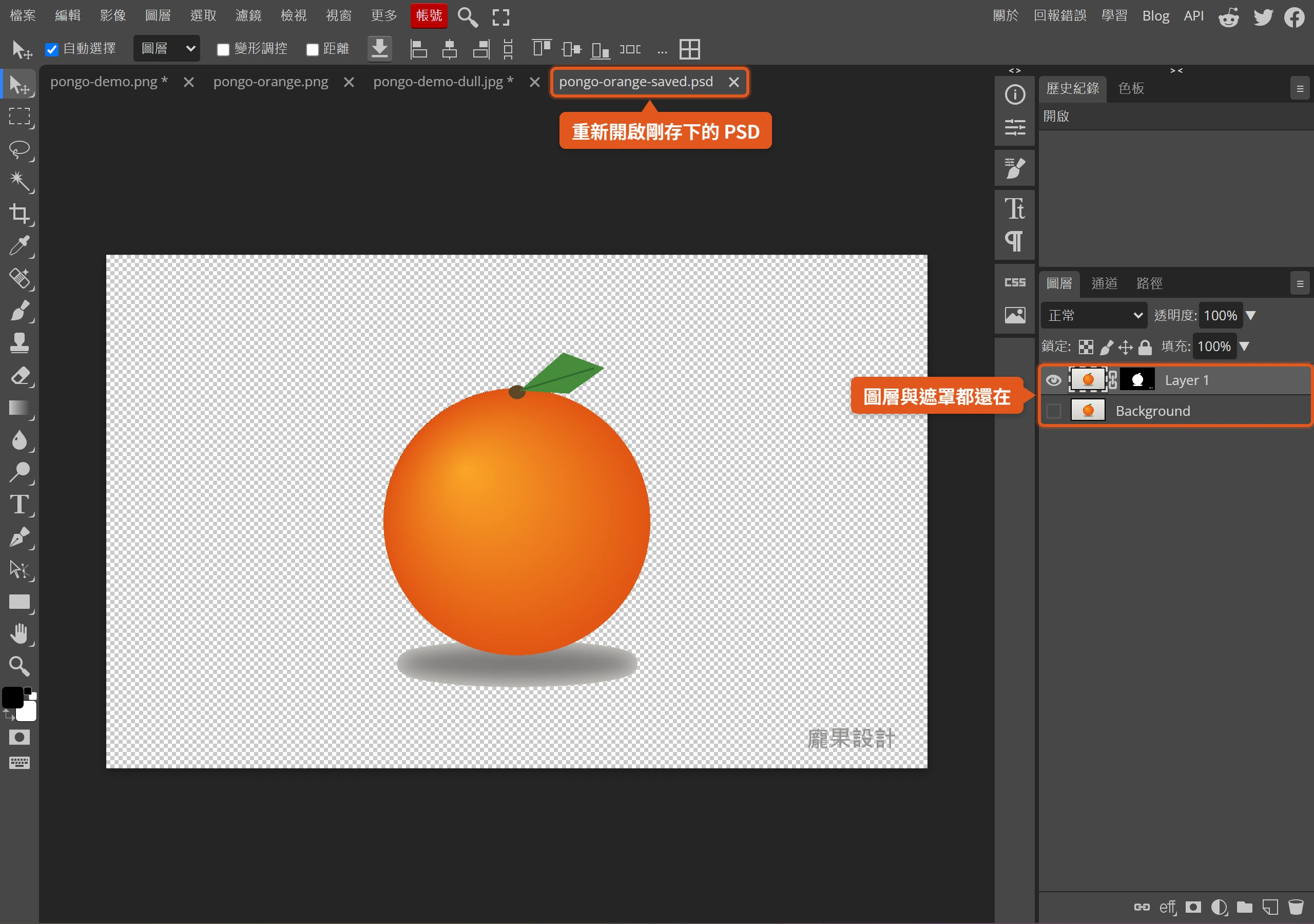
開啟別人傳來的 PSD 時,最常遇到的是字型缺失。Photopea 內建龐大的免費字型資料庫,多數免費字型本來就有;找不到的字型,可以把 TTF 或 OTF 字型檔當一般檔案開啟,或是直接拖進去,它就會加進字型清單,供文字圖層使用。
PSD 是通用的圖層格式,在 Photopea 存下來的檔案,也能拿到其他支援圖層的軟體繼續編輯。首頁底部列出的 AI、XD、Figma、Sketch、PDF、RAW 也都能直接開啟,臨時需要看一眼這類檔案時,同樣不必安裝軟體。
免費版含廣告,Premium 另有無廣告與 AI 點數
免費版在編輯器右側固定有一欄廣告,內容隨機,無法自行關閉,升級 Premium 才會拿掉。廣告欄位在編輯器本體之外,操作時留意不要誤點到右側就好。
功能面的差別,Photopea 的帳號頁(上方選單「帳號」,Account Types 分頁)列得很清楚。免費帳號是「All Features」,也就是功能齊全,雲端空間 PeaDrive 有 0.5 GB。Premium 同樣有全部功能,另外多了這幾項:
- 無廣告
- PeaDrive 增加到 5 GB
- 每月 3,000 點 AI 點數
- 歷史紀錄的步數加倍
AI 功能(例如用一段文字描述,替換畫面裡的某個部分)要靠 AI 點數運作,而帳號頁也註明,AI 點數只有 Premium 帳號才有。
Premium 的付費方式不是訂閱制,而是一次性付款,不會自動續訂。例如買 90 天的 Premium,就有 90 天的 Premium 帳號,到期後自動變回免費帳號,Photopea 也不會寄任何 email 給使用者。價格與天數方案以帳號頁「Go Premium」分頁當下顯示的為準。
回到開頭那個臨時要處理的檔案。Photopea 的價值在於,需求出現的當下,不必安裝、不必註冊,打開網頁就能動手,圖片也留在自己的裝置上。
下次手邊有張圖要縮小、要去背,或是收到別人傳來的 PSD,不妨先切成繁體中文介面,找一張不重要的圖,把開檔、圖層、選取與遮罩走過一遍。熟了之後,臨時任務幾分鐘就能處理完,只要記得關掉分頁之前,先把檔案存成 PSD 或匯出成圖檔。