
把程式碼貼進聊天視窗、等 AI 回答、再把答案複製回編輯器,這一來一回,就是多數人用 AI 輔助寫程式的日常。Cursor 想拿掉的,正是中間那 2 次搬運,它讓 AI 直接坐進編輯器裡,能讀整個專案資料夾、同時改好幾個檔案,還能自己跑終端機指令。
對設計師與網站經營者來說,Cursor 最實用的場景,通常不是從零寫出整個網站,而是把改主題 CSS、調樣板片段、做個小工具這類零碎工作交出去。這些事做起來不難,卻很花時間,剛好適合先請 AI 起頭,自己負責檢查。
不過 AI 一旦能直接動手改你的檔案,用得順不順,就取決於你知不知道它做了什麼,以及有哪些事它不會先問你就做。
Cursor 是什麼?
Cursor 是一款 AI 程式編輯器,而且是獨立的桌面 App,不是裝在其他編輯器裡的外掛。說明文件現在把它定位成用來建構複雜軟體的 coding agent,意思是 AI 不只回答問題,還會自己動手,能理解程式庫、規劃與建構功能、修 bug、審查改動,也能接上你原本就在用的工具。
它建立在 VS Code(微軟推出的免費程式編輯器)的程式碼庫之上,所以介面、擴充套件與快捷鍵對用過 VS Code 的人幾乎沒有陌生感,原本的設定也能匯入。這套編輯器會定期跟進較新的 VS Code 版本,不過為了穩定,實際使用的往往是稍舊一點的版本。
和 VS Code 最大的差別,在於 AI 是編輯器本身的一部分。它不是等你把程式碼貼過去才開始工作,而是自己搜尋專案、讀相關檔案、跨檔案修改,再把結果擺在你眼前讓你審查。
目前它有 2 種介面,一種是熟悉的傳統編輯器,另一種是 2026 年 4 月隨 Cursor 3 推出、以 Agent 為中心的 Agents Window,兩者可以同時開著。
下載安裝與登入的前置準備
不管是照著 Cursor教學 一步步操作,還是自己摸索,第一次打開都會遇到同一個決定,就是要讓它讀哪個資料夾。Cursor 的快速入門把最短路徑寫得很簡單:下載安裝、開啟 App 並登入,接著選一個資料夾,從一個小任務開始。
系統需求有 3 組。macOS 需要 12(Monterey)以上,安裝檔是 .dmg,Apple Silicon 與 Intel 都支援。Windows 需要 Windows 10 以上,使用原生的 .exe 安裝程式。Linux 則有 Debian/Ubuntu 的 apt 套件、RHEL/Fedora 的 dnf 套件,以及可攜式的 AppImage,Cursor 建議優先用 apt 或 yum 套件,因為它們有桌面圖示、自動更新與命令列工具,AppImage 都沒有。
快速入門的第一步,就是開啟 App 並登入帳號。免費的 Hobby 方案不需要信用卡就能開始,只是 Agent 的請求次數有限。
Windows 讀者的實際順序如下:
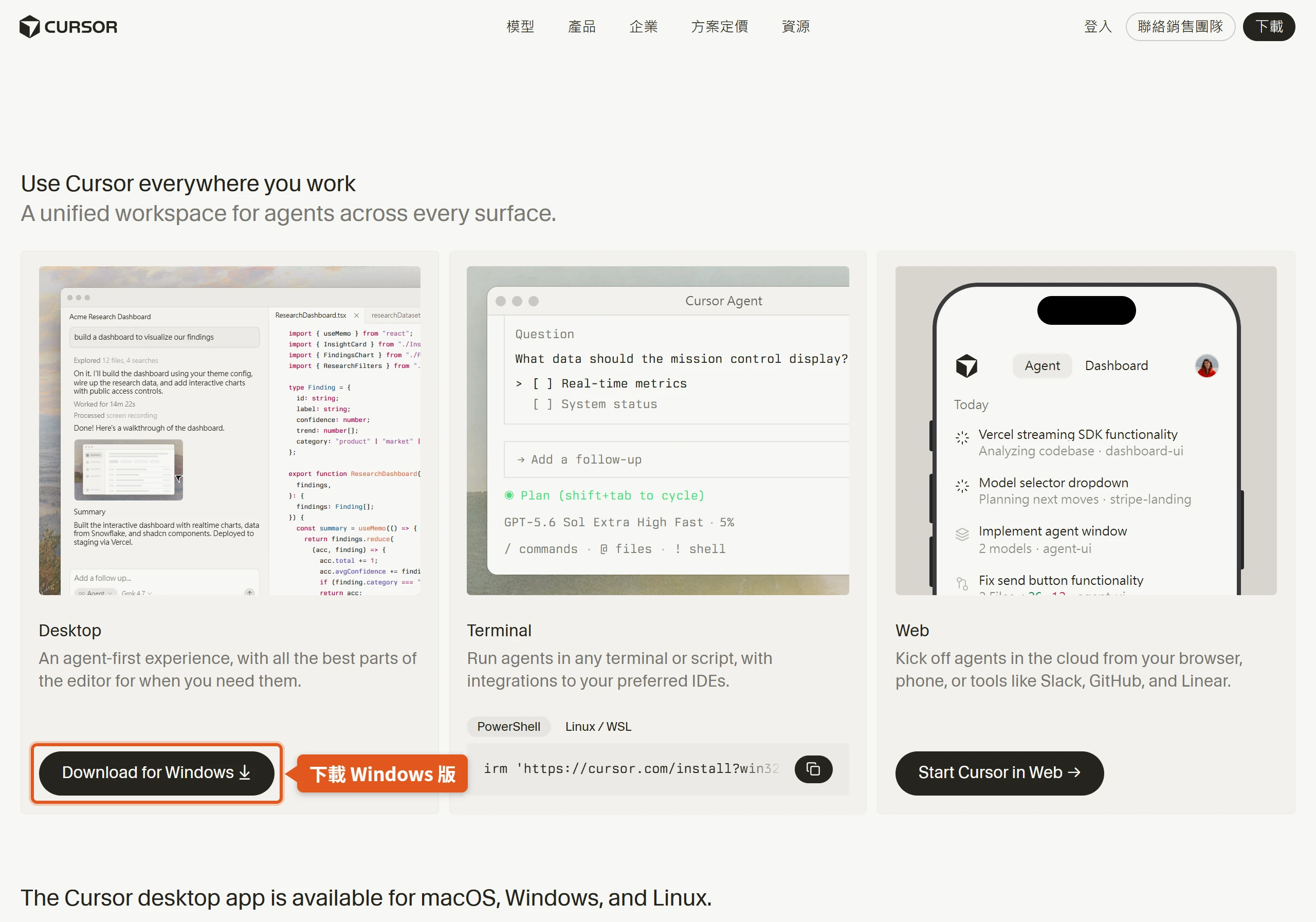
- 到 cursor.com 下載 Windows 版的 .exe 安裝檔。
- 執行安裝程式,完成後開啟 Cursor。
- 依畫面指示登入帳號。
- 選擇「開啟資料夾」,指到一個專案資料夾,而不是單獨打開某一個檔案。
資料夾這一步很重要。Cursor 的 AI 是靠讀你選的資料夾來理解專案,範圍越小,它讀到的東西越少,也越不容易動到不相干的檔案。要改 WordPress 主題的話,與其開整個網站根目錄,不如只開要修改的那個主題資料夾。
匯入 VS Code 的擴充與快捷鍵
原本就在用 VS Code 的人,可以把用慣的環境整套搬過來,網站經營者與寫 WordPress 的設計師裡不少人屬於這一類。沒用過 VS Code 的話,這一段可以直接跳過。
匯入的路徑是先按 Ctrl+Shift+J(Mac 為 Cmd+Shift+J)開啟 Cursor Settings,進到 General 底下的 Account,找到「VS Code Import」,按下 Import。這樣會一次搬走擴充套件、佈景主題、設定與快捷鍵。
要留意的是,Cursor 的擴充套件來源是 Open VSX,不是微軟的 VS Code Marketplace,熱門擴充大多找得到,但少數只在微軟市集上架的擴充可能沒有,或由 Cursor 提供替代版本。想在不同電腦之間搬,或想自己控制搬哪些內容,也可以在 VS Code 的命令面板開啟「Preferences: Open Profiles (UI)」,把 profile(整組設定的打包)匯出到本機檔案或 GitHub Gist,再到 Cursor 用同樣的畫面匯入並啟用。
搬完之後,介面還有一個小差異。Cursor 為了替 AI 聊天讓出空間,把活動列(activity bar)改成橫向。想改回 VS Code 熟悉的直式,要開啟「Preferences: Open Settings (UI)」,搜尋 workbench.activityBar.orientation,把值設成 vertical,再重新啟動 Cursor。
另外,Cursor 有 2 個設定入口,容易混淆。Cursor Settings 管的是 AI 相關與帳號功能,開啟方式是在命令面板(Ctrl+Shift+P)輸入「Cursor Settings」;原本 VS Code 的設定則要輸入「Preferences: Open Settings (UI)」才會看到。
依工作範圍挑選 Cursor 的 AI 入口
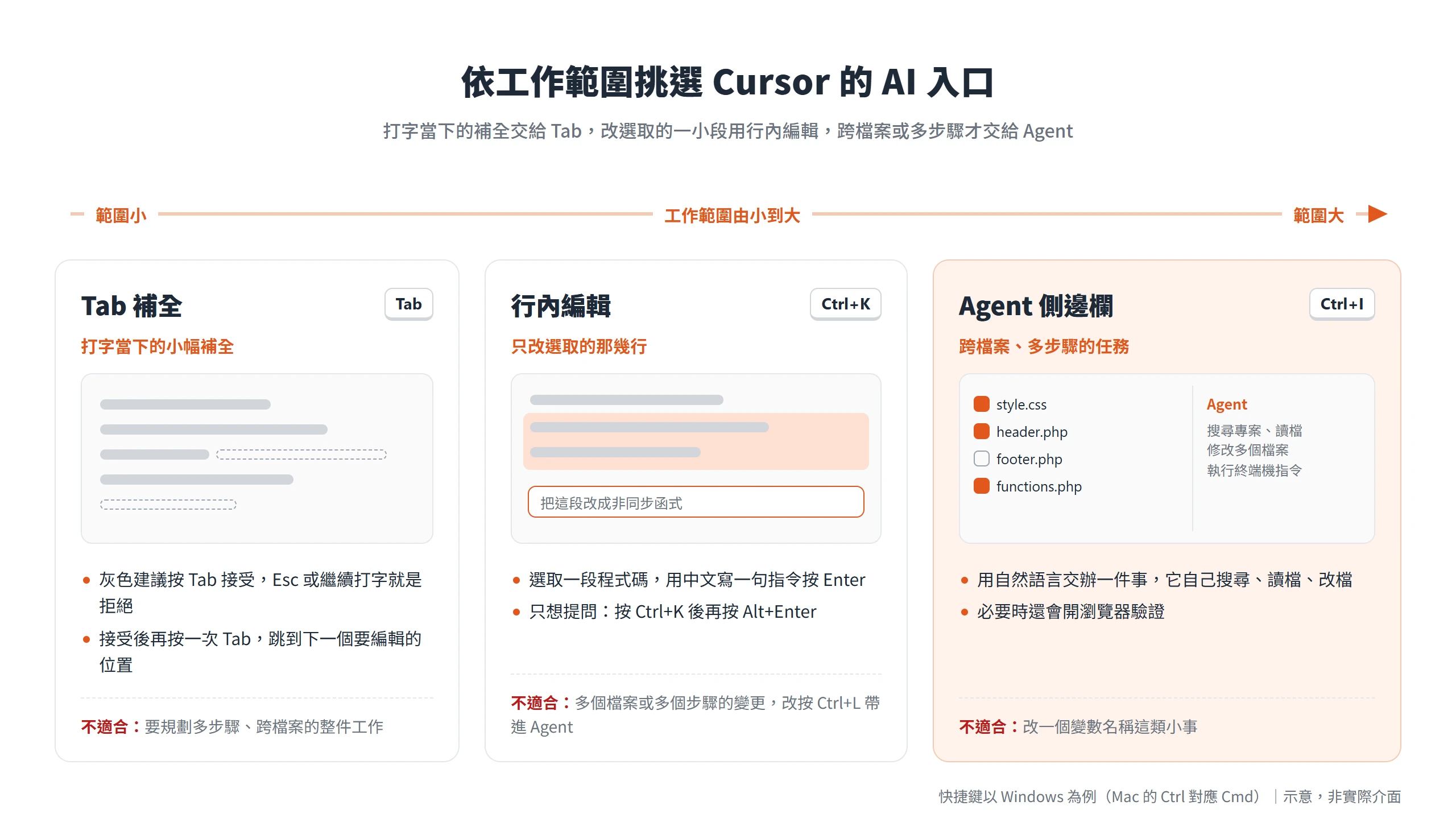
打開 Cursor 之後,AI 出現在好幾個地方,但選擇的邏輯其實只有一條,就是依工作範圍由小到大。打字當下的小幅補全交給 Tab,改選取的那一小段交給行內編輯,跨檔案或多步驟的工作才交給 Agent。
範圍選得對,結果就比較好控制。拿 Agent 去改一個變數名稱是殺雞用牛刀,而 Tab 雖然會預測其他檔案需要連動的地方,終究只是你打字當下的補全建議,沒辦法替你規劃並完成一整件跨檔案的工作,所以每個入口各有適合與不適合的時機。
Tab 補全,按一下接受,再按一下跳到下一處
Tab 是你打字時出現的灰色建議,Cursor 的說明文件特別強調,它會根據你最近的編輯、周圍的程式碼與 linter(自動檢查程式寫法的工具)回報的錯誤來預測。按 Tab 接受整段建議,按 Esc 或繼續打字就是拒絕,想一次只接受一個字,按 Ctrl+右方向鍵(Mac 為 Cmd+右方向鍵)。
它不只補一行。Tab 可以同時修改多行、補上缺少的 import 陳述式,接受建議之後再按一次 Tab,還會預測你下一個要編輯的位置並直接跳過去,省下自己捲動與點選的時間。需要連動修改另一個檔案時,編輯器底部會出現一個入口視窗,讓你跳過去。
如果覺得建議太吵,點編輯器右下角狀態列的 Tab 圖示就能處理。可以暫時停用一段時間(snooze)、全域關閉,或只針對特定副檔名關閉,像是寫文案用的 markdown、設定用的 JSON。接受建議的快捷鍵也能改,到 Keyboard Shortcuts 搜尋「Accept Cursor Tab Suggestions」就找得到,更多 Tab 選項則在 Cursor Settings 的 Tab 頁。
Ctrl+K 行內編輯只改選取的那一段
行內編輯是最適合新手的低風險用法,因為它的範圍就是你選取的那幾行。先選取一段程式碼(CSS 或 HTML 片段也行),按 Ctrl+K(Mac 為 Cmd+K),用中文寫一句指令,例如「把這段改成非同步函式」,按 Enter 之後,Cursor 就會直接改寫選取的內容。結果不夠理想時,再補一句指令按 Enter,可以繼續微調。
如果只是想問問題而不是改程式,選取之後按 Ctrl+K,再按 Alt+Enter 切到提問模式(Mac 為 Opt+Return)。看完回答想套用建議的話,輸入「do it」再按 Enter 即可。
這個入口也有它的邊界。要改多個檔案、或需要多個步驟的變更,行內編輯就不夠用了,這時選取內容後按 Ctrl+L(Mac 為 Cmd+L),Cursor 會開啟 Agent,並把選取的程式碼當成上下文(AI 作答時參考的背景資料)帶進去。另外,User Rules(套用在所有專案的個人規則)不會作用在行內編輯上,想讓固定要求生效,要靠 Agent。
Agent 側邊欄負責跨檔案的多步驟任務
Agent 是 Cursor 的核心。你用自然語言交辦一件事,它會自己搜尋專案、讀檔、修改多個檔案、執行終端機指令,必要時還會開瀏覽器驗證。按 Ctrl+I(Mac 為 Cmd+I)就能開啟側邊欄。
依說明文件,Agent 由 3 個部分組成,分別是指令(系統提示與你設定的規則)、工具,以及你選的模型。工具包括搜尋檔案與程式碼、網頁搜尋、讀檔(連圖片也讀得進去)、編輯並自動套用、執行終端機指令並監看輸出、控制瀏覽器截圖與測試、依文字描述或參考圖產生圖片(預設存到專案的 assets 資料夾),以及遇到不確定的地方向你提問。單次任務中,工具的呼叫次數沒有上限。
Agent 工作的時候,你不必乾等。在輸入框打下一則指令按 Enter,它會排進佇列,等目前任務做完再處理;按 Ctrl+Enter(Mac 為 Cmd+Enter)則是立即送出,訊息會附在目前的對話上,適合需要馬上插話修正方向的時候。真的覺得走偏了,也可以按 Stop 中斷。
Agents Window 適合多專案與平行 Agent 的工作
Cursor 3 之後多了第二種介面,名叫 Agents Window,說明文件寫明它在 2026 年 4 月 2 日正式推出。它是以 Agent 為中心的工作區,能同時管理多個專案、跑平行的 Agent、檢視 diff(改動前後的差異對照)與處理 PR(把程式改動送審合併的請求);傳統編輯器則保留 VS Code 的擴充與多檔並排的彈性。
切換方式很直接。在編輯器按 Ctrl+Shift+P,輸入 Open Agents Window 就能開啟,想回到傳統編輯器,輸入 Open IDE。2 種介面可以同時開著,Cursor 也表示兩者都會持續支援與改進。
Agents Window 專屬的功能包括多工作區、新的 diff 檢視、平行 Agent、本機與雲端之間的交接,以及用 Worktrees 讓每個任務各用獨立的 Git 副本。另外還有把長時間任務交給雲端子代理這類偏進階的功能,剛上手時用不到,知道有它們就夠了。
設計師與網站經營者剛開始用,建議先從傳統編輯器上手。它跟 VS Code 一樣,匯入的擴充大多能用,看檔案也直覺;等哪天需要同時處理好幾個專案,再開 Agents Window 也不遲。
Agent 模式的第一個任務
一個完整的來回,是開專案、請 Agent 先讀懂、挑一個安全的小改動、檢查 diff,最後驗證結果。比按鈕位置更重要的,是背後的 3 個習慣,也就是先讀懂再改、從小改動開始,以及每次都看 diff。
每一步附的提示詞,改寫自 Cursor 快速入門的範例並換成中文,不需要修改就能直接貼到自己的專案上用。
先請 Agent 讀懂專案,再挑一個小改動
新手最常踩的雷是一上來就叫 Agent 大改。Cursor 建議的第一步,是先讓它說明專案結構。選好資料夾後按 Ctrl+I(Mac 為 Cmd+I)開啟 Agent,貼上第一段提示詞:
說明這個程式庫。指出主要入口、重要模組,以及動手前我該先看的地方。Code language: plaintext (plaintext)Agent 會搜尋整個專案、讀相關檔案,再摘要這個專案是怎麼組成的。這是熟悉陌生程式庫最快的方法之一,拿到別人留下的 WordPress 主題時特別好用,因為你馬上就知道樣式、樣板與功能分別放在哪些檔案。
接著請它提出幾個低風險的改進,讓你自己挑一個:
提出 3 個小而安全的改進,說明各自的取捨,等我選一個再動手。Code language: plaintext (plaintext)好的第一個任務風險低,像是調整一句文案,或修一個小的介面問題。如果你已經很清楚要改什麼,也可以跳過這一步,直接描述想要的結果。
Agent、Ask、Plan 與 Debug 4 種模式的分工
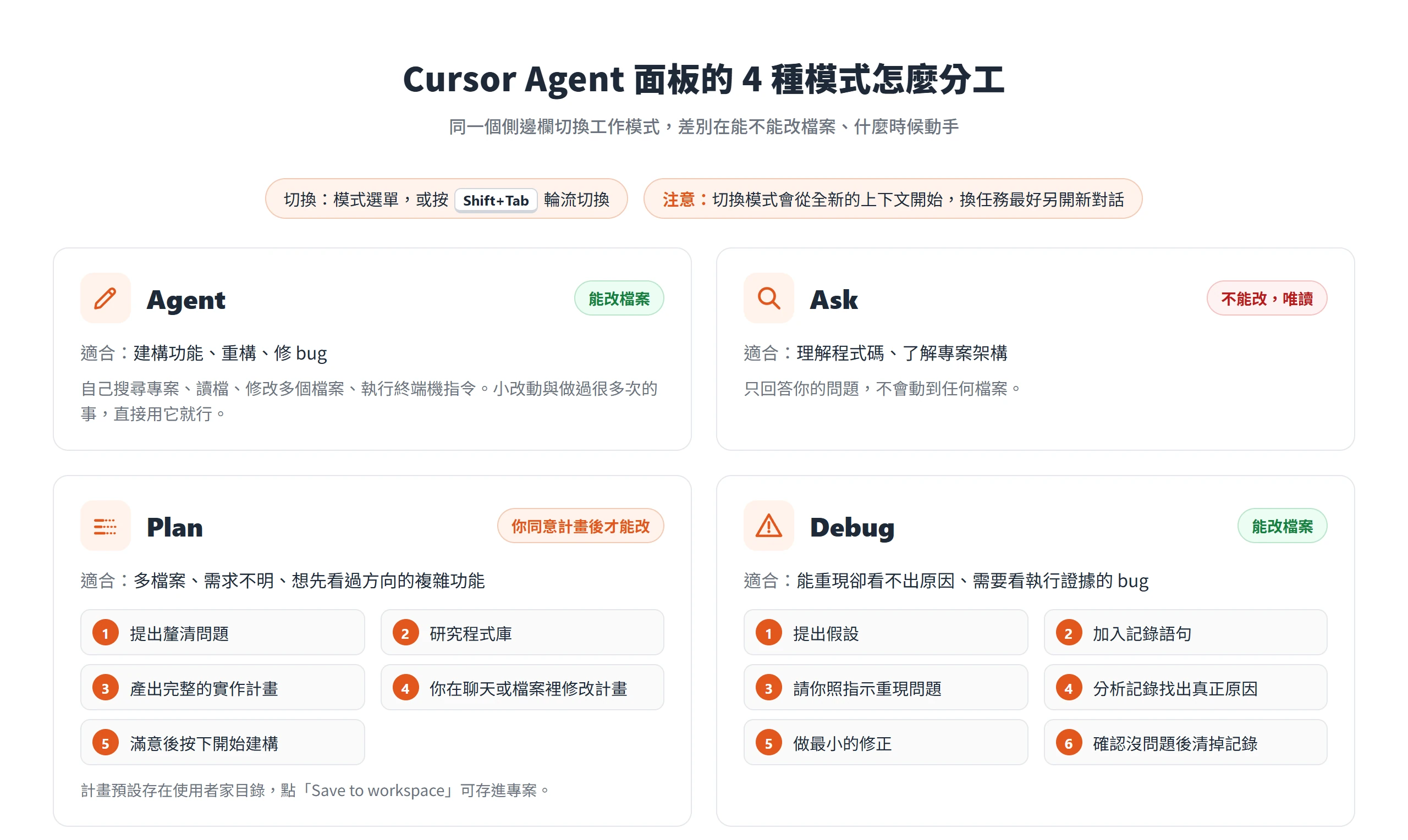
同一個側邊欄可以切換工作模式。從 Agent 面板的模式選單選取,或按 Shift+Tab 輪流切換都可以。要注意每個模式有自己的上下文,切換模式就會從全新的上下文視窗開始,換任務時最好另開新對話。
| 模式 | 適合的情境 | 能不能改檔案 |
|---|---|---|
| Agent | 建構功能、重構、修 bug | 能 |
| Ask | 理解程式碼、了解專案架構 | 不能,唯讀 |
| Plan | 想先看過方向的複雜功能 | 你同意計畫後才能 |
| Debug | 需要看執行證據的棘手 bug | 能 |
較大的改動建議先走 Plan 模式。Agent 會先提出釐清問題、研究程式庫,再產出一份完整的實作計畫,你可以在聊天或 markdown 檔裡編輯,滿意之後按下開始建構才動手。計畫預設存在使用者家目錄(電腦帳號的個人資料夾),點「Save to workspace」可以存進專案,方便留檔與分享。多檔案、需求不明、需要先看方向的任務適合 Plan,小改動與做過很多次的事,直接用 Agent 就行。
如果 Agent 做出來的東西不是你要的,Cursor 的建議是還原改動、把計畫寫得更具體,再重跑一次,這通常比在原地一直追加指令更乾淨。
Debug 模式則用在「能重現卻看不出原因」的 bug。它不會急著動手改,而是先提出假設、加入記錄語句,再請你照指示重現問題,分析記錄找出真正原因後,做最小的修正,確認沒問題才把記錄全部清掉。
用 @ 提及與貼圖給 Agent 足夠的上下文
Agent 看不到你腦中的畫面,所以要把對的檔案與畫面交給它。在輸入框打 @,就能附上檔案或資料夾、@Terminals(帶入終端機輸出)、@Chats(參考先前的對話)、Git 差異(例如 @Commit 與 @Branch),以及 @Browser(帶入內建瀏覽器的內容)。不確定哪些檔案相關的時候不必硬 @,Agent 自己會搜尋。
對設計師來說,最有用的是圖片輸入。把設計稿或錯誤畫面的截圖拖進輸入框,或按 Ctrl+V 貼上,就能請 Agent 照著設計稿做出版面、除錯畫面上的問題,也不必手動抄寫錯誤訊息。輸入框也支援語音輸入,不過送出前要檢查一下轉成的文字對不對。
每個對話共用一個固定大小的上下文視窗(AI 一次能讀進來的內容上限),輸入框旁邊的圓環(context ring)會顯示用掉多少。視窗快滿的時候,Cursor 會把較舊的對話壓縮成摘要,所以早期交代過的細節,在長對話裡可能變得模糊,重要的要求值得再說一次。
diff 審查與檢查點,看得到改動也退得回去
Agent 動手之後,最需要的安心感有 2 個:看得到改了什麼,改壞了退得回去。diff 檢視會列出 Agent 做的所有改動。任務結束後,逐項審查 diff,並請 Agent 跑專案原本就有的檢查,例如測試、型別檢查、lint 或本機建置。
退得回去靠的是檢查點(Checkpoints)。Agent 在重大改動之前會自動建立程式庫快照,在聊天時間軸上點選檢查點可以預覽,按「Restore Checkpoint」就能還原。還原只會處理檔案,不會刪除對話裡的訊息。
不過檢查點只存在本機,與 Git 無關,它的用途是撤銷 Agent 的改動,不能取代版本控制。Cursor 的安全說明也提醒,Agent 預設可以直接修改工作區的檔案(設定檔例外),改動會立即存到磁碟,所以一定要搭配 Git 或其他備份。如果開了自動重新載入,Agent 的改動甚至可能在你審查之前就已經被執行。
Agent 的預設權限與 Run Modes 執行模式
Agent 哪些事會直接做、哪些會先問你,Cursor 的安全說明列得很清楚。讀檔與搜尋程式碼不需要核准,修改工作區的檔案也不需要(設定檔例外,會先問你)。需要你點頭的,是終端機指令、每一次 MCP(讓 AI 連接外部服務與工具的標準介面)工具呼叫,以及設定檔的變更。
網路請求也有範圍。Agent 的內建工具只會連到 GitHub、直接連結擷取與網頁搜尋供應商,預設不能任意對外連線。換句話說,預設的態度是檔案可以放手改,危險動作先問你,所以才要靠 diff 把關,而不是以為什麼都被擋住。
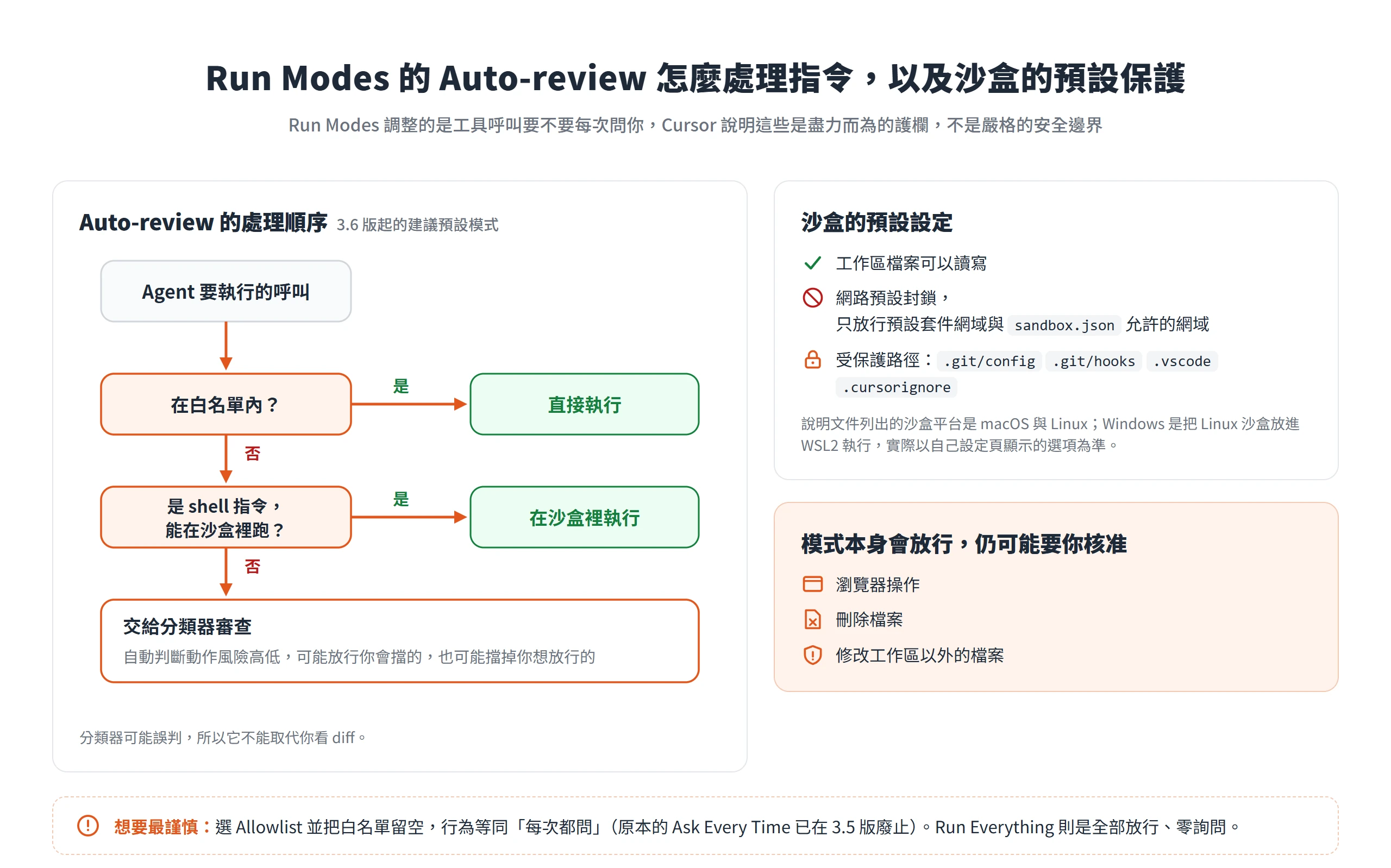
Run Modes(執行模式)調整的,就是終端機指令這類工具呼叫要不要每次問你。Cursor 自己也說明,這些是盡力而為的護欄,不是嚴格的安全邊界。
Auto-review、Allowlist 與 Run Everything 的取捨
設定入口在桌面 App 的 Settings 底下的 Agents,再進到 Approvals & Execution。Cursor 在 2026 年 5 月 29 日的 3.6 版把 Auto-review 推為建議的預設模式,不過目前選的是哪一種,建議自己進設定頁確認,不要假設它是預設值。3 種模式分別是 Auto-review(自動審查)、Allowlist(白名單)與 Run Everything(全部放行),差別如下:
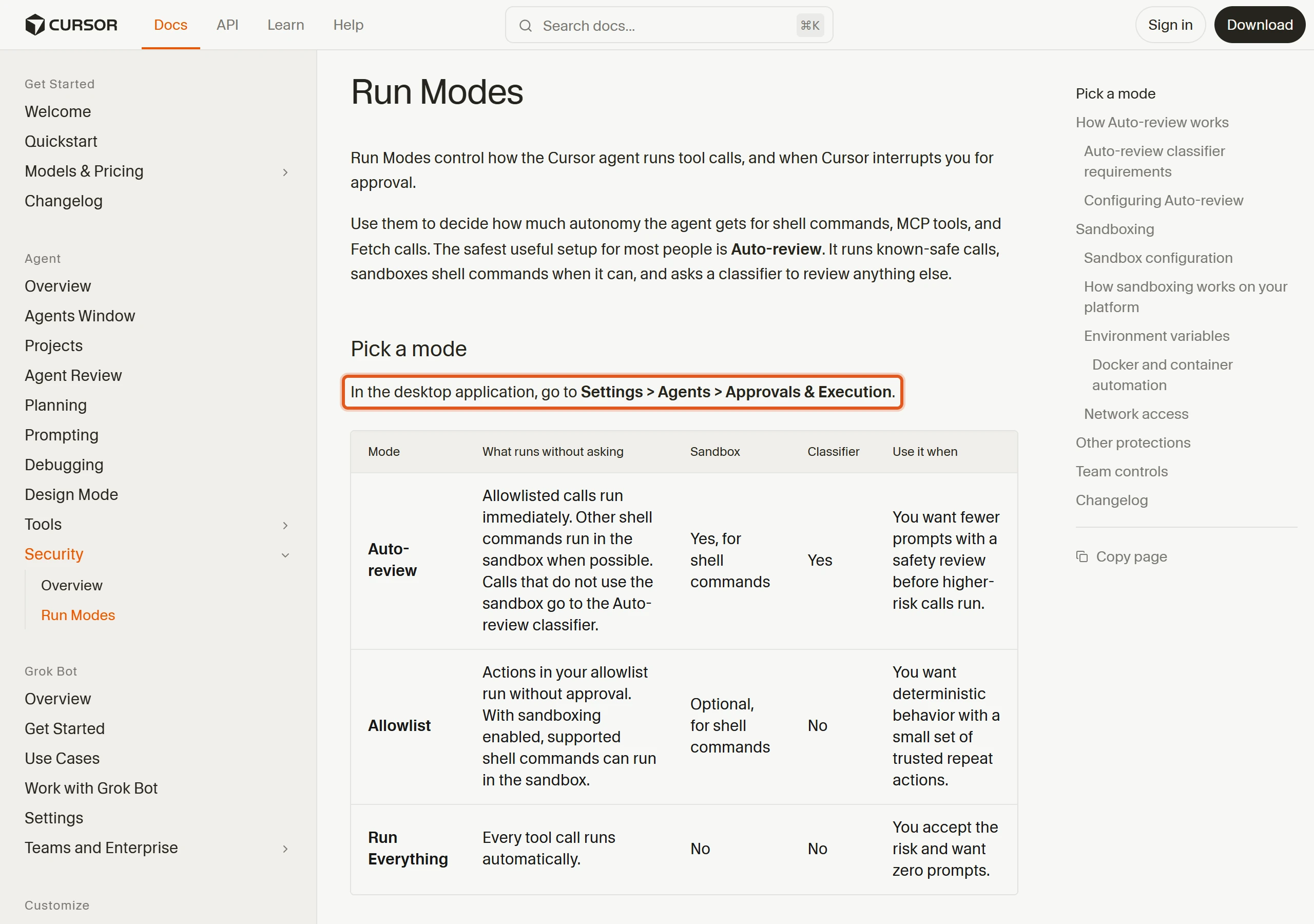
| 模式 | 不用問就執行的 | 沙盒 | 分類器 | 適合誰 |
|---|---|---|---|---|
| Auto-review | 白名單內的呼叫直接跑,其他 shell 指令盡量在沙盒跑 | 有,針對 shell 指令 | 有 | 想少被打斷,又希望高風險呼叫先被審查 |
| Allowlist | 你放進白名單的動作;開啟沙盒時,支援的 shell 指令也能在沙盒裡跑 | 可選,針對 shell 指令 | 無 | 想要行為固定,只放行少數重複動作 |
| Run Everything | 所有工具呼叫 | 無 | 無 | 願意自己承擔風險,要零詢問 |
Cursor 把 Auto-review 形容成對多數人最安全又實用的設定。它的運作順序是白名單內的直接跑,其他 shell(終端機)指令盡量在沙盒裡跑,沙盒跑不了的 shell 指令,以及 MCP、Fetch 這類其他呼叫,才交給分類器審查。沙盒是跟電腦其他部分隔開的受限執行環境,分類器則是自動判斷一個動作風險高低的審查機制。
分類器可能誤判,可能放行你會擋的,也可能擋掉你想放行的,所以它不能取代你看 diff。原本的 Ask Every Time 模式已在 2026 年 5 月 22 日的 3.5 版廢止,新使用者不能再選;想要最謹慎的做法,Cursor 說明可以選 Allowlist 並把白名單留空,行為等同「每次都問」。
用 Auto-review 時,想讓特定指令一律先經過你核准,不用寫程式,用白話英文描述就行,意思像是「每個 ssh 指令都要先經過我核准」,寫進 Auto-review 會讀取的 ~/.cursor/permissions.json(所有專案共用)或專案內的 .cursor/permissions.json。更省事的做法,是直接請 Agent 幫你寫。
沙盒的預設設定也值得知道。工作區檔案可以讀寫,網路預設封鎖,只放行網路模式與 sandbox.json 允許的網域(預設的網路模式會帶上常見套件管理工具的網域),.git/config、.git/hooks、.vscode 與 .cursorignore 這類路徑受到保護。不過說明文件列出的沙盒實作平台是 macOS 與 Linux;Windows 的部分,Cursor 在 2026 年 2 月 18 日的官方部落格說明,是把 Linux 沙盒放進 WSL2 裡執行,Windows 讀者的實際情況,要以自己設定頁顯示的選項為準。
另外還有幾項保護,即使目前的模式本身會放行,瀏覽器操作、刪除檔案與修改工作區以外的檔案,仍然可能要求你核准。
規則檔讓 Agent 記住專案的固定要求
Agent 每次開新對話都不記得上一次的內容,規則(Rules)就是讓它每次都先讀一遍的固定指示。適合寫的是專案慣例、命名習慣、不要碰的檔案。設計師與網站經營者常有的要求,像「回答一律用繁體中文」「樣式一律寫在 style.css」「不要改 functions.php」,寫成規則之後就不必每次重講。
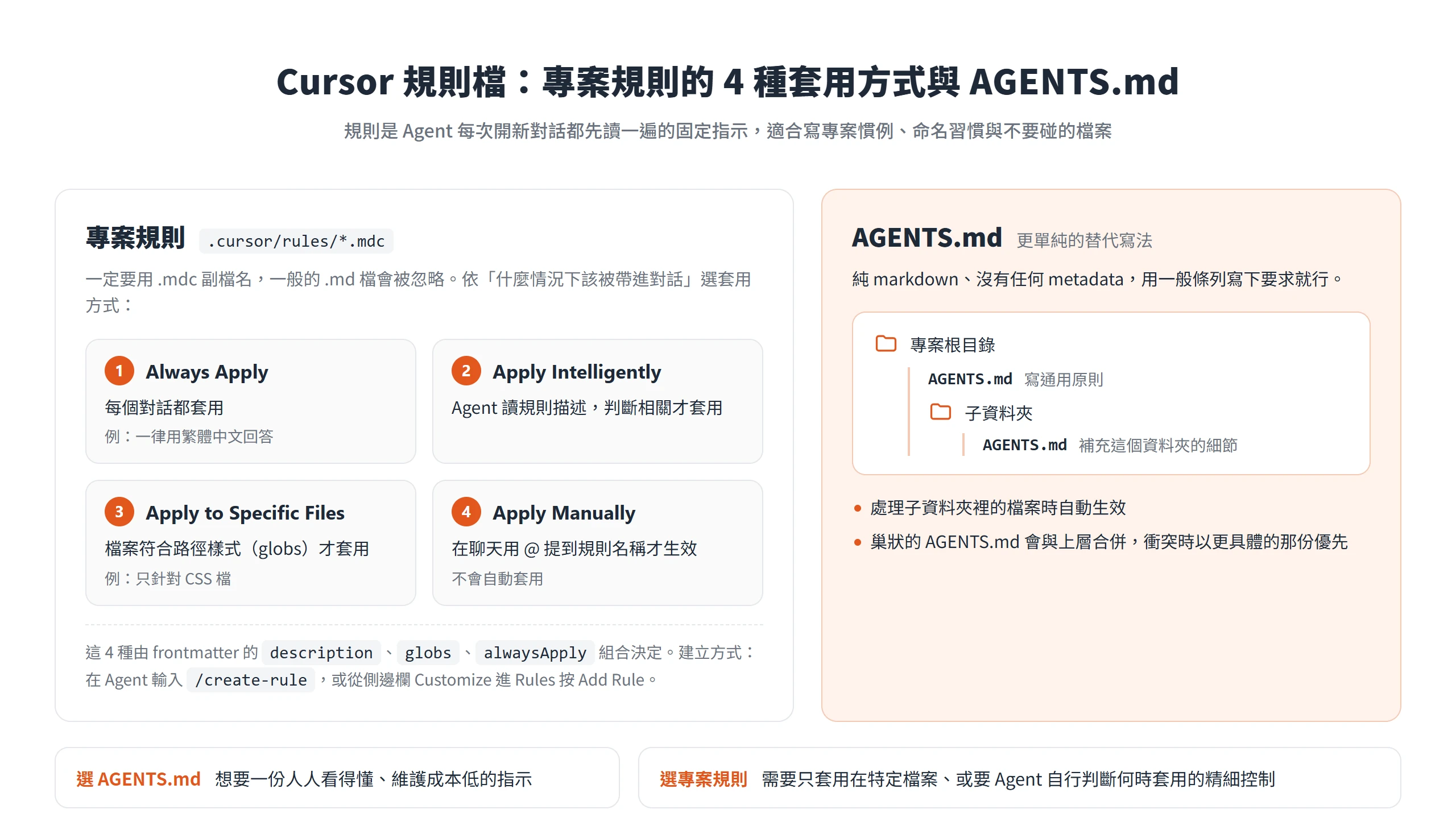
Cursor 支援 4 種規則:存放在 .cursor/rules 的專案規則、全域套用的用戶規則(User Rules)、AGENTS.md,以及團隊規則(Team Rules,Teams 與 Enterprise 方案才有)。套用時,規則內容會加進模型上下文的最前面,專案規則、用戶規則與團隊規則在 Agent、Ask、Plan、Debug 各模式都會生效。
不過要記得 2 個限制:規則不會影響 Tab 補全與其他 AI 功能,而用戶規則只被 Agent 使用,行內編輯用不到。
寫規則的原則是從簡單開始,只有發現 Agent 一再犯同樣的錯,才加上規則。好規則要聚焦、可執行、範圍清楚,控制在 500 行以內,必要時拆成多條,並用引用檔案取代複製內容。不建議的做法有 4 種:整份複製風格指南(交給 linter 比較合適)、窮舉所有指令、為極少出現的邊緣情況寫規則,以及把程式庫裡已有的程式碼複製進規則(改成指向範例檔就好)。
專案規則放在 .cursor/rules,有 4 種套用方式
專案規則是放在 .cursor/rules 裡的 .mdc 檔,一定要用 .mdc 副檔名,套用方式寫在 frontmatter(檔案開頭用 --- 包起來的設定區)裡;一般的 .md 檔放進去會被忽略。判斷一條規則該用哪種套用方式,看的是它在什麼情況下該被帶進對話:
- Always Apply:每個對話都套用,適合「一律用繁體中文回答」這類全專案通用的要求。
- Apply Intelligently:Agent 讀規則的描述,判斷與目前任務相關時才套用。
- Apply to Specific Files:只在目前處理的檔案符合路徑樣式(globs)時才套用,例如只針對 CSS 檔。
- Apply Manually:不會自動套用,要在聊天裡用 @ 提到規則名稱才生效。
在 frontmatter 裡,這 4 種是由 description、globs 與 alwaysApply 三個欄位的組合決定的。最快的建立方式是在 Agent 輸入 /create-rule 並描述需求,它會幫你產生含 frontmatter 的規則檔,存進 .cursor/rules。也可以在側邊欄開啟 Customize,進到 Rules,按 Add Rule 新增。
以 WordPress 子主題為例,一份規則大概會長這樣:
---
description: WordPress 子主題的修改原則
alwaysApply: true
---

- 回答一律使用繁體中文。
- 樣式只改子主題的 style.css,不要動父主題的任何檔案。
- 不要修改 functions.php,除非我明確要求。Code language: Markdown (markdown)
AGENTS.md 是更單純的替代寫法
不想碰 frontmatter 與套用類型的話,可以在專案根目錄放一份 AGENTS.md。它是純 markdown,沒有任何 metadata,用一般的條列寫下你對 Agent 的要求就行,簡單又好讀,很適合單純的用途。
AGENTS.md 也能放進子資料夾,處理那個資料夾裡的檔案時會自動生效。巢狀的 AGENTS.md 會與上層的指令合併,內容衝突時以更具體的那份優先,所以你可以在根目錄寫通用原則,在特定資料夾再補充細節。
取捨很簡單。想要一份人人看得懂、維護成本低的指示,選 AGENTS.md;需要「只套用在特定檔案」「要 Agent 自行判斷何時套用」這類精細控制,才用專案規則。
模型選擇與用量額度的計算方式
用 Cursor 一陣子之後,多數人會碰到 2 個問題,一個是該選哪個模型,另一個是額度怎麼被用掉的。背後的觀念很單純,額度分成 2 個池,而選的模型不同,消耗的速度也不同。
模型與方案常常調整,下面只講結構與判斷邏輯,細節以 cursor.com 的方案頁與說明文件當下的內容為準。
Hobby、個人付費與團隊方案的結構差異
方案大致分成 4 層。Hobby 是免費的,不需要信用卡,Agent 請求次數有限,並可使用 Composer 模型。個人付費方案在方案頁統稱 Individual,底下再分成 Pro、Pro+ 與 Ultra 三個級距,比 Hobby 多了更高的 Agent 用量上限、前沿模型、MCP、skills 與 hooks、雲端 Agent,以及按用量計費的程式碼審查工具 Bugbot。
Teams 在個人方案之上,再加集中帳務與管理、團隊共用的 marketplace、使用分析、團隊層級強制啟用的 Privacy Mode,以及 SAML/OIDC 單一登入。Enterprise 則進一步提供集區用量、發票、SCIM 帳號管理、各種存取與稽核控制。一個人使用的話,可以先用免費方案熟悉操作,等 Agent 的額度明顯不夠用,再比較各級距的內容。
那麼用量要多少才夠?說明文件的分級大致是這樣,每天只用 Tab 的人,通常不會超出內含用量;只是偶爾用 Agent 的人,也常常不會;每天使用 Agent 的人,以及同時跑多個 Agent 或自動化流程的重度使用者,才會明顯超出。
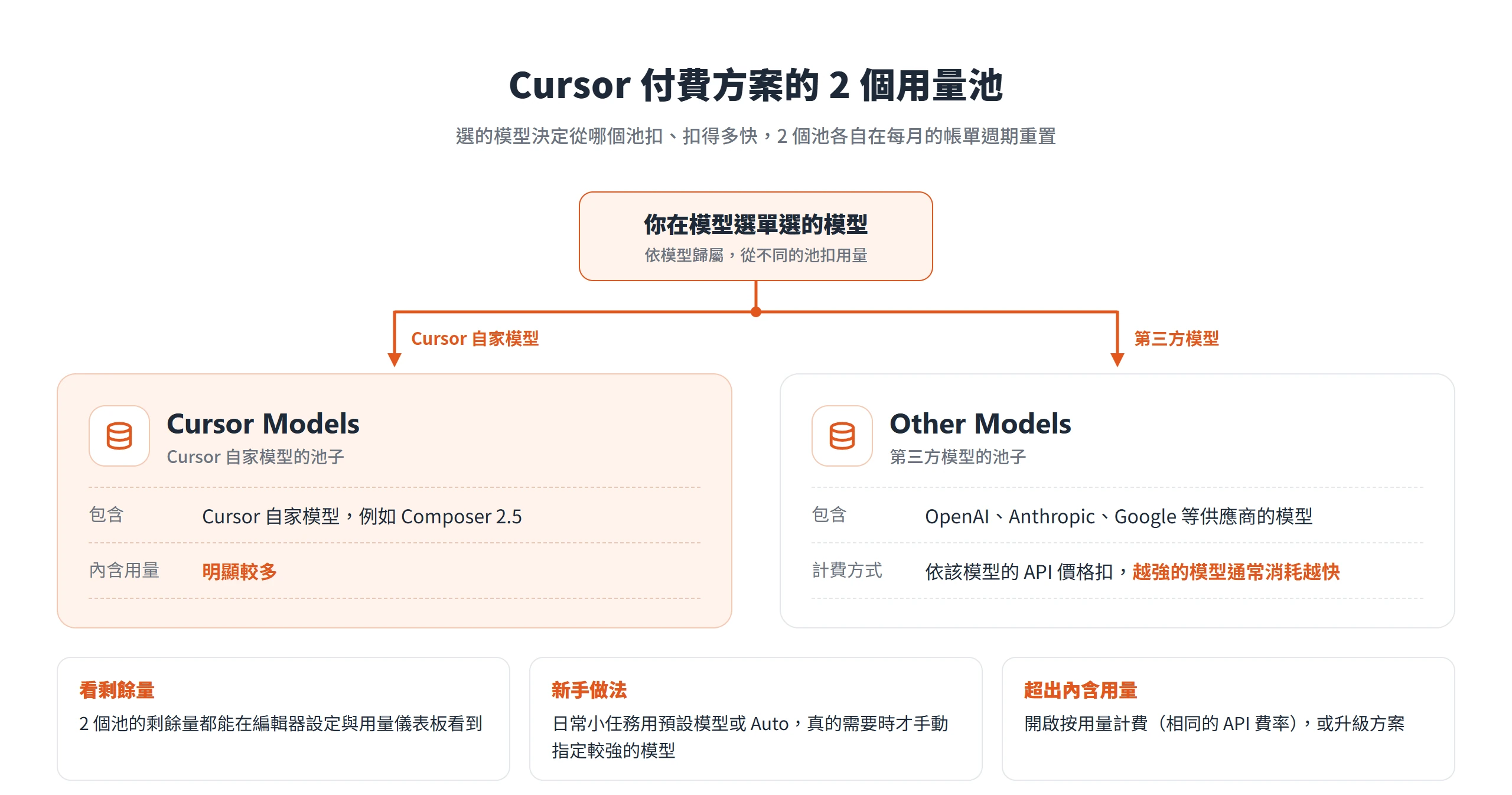
超出內含用量時有 2 條路,一是開啟按用量計費,用相同的 API 費率繼續使用,二是升級方案,而且請求不會因此被降低品質或速度。最後提醒一句,Cursor 的方案頁明講不授權任何轉售商或第三方賣家,要訂閱就到 cursor.com 官方網站(個人月繳方案也能在 Cursor 官方 iOS App 內購買),其他管道買到的帳號可能隨時被停權。
模型選擇決定 2 個用量池的消耗速度
付費方案的用量分成 2 個池,各自在每月的帳單週期重置。Cursor Models 是 Cursor 自家模型的池子,包含 Composer 2.5 等,內含用量明顯較多。Other Models 是第三方模型的池子,依該模型的 API 價格計費。2 個池的剩餘量都能在編輯器設定與用量儀表板看到。
這就是為什麼同樣一件事,換個模型,額度消耗的速度就不一樣。選第三方模型時,用量是依它的 API 費率扣的,越強的模型通常消耗越快,所以新手的做法很簡單,日常小任務用預設的模型或 Auto(自動挑選模型),只有真的需要的時候,才手動指定較強的模型。
Auto 的行為要分開看。依說明文件,Cursor Router 目前只開放給 Teams 與 Enterprise 方案(Enterprise 預設關閉,要管理員自行開啟),由它替每個 Auto 請求挑模型,使用者可選成本、平衡、智慧 3 種最佳化模式,其中平衡與智慧會比成本模式更快用掉額度。個人方案目前還用不到 Cursor Router,Auto 實際怎麼挑模型,建議直接在模型選單裡看它的說明。
模型名單更新得很勤,這裡不整張列出,只舉 Composer 2.5 當 Cursor 自家模型的例子,第三方模型則涵蓋 OpenAI、Anthropic、Google 等供應商,實際可選的模型請以說明文件當下的清單為準。
Privacy Mode 開或關,程式碼的去向不同
很多人最先想問的,是自己的程式碼會不會被拿去訓練,答案要看 Privacy Mode(隱私模式)有沒有開,依 Cursor 公布的資料,開啟與關閉時的處理方式並不相同。
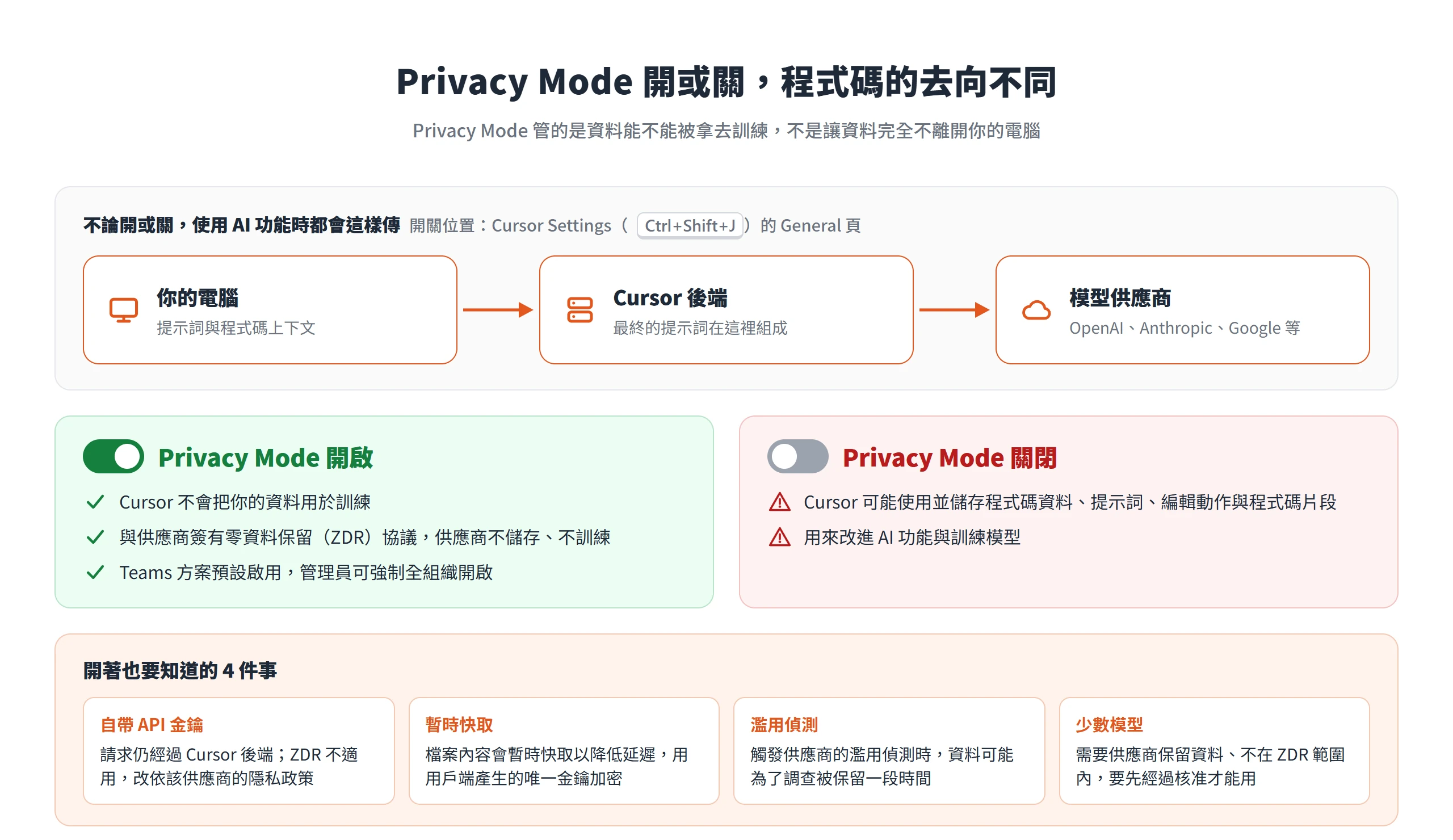
先把一件事說清楚,不論開不開 Privacy Mode,使用 AI 功能時,Cursor 都會把提示詞與程式碼上下文傳給 OpenAI、Anthropic、Google 等模型供應商處理,Privacy Mode 管的是這些資料能不能被用來訓練,而不是讓資料完全不離開你的電腦。對接案的設計師與經營網站的人來說,判斷方式很實際,客戶的程式碼、含個資的檔案,要先確認 Privacy Mode 是開著的,再交給 Agent。
開啟 Privacy Mode 的保證與例外
開啟的位置在 Cursor Settings(Ctrl+Shift+J,Mac 為 Cmd+Shift+J)的 General 頁,把 Privacy Mode 打開即可。Teams 方案預設就是啟用,管理員還可以強制全組織開啟。
2 種狀態的差別是這樣的。開啟時,Cursor 不會把你的資料用於訓練,也與所有供應商簽有零資料保留(ZDR)協議,模型供應商不會儲存或用來訓練。關閉時,Cursor 可能使用並儲存程式碼資料、提示詞、編輯動作與程式碼片段,用來改進 AI 功能與訓練模型。
即使開著,還有 4 件事要知道。第一,就算你用自己的 API 金鑰(向模型供應商申請的使用憑證),請求仍然會經過 Cursor 的後端,最終的提示詞是在那裡組成的,而且 ZDR 不適用於自帶金鑰的情況,這時資料處理依該供應商的隱私政策。第二,Cursor 會暫時快取檔案內容以降低延遲,這些內容用用戶端產生的唯一金鑰加密,金鑰只在請求期間存在於伺服器。第三,模型供應商可能執行風險分類器偵測違規,觸發濫用偵測時,資料可能為了調查被保留一段時間。第四,少數模型需要供應商保留資料,不在 ZDR 範圍內,Privacy Mode 開著時,這類模型要先經過核准才能使用。
另外 2 件事與儲存有關。Cloud Agents 是唯一需要 Cursor 儲存程式碼的功能,執行期間以加密副本存放,結束後刪除,不啟用就不會有這回事,其他功能照樣能用。Agent 搜尋用的 Instant Grep 索引則是在你的電腦上建立與查詢,Cursor 不會上傳檔案路徑或程式碼來建索引,也不儲存程式庫的向量嵌入;但 Agent 打開比對到的檔案時,那份檔案內容仍可能被包進送給模型的請求。
用 .cursorignore 隔開金鑰與設定檔
在專案根目錄放一份 .cursorignore,語法與 .gitignore 相同,列在裡面的檔案會被擋在 Agent、Tab、行內編輯與 @ 提及之外。典型用途是 .env、含金鑰與資料庫密碼的檔案,WordPress 的 wp-config.php 就是很好的例子。
wp-config.php
*.sql
backup/Code language: plaintext (plaintext)
上面 3 行分別代表單一檔案、特定副檔名與整個目錄。Cursor 本來就會自動忽略 .gitignore 裡的內容,以及 .env*、.git/、鎖定檔和許多二進位檔,.cursorignore 是補上這些之外的額外排除。想讓所有專案都套用,也可以在使用者設定裡加全域忽略清單,預設是空的。除了安全,排除不相干的目錄還能讓大型專案的檔案搜尋更準、更快。
但它有明確的邊界。Agent 使用的終端機與 MCP 伺服器工具,不受 .cursorignore 控管,所以它們仍然有可能讀到被列入的檔案。Cursor 也說明,由於大型語言模型(LLM)的不可預測性,無法保證完整的保護。
結論是,金鑰類檔案最好根本不要放在丟給 Agent 的專案資料夾裡。在本機複本中,把 wp-config.php 與備份檔列進去只是多一層保險,另外也不要把線上站的資料庫密碼貼進對話。
設計師與網站經營者的實用情境
前面學到的東西,可以直接用在非工程師真的會遇到的工作上。不管是哪一種,前提都一樣,Cursor 能幫你把事情做出來,卻不會替你判斷這個改動該不該放上正式站,所以每個環節都要自己把關,AI 寫出來的程式碼本身安不安全,也需要另外判斷。
用 Agent 在本機複本修改 WordPress 子主題
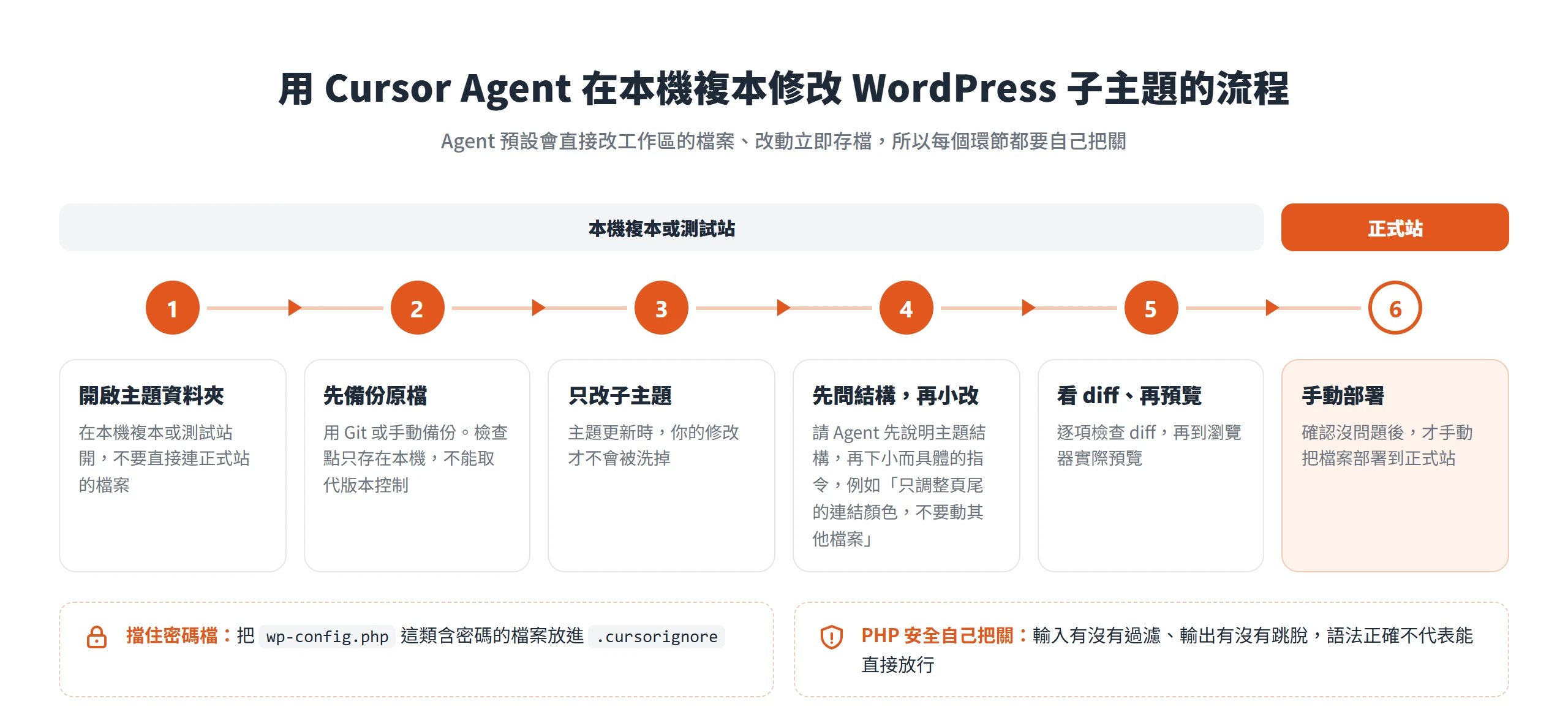
情境是想微調主題的 CSS、樣板,或 functions.php 的一小段。建議的流程是這樣:
- 在本機複本或測試站開啟主題資料夾,不要直接連正式站的檔案。
- 先用 Git 或手動備份留一份原檔。檢查點只存在本機,不能取代版本控制。
- 只改子主題(child theme),這樣主題更新時,你的修改才不會被洗掉。
- 先請 Agent 說明主題的檔案結構,再下小而具體的指令,例如「只調整頁尾的連結顏色,不要動其他檔案」。
- 改完用 diff 逐項檢查,再到瀏覽器實際預覽。
- 確認沒問題後,才手動把檔案部署到正式站。
這麼做的理由是 Agent 預設會直接改工作區的檔案,而且改動立即存檔。沒有備份、又直接在正式站的檔案上動手,萬一改壞了,訪客在你還原之前就會先看到出錯的頁面。
預覽的部分,Cursor 內建的瀏覽器可以開啟本機開發伺服器與公開網站,並截圖驗證版面;每個瀏覽器動作預設都需要你核准。你也可以直接用自己的瀏覽器開本機網站預覽,2 種做法都行。
別忘了把 wp-config.php 這類含密碼的檔案放進 .cursorignore,也要記得 AI 寫出來的 PHP 需要自己把關安全性,像是輸入有沒有過濾、輸出有沒有跳脫(把特殊符號轉成純文字,避免被當成程式執行),不能因為它語法正確就直接放行。
用 Design Mode 直接點選頁面元素下指令
這是跟設計師工作最貼近的功能。在 Agents Window 的內建瀏覽器裡,可以開啟 Design Mode,直接點選畫面上的元素、框選區域,或用語音說明要改什麼,Cursor 會取得所需的上下文,修改對應的程式碼。
開啟方式是在瀏覽器裡按 Cmd+Shift+D 切換(Windows 對應 Ctrl+Shift+D,實際按鍵以介面顯示為準)。指示方式有 3 種,分別是點選單一元素、多選元素(例如讓一個元件對齊另一個),以及在頁面上畫圈標示區域,標註會蓋在凍結的畫面上,Agent 看到的就是你當時看到的狀態。這幾種也能搭配語音說明。
選取元素之後,Agent 實際拿到的資訊有 2 類,一類是元素的身分(xpath、元件、屬性、計算後的樣式,以及元件樹的 props),另一類是一張畫面截圖。Cursor 推薦搭配速度快、擅長介面工作的模型,例如 Composer 2.5。
要注意的是,Cursor 說明文件描述的對象是「正在執行的專案」,並沒有提到 WordPress。這個功能能不能把你點選的元素,準確對回主題裡的 PHP 樣板或 CSS 檔,文件並沒有保證,所以可以把它當成「有這個功能」來認識,實際效果要在本機複本上自己試過才算數。
用 Agent 做單頁 HTML 小工具
另一個常見情境,是不會寫程式卻想做個小工具,例如色碼換算頁、圖片尺寸與 DPI 換算表,或簡單的報價試算頁。做法是先切到 Plan 模式,把需求寫清楚:要輸入什麼、輸出什麼、輸入錯誤時怎麼辦。再請 Agent 產生一個獨立的 HTML 檔案,直接用瀏覽器開啟檔案驗證。
需求寫得越具體,結果越可控。以色碼換算為例,可以這樣交辦:
做一個單一的 HTML 檔案,輸入 HEX 色碼後顯示對應的 RGB 數值,並顯示該顏色的色塊。輸入格式不正確時,顯示提示文字。不要使用任何外部套件。Code language: plaintext (plaintext)驗證時不要只看畫面看起來對不對,而是自己輸入幾組已知答案的值來對照。例如 #FF0000 應該換成 RGB 255、0、0,#FFFFFF 應該換成 255、255、255。結果不對的時候,可以請 Agent 說明它的計算邏輯,或切到 Debug 模式。
小工具只放在自己的電腦上用,風險很低。要放到正式網站給訪客使用之前,還得另外檢查輸入有沒有經過過濾、會不會留下安全漏洞。
Cursor 把「問、改、驗證」收進同一個視窗,省下的是搬運程式碼的時間,不是判斷的責任。下一次想動主題的一小段樣式,可以先在本機複本開好資料夾,請 Agent 說明結構,挑一個小改動,看完 diff 再決定要不要帶回正式站,這樣 Cursor 才是幫手,而不是替你冒險的工具。