
Obsidian 下載不用註冊帳號,App 本身連商業用途都免費,筆記還全部存在你自己電腦的資料夾裡。一套軟體做到這樣,要靠什麼維持營運?答案是使用者自願購買的支持性授權,以及同步、發布這類另外訂閱的加值服務,而這個設計剛好透露了 Obsidian 的性格,筆記放哪裡、怎麼用,決定權都留在使用者手上。
第一次打開 Obsidian 的人,多半會先遇到一串陌生名詞:vault、雙向連結、關聯圖、核心外掛、社群外掛。Obsidian 是一套把筆記存成本機 Markdown 純文字檔的筆記 App,每則筆記都是資料夾裡一個普通的檔案,這些名詞其實都是在這個前提上發展出來的功能。
讀完這份 Obsidian 教學,你會知道每個功能在解決什麼問題,哪些設定要先留意,哪些付費項目是選配。而這一切的起點,是先弄懂筆記為什麼只是資料夾裡的檔案。
Obsidian 是什麼?
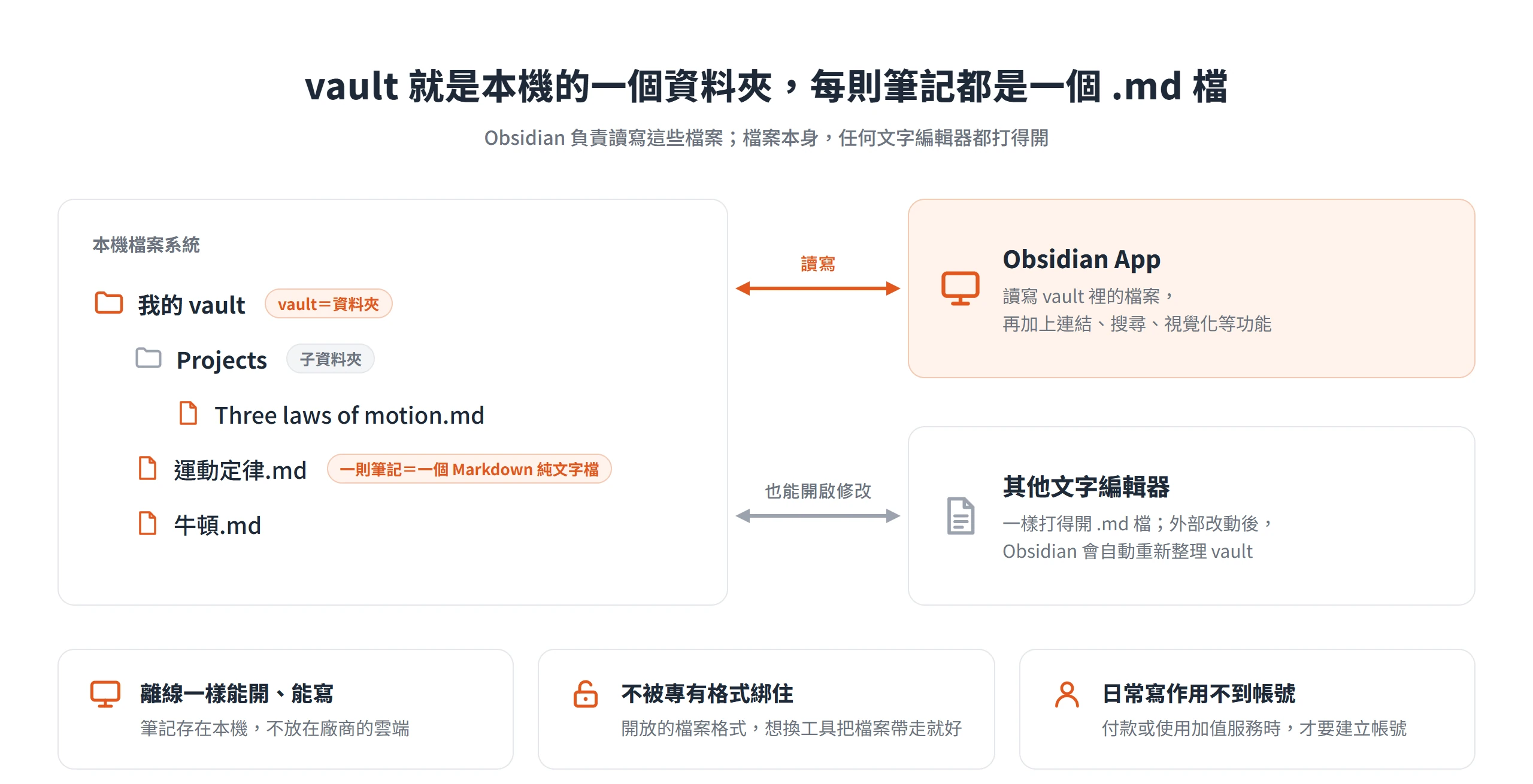
Obsidian 的筆記不放在廠商的雲端,而是放在 vault 裡。vault 是本機檔案系統上的一個資料夾(含子資料夾),每則筆記就是其中一個 Markdown 格式的純文字檔。Obsidian 這個 App 負責讀寫這些檔案,再加上連結、搜尋、視覺化等功能,檔案本身仍然是任何文字編輯器都打得開的 .md 檔。
這個結構帶來幾個實際的差別。筆記在本機,所以離線一樣能開、能寫;筆記是純文字檔,所以也可以用別的文字編輯器或檔案管理員修改,Obsidian 會自動重新整理 vault,跟上外部的變動。Obsidian 官網也強調,它採用開放的檔案格式,資料長期由使用者自己保有,不會被鎖在專有格式裡,哪天想換工具,把檔案帶走就好。
隱私與帳號也是同一個邏輯。Obsidian 的授權頁寫明,下載不需要帳號,也不蒐集個人資訊,只有付款或使用加值服務時才需要建立帳號。筆記存在自己的裝置上,所以日常寫作用不到任何帳號。
平台方面,Obsidian 涵蓋 Windows、macOS、Linux、iOS 與 Android,桌面和行動裝置都有對應的版本。
這套工具最核心的用法,是讓筆記互相連結,慢慢織成一張知識網路。雙向連結、關聯圖、標籤與各種外掛,全都是在 vault 這些檔案之上,替這件事加上的幫手。
個人與商用皆可免費使用,付費項目都是選配
要不要付錢、公司用算不算違規,通常是接觸 Obsidian 之前最先冒出來的疑問。授權頁寫得很直接,Obsidian 對所有用途免費,包含個人、商業與非營利使用。定價頁的常見問題也回答了公司要不要買商業授權,結論是不需要,只是鼓勵在組織內使用的人購買,幫助 Obsidian 維持獨立,以及 100% 由使用者支持的營運方式。
付費項目都是選配,而且各買各的:
- 商業授權:授權頁稱它是選配,說明文件也註明啟用後不會在 App 裡多出任何功能;購買 25 份以上的組織,可以申請列在官網的支持組織頁面。官方定價頁目前標示每位使用者每年 USD 50。
- Catalyst 授權:屬於個人層級的支持,附帶 beta 版的搶先試用資格與社群徽章。官方定價頁目前標示 USD 25 起,一次性付款,說明文件另列 USD 50 與 USD 100 兩個較高的級距。
- Sync 與 Publish:另外訂閱的加值服務,分別負責跨裝置同步與網站發布,價格放在各自的章節說明。
這些金額都是定價頁目前標示的美元價格,這裡沒有換算成新台幣,日後也可能調整。
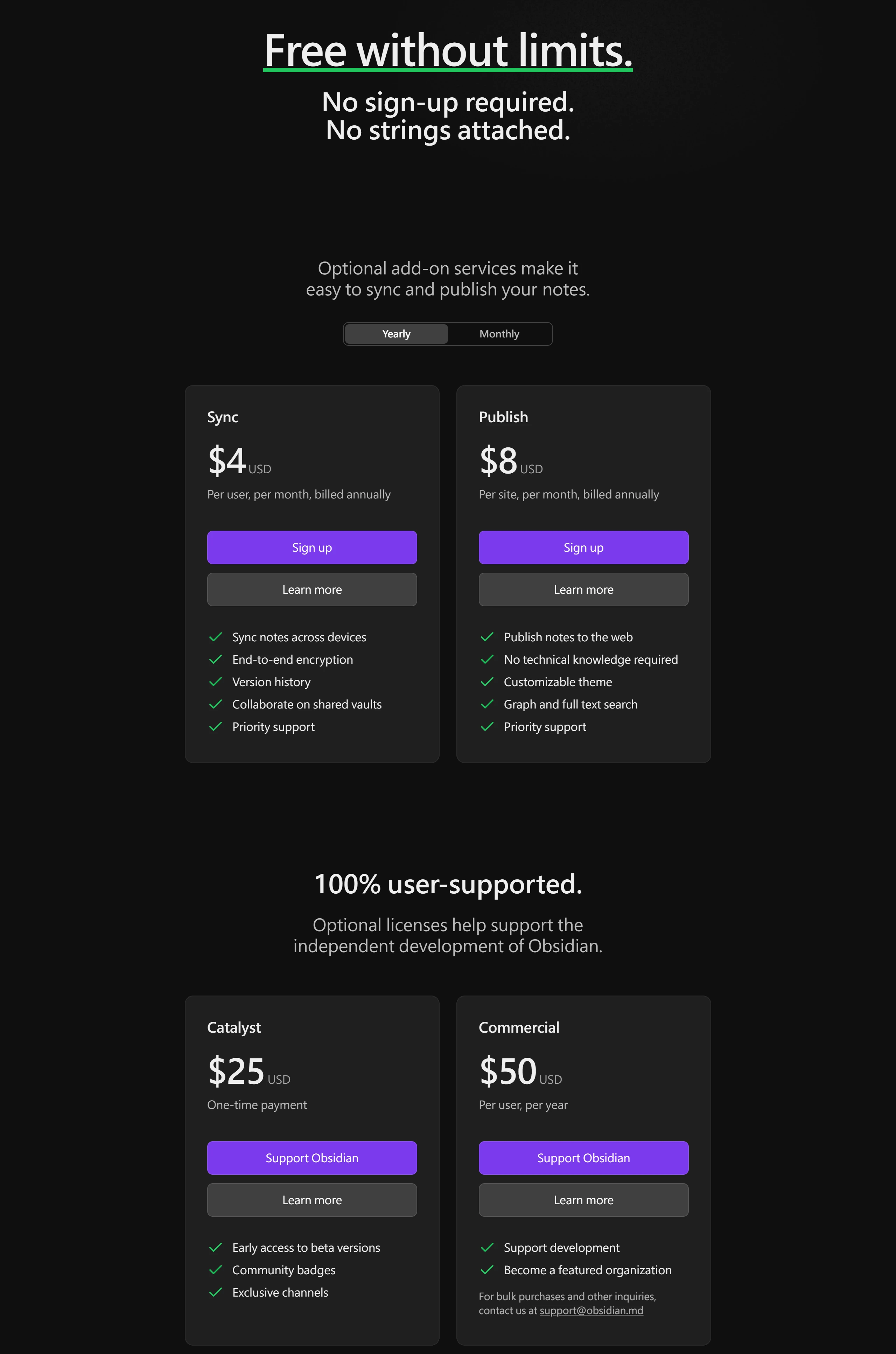
退款規則也分得很清楚。Sync 與 Publish 在購買後 7 天內可以無條件全額退款,Catalyst、商業授權與 Obsidian Credit 則不可退款。定價頁另外列出學生、教職員與非營利組織員工的優惠,Sync 與 Publish 可享 40% 折扣。
換句話說,日常寫筆記所需要的功能都在免費的 App 裡,付費的只有額外的同步與發布服務,以及純粹支持性質的授權。
安裝 Obsidian 並建立第一個 vault
Obsidian 裝好之後,第一件事不是寫筆記,而是決定筆記要放進哪個資料夾,因為之後的連結、搜尋、外掛設定,全都以 vault 為單位。選對這一步,後面的操作會單純很多。
Obsidian 在桌面與行動裝置的安裝方式
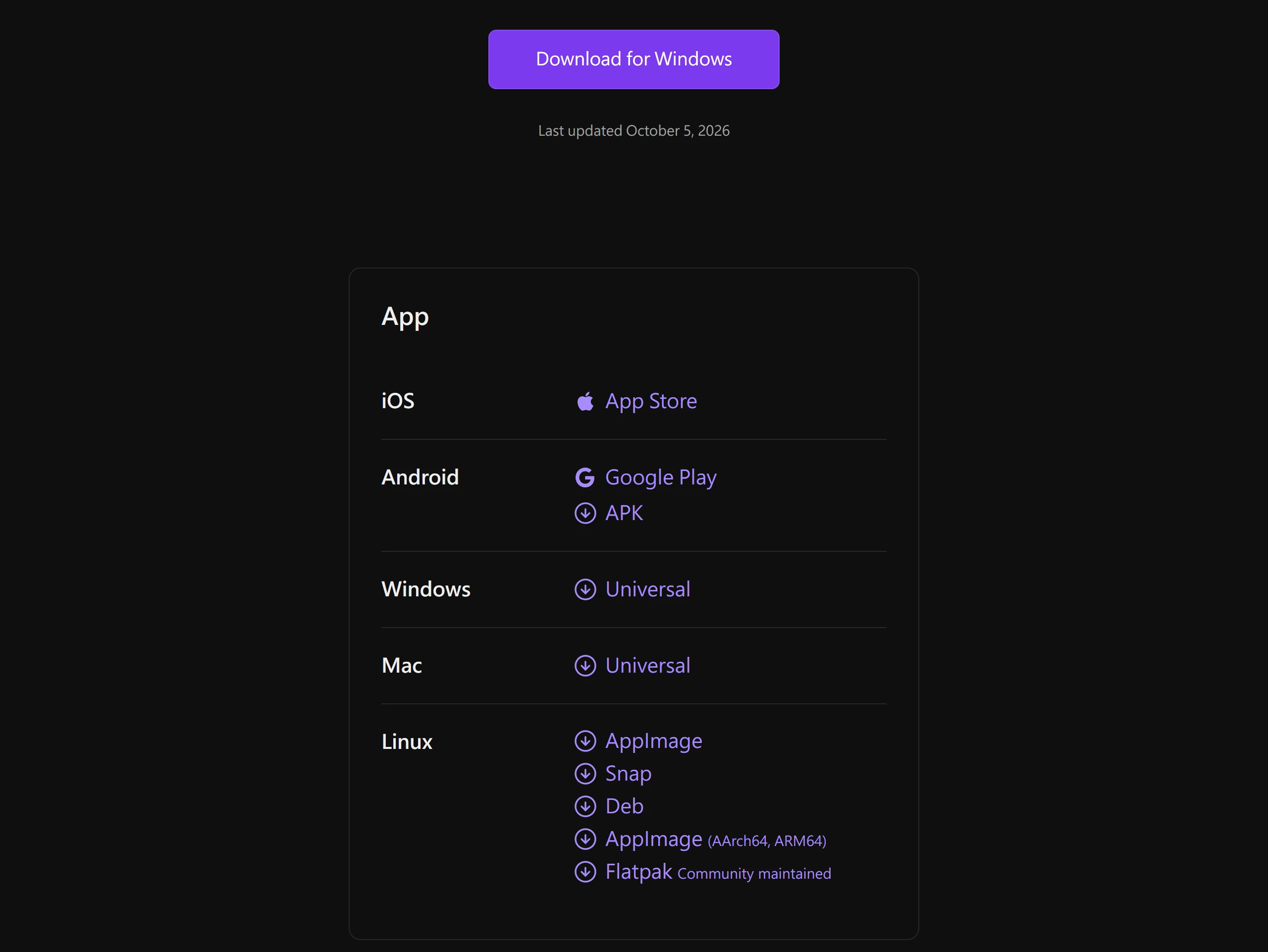
Windows 與 macOS 的做法幾乎一樣,到 Obsidian 下載頁的對應平台區,點選 Universal 下載安裝檔。macOS 開啟安裝檔後,把 Obsidian 拖進 Applications 資料夾就完成了。
Linux 的選擇比較多,下載頁提供 Snap、AppImage、Deb 等格式,另有社群維護的 Flatpak。用 Snap 安裝時,說明文件給的指令要帶上 --dangerous --classic 旗標。
iOS 與 iPadOS 到 App Store 安裝,Android 到 Google Play,下載頁另外提供 APK 直接下載。行動版的筆記要和桌面版保持一致,需要另外設定同步方案,例如 Obsidian Sync 或第三方雲端。
Vault 是資料夾,設定存在 .obsidian 裡
第一次開啟 Obsidian 時,App 會要求先新增 vault,有 2 條路可以走。一條是建立新的空 vault,做法是在 Create new vault 右側按 Create,輸入 vault 名稱,用 Browse 選好存放位置,再按 Create。另一條是把既有的資料夾直接當 vault,做法是在 Open folder as vault 右側按 Open,選擇那個資料夾即可。手上已經有一批 Markdown 文件的人,走第二條就不必搬檔案。
vault 建好之後,根目錄會自動出現 .obsidian 設定資料夾,裡面存放這個 vault 專屬的偏好,像是快捷鍵、主題與社群外掛。它是隱藏資料夾,macOS 的 Finder 按 Cmd+Shift+. 可以顯示,多數 Linux 檔案管理員按 Ctrl+H,Windows 則到檔案總管的設定開啟顯示隱藏檔案。全域設定另外存放在系統資料夾,Windows 在 %APPDATA%\Obsidian\,macOS 在 /Users/<使用者名稱>/Library/Application Support/obsidian,Linux 在 ~/.config/obsidian/。
同一台電腦可以有多個 vault,例如把工作和學習分開,也可以全部放進同一個。有 2 件事要避開:
- 不要在 vault 裡再建一個 vault,因為內部連結是以 vault 為範圍,連結可能不會正確更新。
- 不要把 vault 建在系統設定資料夾裡,可能造成資料毀損或遺失。
用 Git 管理 vault 的人,.obsidian/workspace.json 與 workspaces.json 會頻繁更新,可以考慮加進 .gitignore。
用 Markdown 寫筆記,屬性欄位記錄結構化資料
寫第一則筆記的門檻很低。按 Ctrl+N(macOS 為 Cmd+N)新增筆記,輸入名稱後按 Enter,就可以開始寫。這是整份 Obsidian 教學裡最簡單的一步,因為筆記就是純文字檔,沒有什麼要先設定的。
筆記的內容用 Markdown 語法排版,筆記最上方則可以加上屬性,把日期、狀態這類資訊記成固定欄位。前者決定筆記讀起來的樣子,後者是日後搜尋、篩選與資料庫式檢視的資料基礎。
Markdown 標題、粗體與清單的基本語法
先記住一個容易讓人困惑的細節,段落要空一行才算新段落。預設按一次 Enter 雖然會換行,但在渲染後的畫面裡,仍視為同一個段落的延續。想在段落內換行,可以按 Shift+Enter,或在行尾加 2 個空白。如果希望完全遵循標準 Markdown 的換行規則,Settings 裡有 Strict line breaks 設定可以切換。
標題、粗體與清單是第一週最常用到的 3 種語法:
# 一級標題
## 二級標題

這是一段包含 **粗體** 的文字。

- 無序清單項目
1. 有序清單項目
- [ ] 待辦事項Code language: Markdown (markdown)
# 會把一行文字變成標題,最多可以加 6 個 #,數量決定標題層級。粗體用 **文字** 包住,也可以選取文字後按 Ctrl+B(macOS 為 Cmd+B)。無序清單以 -、* 或 + 起頭,有序清單用 1.,待辦事項寫成 - [ ],打勾後變成 - [x]。
斜體、刪除線、螢光標示、引用、程式碼區塊、註腳這些語法,Obsidian 的說明文件另有完整的基本格式語法頁,需要時再查就夠,剛開始用不必一次記完。
屬性欄位支援文字、日期與核取方塊
屬性是放在筆記最上方的結構化欄位,底層是 YAML frontmatter,也就是夾在 2 行 --- 之間、以 name: value 寫成的區塊。新增屬性的方式有 4 種:執行命令面板的 Add file property 指令、按快捷鍵 Cmd/Ctrl+;、從「更多選項」選單加入,或在檔案最開頭直接輸入 ---。
---
tags:
  - meeting
status: 進行中
date: 2026-10-20
---Code language: YAML (yaml)
Obsidian 預設提供 3 個屬性,tags 用來分類,aliases 放筆記的別名,cssclasses 讓單一筆記套用自訂樣式。屬性的類型共有 7 種,包括文字、清單、數字、核取方塊、日期、日期與時間,以及標籤;其中標籤類型是 tags 屬性專用,不能指定給其他屬性。
有一條規則常讓人意外,某個屬性名稱一旦指定了類型,整個 vault 裡所有同名的屬性都會使用同一個類型。所以 date 若被設成日期,另一則筆記的 date 也會是日期欄位,命名時最好別把同一個名稱拿來放性質不同的資料。這些欄位之後會在範本與 Bases 裡派上用場。
雙向連結讓單獨的筆記串成網路
連結讓 vault 裡的筆記從一則則獨立的文件,變成可以往返導覽的知識網路,這也是 Obsidian 最常被討論的特色。「雙向」的意思很具體,A 筆記連到 B 筆記之後,B 這一邊也看得到有誰指向它,不必另外整理。
連結本身只是寫在筆記裡的一小段文字。重新命名檔案時,連結預設會跟著自動更新,所以筆記的名稱可以隨時調整,網路不會因此斷掉。
雙層中括號建立內部連結
建立連結有 3 種方式。在編輯器輸入 [[,會跳出筆記清單,選擇檔案即完成;也可以先選取一段文字,再輸入 [[,把這段文字轉成連結;另一種是用命令面板的 Add internal link。
Obsidian 支援 2 種等價的格式。Wikilink 寫成 [[Three laws of motion]],Markdown 連結寫成 [Three laws of motion](Three%20laws%20of%20motion)。預設產生 Wikilink,因為比較精簡;需要和其他工具互通的話,可以到 Settings → Files and links 關閉 Use Wikilinks,之後輸入 [[ 仍會自動完成,只是產生的是 Markdown 連結。想讓連結顯示成別的文字,Wikilink 寫成 [[Example|Custom name]]。
改名時自動更新連結的行為,可以到 Settings → Files and links → Automatically update internal links 調整成改名前先詢問。連到一則還不存在的筆記也沒問題,點擊連結後,Obsidian 會在連結所寫的資料夾路徑建立那則筆記,所以先寫連結、之後再補內容也行得通。
連結到資料夾內的筆記要寫路徑,路徑從 vault 根目錄算起、用正斜線,Windows 也一樣,例如 [[Projects/Three laws of motion]]。筆記名稱含有 # | ^ : %% [[ ]] 這些字元時,連結可能失效,建議避開。連到非 Markdown 檔案,例如圖片,必須帶上副檔名,像 [[Figure 1.png]]。
連到標題與區塊的精準連結
連結不只能指向整則筆記,還能精準落在某個標題或某一段。連到標題,是在筆記名稱後面加 # 再接標題文字,例如 [[About Obsidian#Links are first-class citizens]];要連到子標題,就接著再寫 # 與子標題。同一則筆記內部的連結,輸入 [[# 就會列出標題清單可以選。
連到區塊(block,也就是某一段內容),是在目的地後面加 #^ 與區塊識別碼,例如 [[2023-01-01#^37066d]]。不必自己去找識別碼,輸入 ^ 時會出現建議清單;識別碼也可以改成好讀的文字,像 ^quote-of-the-day。
整則筆記太長、只想指到其中一段時,這種連結最有用。要注意的是,說明文件註明目前不支援連結到引用、Callout 與表格的特定部分。
反向連結面板列出所有指向本篇的筆記
「雙向」的由來就在這裡。反向連結(backlink)是指另一則筆記連到這則筆記的連結。假設「運動定律」這則筆記連到了「牛頓」,那麼打開「牛頓」時,就能在反向連結面板看到它被「運動定律」指向。
反向連結由 Backlinks 核心外掛提供,面板有 2 個可收合的區塊。Linked mentions 列出已經用內部連結指向這則筆記的地方;Unlinked mentions 列出筆記名稱出現在內文、卻還沒建立連結的地方,等於提醒你哪裡可以補上連結。面板還可以收合結果、顯示完整的上下文段落、調整排序,並用搜尋欄過濾。
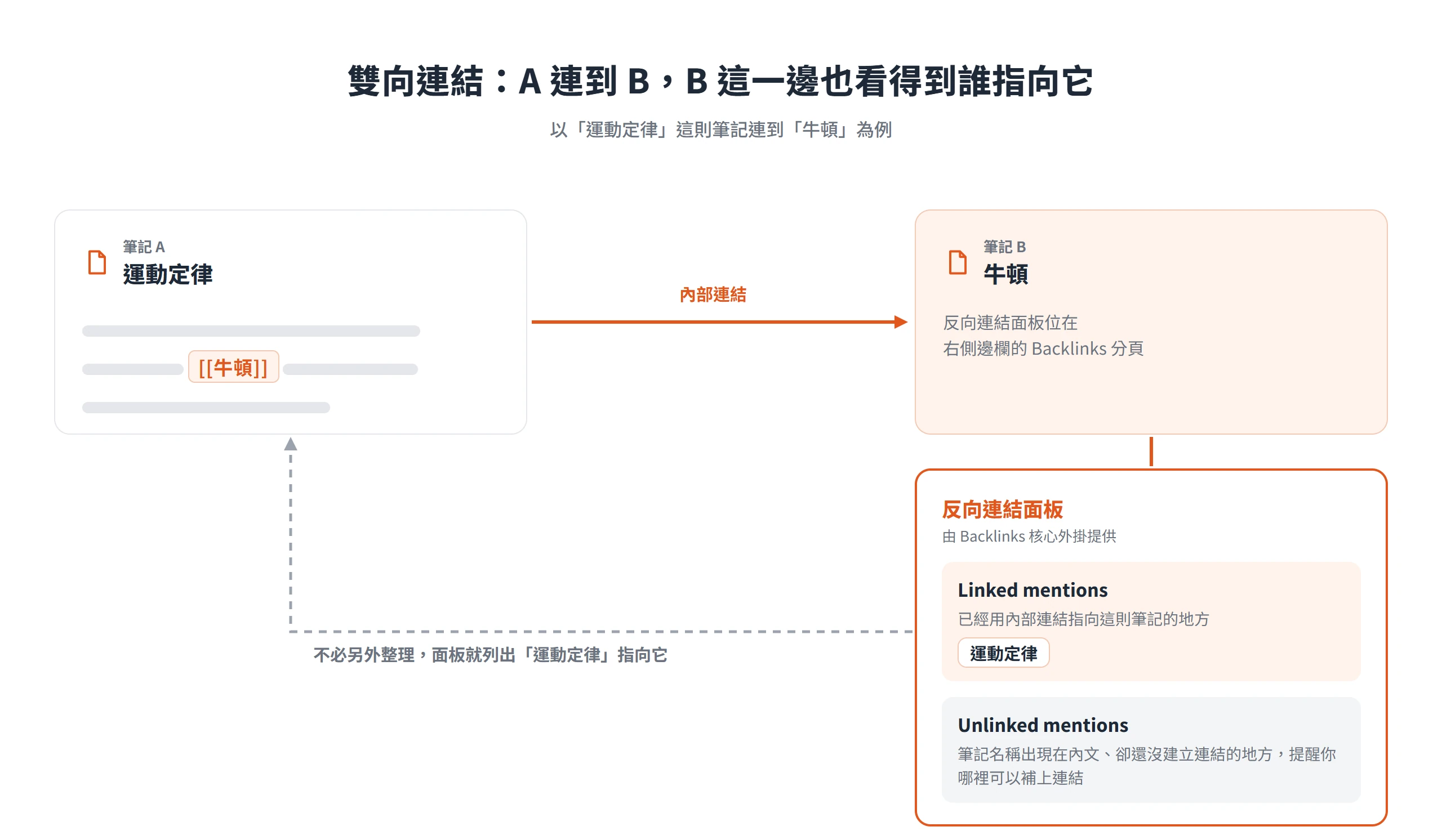
面板位在右側邊欄的 Backlinks 分頁,找不到時,用命令面板執行 Backlinks: Show backlinks。想固定查看某則筆記的反向連結,可執行 Backlinks: Open backlinks for the current note,會開一個綁定該筆記的分頁。要把反向連結顯示在筆記底部,執行 Backlinks: Toggle backlinks in document,或在外掛選項開啟 Backlink in document。
嵌入讓同一段內容出現在多處
在內部連結前面加驚嘆號 !,連結就變成嵌入,來源筆記的內容會直接顯示在目前的筆記裡。可以嵌入整則筆記 ![[筆記名稱]],也可以只嵌入某個標題 ![[筆記名稱#標題]] 或某個區塊 ![[筆記名稱#^block-id]]。
嵌入的價值是重複使用內容,同一段文字只在來源筆記裡維護一份,來源改了,所有嵌入的地方會跟著更新。圖片也用同一套寫法,例如 ![[Engelbart.jpg]],在檔名後面加 |100 指定寬度,或用 |100x145 同時指定寬與高。
關聯圖把連結關係畫成一張地圖
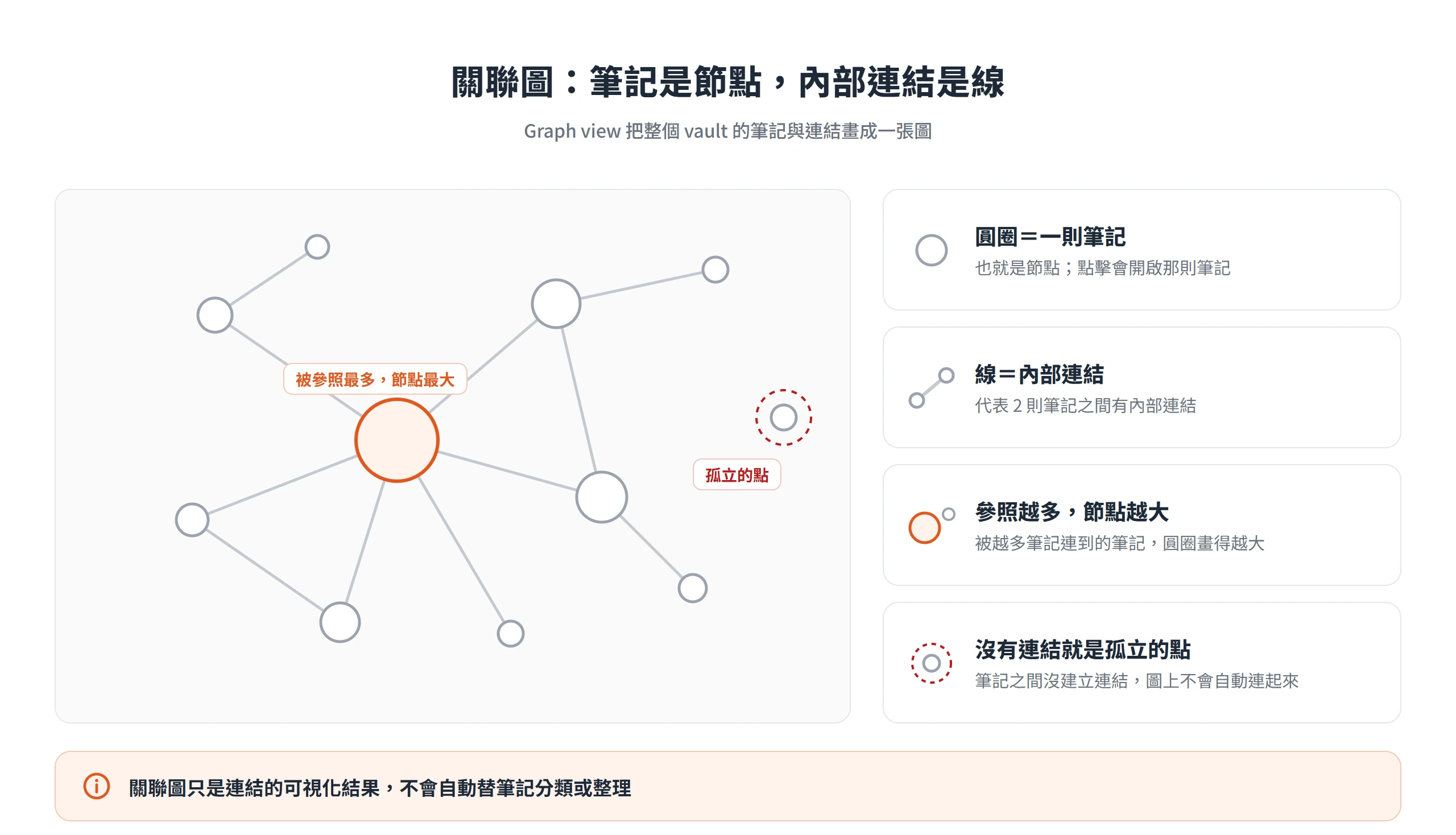
連結累積到一定數量,Graph view(關聯圖)會把整個 vault 的筆記和連結畫成一張圖。它是核心外掛,從側邊 Ribbon 的 Open graph view 開啟。
圖裡的圓圈是筆記,也就是節點,線則是 2 則筆記之間的內部連結,被越多筆記參照的節點越大。滑鼠移到圓圈上會突顯它的連結,點擊會開啟那則筆記,按右鍵則有操作選單。縮放用滾輪或 +/- 鍵,移動畫面用拖曳或方向鍵,按住 Shift 可以加快移動速度。
要留意的是,關聯圖只是連結的可視化結果,不會自動替筆記分類或整理。筆記之間沒有建立連結,圖上就只會是一個個孤立的點。
區域關聯圖只看與目前筆記相連的範圍
筆記一多,整個 vault 的關聯圖就難以閱讀,區域關聯圖(Local graph)只顯示與目前筆記相連的節點,用命令面板的 Open local graph 開啟,適合在寫一則筆記時,看它周圍接了哪些內容。
範圍大小由設定面板最上方的深度滑桿調整。每多一層深度,就會再顯示與前一層筆記相連的筆記,所以深度愈大,往外延伸得愈遠。區域圖可以使用和全域圖相同的所有設定。
篩選與群組讓大型 vault 維持可讀
設定面板從圖右上角的齒輪開啟,分成 4 個區塊。Filters 決定要顯示哪些節點,可以用搜尋字篩選筆記,也能切換是否顯示標籤與附件。其中 Existing files only 值得留意,因為被連結的筆記不必已經存在,開啟後可以限制成只顯示真正存在的檔案;Orphans 則控制沒有任何連結的孤立筆記要不要顯示。
Groups 用搜尋字串選出一群筆記並上色,搜尋語法和 Search 外掛相同,例如把某個標籤的筆記標成同一個顏色,就能一眼看出它們在網路中的位置。Display 控制外觀,Arrows 顯示連結方向,節點大小與連結粗細可以調整,Animate 會依筆記與附件的建立時間,依序播放它們出現的動畫。
Forces 有 Center force、Repel force、Link force 與 Link distance 4 個參數,控制圖的緊密程度與節點之間的距離,調到看起來順眼即可。參數改亂了,按設定面板右上角的 Restore default settings 就能還原預設。
標籤與資料夾負責不同層次的整理
連結負責筆記之間的關聯,標籤與資料夾則負責歸類。標籤是用來快速找到筆記的關鍵字或主題,資料夾是檔案在本機的位置。
兩者有個明確的差別,一則筆記可以同時掛上 #meeting 與 #project 2 個標籤,卻只能存在一個資料夾裡。
標籤的寫法、巢狀標籤與格式限制
加標籤有 2 種方式。一種是在編輯器輸入 # 再接關鍵字,例如 #meeting;另一種是寫在 tags 屬性裡,YAML 內一律用清單格式。
巢狀標籤用正斜線,例如 #inbox/to-read 與 #inbox/processing。在 Search 裡搜尋 tag:inbox,會連同 #inbox 底下所有的巢狀標籤一起比對。
標籤的格式有幾條限制:
- 可用字母、數字、底線、連字號、斜線與常見的 Unicode 字元,連 emoji 也可以。
- 至少要有 1 個非數字字元,所以
#1984無效,#y1984有效。 - 不分大小寫,
#tag與#TAG視為同一個,顯示則沿用第一次建立時的寫法。 - 不能含空白,多個字要連寫時,改用 camelCase、PascalCase、snake_case 或 kebab-case。
依標籤找筆記有 2 個入口,一是在 Search 用 tag: 運算子,二是打開 Tags view 核心外掛。後者列出 vault 內所有標籤與各自的筆記數,點擊標籤會以 Search 搜尋,也可以依名稱或出現次數排序。
資料夾只決定檔案位置,歸類與關聯交給連結和標籤
資料夾的定位很單純,就是檔案在本機的實體位置。vault 本身就是個資料夾,File explorer 核心外掛則用來瀏覽 vault 裡的檔案與資料夾。每則筆記只能放在一個資料夾,所以資料夾適合回答「這個檔案放在哪裡」,不適合用來表達一則筆記同時屬於好幾個主題。
跨主題的歸類與關聯,交給連結和標籤。標籤沒有位置限制,同一則筆記可以掛多個;連結則指向筆記本身,連到資料夾內的筆記時要寫上路徑。若想先有個簡單的起點,可以只依用途建立少量資料夾,其餘的歸類留給標籤與連結慢慢累積。
核心外掛先開搜尋、每日筆記與範本
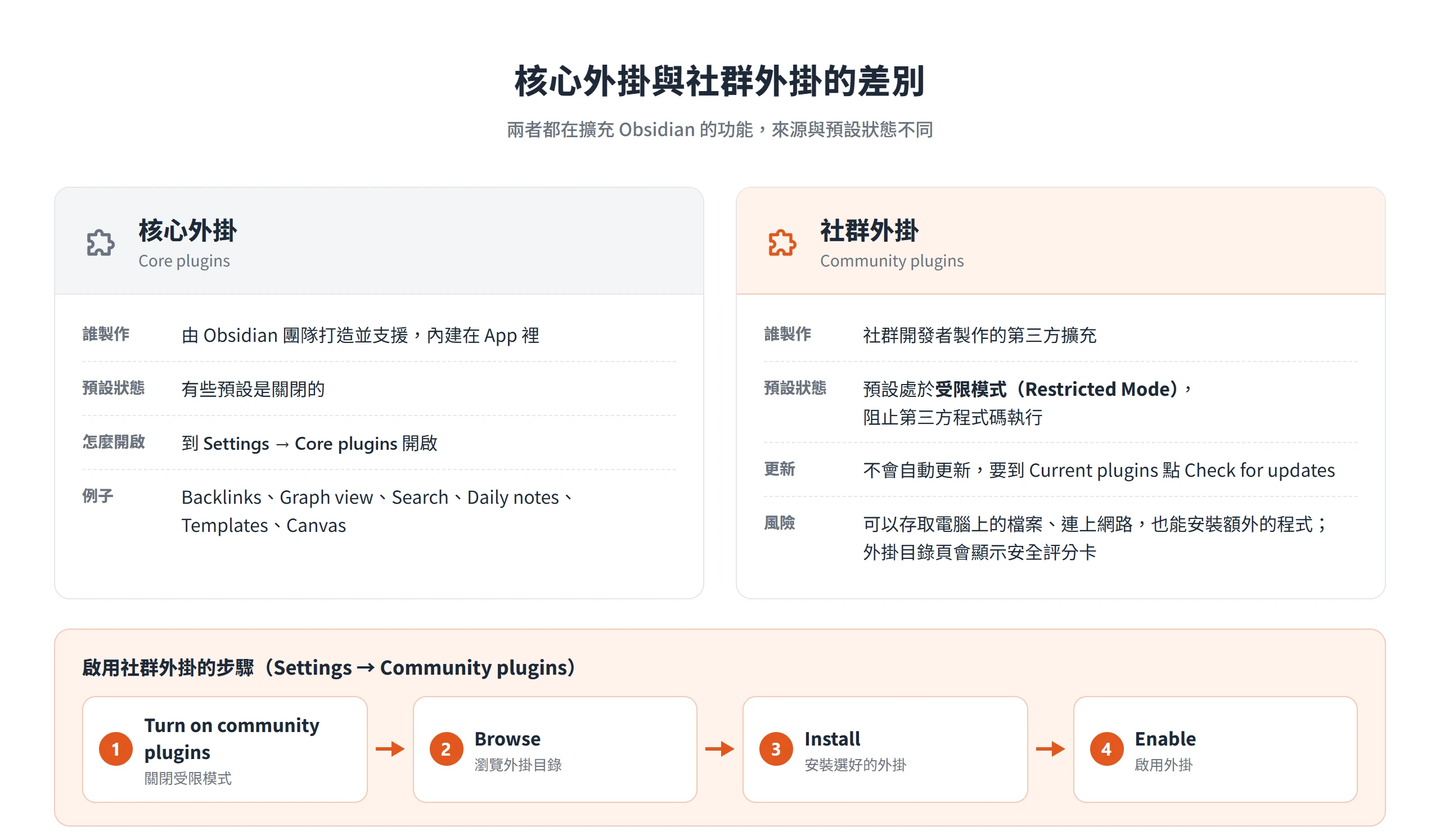
Obsidian 的功能大多以外掛的形式提供。核心外掛由 Obsidian 團隊打造並支援,內建在 App 裡;社群外掛則是社群開發者製作的第三方擴充。核心外掛有些預設是關閉的,要到 Settings → Core plugins 開啟。
說明文件列出的核心外掛接近 30 個,包括 Backlinks、Bookmarks、Canvas、Command palette、Daily notes、File explorer、Graph view、Outline、Quick switcher、Search、Templates、Sync、Publish、Workspaces 等。其中 Backlinks、Graph view、Tags view 與 File explorer 前面已經用過,Sync 與 Publish 則是需要訂閱的加值服務。日常寫作最常搭配使用的,大致落在找筆記、固定格式與視覺整理 3 種情境。
Search 依內容找筆記,Quick switcher 依名稱開檔
Search 預設在左側邊欄,快捷鍵是 Ctrl+Shift+F(macOS 為 Cmd+Shift+F),搜尋整個 vault 的內容。只想在目前這則筆記裡找字,要改用 Find and replace。要搜尋完整的片語,就用雙引號包起來,例如 "star wars"。Search 只搜尋筆記與畫布(canvas)的內容,想用路徑或檔名比對 vault 裡的任何檔案,包括圖片與 PDF,就搭配 path: 與 file: 運算子;依標籤篩選則用 tag:。
Quick switcher 的快捷鍵是 Ctrl+O(macOS 為 Cmd+O),依筆記名稱或別名快速開檔。它採模糊比對,字母依序出現即可,不必連續,所以輸入 dn 就能找到 Daily notes。輸入不存在的名稱按 Enter,會直接建立這則新筆記;已有類似的筆記、卻仍想建立同名新筆記時,按 Shift+Enter;Ctrl+Enter(macOS 為 Cmd+Enter)則在新分頁開啟選中的筆記。搜尋欄留空時,會列出最近開啟的筆記,方便在最近的 2 則之間來回切換。
兩者的分工不同,Search 依內容找筆記,Quick switcher 則適合已經知道名稱的時候,是開檔最快的方法。
Daily notes 搭配 Templates 做成每日筆記模板
Daily notes 預設會建立一則以今天日期命名的空白筆記,格式是 YYYY-MM-DD。存放的資料夾可以在外掛選項調整,也能用日期格式自動分出子資料夾,例如格式設成 YYYY/MMMM/YYYY-MMM-DD,會建立 2023/January/2023-Jan-01。開啟當天的筆記有 3 種方式:點 Ribbon 的日曆圖示、從命令面板執行,或設定自訂快捷鍵。
Templates 則是在筆記裡插入預先寫好的內容。先到 Settings → Core plugins → Templates 設定範本資料夾,範本裡可以使用 {{title}}、{{date}}、{{time}} 3 個變數,分別帶入筆記標題、當天日期(預設 YYYY-MM-DD)與目前時間(預設 HH:mm)。日期與時間變數後面還能接冒號與 Moment.js 格式字串,自訂顯示的格式,像 {{date:YYYY-MM-DD}}。
# {{title}}
建立日期:{{date:YYYY-MM-DD}}
時間:{{time}}Code language: Markdown (markdown)
插入範本時,按 Ribbon 的 Insert template 按鈕,或從命令面板執行 Templates: Insert template,內容會出現在游標位置。範本若含屬性,插入時會與筆記既有的屬性合併。
兩者可以組合成每日筆記模板,做法是在 Daily notes 外掛選項的 Template file location 指定範本檔,之後每次建立每日筆記,都會套用這份範本。另一個和時間有關的核心外掛是 Unique note creator,它用時間當檔名建立 Zettelkasten 筆記,例如 2024 年 1 月 1 日 09:45 建立的筆記叫 202401010945,同名時會改用下一個可用的時間戳記。
Canvas 畫布與 Bases 的資料庫式檢視
Canvas 是用來視覺化排列筆記的無限畫布。筆記、圖片、音訊與 PDF 都可以拖進來,也能加入網頁,再用線連起來。畫布以開放的 JSON Canvas 格式存成 .canvas 檔。純文字卡片則不會出現在反向連結裡,要先在卡片上按右鍵選 Convert to file 轉成檔案,才會被列進去。
Bases 則把筆記依屬性做成類似資料庫的檢視,可以在裡面瀏覽、編輯、排序、篩選與分組。所有資料都存在本機的 Markdown 檔與它們的屬性裡,檢視本身存成 .base 檔,或嵌在 Markdown 的程式碼區塊裡。版面有表格、清單與卡片,說明文件也列出看板與地圖,其中地圖需要再安裝官方維護的 Maps 外掛。
這 2 個外掛各管一頭。Canvas 的卡片可以直接是 vault 裡的筆記,適合把想法攤開來看彼此的關係;Bases 則建立在前面談過的屬性上,屬性填得越一致,檢視就越好用。
社群外掛預設關閉,要自己開啟並留意風險
核心外掛不夠用的時候,社群外掛是擴充的管道,也是 Obsidian 最大的彈性來源。它們由社群開發者製作,可以在 App 內的 Settings → Community plugins → Browse 瀏覽,也可以到 Obsidian 官網的社群外掛目錄查看。
不過 Obsidian 的說明文件提醒,社群外掛會代你執行第三方程式碼,可能造成危害。所以 Obsidian 預設處於受限模式(Restricted Mode),阻止第三方程式碼執行,只有信任外掛作者時才應該關閉它。
關閉受限模式並啟用社群外掛的步驟
受限模式下,已安裝的外掛仍會留在 vault 裡,但會被忽略。要啟用外掛,依序這樣做:
- 開啟 Settings → Community plugins,點 Turn on community plugins,關閉受限模式。
- 點 Browse 瀏覽外掛目錄。
- 選好外掛後,點 Install。
- 安裝完成後,點 Enable 啟用。
社群外掛不會自動更新,這是為了安全。需要時到 Settings → Community plugins → Current plugins,點 Check for updates,再選 Update all,或單獨更新某一個外掛。
安全方面有幾件事要知道。Obsidian 無法可靠限制外掛的權限,所以外掛可以存取電腦上的檔案、連上網路,也能安裝額外的程式。Obsidian 會自動掃描每個外掛版本的安全漏洞、程式碼品質與惡意程式,結果以安全評分卡顯示在外掛目錄頁,較受歡迎或被標記的外掛還會有人工審查。即便如此,處理敏感資料時,說明文件仍建議先對外掛做獨立的安全稽核。
Importer 匯入舊筆記,Web Clipper 擷取網頁內容
Importer 是 Obsidian 團隊自己製作的社群外掛,開放原始碼,協助把其他 App 與格式的筆記轉進 vault。要用它,得先照上面的步驟安裝並啟用。它還支援匯入範本,可以控制匯入後的標題、屬性與內容怎麼呈現。
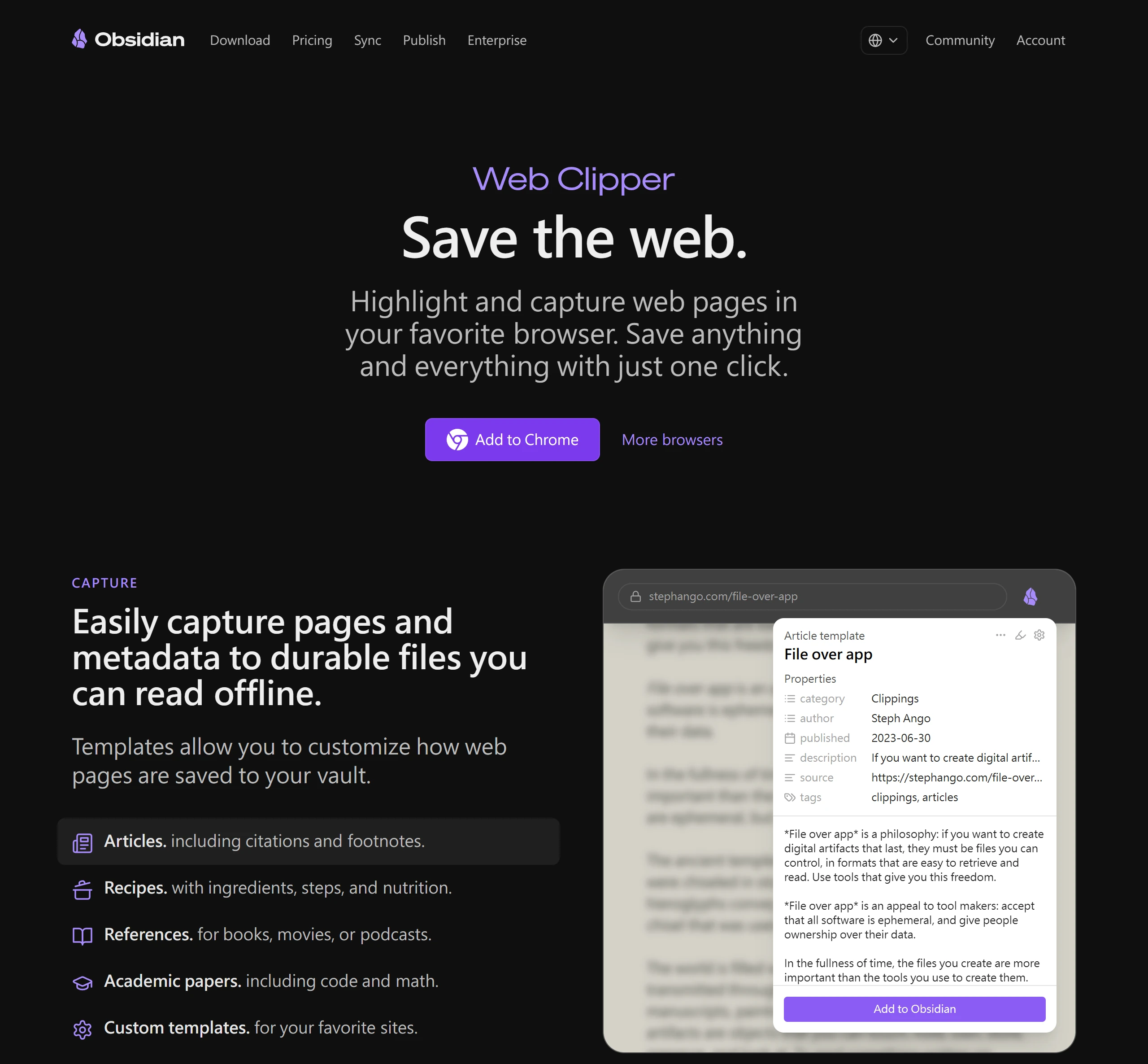
Web Clipper 則是免費的瀏覽器擴充功能,可以標示網頁重點,並把網頁內容存進 vault。支援的瀏覽器包括 Chrome、Brave、Arc、Orion、Firefox(含行動版)、Safari(macOS、iOS、iPadOS)與 Microsoft Edge。
擷取下來的內容存在本機的 vault 裡,Obsidian 也說明 Web Clipper 不蒐集資料與使用指標,程式碼開源,可供社群檢視。Importer 負責把舊資料搬進來,Web Clipper 負責擷取新的網頁內容,最後都匯集到同一個 vault。
Obsidian 的 AI 功能要靠社群外掛與 Interpreter
Obsidian 能不能搭配 AI,可以先從核心外掛清單看起,說明文件列出的核心外掛裡沒有 AI 助手類的外掛,AI 相關的能力要從另外 2 條路取得。
第一條是社群外掛。外掛目錄裡有各種第三方製作的 AI 外掛,品質與安全性要自己評估,這又回到前面談的受限模式與安全說明,它們同樣是執行第三方程式碼,可以存取檔案與網路。
第二條是 Web Clipper 的 Interpreter 功能。它讓使用者用自然語言和網頁互動,可以擷取特定文字、做摘要、轉換格式或翻譯,靠語言模型處理,結果以變數形式回傳。提示詞寫成 {{"提示詞"}},例如 {{"a summary of the page"}} 取得頁面摘要,後面還能接 filter 做後處理,像 {{"a summary of the page"|blockquote}} 會把回應轉成引用區塊的格式。
Interpreter 需要先設定語言模型。做法是在 Web Clipper 設定的 Interpreter 區塊開啟 Enable Interpreter,設定提供者與模型,再把提示詞變數加進範本。使用這些模型提供者,需要到各自的帳號申請 API key,說明文件註明 Ollama 例外,不需要 API key。
Obsidian 筆記的 4 類同步方式
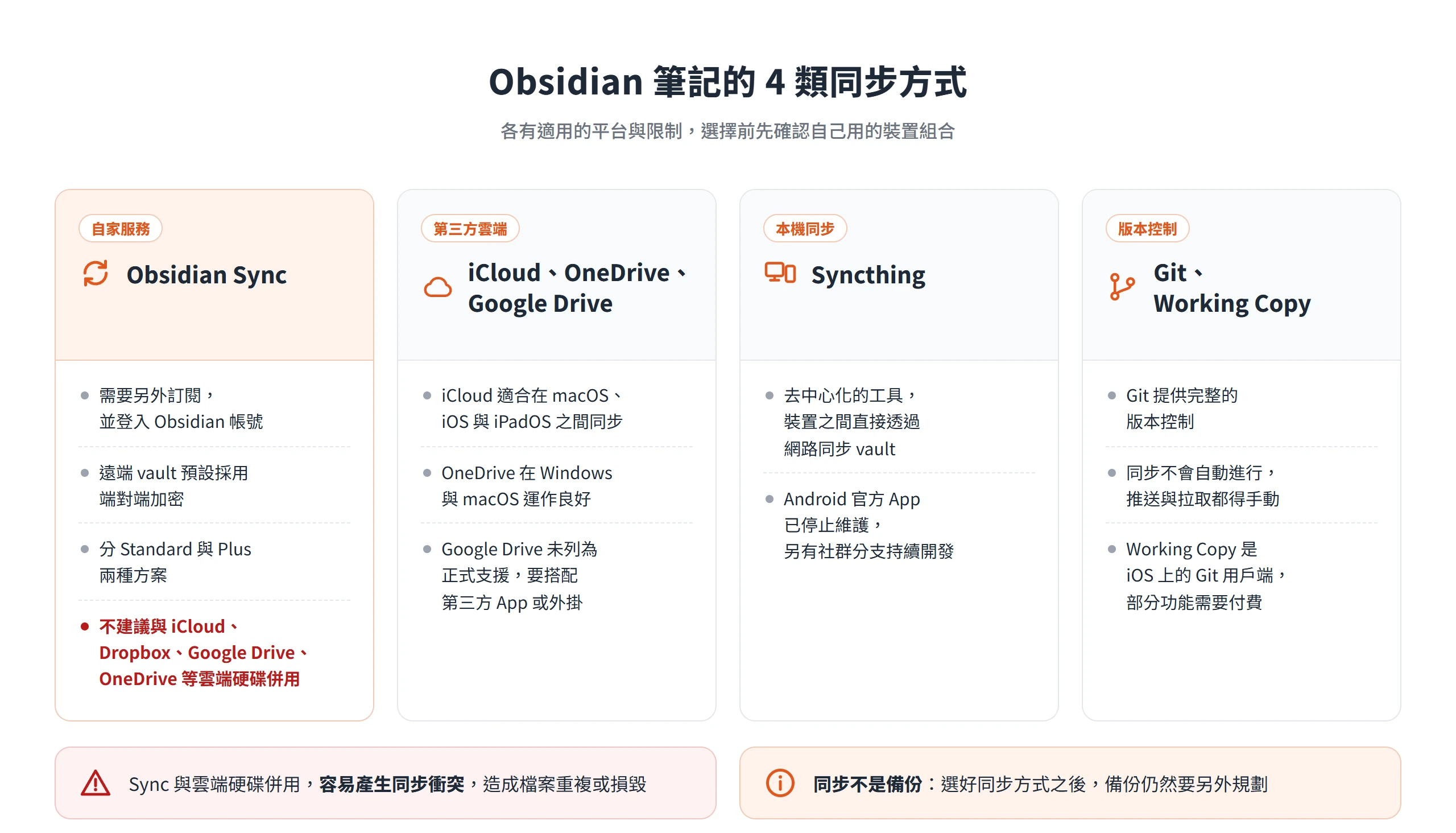
筆記存在本機,換裝置就得決定怎麼同步。Obsidian 的說明文件把常見方式分成 4 類:Obsidian 自家的 Sync;第三方雲端,包括 iCloud、OneDrive 與 Google Drive;本機同步的 Syncthing;以及版本控制的 Git 和 Working Copy。社群外掛目錄裡另有更多同步外掛。
這些方式各有適用的平台與限制,選擇前要先確認自己用的裝置組合。同步和備份也是不同的兩件事,選好同步方式之後,備份仍然要另外規劃。
Obsidian Sync 的方案、加密與雲端硬碟併用限制
Obsidian Sync 是需要另外訂閱的同步服務,用異地的遠端 vault 複製資料,本機則永遠保留一份。使用前要先建立 Obsidian 帳號,到 Settings → General → Account 登入,並訂閱 Sync。
Standard 與 Plus 的差別在容量與保存期限:
| 項目 | Standard | Plus |
|---|---|---|
| 同步的 vault 數 | 1 | 10 |
| 單檔上限 | 5 MB | 200 MB |
| 總儲存空間 | 1 GB | 10 GB,可加購至 100 GB |
| 版本歷史 | 1 個月 | 12 個月 |
| 裝置數 | 不限 | 不限 |
| 共享 vault | 可 | 可 |
| 定價頁目前標示(年付,每月) | USD 4 | USD 8 |
| 定價頁目前標示(月付,每月) | USD 5 | USD 10 |
總儲存空間是帳號層級的單一上限,版本歷史與附件都會計入。
建立遠端 vault 時,可以選端對端加密或標準加密,預設是端對端加密。這種方式最安全,連 Obsidian 團隊也無法讀取筆記,代價是加密密碼要自己保管;密碼一旦遺失或忘記,遠端資料就會一直維持加密而無法使用,Obsidian 也無法協助找回。標準加密則由 Obsidian 管理金鑰,資料在傳輸與存放於伺服器時受到保護,用起來比較方便,安全性則相對較低。另外,本機的 vault 不會被 Obsidian 加密。
說明文件不建議把 Sync 與 iCloud、Dropbox、Google Drive 或 OneDrive 這類雲端硬碟併用,因為容易產生同步衝突,造成檔案重複或損毀;已經兩者併用的人,應先備份 Obsidian 的檔案,說明文件也強烈建議完整改用 Sync。另外,Apple 裝置開啟鎖定模式(Lockdown Mode)時,除非把 Obsidian 設為豁免,否則無法使用 Sync。
第三方雲端與 Git 的同步注意事項
iCloud 適合在 macOS、iOS 與 iPadOS 之間同步 vault。Windows 上的 iCloud Drive 可能造成檔案重複或損毀,說明文件對此有明確警告。iOS 與 iPadOS 上的 vault 必須放在 iCloud Drive/Obsidian/<vault 名稱> 底下。macOS 15 以後,可以對 Obsidian 資料夾按右鍵選 Keep Downloaded,維持載入速度;macOS 14 以前則要停用 Optimize Mac Storage。
OneDrive 在 Windows 與 macOS 運作良好,Android 上有限制,iOS 則未列為正式支援,vault 資料夾建議設為 Always keep on this device,避免檔案被移出本機。Google Drive 同樣未列為正式支援的 vault 同步方式,要搭配第三方 App 或外掛才能跨裝置,在 iOS 上的功能有限。
Syncthing 是去中心化的工具,在裝置之間直接透過網路同步 vault,它的 Android 官方 App 已停止維護,另有社群分支持續開發。Git 提供完整的版本控制,但同步不會自動進行,推送與拉取都得手動。Working Copy 是 iOS 上的 Git 用戶端,可以透過儲存庫同步 vault,部分功能需要付費購買。
至於社群外掛提供的同步方案,跟其他社群外掛一樣會執行第三方程式碼,品質與安全性要自行評估。
同步不是備份,vault 要另外備份
很多人把同步當成備份,但兩者的目的不同。同步是確保各裝置上的檔案一致,備份則是在另一個位置存一份複本,用來在資料遺失或損毀時復原。這個差別很實際,筆記改壞或刪錯時,同步會把這個結果也帶到所有裝置上,備份則不會即時跟著更新,仍保有出事之前的樣子。
Obsidian 說明文件指出,Obsidian Sync、iCloud、OneDrive、Dropbox 這類服務協助跨裝置同步,其中有些雖然提供版本還原功能,但它們不是為備份設計的。核心外掛 File recovery 也只能復原一定量的資料,而且復原資訊是按裝置各自存放。
多裝置同步時,說明文件建議挑一台主要的裝置負責備份,通常是最常使用的那一台,這樣只需要管理一個備份來源,不必每台裝置各備份一次。說明文件也提到外掛目錄裡有備份類的社群外掛,但 Obsidian 不為任何特定外掛背書。
Obsidian Publish 把選定筆記發布成網站
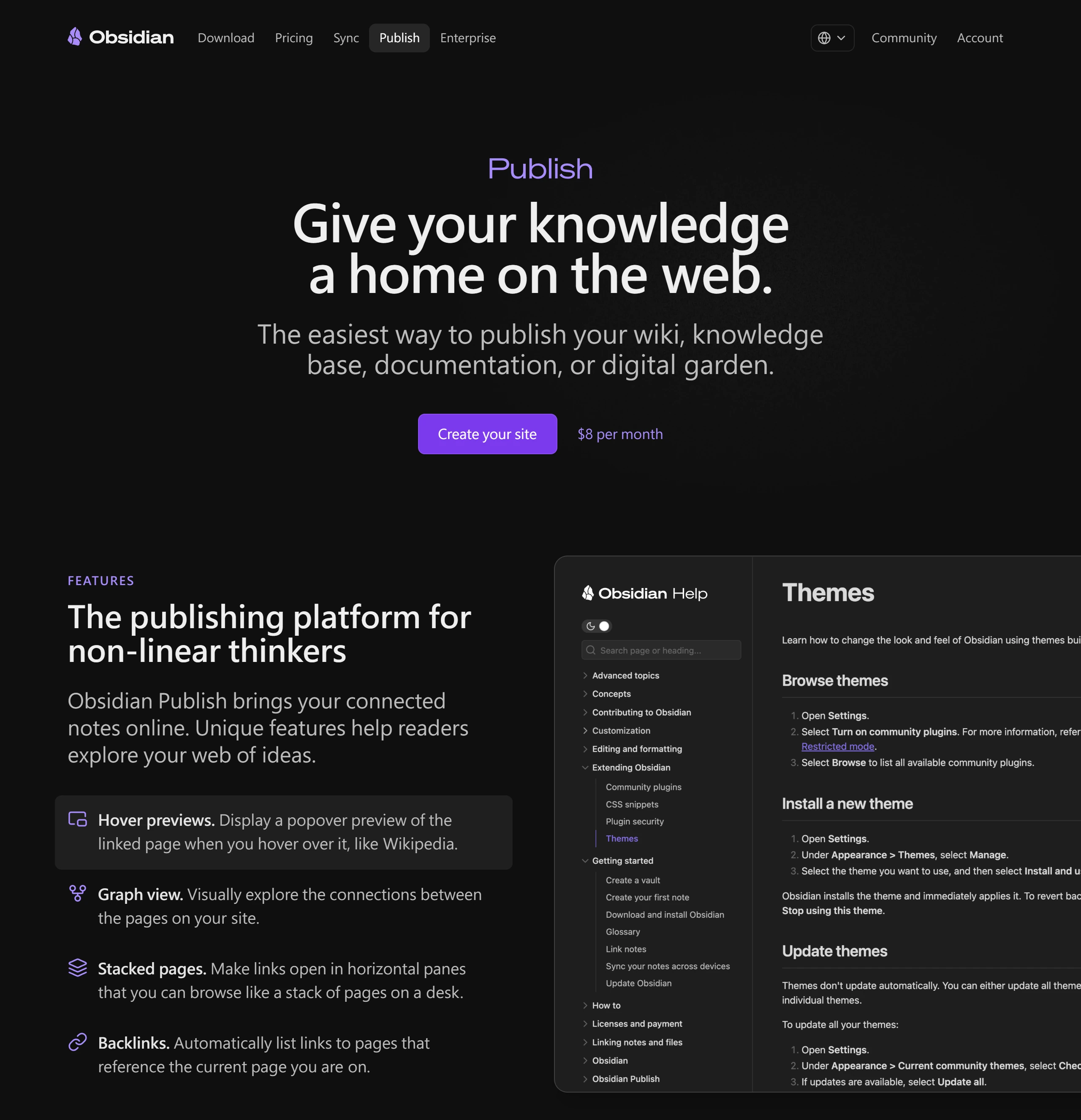
筆記想公開給別人看,Obsidian 的做法是 Publish 加值服務。它是雲端託管服務,可以把選定的筆記發布成 wiki、知識庫、文件或數位花園(digital garden),網址形式是 publish.obsidian.md/your-site。
使用前需要 Obsidian 帳號與有效的 Publish 訂閱,之後依序操作:
- 在 Settings → General → Account 登入帳號。
- 到 Settings → Core plugins 啟用 Publish。
- 從命令面板執行
Publish: Publish changes...,也可以用自訂快捷鍵或 Ribbon 的發布圖示開啟。 - 切到 NEW 分頁,勾選要公開的筆記,按 Publish。
完成後,網站就會在設定的網址上線,只有勾選的筆記會公開。Publish 提供自訂網域、自訂主題、分析與內建的 SEO 設定,發布後的網站也能顯示 hover 預覽、關聯圖與反向連結,讓讀者沿著連結瀏覽。
價格方面,定價頁目前標示每個網站每月 USD 8(年付)或 USD 10(月付),託管空間上限為 4 GB。
Obsidian 不需要一次學完。先建一個 vault,寫幾則筆記,用 [[ 把其中 2 則連起來,再打開反向連結面板,看看對方那一邊出現了什麼,雙向連結的概念就會很快落地。核心外掛、同步與發布,等筆記多到需要的時候再開始用也不遲。