
Windows 內建的計算機(繁體中文介面稱為「小算盤」)其實有 5 種計算模式,外加 13 類單位轉換器,從日期差、進位轉換到匯率換算都做得到;多數人卻只拿它按加減乘除,按完就關。
不只 Windows,Mac、iPhone 與 Android 手機的內建計算機也各自藏著科學函數、歷史記錄、單位換算這些功能,只是入口與名稱因平台而異,同一件事在這個平台點一下就有,換到另一個平台可能根本找不到。與其每次另外上網找工具,不如先弄清楚自己手上那支計算機有什麼,能省下不少來回查找的時間。
內建計算機的模式與入口因平台而異
四個平台的內建計算機,核心都是加減乘除,差別在於模式與入口。Windows 的模式最多,連繪圖與日期計算都有;Mac 多了程式設計與 RPN;iPhone 是基本、科學、轉換,再加上 iOS 18 起計算機才有的數學備忘錄;Android 手機則因品牌而異,沒有單一標準。先確認自己那一支有哪些模式,後面的科學計算機、單位換算與日期功能,才找得到對應的入口。
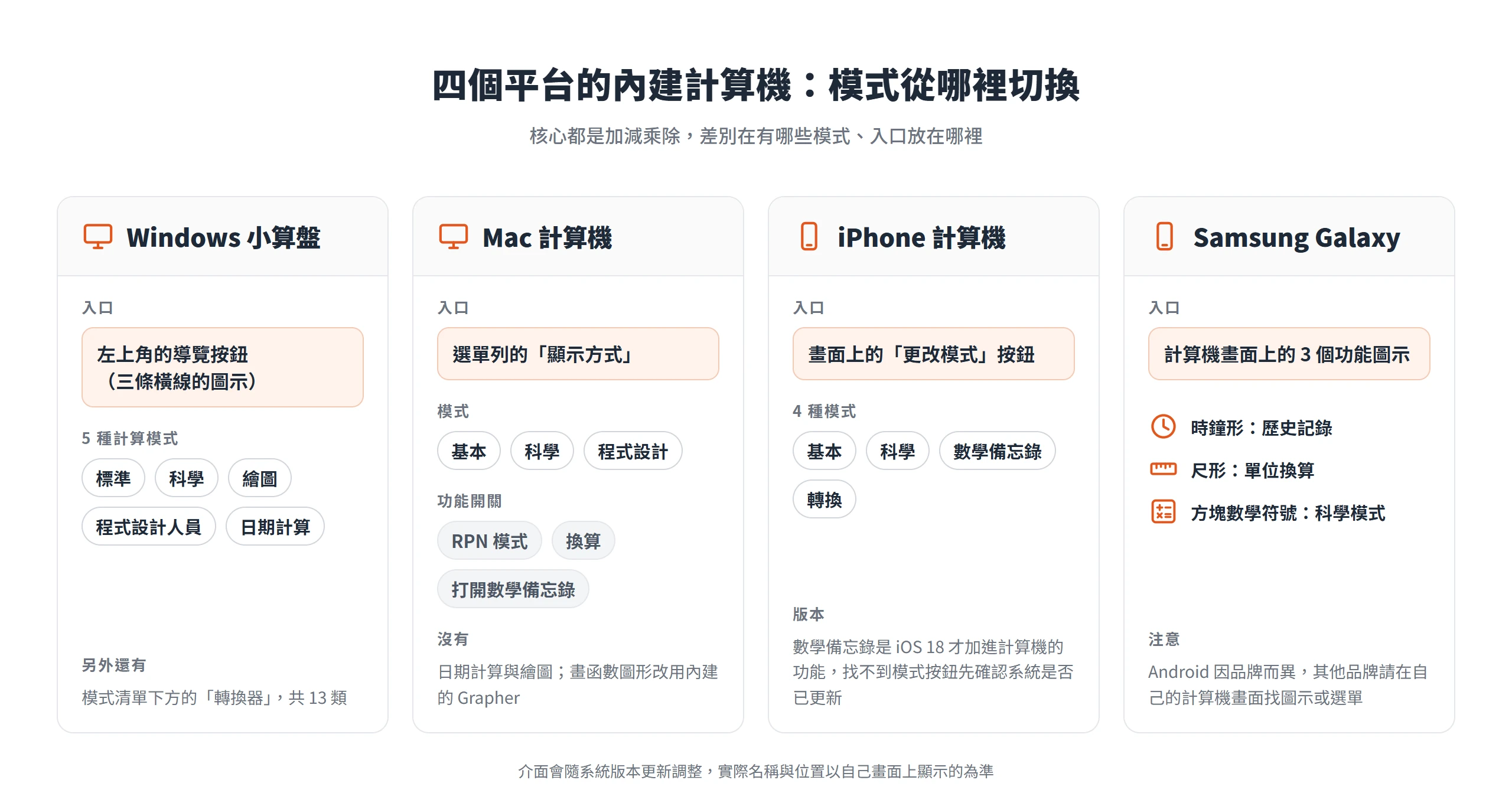
Windows 小算盤的 5 種模式與轉換器選單
在 Windows 上,從開始選單搜尋「小算盤」就能開啟,這是繁體中文版對這個 App 的稱呼;Windows 10 與 11 都內建,只是兩個版本的介面外觀略有不同。
開啟後,點視窗左上角的導覽按鈕(三條橫線的圖示),會看到 5 種計算模式:標準、科學、繪圖、程式設計人員、日期計算。依 Microsoft 的說明,標準模式處理基礎算術,科學模式負責進階計算,繪圖模式可以繪製方程式,程式設計人員模式處理二進位、十六進位這類進位制,日期計算則用來算日期差異。
模式清單的下方另有一組「轉換器」,依 Microsoft 公開的小算盤專案內容共 13 類,從貨幣、長度、溫度到資料、角度都有。
Mac 計算機從「顯示方式」選單切換模式
Mac 的計算機沒有側邊導覽,所有模式都收在選單列的「顯示方式」裡。選項有基本、科學、程式設計,以及 RPN 模式、換算、打開數學備忘錄。基本模式做簡單算術;科學模式可以使用記憶功能,並做分數、次方、開根號、指數、對數、三角函數這些進階計算;程式設計模式則處理二進位、八進位、十進位、十六進位與位元計算。
後面 3 項比較像功能開關,不是獨立模式。RPN(逆波蘭表示法)是把運算符號放在數字後面的輸入方式,一般用途可以略過;換算只能在基本與科學計算機中使用;「打開數學備忘錄」則會開啟「備忘錄」App,讀取你在 iPhone、iPad 上做的數學備忘錄。
Mac 計算機的模式清單裡沒有日期計算與繪圖。需要畫函數圖形時,Mac 另外內建一個叫 Grapher 的 App,Apple 的計算機手冊也是這樣指引的。
iPhone 計算機用「更改模式」按鈕在 4 種模式間切換
iPhone 的計算機畫面上有一個「更改模式」按鈕,點開之後可以選基本、科學、數學備忘錄、轉換。依 Apple 的 iOS 18 更新說明,數學備忘錄是 iOS 18 才加進計算機的功能,所以這個介面會因系統版本而不同;找不到模式按鈕時,就先到「設定」確認系統是否已經更新。
這幾個模式裡,科學模式處理次方、開根號、指數、對數與三角函數;轉換模式可以換算長度、重量、功率、壓力、速度、貨幣等;數學備忘錄則能解算式、指定變數,還能畫圖。
iPhone 的基本計算機還有一個容易漏掉的小技巧,算完之後連按等號,會重複上一個運算。例如輸入「1 × 2 =」得到 2,之後每按一次等號,結果就再乘 2,依序是 4、8、16、32。另外,算完一個式子後輸入新數字再按等號,也會套用上一個運算,例如「100 + 15% =」得到 115,接著輸入 150 再按等號,就得到 172.5。
Android 計算機因手機品牌而異
Android 沒有單一的「內建計算機」,各品牌預載的 App 不盡相同。不少手機使用 Google 的計算機 App,Samsung Galaxy 則使用自家的計算機,兩者的介面與功能不一定一致。
Samsung 的說明頁列得最清楚,這支計算機同時有基本與科學運算,也內建單位換算,畫面上有 3 個功能圖示。時鐘形的是歷史記錄,可以看過去的計算;尺形的是單位換算;方塊裡有數學符號的是科學模式,點開會顯示更多函數鍵。如果不小心把它解除安裝,可以從 Galaxy Store 重新安裝,也能把它加到主畫面方便取用。
其他品牌的歷史記錄、科學模式要從哪裡打開,各家不同,請直接在自己的計算機畫面上找圖示或選單。
科學計算機模式多出次方、對數和三角函數
科學模式比基本模式多出來的,主要是次方、開根號、指數、對數與三角函數,另外還有雙曲函數、階乘與 π 這些常數和函數。科學模式還有一個好處,按等號前可以先看到含括號、三角函數、多重運算的完整算式,輸入有沒有錯一眼就看得出來。
各平台進入科學模式的方式不太一樣。Windows 從導覽選單選「科學」,或按 Alt+2;Mac 從「顯示方式」選「科學」,或按 Command-2;iPhone 點模式圖示再選「科學」;Samsung 則點方塊數學符號的科學模式圖示。用得到科學計算機的場合,多半是理工科作業、工程估算,或是需要一步算出多層括號的時候。
角度預設為度,弧度要自己切換
三角函數最容易算錯的地方,是角度單位。同一個算式 sin(30),在度模式下得到 0.5,在弧度模式下卻會得到約 -0.99,因為計算機把 30 當成了 30 弧度。
Mac 與 iPhone 的科學計算機預設使用度,需要弧度時點 Rad 鍵切換;切換之後畫面會出現 Rad 字樣,原本的 Rad 鍵也會變成 Deg,點它就能切回度。Windows 的科學模式則有度、弧度、梯度 3 種角度單位可選,依 Microsoft 公開的測試文件,快速鍵分別是 F3、F4、F5。
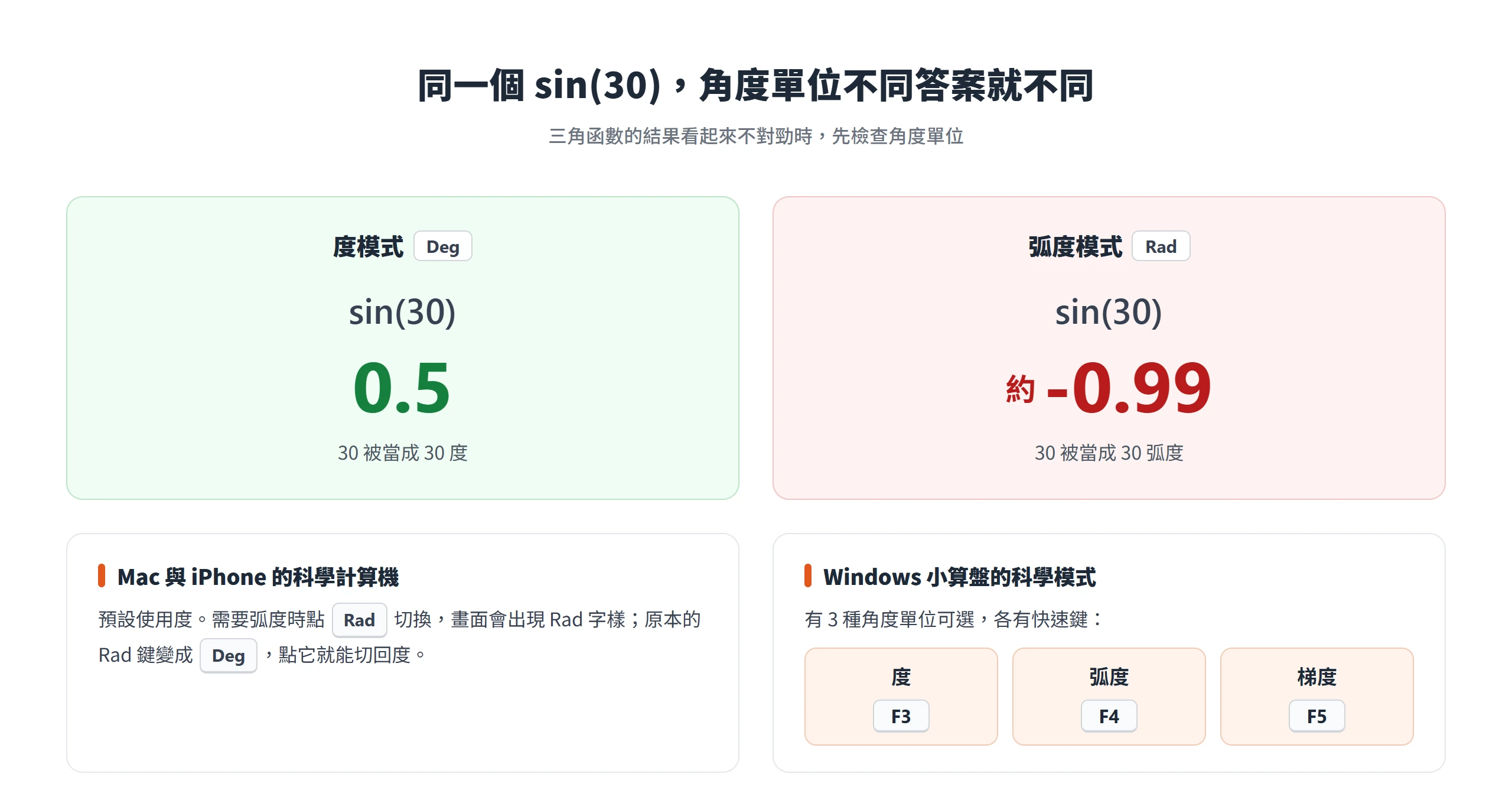
另外,要算反三角函數(例如反正弦、反正切),Apple 的做法是先按「2nd」鍵,原本的 sin、cos、tan 鍵就會換成對應的反函數。三角函數算出來的數字看起來不對勁時,先檢查角度單位,通常比重算一遍更快找到原因。
科學模式中次方、開根號與對數鍵的位置
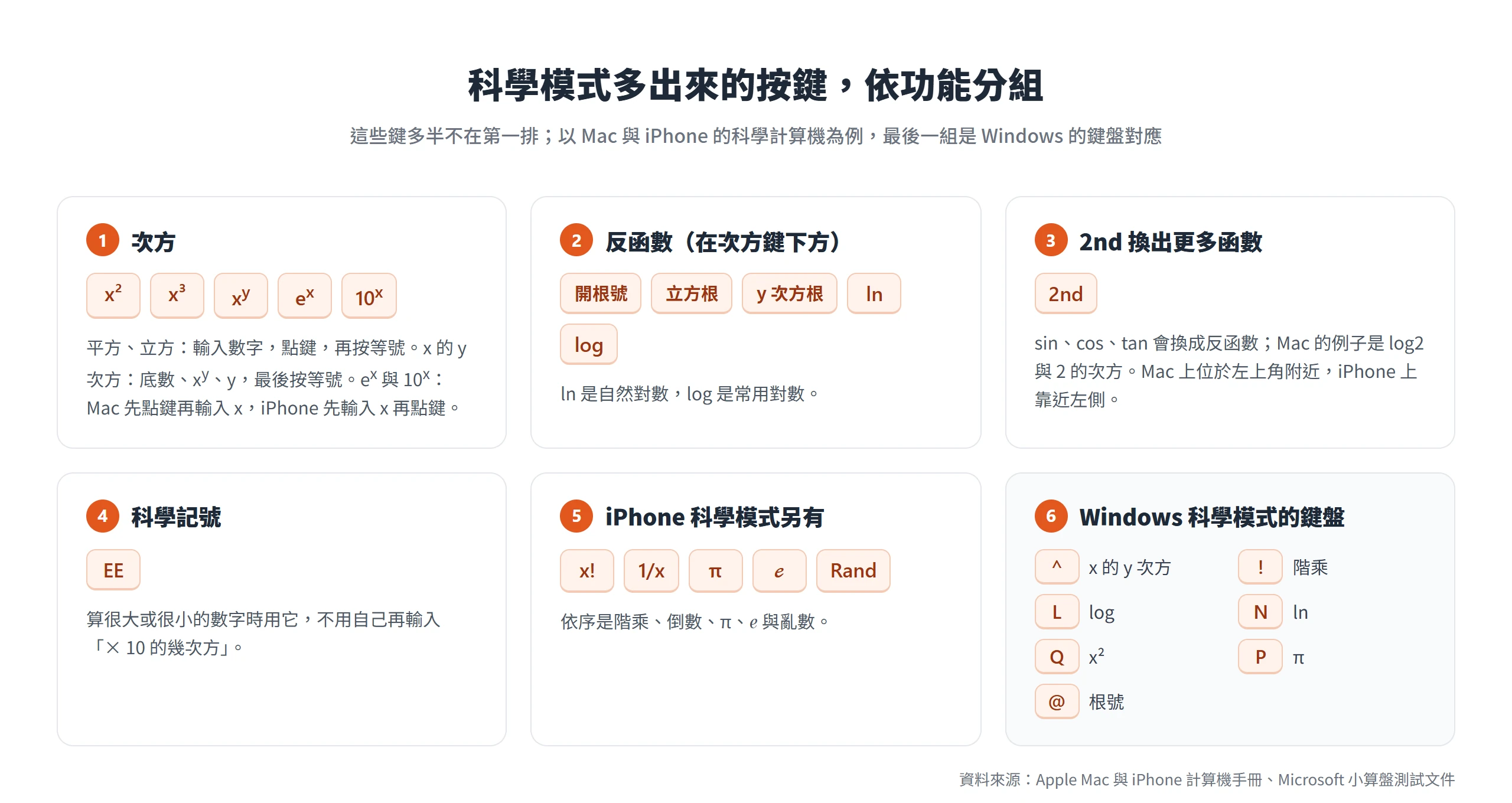
這幾個鍵最常讓人找不到位置,因為它們多半不在第一排。以 Apple 手冊的操作順序來說,平方與立方的做法是輸入數字、點 x² 或 x³,再按等號;x 的 y 次方則要先輸入底數、點 xʸ、再輸入 y,最後按等號。e 的 x 次方與 10 的 x 次方各有專用鍵,Mac 是先點鍵再輸入 x,iPhone 則是先輸入 x 再點鍵,最後都按等號。
Apple 的 Mac 與 iPhone 手冊都寫到,開根號、立方根、y 次方根、自然對數 ln 與常用對數 log 這幾個反函數,按鍵就在上述次方鍵的下方。更多函數要先按「2nd」才會出現,這個鍵在 Mac 上位於左上角附近,在 iPhone 上靠近左側,Mac 手冊舉的例子是 log2 與 2 的次方。算很大或很小的數字時,EE 鍵是科學記號的捷徑,不用自己再輸入「× 10 的幾次方」。iPhone 的科學模式另外有 x!(階乘)、1/x(倒數)、π、ℯ 與 Rand(亂數)。
用鍵盤操作 Windows 的科學模式,也有對應的按鍵。依 Microsoft 公開的測試文件,^ 是 x 的 y 次方,! 是階乘,L 是 log,N 是 ln,Q 是 x²,P 是 π,@ 是根號。習慣用鍵盤輸入的人,記得這幾個就能少點很多次滑鼠。
括號與運算順序會改變結果
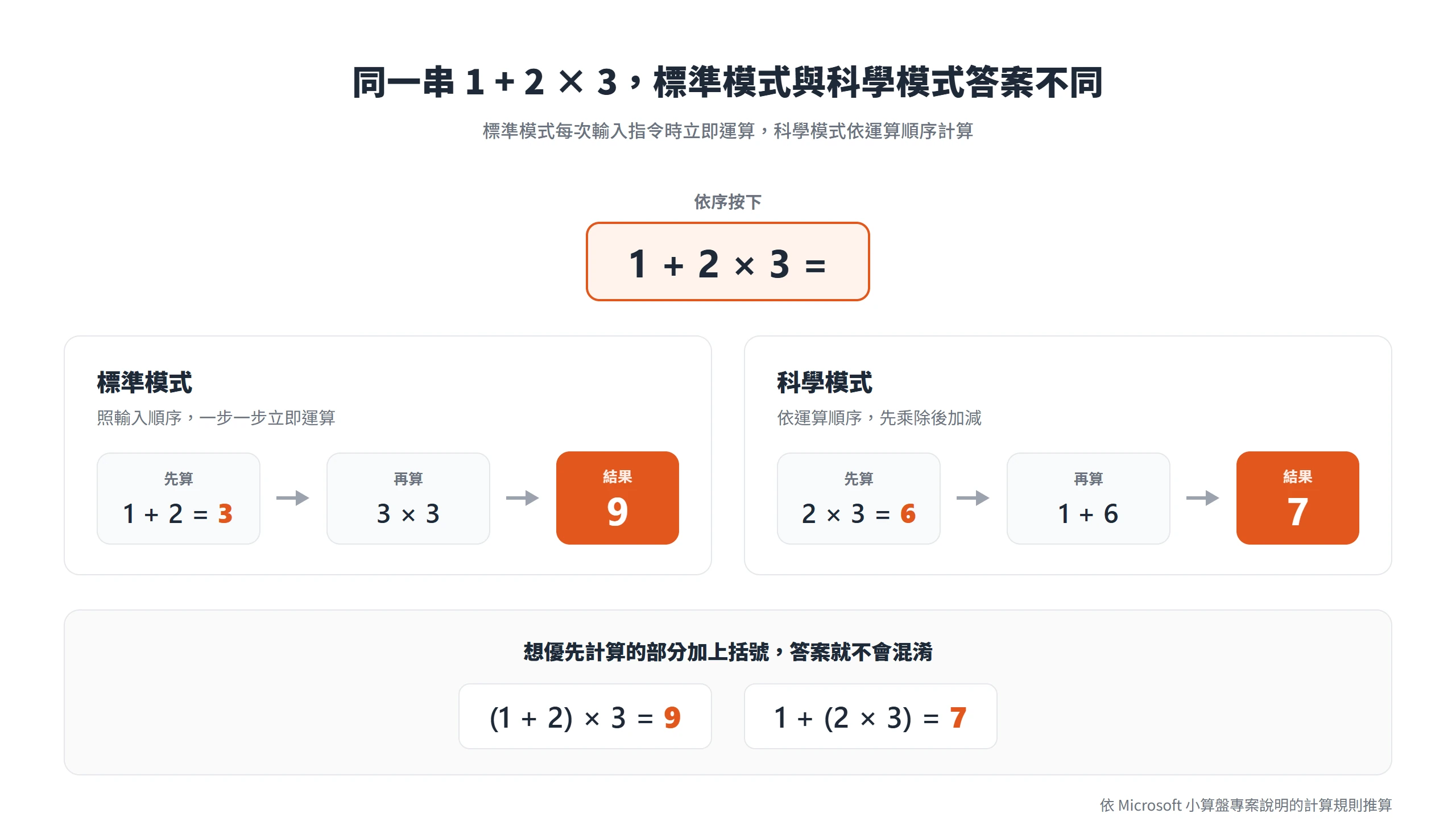
科學計算機最值得留意的一點是,同一組數字,在不同模式下可能得到不同答案。Microsoft 在小算盤專案的說明裡寫道,標準模式會在每次輸入指令時立即運算,科學模式則依運算順序計算。照這個規則推算,以 1 + 2 × 3 為例,標準模式會先把 1 + 2 算成 3,再乘以 3,得到 9;科學模式先乘後加,得到的是 7。想照數學規則先乘除後加減,就切到科學模式,或是自己加括號。
Apple 的手冊也有類似的提醒,計算機使用標準運算順序,Mac 手冊舉的例子是乘法會優先於加法與減法,iPhone 手冊則寫成先乘除後加減,兩份都建議把想優先計算的部分用括號框起來。換成括號寫法,(1 + 2) × 3 與 1 + (2 × 3) 的答案就不會再混淆。
另一個容易誤會的是顯示結果的位數。Apple 的 Mac 手冊特別提醒過,基本計算機的小數位數設成 0 位時,輸入「99 ÷ 10 =」會顯示 10,而不是 9.9;它存的是完整數值,顯示的只是捨入後的結果。程式設計計算機的處理方式又不同,它不做捨入而是直接捨去小數點後的數字,同一個算式會得到 9。四捨五入與直接捨去是兩件事,需要精確數字的時候,小數位數別調得太低。
Windows 用繪圖模式畫圖,iPhone 改用數學備忘錄
科學模式再往上一層,就是畫圖。Windows 的繪圖模式可以輸入方程式、把它畫成圖形;依 Microsoft 公開的原始碼,快速鍵是 Alt+3。依測試文件,在鍵盤上按 X、Y 就能輸入變數,用 Ctrl 加上數字鍵盤的加號、減號可以放大縮小。
iPhone 則是以「數學備忘錄」處理圖形。在備忘錄裡可以鍵入或手寫算式,加上等號就會得到答案;也可以先宣告變數,例如寫下 x = 5,之後的算式才能用它,順序反過來會出錯,而且變數名稱只能使用拉丁字母。含有兩個或三個變數的方程式,可以畫成 2D 或 3D 圖。2D 圖要求恰好兩個未定義的變數,等號兩側各一個,3D 圖則是 z 放在等號左邊,x 與 y 在右邊,例如 z = (x^3+y^3)/2。
iPhone 的數學備忘錄還會自動轉換單位與貨幣,不同單位系統也能混著寫,Apple 手冊的例子是 42 公尺 + 143 英尺。Mac 的計算機也能從「顯示方式」選「打開數學備忘錄」或按 Command-Option-M 進入,畫面會轉到「備忘錄」App。Apple 的 Mac 手冊在這裡列出的是解算式與指定變數,要在 Mac 上畫函數圖形,前面提到的 Grapher 比較合適。
計算機的單位換算與匯率換算入口
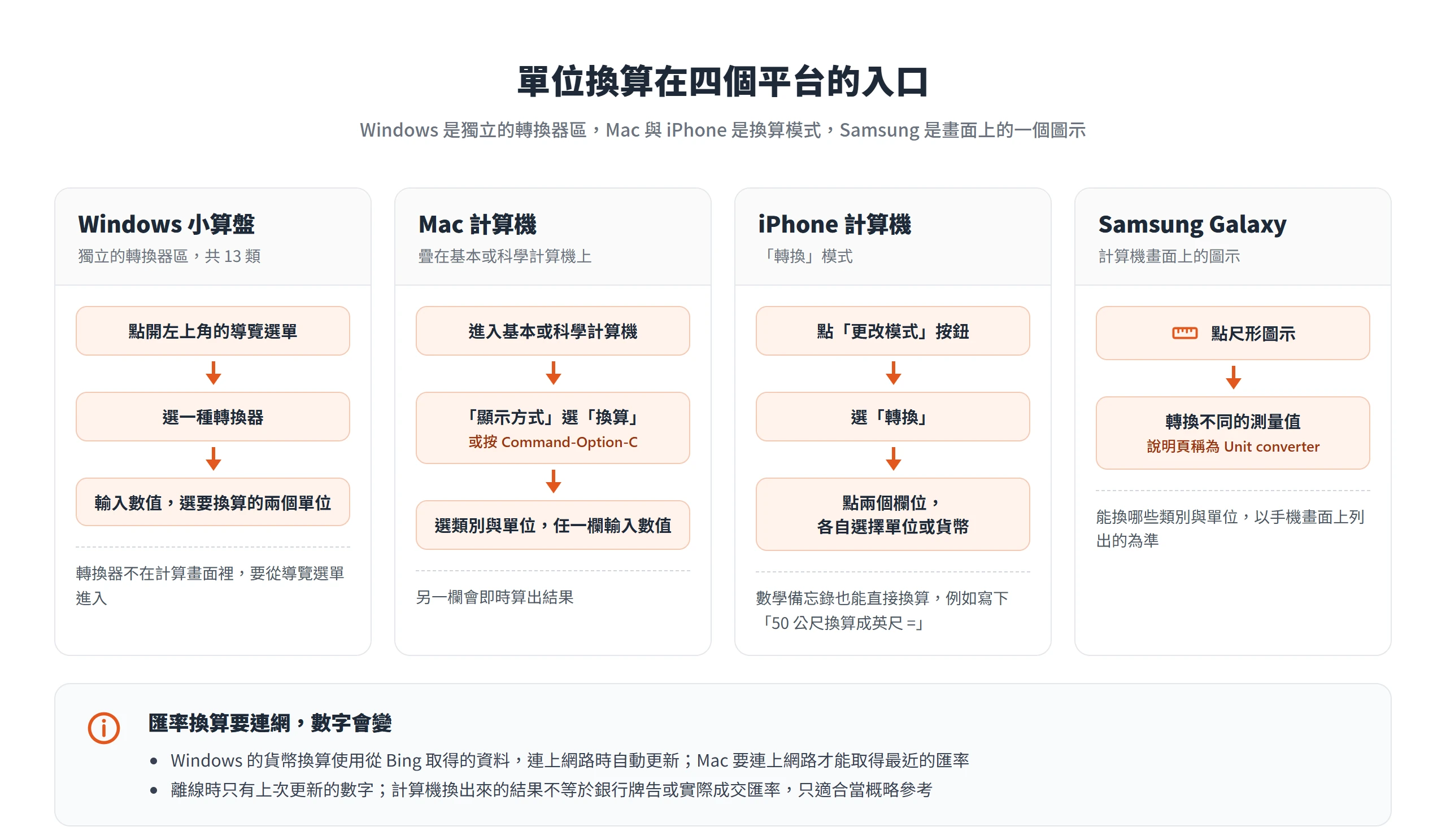
在計算機的進階功能裡,單位換算大概是日常最常用到的一項,像是把 5 英里換成公里,或是把攝氏換成華氏。各平台的入口不同,Windows 做成獨立的轉換器區,Mac 與 iPhone 是疊在基本或科學計算機上的換算模式,Samsung 則是畫面上的一個圖示。匯率換算比較特別,數字要連網取得,不是裝置本身就有的。
Windows 轉換器有 13 種類別,只有 3 類能輸入負值
小算盤的轉換器不在計算畫面裡,要點開左上角的導覽選單,選一種轉換器,輸入數值,再選要換算的兩個單位。
完整的 13 類,在繁體中文介面是貨幣、容積、長度、重量與質量、溫度、能源、面積、速度、時間、功率、資料、壓力、角度。依 Microsoft 公開的原始碼,只有溫度、功率、角度可以輸入負值,其餘 10 類都不接受負值,這也符合直覺,畢竟長度或重量不會是負的。
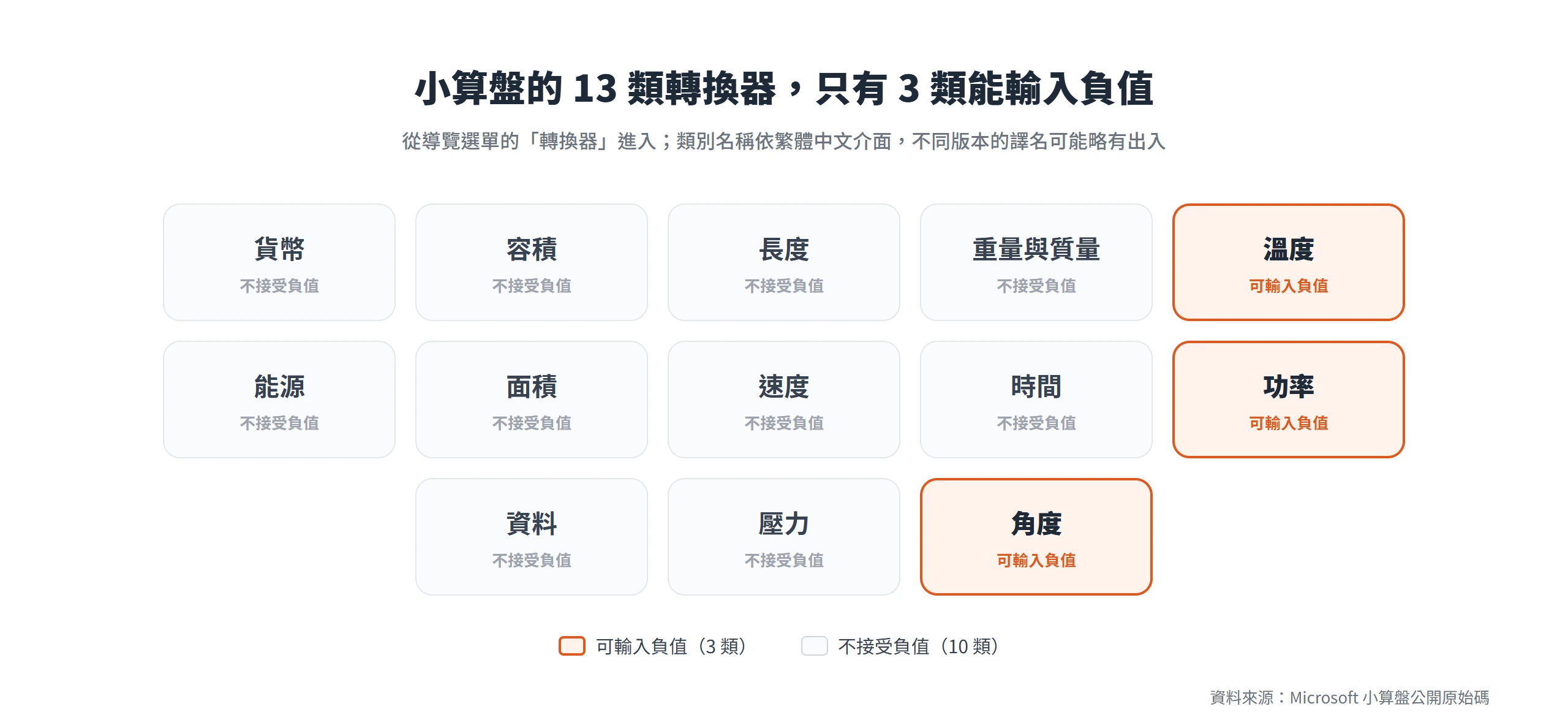
介面用字以你實際看到的畫面為準,不同版本的 Windows 在類別或單位的譯名上可能略有出入。
Mac 與 iPhone 以換算模式處理單位與貨幣
在 Mac 上,先進入基本或科學計算機,從「顯示方式」選「換算」,或按 Command-Option-C。接著點欄位旁邊的選單選類別(例如溫度、貨幣),再選單位,在任一欄輸入數值,另一欄就會即時算出結果。
在 iPhone 上,點「更改模式」按鈕選「轉換」,再點兩個欄位各自選擇單位或貨幣;上方的類別列可以左右滑動,看到速度、時間、重量等其他類別,點切換單位的按鈕就能把兩邊的單位對調。數學備忘錄裡也能直接換算,只要寫下「50 公尺換算成英尺 =」,結果就會出現。
Samsung 計算機以尺形圖示開啟單位換算
Samsung 把單位換算做成計算機畫面上的尺形圖示,說明頁上稱它為 Unit converter(單位換算),點下去就能轉換不同的測量值。實際能換哪些類別與單位,以手機畫面上列出的為準。
計算機的匯率要連網更新,也不等於實際成交匯率
匯率換算和一般單位換算最大的不同,在於它的數字會變。Windows 的貨幣換算使用從 Bing 取得的資料,連上網路時匯率會自動更新;Mac 的說明則明確寫道,要連上網路才能取得最近的匯率。這代表離線時,計算機能提供的只有上次更新的數字。
換算畫面上通常會標示匯率的更新時間,小算盤的介面也有「更新時間」字樣與更新失敗的提示;匯率沒有更新時,先檢查網路連線。
還有一點常被忽略,計算機換出來的數字,並不等於銀行牌告或換匯當天的實際成交匯率,兩者通常會有價差。拿計算機的結果當概略參考很方便,真正要換匯或刷卡的金額,仍以交易當下的實際匯率為準。
日期計算與程式設計師模式的實際用途
日期計算與程式設計師模式平常很少人點開,用得到的情境卻不少,像是算兩個日期差幾天、幾天後是幾號,或是把十六進位的數字轉成十進位,不是工程師也常會遇到。日期計算是 Windows 獨有的,程式設計師模式則在 Windows 與 Mac 都有。
Windows 日期計算能算日期差,也能加減天數
Windows 的日期計算有兩種用法。第一種是算兩個日期之間的間隔,從開始選單開啟小算盤,點導覽選單選「日期計算」,預設就是「日期之間的差異」,在「從」選一個日期,在「到」選另一個日期,天數會顯示在「差異」下方。例如算一筆訂單從下單到預計到貨相隔幾天,或是算某個活動還剩多少天。
第二種是從某個日期往前或往後推算。切換到「加或減天數」,選好起始日期,再選「加」或「減」,輸入要加減的年、月、日,結果會顯示在「日期」欄。要找「滿一年的那一天」、「30 天後的截止日」這類日期,用它比手動數日曆快,也不容易數錯。開啟日期計算也可以用快速鍵 Ctrl+E 或 Alt+5。
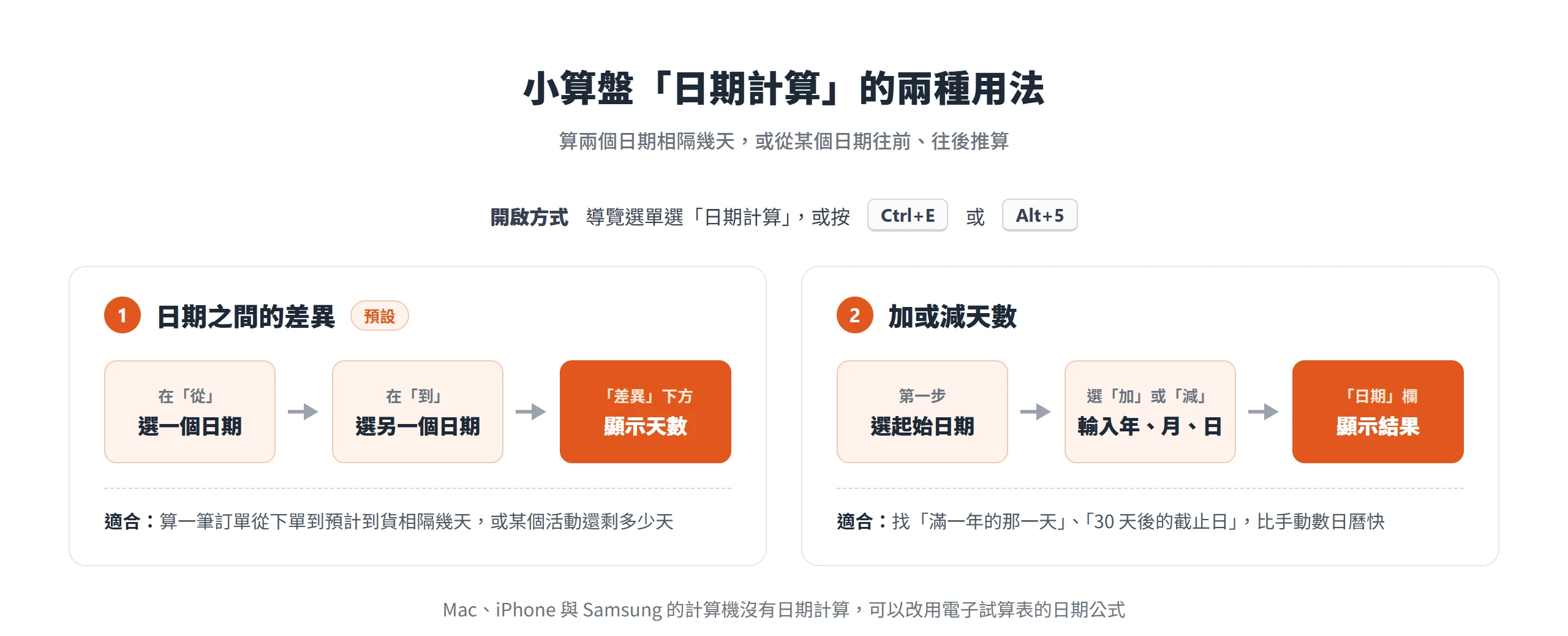
Mac、iPhone 與 Samsung 的計算機功能清單裡都沒有日期計算,想在這些裝置上算日期,可以改用電子試算表的日期公式。
程式設計師模式的進位轉換與位元運算
程式設計師模式最常見的用途是進位轉換。設計網頁或 Logo 時常看到十六進位的色碼,例如 #FF8800 裡的 FF,換成十進位就是 255;切到這個模式輸入 FF,十進位那一欄就會顯示結果。
Windows 的程式設計人員模式會同時顯示 HEX、DEC、OCT、BIN 4 種進位,可以切換位元寬度(QWORD、DWORD、WORD、BYTE),也能在位元面板上點選來翻轉個別位元,並提供 And、Or、Not、Lsh、Rsh、RoL、RoR 等位元運算。這個模式只處理整數。
Mac 的程式設計計算機做法略有不同,在顯示區下方點 8、10、16,就能切換八進位、十進位、十六進位;按一下「顯示二進位」,就會出現二進位的位元顯示,並且可以直接點 1 與 0 來調整數值;ASCII 與 Unicode 按鈕可以把輸入的值對應成字元。它同樣只做整數,小數會被捨去,前面提過的「99 ÷ 10 =」在這裡得到 9。
計算機的歷史記錄、記憶鍵和視窗置頂
算完之後的功能常被忽略,包括回頭查過去的算式、把數字先存著,以及一邊看資料一邊算。各平台的入口不同,記憶鍵(MC、MR、M+、M−)的用途則大同小異,分別是清除記憶、讀出記憶、把目前數字加進記憶、從記憶中減去。
這些功能在一長串連續計算時最有用,例如先算出一筆小計存起來,再去算另一組數字,最後把兩邊加總。
Windows 的歷程記錄與記憶鍵
小算盤的歷程記錄會保留過去的計算,可以回頭查看。按 Ctrl+H 可以開關歷程記錄面板,Ctrl+Shift+D 則清除所有歷程記錄。
記憶鍵除了畫面上的 MC、MR、M+、M−,依 Microsoft 公開的測試文件,也有對應的快速鍵,Ctrl+M 存入記憶,Ctrl+P 把目前數字加進記憶,Ctrl+Q 從記憶中減去,Ctrl+R 讀出,Ctrl+L 清除記憶。
要注意的是,程式設計人員模式的面板只有記憶,沒有歷程記錄。想回頭查算過的式子,要切回標準或科學模式。
小算盤的視窗置頂只在標準模式提供
小算盤可以釘在最上層,邊查資料邊算,這個功能只在標準模式提供。做法是先切到標準模式,按「保持在最上層」,或按 Alt+向上鍵;要關閉的話,按「返回完整檢視」,或按 Alt+向下鍵。
置頂之後,小算盤會縮成一個小視窗,標題、選單、歷程記錄與記憶按鈕都會隱藏。依 Microsoft 的測試文件,這時歷程記錄與記憶的快速鍵也會停用,例如按 Ctrl+H 沒有反應,Ctrl+P 也不會把數字存進記憶,要用到這些功能,得先返回完整檢視。
Mac、iPhone 與 Galaxy 的歷史記錄入口
Mac 從「顯示方式」選「顯示記錄」,或按 Control-Command-S,點項目就能重新載入那筆算式;在項目上按 Control 點按,可以選擇拷貝算式或結果,或是刪除。
iPhone 則是切到基本或科學計算機後,點時鐘形的按鈕進入歷史記錄。點項目可以重新載入,長按後可選「拷貝表示式」或「拷貝結果」,向左滑動則是刪除;要一次清空,就點「編輯」、「全部清除」,再點「清除記錄」。Mac 與 iPhone 的歷史記錄都只限於基本與科學計算機。
Galaxy 的做法最直接,點畫面上的時鐘形歷史圖示,就能看到過去的計算。
只想把結果帶到別處時,iPhone 可以長按顯示區裡的結果、點「拷貝」,再貼到備忘錄或訊息;Mac 則是在算完之後,從選單選「編輯」>「拷貝」。
Windows 與 Mac 計算機的常用鍵盤快速鍵
在桌機上算數時,手常常就放在鍵盤上,按快速鍵比伸手去點滑鼠順手得多。
Windows 的模式切換、記憶與歷史快速鍵
Windows 的模式切換鍵是 Alt 加數字,編號和導覽選單由上到下的順序一致:
- Alt+1:標準
- Alt+2:科學
- Alt+3:繪圖
- Alt+4:程式設計人員
- Alt+5:日期計算(也可以用 Ctrl+E)
版本較舊的小算盤,順序可能和這裡不同,以導覽選單裡實際顯示的為準。
記憶與歷程記錄的鍵都以 Ctrl 開頭,Ctrl+H 開關歷程記錄,Ctrl+Shift+D 清除歷程記錄,Ctrl+M、Ctrl+P、Ctrl+Q、Ctrl+R、Ctrl+L 依序負責記憶的存入、加入、減去、讀出與清除。
輸入與清除則有這幾個:Delete 清除目前輸入(CE),Esc 全部清除(C),F9 切換正負號,R 取倒數,@ 取根號,空白鍵重複上一個輸入。科學模式裡,^ 是次方,! 是階乘。
Mac 以 Command 為主的模式切換快速鍵
Mac 切換模式用的是 Command 系列,Command-1 切到基本,Command-2 切到科學,Command-3 切到程式設計。另外,Command-Option-C 開啟換算,Command-R 切換 RPN 模式,Command-Option-M 打開數學備忘錄,Control-Command-S 顯示歷史記錄。
輸入時,按 Esc 或 C 鍵可以清除,Option-Esc 全部清除,Option-減號切換正負號,% 是百分比。科學計算機裡,^ 是次方,! 是階乘,E 鍵計算顯示數值的自然對數,Shift-E 是指數表示法。
Apple 在手冊裡特別提醒,Mac 的快速鍵會因語言與鍵盤配置而異;按了沒反應時,選單列裡各項目旁邊顯示的快速鍵,才是這台 Mac 實際可用的版本。
Spotlight 與 Siri 不必開 App 也能算出結果
很多時候其實不需要打開計算機,只是想快速算一個數。Mac 的 Spotlight 與 iPhone、Mac 的 Siri,都能直接處理算式與換算,省掉開 App、切模式的步驟。
按 Command-空白鍵開啟 Spotlight,直接輸入算式,答案會立刻出現在搜尋欄位裡。Apple 的說明舉的例子有「85 的 15%」、「120 × 1.08」、「√144」。換算也一樣,輸入「32°F in Celsius」、「5 miles in km」、「€200 in USD」,就能得到溫度、距離與貨幣的結果。
Siri 的做法是直接開口問。Apple 的繁體中文 iPhone 手冊範例是問「225 的 18% 是多少?」,Mac 手冊的範例則包括「74 乘以 9 是多少?」。實際能聽懂哪些說法,仍會受 Siri 的語言設定影響,第一次用時不妨先試一下。
Google 搜尋列就是一支線上計算機
不想開任何 App 的時候,在 google.com 的搜尋框直接輸入算式,或是搜尋「計算機」,結果頁最上方就會跳出一個可以點按的計算機。這支線上計算機只要裝置能開瀏覽器就用得到,手機、平板與電腦都一樣,不必另外安裝任何東西。

Google 搜尋列支援函數、物理常數與進位制轉換
依 Google 搜尋說明,搜尋列的計算機支援 4 種計算類型:算術、函數、物理常數,以及進位制與表示法的轉換。也就是說,從最簡單的加減乘除,到三角函數、對數,甚至把十進位轉成二進位,都可以直接在搜尋框裡完成。
結果頁上那個可以點按的介面,用法和平常的手機計算機差不多;算式比較長時,直接把整串打進搜尋框更快,不必一個鍵一個鍵點。
單位轉換與匯率換算直接在搜尋結果完成
在搜尋框輸入單位轉換的陳述式,例如「5 miles to km」,或是直接搜尋「Unit converter」(單位轉換工具),結果頁就會出現一個可以調整的轉換器。
它涵蓋的類別相當廣,包括溫度、長度、質量、速度、體積、面積、油耗、時間、數位儲存空間,以及貨幣、能量、壓力、功率等。貨幣表裡有台幣、美元、日圓、歐元、人民幣與港幣,連台灣常用的「坪」也在面積的單位清單裡,不必再拿平方公尺自己心算坪數。
Google 搜尋也能繪製函數圖與計算幾何公式
搜尋列還能把函數畫成圖。Google 搜尋說明列出可以繪製的函數包括三角函數、指數與對數,也支援 3D 圖形,不過 3D 需要支援 WebGL 的電腦版瀏覽器。想在同一張圖裡畫多個函數,用半形逗號把各個公式隔開就可以。
幾何問題也能處理。搜尋「Area of a circle」,在輸入框填入已知的值,再點「Solve for」旁邊的箭頭選擇要算的項目;支援的公式包括圓面積、畢氏定理、表面積與體積等。Google 說明頁給的例子是 what is the volume of a cylinder with radius 4cm and height 8cm,也就是求半徑 4 公分、高 8 公分的圓柱體積。
搜尋後沒出現計算機時,改在算式前後加等號
最常見的小故障,是搜尋後沒有出現計算機。第一個要檢查的是算式本身有沒有解,例如搜尋「7*9/0」,因為除以零得不到數值,計算機就不會出現。
確定算式有解卻還是叫不出計算機,就試著在算式的開頭或結尾加上「=」,讓搜尋把它當成要計算的算式。
計算機從來就不只會加減乘除。下次要換算單位、算日期差,或是要切換角度單位算三角函數時,先在手邊裝置的計算機裡找一找入口,往往比另外開網頁來得快;各平台的介面會隨更新調整,選單位置若跟這裡寫的不同,以自己畫面上顯示的為準。