
防毒軟體的定義檔,就像警衛手上那份通緝名單。名單一旦過期,警衛再盡責,也認不出昨天才出現的新面孔,而 Windows Defender更新做的事,就是替這份名單換上最新版。
這件事平常都在背景自動完成,多數人幾乎不用碰它。直到某天 Windows 安全性跳出更新失敗的訊息(Microsoft 文件裡的原文是「Protection definition update failed」),或是發現上次更新的日期停在好幾週以前,才會開始想,能不能自己動手更新一次?
可以,而且路徑不只一條,從按一個按鈕到下指令、甚至離線安裝都有。只是手動更新能解決的,只有「更新沒有自動發生」這一類問題;如果真正的原因是別家防毒軟體接手了防護、Windows Update 本身壞掉,或網路擋住了更新來源,多按幾次檢查更新也不會有結果,所以動手前要先分清楚自己遇到的是哪一種。
Defender 的三層更新,定義檔變動最頻繁
Windows Defender 現在已經不是正式名稱了。Microsoft 的文件指出,Windows 10 2004 版(2020 年 5 月)之前的原則路徑可能顯示 Windows Defender Antivirus,之後則是 Microsoft Defender Antivirus;中文介面通常叫 Microsoft Defender 防毒軟體。平常打開的「Windows 安全性」只是外殼應用程式,真正負責掃描與防護的是它背後的 Microsoft Defender 防毒軟體。文中的 Windows Defender 與 Microsoft Defender,指的都是同一個防毒元件。
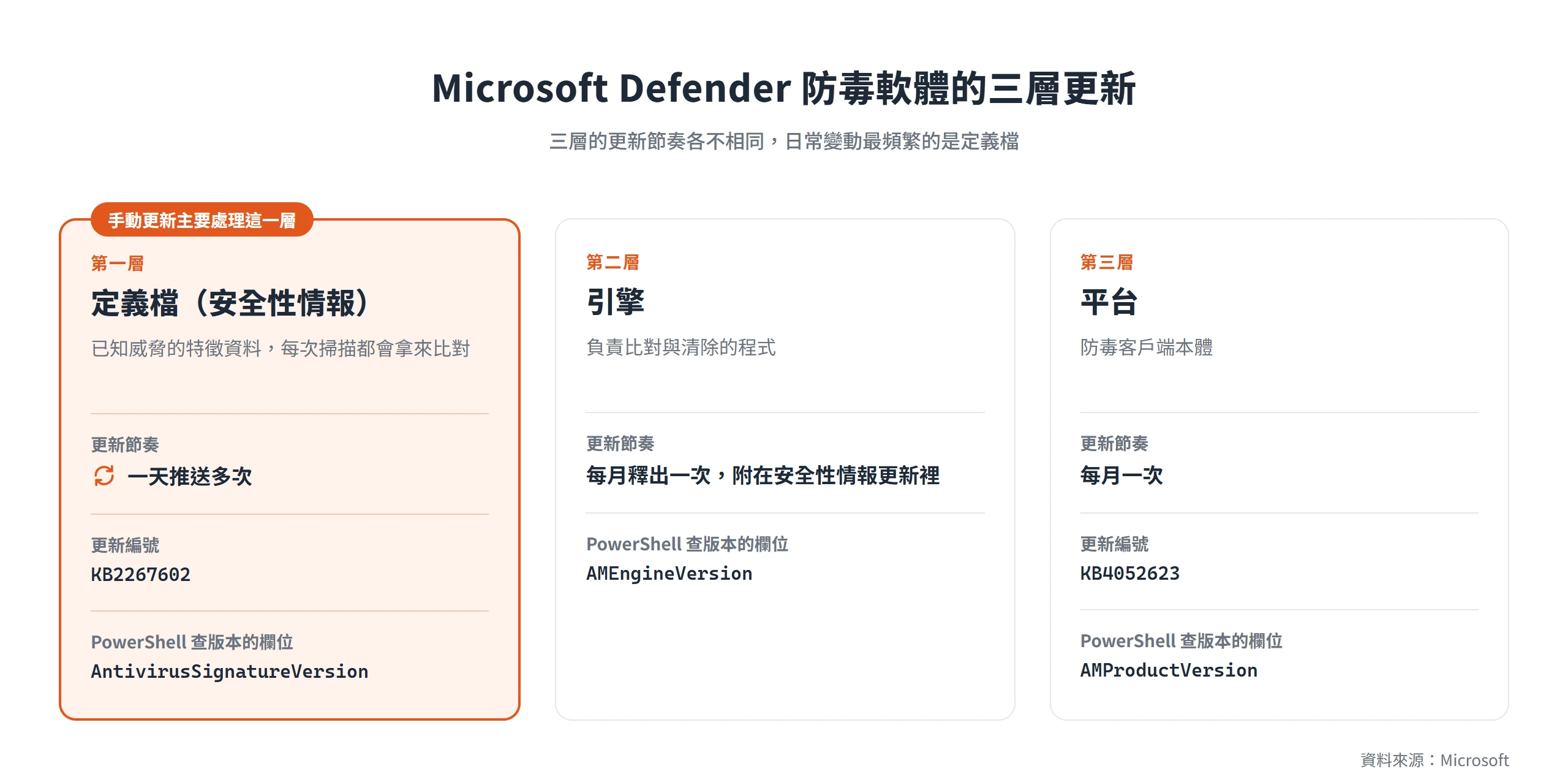
這個防毒元件的更新分成三層,各自的節奏不同:
| 層級 | 它是什麼 | 更新節奏 |
|---|---|---|
| 定義檔(安全性情報) | 已知威脅的特徵資料,每次掃描都會拿來比對 | 一天會推送多次,更新編號是 KB2267602 |
| 引擎 | 負責比對與清除的程式 | 附在安全性情報更新裡,每月釋出一次 |
| 平台 | 防毒客戶端本體 | 每月一次,更新編號是 KB4052623 |
上表的節奏依據 Microsoft 的更新說明文件。三層裡日常變動最頻繁的是定義檔,也就是 Windows 安全性畫面上寫的「安全性情報」。按照 Microsoft 的說明,Windows 會透過 Windows Update 自動下載它,使用者也可以自己手動檢查;手動更新處理的,主要就是這一層。
定義檔自動更新的頻率與需要手動介入的時機
定義檔一天會推送多次,所以正常情況下,你的電腦在你沒注意的時候就已經更新過好幾輪了。手動按「檢查更新」拿到的,也是同一批最新定義檔,並不會比自動更新更安全。Microsoft 的更新頁說明,手動觸發會立刻下載並套用最新安全性情報,也可能順便解決自動更新碰到的問題;換句話說,手動更新比較像備援,而不是每天該做的例行公事。
真正需要自己動手的情境,大致有這幾種:
- Windows Update 停擺:更新一直轉圈或失敗,定義檔也跟著收不到。
- 離線或網路受限的電腦:電腦無法直接連到更新來源,得用別台電腦下載再拷貝過去。
- 剛懷疑中毒:想先拿到最新定義檔,再開始掃描。
- 日期停在很久以前:Windows 安全性顯示更新失敗,或安全性情報的建立日期明顯落後。
要留意的是,手動更新只會處理定義檔,不等於整個系統更新。Windows 的功能更新、安全性修補仍然要走 Windows Update,不會因為你手動更新了定義檔就一併補好。
Windows 10 停止支援後,定義檔更新持續到 2028 年 10 月
Windows 10 已經在 2025 年 10 月 14 日結束支援。根據 Microsoft 的說明,結束支援之後,Microsoft 不再提供技術協助、軟體更新與安全性修正。不少仍在使用 Windows 10 的人因此擔心,Defender 的定義檔是不是也跟著停了。
Microsoft 在 2025 年 6 月表示,Windows 10 上 Microsoft Defender 防毒軟體的安全性情報更新會持續提供到 2028 年 10 月。也就是說,在這個期限之前,Windows 10 一樣可以照下面的做法手動更新定義檔。不過定義檔更新不等於作業系統的安全性修補,系統本身的漏洞不會因為定義檔是新的就消失,長期來看,仍建議把電腦升級到還在支援期內的 Windows 版本。
更新前後都要核對的定義檔版本與上次更新日期
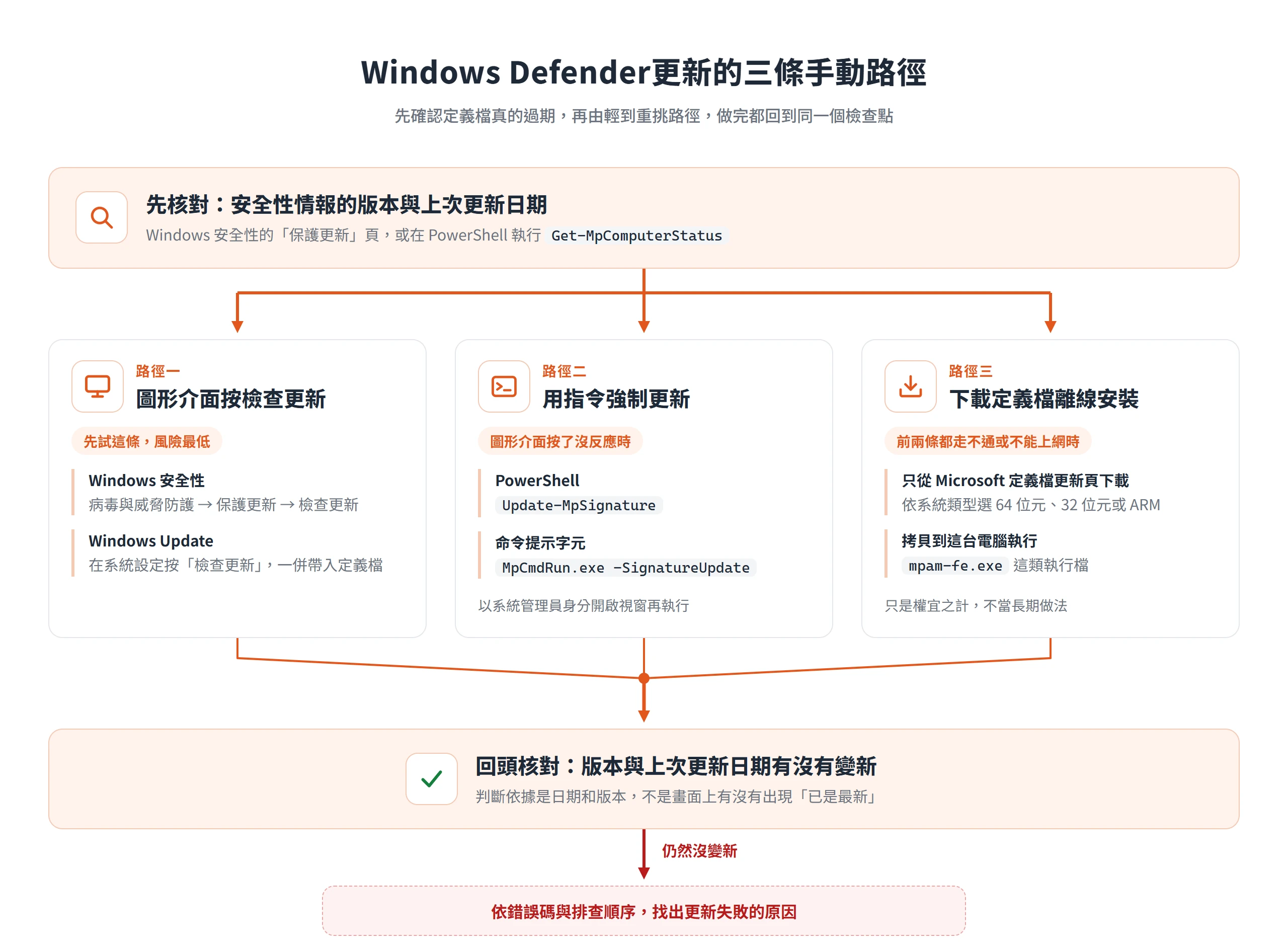
動手之前,先確認定義檔是不是真的過期。這一步花不到一分鐘,卻能避免白忙一場。有些人以為更新失敗,其實日期是昨天;也有人以為更新成功,其實版本根本沒動。
更新做完之後,也回到同一個地方核對。判斷成功與否的依據,是「上次更新」的日期和版本有沒有變新,而不是只看畫面上有沒有出現「已是最新」之類的文字。圖形介面的查看方式適合多數人,指令則可以一次看到定義檔、引擎、平台三層的版本,兩種擇一即可。
Windows 安全性畫面上的安全性情報版本
從圖形介面查看的步驟如下:
- 在開始功能表搜尋「Windows 安全性」,開啟應用程式。
- 點選「病毒與威脅防護」。
- 往下找到「病毒與威脅防護更新」區塊,點進去(多數版本的連結叫「保護更新」,部分 Windows 10 版本的畫面標籤略有不同,以畫面上帶有「更新」字樣的連結為準)。
- 頁面上會列出安全性情報版本、版本建立日期與上次更新時間,這三個資訊就是之後核對用的基準。
Microsoft 的支援頁把這條路徑寫成「Windows 安全性 > 病毒與威脅防護 > 保護更新 > 檢查更新」,用途是確保裝置持有最新的安全性情報。繁體中文介面的名稱各版本略有出入,名稱對不上時,可以對照英文介面的 Virus & threat protection、Protection updates。
進階一點的比對方式,是把畫面上的版本,拿去和 Microsoft 更新頁列出的最新安全性情報版本對照。那個版本號每天都會變動,以更新頁當下列出的版本為準就好。
Get-MpComputerStatus 一次列出三層版本和更新日期
習慣用指令的話,可以在 PowerShell 執行下面這行,只挑出和更新有關的欄位:
Get-MpComputerStatus | Select-Object AntivirusSignatureVersion, AntivirusSignatureLastUpdated, AntivirusSignatureAge, AMEngineVersion, AMProductVersionCode language: PowerShell (powershell)這幾個欄位各自的意思如下:
| 欄位 | 意思 |
|---|---|
AntivirusSignatureVersion | 定義檔的版本 |
AntivirusSignatureLastUpdated | 定義檔上次更新的時間 |
AntivirusSignatureAge | 定義檔已經過了幾天,數字越大代表越久沒更新;從來沒更新過會顯示 65535 |
AMEngineVersion | 引擎的版本 |
AMProductVersion | 防毒客戶端,也就是平台的版本 |
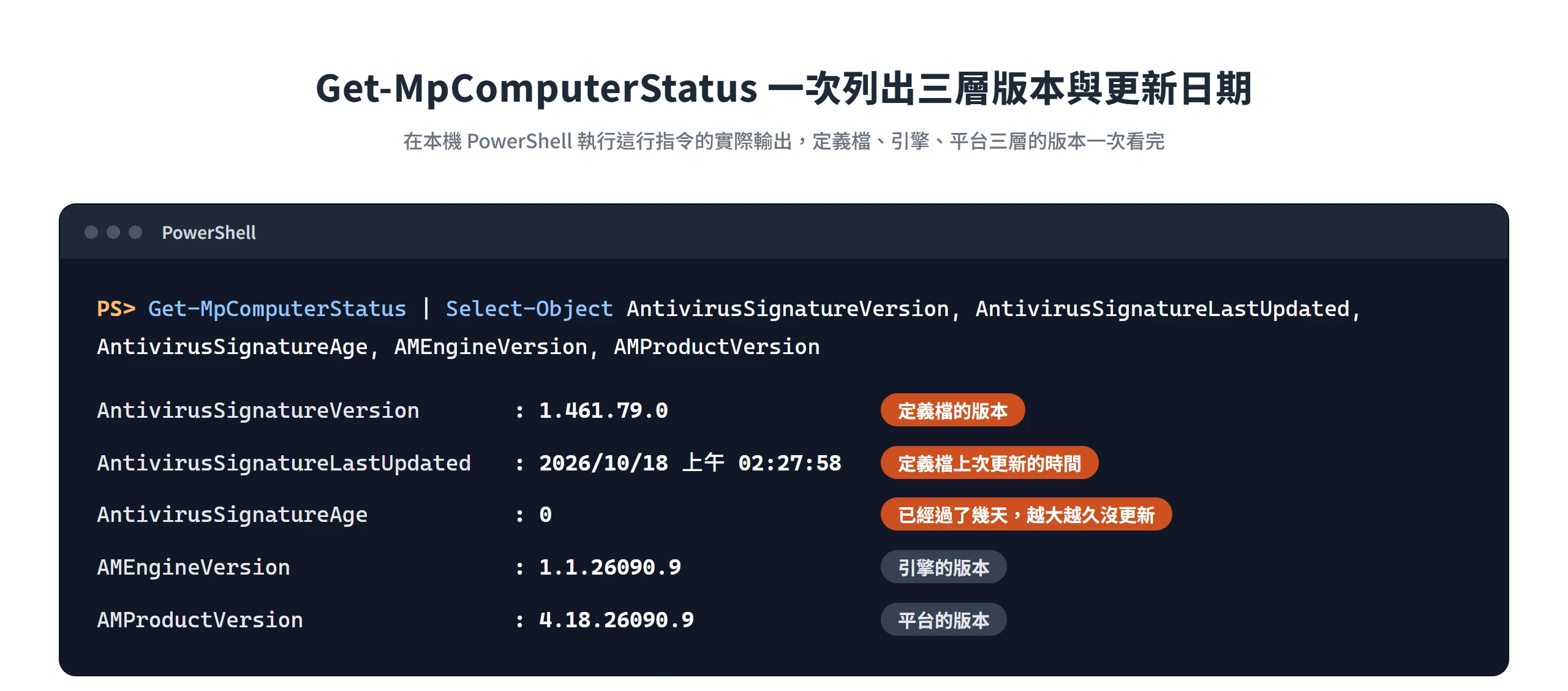
這樣一次就能看到三層各自停在哪個版本。另外還有 AMServiceEnabled、AntivirusEnabled、RealTimeProtectionEnabled 這幾個欄位,用來顯示防毒服務與即時保護是否啟用。如果這些欄位顯示 False,代表 Defender 的防毒功能目前沒有運作,常見原因是別家防毒軟體接手了防護;這時直接看後面「第三方防毒軟體接手後」那一節,會比反覆更新有用。
從 Windows 安全性與 Windows Update 手動更新
手動更新最直接、風險也最低的做法,是從 Windows 安全性或 Windows Update 按下檢查更新,多數人做到這裡問題就解決了。兩者的本質相同,都是請 Windows 立刻去抓一次最新的定義檔,差別只在入口,一個在 Windows 安全性裡,另一個在系統設定的 Windows Update。
不管走哪一條,做完都回到上一節的檢查點,確認安全性情報的版本與日期真的變新了。如果按下去沒有任何變化,或是出現失敗訊息,就直接看後面排查的部分,不需要重複按好幾次。
Windows 安全性的病毒與威脅防護更新頁
這是最常用的路徑,步驟如下:
- 開啟「Windows 安全性」,進入「病毒與威脅防護」。
- 找到「病毒與威脅防護更新」區塊,先點「保護更新」,進入頁面後再按「檢查更新」;部分 Windows 10 版本則是在這個區塊底下直接放「檢查更新」的連結。
- 等待下載並安裝完成。
- 完成後回到更新頁,看版本與上次更新時間是否變新。
Microsoft 的更新頁寫明,在 Windows 10 中,要在 Windows 安全性的病毒與威脅防護畫面選擇檢查更新。不管入口是直接的「檢查更新」還是先經過「保護更新」,走到的都是檢查安全性情報更新的頁面。
按下「檢查更新」後若出現錯誤碼,先把它記下來,後面「Windows Defender更新失敗的錯誤碼與排查順序」那一節會逐一對照。
Windows Update 一併帶入定義檔
定義檔本來就是走 Windows Update 發送的,所以在系統設定裡按「檢查更新」,同樣會補上定義檔。路徑如下:
- Windows 10:設定 → 更新與安全性 → Windows Update → 檢查更新。
- Windows 11:設定 → Windows Update → 檢查更新。
更新完成後,到更新記錄裡會看到一筆 Microsoft Defender 防毒軟體的安全性情報更新,編號是 KB2267602。實際顯示的名稱與版本號以你的更新記錄為準,看到這個 KB 編號不必當成不明更新而擔心。
有時會遇到 Windows 安全性能順利更新,Windows Update 卻一直在轉圈,或者情況反過來。原因在於兩邊的入口不同。Defender 在 Microsoft Update 抓不到更新時,還可以依備援順序改找 Microsoft 的安全性情報下載站,所以 Windows Update 出狀況時,從 Windows 安全性觸發仍有機會成功。不過定義檔平常就是透過 Windows Update 發送,Windows Update 一旦出問題,自動更新也常會連帶失敗,這時單靠 Defender 本身的按鈕不一定解決得了,還是要回頭把 Windows Update 修好,做法在後面排查的部分。
用 PowerShell 與命令提示字元強制更新
圖形介面按了沒反應,或是想看到更明確的執行結果、想把更新寫進維護腳本時,改用指令會更合適。常用的工具有兩種,Update-MpSignature 是 PowerShell 的 cmdlet,MpCmdRun.exe 則是 Defender 內建的命令列工具。
執行這兩種指令,都建議以系統管理員身分開啟視窗。做法是在開始功能表搜尋 PowerShell(或命令提示字元),對搜尋結果按右鍵,選「以系統管理員身分執行」;MpCmdRun 的 Microsoft 文件也明寫要在提升權限的命令提示字元底下執行。指令跑完一樣回到前面的版本檢查點核對,而不是只看畫面有沒有出現紅字。
Update-MpSignature 與更新來源參數
最簡單的做法就是一行指令:
Update-MpSignatureCode language: PowerShell (powershell)沒有指定來源時,它會依照 SignatureFallbackOrder 設定的順序去抓;如果沒有設定過,就先找 Microsoft Update Server,再找 Microsoft 惡意程式防護中心(Malware Protection Center,簡稱 MMPC)。想指定來源時,加上 -UpdateSource 參數:
Update-MpSignature -UpdateSource MicrosoftUpdateServerCode language: PowerShell (powershell)-UpdateSource 可以接四個值。InternalDefinitionUpdateServer 是到企業內部的 WSUS 檢查更新,MicrosoftUpdateServer 是 Microsoft Update 伺服器,MMPC 是 Microsoft 的安全性情報下載站,FileShares 則是檔案共用資料夾。個人電腦通常只會用到 MicrosoftUpdateServer 或 MMPC,另外兩個屬於企業環境,不必理會。
如果更新要跑比較久,又不想讓視窗一直被占著,可以加上 -AsJob,讓指令改在背景執行。對一般使用者來說,這個參數通常用不到。
MpCmdRun.exe 更新定義檔並清除動態簽章
Microsoft 的更新頁提供了一組「清除快取再觸發更新」的做法,適合圖形介面失靈時使用。先用系統管理員身分開啟命令提示字元,切換到 Defender 的目錄。MpCmdRun 的說明文件寫明,最新版的 MpCmdRun 一律放在下面這個平台版本資料夾裡,其中 <版本> 要換成實際的資料夾名稱;找不到這個路徑時,才改用 %ProgramFiles%\Windows Defender。
cd /d "%ProgramData%\Microsoft\Windows Defender\Platform\<版本>"Code language: plaintext (plaintext)切到目錄之後,依序執行下面兩行:
MpCmdRun.exe -removedefinitions -dynamicsignatures
MpCmdRun.exe -SignatureUpdateCode language: plaintext (plaintext)
第一行只清除動態下載的安全性情報,也就是 Defender 透過雲端補充抓取的那一部分。這一步不是必要的,作用只是排除快取殘留的可能;第二行才是真正觸發更新的指令。如果更新仍然失敗,又懷疑問題出在 Windows Update 這條管道,可以改試 MpCmdRun.exe -SignatureUpdate -MMPC,讓它直接從 Microsoft 的安全性情報下載站取得更新,當作備援路徑。
另外還有一個 -UNC 參數,是讓企業從內部檔案共用取得更新,個人電腦不會用到,知道有這個選項即可。
從 Microsoft 更新頁面下載定義檔離線安裝
Windows Update 與 Microsoft 更新伺服器都走不通,或是電腦根本不能上網時,最後的手段是從 Microsoft 更新頁下載定義檔,自己離線安裝。做法是用另一台能上網的電腦下載檔案,再用隨身碟拷貝到這台電腦執行。
這個方法有兩個原則要守住。第一,下載來源只認 Microsoft 的定義檔更新頁,也就是 www.microsoft.com/wdsi/defenderupdates。搜尋結果裡常出現各種標榜「防毒定義檔下載」的第三方網站,一律不要碰,因為防毒軟體靠定義檔判斷什麼是威脅,來源不明的檔案等於讓別人決定它要相信什麼。第二,這只是權宜之計。Microsoft 的事件說明提到,從該網站下載的定義檔可能超過 60 MB,不應該當成長期更新的做法。
下載前先確認系統是 32 位元、64 位元或 ARM
選錯版本是這個方法常見的失誤,所以下載前先看一下系統類型。路徑是設定 → 系統 → 關於,在「裝置規格」可以看到「系統類型」這一欄。
對應方式很單純:
- 顯示「64 位元作業系統,x64 架構處理器」,就下載 64 位元版本。
- 處理器是 ARM 架構,就下載 ARM 版本。
- 32 位元版本現在已經很少見,Windows 11 本身只有 64 位元版本,只有部分舊的 Windows 10 電腦才會遇到。
Microsoft 的更新頁把 Windows 11、10、8.1 與 Windows Server 放在同一組下載裡,不必另外挑 Windows 版本,只要依系統類型選對架構。檔名也會依系統架構而異,所以別憑記憶找檔名,直接用更新頁上對應架構的連結下載。
執行 mpam-fe.exe 後回頭核對版本
Microsoft 的更新頁說明,下載連結指向的是 mpam-fe.exe、mpam-feX64.exe 這類執行檔,直接啟動該檔案就能手動安裝最新的安全性情報。
執行完之後,回到前面的版本檢查點,確認安全性情報的版本與上次更新日期變新了。如果還是沒有更新,就進入後面的排查流程,同時留意系統本身是否太舊。Microsoft 說明,從 2019 年 10 月 21 日起,安全性情報更新套件一律以 SHA-2 簽署,過舊的系統需要先安裝支援 SHA-2 的更新,否則收不到新的定義檔。使用 Windows 10 或 11 的電腦,不需要為此擔心。
Windows Defender更新失敗的錯誤碼與排查順序
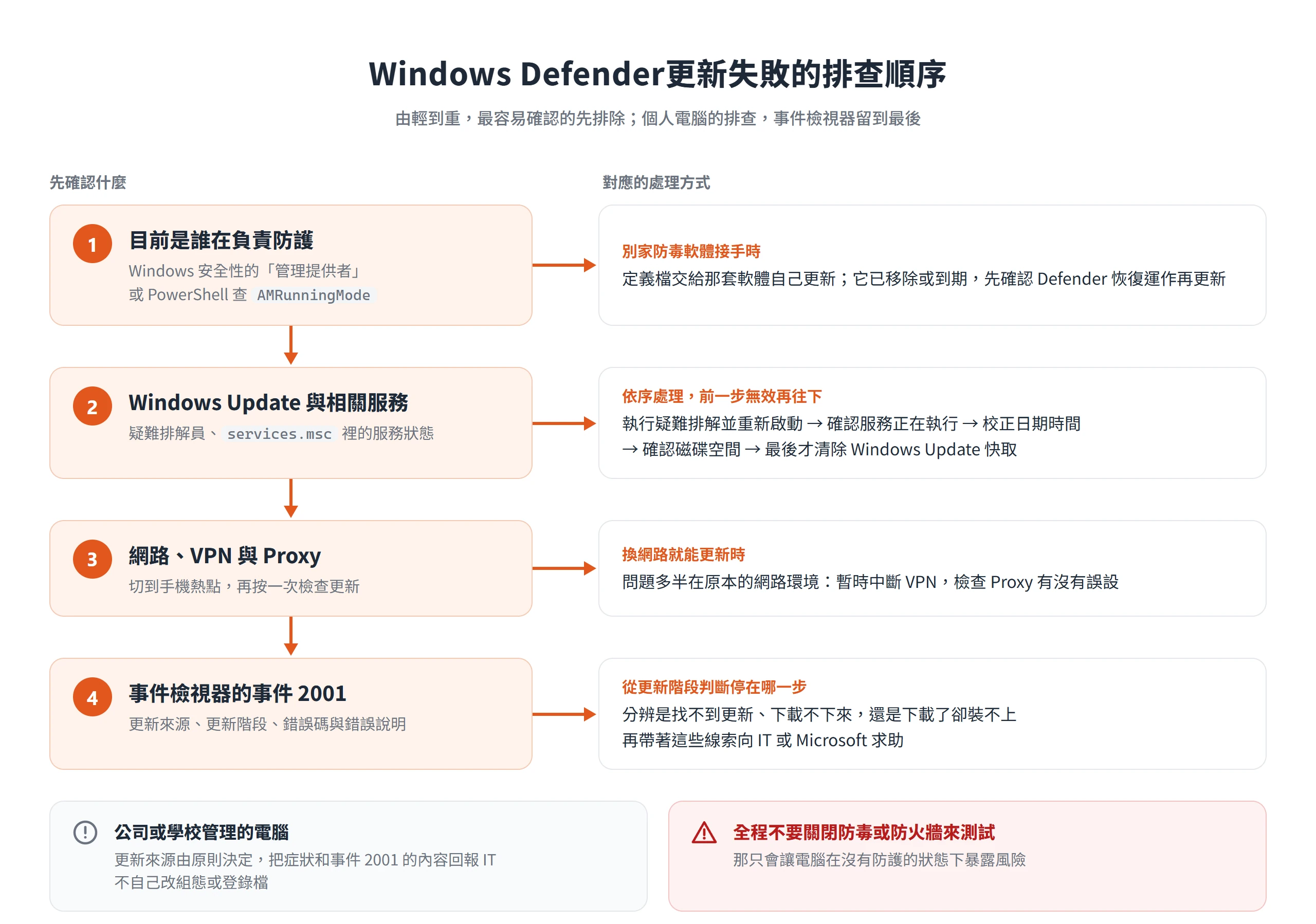
走到這一步,多半已經看到「更新失敗」,而且手動按過幾次都沒用。更新失敗的原因大致有四種:別的防毒軟體讓 Defender 退位、Windows Update 與相關服務出問題、網路擋住更新來源,以及公司電腦的更新來源被原則指定。處理時由輕到重,最容易確認的先排除,個人電腦能做的排查裡,事件檢視器留到最後;公司或學校管理的電腦另外看最後一節。
Microsoft 自己的排查邏輯也是類似的,先確認網路能不能連到更新來源,再確認 Defender 是不是主要防毒,接著測試手動更新是否可行,最後才輪到 MMPC 與組織設定。排查過程中不需要、也不應該把防毒或防火牆暫時關掉來「試試看」,那只會讓電腦在沒有防護的狀態下暴露風險。
更新失敗訊息與 Microsoft 列出的九組錯誤碼
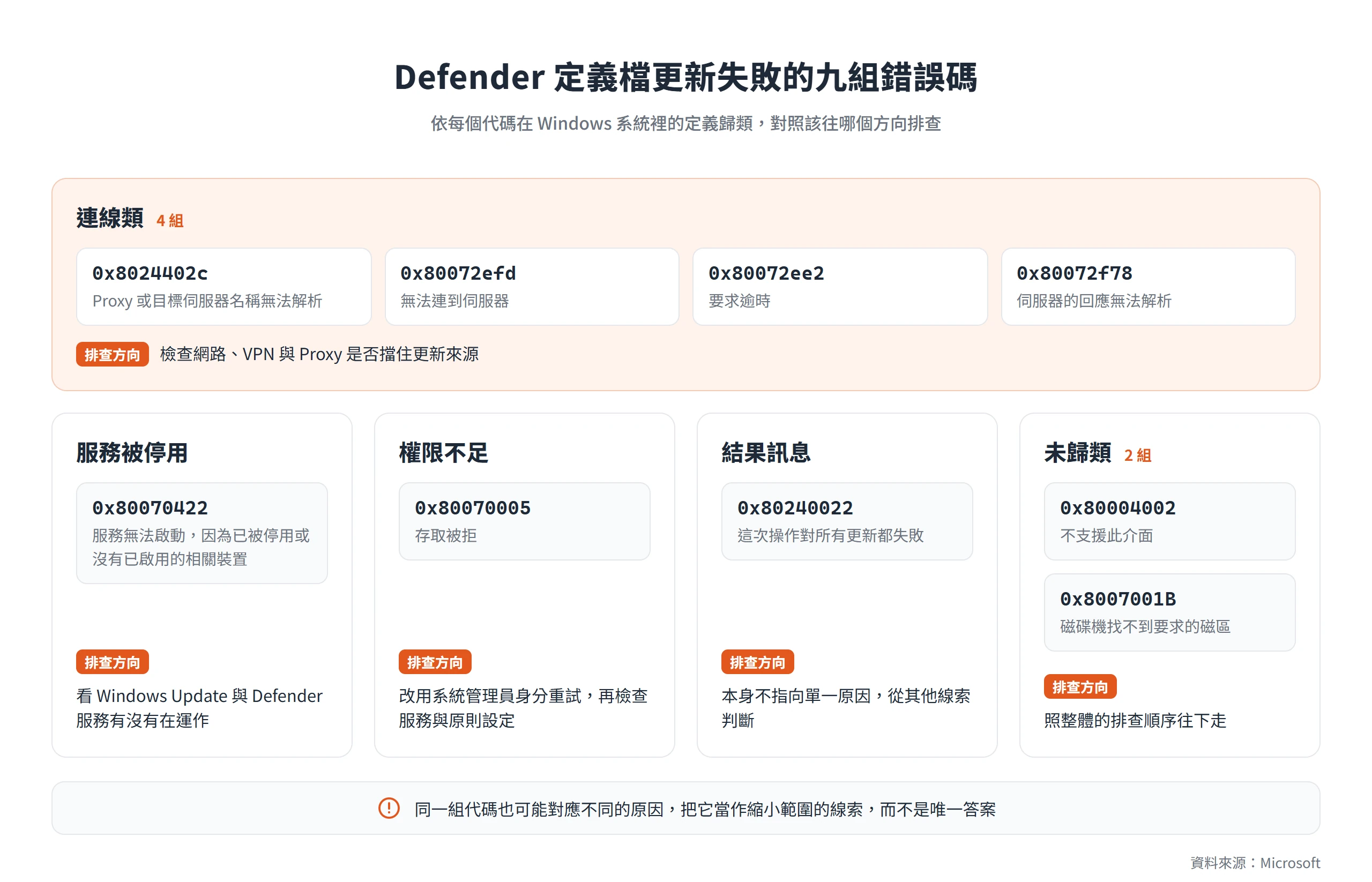
更新失敗時,畫面上可能出現「Protection definition update failed」的訊息,同時帶一組錯誤碼。Microsoft 列出了九組可能出現的錯誤碼,但並沒有逐一說明每一組的原因。下表的分類,是依照每個代碼在 Windows 系統裡本來的定義整理而成:
| 錯誤碼 | Windows 系統裡的定義 | 歸類 |
|---|---|---|
| 0x8024402c | Proxy 或目標伺服器名稱無法解析 | 連線類 |
| 0x80072efd | 無法連到伺服器(錯誤代碼 12029) | 連線類 |
| 0x80072ee2 | 要求逾時(錯誤代碼 12002) | 連線類 |
| 0x80072f78 | 伺服器的回應無法解析(錯誤代碼 12152) | 連線類 |
| 0x80070422 | 服務無法啟動,因為已被停用或沒有已啟用的相關裝置 | 服務被停用 |
| 0x80070005 | 存取被拒 | 權限不足 |
| 0x80240022 | 這次操作對所有更新都失敗 | 結果訊息 |
| 0x80004002 | 不支援此介面(E_NOINTERFACE) | 未歸類 |
| 0x8007001B | 磁碟機找不到要求的磁區(系統錯誤 27) | 未歸類 |
連線類的四組,處理方向一致,到後面「網路、VPN 與 Proxy 擋住更新來源」那一節找答案。0x80070422 對應的是服務被停用,先看 Windows Update 與 Defender 服務有沒有在運作。0x80070005 是權限不足,可以改用系統管理員身分重試,再檢查服務與原則設定。
0x80240022 比較特殊,它只是「所有更新都失敗」的結果訊息,本身不指向單一原因,要從其他線索判斷問題在哪裡。至於 0x80004002 和 0x8007001B,它們在系統裡的定義是通用的程式或磁碟錯誤,跟更新流程沒有直接對應,Microsoft 也沒有說明它們在定義檔更新失敗時代表什麼;遇到這兩組時,照整體的排查順序往下走即可。
同一組代碼也可能對應不同的原因,所以不要把它讀成「看到某個碼就一定是某件事」,把它當作縮小範圍的線索就好。
第三方防毒軟體接手後,Defender 會自動停用
很多「Defender 更新不了」的案例,原因是 Defender 已經讓位給另一套防毒軟體,自己進入了停用狀態。這時更新根本不會發生,要確認的是目前誰在負責防護,而不是反覆更新。
Microsoft 的排查頁說明,如果有非 Microsoft 的防毒方案透過 Windows 安全中心(Windows Security Center,簡稱 WSC)的 API 登記為主要防毒,Microsoft Defender 防毒軟體就會被停用,而停用時無法更新。在 Windows 10 或 11 上,這個切換是自動發生的;Windows 11 若啟用智慧型應用程式控制(Smart App Control),Defender 也可能改進入被動模式,而不是完全停用。
判斷方式有兩種。第一種是在 Windows 安全性選「設定」,再點「安全性提供者」底下的「管理提供者」;依 Microsoft 支援頁的說明,這一頁會列出目前負責保護裝置的防毒、防火牆等安全性提供者。第二種是在 PowerShell 執行 Get-MpComputerStatus | Select-Object AMRunningMode。Microsoft 的文件說明,Defender 在運作時,這個欄位會顯示 Normal、Passive 或 EDR Block Mode;Normal 表示 Defender 是主要防護,Passive 則代表它退居次要。
如果畫面顯示負責防護的是別家軟體,那它的定義檔更新應該由那個軟體自己處理,在 Defender 上手動更新沒有意義。若是那套軟體早已移除或到期,Microsoft 的文件說明 Defender 可以自動重新啟用;這時回到 Windows 安全性確認 Microsoft Defender 防毒軟體已經恢復運作,再重新走一次前面的更新步驟。
Windows Update 或 Defender 服務沒有正常運作
定義檔是透過 Windows Update 發送的,一旦 Windows Update 壞了或相關服務被停用,Defender 就更新不了。處理順序由輕到重,前面的步驟做完再往後走:
- 執行 Windows Update 疑難排解。Windows 10 的路徑是設定 → 更新與安全性 → 疑難排解 → 其他疑難排解員 → Windows Update → 執行疑難排解員;Windows 11 是設定 → 系統 → 疑難排解 → 其他疑難排解員 → Windows Update → 執行。跑完先重新啟動,再按一次檢查更新。
- 確認相關服務正在執行。按 Win+R,輸入
services.msc,找到 Windows Update 與 Microsoft Defender 防毒軟體這兩項服務(顯示名稱以你的電腦為準),看狀態是不是「正在執行」。0x80070422就是服務被停用時會出現的代碼。 - 確認系統日期與時間正確,並開啟自動設定時間。系統時間不準,常會讓連線驗證出問題。
- 確認磁碟空間足夠。空間不足也會讓更新失敗。
- 前面都無效,才清除 Windows Update 快取。
Microsoft 提醒不要自行停用、停止或修改 Defender 相關的服務,包括 wscsvc、SecurityHealthService 與 WinDefend,隨意改動可能造成裝置嚴重不穩定。所以服務這一步以「確認狀態」為主,看到 Windows Update 服務被停用,才把啟動類型改回「手動」或「自動」;Defender 本身的服務如果沒有在運作,回到第 1 步的疑難排解,或前面第三方防毒那一節處理,不要自己硬改。
清除 Windows Update 快取是 Microsoft 排查頁列出的進階步驟,做法是先停止 Windows Update 服務,再刪除 C:\Windows\SoftwareDistribution 資料夾裡的內容,最後重新啟動服務。這個動作會讓 Windows 重新建立更新資料,建議先備份重要檔案,而且只在前面步驟都沒用時才做。
網路、VPN 與 Proxy 擋住更新來源
連線類的錯誤碼,通常指向電腦與 Microsoft 更新伺服器之間的路徑出了問題。Microsoft 的排查第一步,是確認防火牆或 Proxy 沒有擋掉安全性情報更新所需要的網址;對個人電腦來說,實際做法不需要去動防火牆規則,用下面幾個方式就能把問題範圍縮小:
- 換個網路測試:切到手機熱點,再按一次檢查更新。如果換網路就能更新,問題多半出在原本的網路環境,而不是這台電腦。
- 暫時中斷 VPN:Microsoft 在 Windows Update 失敗的排查頁建議,有使用 VPN 的話,先停用再試。
- 檢查 Proxy 設定:開啟設定 → 網路和網際網路 → Proxy,看看有沒有誤設成不存在的伺服器,這種設定常在安裝某些軟體後被悄悄改掉。
如果你用的是公司或學校的網路,更新來源被擋屬於 IT 的管理範圍,個人通常解不了,也不建議自己繞過;把錯誤碼和發生時間整理好回報給 IT,會比自己嘗試各種設定更快解決。
事件檢視器的事件 2001 記錄失敗的更新階段
試過前面的做法仍然失敗時,事件檢視器能告訴你更新停在哪一步。開啟方式是按 Win+R,輸入 eventvwr.msc,再依序展開「應用程式及服務記錄檔」→「Microsoft」→「Windows」→「Windows Defender」,點選 Operational 記錄檔。
Defender 在這裡留下的更新相關事件,意義如下:
| 事件 ID | 意義 |
|---|---|
| 2000 | 定義檔更新成功 |
| 2001 | 定義檔更新失敗 |
| 2004 | 載入定義檔時出錯,會嘗試回復到上一版可用的定義檔 |
| 2005 | 引擎因為平台版本過舊而無法載入 |
| 2006 | 平台更新失敗 |
事件 2001 是最值得看的一筆。它會記錄更新來源(Update Source,例如 Microsoft Update Server、MMPC、內部 WSUS 或檔案共用)、更新階段(Update Stage,例如 Search 搜尋、Download 下載、Install 安裝)、錯誤碼(Error Code)與錯誤說明(Error Description)。從更新階段就能分辨問題是「找不到更新」、「下載不下來」還是「下載了卻裝不上」,這也是向 IT 或客服求助時最有力的證據。
Microsoft 對事件 2001 的建議,是直接在電腦上更新定義檔並重新掃描,檢查 WindowsUpdate.log,仍然失敗再聯絡 Microsoft 技術支援。從 Windows 10 開始,Windows Update 不再直接產生 WindowsUpdate.log,而是寫成無法直接閱讀的 .etl 記錄檔,需要用下面這個 cmdlet 把記錄合併轉成可讀的檔案:
Get-WindowsUpdateLogCode language: PowerShell (powershell)執行完成後,預設會在目前使用者的桌面產生一個 WindowsUpdate.log。
事件 2004 則代表新的定義檔載入出了問題。Microsoft 的建議是先重新開機再試,不行再到 Microsoft 的安全性情報網站下載最新定義檔手動安裝,做法就是前面離線安裝那一節。
公司或學校管理的電腦,更新來源由原則決定
在公司或學校電腦上遇到更新失敗,原因未必是電腦壞了。企業可以用群組原則、Configuration Manager、PowerShell、WMI 或 MDM 等方式,指定 Defender 的更新來源與順序,例如內部的 WSUS、Microsoft Update、檔案共用或 Microsoft 的下載站。這組順序稱為備援順序(fallback order)。所以在 Windows 安全性按下檢查更新沒反應,或每次都失敗時,常見的情況是 IT 把更新來源指向了內部伺服器,而內部伺服器沒有放行最新的安全性情報。
Microsoft 說明,MMPC 只作為最後的備援來源,要等到一直無法從 WSUS 或 Microsoft Update 取得更新、定義檔被判定為過期,Defender 才會改用它;而判定過期的天數,預設是 7 天。在 MMPC 接手之前,自動更新都是照組織設定的來源去抓,因此出現「手動更新可以、自動更新卻失敗」的現象時,問題多半出在來源設定,而不是電腦本身。
對 IT 人員來說,排查方向有三個,分別是確認 WSUS 已經核准 KB2267602 的安全性情報更新、檢查檔案共用是否過期,以及確認 Windows Update 服務本身正常。對一般使用者來說,這一類電腦最合適的做法是停手,把症狀和事件 2001 的內容回報給 IT,而不是自己去改組態或登錄檔。
Windows Defender更新多數時候不需要你操心,所以真的遇到失敗時,最有效的第一步反而是停下來看一眼上次更新的日期與版本,是不是真的落後了。如果日期是新的,就不必急著把每一種手動做法都試一輪。
如果各種做法都試過仍然失敗,錯誤碼、事件 2001 裡的更新來源與更新階段,就是向 IT 或 Microsoft 求助時最有用的線索。帶著這些資料去問,通常比多按十次「檢查更新」更快找到原因。