
搜尋 office365 的人,多半是想找一套能下載安裝的軟體。不過這個產品在 2020 年 4 月已改名為 Microsoft 365,買到的也不是單一軟體,而是一份訂閱,Word 和 Excel 只是訂閱裡的其中兩樣。
名稱與內容都變動過,照著舊教學操作就容易走錯路。有人按文章去找 Publisher,卻發現它從 2026 年 10 月 1 日起已無法在訂閱中使用;有人從 office.com 登入,網址一轉就跳到 m365.cloud.microsoft;用公司帳戶登入的人,則常在登入後找不到安裝按鈕,原因是管理員還沒指派授權。
Microsoft 365(舊稱 Office 365)是 Microsoft 的訂閱服務,把 Word、Excel、PowerPoint、Outlook 等 Office 應用程式、OneDrive 雲端空間,加上安全與 AI 功能包在一起。方案怎麼分、從哪裡安裝、為什麼會改名,都跟它是訂閱制有關。
Microsoft 365 是什麼?
買下 Microsoft 365,得到的不是某個程式的安裝檔,而是訂閱期間內可以使用的一整組應用程式與服務。Word、Excel 才是裡面的軟體,Microsoft 365 則是把它們與其他服務包在一起的那份合約。
打個比方,買斷版 Office 像買下一台家電,功能固定在購買當年的樣子;Microsoft 365 則像加入一個持續供應的會員服務,期間內軟體會跟著更新。
這個名字也不是 2020 年才出現。Microsoft 在 2020 年 3 月 30 日的公告中提到,Microsoft 365 在 2017 年出現時,是給企業客戶的授權組合,把 Windows、Office 與 Enterprise Mobility and Security 綁在一起,後來才一路擴大成現在的樣子。
一份訂閱涵蓋 Office 軟體、雲端空間、安全與 AI 功能
拆開來看,一份 Microsoft 365 訂閱大致有三塊內容。第一塊是可以裝在電腦上、也有網頁版與手機版的 Office 應用程式,包括 Word、Excel、PowerPoint、Outlook 與 OneNote;第二塊是存放檔案與相片的 OneDrive 雲端空間,個人版、家用版這類方案是每人 1 TB;第三塊是安全與 AI 功能,像 Microsoft Defender 的進階安全性,以及後來加入的 Copilot。
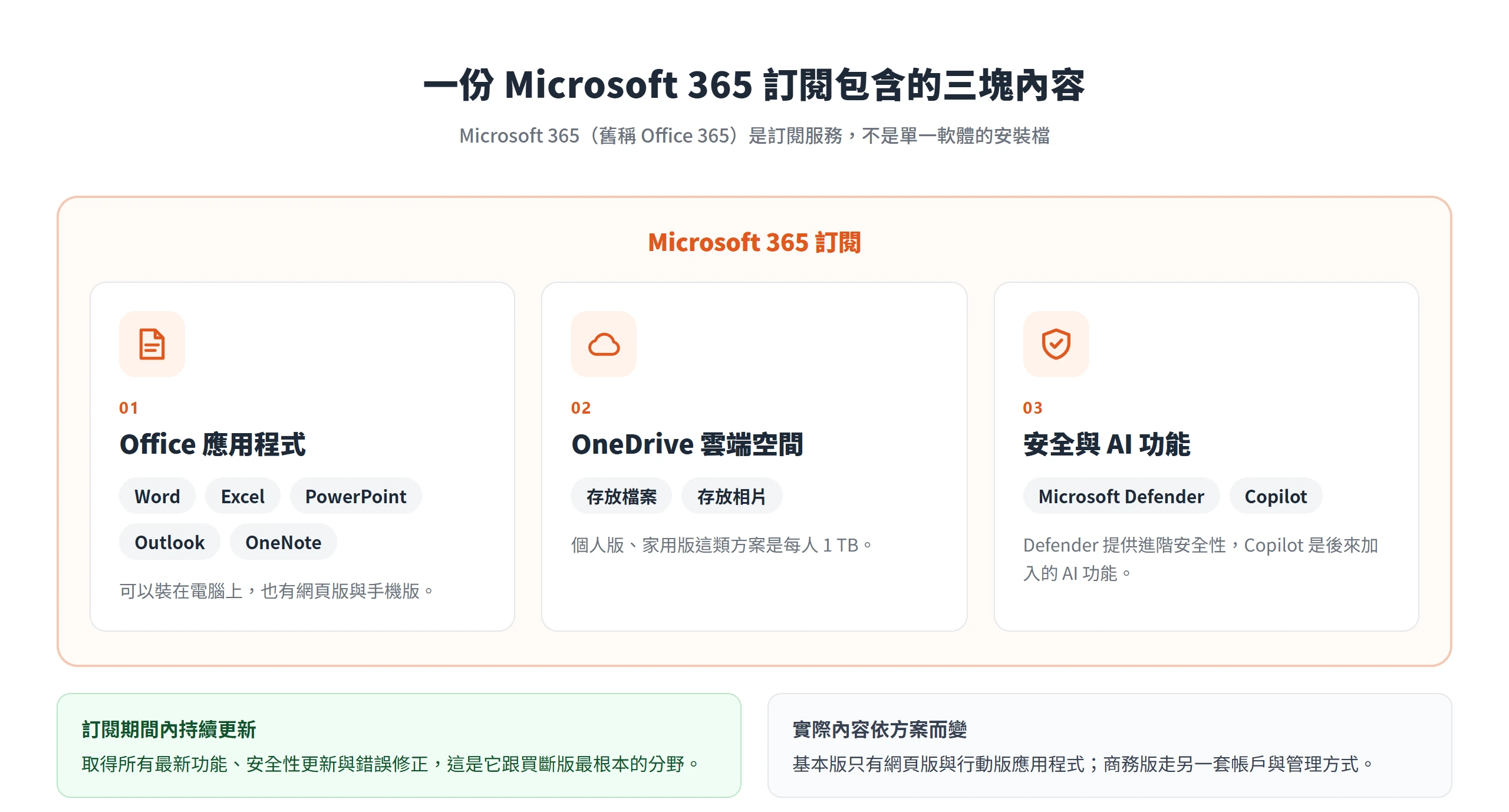
不過這三塊的實際內容會隨方案而變。基本版只有網頁版與行動版應用程式,商務版又走另一套帳戶與管理方式,所以「訂閱裡有什麼」,要看買的是哪一種方案。Microsoft 說明頁也寫明,訂閱期間內應用程式會持續改善,使用者能取得所有最新功能、安全性更新與錯誤修正,這是它跟買斷版最根本的分野。
個人 Microsoft 帳戶與公司或學校帳戶是兩條入口
安裝、方案、網頁版,幾乎每一件事都要先看登入的是哪一種帳戶。個人版、家用版這類方案綁的是個人 Microsoft 帳戶,自己購買、自己管理;商務與教育方案綁的是公司或學校帳戶,授權由組織的管理員指派。
兩種帳戶登入同一個入口後,安裝選項擺放的位置不同,公司或學校帳戶還可能要等管理員先指派授權,選項才會出現。同一個人完全可能兩種帳戶都有,登入時選對帳戶,才會看到對應的方案與安裝選項。
Office 365 在 2020 年改名為 Microsoft 365
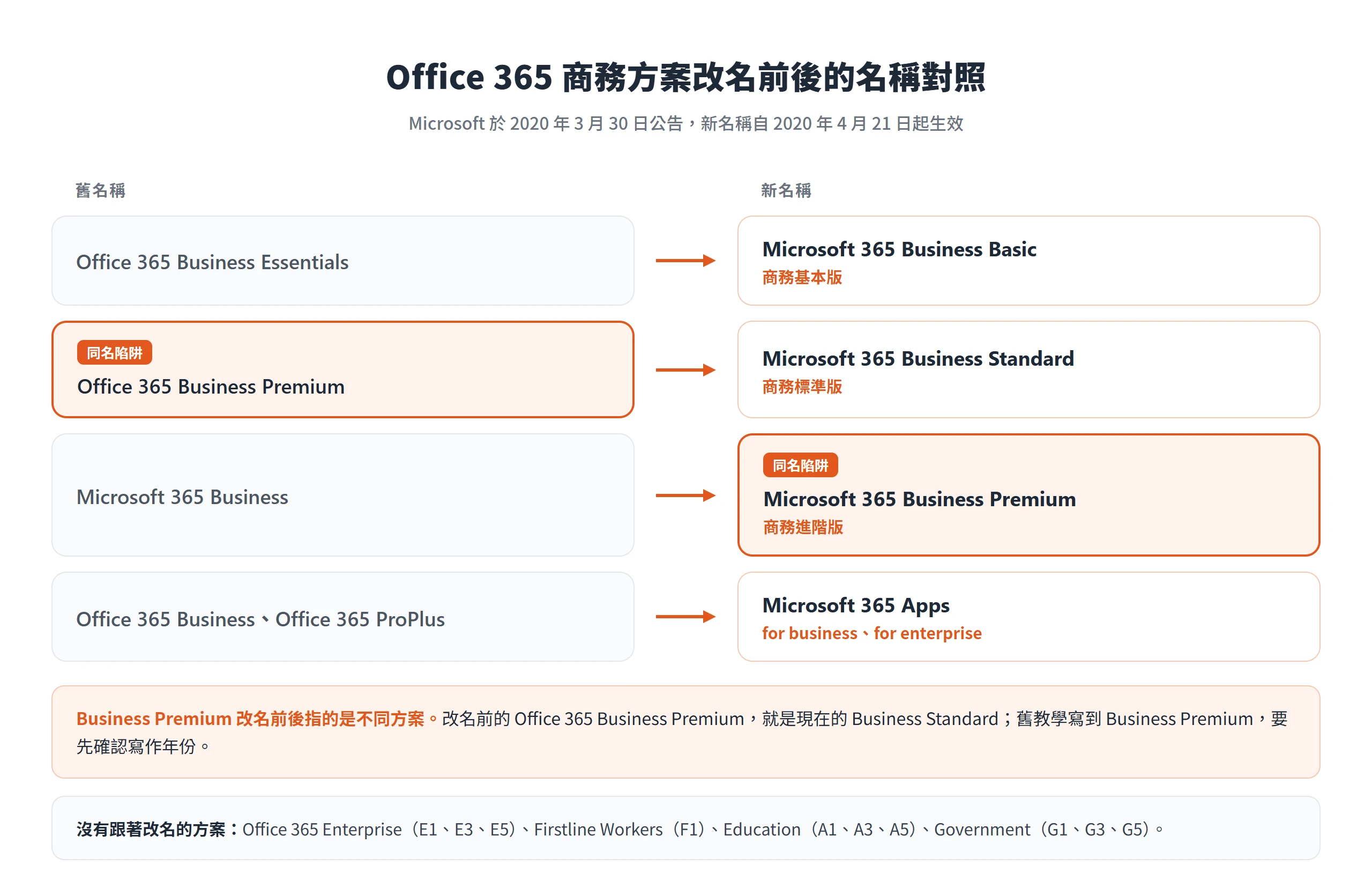
Office 365 與 Microsoft 365 是同一條產品線,只是名稱更新。Microsoft 在 2020 年 3 月 30 日公告,新名稱自 2020 年 4 月 21 日起生效。
Microsoft 給的理由是,產品名稱要反映訂閱內容的範圍。照公告的說法,Microsoft 365 是一組整合的應用程式與服務,除了 Office 之外,還有 Teams、雲端檔案儲存與分享,以及安全與身分識別等能力,早已超出一般人認知的「Office」。同一份公告也強調,Office 仍是訂閱的核心,換名稱是因為內容的範圍已經更廣。
office365 現在的正式名稱是 Microsoft 365
office365 是許多人習慣沿用的舊叫法,指的就是現在的 Microsoft 365。
會搜尋 office365 的人,想知道的大致有三件事:舊名稱跟新名稱是不是同一個東西、下載入口在哪裡,以及要花多少錢。前兩件的答案分別是「同一個東西」與「登入後的安裝頁面」;價格會隨時調整,以 Microsoft 購買頁當下的標示為準。
在 Microsoft 現行的產品說明與購買頁面上,個人版、家用版與小型企業訂閱都已改用 Microsoft 365 這個名稱。至於 o365、365 office 與 microsoft365 這些寫法,指的也是同一個產品,只是簡寫或拼法不同。
商務版與個人版的新舊方案名稱對照
商務端的四條對應,Microsoft 在公告中寫得很清楚,整理如下表。
| 舊名稱 | 新名稱 |
|---|---|
| Office 365 Business Essentials | Microsoft 365 Business Basic(商務基本版) |
| Office 365 Business Premium | Microsoft 365 Business Standard(商務標準版) |
| Microsoft 365 Business | Microsoft 365 Business Premium(商務進階版) |
| Office 365 Business、Office 365 ProPlus | Microsoft 365 Apps(for business、for enterprise) |
要留意的是,「Business Premium」這個名稱在改名前後指的是不同方案,改名前的 Office 365 Business Premium,就是現在的 Business Standard。舊教學若寫到 Business Premium,得先確認它寫作的年份,才知道講的是哪一個方案。
個人端的名稱在同一時期換掉。Microsoft 在 2020 年 3 月 30 日另發公告,推出 Microsoft 365 個人版與家用版(Personal 與 Family)兩個消費者訂閱,並於 4 月 21 日在全球上市;Microsoft 台灣在 2020 年 4 月 22 日的新聞稿中,則宣布這兩個方案在台灣正式上市,新功能也會在之後幾個月陸續推送給既有的 Office 365 訂閱者。
這次改名只動到名稱,方案本身沒有因此消失,既有訂閱也沒有失效。公告寫明,商務方案的名稱變更由系統自動完成,客戶不必另外操作。
部分企業與教育方案沿用 Office 365 名稱
改名並不是全面的。Microsoft 在公告中列出沒有改名的方案,包括 Office 365 Enterprise(E1、E3、E5)、Firstline Workers(F1)、Education(A1、A3、A5)與 Government(G1、G3、G5)。
Microsoft 現行的方案服務說明也是這樣標示。該說明在列出含桌面應用程式的方案時,仍有 Office 365 企業版 E3、E5 等名稱,以網頁版為主的方案則包括 Microsoft 365 商務基本版與 Office 365 企業版 E1。因此在公司或學校看到 Office 365,不代表那是過時的叫法,只是這類方案沒有跟著改名。
Microsoft 365 內含的 Word、Excel、PowerPoint 與其他 App
訂閱裡的 App 依用途大致分成四組:文書三件組、信件與行事曆、筆記與資料庫,以及已經退場的 Publisher。實際拿到哪幾個,要看方案;以 Microsoft 台灣購買頁上的個人版、家用版與進階版來說,Word、Excel、PowerPoint、OneNote 與 Outlook 都在其中,另有僅限 PC 的 Access。
Word、Excel 與 PowerPoint 負責文件、試算表和簡報
Word 負責寫文件,從履歷、報告到合約草稿都用得到;Excel 處理試算表與圖表,記帳、報價單與數據整理都靠它;PowerPoint 則用來做簡報,從提案到課堂報告,都有現成的版型可以套用。
三個 App 都有桌面版、網頁版與手機版。Microsoft 說明頁也提到,訂閱版的 Copilot 會出現在這幾個 App 裡,協助起草文件、摘要內容與整理資料。
Outlook 處理信件與行事曆,不同於 Outlook.com 信箱
Outlook 是訂閱裡負責信件、行事曆與連絡人的 App。它常被跟 Outlook.com 混為一談,其實兩者不是同一種東西。Outlook 是可以在電腦與手機上使用的軟體,Outlook.com 則是 Microsoft 帳戶附帶的信箱服務,沒有訂閱也有 15 GB 的信箱空間。
Outlook 是收發信件的工具,公司原有的信箱也能加進去使用。至於 Business Basic、Standard、Premium 這類商務方案,則另外附有 Exchange 自訂網域信箱,也就是 [email protected] 這種格式的企業級信箱。
OneNote 與 Access 的定位與平台限制
OneNote 是筆記 App,文字、音訊、相片與影片都能收進同一本筆記,並在不同裝置之間同步。Microsoft 台灣購買頁也列出,買斷版的 Office 家用版 2024 與家用及中小企業版 2024 同樣附桌面版 OneNote,所以它不算訂閱專屬的 App。
Access 是桌面型資料庫軟體,用來處理建立資料表、查詢與產出報表這類資料管理工作。Microsoft 台灣頁面把它標註為「僅限 PC」,也就是只有 Windows 電腦版,Mac 與手機都沒有。對只需要處理文件與試算表的一般使用者來說,Access 多半用不到。
Publisher 自 2026 年 10 月 1 日起無法在訂閱中使用
Publisher 是 Microsoft 的版面排版 App,過去常用來製作傳單、小冊與名片。Microsoft 365 訂閱者自 2026 年 10 月 1 日起已無法再使用 Publisher,也不能再用它開啟或編輯 Publisher 檔案,Microsoft 先前也建議,在這個日期之前把既有檔案轉存成 PDF 或 Word 格式。舊教學若還把它列在 Microsoft 365 的 App 清單裡,內容就已經過時。
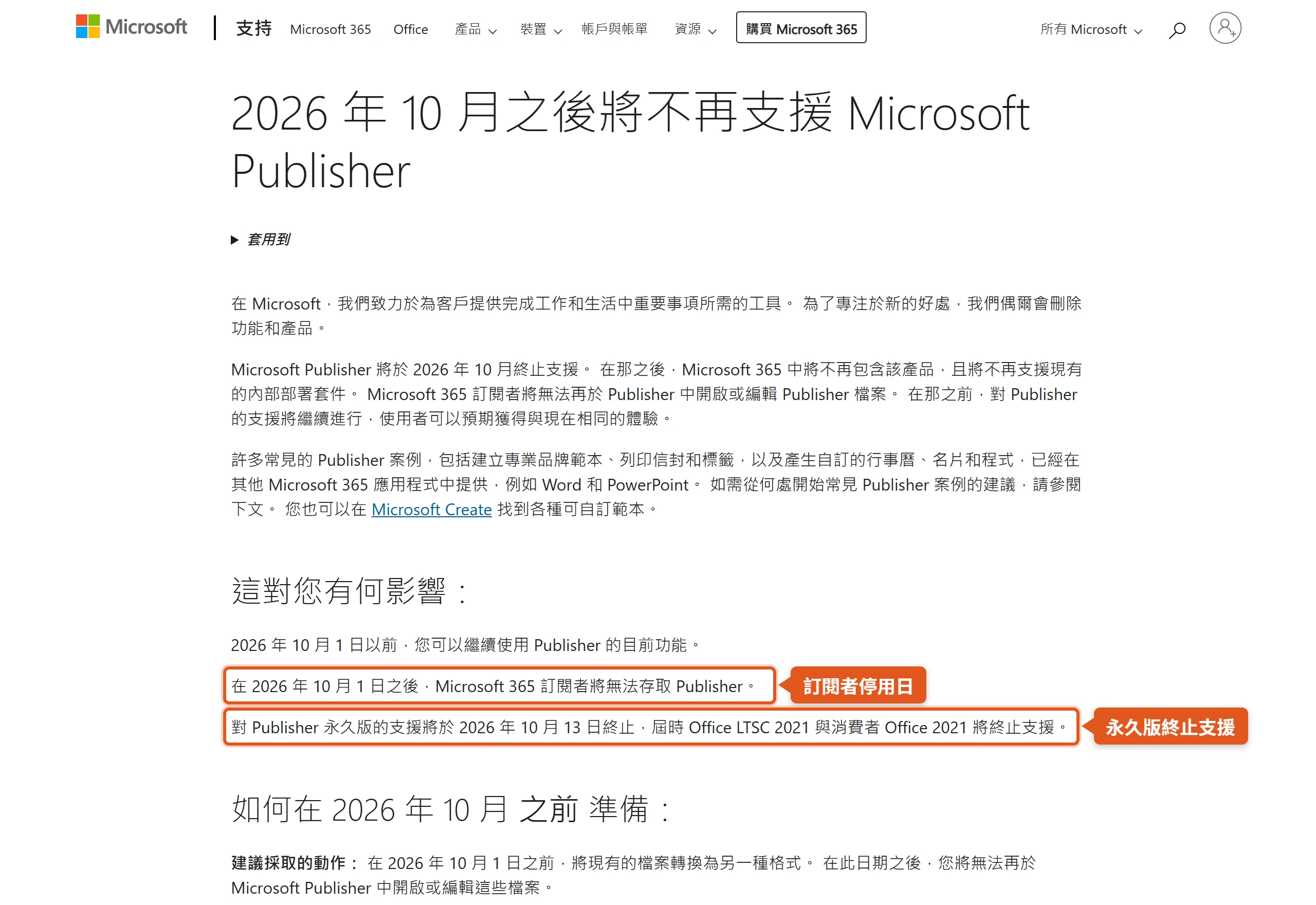
替代方案方面,Microsoft 建議改用 Word 或 PowerPoint。信封、標籤、信紙、電子報與節目單用 Word 製作,旗幟、標牌與海報用 PowerPoint,廣告單、小冊、證書、名片、月曆與卡片則兩者都可以,也能到 Microsoft Create 找可自訂的範本。買斷版的 Publisher 不受這條限制,Microsoft 說明頁寫明仍可安裝與使用,只是支援在 2026 年 10 月 13 日結束,與 Office 2021 同一天。
雲端空間、安全與 AI 功能隨訂閱附帶
除了裝在電腦上的 App,Microsoft 365 還附帶三類服務:放檔案的雲端空間、保護帳號與裝置的安全功能,以及 AI 協助。它們不是軟體,卻是訂閱內容裡很重要的一塊。
OneDrive 的雲端空間依方案而定
OneDrive 是 Microsoft 的雲端儲存服務,沒有訂閱的 Microsoft 帳戶也有 5 GB 的免費空間。訂閱之後,空間依方案調高:基本版 100 GB、個人版 1 TB,家用版、進階版與專業版則是每人 1 TB,最多 6 人共用同一份訂閱。這些數字都出自 Microsoft 的儲存空間配額頁。
其中有兩件事容易誤會。一是這份空間跟著 Microsoft 帳戶走,檔案、相片與 Outlook 附件共用同一個額度,不是每個 App 各一份;二是個人版、家用版、進階版與專業版的空間最多可再加購 10 TB,但只有訂閱持有人可以加購,共用訂閱的家人不行。
Defender、Editor、Teams 和 Designer 等附加服務
個人與家用方案除了 App 與空間,還附幾項軟體以外的服務。Microsoft Defender 提供持續的威脅監控、即時警示與專家指引,協助使用者與家人更安全地上網;Microsoft Editor 則在 Word 與 Outlook 裡提供拼字與文法的寫作建議。
另外,訂閱還附有 Microsoft Teams 的群組通話額度,以及 AI 影像與設計工具 Designer。實際會有哪些項目,依方案與地區而不同,要以 Microsoft 購買頁當下列出的內容為準。
Copilot 把 AI 功能放進 Office 應用程式
Copilot 是 Microsoft 的 AI 助手,個人版、家用版、進階版與專業版訂閱都已附帶,出現在 Word、Excel、PowerPoint、OneNote 與 Outlook 的桌面版 App 裡。依 Microsoft 說明頁舉的情境,它可以在 Outlook 摘要信件討論、在 PowerPoint 把空白投影片轉成完整簡報,或在 Excel 裡分析預算。
用量與授權上有幾條界線要分清楚。個人端的 AI 功能只有訂閱持有人本人能用,家用版與進階版即使可以與最多另外五人共用訂閱,AI 權益也無法共享;進階版另外提供用量較大的 Copilot 與進階研究分析功能。組織端的 Microsoft 365 Copilot 則走公司或學校帳戶的授權,跟個人訂閱附帶的是兩回事。
個人、家用與商務方案的結構差異
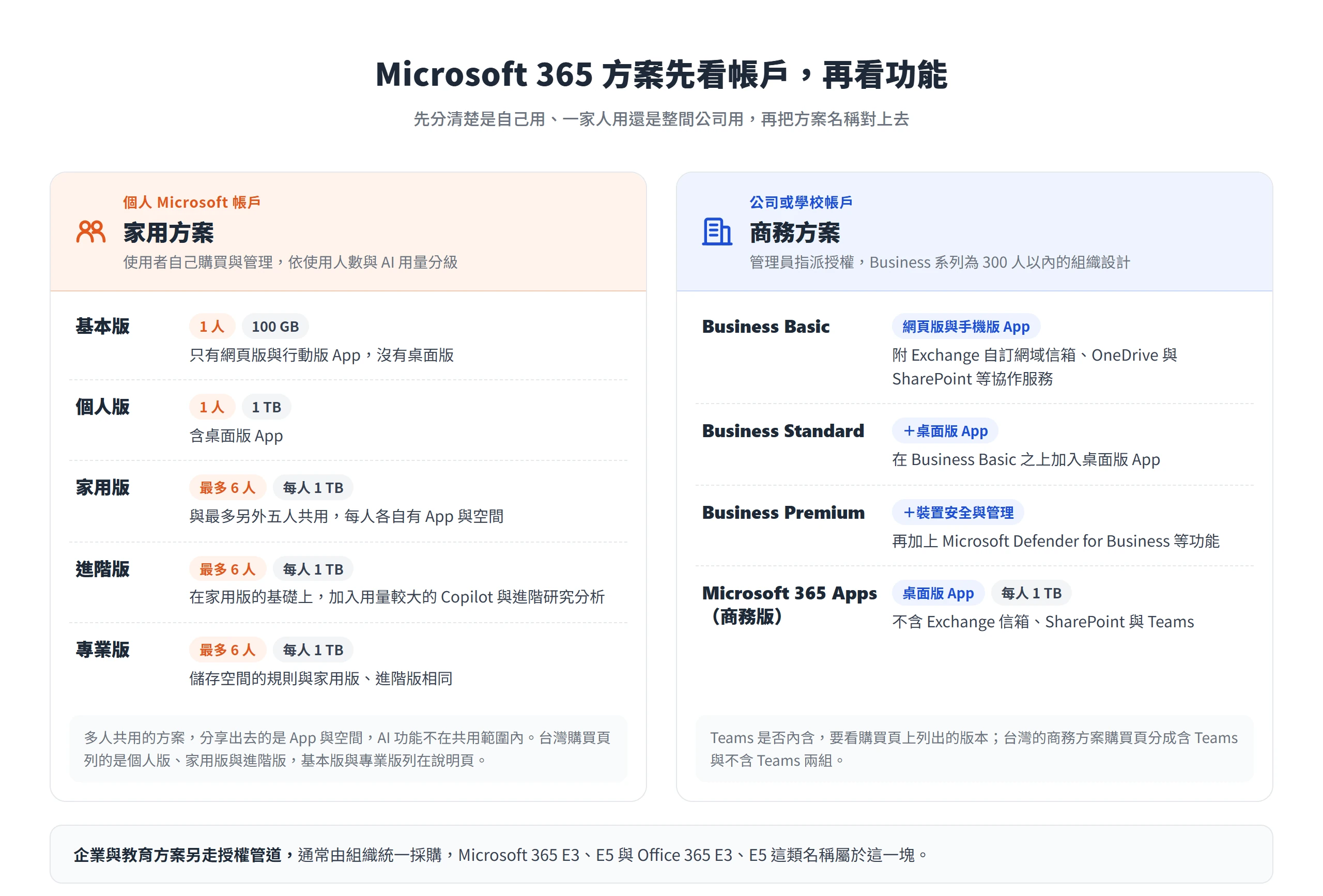
方案的分界,先看帳戶與管理方式,再看功能。家用方案綁個人 Microsoft 帳戶,由使用者自己購買與管理;商務方案綁公司或學校帳戶,由管理員統一指派授權。先分清楚是自己用、一家人用還是整間公司用,再把方案名稱對上去,會比記住每個方案的細項容易。
家用方案依使用人數與 AI 用量分級
Microsoft 台灣購買頁上的家用方案是個人版、家用版與進階版,說明頁另外還列有基本版與專業版。基本版供 1 人使用,只有網頁版與行動版的 Word、Excel、PowerPoint、Outlook 與 OneNote,沒有桌面版 App,附 100 GB 的雲端與信箱空間,以及無廣告的 Outlook。
個人版供 1 人使用,含桌面版 App 與 1 TB 空間;家用版的差別在人數,可以與最多另外五人共用,每個人各自有 App 與 1 TB 空間。進階版在家用版的基礎上,加入用量較大的 Copilot 與進階研究分析等 AI 功能;專業版同樣供最多 6 人,儲存空間的規則與家用版、進階版相同。
多人共用的方案,分享出去的是 App 與空間,AI 功能不在共用範圍內。每位成員都能在自己所有的裝置上安裝,並同時登入五部裝置。
商務方案依桌面版與安全功能的有無分級
商務方案走公司或學校帳戶,由管理員指派授權。Microsoft 的方案說明寫明,Business 系列是為 300 人以內的組織設計,並保留以整個租用戶合計 300 個授權作為上限的權利,超過 300 人的組織則建議改用企業方案。
Business 系列的差異,可以從是否含桌面版與安全功能看出來。Business Basic 只有網頁版與手機版 App,附 Exchange 自訂網域信箱、OneDrive 與 SharePoint 等協作服務;Business Standard 在這之上加入桌面版 App;Business Premium 再加上 Microsoft Defender for Business 等裝置安全與管理功能。另有 Microsoft 365 Apps(商務版),提供桌面版的 Word、Excel、PowerPoint 與 Outlook 等 App,加上每人 1 TB 的雲端空間,Exchange 信箱、SharePoint 與 Teams 這類服務則不在其中,要改選 Business Basic、Standard 或 Premium 才有。
Teams 是否內含,要看購買頁上列出的版本,台灣的商務方案購買頁就分成含 Teams 與不含 Teams 兩組方案。企業與教育方案則另走授權管道,通常由組織統一採購,Microsoft 365 E3、E5 與 Office 365 E3、E5 這類名稱就屬於這一塊。
Office 365 下載與桌面版安裝的步驟
搜尋「office 365下載」的人,要找的通常是登入後的安裝入口。下載只認 Microsoft 的網站,別從不明來源取得安裝檔,登入 Microsoft 帳戶後由頁面直接下載最穩當。
整個流程大致是登入、下載安裝,再於第一次開啟 App 時接受授權合約。個人帳戶與公司或學校帳戶走的路徑不同,容易遇到的阻礙也不一樣。
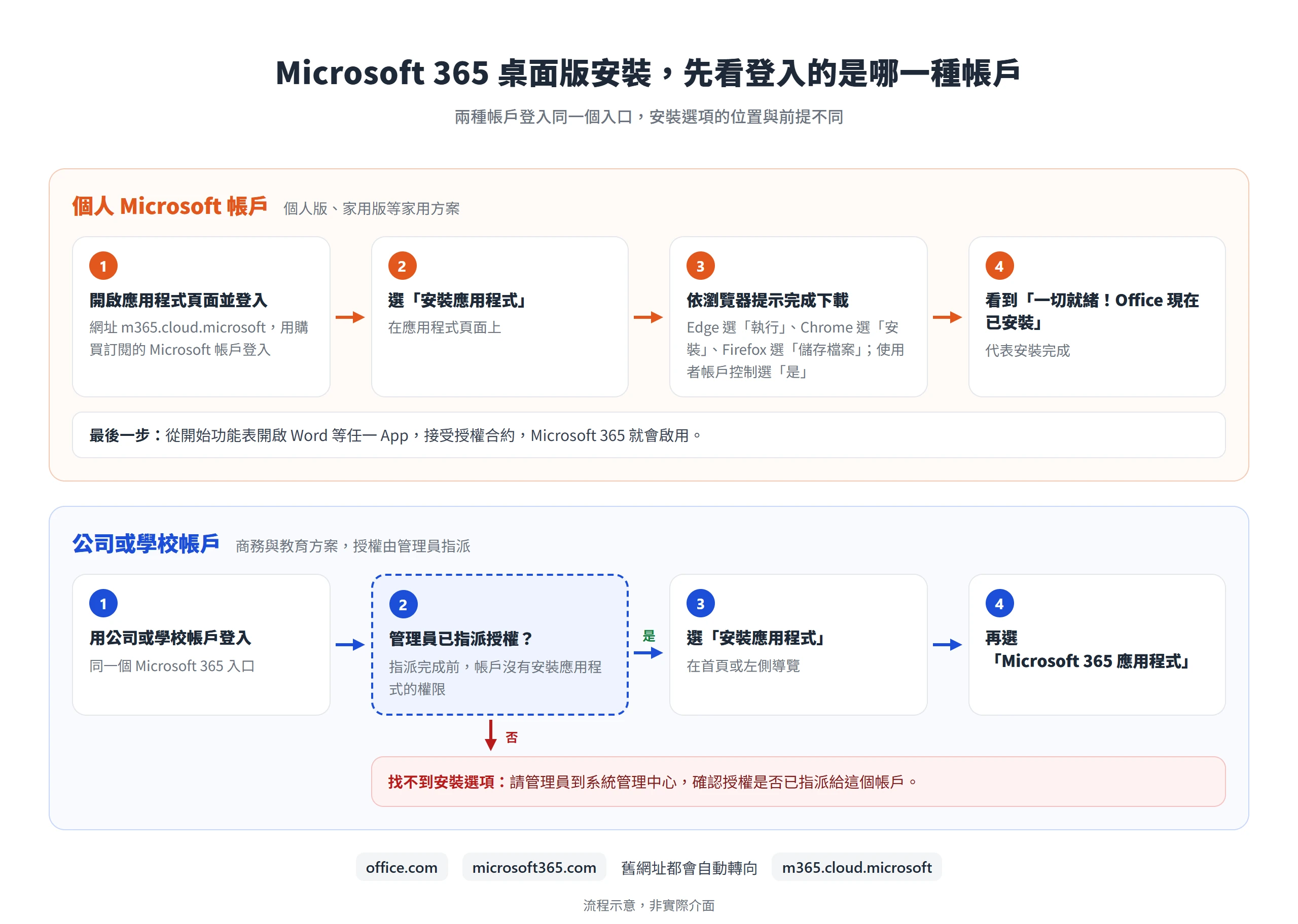
個人帳戶從 m365.cloud.microsoft 登入後安裝
個人與家用方案的標準流程只有四步:
- 開啟 m365.cloud.microsoft 的應用程式頁面,用購買訂閱的 Microsoft 帳戶登入。
- 在應用程式頁面選「安裝應用程式」。
- 依瀏覽器提示完成下載,Edge 選「執行」、Chrome 選「安裝」、Firefox 選「儲存檔案」;跳出使用者帳戶控制的提示時選「是」。
- 看到「一切就緒!Office 現在已安裝」,就代表安裝完成。
安裝完成後,從開始功能表開啟 Word 等任一 App,接受授權合約,Microsoft 365 就會啟用。電腦預設安裝 64 位元版本;只有在電腦上已經裝了 32 位元的 Microsoft 365,或 Project、Visio 這類獨立應用程式時,才會維持 32 位元,要切換位元數得先解除安裝再重裝。若手上是產品金鑰,要先在 Microsoft 的兌換頁登入並兌換,與 Microsoft 帳戶連結之後才能安裝。
每份訂閱可以裝在自己所有的裝置上,同時登入五部。Mac 版的入口相同,下載的是 pkg 安裝檔,流程大同小異。
公司或學校帳戶要先由管理員指派授權
用公司或學校帳戶登入後找不到安裝選項,是商務方案常見的狀況,問題多半出在授權還沒指派。Microsoft 說明頁寫明,可能需要管理員先指派授權;在指派完成之前,帳戶本身沒有安裝應用程式的權限。
路徑也跟個人帳戶不同。公司或學校帳戶要在首頁或左側導覽選「安裝應用程式」,再選「Microsoft 365 應用程式」。若登入後仍然沒有安裝選項,就請管理員到系統管理中心確認授權是否已指派給這個帳戶。
office.com 與 microsoft365.com 自動轉向 m365.cloud.microsoft
從 2025 年 1 月 15 日起,原本的 Microsoft 365(Office)應用程式與入口開始更名,網址同步改為 m365.cloud.microsoft;舊的 office.com 與 microsoft365.com 都會自動轉向新網址,所以舊教學裡寫的網址,現在依然連得進去。
入口 App 的名稱也隨著 Copilot 的整合一再更動,2025 年 1 月起叫 Microsoft 365 Copilot,Microsoft 說明頁現在則稱它為 Microsoft Copilot 應用程式,並寫到網頁版的網址會再合併成單一的 copilot.cloud.microsoft,但沒有公布確切日期。名稱與網址已經調整過幾次,認得 cloud.microsoft 這個 Microsoft 網域,比記住 App 名稱可靠。搜尋 microsoft365 想找登入頁的人,最後也都會被導到這個網域底下的入口。
手機與平板的行動版 App 與編輯限制
電腦以外,手機與平板也能用同一個帳戶登入使用。Microsoft 說明頁提到,Android 手機或平板有兩種裝法,一是安裝 Microsoft Copilot 行動裝置 App,它把 Word、Excel 和 PowerPoint 整合成單一 App;二是個別安裝 Word、Excel、PowerPoint 與 OneNote。Microsoft Copilot 應用程式也有 iOS 版,行動 App 的提供狀況則會因國家與地區而異。
行動版的編輯能力,也依有沒有訂閱而不同。免費 Microsoft 帳戶只能在小於 10.1 吋的平板或手機上做基本編輯,付費訂閱的行動版編輯功能則完整。
免費 Microsoft 帳戶就能使用的 Office 網頁版
沒有訂閱,也能在瀏覽器裡使用 Word、Excel 與 PowerPoint。只要有免費的 Microsoft 帳戶,登入 microsoft365.com,就能開啟這幾個 App 的網頁版。
免費版能做的事有清楚的範圍,弄清楚哪些工作做得到、哪些做不到,就能判斷它夠不夠用。
免費帳戶可用的網頁版 App 與 5 GB 空間
免費網頁版需要用 Microsoft 帳戶登入,再從 App 啟動器選擇要用的 App。可以使用的網頁版 App 包含 Word、Excel、PowerPoint 等,Microsoft 的對照表另外列有 Outlook 與 OneNote 的網頁版,免費權益頁則提到網頁版與行動裝置版的 Word、Excel、PowerPoint、OneNote、OneDrive、Outlook 等 App。
免費帳戶有 5 GB 的 OneDrive 雲端空間。用網頁版建立的文件會自動存到 OneDrive,而且文件必須存放在 OneDrive,才能與他人共同作業。
免費網頁版與付費訂閱在離線、桌面版與更新上的差異
免費網頁版與付費訂閱的差別,主要在能不能離線、有沒有桌面版、功能會不會更新,以及有沒有技術支援,整理如下表。
| 項目 | 免費網頁版 | 付費訂閱(個人版、家用版、進階版) |
|---|---|---|
| 使用方式 | 僅限網頁版本,需要網路連線 | 桌面版與網頁版,安裝後可離線使用 |
| 桌面版 App | 無法安裝 | 可安裝在所有裝置,同時登入五部 |
| 功能更新 | 只有安全性更新,沒有新功能 | 持續改善,取得 AI 支援的新功能、進階安全性與錯誤修正 |
| 雲端空間 | 5 GB | 每人 1 TB |
| 技術支援 | 沒有 | 含技術支援 |
| 平板與手機 | 小於 10.1 吋的裝置只能做基本編輯 | 編輯功能完整 |
網頁版適合在瀏覽器裡編輯與共同作業;離線使用、桌面版專屬功能與新功能更新這三樣,則不在它的範圍內。
Microsoft 365 與買斷版 Office 的授權方式不同
買斷版 Office 是一次購買、使用購買當下的那個版本;Microsoft 365 則是訂閱,期間內持續更新。兩者在安裝台數、更新方式與附帶服務上的差異,都來自這個根本不同的授權方式。
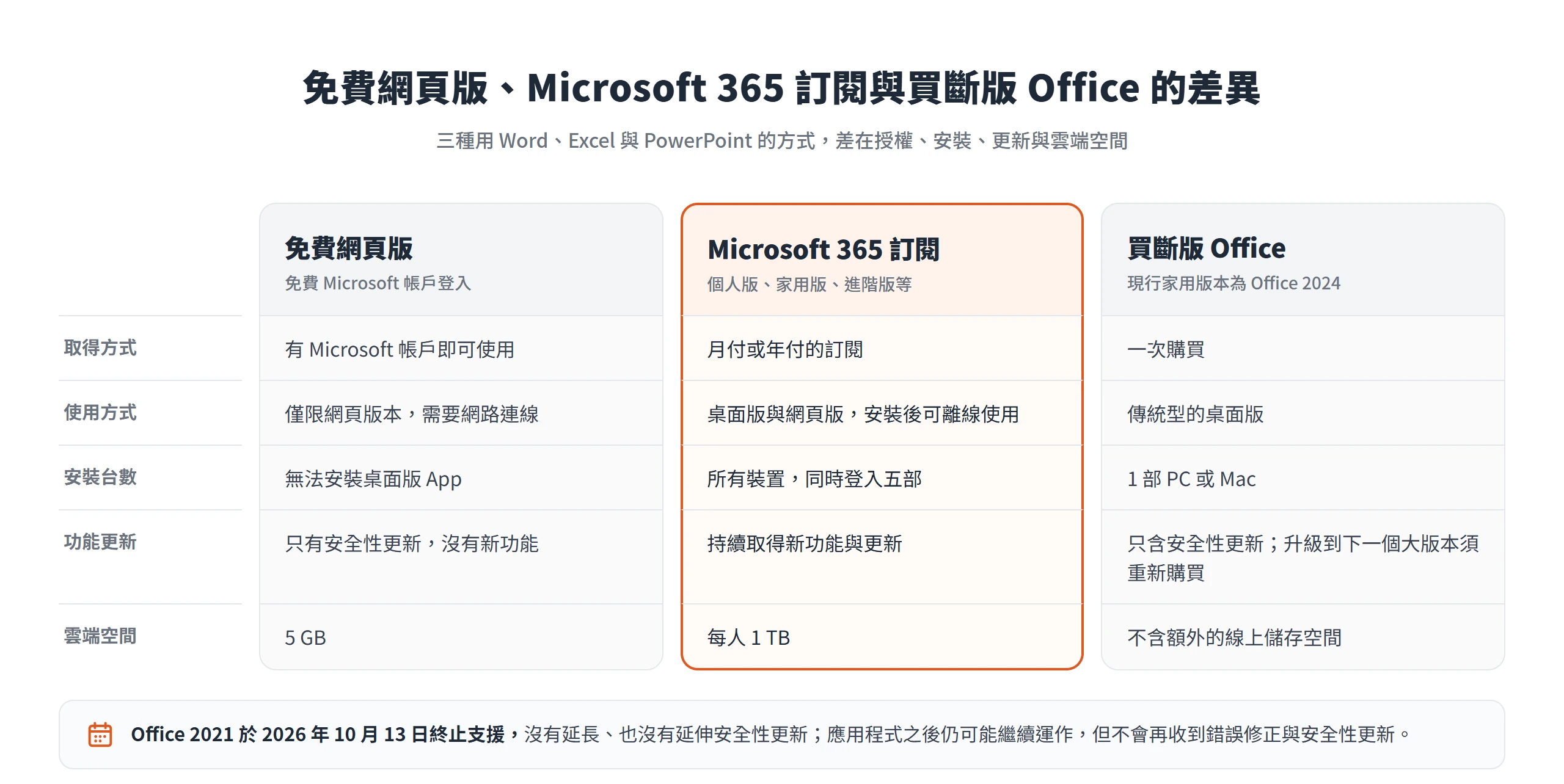
買斷版 Office 單次購買、僅裝一台且只含安全性更新
Microsoft 說明頁列出的買斷版規則是單次購買、安裝在單一裝置(1 部 PC 或 Mac),取得的是購買當下版本的功能,之後只有安全性更新,不會有新功能;要升級到下一個大版本,就得重新購買,沒有升級折扣的選項。與訂閱的差異,整理如下表。
| 項目 | Microsoft 365 訂閱 | 買斷版 Office(如 Office 2024) |
|---|---|---|
| 取得方式 | 月付或年付的訂閱 | 一次購買 |
| 安裝台數 | 所有裝置,同時登入五部 | 1 部 PC 或 Mac |
| 功能更新 | 持續取得新功能與更新 | 只含安全性更新,沒有新功能 |
| 升級 | 訂閱期間內持續更新 | 升級到下一個大版本須重新購買 |
| 雲端空間 | 內含 1 TB | 不含額外的線上儲存空間 |
| 支援方式 | 持續支援,含回電與即時通訊 | 支援資源與即時通訊,回電僅限啟用問題 |
買斷版的家用版本分得很簡單:Office 家用版 2024 包含 Word、Excel、PowerPoint 與 OneNote,Office 家用及中小企業版 2024 則多了 Outlook。兩個版本都是傳統型的桌面版,不含 Microsoft 365 隨附的雲端空間與 Copilot 等服務。
Office 2021 於 2026 年 10 月 13 日終止支援,現行版為 Office 2024
Office 2021 的支援在 2026 年 10 月 13 日結束,Microsoft 說明頁寫明沒有延長,也沒有延伸安全性更新。Office 2021 的家用及學生版、家用及中小企業版等消費版,與 Office LTSC 2021 都在同一天終止支援。
支援結束不等於軟體停用。依 Microsoft 的說明,Office 2021 的應用程式之後仍可能繼續運作,只是不會再收到錯誤修正與安全性更新,也沒有電話或即時通訊的技術支援,線上說明內容也大多會下架。現行的家用買斷版則是 Office 2024,包含前面提到的家用版與家用及中小企業版兩種。
如果你搜尋 office365 是想找一個能下載的安裝檔,現在的做法是先看手上是哪一種帳戶,個人 Microsoft 帳戶直接從 m365.cloud.microsoft 安裝,公司或學校帳戶則要先確認管理員有沒有指派授權。名稱與網址都換過幾次,安裝檔卻始終只從 Microsoft 的網站下載,認準這一點,就不會被舊教學帶去錯的地方。