
考卷的題目全班都一樣,只有左上角的姓名欄每張不同。如果老師要替 80 位學生各準備一張,最直接的辦法是複製貼上 80 次、逐張改名字,而合併列印做的就是把這個動作交給 Word,版面只做一份,名字從名單一筆一筆填進去。
信封、獎狀、活動名牌、邀請函,幾乎都是同樣的結構。版面固定,真正會變的只有姓名、地址、名次這幾個欄位。手動處理的麻煩不在製作,而在重複,印到第 50 張時漏改一個名字,往往要整張重印。合併列印把「資料」和「版面」拆成 2 份,Excel 名單負責提供每一筆資料,Word 負責把資料放進版面並逐筆輸出,名單是 3 筆還是 300 筆,設定的工夫差不多。
不過這個功能出錯的地方,多半不在 Word 的按鈕,而在名單長什麼樣子,以及版面上的欄位和名單的欄名有沒有對上,所以先弄清楚名單和版面怎麼分工,後面每一步的選擇才有依據。
合併列印是什麼?
Microsoft 對合併列印的說明是,它可以建立一批針對每位收件者個人化的文件。資料來源可以是清單、試算表或資料庫,與文件相關聯後,文件裡的預留位置稱為合併欄位,用來告訴 Word 要在哪個位置放資料來源的資訊;完成合併後,資料來源中的每個名稱都會各產生一份個人化版本。
拆成實際操作,就是 3 樣東西的分工。主文件是含有合併欄位的版面,信封、獎狀、名牌都屬於這一類;資料來源最常見的是 Excel 試算表,也可以用 Outlook 連絡人;合併後的結果則是一份份填好資料的成品,可以輸出成新文件、直接送印,或當成電子郵件寄出。
Word 能做的成品種類不少。信件會依每位收件者各印一張紙,信封與標籤的姓名地址來自資料來源,目錄則是把資料來源每個項目的資訊列成清單,像是印一份通訊錄。適合用的情境只有一個條件,就是版面是重複的,而且只有少數欄位不同。如果每份文件的內容都要各自撰寫,這個功能就派不上用場。
Word合併列印的核心只有「版面加名單」2 件事,後面的信封、標籤、證書都是同一套組合的變化。選單名稱以 Windows 版 Microsoft 365 Word 的「郵件」索引標籤為準,Office 2016 以後的版本,選單位置大致相同。
名單先在 Excel 整理成 Word 讀得懂的樣子
合併列印出錯,多半是名單的問題,所以建議先整理名單,再開 Word。
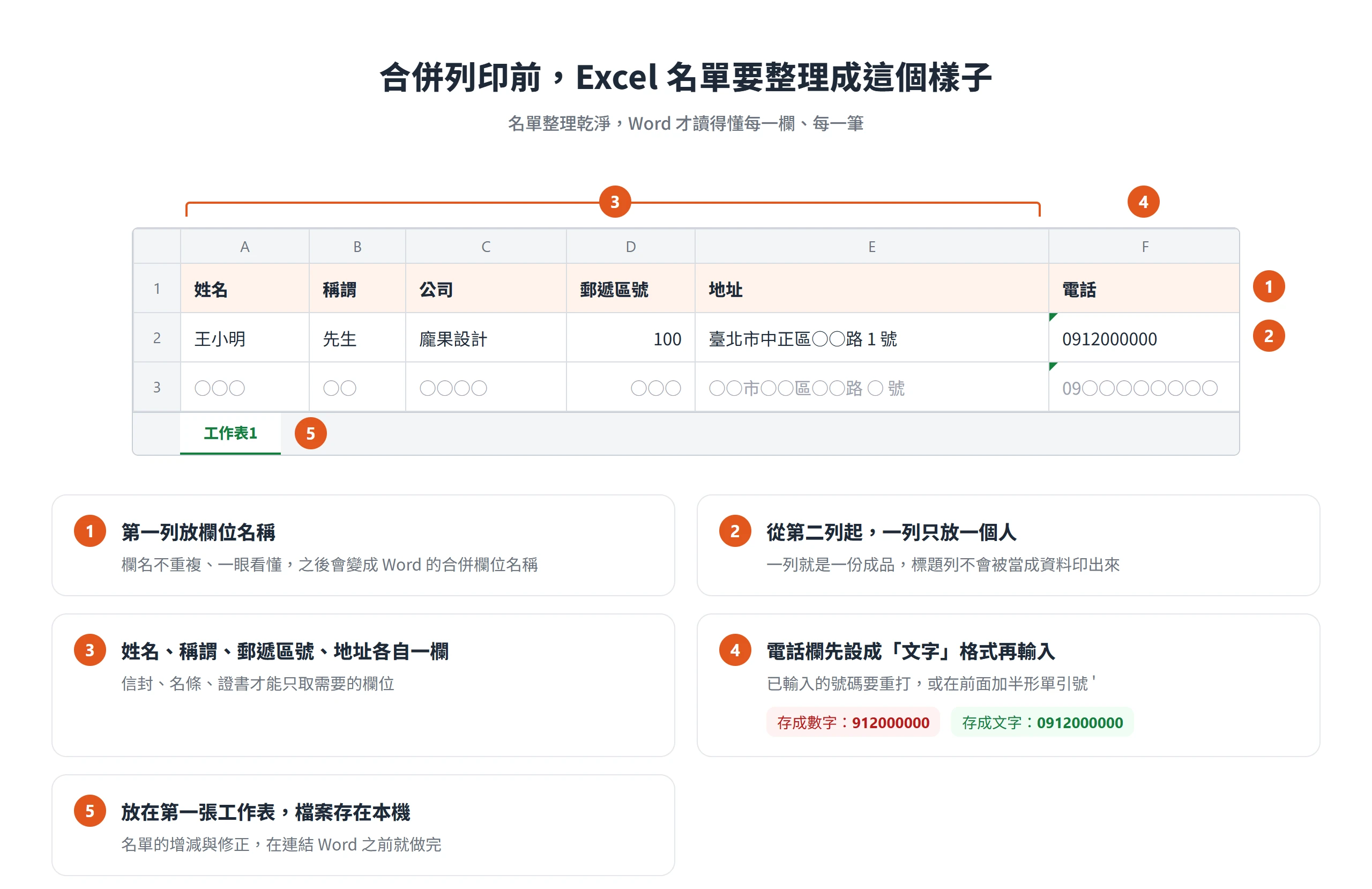
Microsoft 列出的準備要點裡,有 3 項和名單結構直接相關:所有要合併的資料放在活頁簿的第一張工作表;試算表的欄位名稱要能和之後插入的合併欄位對得上;對名單的任何變更或新增,都要在連結到 Word 之前完成。
第一列放欄位名稱,之後一列只放一個人
名單的結構很單純,第一列放欄位名稱,例如姓名、稱謂、公司、郵遞區號、地址、電話,從第二列開始才是資料,一列就是一份成品。下面是一份示範名單的樣子:
| 姓名 | 稱謂 | 公司 | 郵遞區號 | 地址 | 電話 |
|---|---|---|---|---|---|
| 王小明 | 先生 | 龐果設計 | 100 | 臺北市中正區○○路 1 號 | 0912000000 |
標題列不會被當成一筆資料印出來。以這份名單來說,沒有排序或篩選時,預覽看到的第一筆就是 Excel 的第 2 列,也就是欄位名稱底下的第一個人。欄名要取得清楚,因為它們日後會原封不動地變成 Word 裡合併欄位的名稱。
取欄名時有 2 個小原則。名稱不要重複,否則 Word 分不出要抓哪一欄;名稱也盡量用能一眼看懂的詞,「姓名」「公司」比「欄位 A」「欄位 B」好認得多,插入欄位時才不會挑錯。
姓名、稱謂、地址拆成各自獨立的欄位
資料拆得越細,版面越好排。Microsoft 舉的例子是把名與姓分成不同欄,這樣才能只用名字稱呼收件者。台灣的名單可以套用同樣的思路,把姓名和稱謂(先生、小姐)分欄,把郵遞區號和地址分欄,信封就能只放姓名與地址,名條只放姓名與公司,證書只放姓名。
反過來說,把整段地址加電話塞進同一個欄位,之後想只取地址就做不到了。拆欄不用事後補救,在 Excel 裡一開始就拆好最省事。稱謂獨立成欄還有一個好處,後面「規則」那一節會用它讓 Word 自動判斷要印「先生」還是「小姐」。
電話開頭的 0 要先用文字格式保住
這是整理台灣名單時很容易踩到的坑。手機號碼是 09 開頭,Excel 如果把它當成數字儲存,開頭的 0 就會消失。Microsoft 對郵遞區號的說明是,開頭為 0 的郵遞區號若沒有設成文字格式,合併時前導零會被丟掉。同樣的道理也適用於電話和以 0 開頭的其他編號,台灣的郵遞區號 3 碼或 3+3 碼本身不以 0 開頭,需要留意的主要是電話這類欄位。
做法是先設格式再輸入。選取該欄,在「常用」索引標籤的數值格式下拉選單選「文字」,然後才輸入資料。已經輸入完的數字,改格式之後並不會把 0 自動補回來,Excel 的文字格式只對之後輸入的內容有效,所以要在設成文字之後重新輸入,或是在號碼前面加一個半形單引號 ‘,讓 Excel 把它當成文字。
名單檔放在本機,連結之前先把資料改完
還有 2 個容易被忽略的前置工作。第一,名單檔要放在這台電腦或區網的共用資料夾,Microsoft 說明資料來源檔案不支援存在 HTTP 位置,所以直接拿網路上的雲端連結當來源是行不通的,要先把檔案下載到本機。
第二,名單的增減要在連結 Word 之前處理完。連結後才發現漏了一位、地址打錯,也還能回頭修正,只是要多走幾步。在 Excel 改完存檔後,回到 Word 打開「編輯收件者清單」按「重新整理」,再預覽確認一次。
在 Word 啟動合併列印並連結 Excel 名單
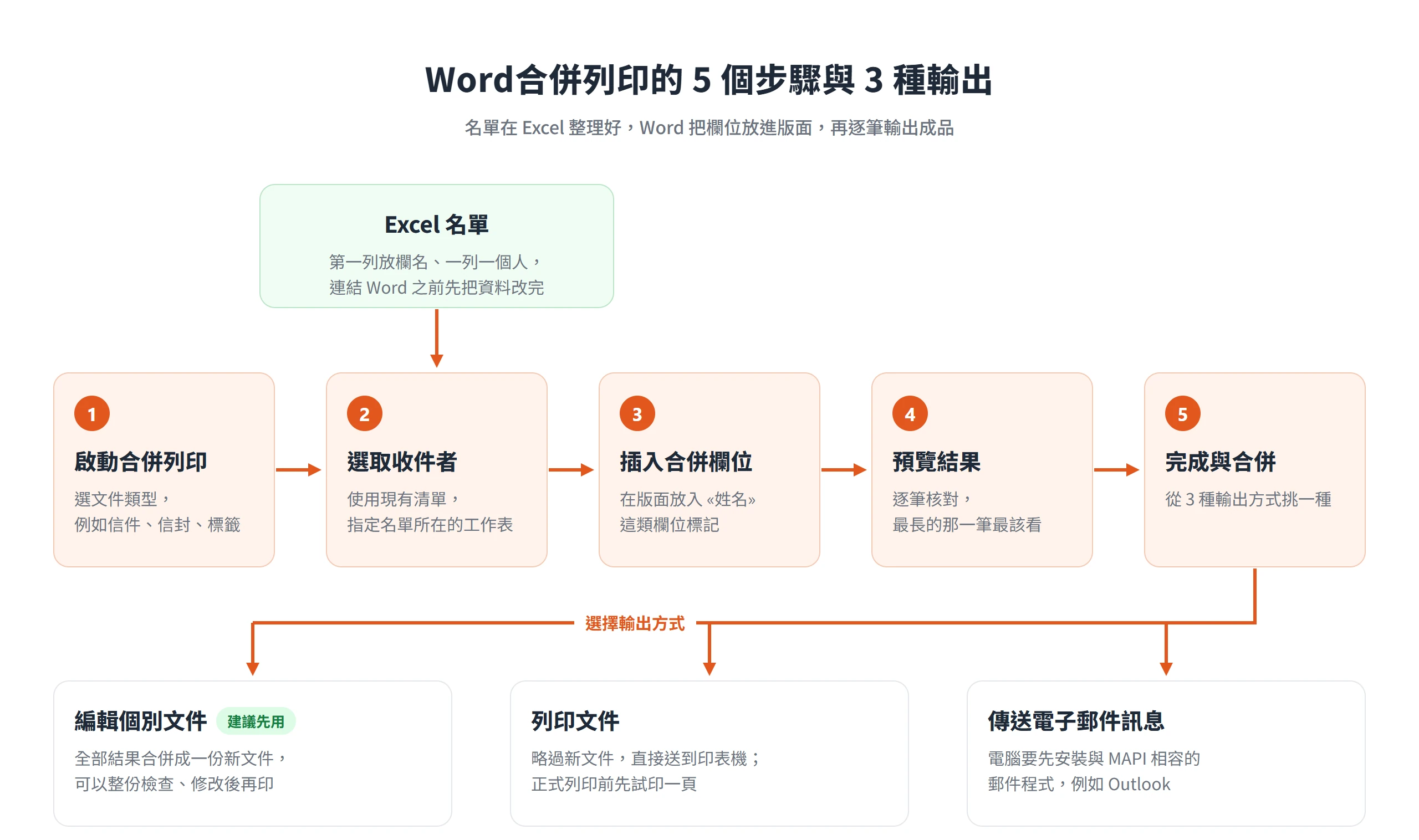
共用流程的前半段,是決定文件類型,再把名單接進來。Word合併列印的入口都在「郵件」索引標籤,選單看起來項目很多,其實真正會用到的只有「啟動合併列印」「選取收件者」「插入合併欄位」「預覽結果」「完成與合併」這幾個。
郵件索引標籤上的文件類型與逐步精靈
在「郵件」索引標籤按「啟動合併列印」,會看到可以選的文件類型。後面會用到的是信件、信封、標籤 3 種,各類型的用途整理如下表。
| 文件類型 | 適合的用途 |
|---|---|
| 信件 | 每位收件者各印一頁,獎狀、邀請函、通知單都適用 |
| 電子郵件訊息 | 直接從 Word 寄出個人化郵件 |
| 信封 | 信封套印,姓名地址來自名單 |
| 標籤 | 地址貼紙、活動名牌這類一張紙排多格的成品 |
| 目錄 | 把名單每一筆列成清單,像是通訊錄 |
選擇的順序也有影響。文件類型一旦選定,後面可用的功能就跟著不同,標籤類型會多出「更新標籤」這個功能,信封類型則會連到信封尺寸的設定,選錯類型再改,版面可能要重排。所以先決定要做什麼成品,再選類型,比先排好版面再回頭改類型安全。
除了在功能區逐項設定,也可以走「逐步合併列印精靈」這條路。精靈會在視窗右側開出窗格,一步一步帶著做,第一次使用的人跟著步驟走比較不容易漏掉環節。熟悉流程之後,直接用功能區會更快,因為每一步想改什麼都可以跳著調整。
使用現有清單並指定名單所在的工作表
類型選好後,按「選取收件者」,選「使用現有清單」,找到剛整理好的 Excel 檔。接著 Word 會跳出選擇表格的視窗,要指定名單所在的工作表。名單放在第一張工作表時,直接按確定就好;活頁簿裡如果有好幾張工作表,必須選到含有名單的那一張,選錯的話,之後的欄位清單會是空的,或是別張表的欄名。
資料來源的類型不只 Excel,Outlook 連絡人、Access 資料庫也可以接,不過多數人手上的名單原本就在試算表裡,也最容易在連結前先整理乾淨,所以 Excel 仍是最常用的來源。
編輯收件者清單可取消勾選、排序和篩選
連結完成後,建議先打開「編輯收件者清單」看一遍。視窗裡預設每位收件者都是勾選狀態,想排除某幾位,就取消勾選,這是「只印部分名單」最簡單的做法。
清單也可以排序或篩選,方便在人多時找人。點欄位標題可以排序,點欄位旁的箭頭則能篩選,例如只留下公司欄位是「龐果設計」的人,篩選的選項還包含空白與非空白,進階篩選可以設更複雜的條件。這裡調整的是這次合併要用到哪幾筆,臨時需要少數人不印時最好用。如果排除條件是固定的,在這裡設篩選條件,或用後面「規則」一節的做法,都比逐筆取消勾選省事。
插入合併欄位,讓版面位置對上名單欄位
名單接好之後,下一步是在版面上標出資料要出現的位置。把游標放在要出現資料的地方,從「插入合併欄位」選對應的欄名,游標處就會出現像 «姓名» 這樣的標記。
這個標記只是預留位置,要到預覽才會看到真實資料。標記以外的文字、字型、對齊方式,都和平常編輯 Word 文件一樣,沒有特別限制。
單一欄位與地址區塊、問候行的分工
「插入合併欄位」一次放一個欄位,版面排法完全由自己決定,姓名在上、地址在下、郵遞區號放哪裡都可以。「地址區塊」則是一次放姓名加地址,並附有格式選項與預覽。至於「問候行」,插入的是祝賀或問候的那一行。
台灣的收件資料通常依郵遞區號、地址、姓名加稱謂的順序排列。要完全照自己習慣的排法,就逐欄插入;想一次放好、再用符合欄位校正,就用地址區塊。Microsoft 的信封合併流程用的就是地址區塊,插入時可以選擇收件者姓名的顯示格式,並用「下一筆」「上一筆」預覽效果。
放欄位的時候,建議按 CTRL+SHIFT+8 顯示段落標記。看得到段落標記,才分得清楚游標在哪一段、有沒有多出空行,欄位也比較容易排整齊。
用符合欄位手動對應 Word 配不到的欄名
地址區塊會自動去名單裡找對應的欄位,但如果欄名不是 Word 預期的名稱,就會配不到,結果地址缺了一塊。這時可以用「符合欄位」手動指定,對話框左邊是地址與問候的各個元素,右邊是名單的欄名,逐項選擇對應的欄位即可。
不是每個元素都需要配到,沒用到的元素對不上,並不影響結果。反過來,插入了卻沒有資料的欄位才要留意,合併之後會變成空白預留位置,通常是一行空白或隱藏的欄位,名條和信封上就會多出一行空行。
欄位前後的固定文字與符號直接打在版面上
合併欄位前後的稱呼、單位和符號就是普通文字,直接在版面上打。例如在 «姓名» 後面打一個空格再打「先生」,或在金額欄位前面打「NT$」。欄位本身只帶資料,不帶符號,這個觀念在處理數字格式時會再用到。
Microsoft 在準備資料來源的說明中也提到,貨幣和百分比若省略符號,看起來會不完整,要記得在合併欄位前後補上適當的符號。固定文字不放進 Excel,版面才好調整,也不必在名單的每一列重複輸入同樣的字。
預覽結果逐筆核對,輸出前先抓出錯誤
輸出之前一定要先用預覽走一遍。按「預覽結果」,版面上的標記會換成真實資料,這時就能逐筆確認姓名和地址有沒有缺、有沒有超出版面。導覽列有第一筆、前一筆、下一筆、最後一筆可以切換,沒有排序或篩選時,第一筆資料對應的是 Excel 的第 2 列。
要抓特定某個人時,用「尋找收件者」直接跳過去;想看清楚哪些地方是欄位,可以開「醒目顯示合併欄位」,它會把所有欄位標示出來。「自動檢查錯誤」則是在合併前檢查結果,把可能的問題列出來。
預覽時真正該看的是幾種狀況。很長的姓名或公司名會不會換行、擠壞版面;欄位為空值時,是不是留下一行空白;稱謂有沒有和人對得上。最長的那一筆資料特別值得看,因為它最容易把版面撐破,最長的放得下,其餘都不會有問題。
發現資料有誤時有 2 條路。只是不想納入某幾筆,就回到「編輯收件者清單」取消勾選;資料本身錯了,就回 Excel 修正,存檔後再回 Word 重新確認。預覽沒有問題,才進入輸出。
完成與合併的 3 種輸出方式
版面與預覽都確認過,就到「完成與合併」選輸出方式。Microsoft 提供 3 個選項:編輯個別文件、列印文件、傳送電子郵件訊息。每種方式適合的情境不同,也各有要留意的地方。
實際使用時,比較穩的順序是先輸出成新文件,確認內容之後再決定要印出來還是寄出去。合併結果一旦直接送印或寄出,就很難收回;新文件則可以反覆檢查、反覆修改,成本最低。
編輯個別文件,合併成一份新文件再檢查
這個選項會把所有合併結果放進同一份新的 Word 文件。合併記錄的範圍可以選全部、目前記錄,或指定從第幾筆到第幾筆。好處是列印之前能整份看過,個別頁面有問題也能直接在新文件中修改。
新文件和原本的版面檔是分開的,版面檔仍然連著名單,新文件裡的修改不會回流到版面檔,要調整版面時,記得回到原本那份去改。
範圍的選擇也有講究。第一次合併時,可以只選「目前記錄」或從第 1 筆到第 3 筆,先看版面有沒有問題,確認之後再選全部。這樣即使版面需要調整,也不必每次都等 Word 處理整份名單。
列印文件直接送印,正式列印前先試印一頁
「列印文件」會略過新文件,直接把合併結果送到印表機,同樣可以選全部、目前記錄或指定範圍。適合用在已經用預覽確認過、想省下一步的情況。
正式列印前,先用一張白紙試印一頁,確認位置是否正確,標籤和信封尤其需要,因為它們的送紙方式與印表機有關,同一份版面換一台印表機,位置就可能偏移幾毫米。合併後最後多出一頁空白時,就回到版面檔,檢查文件結尾有沒有多餘的段落標記,調整後再合併。
傳送電子郵件訊息,電腦要先安裝郵件程式
要從 Word 寄出合併郵件,依 Microsoft 的說明,電腦上必須已經安裝與 MAPI 相容的郵件程式,例如 Outlook。重點在「已安裝」這個前提,Word 本身不負責寄信,信件是交給電腦上的郵件程式送出。
Word 會替每個信箱各寄出一封獨立的信,這種寄法不能加副本或密件副本,也不能夾帶附件,只能在內文放連結。改拿 Outlook 連絡人當名單的話,Outlook 就必須是預設的郵件程式,版本也要和 Word 相同。
名單這一端也要多準備一欄每位收件者的電子郵件地址,欄名取得清楚,合併時 Word 請你指定哪一欄當收件者才不會選錯,主旨也在這個步驟一起設定。
一人一個檔案沒有內建選項,改用頁範圍逐頁輸出
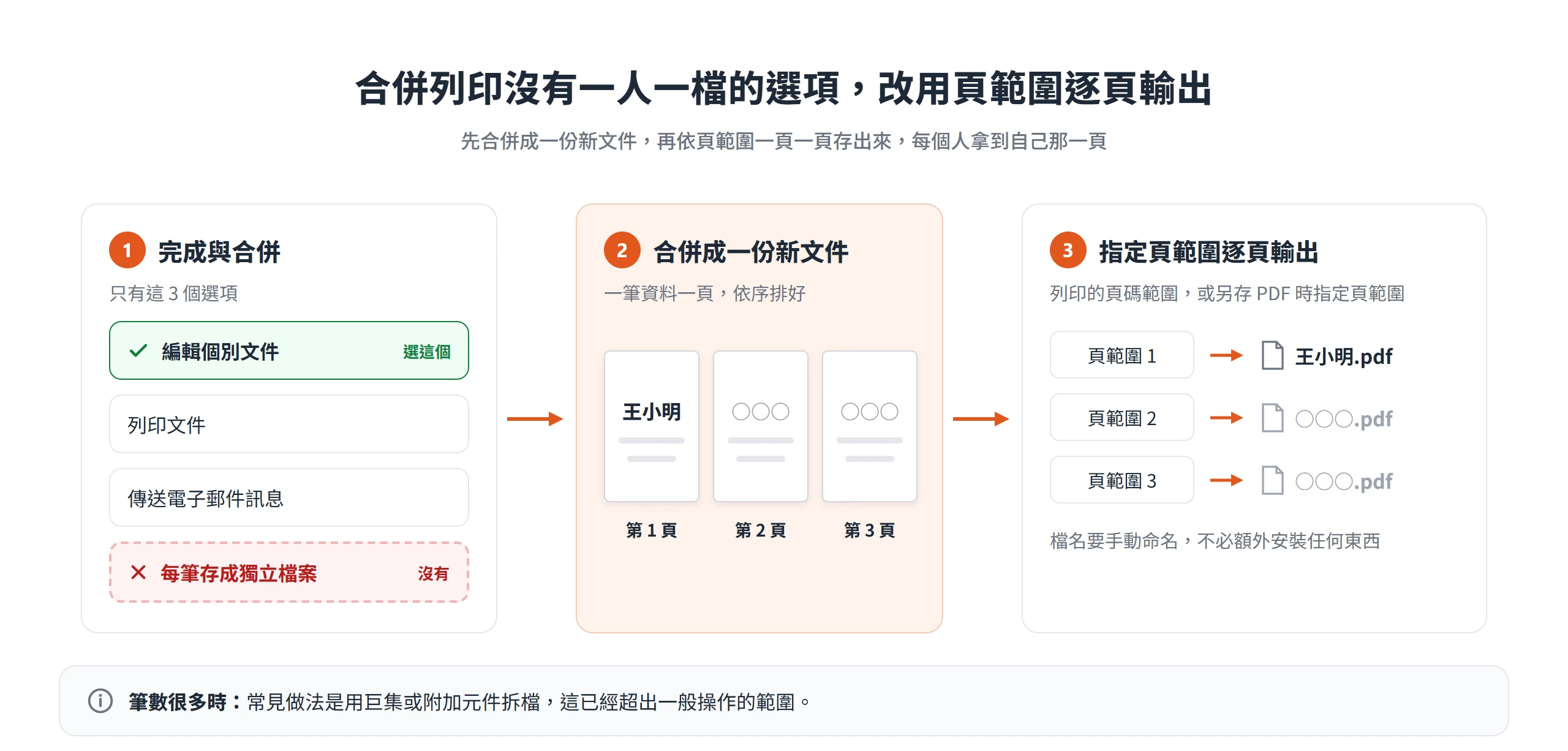
有些情境需要每個人一個獨立的檔案,例如逐一寄給得獎者。但是「完成與合併」只有上面 3 個選項,沒有把每一筆存成獨立檔案的內建選項。
筆數少的時候,可以先用「編輯個別文件」合併成一份新文件,再用列印的頁碼範圍,或另存 PDF 時指定頁範圍,一頁一頁輸出,每個人拿到的就是自己那一頁。檔名需要手動命名,筆數多時會花一些時間,但不必額外安裝任何東西。
大量要拆檔的話,常見做法是用巨集或附加元件,這已經超出一般操作的範圍。
信封套印要先在空白文件測好版面
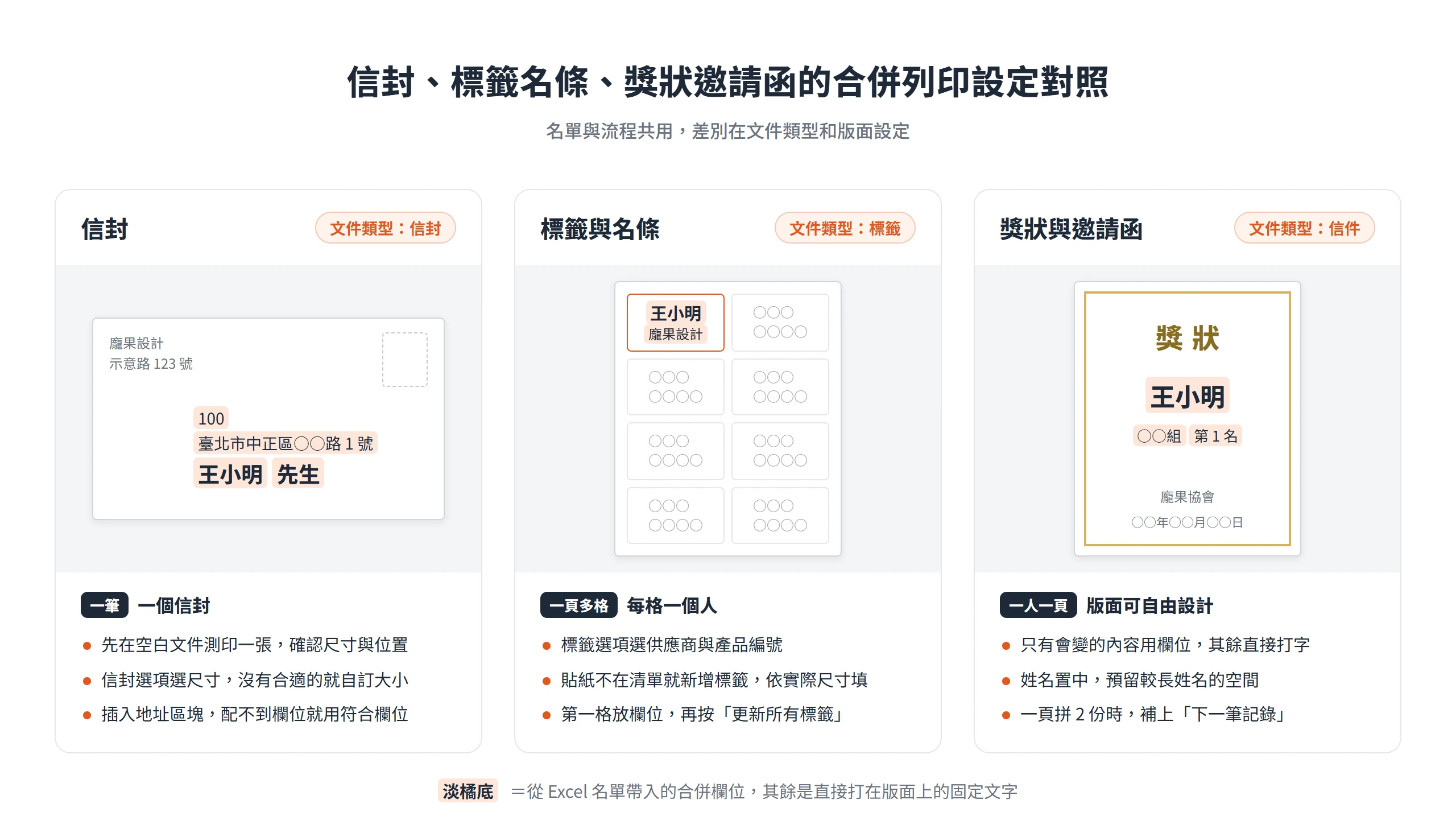
信封是最容易印歪的成品,因為送紙方式和印表機有關。合理的順序是先用「信封」功能在空白文件測一張,確認尺寸與位置沒問題,再回頭做合併。
整個流程依序是測版面、啟動合併列印時選「信封」、連結名單、放地址區塊、預覽、列印。寄件人的地址與商標,也可以在測版面的階段加進信封版面。
信封尺寸、送紙方式與寄件人地址的設定
在空白文件上,到「郵件」索引標籤按「信封」,會開出信封的對話框。收件人地址欄先打一個示範地址,寄件人地址欄打自己的地址,再按「選項」開啟信封選項對話框,選擇符合的信封尺寸;沒有合適的就選自訂大小,量出信封實際的寬和高填進去。需要時還可以調整字型,以及收件人與寄件人地址的左、上位移。
送紙方式要到列印選項的頁面確認,依圖示把信封放進印表機。位移是用來微調位置的,第一次印出來若偏右或偏下,就調整左、上位移的數值再試一次,不用動版面本身。打了新的寄件人地址再按「列印」或「新增至文件」時,Word 會詢問要不要存成預設的寄件人地址,選「是」,下次就不必重打。
不要直接拿整批名單來測。先印一張,確認位置之後再合併,避免整批都印歪。不同型號的印表機送紙方式不一樣,實際以手上機器的圖示為準。
信封合併時插入收件人的地址區塊
版面測好後,到「郵件」索引標籤按「啟動合併列印」選「信封」,確認信封選項沒有變動。寄件人地址或商標如果還沒加,這個時間點補上最方便。
接著選取收件者連結 Excel 名單,把游標放在要出現收件人的位置,插入地址區塊並選擇格式。如果地址缺了一塊,就回到符合欄位檢查。預覽幾筆確認沒有問題,再選「完成與合併」的「列印文件」。
存檔後,信封版面仍然連著名單。下次要印新的一批時,換一份名單就能重用。
標籤與名條,一頁放多筆資料的設定
標籤(地址貼紙)和名條(活動名牌)的共同點是一張紙上排了很多格,每格一個人。所以和信封不同,多了「紙張格線」和「一格接一格」2 個問題。名牌其實也用同一套標籤版型,差別只在格子裡放的內容。
標籤版型在 Word 裡本質上是一個表格。每個儲存格靠「下一筆記錄」這個規則帶入下一筆資料。
標籤廠商與產品編號決定版面格線
選了「標籤」類型之後,在「標籤選項」選標籤供應商和產品編號,編號通常印在貼紙的包裝上,Word 就依規格切好格線。走精靈的話,就是選「標籤」,按「下一步:起始文件」,再進「標籤選項」。
買貼紙時要留意包裝上有沒有標產品編號或尺寸,這是後面一整套設定的依據。預覽和列印同樣可以走精靈,不過正式印之前,先拿一張白紙試印一頁,比對位置有沒有對齊貼紙格線。
市售貼紙不在內建清單時自訂標籤
手上的 A4 貼紙如果不在 Word 內建的清單裡,就在標籤選項選「新增標籤」,依貼紙實際的邊界、間距、每頁排列數填入,並替它命名,確定後就會加進產品編號清單,以後可以重複使用。
重點是先量好再填。命名建議用貼紙的品名加規格,方便日後在清單裡找。填寫的數字以貼紙實際尺寸為準,量不準的話,就算規格已經存進清單,印出來還是會偏。
更新所有標籤與下一筆記錄的關係
標籤頁只需要在第一格設定欄位,例如放一個地址區塊。接著按「更新所有標籤」,Word 會把第一格的內容複製到其他格,並在每一格自動補上「下一筆記錄」。有了它,整頁才會填滿不同的資料,而不是同一筆重複。
不建議手動複製貼上,這樣可能弄掉「下一筆記錄」。預覽時若看到同一個人印滿整頁,就是缺了這個規則的症狀。格式方面,字型、字級和段落間距,在預覽時回到「常用」索引標籤調整即可。
證書、邀請函這類一頁一筆的版型
和標籤相反,證書、獎狀、邀請函是一人一頁,版面可以自由設計。用「信件」類型最單純,不用處理格線,也不用處理下一筆記錄。
以龐果協會頒發的獎狀為例,Excel 先建姓名、組別、名次 3 欄,第一列放欄名。頒發單位、日期這些不會變的內容,直接打在版面上,只有會變的才用欄位。
獎狀的姓名與名次欄位放進設計稿
設計稿先做好,固定文字用一般文字。再把游標放到姓名的位置,插入 «姓名»,名次的位置插入 «名次»。字級要預留較長姓名的空間,並且採用置中對齊,這樣長短不同的名字都落在同一個視覺中心。
預覽時特別看最長的那一筆。確認長姓名沒有被擠成 2 行,也沒有蓋到旁邊的邊框,其他較短的姓名就沒有問題。
名次欄的寫法也值得先決定。如果 Excel 裡只填「1」,版面上就要在欄位前後自己打「第」和「名」;如果 Excel 直接填「第 1 名」,版面上就只放欄位。2 種寫法都可以,只要整份名單統一,王小明的「第 1 名」和其他人的名次就不會出現格式不一致。
一頁拼 2 份時補上下一筆記錄規則
想在一張紙上印 2 份相同版面但名字不同(例如半張一份的邀請函),預設兩邊會顯示同一個名字。因為 2 處用的都是目前這一筆,Word 沒有被告知第二份該換下一個人。
解法是 2 處都插入 «姓名»,再從「規則」選「下一筆記錄」,插在 2 個欄位之間。依 Microsoft 的說明,「下一筆記錄」要放在第一組合併欄位之後,否則第一筆資料會被跳過。設定好後,用「編輯個別文件」合併出新文件,翻幾頁確認每頁 2 份是不同的人,再送印。
規則讓同一份版型依欄位內容變化
名單裡不同人要印不同的字、有些人要整筆跳過,或是需要流水號時,就用「郵件」索引標籤的「規則」。Microsoft 列出的規則有好幾種,最常用到的是依欄位換字、略過記錄和流水號 3 種。規則的中文譯名在不同版本、不同說明頁之間不太一致,下面都附上英文原名,在選單裡對照著找即可。
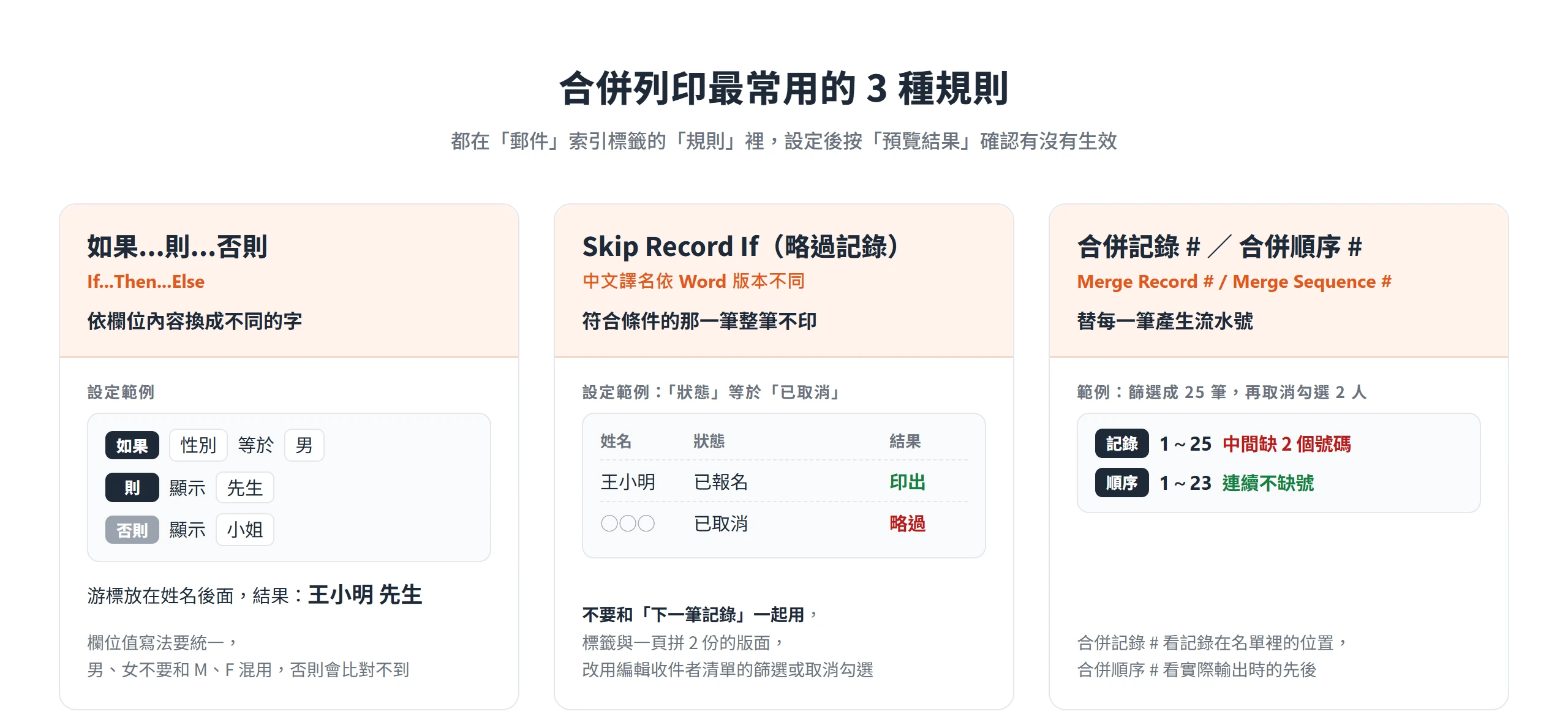
設定規則之前,要先選好收件者、插入合併欄位。規則和欄位一樣,是游標所在位置的一個欄位碼,所以游標放在哪裡很重要。
規則設定完之後,版面上不一定看得出變化,按「預覽結果」才能確認規則有沒有生效。
用 If…Then…Else 依稱謂或性別換字
名單有「性別」或「稱謂」欄時,可以讓同一個位置依內容顯示「先生」或「小姐」。步驟是把游標放在姓名後面,在「規則」選「如果…則…否則」(If…Then…Else),選欄位名稱與比較條件,輸入要比較的值,例如「男」,再分別輸入條件成立與不成立時要顯示的文字,成立時打「先生」,不成立時打「小姐」。
Microsoft 自己的例子是,國家或地區欄位為空白時顯示一句話,不為空白時顯示另一句。欄位值的寫法要統一,男、女不要和 M、F 混用,否則會有人比對不到而被歸到「否則」那一邊。這個做法不需要在 Excel 另外加欄。
同樣的邏輯也能用在別的地方。比方說名單裡有些人沒有填公司名稱,就可以設定欄位為空白時只印姓名,不為空白時印「公司名稱加姓名」,這樣版面上就不會出現一行空白的公司欄。
用 Skip Record If 略過不需要的記錄
這個規則的中文譯名依版本不同,Microsoft 的中文說明頁寫作「如果跳過記錄」,在「規則」選單裡找含「略過記錄」或「跳過記錄」字樣的那一項即可。它和「編輯收件者清單」取消勾選不一樣,是用條件自動排除,例如某欄位為「已取消」的人不印。
步驟是在「規則」選 Skip Record If,選欄位名稱與比較方式,輸入比較值。臨時要排除少數幾個人,取消勾選比較快;排除條件固定,就交給規則。
舉例來說,龐果協會的活動名單裡,有些人報名之後取消,Excel 的「狀態」欄標成「已取消」。設定一次規則之後,這些人每次合併都會被自動略過,名單再增減也不用重新檢查勾選。
這個規則有一個使用限制。Microsoft 提醒 Skip Record If 不要和「下一筆記錄」(Next Record)一起使用,而標籤的每一格、一頁拼 2 份的版面,都是靠「下一筆記錄」帶入下一個人,所以這類成品要排除某些人時,就改用「編輯收件者清單」的篩選或取消勾選。
用合併記錄與合併順序編號產生流水號
需要號碼牌、收據編號這類依序編號時,用「合併記錄 #」(Merge Record #)規則。它的編號反映的是合併前套用的排序或篩選,所以名單排序變了,編號也會跟著變動。
另有「合併順序 #」(Merge Sequence #),依合併文件中記錄的實際順序替每筆記錄編號。簡單來說,前者看的是記錄在名單裡的位置,後者看的是實際輸出時的先後。Microsoft 舉的例子是,名單篩選成 25 筆後再取消勾選 2 人,「合併記錄 #」仍是 1 到 25 中間缺 2 個號碼,「合併順序 #」則是 1 到 23。另外,把「合併記錄 #」放在列印日期欄位旁邊,就能組合出不重複的發票編號。
數字與日期合併後變樣的改法
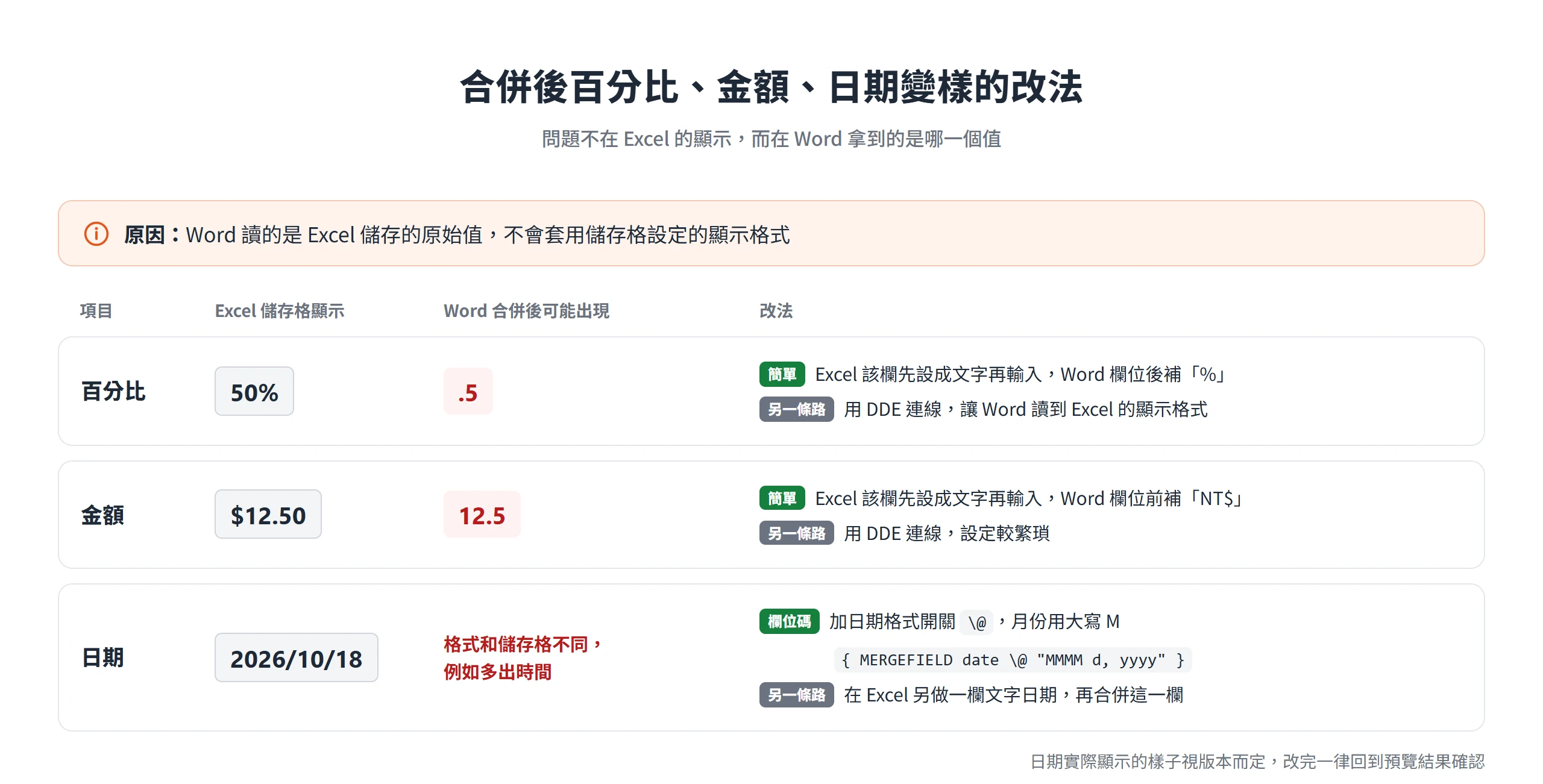
「合併後的畫面和 Excel 長得不一樣」,是另一類常見的問題。核心觀念是,Word 讀的是 Excel 儲存的原始值,不是儲存格顯示的樣子,所以百分比、金額和日期會變形,要在 Word 這邊補格式。電話開頭的 0 會消失也是同樣的原因,解法就是前面提到的文字格式。
Microsoft 的疑難排解頁說明了原因,Word 收件者清單中的資料以 Excel 儲存的原生格式顯示,不會套用儲存格格式。該頁以百分比 50% 合併成 .5、貨幣 $12.50 合併成 12.5 為例。下表整理常見的變形對照,日期的部分則視版本而定,以預覽結果為準。
| Excel 儲存格顯示 | Word 合併欄位可能出現 |
|---|---|
| 50% | .5 |
| $12.50 | 12.5 |
| 2026/10/18 | 格式和儲存格不同,例如多出時間,實際樣子以預覽為準 |
百分比和金額變成小數的 2 種處理方式
最簡單的處理是在 Excel 把整欄的格式設成文字,再輸入資料,並在 Word 的欄位前後補上「%」或「NT$」。Microsoft 也提到,百分比格式會把儲存格值乘以 100,若要避免這種乘數,可以把百分比欄格式化為文字。
另一條路是用 DDE 連線,讓 Word 直接讀到 Excel 的顯示格式。操作大致是先到「檔案」的「選項」,在「進階」的一般區段勾選「開啟時確認檔案格式轉換」;啟動合併列印後,選「使用現有清單」並開啟 Excel 檔,在確認資料來源的視窗勾選「顯示所有」,選擇 DDE 的 Excel 工作表選項,再指定儲存格範圍。
2 條路各有取捨。文字格式最簡單;DDE 能保留 Excel 的顯示樣式,但設定較繁瑣。如果在確認資料來源視窗沒看到 DDE 相關的選項,也不必硬找,改用文字格式法就能達到同樣的結果。
日期用格式開關指定樣式
日期合併後,常常和 Excel 儲存格裡看到的樣子不一樣,原因跟百分比相同,Word 拿到的是 Excel 儲存的原始值,不是儲存格設定的顯示格式。Microsoft 的疑難排解頁以 1995-10-22 00:00:00 為例,說明日期會以資料來源原本儲存的格式顯示,在資料來源裡設的格式合併後不會保留,要改在 Word 的合併欄位上設定。做法是在合併欄位碼加上日期格式開關 \@,這個開關區分大小寫,格式字串要放在引號內。
操作是先選取欄位,按 Shift+F9 顯示該欄位的欄位碼(按 Alt+F9 則是切換全部欄位碼),在欄位名稱後面加上 \@ 和格式字串,再更新欄位。Microsoft 頁面上的範例如下:
{ MERGEFIELD date \@ "MMMM d, yyyy" }Code language: plaintext (plaintext)月份要用大寫 M,小寫 m 代表的是分鐘,兩者不能混用。要改成中文習慣的樣式,就把引號內的格式字串換成自己要的寫法,例如加入「年」「月」「日」。中文字元在不同版本的呈現可能不同,改完務必回到預覽結果確認實際顯示。
如果格式碼一直調不出想要的樣子,也可以退一步,在 Excel 另外做一欄文字日期,用公式把日期轉成文字,再合併這一欄。這樣最穩,只是名單要多維護一欄。
存檔後保留名單連結,下次直接重印
合併列印的版面檔存檔後,仍然連著名單,可以為下一次大量郵寄重複使用。下次開啟時,Word 會提示是否保留連結,選「是」就能重印;選「否」則不載入合併資料,檔案還是能開啟。
換名單時,走「選取收件者」重新指定即可,同一份信封、標籤、獎狀版型都不必重做。
有 2 點要留意。若來源的 Excel 檔移動位置或改名,Word 可能找不到它,把版面檔和 Excel 檔放在同一個資料夾,比較不容易斷掉連結。開啟版面檔時按「是」,Word 會重新從 Excel 讀取資料,所以名單更新之後,重新預覽一次再輸出,比較安心。
整個流程回頭看,合併列印其實就是 3 件事:名單整理乾淨、版面欄位對上、輸出前預覽一遍。信封、標籤、證書只是版面不同,名單和流程是共用的,熟悉一次之後,換成別的成品只需要換版面。下次再遇到一疊要逐張改名字的文件,要做的就不再是複製貼上,而是按一次「完成與合併」。