
從 Word 複製一個漂亮的勾,貼進 LINE 或網頁,結果變成 ü 這類莫名其妙的字母,甚至只剩一個空白方框。問題不在複製錯了,而是這個畫面上看起來一模一樣的打勾符號,背後其實有好幾種完全不同的做法,只有其中一種能跟著文字走到任何地方。
多數人搜尋「打勾符號」時,手上的需求也不盡相同,有人只想在清單前面加個勾,有人要在表單裡做能點的框框,有人則是要在 Excel 裡統計勾了幾項。打勾符號本質上可以分成三種:Unicode 字元、字型圖案和核取方塊,各自的輸入方式、能用的場合、離開原本環境後會變成什麼樣子,差異大到不能混著講。
先把這三種分清楚,不管是 Word、Excel 還是手機,都能很快找到該走哪一條路。
打勾符號分三類,字元、字型圖案與可點擊核取方塊
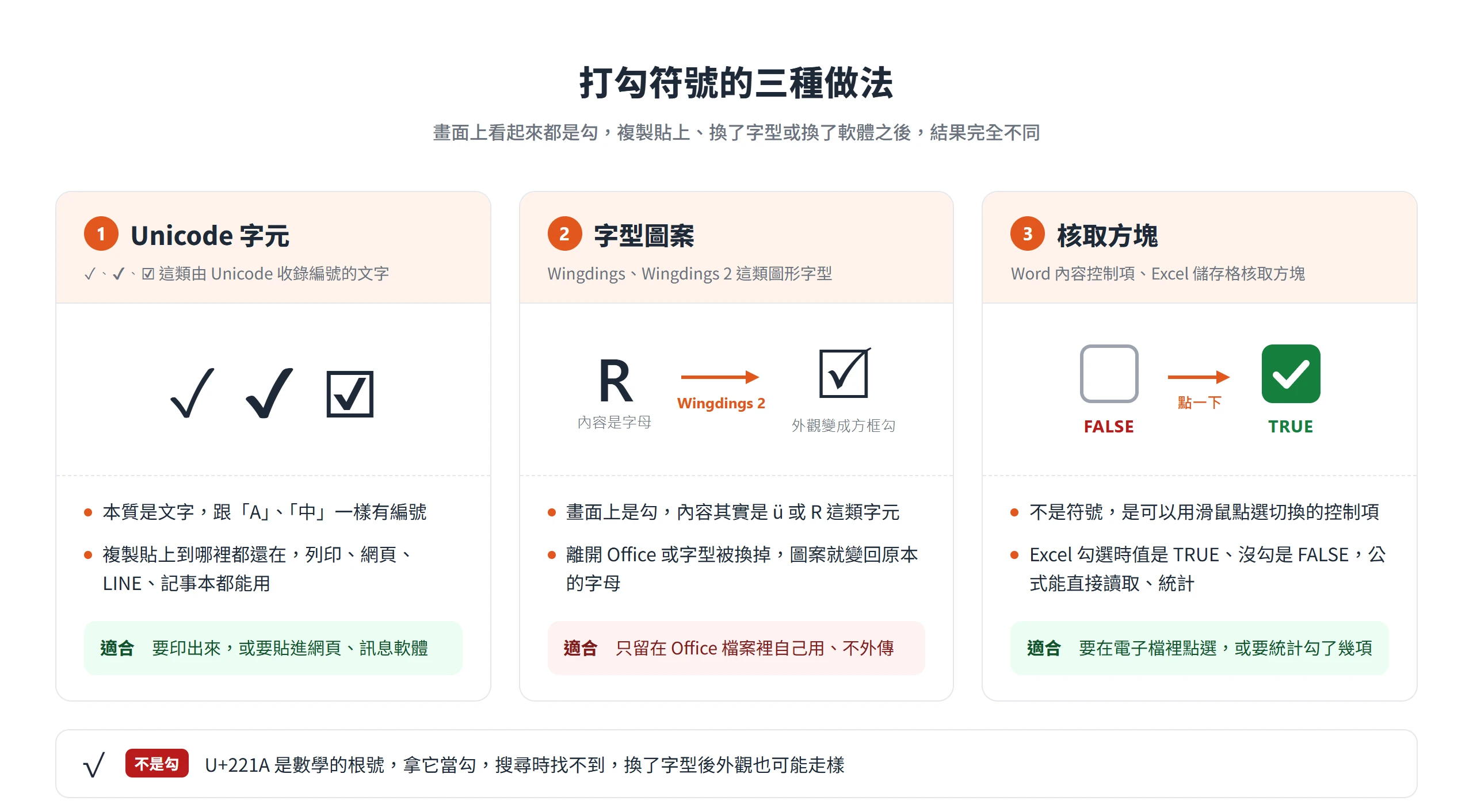
最常見的一種是 Unicode 字元,像 ✓、✔、☑ 這類。它們本質上是文字,跟「A」、「中」一樣由 Unicode 統一收錄編號,所以複製貼上到哪裡都還在,列印、網頁、LINE、記事本都能用。依 Unicode 的字元資料,✓ 的名稱是 CHECK MARK,碼位 U+2713,分類屬於符號類(Unicode 分類 So),是文字,不是圖片。
第二種是字型圖案,也就是 Wingdings、Wingdings 2 這類圖形字型。它的做法是把一個普通的字母或編碼,套上一套會顯示成圖案的字型,所以畫面上看到勾,內容其實是 ü 或 R 這種字元。只要離開 Office,或字型被換掉,圖案就會變回原本的字母。
第三種是核取方塊,包括 Word 的內容控制項和 Excel 儲存格裡的核取方塊。它不是一個符號,而是一個控制項,可以直接用滑鼠點選切換。在 Excel 裡,勾選時儲存格的值是 TRUE,沒勾是 FALSE,所以公式可以直接讀取、統計。Microsoft 在「插入勾號」的說明頁裡,也把可點選的方塊另外導向別的文件,等於把靜態勾號和互動核取方塊分成兩類處理。
三者怎麼選並不複雜。要印出來,或要貼進網頁、訊息軟體,就選 Unicode 字元;要讓人在電子檔裡直接點選,或要統計勾了幾項,就選核取方塊;字型圖案只適合留在 Office 檔案裡自己用,不打算外傳的情況。
另外還有一個常被拿來充當打勾的「√」,它其實是數學的根號,不是勾。拿它當勾,搜尋時找不到,換了字型後外觀也可能走樣。
常見打勾字元的 Unicode 對照與外觀差異
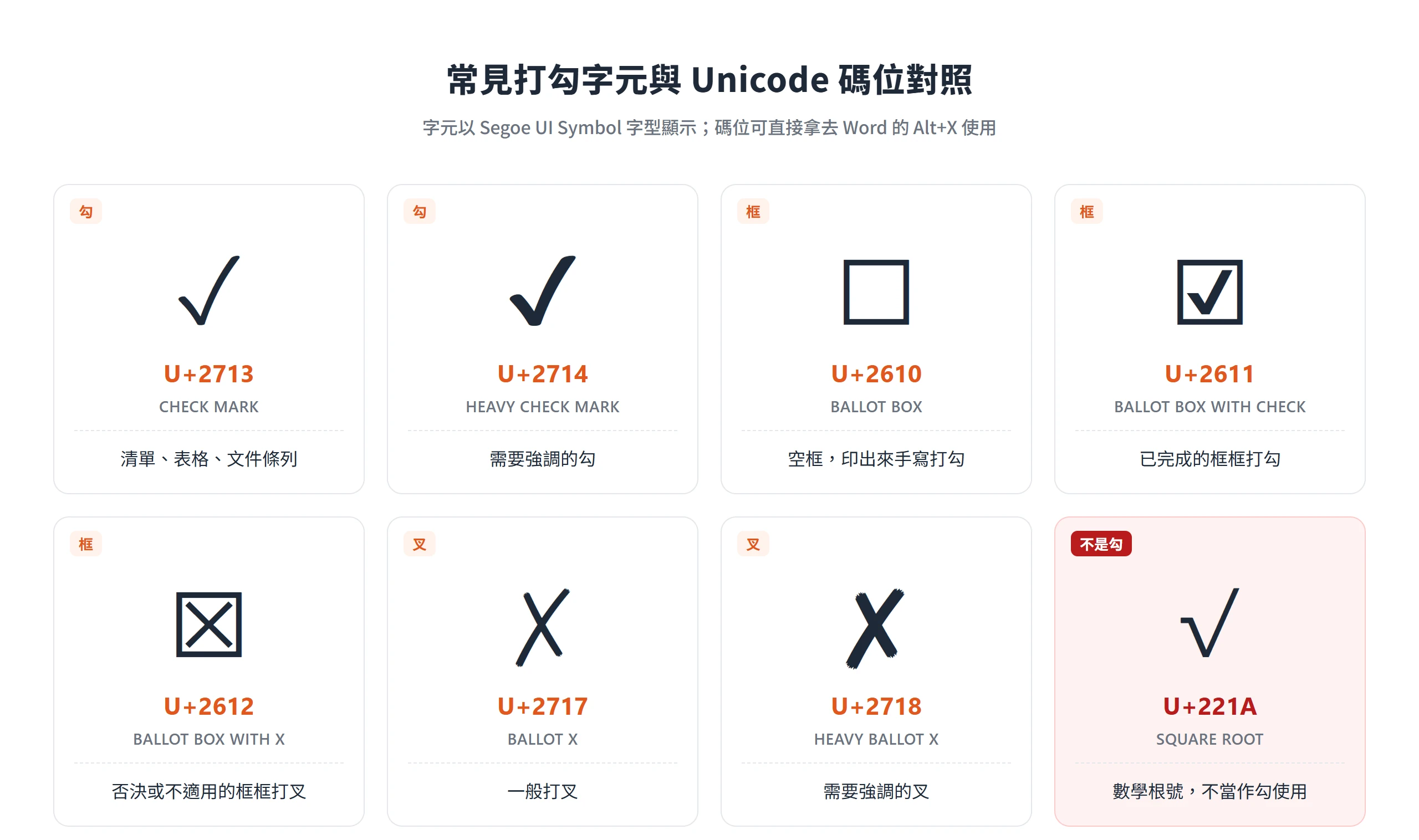
要直接複製的人,先從這張表拿走。每個字元都附上 Unicode 碼位與英文名稱,之後在 Word 用 Alt+X、在 Excel 用 UNICHAR 時可以對照:
| 字元 | 碼位 | 英文名稱 | 適合的場合 |
|---|---|---|---|
| ✓ | U+2713 | CHECK MARK | 清單、表格、文件條列 |
| ✔ | U+2714 | HEAVY CHECK MARK | 需要強調的勾 |
| ☐ | U+2610 | BALLOT BOX | 空框,印出來手寫打勾 |
| ☑ | U+2611 | BALLOT BOX WITH CHECK | 已完成的框框打勾 |
| ☒ | U+2612 | BALLOT BOX WITH X | 否決或不適用的框框打叉 |
| ✗ | U+2717 | BALLOT X | 一般打叉 |
| ✘ | U+2718 | HEAVY BALLOT X | 需要強調的叉 |
| ✅ | U+2705 | WHITE HEAVY CHECK MARK | 表情符號風格的勾 |
| ❌ | U+274C | CROSS MARK | 表情符號風格的叉 |
| √ | U+221A | SQUARE ROOT | 數學根號,不當作勾使用 |
這些打勾符號全都是 Unicode 收錄的文字字元,只要字型有收錄,就能在任何地方顯示。表裡有兩點要特別留意。U+221A 的 √ 在 Unicode 裡分類為數學符號(Sm),不屬於勾的家族;U+2705 的 ✅ 與 U+274C 的 ❌ 則是以彩色表情圖案呈現的字元。
Unicode 另外還收了 U+1F5F8(LIGHT CHECK MARK)與 U+1F5F9(BALLOT BOX WITH BOLD CHECK)兩個勾,但它們落在 U+1F300 到 U+1F5FF 的 Miscellaneous Symbols and Pictographs 區段,多數字型未必收錄,貼出去容易變成方框,所以不建議當主要選擇。
✓ 與 ✔,不帶框的勾
最通用的兩個勾就是 ✓(U+2713)和 ✔(U+2714),差別只在筆畫粗細,一細一粗,兩者都屬於 Unicode 的 Dingbats 區塊。清單、表格、文件條列這類排版,用 ✓ 看起來比較乾淨;某幾項需要特別強調時,再換成 ✔。
想在 Word 或 Excel 裡插入,Microsoft 的說明頁指出,Segoe UI Symbol 字型裡就有這兩個字元,字元碼分別是 2713 和 2714,直接用插入符號視窗就能找到。Excel 打勾符號用的其實也是這兩個字元,插入之後跟一般文字沒有兩樣,可以複製、排序,也能被公式拿來當文字條件判斷。
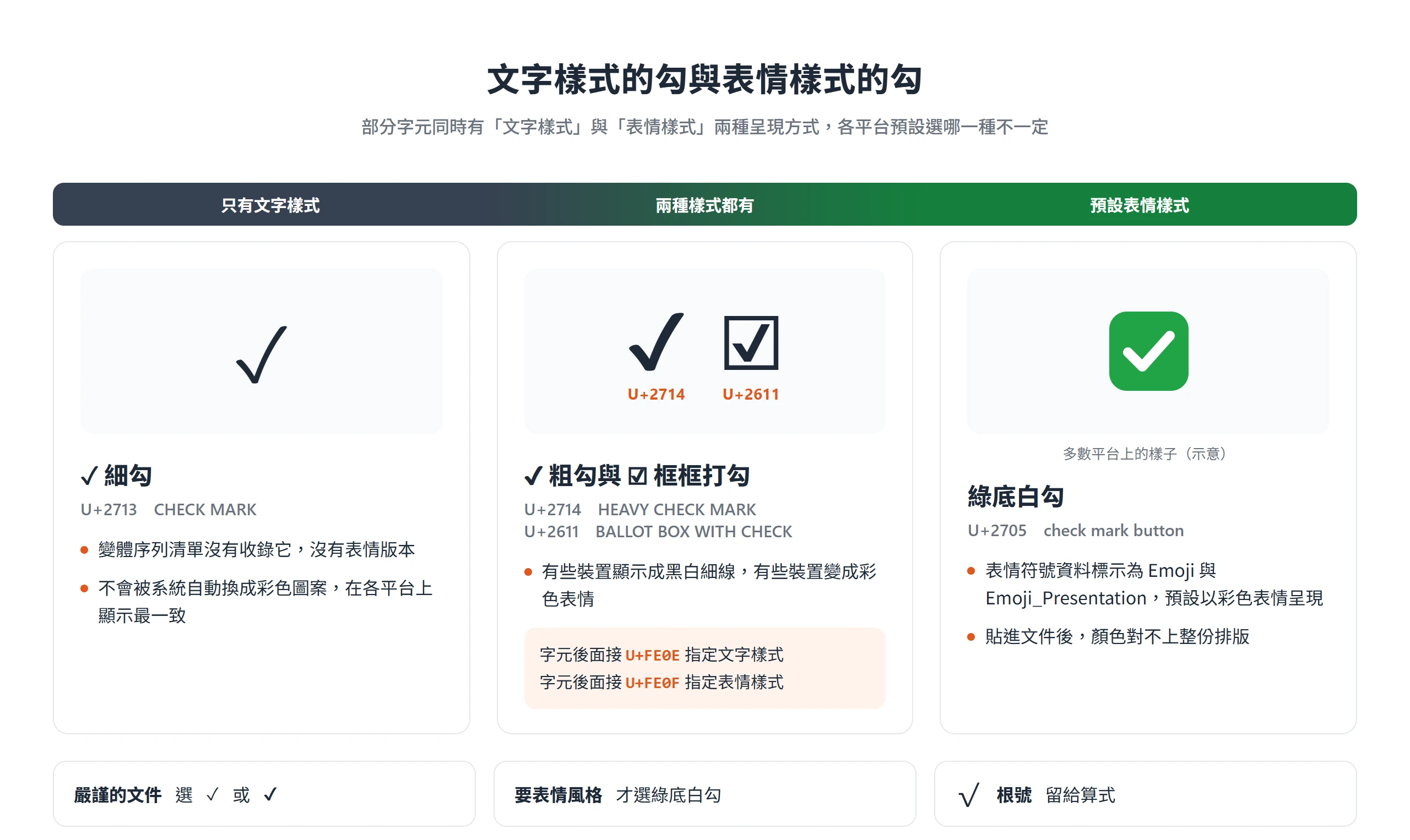
另外,✓ 沒有表情符號版本,不會被系統自動換成彩色圖案,在各平台上顯示最一致,比 ✔ 更不容易出狀況。
☑ 與 ☒,帶框的勾與叉
做表單或選項清單時常用的框框打勾,其實是三個字元成一組,U+2610 的 ☐ 是空框,U+2611 的 ☑ 是框內有勾,U+2612 的 ☒ 是框內有叉。印出來讓人手寫打勾的,用 ☐;已經完成的項目用 ☑;明確不適用或被否決的用 ☒。
它們只是字元,點下去不會有任何反應,狀態也無法被公式讀取,這跟後面介紹的核取方塊完全不同。如果想要的框框打勾是讓人在電子檔上直接點選,或要統計勾選數量,這幾個字元就幫不上忙,得改用 Word 的內容控制項或 Excel 的核取方塊。
綠底白勾是表情符號,√ 其實是數學根號
✅(U+2705)在 Unicode 的表情符號資料裡,同時標示為 Emoji 和 Emoji_Presentation,意思是它預設就以彩色表情的樣子呈現,名稱是 check mark button,多數平台上看到的是綠底白勾的圖案。想要低調的黑白勾,卻選了它,貼進文件後會發現顏色對不上整份排版。
√(U+221A)則是數學的根號,分類為數學符號 Sm。它在某些字型裡長得像勾,但不同字型的位置與大小可能偏移,搜尋時也不會被當成勾。Mac 在 ABC 或美式英文鍵盤配置下按 Option+V,打出來的也是這個根號。
整理起來,要的是表情風格才選 ✅,需要嚴謹的文件選 ✓ 或 ✔,√ 則留給算式。
同一個字元在不同平台與網頁上的樣子
同樣是 ✔ 或 ☑,在有些裝置上顯示成黑白細線,在有些裝置上卻變成彩色表情,原因在於 Unicode 讓部分字元同時有「文字樣式」與「表情樣式」兩種呈現方式,而各平台預設選哪一種不一定。
要指定呈現方式,可以在字元後面接變體選擇符,U+FE0E 指定文字樣式,U+FE0F 指定表情樣式。Unicode 的變體序列清單裡,有收錄 ✔(U+2714)、☑(U+2611)和 ✅(U+2705)的這兩種版本,但沒有 ✓(U+2713)。換句話說,✓ 沒有表情版本,要在各平台維持一致的外觀,直接挑 ✓ 最省事。
Wingdings 的圖案貼到網頁或 LINE,會變成亂碼、字母或方框,要在網頁上用,一律改用上面列的 Unicode 字元。
在 WordPress 或其他網頁編輯器裡,還有一個不依賴輸入法的寫法,就是在 HTML 直接寫 ✓ 或 ✓,兩者都會顯示 ✓(U+2713,十進位是 10003)。
Word 的插入符號視窗與字元碼用法
Word 用戶最常走的一條路,是插入符號視窗。Word 與 Outlook 的路徑是「插入 > 符號 > 其他符號」,Excel 與 PowerPoint 的路徑則是「插入 > 符號 > 符號」,兩邊的視窗做法基本相同,所以在 Word 學到的步驟,到 Excel 也一樣適用,只有路徑不同。
插入之後,勾就是一個普通的字元,可以選取它,按右鍵用浮動工具列調整大小和顏色。除了視窗,把字母換字型、輸入碼位再按 Alt+X、把常用的勾設成自動校正縮寫,是三個更快的做法,適合常打勾的人。
Windows 版 Word 的 Wingdings 與 Segoe UI Symbol 字元碼
依 Microsoft 的說明,Windows 版 Word 的步驟如下:
- 把游標放在要插入勾的位置
- 開啟「插入 > 符號 > 其他符號」
- 在字型欄選 Wingdings 或 Segoe UI Symbol
- 在字元碼欄輸入對應的碼,或直接在字元表裡點選
- 按「插入」,再關閉視窗
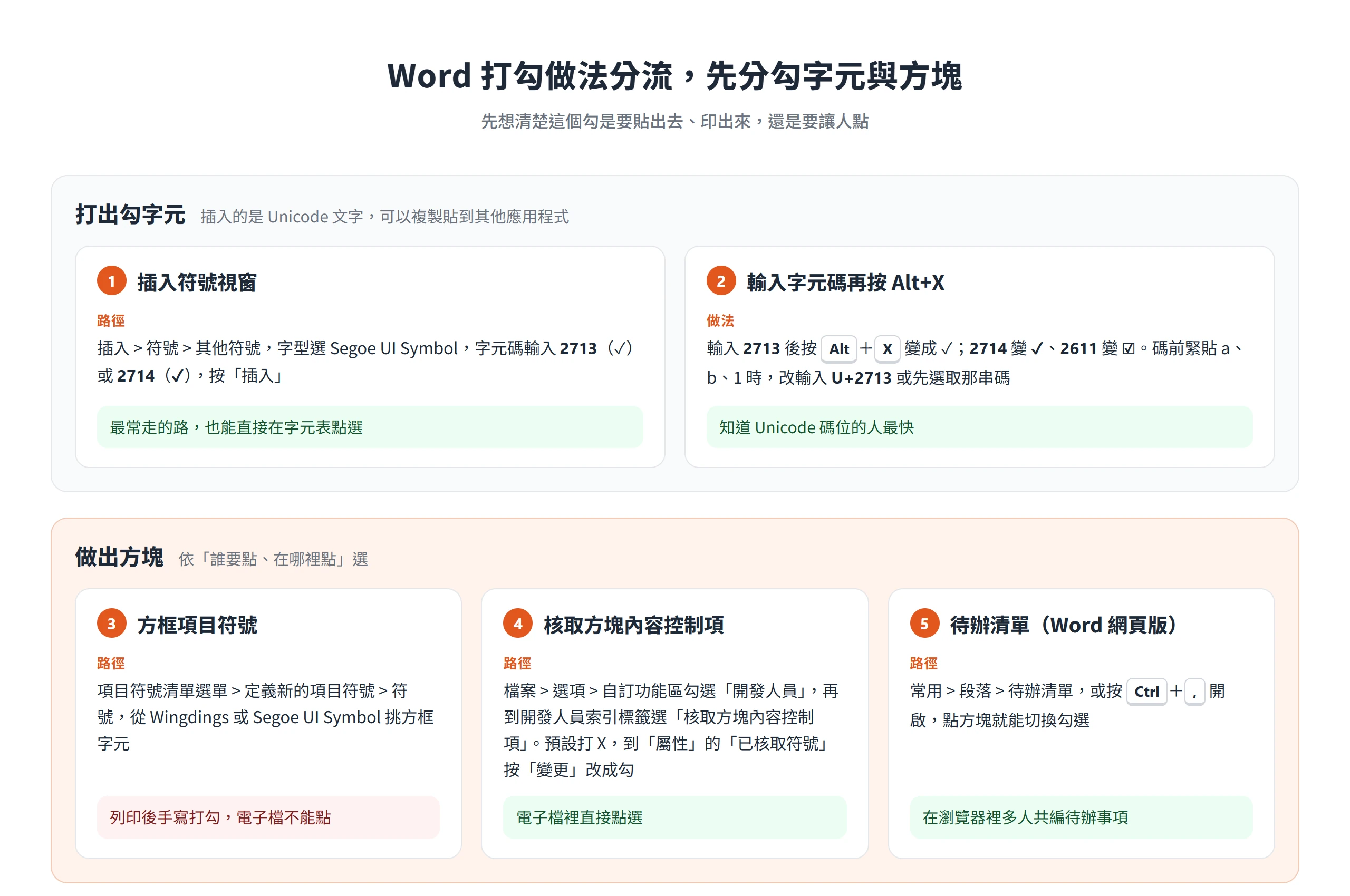
Wingdings 有兩款勾可選,字元碼 252 是不帶框的勾,字元碼 254 是框內有勾的方塊。Segoe UI Symbol 則提供三款,字元碼是 2705、2713、2714,其中 2713 和 2714 就是前面提過的 ✓ 與 ✔,2705 則是 ✅。
建議優先選 Segoe UI Symbol。Wingdings 是圖案字型,字元本身只是一個普通碼位,套上該字型才會變成勾,離開字型就變回字母;Segoe UI Symbol 是標準的 Unicode 字型,插入的就是真正的 ✓ 或 ✔,複製貼到其他應用程式時比較安全。
Mac 版 Word 的 Advanced Symbol 插入路徑
Mac 版 Word 的路徑不一樣,畫面上的名稱是「Advanced Symbol」。依 Microsoft 的說明,要走「插入 > Advanced Symbol > Symbols」,選好要的勾之後按「Insert」,再按「Close」關閉視窗。
插入後如果覺得勾太大或太小,選取它,再用字型大小的設定調整即可,不需要重新插入。
Wingdings 2 的 P、R、S 字母換字型
很多人聽過「打大寫 R,再把字型換成 Wingdings 2」這個招式。它的原理是 Wingdings 2 這套字型把部分字母的位置換成了圖案,P 是不帶框的勾,R 是框內有勾的方塊,S 是框內有叉的方塊,Q 則是框內手寫風格的叉。
操作很簡單,先打出大寫字母,再選取它,把字型改成 Wingdings 2,字母就會變成對應的圖案。對只在 Word 檔裡自己看、自己印的人來說,這是很快的做法,不需要開符號視窗。
限制也在這裡。字母本身沒有變,只是外觀被字型換掉了。檔案傳給沒有這套字型的人,或複製貼到不吃字型設定的地方,P、R、S 就會原形畢露。因此需要貼出 Office 的場合,應該改用前面介紹的 Unicode 字元。
在 Word 輸入字元碼再按 Alt+X
知道 Unicode 碼位的人,最快的做法是在 Word 裡直接輸入十六進位碼,立刻按 Alt+X 轉成字元。Microsoft 的說明頁寫的步驟是「輸入字元碼、按 Alt、再按 X」,例如輸入 0024 再按 Alt+X,就會變成 $。
套用到打勾符號,輸入 2713 再按 Alt+X 變成 ✓,2714 變成 ✔,2611 變成 ☑,碼位和前面字元表一致。
這個功能不是每個 Office 程式都有。Microsoft 提到 PowerPoint 與 InfoPath 就無法把 Unicode 碼轉成字元;Excel 能不能用,該頁沒有說明,所以在 Excel 裡建議改走符號視窗或 UNICHAR 函數。
如果碼前面緊貼著 a、b、1 這類同樣屬於十六進位的字元,轉換結果會錯,因為 Word 會把它們一併當成碼的一部分。解法有兩個,一是在碼前面加上「U+」,例如輸入 U+2713 再按 Alt+X;二是先選取要轉換的那串碼,再按 Alt+X。
網路上流傳的 Alt+41420、Alt+9745 這類長串數字組合,在 Microsoft 的說明頁並沒有背書,不同來源的說法也互相矛盾,不建議當作確定可用的做法。
把常用的勾設成自動校正的縮寫
常打勾的人,可以把 ;v 這類自己習慣的縮寫,設定成自動換成勾,一次設好,之後就不必再開符號視窗。
做法是先在文件裡插入一個勾,選取它,到插入符號視窗按下「自動校正」按鈕;也可以走「檔案 > 選項 > 校訂 > 自動校正選項」,新增一筆項目,在替代文字欄填入自訂的縮寫。之後只要輸入縮寫,Word 就會自動換成那個勾。
縮寫要避開日常會打到的字串,否則文章裡的某個詞或表情符號可能被誤換掉。這份自動校正清單由 Office 各程式共用,所以在 Word 設好的縮寫,在其他 Office 應用程式裡也能派上用場。
Word 的核取方塊、待辦清單與方框項目符號
想要的是能點的勾,而不是長得像勾的字,就得換一套做法。Word 有三種做法,各有適用的情境:
- 要印出來讓人手寫打勾,用方框當項目符號
- 要電子檔裡直接點選,用開發人員索引標籤的核取方塊內容控制項
- 要在瀏覽器裡共編待辦事項,用 Word 網頁版的待辦清單
依 Microsoft 的說明,內容控制項這個做法適用 Word for Microsoft 365、2024、2021、2019 與 2016,Mac 版也包含在內;網頁版的待辦清單則是 Word 網頁版專屬功能。
三種做法最大的差別,在於「誰要點」與「在哪裡點」。印出來手寫的場合不需要任何控制項,電子檔裡要點選的,內容控制項最完整,但設定步驟也最多。
Word 核取方塊內容控制項,從預設的 X 改成勾號
這是最常被問到的「Word 框框打勾」做法,過程中有兩個容易讓人停下來的地方。開發人員索引標籤預設沒有顯示,而且點下去預設出現的是 X,不是勾。
步驟如下:
- 先到「檔案 > 選項 > 自訂功能區」,勾選「開發人員」,讓索引標籤出現在功能區
- 把游標放在清單項目開頭,到「開發人員」索引標籤選「核取方塊內容控制項」
- 把這個控制項複製,貼到每一項的開頭
第一次點下去,方塊裡出現的是 X。要改成勾,選取該方塊,到「開發人員」索引標籤按「屬性」,在「已核取符號」旁按「變更」,選好勾的字元後按確定。如果字元表裡找不到想要的勾,就把字型換成 Wingdings 2 或 Segoe UI Symbol。以上步驟出自 Microsoft 針對 Windows 桌面版內容控制項的說明。
要注意的是,這個設定只對選取的那一個方塊生效,需要一個一個重複設定,不會套用到整份文件。屬性視窗裡還能改控制項的標題、色彩與樣式,也可以設定鎖定,避免控制項被誤刪。
Word 網頁版待辦清單與列印用的方框項目符號
另外還有兩個比較簡單的替代做法。Word 網頁版有一鍵切換的待辦清單(Checklist),路徑是「常用 > 段落 > 待辦清單」,也可以按 Ctrl+逗號,開啟之後點方塊就能切換勾選與否,適合在瀏覽器裡多人共編的待辦事項。
如果只是要印出來手寫打勾,桌面版用「定義新的項目符號」就夠了。做法是開啟項目符號清單選單,選「定義新的項目符號」,再按「符號」,從 Wingdings 或 Segoe UI Symbol 裡挑一個方框字元當項目符號。
這種做法做出來的清單只是外觀像清單,不能在電子檔裡點選,適合列印後在紙上用筆勾。
Excel 儲存格打勾,符號、公式與下拉清單三種做法
搜尋 Excel 打勾的人,常見的需求其實有三種:一次性地放個勾、依條件讓勾自動出現、讓人逐列手動選擇。對應的三種做法都不需要新版功能,分別是直接插入符號、用函數產生勾、用下拉清單限定可選項。
一次性、少量的情況,直接插入符號最快;分數及格、條件達成要自動顯示勾的情況,用函數;逐列人工勾選、又不想用控制項的情況,下拉清單是折衷做法。
Excel 的符號視窗路徑是「插入 > 符號 > 符號」,跟 Word 不一樣,視窗內的操作則相同。Excel 裡不要用 Alt+X,Microsoft 的說明並沒有提到它在 Excel 能用。
在儲存格直接插入或貼上 Unicode 勾號
一次性、少量的用途,直接用符號視窗插入,或貼上前面表格裡的字元。Excel 裡打勾最穩的做法,是使用 Unicode 字元,也就是 Segoe UI Symbol 字型裡的 ✓ 或 ✔,或是直接貼上 ✓。
如果是用 Wingdings 字型插入的勾,要留意那其實只是把儲存格的字型換掉了。之後排序、篩選、複製到別的檔案時,都可能因為字型沒有跟著走而變回字母。真的用了 Wingdings,就要連同儲存格字型一起保留。
若日後要用公式判斷「有沒有勾」,Unicode 字元本身就可以當作文字條件,例如判斷儲存格是否等於 “✓”。這種做法只有在儲存格裡放的是真正的字元時才成立,Wingdings 圖案做不到。
UNICHAR 公式輸出勾號與 CHAR 舊做法的限制
依條件自動出勾的做法,用 UNICHAR 函數最方便。Microsoft 的說明頁寫的語法是 UNICHAR(number),傳回該 Unicode 碼對應的字元。常用的碼要從前面表格的十六進位換成十進位:
| 公式 | 結果 | 對應碼位 |
|---|---|---|
| UNICHAR(10003) | ✓ | U+2713 |
| UNICHAR(10004) | ✔ | U+2714 |
| UNICHAR(9745) | ☑ | U+2611 |
| UNICHAR(9746) | ☒ | U+2612 |
| UNICHAR(9989) | ✅ | U+2705 |
搭配 IF 就能做出「分數及格就出勾」的效果,例如 =IF(B2>=60,UNICHAR(10003),""),及格時儲存格顯示 ✓,不及格顯示空白。這個函數在 Microsoft 說明頁列出的適用版本是 Excel for Microsoft 365、2024、2021、2019 與 2016。
至於網路上常見的舊做法,是用 CHAR(252) 再把儲存格字型設成 Wingdings。Microsoft 說明頁指出,Windows 版的 CHAR 依 ANSI 字元集轉換。在英文等西歐語系的 Windows 上,CHAR(252) 會傳回 ü,套上 Wingdings 就顯示成勾;繁體中文 Windows 的字碼頁不同,CHAR(252) 傳回的不是 ü,這招常常直接失效。況且它本來就屬於字型圖案,離開那個字型就變回原本的字元,能用 UNICHAR 就不要用它。
UNICHAR 的碼若為 0 或超出允許的範圍,會傳回 #VALUE! 錯誤,數字寫錯時可以先看這一點。
下拉清單限定只能選勾或叉
逐列人工勾選,又不想裝控制項的折衷做法,是用資料驗證建一個只有 ✓ 與 ✗ 的下拉選單。
依 Microsoft 的說明,做法是選取要放選單的儲存格,到「資料 > 資料驗證」,把「允許」設為「清單」,在「來源」欄直接輸入以逗號分隔的項目,也就是 ✓,✗,逗號要用半形,並確認勾選「儲存格內的下拉式清單」。
這種做法的優點是格式一致,可以篩選,也能用 COUNTIF 對 “✓” 做統計;缺點是每次要點兩下,先展開選單再選項目,比直接點一下的核取方塊多一個動作。
Excel 框框打勾,內建核取方塊與表單控制項
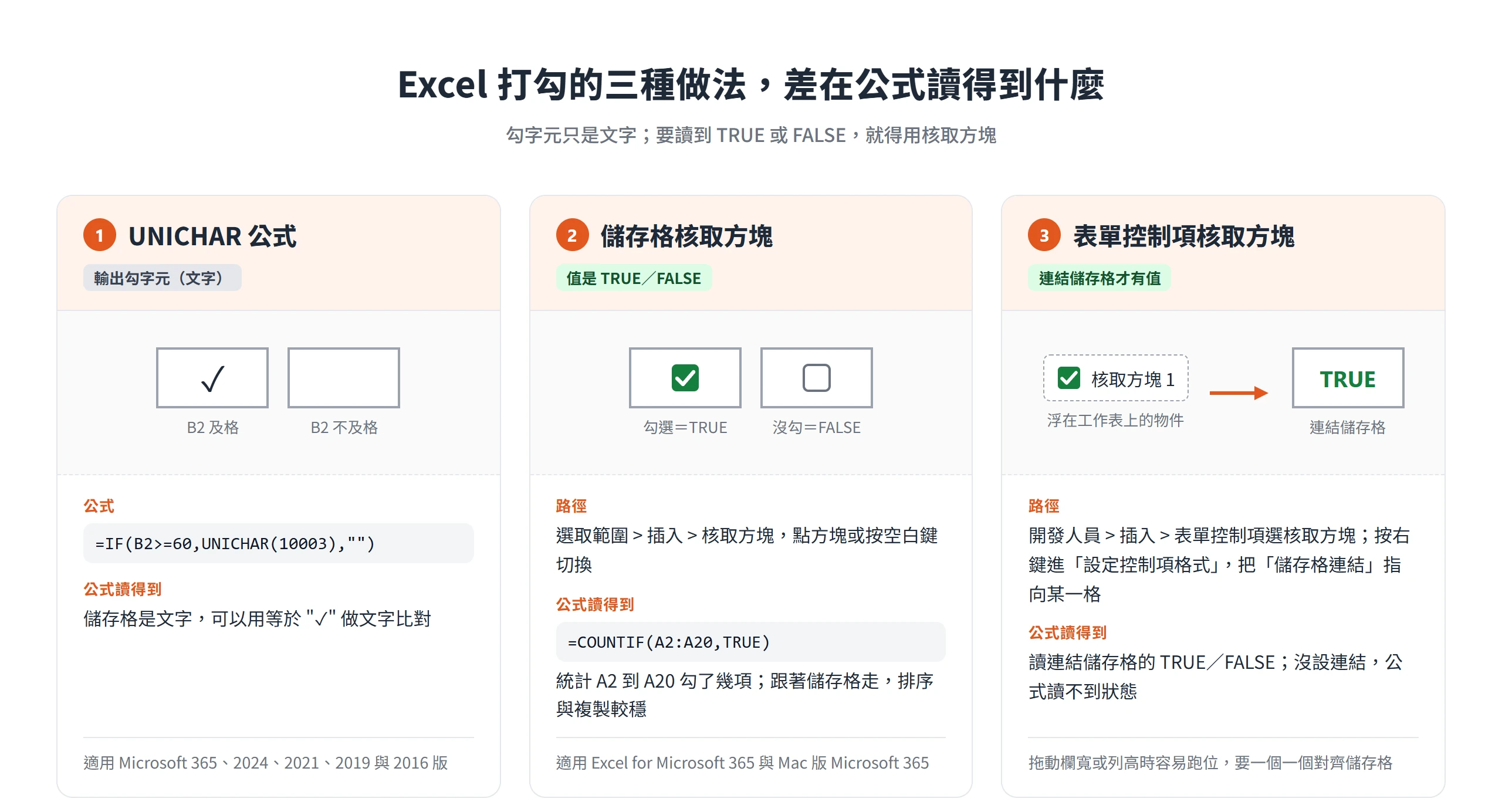
真正要的是「能點的框框」,Excel 現在有兩條路。一條是 Microsoft 365 版直接內建在儲存格裡的核取方塊,新、簡單,值就是 TRUE 或 FALSE;另一條是舊式的開發人員索引標籤表單控制項,相容性好,可以浮在表格上方,但需要另外連結儲存格。
該走哪一條,要看使用的 Excel 版本。Microsoft 說明頁標示儲存格核取方塊適用 Excel for Microsoft 365 與 Mac 版的 Microsoft 365;功能區上找不到「插入 > 核取方塊」的人,改走表單控制項就行。
☑ 符號之所以代替不了核取方塊,是因為它只是文字,勾了以後沒有 TRUE 或 FALSE 可以讓公式讀取,也不會因為點擊而改變,兩者不能互換。
儲存格核取方塊以 TRUE 與 FALSE 記錄勾選
新式核取方塊的用法很直覺,選取要放核取方塊的範圍,到「插入 > 核取方塊」,選了幾格就一次插入幾個。勾選的方塊值是 TRUE,沒勾是 FALSE,也就是說它本質上是 TRUE 或 FALSE,只是套上了核取方塊的外觀。
切換勾選的方式有兩種,直接用滑鼠點方塊,或選取一個以上的方塊後按空白鍵。
刪除的行為有點特別。選取後按 Delete,如果方塊全部是未勾選的狀態,會直接消失;有勾選的方塊,要先按一次變成未勾選,再按一次才會刪掉。如果想保留 TRUE 或 FALSE 的值,但拿掉核取方塊的外觀,可以選「常用 > 清除 > 清除格式」,值就會留在儲存格裡。
用 IF 與 COUNTIF 把勾選變成統計
核取方塊的價值,在於「勾了以後能被公式讀到」。兩個最常用的組合是 IF 與 COUNTIF,前者讓勾選觸發文字或金額,後者統計已勾選的項目數。
假設核取方塊放在 A2,公式 =IF(A2,"已完成","待處理") 會在勾選時顯示「已完成」,沒勾時顯示「待處理」,這個用法跟 Microsoft 說明頁的範例是同一種寫法。
要統計 A2 到 A20 勾了幾項,用 =COUNTIF(A2:A20,TRUE)。若 A 欄只放核取方塊,進度百分比可以寫成 =COUNTIF(A2:A20,TRUE)/COUNTA(A2:A20),再把儲存格格式設成百分比。
這些公式只對真正的核取方塊有效。☑ 這類字元在 COUNTIF 眼中只是一段文字,只能用文字比對的方式去數。
舊式表單控制項要設定連結儲存格
Excel 沒有儲存格核取方塊,或是需要浮在表格上方、自訂說明文字時,要改走開發人員索引標籤。
步驟如下:
- 到「檔案 > 選項 > 自訂功能區」,勾選「開發人員」
- 開發人員 > 插入 > 表單控制項裡選核取方塊,在工作表上點出放置的位置
- 方塊預設的文字是「核取方塊 1」,可以直接編輯成需要的說明
- 對方塊按右鍵,進入設定控制項格式,把「儲存格連結」指向某一格
連結好之後,勾選時那一格會變成 TRUE,沒勾是 FALSE,公式就是讀取連結儲存格的值。沒有設定連結儲存格的方塊,只是畫面上能點的框,公式讀不到狀態。
Microsoft 另有一類是 ActiveX 控制項,跟表單控制項是兩種不同的東西,一般填表用表單控制項就夠了,不需要多研究 ActiveX。
與新式儲存格核取方塊相比,取捨在於定位。表單控制項是浮在工作表上的物件,要一個一個對齊儲存格,拖動欄寬或列高時容易跑位;儲存格核取方塊則跟著儲存格走,排序與複製都比較穩。
不開 Office,Windows、Mac 與手機的系統輸入方式
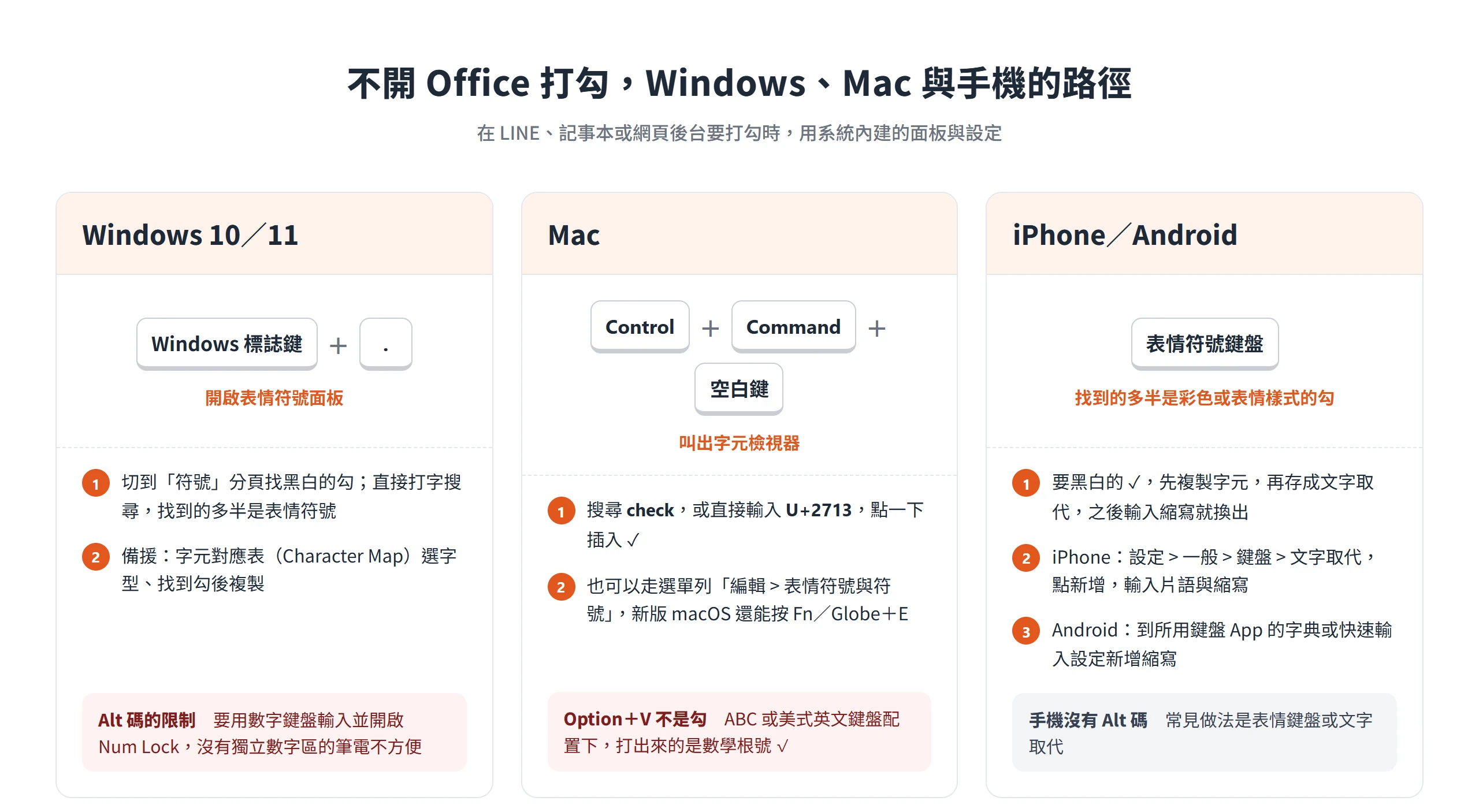
搜尋打勾符號的人,不一定在 Office 裡,可能是在 LINE、記事本或網頁後台。這時候要的是系統層級的最短路徑:叫出面板、搜尋什麼字、會出現哪個字元。
Windows 的表情符號面板與 Alt 碼的限制
Windows 內建的面板最省事。按「Windows 標誌鍵+句點(.)」,會開啟表情符號面板,切到「符號」分頁就能找到勾,Windows 10 與 11 都能這樣做。面板開著時直接打字也能搜尋,但找到的多半是 ✅、✔️ 這類表情符號,要黑白的勾,還是到「符號」分頁裡找。
另一種是 Alt 加數字鍵盤的做法,限制比較多。Microsoft 的說明指出,Alt 碼必須用數字鍵盤輸入,不能用鍵盤上排的數字鍵,並要確認 Num Lock 已開啟,所以沒有獨立數字區的筆電用起來很不方便。網路上流傳的長串 Alt 碼,例如 Alt+41420,在不同輸入法與字碼頁下結果不一,不建議當主要做法。
備援方法是 Windows 內建的字元對應表(Character Map),可以在裡面選字型、找到勾後複製,貼到任何相容的應用程式。
Mac 用字元檢視器找勾,Option+V 打出的是根號
Mac 一條路就夠了,叫出字元檢視器,搜尋 check,或直接輸入 U+2713。快速鍵是 Control+Command+空白鍵,也可以走選單列的「編輯 > 表情符號與符號」,新版 macOS 還能按 Fn/Globe+E。
依 Apple 的說明,字元檢視器的搜尋框可以輸入字詞,也能輸入符號名稱或代碼來找特定字元。找到後點一下就能插入;字元檢視器展開成完整視窗時,則要點兩下。
另外要留意,在 ABC 或美式英文鍵盤配置下按 Option+V,打出來的是數學根號 √,不是勾,要標準的勾還是得從字元檢視器找。
iPhone 與 Android 的表情符號鍵盤與文字取代
手機沒有 Alt 碼,常見做法有兩條:切換到表情符號鍵盤找 ✅、✔️ 或 ☑️,或用文字取代,把自己設定的縮寫換成想要的勾。
表情鍵盤找到的多半是彩色或表情樣式,這正是前面提過的表情呈現。想要黑白的 ✓,可以先從上面的表格複製,再存成文字取代,之後每次輸入縮寫就能直接換出。
iPhone 的路徑是「設定 > 一般 > 鍵盤 > 文字取代」,點新增,輸入片語與縮寫後儲存。Android 因為品牌與鍵盤 App 不同,設定位置各有差異,通則是到所用鍵盤 App 的字典或快速輸入設定裡,新增一筆縮寫對應的字元。
下次要打勾之前,先想清楚這個勾是要印出來、貼出去,還是要讓人點。要印或要貼,複製 ✓ 這類 Unicode 字元,是最不容易出狀況的打勾符號;要點選或統計,就直接用核取方塊,別再拿字元去硬湊按鈕的功能。