
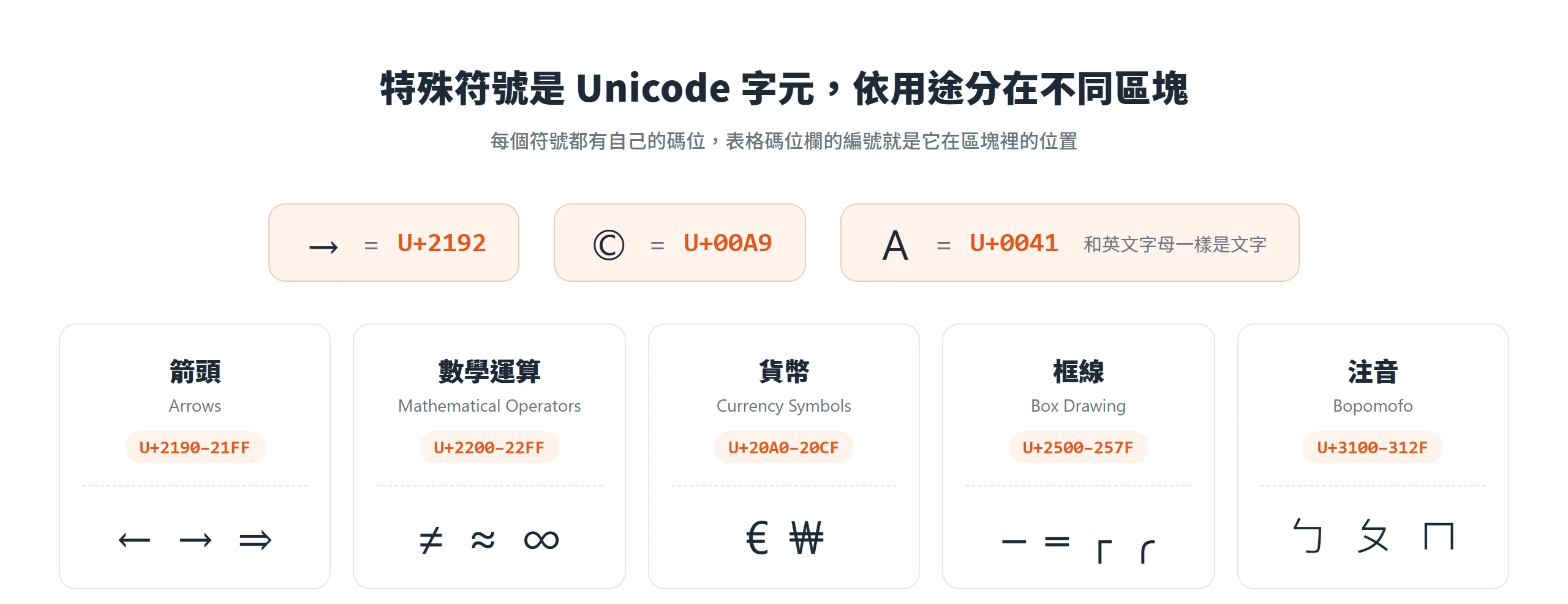
多數人以為,網頁上的箭頭、勾勾和星星是一張張小圖片,其實它們全是文字:→ 的編號是 U+2192,© 是 U+00A9,和「A」、「你」一樣,都是 Unicode 收錄的字元。這些鍵盤上找不到、卻能複製貼上到處使用的特殊符號,正因為本質是文字,才能一次選取,貼進 Word、Illustrator 或手機訊息裡照樣顯示。
麻煩也出在「文字」這兩個字上。文字要靠字型畫出來,字型沒收錄就變成方塊;同一個符號在 iPhone 上可能自動變成彩色圖示,在設計稿裡又換了粗細;送去印刷時,沒有嵌入字型的 PDF 還可能讓整排符號走樣。找到符號只是第一步,貼進去之後看起來對不對,才是設計師真正在意的事。
要弄清楚這些狀況怎麼來的,得先知道符號在 Unicode 裡是怎麼被分類與編號的。
特殊符號是什麼?
特殊符號指的是鍵盤上沒有對應按鍵的 Unicode 字元,箭頭、框線、幾何圖形、數學運算、貨幣與注音符號都算在內。它們是字元不是圖片,所以字型有沒有收錄,決定了你看不看得到。Unicode 依用途把這些符號分進不同的區塊,例如 Arrows 區塊(U+2190–21FF)放箭頭,Mathematical Operators 區塊(U+2200–22FF)放數學運算,Currency Symbols 區塊(U+20A0–20CF)放貨幣,Box Drawing 區塊(U+2500–257F)放框線,Bopomofo 區塊(U+3100–312F)放注音,表格裡的碼位欄就是這些區塊裡的編號。
下面各表以台灣日常與設計排版用得到、各平台字型普遍支援的符號為主,一格一個符號,整格選取就能直接複製;彩色的表情符號(emoji)不列入。
標點、括號、分隔線這類排版基礎符號
中文排版裡最常被複製的符號其實不花俏,是標點、括號和分隔線。這幾類看起來簡單,卻最容易因為全形半形、字型不同而讓版面歪掉。
全形標點、引號和各式括號
教育部《重訂標點符號手冊》修訂版收錄 15 種標點,包括句號、逗號、頓號、分號、冒號、引號、夾注號、問號、驚嘆號、破折號、刪節號、書名號、專名號、間隔號與連接號。其中橫式引號用「」與『』,外層先用「」,引文之中再出現引文時才用『』;這是台灣橫排的寫法,不是英文的半形雙引號,也不是簡體中文常見的彎引號 “ ”。下表的符號在中文字型裡都以全形寬度顯示,手冊規定句號、逗號、頓號、分號、冒號、問號與驚嘆號都占一個字的位置、居正中。
| 符號 | 名稱 | Unicode 碼位 | 常見用途 |
|---|---|---|---|
| , | 全形逗號 | U+FF0C | 句子內的停頓,隔開複句的分句 |
| 。 | 句號 | U+3002 | 語義完整的句末 |
| 、 | 頓號 | U+3001 | 並列的詞語之間,或條列次序的文字之後 |
| ; | 全形分號 | U+FF1B | 分開複句中平列的句子 |
| : | 全形冒號 | U+FF1A | 總起下文,或舉例說明上文 |
| ? | 全形問號 | U+FF1F | 疑問句之後 |
| ! | 全形驚嘆號 | U+FF01 | 感嘆與加重語氣的句子之後 |
| … | 刪節號 | U+2026 | 節略原文或語意未盡,中文連用兩個,占兩格 |
| — | 破折號 | U+2014 | 語意轉變或補充說明,連用兩個,占兩格 |
| 「 」 | 外層引號(單引號) | U+300C、U+300D | 引語、特別指稱或強調的詞語 |
| 『 』 | 內層引號(雙引號) | U+300E、U+300F | 引文之中再出現的引文 |
| 《 》 | 書名號 | U+300A、U+300B | 書名、影劇名、報刊名、文件名 |
| 〈 〉 | 書名號(篇名用) | U+3008、U+3009 | 篇名、文章題目、歌曲名 |
| ( ) | 全形括號 | U+FF08、U+FF09 | 夾注,補充說明上文 |
| 【 】 | 方頭括號 | U+3010、U+3011 | 醒目的標題或重點,手冊的標點裡沒有這一組 |
| 〔 〕 | 六角括號 | U+3014、U+3015 | 補充說明、年代或出處註記 |
| ~ | 全形波浪號 | U+FF5E | 連接號乙式,連接時間、地點的起止或數量的範圍 |
| ‧ | 間隔號(常見碼位之一) | U+2027 | 外國人名與姓氏之間、書名與篇名之間 |
| · | 中間點 | U+00B7 | W3C 建議當間隔號使用的碼位,外觀接近 ‧ 但碼位不同 |
有幾個符號特別容易寫錯。刪節號在手冊裡是六點,占兩格,所以要連打兩個 …(U+2026);單獨一個 … 與連打三個半形句點是不同的字元,後者是三個 U+002E。破折號同樣占兩格,要連用兩個 —(U+2014)。書名號分工明確,《》多用於書名,〈〉多用於篇名。間隔號 ‧(U+2027)與中間點 ·(U+00B7)外觀很接近,兩者都有人拿來當間隔號,W3C《中文排版需求》建議統一用 U+00B7;不論選哪一個,同一份文件裡只用一種,別混著放。
分隔線與框線符號要搭配等寬字型才接得整齊
做社群貼文分段、文字版表格或簡單版頭時,會用到一批線條符號。Box Drawing 區塊收了粗細不同的橫線、直線、單雙線與各種轉角,下表挑出常用的。細線 ─ 適合隔開段落,粗線 ━ 與雙線 ═ 適合放在區塊標題的上下,轉角與丁字、十字接點則用來拼文字版表格。
| 符號 | 名稱 | Unicode 碼位 | 常見用途 |
|---|---|---|---|
| ─ | 細橫線 | U+2500 | 段落之間的分隔線 |
| ━ | 粗橫線 | U+2501 | 區塊標題上下的分隔 |
| ═ | 雙橫線 | U+2550 | 強調的分隔線,文字版表格的頂端 |
| │ | 細直線 | U+2502 | 文字版表格的欄位分隔 |
| ┃ | 粗直線 | U+2503 | 較醒目的欄位分隔 |
| ║ | 雙直線 | U+2551 | 搭配雙橫線的欄位分隔 |
| ┌ ┐ └ ┘ | 細線四個轉角 | U+250C、U+2510、U+2514、U+2518 | 拼文字版表格或簡單外框 |
| ├ ┤ ┬ ┴ ┼ | 丁字與十字接點 | U+251C、U+2524、U+252C、U+2534、U+253C | 表格內部的線條交會處 |
| ╭ ╮ ╰ ╯ | 圓弧轉角 | U+256D、U+256E、U+2570、U+256F | 圓角的文字外框 |
| ┈ | 細虛線 | U+2508 | 輕量的分隔線 |
| ﹏ | 波浪底線 | U+FE4F | 貼文裡的裝飾性分隔 |
| _ | 全形底線 | U+FF3F | 填空欄、簽名欄 |
這類符號在等寬字型下才容易接得起來。換成中文字型或比例字型,線段之間常出現縫隙,轉角的寬度也可能和旁邊的中文字對不齊,所以貼進設計稿或網頁之前,先放大看一眼接合處。波浪線與點線這種裝飾用的符號沒有接合問題,只要字型有收錄就能用。
箭頭、勾叉與幾何形狀符號
箭頭、勾叉和圓點三角是流程圖、清單與狀態標示最常用的一組,也最常遇到「同一個符號有好幾種長相」的情況;光是右箭頭,Unicode 裡就有好幾個碼位。
箭頭符號有細線、雙線與粗箭頭等樣式
Arrows 區塊(U+2190–21FF)收了方向與樣式最完整的一批,Dingbats 區塊(U+2700–27BF)另有較粗、較有造型的箭頭。同樣是右箭頭,→(U+2192)是細線,⇒(U+21D2)是雙線,➜(U+279C)與 ➡(U+27A1)則粗壯許多。流程圖與步驟標示用細線最清爽,強調推論或結果用雙線,需要醒目時才用粗箭頭。
| 符號 | 名稱 | Unicode 碼位 | 常見用途 |
|---|---|---|---|
| ← | 向左箭頭 | U+2190 | 返回、上一步 |
| ↑ | 向上箭頭 | U+2191 | 回到頂端、增加 |
| → | 向右箭頭 | U+2192 | 流程的下一步、導向 |
| ↓ | 向下箭頭 | U+2193 | 往下看、減少 |
| ↔ | 左右雙向箭頭 | U+2194 | 對照、雙向關係,有 emoji 樣式 |
| ↕ | 上下雙向箭頭 | U+2195 | 排序、上下切換,有 emoji 樣式 |
| ⇐ ⇒ ⇔ | 雙線箭頭(左、右、雙向) | U+21D0、U+21D2、U+21D4 | 推論、結果、互相等同 |
| ↖ ↗ ↘ ↙ | 斜向箭頭 | U+2196、U+2197、U+2198、U+2199 | 增長趨勢、指向角落,有 emoji 樣式 |
| ➜ | 粗圓頭右箭頭 | U+279C | 需要醒目的導向 |
| ➡ | 黑色右箭頭 | U+27A1 | 粗壯的右箭頭,有 emoji 樣式 |
| ⟵ ⟶ | 長箭頭(左、右) | U+27F5、U+27F6 | 較長的流程連接 |
| ↩ ↪ | 帶勾箭頭(左、右) | U+21A9、U+21AA | 復原、回覆、轉寄,有 emoji 樣式 |
| ↺ ↻ | 開圈箭頭(逆、順時針) | U+21BA、U+21BB | 重新整理、旋轉 |
| ⇄ | 右箭頭疊左箭頭 | U+21C4 | 交換、往返 |
依 Unicode 的 emoji 變體序列檔,→(U+2192)沒有 emoji 樣式,是在各平台外觀穩定的細箭頭;↔(U+2194)與 ➡(U+27A1)則都有 emoji 樣式,在手機上可能被畫成彩色圖示。兩種樣式的分別,在「同一個符號在不同平台的顯示差異」那一節說明。
箭頭放進按鈕文字或行動版頁面時要留意缺字風險。手機字型沒收錄該箭頭,就可能顯示成方塊;按鈕需要外觀一致時,用 CSS 或 SVG 畫箭頭會比依賴文字符號可靠。
打勾、打叉和核取方塊符號
許多人搜尋特殊符號,其實是要找打勾打叉。這一組分三小組:勾(✓ ✔)、叉(✗ ✘ ✕ ✖ ×)與核取方塊(☐ ☑ ☒)。另外 √ 是數學的根號,不是勾,字形與寬度都和 ✓ 不一樣,常被誤用。
| 符號 | 名稱 | Unicode 碼位 | 常見用途 |
|---|---|---|---|
| ✓ | 勾號 | U+2713 | 清單與表單的完成標示,沒有 emoji 樣式 |
| ✔ | 粗勾號 | U+2714 | 較醒目的勾,有 emoji 樣式 |
| ✗ | 叉號 | U+2717 | 未通過或不適用,沒有 emoji 樣式 |
| ✘ | 粗叉號 | U+2718 | 較醒目的叉 |
| ✕ | 乘號形叉 | U+2715 | 關閉按鈕上常見的叉 |
| ✖ | 粗乘號形叉 | U+2716 | 較醒目的乘號形叉,有 emoji 樣式 |
| × | 乘號 | U+00D7 | 數學乘號,也常被拿來當小叉 |
| ☐ | 空核取方塊 | U+2610 | 待辦清單的未勾選項 |
| ☑ | 打勾核取方塊 | U+2611 | 待辦清單的已完成項,有 emoji 樣式 |
| ☒ | 打叉核取方塊 | U+2612 | 待辦清單的取消或不通過項 |
| √ | 根號 | U+221A | 數學根號,常被誤當成勾使用 |
同一小組裡的符號,差別主要在有沒有 emoji 樣式。✔(U+2714)、✖(U+2716)與 ☑(U+2611)有 emoji 樣式,在手機社群上可能自動變成彩色;✓(U+2713)、✗(U+2717)與 ☒(U+2612)沒有,所以設計稿與表單要統一外觀時,選 ✓ ✗ 這一組比較穩定。
三角形、圓形和方塊符號多半實心空心成對
項目符號、播放鍵、評分與狀態燈號,常用到 Geometric Shapes 區塊(U+25A0–25FF)的幾何圖形。它們多半成對出現,實心與空心各一個。
| 符號 | 名稱 | Unicode 碼位 | 常見用途 |
|---|---|---|---|
| ▲ △ | 實心、空心上三角 | U+25B2、U+25B3 | 項目符號、增加、排名上升 |
| ▼ ▽ | 實心、空心下三角 | U+25BC、U+25BD | 下拉選單、減少、排名下降 |
| ▶ ▷ | 實心、空心右三角 | U+25B6、U+25B7 | 播放鍵、展開,▶ 有 emoji 樣式 |
| ◀ ◁ | 實心、空心左三角 | U+25C0、U+25C1 | 倒帶、收合,◀ 有 emoji 樣式 |
| ● ○ | 實心、空心圓 | U+25CF、U+25CB | 項目符號、評分、狀態燈號 |
| ◎ ◉ | 靶心、魚眼圓 | U+25CE、U+25C9 | 選取狀態、焦點標示 |
| ■ □ | 實心、空心方塊 | U+25A0、U+25A1 | 項目符號、色塊示意 |
| ▪ ▫ | 小實心、小空心方塊 | U+25AA、U+25AB | 較精緻的小項目符號,兩者都有 emoji 樣式 |
| ◆ ◇ | 實心、空心菱形 | U+25C6、U+25C7 | 項目符號、區塊裝飾 |
同一個元件,例如五格評分,盡量取同一對符號,並且在同一個字型下顯示,否則實心與空心的大小與基線高度會差一截。▶ 與 ◀ 在部分平台會被畫成彩色的播放按鈕,需要穩定的單色三角時,改用 ▲ ▼ 或 △ ▽ 就沒有這個問題。
星星、愛心和版權商標等圖示符號
貼文標題、簽名檔與商務文件裡,另有一批偏「圖示」的符號:星星、愛心、版權標記、電話與信封。它們共同的麻煩是,有些會被系統自動換成彩色 emoji,有些不會,貼社群與貼設計稿的結果因此不同。
星形與愛心符號,社群貼文最常用
這批符號分成四小組:星形(★ ☆ ✦ ✧)、愛心(♥ ♡ ❤)、花與雪花(✿ ❀ ❄)、音符與日月(♪ ♫ ☀ ☾)。
| 符號 | 名稱 | Unicode 碼位 | 常見用途 |
|---|---|---|---|
| ★ ☆ | 實心、空心星 | U+2605、U+2606 | 評分、重點標記 |
| ✦ ✧ | 四角實心、空心星 | U+2726、U+2727 | 閃光、標題裝飾 |
| ♥ ♡ | 實心、空心愛心 | U+2665、U+2661 | 貼文、簽名檔;♥ 有 emoji 樣式,♡ 沒有 |
| ❤ | 粗黑愛心 | U+2764 | 貼文、簽名檔,有 emoji 樣式 |
| ✿ ❀ | 實心、空心小花 | U+273F、U+2740 | 標題與分隔的裝飾 |
| ❄ | 雪花 | U+2744 | 冬季主題,有 emoji 樣式 |
| ♪ ♫ | 音符、連音符 | U+266A、U+266B | 音樂、輕快語氣 |
| ☀ | 太陽 | U+2600 | 天氣、早安貼文,有 emoji 樣式 |
| ☾ | 月亮(下弦月) | U+263E | 夜晚、晚安貼文 |
♥(U+2665)、❤(U+2764)、❄(U+2744)與 ☀(U+2600)有彩色的 emoji 樣式;★(U+2605)、☆(U+2606)、♡(U+2661)、✿、❀、♪、♫ 與 ☾ 則沒有。所以 ★ 在各平台比較穩定,想在手機與電腦上看到同一個樣子,優先挑這類沒有 emoji 樣式的符號。U+2B50 雖然也是星星,卻是預設就顯示成彩色 emoji 的另一個字元,別和 ★ 混用。
版權、商標與電話信封圖示,多數有 emoji 樣式
© ® ™ 是商務與設計文件最常見的三個標記:© 是版權,® 是註冊商標,™ 是商標;另有 ℠ 代表服務標章。這幾個標記的意義不同,使用前要先確認自己的情況適用哪一個。常一起用到的還有電話 ☎、信封 ✉、剪刀 ✂ 這類功能圖示,以及男女符號 ♂ ♀。
| 符號 | 名稱 | Unicode 碼位 | 常見用途 |
|---|---|---|---|
| © | 版權符號 | U+00A9 | 著作權標示 |
| ® | 註冊商標 | U+00AE | 已註冊的商標名稱旁 |
| ™ | 商標 | U+2122 | 商標名稱旁 |
| ℠ | 服務標章 | U+2120 | 服務類標章名稱旁 |
| ☎ | 電話 | U+260E | 聯絡資訊前的小圖示 |
| ✉ | 信封 | U+2709 | 電子郵件、郵寄資訊前的小圖示 |
| ✂ | 剪刀 | U+2702 | 優惠券的虛線裁切示意 |
| ♂ | 男性符號 | U+2642 | 性別欄位、生物與醫學資料 |
| ♀ | 女性符號 | U+2640 | 性別欄位、生物與醫學資料 |
| ※ | 米字號(參考標記) | U+203B | 備註、注意事項的開頭 |
| ☯ | 太極 | U+262F | 東方主題的裝飾 |
表裡除了 ℠ 與 ※,其餘的 © ® ™ ☎ ✉ ✂ ♂ ♀ ☯ 都有彩色的 emoji 樣式,印刷與網頁需要統一成單色時,要留意它們在不同平台的呈現。※(U+203B)常稱米字號,沒有 emoji 樣式,放在備註開頭外觀比較穩定。
數字、數學、單位和貨幣符號
報價單、型錄、頁碼與電商頁面,天天都在用數字、數學、單位與貨幣的符號。這一組長得像的字元特別多,重點在挑對碼位。
圈圈數字、羅馬數字與括號數字
頁碼、條列與章節編號最常用這組符號,分成圈圈數字、羅馬數字與括號數字三組,另附全形數字對照。①–⑳ 在 Enclosed Alphanumerics 區塊(U+2460–2473),再往後的 ㉑–㉟(U+3251–325F)與 ㊱–㊿(U+32B1–32BF)收在 Enclosed CJK Letters and Months 區塊,並非所有字型都有收錄這一段,用之前先放大預覽。從 51 開始就沒有連續編號的圈圈數字字元,不要用兩個字元硬湊。
| 符號 | 名稱 | Unicode 碼位 | 常見用途 |
|---|---|---|---|
| ①②③④⑤⑥⑦⑧⑨⑩ | 圈圈數字 1 到 10 | U+2460–U+2469 | 條列、章節編號 |
| ⑪⑫⑬⑭⑮⑯⑰⑱⑲⑳ | 圈圈數字 11 到 20 | U+246A–U+2473 | 條列、章節編號 |
| ㉑㉒㉓㉔㉕㉖㉗㉘㉙㉚㉛㉜㉝㉞㉟ | 圈圈數字 21 到 35 | U+3251–U+325F | 較長的條列,部分字型沒有 |
| ㊱㊲㊳㊴㊵㊶㊷㊸㊹㊺㊻㊼㊽㊾㊿ | 圈圈數字 36 到 50 | U+32B1–U+32BF | 較長的條列,部分字型沒有 |
| ⓪ | 圈圈數字 0 | U+24EA | 補上 0 號的編號 |
| ❶❷❸❹❺❻❼❽❾❿ | 黑底圈圈數字 1 到 10 | U+2776–U+277F | 需要更醒目的編號 |
| ⅠⅡⅢⅣⅤⅥⅦⅧⅨⅩⅪⅫ | 大寫羅馬數字 1 到 12 | U+2160–U+216B | 章節、序號、鐘面刻度 |
| ⅰⅱⅲⅳⅴⅵⅶⅷⅸⅹⅺⅻ | 小寫羅馬數字 1 到 12 | U+2170–U+217B | 次層級的序號 |
| ㈠㈡㈢㈣㈤㈥㈦㈧㈨㈩ | 括號中文數字 一到十 | U+3220–U+3229 | 公文與條文的條列 |
| ⑴⑵⑶⑷⑸⑹⑺⑻⑼⑽ | 括號阿拉伯數字 1 到 10 | U+2474–U+247D | 次層級的條列 |
| 0123456789 | 全形數字 0 到 9 | U+FF10–U+FF19 | 占一個漢字的寬度,仍是一般數字 |
全形數字(123)仍是數字,只是占一個漢字的寬度;圈圈數字則是另一組獨立的字元,兩者不能互換。壹貳參肆伍這類中文大寫數字是一般漢字,直接用輸入法打就好,不在符號表裡。
加減乘除與大於小於等數學符號
數學符號可以分成鍵盤上就有的與需要另外輸入的兩批:加號、等號與大於、小於符號,鍵盤直接就能打;其餘的多半收在 Mathematical Operators 區塊(U+2200–22FF),要靠表格複製或輸入碼位。
| 符號 | 名稱 | Unicode 碼位 | 常見用途 |
|---|---|---|---|
| − | 減號 | U+2212 | 數學運算用,比鍵盤上的連字號 – 長 |
| ± | 正負號 | U+00B1 | 誤差、公差標示 |
| × | 乘號 | U+00D7 | 乘法運算,不是英文字母 x |
| ÷ | 除號 | U+00F7 | 除法運算,不是斜線 / |
| ≠ | 不等於 | U+2260 | 比較兩個值不同 |
| ≈ | 約等於 | U+2248 | 近似值 |
| ≤ ≥ | 小於等於、大於等於 | U+2264、U+2265 | 範圍與條件 |
| ∞ | 無限大 | U+221E | 無上限、無窮 |
| √ | 根號 | U+221A | 開方 |
| π | 圓周率 | U+03C0 | 圓的計算,希臘小寫字母 |
| ∴ ∵ | 所以、因為 | U+2234、U+2235 | 推導與論證 |
| ∑ | 總和符號 | U+2211 | 加總 |
| ∠ | 角 | U+2220 | 幾何的角度標示 |
| ∫ | 積分 | U+222B | 微積分 |
× 是乘號(U+00D7),英文字母 x(U+0078)是另一個字元;÷(U+00F7)與斜線 /(U+002F)、真正的減號 −(U+2212)與鍵盤上的連字號 -(U+002D),也各是不同的字元。混用的結果是字形與寬度各不相同,數字與符號之間的間距也跟著不一致。碼位欄的編號可以在 Word 裡配合 Alt + X 輸入,做法在 Windows 那一節。
上標、下標和簡單分數都有專屬的字元
平方、立方、化學式與簡單分數會用到小字符號。¹ ² ³ 屬於 Latin-1 補充區塊(U+00B9、U+00B2、U+00B3),⁰ 與 ⁴–⁹ 在 Superscripts and Subscripts 區塊,下標 ₀–₉ 也在同一區塊,簡單分數則散在 Latin-1 補充與 Number Forms 區塊。
| 符號 | 名稱 | Unicode 碼位 | 常見用途 |
|---|---|---|---|
| ¹ ² ³ | 上標 1、2、3 | U+00B9、U+00B2、U+00B3 | 平方、立方、註記編號 |
| ⁰ ⁴ ⁵ ⁶ ⁷ ⁸ ⁹ | 上標 0、4 到 9 | U+2070、U+2074–U+2079 | 次方、註記編號 |
| ⁿ | 上標小寫 n | U+207F | n 次方 |
| ₀₁₂₃₄₅₆₇₈₉ | 下標 0 到 9 | U+2080–U+2089 | 化學式、數學下標 |
| ½ ¼ ¾ | 二分之一、四分之一、四分之三 | U+00BD、U+00BC、U+00BE | 簡單分數 |
| ⅓ ⅔ | 三分之一、三分之二 | U+2153、U+2154 | 簡單分數 |
| ⅛ | 八分之一 | U+215B | 簡單分數 |
這些是真正的上標與下標字元,字型缺字時一樣會變成方塊。超出這幾個範圍的字母或符號,例如要把整個單位寫成上標,多半得靠文書或排版軟體的上標設定。單位平方有兩種寫法:「㎡」是一個合體字元,「m」加上標「²」則是兩個字元,後者的 ² 屬於 Latin-1,支援度通常更廣。
貨幣、度數和常用單位符號
價格、溫度與尺寸標示都會用到這一組,其中有兩個要留意:¥ 同時是日圓與人民幣的符號,要靠前後文區分;台灣常見的 NT$ 是 N、T、$ 三個字元組成,不是單一符號。
| 符號 | 名稱 | Unicode 碼位 | 常見用途 |
|---|---|---|---|
| $ | 錢幣符號 | U+0024 | 美元等多國貨幣共用,NT$ 是三個字元 |
| € | 歐元 | U+20AC | 歐元區的價格標示 |
| £ | 英鎊 | U+00A3 | 英國的價格標示 |
| ¥ | 日圓與人民幣 | U+00A5 | 同一個符號,要靠前後文區分 |
| ₩ | 韓元 | U+20A9 | 韓國的價格標示 |
| 〒 | 郵便記號 | U+3012 | 日文地址、郵遞區號前 |
| ¢ | 分 | U+00A2 | 美元的輔幣單位 |
| ° | 度 | U+00B0 | 角度、溫度,不是字母 o |
| ℃ | 攝氏度 | U+2103 | 氣溫、烘焙與製程溫度 |
| ℉ | 華氏度 | U+2109 | 美式氣溫、烤箱溫度 |
| ㎡ | 平方公尺 | U+33A1 | 坪數、面積,合體單位 |
| ㎏ | 公斤 | U+338F | 重量,合體單位 |
| ㎝ | 公分 | U+339D | 長度,合體單位 |
| ㎜ | 公釐 | U+339C | 長度,合體單位 |
| ㏄ | 立方公分(c.c.) | U+33C4 | 容量,合體單位 |
| ‰ | 千分號 | U+2030 | 千分比 |
| № | 編號(numero) | U+2116 | 編號、號次 |
度數 °(U+00B0)和英文字母 o、陽性序數符號 º(U+00BA)長得很像,卻是不同的字元,設計稿裡常被誤用,三者的大小與基線高度其實都不一樣。㎡ ㎏ ㎝ 這類合體單位屬於 CJK Compatibility 區塊(U+3300–33FF),部分字型沒有收錄,印刷稿建議改用文字加上標。
注音、拼音、外語字母這幾類符號
台灣人還常用到另一批符號:注音符號與聲調、漢語拼音帶聲調的字母、希臘字母。注音符號共 37 個,位在 Bopomofo 區塊的 U+3105–3129;聲調符號 ˊ ˇ ˋ ˙ 卻不在這個區塊,而在 Spacing Modifier Letters 區塊(U+02B0–02FF),所以字型沒有收齊時,聲調可能對不上字。聲調符號是獨立的字元,與英文的重音符號(例如 ´,U+00B4)外觀相近,卻是不同的碼位,不能互換。
| 符號 | 名稱 | Unicode 碼位 | 常見用途 |
|---|---|---|---|
| ㄅㄆㄇㄈ | 注音符號(前 4 個) | U+3105–U+3108 | ㄅ 到 ㄩ 共 37 個,位在 U+3105–U+3129 |
| ㄚㄛㄜㄝ | 注音符號(4 個舉例) | U+311A–U+311D | ㄚ 到 ㄦ 的 13 個位在 U+311A–U+3126 |
| ㄧㄨㄩ | 注音符號(碼位最後 3 個) | U+3127–U+3129 | 位在 U+3127–U+3129 |
| ˊ | 二聲符號 | U+02CA | 不在 Bopomofo 區塊,一聲不標符號 |
| ˇ | 三聲符號 | U+02C7 | 不在 Bopomofo 區塊 |
| ˋ | 四聲符號 | U+02CB | 不在 Bopomofo 區塊 |
| ˙ | 輕聲符號 | U+02D9 | 不在 Bopomofo 區塊 |
| ā á ǎ à | 漢語拼音的 a(一到四聲) | U+0101、U+00E1、U+01CE、U+00E0 | 拼音標調的單一字元 |
| ǖ ǘ ǚ ǜ ü | 漢語拼音的 ü(一到四聲與無調) | U+01D6、U+01D8、U+01DA、U+01DC、U+00FC | 拼音標調的單一字元 |
| Ω | 希臘大寫字母 Omega | U+03A9 | 電阻單位歐姆 |
| α β | 希臘小寫字母 alpha、beta | U+03B1、U+03B2 | 數學、統計與物理符號 |
| μ | 希臘小寫字母 mu | U+03BC | 「微」字首,如 μm |
| Δ | 希臘大寫字母 Delta | U+0394 | 變化量 |
| Σ | 希臘大寫字母 Sigma | U+03A3 | 總和 |
漢語拼音的聲調字母,例如 ā á ǎ à,是帶附加符號的拉丁字母,分散在 Latin-1 補充與拉丁擴充區塊,每個字母一個碼位。另一種寫法是在 a 後面再疊上組合用的聲調符號(例如 U+0304),外觀相同,卻是兩個碼位,搜尋比對時可能被視為不同的字串。希臘字母常用在數學與單位上,Ω 與 μ 還各有一個外觀相近的孿生字元:歐姆符號 Ω(U+2126)與微符號 µ(U+00B5),Unicode 的正規化規則會把它們對應回希臘字母 Ω(U+03A9)與 μ(U+03BC),其中歐姆符號在標準正規化(NFC)就會被換掉,微符號則要到相容正規化(NFKC)才會。
外語字母還包括日文假名:平假名在 U+3040–309F,片假名在 U+30A0–30FF,字型沒有收錄日文時會變成方塊。
Windows 的符號面板、Alt 碼與字元對應表
從表格複製貼上最省事,但臨時要在別的地方打符號時,Windows 本身有三個入口:符號面板、Alt 碼與 Word 的 Alt + X、字元對應表。
Win + . 符號面板是最快的輸入入口
最快的入口是符號面板。輸入文字時按下 Windows 鍵加句號(Win + .),表情圖示鍵盤就會出現。Microsoft 的說明頁指出,這個面板在 Windows 10 與 Windows 11 都有。面板上切到「符號」分頁,可以瀏覽標點、重音字元與各種特殊符號,點一下就插入游標所在的位置,不必離開正在寫的程式。很多筆電沒有獨立的數字鍵盤,Alt 碼用不了,這個面板就成了最方便的替代方案。
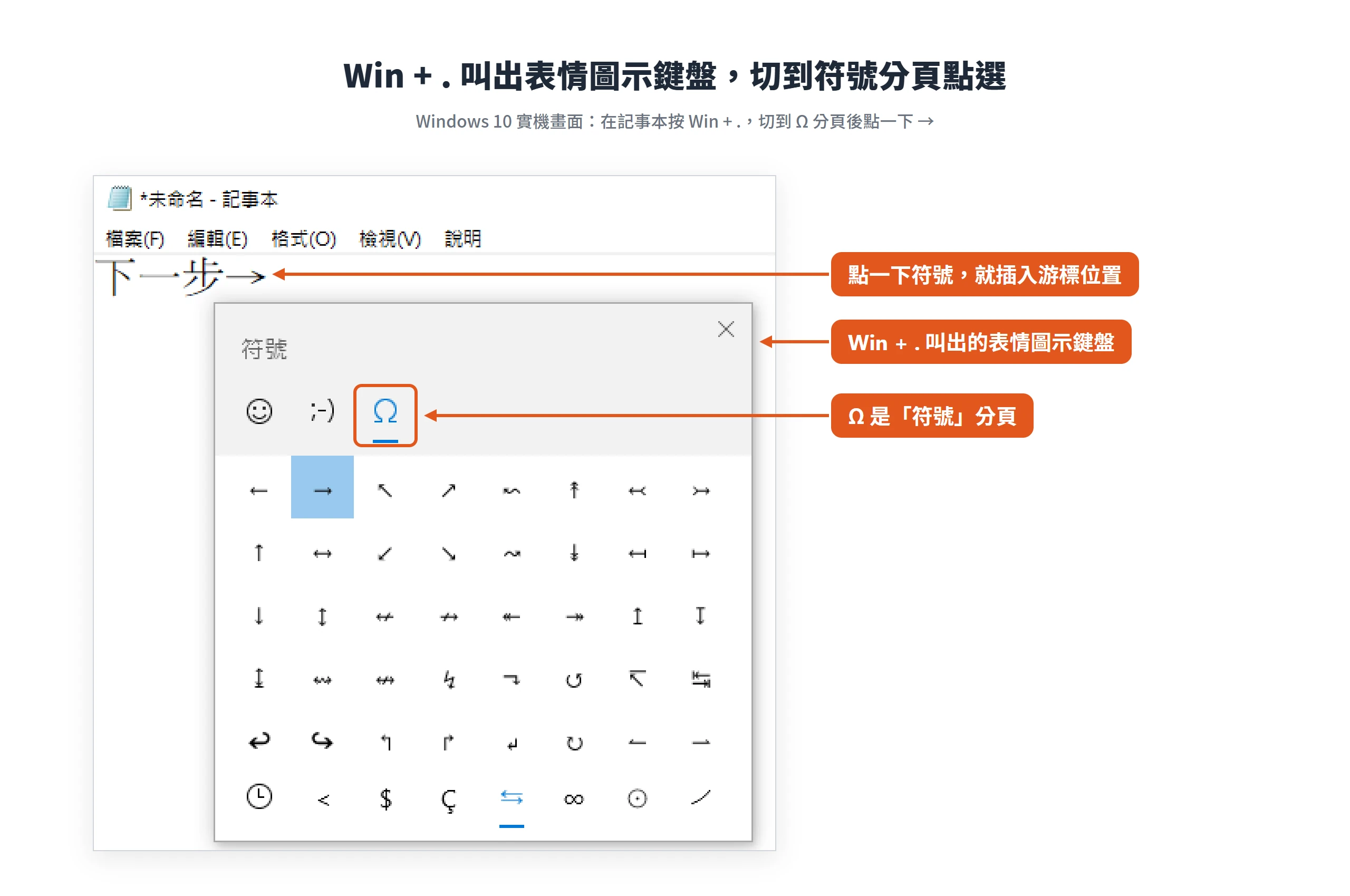
Windows 11 的面板外觀與 Windows 10 不同,說明頁提到 Windows 11 的面板還能選 GIF 與顏文字(Kaomoji)。分頁的名稱與順序會隨 Windows 版本調整,以你電腦上實際看到的為準。用微軟新注音輸入法的人,輸入法本身也附有符號選單,叫出的按鍵組合以輸入法的說明為準。
Alt 碼與 Word 的 Alt + X 字碼轉換
記得字碼的人可以走這兩條路。第一條是 Alt 碼:按住 Alt 鍵,在數字鍵盤上輸入 4 位數的十進位字碼,放開 Alt 就出現符號。Microsoft 的說明頁列出的例子有 ©(Alt + 0169)、®(Alt + 0174)、™(Alt + 0153)、£(Alt + 0163)與 ¥(Alt + 0165)。要注意只有數字鍵盤有效,鍵盤上方那一排數字沒有作用,需要時先開 NumLock,字碼不足 4 位要在前面補 0。表格的碼位欄是十六進位的 Unicode 碼位,與 Alt 碼的十進位字碼不同,不能直接拿來當 Alt 碼輸入。
第二條是 Word 的 Alt + X:先輸入十六進位的 Unicode 字碼,例如 2192,再按 Alt + X,就會變成 →。字碼前面如果緊接著其他字元,要先選取字碼,再按 Alt + X。輸入後如果出現的不是預期的字元,Microsoft 的說明頁提醒先確認選對了字型;說明頁也提到 Segoe UI Symbol 字型收錄的 Unicode 符號特別多。要留意 Alt + X 只在 Word 等少數程式有效,不是全系統通用;表格碼位欄去掉「U+」之後的編號,就是這裡要輸入的字碼。
字元對應表適合找冷僻符號
字元對應表是 Windows 內建的小工具,用來找表格裡沒有的冷僻符號,也能確認某個字型有沒有收錄你要的字元。在開始選單搜尋「字元對應表」就能開啟,也可以在執行視窗輸入 charmap。視窗上方有「字型」下拉選單,要先選好字型再瀏覽,因為每個字型收錄的字元不同,格子裡看得到的,就是這個字型有的字元。想一次瀏覽大量符號,可以選前面提到的 Segoe UI Symbol。
點選字元後按「選取」,它會進到「要複製的字元」欄,再按「複製」就能貼到別的程式。勾選「進階檢視」會多出依 Unicode 範圍分組與搜尋的功能,可以用關鍵字或碼位找符號,選中字元時也會顯示它的 Unicode 碼位。
Mac 的標點符號視窗和字元檢視器
Mac 有兩個入口,常用的標點與符號找標點符號視窗,更冷僻的找字元檢視器。標點符號視窗的開法是在使用中文輸入法時按 Option + Shift + B,或從選單列的輸入法選單選「顯示表情與標點符號」就會開啟。插入的方式有三種,用方向鍵移動後按 Return、直接按數字鍵,或是雙擊符號;按 Tab 可以在「最近使用過的項目」、「符號」與「表情符號」之間切換。
標點符號視窗找不到的符號,就交給字元檢視器。從輸入法選單選「顯示表情符號與符號」,或按 Fn/地球鍵加 E,或在「編輯」選單選「表情符號和其他符號」,都能開啟。它有搜尋欄,輸入描述詞就能找;常用的符號可以按「加入喜好項目」收藏,要顯示哪些類別,可以從檢視器的「動作」選單選「自訂列表」調整。這些快捷鍵與選單名稱會隨 macOS 版本略有不同,以你電腦上的選單為準。
手機鍵盤的符號頁、長按和替代文字
手機沒有 Win + . 這種全域面板,實際做法有三條:鍵盤自帶的符號頁、長按按鍵出現的替換字元,以及把常用符號存成替代文字。
iPhone 的做法是點「數字」鍵或「符號」鍵,切到數字與符號頁輸入標點與符號;按住按鍵再輕掃,可以選擇重音字母或其他替換字元。替代文字的路徑是「設定」→「一般」→「鍵盤」→「替代文字」,按「+」輸入詞句與輸入碼,之後打出那組輸入碼,就會自動換成你存的符號,很適合 ✓、→ 這類天天要用的符號。
Android 的 Gboard 同樣可以按住所需按鍵,取得重音符號與其他選項。符號頁的入口依鍵盤與機型而異,通常是鍵盤上標著數字與符號的切換鍵。最通用的做法仍是從這篇的表格複製再貼上;貼上的符號能不能正常顯示,還要看該 App 與手機字型有沒有收錄。
特殊符號貼進設計稿、網頁與社群後的顯示問題
符號好找,貼進去之後才是考驗。方塊、彩色變形、印出來走樣,幾乎都出在字型與平台的處理,而不是符號本身。
字型缺字時會變成方塊或問號
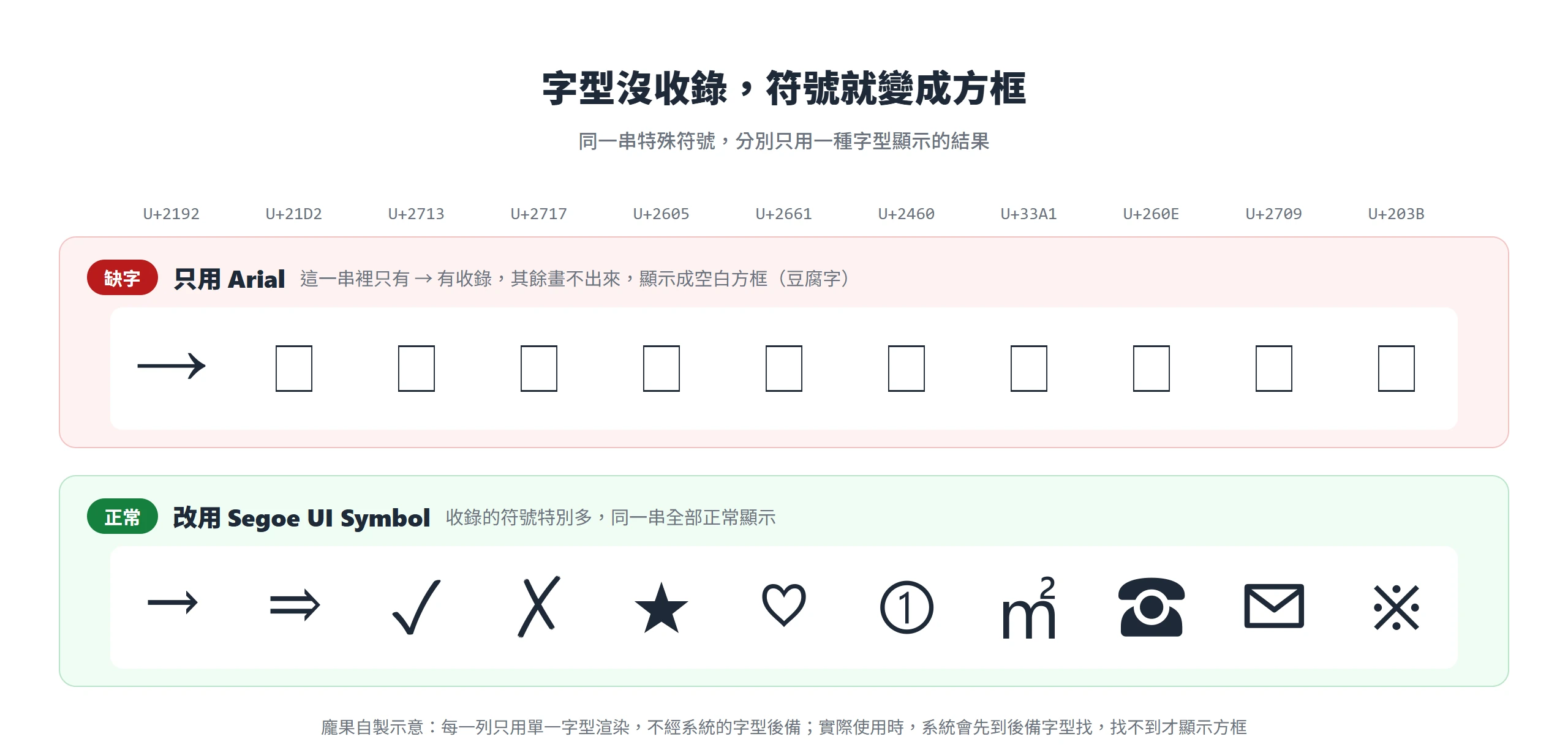
設計師最常踩的坑,是符號在自己的電腦上好好的,換到別台機器、別個軟體就變成方塊(俗稱豆腐字)或問號。Unicode 的說明頁指出,字型不支援某個字元時,典型症狀就是出現「字元不支援」的符號,看起來像一個白色方框,或是裡面有問號、斜線的方框。成因很單純:符號是字元,字型沒有收錄,就畫不出來。
系統其實會自動補字。當前一個字型沒有該字元,系統會去後備字型找,找得到就換過去,找不到才顯示方塊,這個機制稱為字型後備(font fallback)。Unicode 的說明頁也提到,想讓特定字型被用上,有時得調整應用程式的字型後備邏輯。實務上有三種做法:
- Windows 上可以指定收錄符號特別多的 Segoe UI Symbol 字型來補符號。
- 網頁用 CSS 載入網頁字型,指定符號專用的字型,例如 Noto 家族的 Noto Sans Symbols、Noto Sans Symbols 2 與 Noto Sans Math。載入符號字型會增加檔案大小,可以只載入需要的字元範圍。
- 印刷稿在送印前把文字轉外框,直接避開字型問題。
如果顯示的不是方塊,而是一串看不懂的亂碼,問題多半出在編碼轉換。Unicode 的說明頁建議使用 UTF-8 並明確宣告編碼。
全形與半形符號混用會打亂行寬與對齊
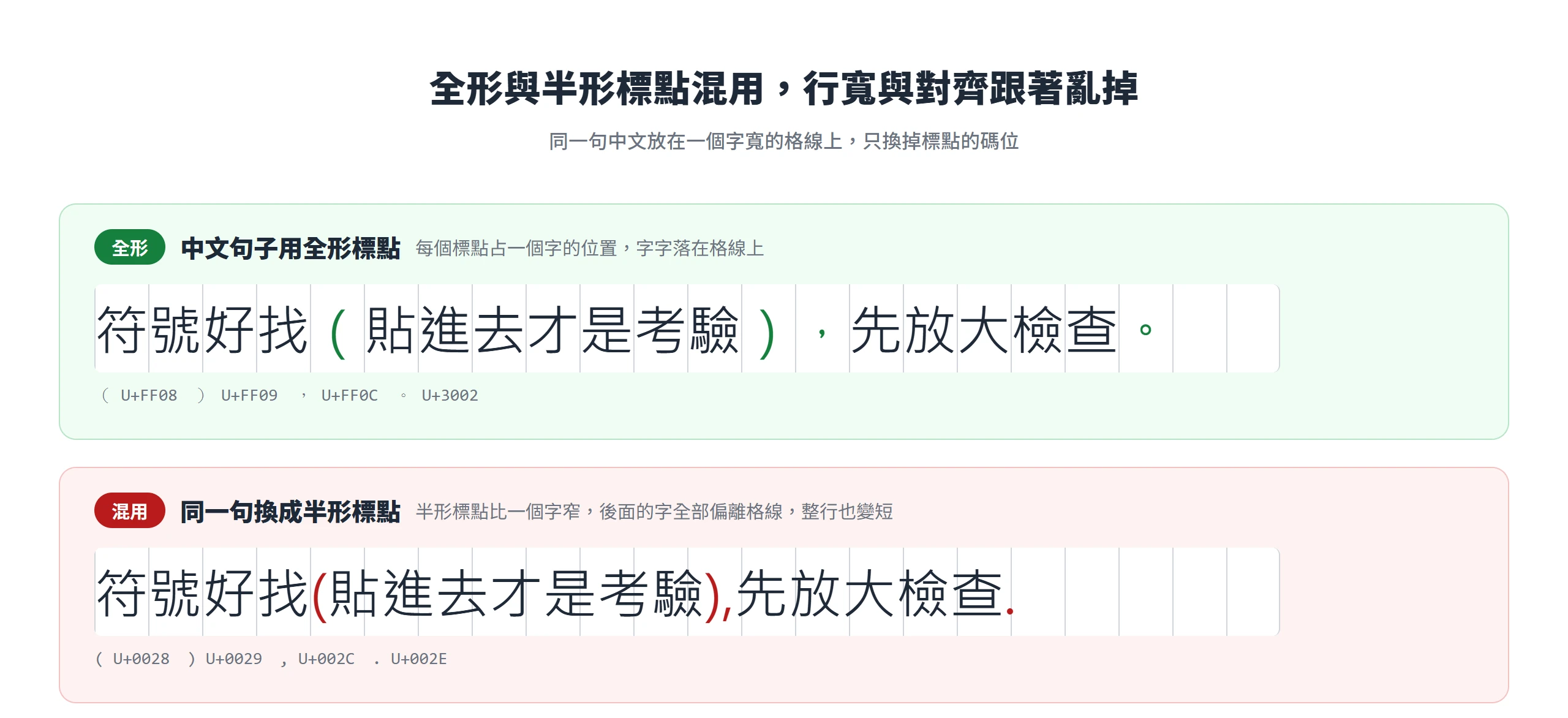
同一個標點有全形與半形兩種碼位,混在一段文字裡,行寬、對齊與標點置中都會亂掉。基本規則是中文句子裡的標點用全形,英文與數字內部的符號用半形。
| 全形符號 | 全形碼位 | 半形對照 | 半形碼位 |
|---|---|---|---|
| , | U+FF0C | , | U+002C |
| 。 | U+3002 | . | U+002E |
| ? | U+FF1F | ? | U+003F |
| ! | U+FF01 | ! | U+0021 |
| ; | U+FF1B | ; | U+003B |
| : | U+FF1A | : | U+003A |
| ( ) | U+FF08、U+FF09 | ( ) | U+0028、U+0029 |
| ~ | U+FF5E | ~ | U+007E |
Halfwidth and Fullwidth Forms 區塊(U+FF00–FFEF)專門收這批全形變體,例如全形問號 ?(U+FF1F)對應半形問號 ?(U+003F);句號 。(U+3002)則屬於 CJK Symbols and Punctuation 區塊,不在這個區塊裡。全形英數字(A1)不要拿來排正文,它們的搜尋與複製結果和半形英數字不同,網頁與表單尤其要避免。
中文夾英文時的間距、標點切換,以及標點不能落在行首行尾的避頭尾規則,也都跟全形半形的選擇有關。
同一個符號在不同平台的顯示差異
同一個符號在 iPhone、Android、Windows 與不同的社群平台上,會長得不太一樣。原因之一是有些符號有「文字樣式」與「彩色 emoji 樣式」兩種。依 Unicode 的 UTS #51,emoji 樣式是彩色、圖案風格的外觀,文字樣式則是由前景色決定的簡單形狀;變體選擇符 U+FE0E 用來請求文字樣式,U+FE0F 用來請求 emoji 樣式。以 ❤(U+2764)為例,後面接 U+FE0E 是黑白的文字樣式,接 U+FE0F 就變成彩色的 emoji 樣式。變體選擇符只是「請求」,各平台的處理並不一致,各家的 emoji 外觀也可能差異很大。
想要外觀穩定,就優先挑沒有 emoji 樣式的符號。依 Unicode 的 emoji 變體序列檔,→ ✓ ★ ♡ ▲ ● 都沒有 emoji 樣式,貼到不同平台比較不會突然變色。
網路上的「炫字體」與「花式字」,其實是另一組字元,大多取自 Mathematical Alphanumeric Symbols 區塊(U+1D400–1D7FF),並不是字型。這類字元可能影響螢幕報讀軟體的朗讀與搜尋比對,網頁標題與圖片的 alt 屬性少用為宜。
網頁裡要寫符號時,可以不依賴複製貼上。HTML 可以用數值字元參照,例如 → 會顯示 →;CSS 則在字串裡用反斜線加十六進位碼,例如 content: "\2192"。MDN 的說明指出,CSS 的跳脫碼可以是 1 到 6 位十六進位數字,後面接空格會結束這段碼。另外別把符號與文字做成圖片,搜尋引擎、報讀軟體與翻譯功能都不容易讀到圖裡的字。
送印前要確認字型已嵌入或轉成外框
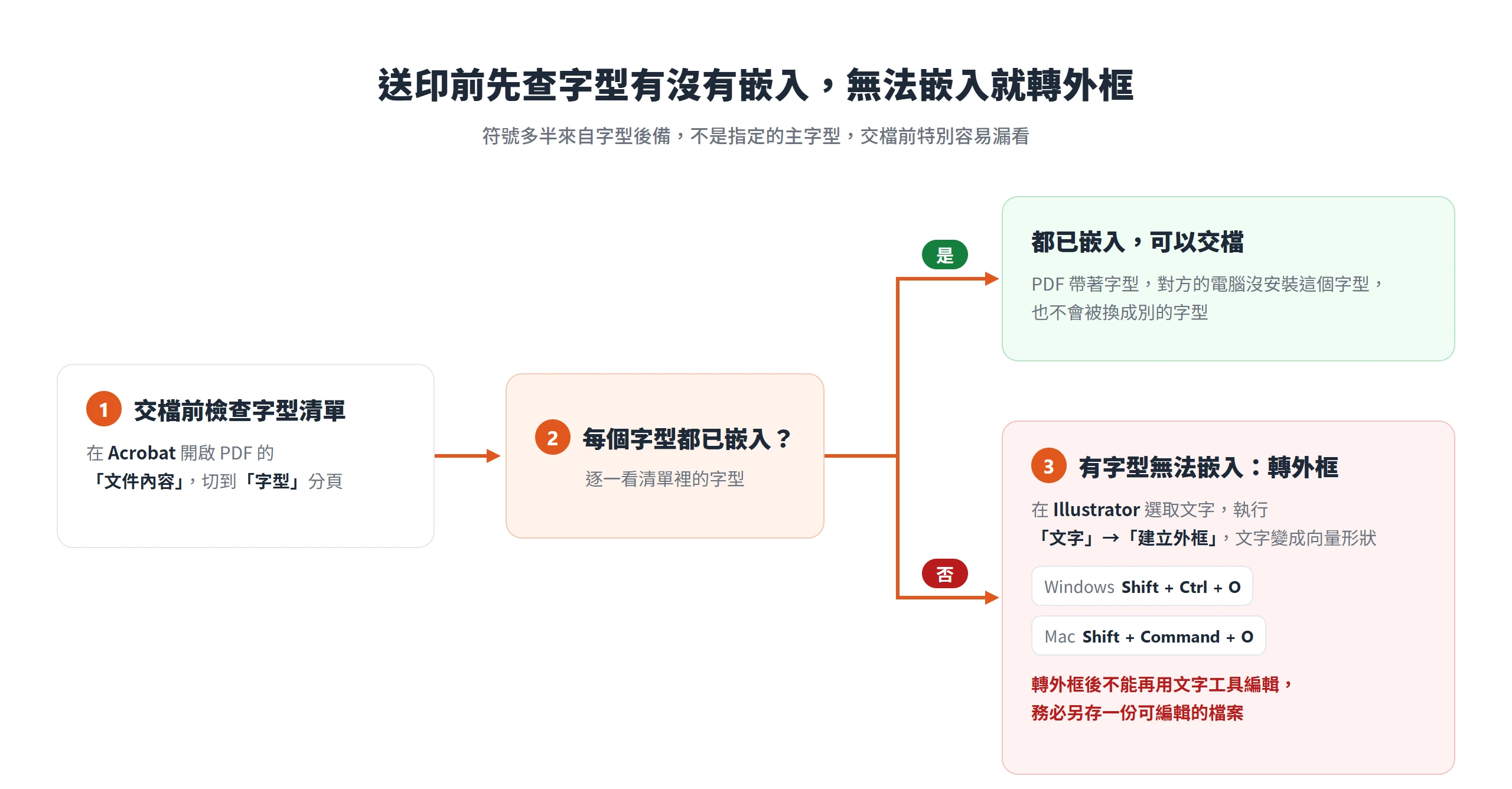
符號是用某個字型畫出來的,送印的 PDF 若沒有嵌入該字型,對方的電腦又沒安裝,就會被換成別的字型,無法替代時還可能整段顯示成圓點。符號特別容易出問題,因為它們多半來自字型後備,不是設計師指定的主字型,自己很難察覺。Adobe 的說明指出,PDF 可以嵌入整個字型,也可以只嵌入用到的字元,也就是子集嵌入;字型廠商的設定若禁止嵌入,沒有該字型的人開啟檔案時,就會看到替代字型。
交檔前先檢查字型清單。在 Acrobat 開啟 PDF 的「文件內容」,切到「字型」分頁,確認每個字型都已嵌入。如果有字型無法嵌入,符號走樣的風險就會升高,這時就該考慮轉外框。
轉外框可以完全避開字型問題。在 Illustrator 選取文字後,執行「文字」→「建立外框」(Windows 快捷鍵為 Shift + Ctrl + O,Mac 為 Shift + Command + O),文字就變成向量形狀。代價是文字不能再用文字工具編輯,所以送印前務必另存一份可編輯的檔案。
特殊符號找到之後,先別急著收工,把它貼進最後要使用的軟體、套上最後要用的字型,放大看一眼字形與接合處,多數方塊與走樣的麻煩就能事先避開。表格裡的符號與碼位可以重複使用,下次需要時,回來複製就好。