
把 CSS 一行行貼進「附加的 CSS」欄位,按下發布,切回前台重新整理,畫面卻跟改之前一模一樣,字距沒變、按鈕顏色沒變,連留白都紋風不動。附加的 CSS 其實是 WordPress 從 4.7 版就有的內建功能,都快十年的老功能了,直到現在還是常有人第一次用就卡在「明明存檔了,怎麼看起來完全沒反應」這一關。
多數時候,問題不是 CSS 寫錯方向,而是被別的東西擋在半路。附加的 CSS 指的是後台裡一個全站通用的 CSS 輸入框,寫進去的規則會套用到整個網站,而且理論上能蓋過佈景主題原本的樣式,不用動到主題檔案本身,是最輕量、也最不容易被主題更新洗掉的客製化方式之一。正因為輕量又不用碰程式碼檔案,很多人習慣把小改動都塞進這個欄位,一旦真的沒生效,快取沒清乾淨、選擇器優先權不夠、跟其他外掛打架,都會讓同一個症狀冒出來,原因卻完全不一樣。
先從附加的 CSS 是什麼、跟區塊層級的 CSS 類別怎麼區分講起,再一項一項拆解常見的沒生效原因,最後整理成一套排查順序,讓你照著走就能找到自己卡住的那一關。
附加的 CSS 是什麼?跟區塊層級的 CSS 類別有什麼差異?
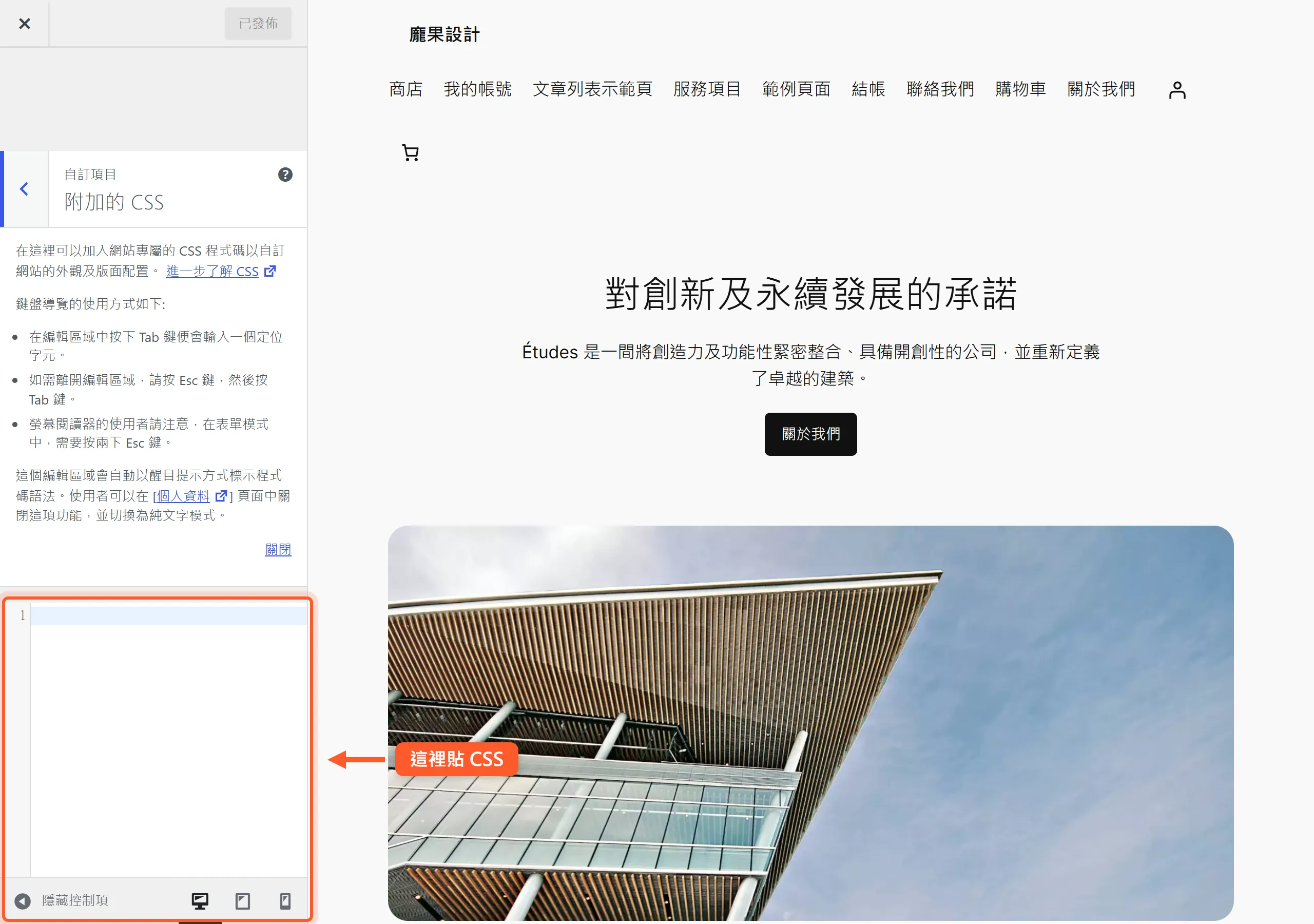
附加的 CSS 是後台一個全站通用的 CSS 輸入框,不管你人在哪個頁面、哪篇文章寫下規則,都會套用到整個網站。它的載入順序排在佈景主題原本的 CSS 之後,所以理論上能蓋過主題內建的樣式,不需要動到主題檔案本身,也不怕主題更新的時候被覆蓋掉。
如果用的是傳統(經典)佈景主題,進入路徑是外觀→自訂→附加的 CSS,或直接從後台頂端管理列點「自訂」進去。如果用的是區塊主題,也就是靠網站編輯器管理整個版面的那種,從 WordPress 6.2 開始,附加的 CSS 搬了位置,改放進外觀→編輯器→樣式→右上角選單裡。同一個版本也新增了另一種寫法叫「逐區塊 CSS」,在樣式面板裡選定某個區塊類型,就能直接針對它寫 CSS,不用自己組選擇器,WordPress 會自動套用,而且是套用到全站所有同類型的區塊,不只是你當下選的那一個。
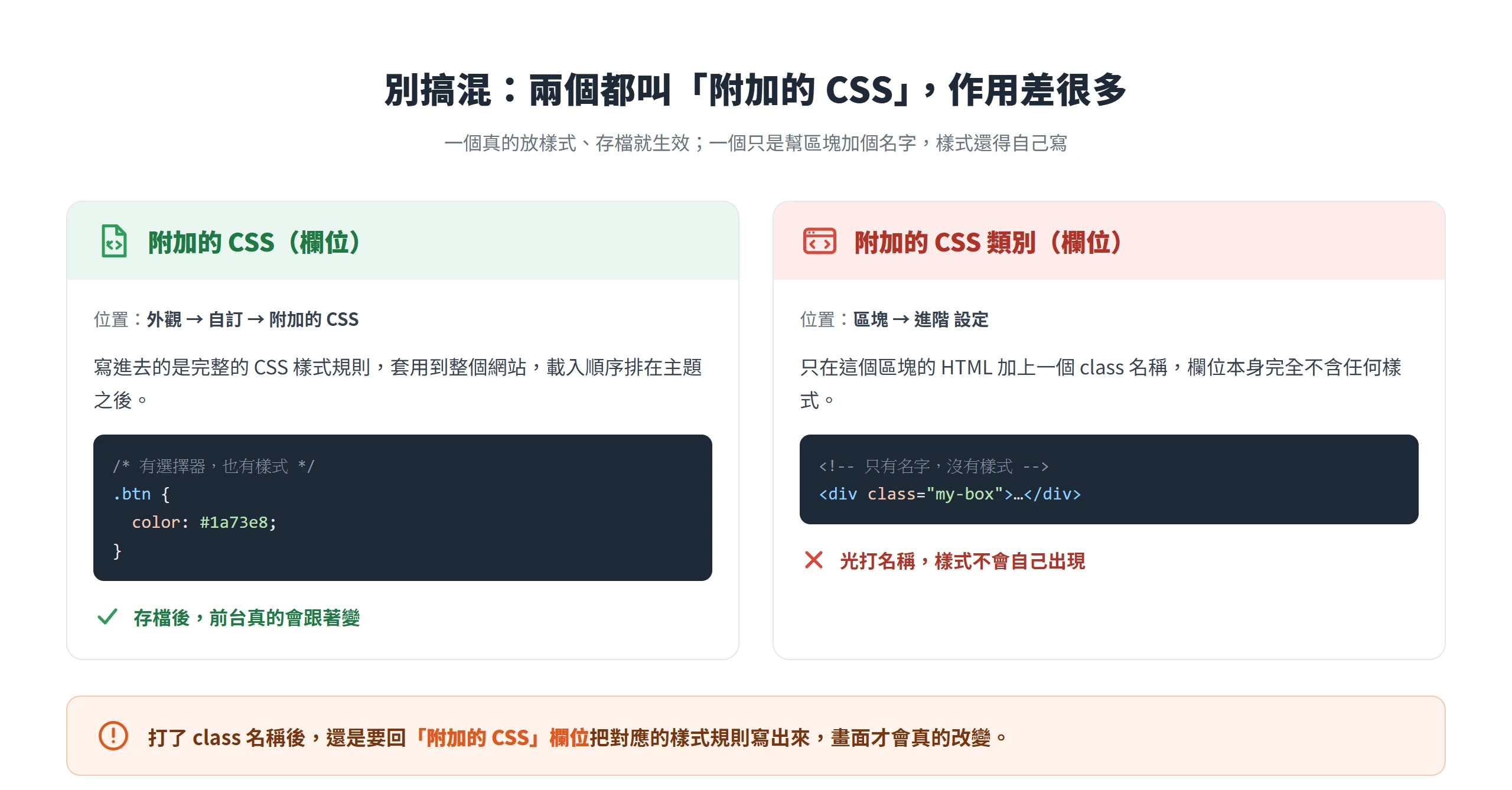
多數初學者真正卡住的地方,是把附加的 CSS 跟區塊「進階」設定裡的「附加的 CSS 類別」欄位搞混。後者只是幫這個區塊多加一個 class 名稱在 HTML 上,本身完全不含任何樣式,加了 class 名稱之後前台看起來還是原封不動,因為對應的 CSS 規則要你自己另外寫出來,而且得回到附加的 CSS 欄位(或前面提到的逐區塊 CSS)才會真正生效。不少人以為打了 class 名稱就會自動套用樣式,這正是「存了卻沒生效」最常見的誤會之一。
換了佈景主題,附加的 CSS 會不見嗎?
附加的 CSS 其實是綁在「目前使用中」的佈景主題上,不是綁在整個網站,所以一換成別的主題,原本寫的規則預設就不會沿用,前台看起來會像那些樣式整組消失,但規則本身沒有被刪除,只是暫時派不上用場;等哪天又換回原本那個主題,規則會重新生效,不用重寫一遍。這是新手很常見的疑問,順手在這裡一併回答,免得改版時誤以為 CSS 不見了要重寫。
附加的 CSS 選擇器怎麼寫,才抓得到你要改的元素?
附加的 CSS 明明寫了,前台卻沒反應,很多時候不是規則沒套用,而是選擇器本身沒抓對目標。與其憑印象猜一個 class 名稱,更可靠的做法是打開瀏覽器的開發者工具(在畫面上按右鍵選「檢查」,或直接按 F12),點選你想改的那個元素,右側面板就會列出它實際套用的 class 或 id,連同目前生效的樣式規則一起顯示出來。
抓對目標之後,還要懂 CSS 的「具體程度」(specificity)這個基本概念,才知道自己寫的規則有沒有機會贏過主題原本的樣式。根據 MDN(Mozilla 開發者網路)的說明,優先權由高到低大致分四層:寫在 HTML 元素上的 inline style 最高,接著是 id 選擇器,再來是類別、屬性、偽類選擇器,最後才是元素標籤本身和偽元素。同一個元素如果被兩條規則同時套用,瀏覽器會照這套順序決定哪一條贏,選擇器寫得越具體,優先權就越高。
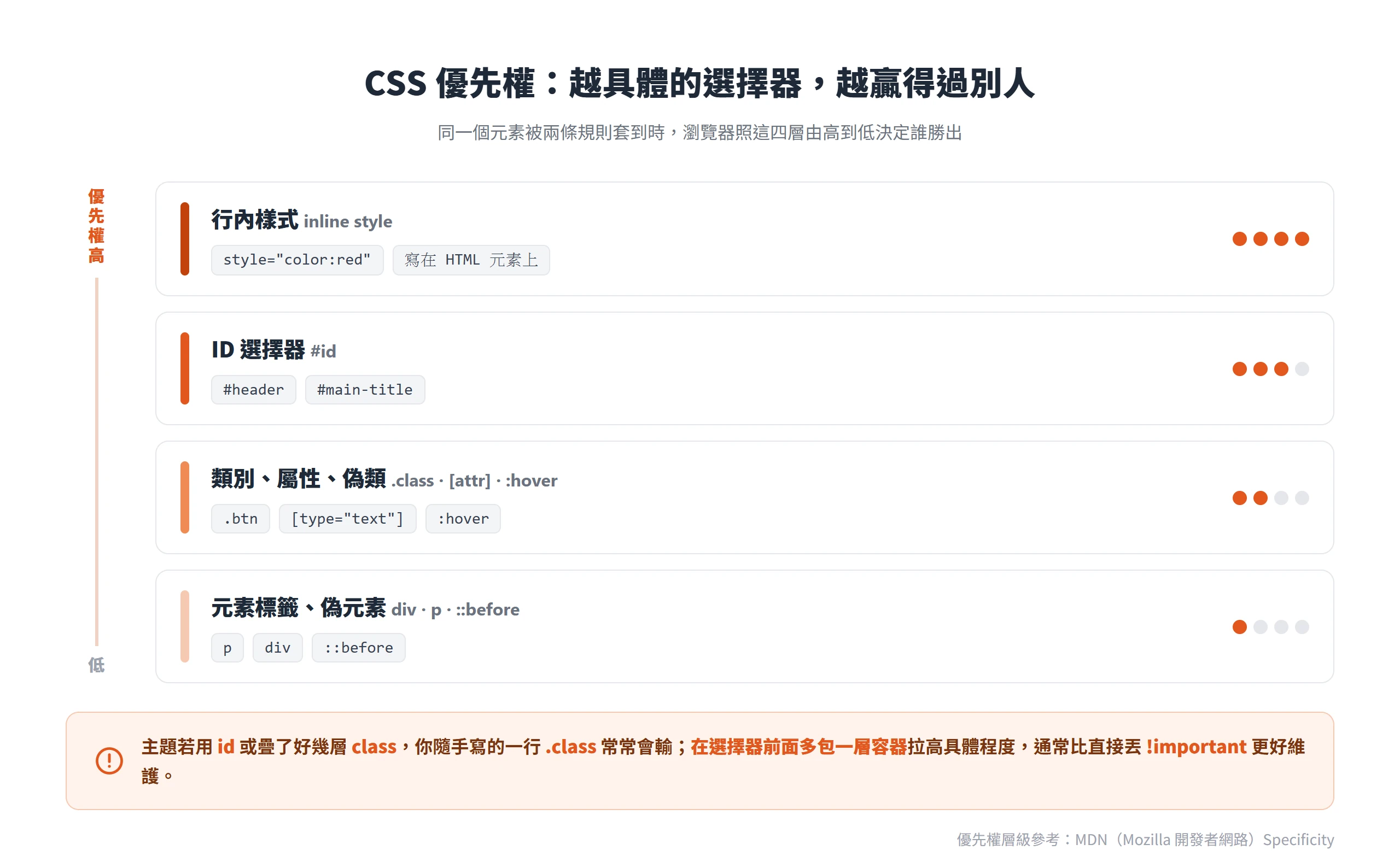
這也是為什麼隨手在選擇器前面多包一層容器,比如加上頁面主要區塊的 class 當前綴,就能自然拉高優先權,不必動不動就丟一個!important上去解決。!important確實能救急,馬上讓某條規則優先套用,但它會直接反轉原本的層疊順序,之後如果又有另一條規則也加了!important,兩邊互相蓋來蓋去,排查起來會比一開始就沒用它更難懂。能靠調整選擇器解決的,就先別動用!important。
原因一:選擇器優先權不夠,被主題原本的 CSS 蓋過去
這是附加的 CSS「看起來沒生效」最常見的一種情況。CSS 本身確實套用了,只是輸給了佈景主題本身寫得更具體的選擇器,例如主題用了 id、或是疊了好幾層 class 去指定同一個元素,具體程度天生就比你隨手寫的一行還高。
舉個例子,如果佈景主題原本寫的是兩層 class 疊起來的選擇器,你在附加的 CSS 只寫一層 class,兩邊一比,你的規則自然會輸:
/* 主題原本的樣式,兩層class */
.site-header .btn {
  color: #333333;
}

/* 你在附加的CSS只寫了一層class,具體程度不夠,會輸 */
.btn {
  color: #1a73e8;
}

/* 把選擇器補得跟主題一樣長,甚至更長,才贏得過 */
.site-header .btn.btn-primary {
  color: #1a73e8;
}Code language: CSS (css)
判斷方法一樣靠開發者工具,點開你要改的元素,右側「樣式」面板就會列出所有套用到這個元素的 CSS 規則,依優先權排列。如果你寫的那條規則整行被劃了刪除線,代表它確實有被讀到,只是輸給了上面優先權更高的另一條規則,這時候該做的不是把樣式再貼一次,而是回頭調整選擇器,讓它比主題那條更具體,而不是遇到蓋不過就直接補一個!important了事。
原因二:瀏覽器或快取外掛,還在給你看舊版本
附加的 CSS 存檔的當下,其實已經真的寫進資料庫了,只是你畫面上看到的還是快取版本,跟資料庫裡最新的內容不同步。最單純的一層是瀏覽器本身的快取,強制重新整理(Windows 按 Ctrl+F5,Mac 按 Cmd+Shift+R)或直接開一個無痕視窗看,通常就能排除這一層。
另一層比較容易被忽略,是 WordPress 快取外掛的最佳化功能,尤其是「移除未使用 CSS」(Remove Unused CSS)這類功能。這類外掛會分析每個頁面實際用到哪些 CSS 規則,把它判定為「沒用到」的部分整段濾掉,藉此縮小前端載入的檔案體積,但它畢竟是自動判斷,偶爾會誤判附加的 CSS 裡某條規則在這個頁面「沒被用到」,連帶把它濾掉。以 WP Rocket 為例,官方文件建議的排查方式,是把要保留的 class、id 或字型加進 safelist 名單,確保這類最佳化不會動到它;也可以在網址後面加上?nowprocket參數,叫出一個略過最佳化的版本,跟平常看到的正常版本並排,用開發者工具比對兩邊的 CSS 差異,就能具體看出是不是這一層濾掉了你要的規則。
原因三:CDN 也存了一份快取,只清網站端不夠
如果網站前面還架了一層 CDN,例如 Cloudflare,CDN 會在自己的邊緣節點另外存一份頁面快取,跟 WordPress 本身的快取外掛完全是不同層。就算已經清過快取外掛的快取,也用無痕視窗排除了瀏覽器端的可能,畫面看起來還是舊的,很可能就是 CDN 那一層還沒清到。
CDN 後台通常都有「清除快取」(purge)的功能,常見的做法是清除全部或只清除單一網址。Cloudflare 官方文件把清除單一網址列為建議的優先做法,因為範圍小、生效速度也快,你只要針對剛改過的那個頁面清一次,就能很快確認是不是 CDN 快取造成的,不用每次都動用清除全部這種會連帶影響全站的做法。
原因四:頁面編輯器外掛跟附加的 CSS 互相打架
視覺化頁面編輯器,像 Elementor 這類,通常也會把頁面樣式另外編譯、快取成一份獨立的 CSS 檔案,跟附加的 CSS 走的是不同機制。你改完附加的 CSS,規則理論上已經生效,但編輯器產生的那份頁面樣式檔案可能還沒重新編譯,前台看起來就像什麼都沒變。
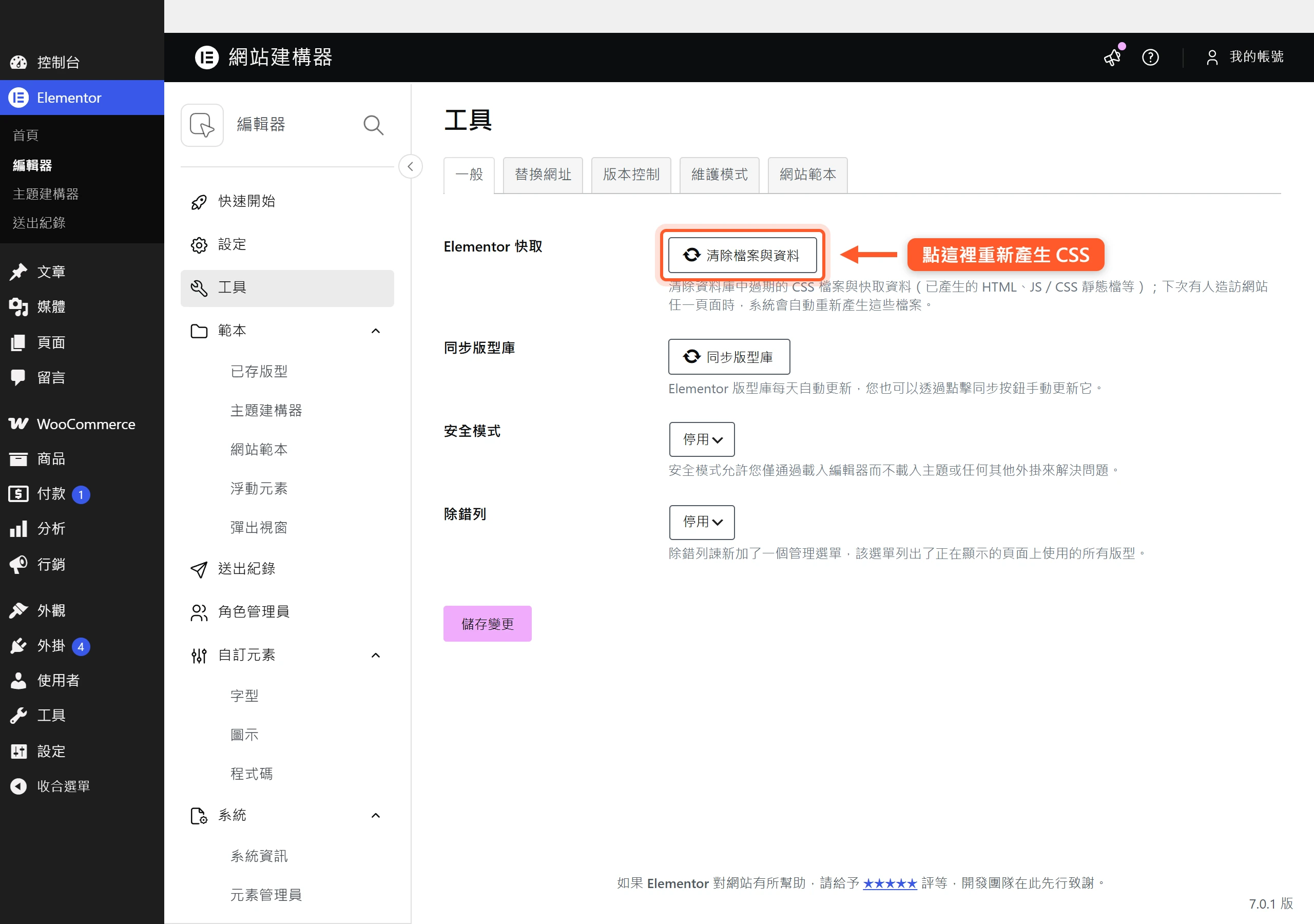
以 Elementor 為例,後台「Elementor」選單下的「工具」頁面,有一個「清除檔案與資料」的按鈕(舊版介面稱為「重新產生 CSS」),點下去就會強制重新編譯所有頁面樣式,通常能解決這種看似沒生效的狀況。另外要留意的是,如果同一個網站裝了不只一套頁面編輯器,兩邊的 CSS 很容易互相覆蓋,連原本正常的樣式都可能跑掉。比較穩妥的做法是只留一套頁面編輯器,其他不用的直接移除,而不是只停用,因為就算停用,殘留的 CSS 有時候還是會造成衝突。
原因五:語法漏了一個符號,後面的規則就整段失效
CSS 是逐條解析的,瀏覽器讀到哪裡就套用到哪裡,附加的 CSS 欄位裡如果漏打一個右大括號或一個分號,後面的規則往往會全部跟著跑位,有的整段失效,有的套用到不該套用的元素上。
比如漏打了一個右大括號:
.card-title {
  font-size: 20px;
  color: #1a73e8;

.card-desc {
  font-size: 14px;
}Code language: CSS (css)少了.card-title規則結尾那個},瀏覽器會把後面.card-desc整段都當成.card-title規則的一部分繼續解析,.card-desc原本該有的樣式反而套用不出來,而畫面上完全不會跳出任何錯誤訊息提醒你少了符號。這種狀況最容易讓人誤會成快取沒清乾淨或優先權不夠,排查了半天,問題其實只是少了一個符號。比較快的做法是把整段 CSS 貼到 CSS 語法檢查工具裡驗證一次,例如 W3C 的 CSS 驗證服務,能直接抓出成對符號有沒有漏寫,比自己一行一行盯著找快得多。
附加的 CSS 不生效時,怎麼一步步排查?
前面五個原因看起來各自獨立,實際排查時不用每一個都重新測一遍,照一套固定順序走,通常幾分鐘就能定位到問題出在哪一關。原則是先排除外部因素,再回頭看 CSS 本身:
- 先把三層快取都清一次:瀏覽器快取(強制重新整理或開無痕視窗)、WordPress 快取外掛,以及 CDN(如果網站前面有架的話),尤其 CDN 最容易被漏掉。
- 打開開發者工具,點選你要改的那個元素,檢查附加的 CSS 寫的那條規則,有沒有出現在它的樣式清單裡。
- 完全沒出現:回頭檢查 CSS 語法有沒有漏符號,或是快取有沒有真的清乾淨,這兩個是最常見的「規則根本沒被讀到」的原因。
- 有出現,但整行被劃了刪除線:代表規則有生效,只是優先權不夠被蓋過去了,這時候要做的是調整選擇器、拉高具體程度,而不是丟一個
!important了事。 - 前面四步都排除了,還是沒變:回頭檢查是不是把附加的 CSS 跟區塊層級的「附加的 CSS 類別」搞混了,或是網站用的頁面編輯器外掛跟附加的 CSS 打架,兩邊互相覆蓋。
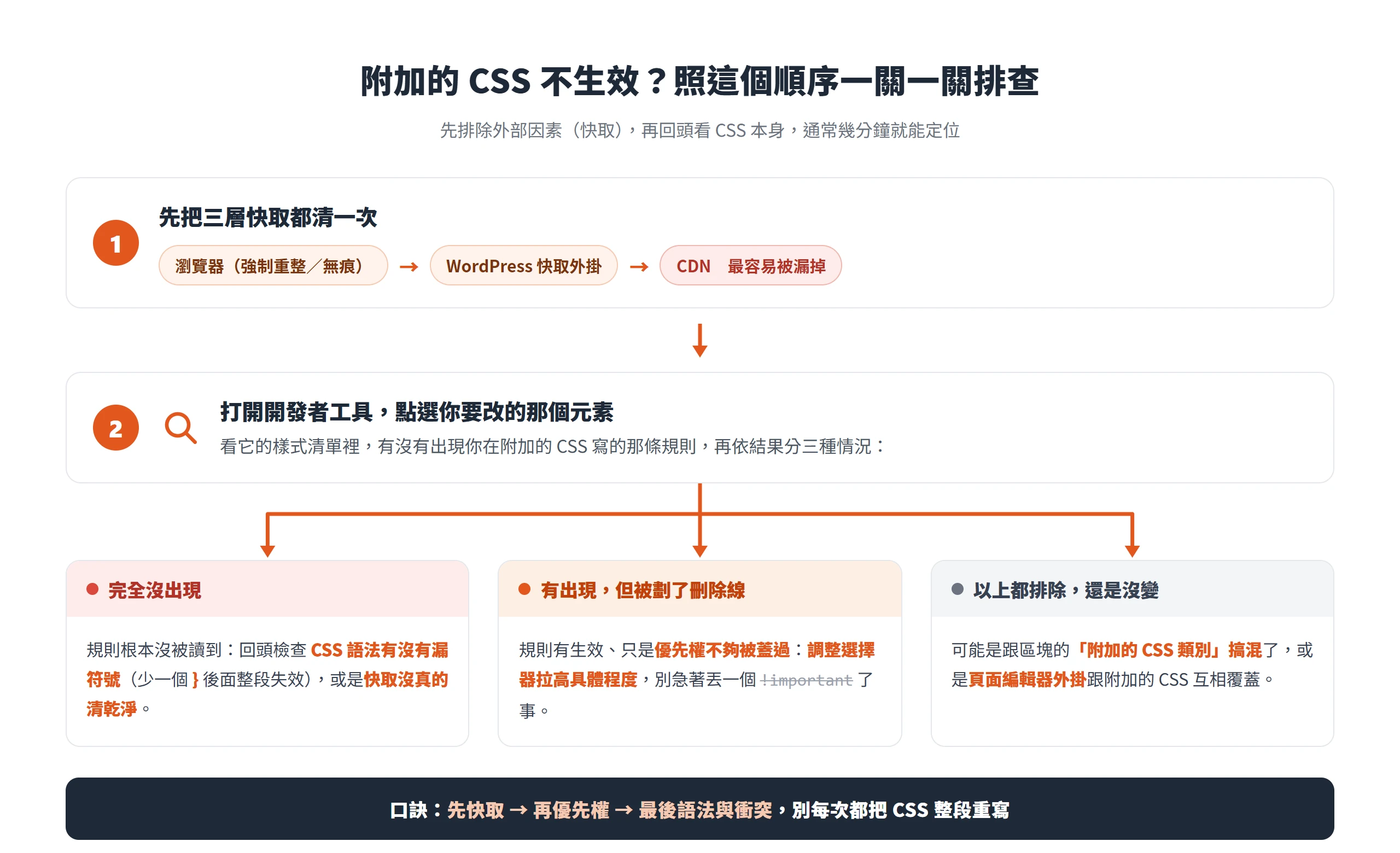
附加的 CSS 看起來沒生效,多數時候不是 CSS 寫錯了方向,而是卡在快取、優先權,或是跟其他 CSS 功能搞混這三層裡的其中一層。抓對排查順序,遠比每次都把 CSS 整段重寫一遍,或是遇到問題就丟一個!important,更快解決問題。
這套先看快取、再看優先權、最後看語法與衝突的邏輯,不只適用於附加的 CSS。之後不管是在哪個欄位、哪個外掛裡寫 CSS,只要遇到明明寫了卻看起來沒反應的狀況,都可以照同一套順序一關一關排查下去。
CSS 怎麼改前台都沒反應,甚至主題一更新就被覆蓋?聯繫龐果,交給我們做 WordPress 子主題架構與 CSS 樣式修正。