
表情符號其實是文字,不是圖片。你在鍵盤上打出一個笑臉,傳出去的只是一個字元的編號,畫成什麼模樣,要由收到訊息的那台裝置決定。
輸入表情符號時,常遇到的狀況有幾種:鍵盤上找不到笑臉按鍵、按了快捷鍵面板卻沒跳出來,或是好不容易貼上去了,對方看到的卻是方塊,或長得跟自己螢幕上不太一樣。這裡說的表情符號(emoji),指的是 Unicode 收錄的彩色小圖示,跟用標點符號拼成的顏文字、單色的特殊符號並不是同一類東西。
輸入的方法其實只有幾組,Windows、Mac、iPhone 和 Android 各有一套內建做法,不用另外安裝軟體。真正容易出狀況的,是貼出去之後對方看到的樣子,這也是輸入時就該一併留意的地方。
電腦輸入表情符號,Windows 與 Mac 各有一組快捷鍵
在電腦上輸入表情符號,作業系統本身就附了專用面板。只要游標停在可以打字的位置,不論是網頁輸入框、文書軟體還是社群貼文,叫出面板、點選一個表情,它就會插進游標所在的位置。
在 Facebook 的貼文或留言框打表情,也就是很多人搜尋的「fb表情符號」,用的也是同一套面板,Windows 與 Mac 只差在叫出面板的方式。
Windows 按 Win + . 叫出表情符號面板
在任何能輸入文字的地方,按住 Windows 鍵再按句號(.),表情符號面板就會跳出來。Microsoft 的說明寫得很直接:輸入文字時按 Windows 標誌鍵加句號,表情符號鍵盤會出現,可以用滑鼠選取,也可以繼續打字搜尋想要的表情。面板一出現就直接打字即可,不必先去點搜尋欄。
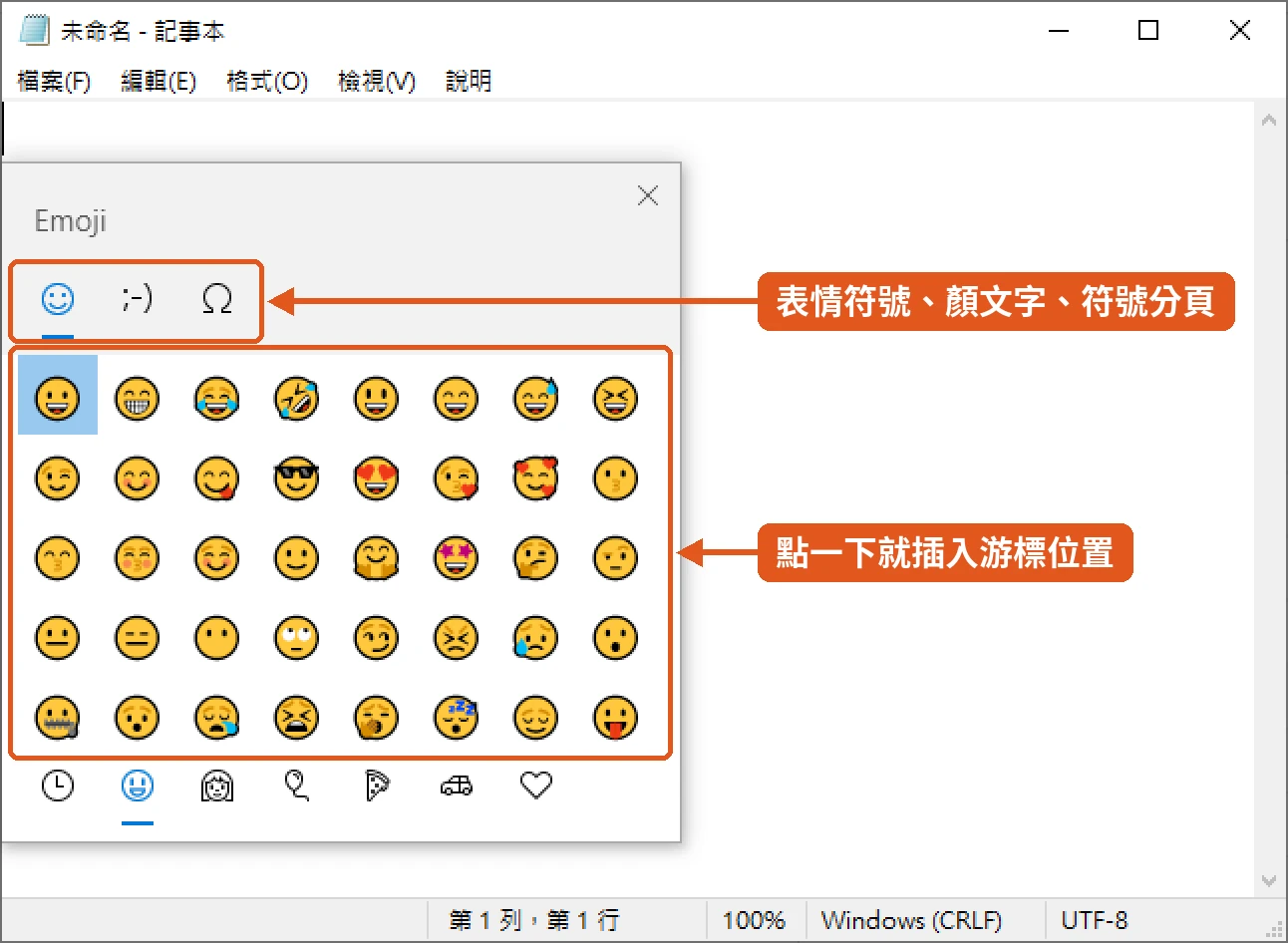
Windows 11 的面板不只能選 emoji。Microsoft 的說明列出表情符號、GIF、顏文字(Kaomoji)、符號和剪貼簿歷程記錄幾個分頁;Windows 10 的面板較精簡,只有表情符號、顏文字與符號 3 個分頁。其中顏文字是用文字拼成的圖案,符號分頁收的則是標點、重音字母這類單色字元。所以要找標點或特殊字母時,應該切到符號分頁,表情符號分頁只管彩色的 emoji。
順帶一提,面板裡看到的圖案是 Microsoft 自己設計的版本。同一個表情在 iPhone 或 Android 上長得不一樣,這是正常現象,並不是哪一邊出錯。
Mac 用 Control + Command + 空白鍵開字元檢視器
Apple 的快捷鍵說明列出 2 組:Control + Command + 空白鍵,或 Fn + E,都會打開字元檢視器,從裡面挑選表情和其他符號。鍵盤上如果沒有 Fn、而是地球鍵,就改按地球鍵。不想背快捷鍵也沒關係,在任何能輸入文字的 App,從選單列的「編輯」選「表情符號和其他符號」,同樣打得開。
檢視器開起來之後,有 2 個很省時間的功能。第一是搜尋欄,輸入單字或語句就能找,Apple 舉的例子是「大笑的表情」。第二是喜好項目,選好一個表情後按「加入喜好項目」,檢視器收合時,喜好項目會顯示在最近用過的表情符號下方;按右上角的展開按鈕,側邊欄還會多出「喜好項目」類別。
展開之後,也能從「動作」彈出式選單選「自訂列表」,勾選想顯示的類別。常打的表情先收進喜好項目,之後就不必每次都重新翻找。
快捷鍵叫不出表情面板時的備用入口
Mac 的快捷鍵叫不出面板時,有 3 條路可以走。第一條是剛剛提到的「編輯」選單。第二條是把「輸入法」選單加進選單列:到「系統設定」的「鍵盤」,進入「文字輸入」按「編輯」,開啟「在選單列中顯示輸入法選單」,之後就能從選單列直接打開字元檢視器。第三條是在同一個鍵盤設定裡,把「按下 fn 鍵來」(或地球鍵)的動作設成「顯示表情符號與其他符號」,這樣單按一下就會跳出面板。
至於 Windows,Microsoft 的鍵盤快速鍵頁面除了 Windows 鍵加句號,也把 Windows 鍵加分號(;)列為開啟表情符號面板的按鍵,句號按不出來時可以換成分號。
2 種系統都沒辦法叫出面板時,最省事的辦法是直接從後面的分類表把想用的表情整格選起來複製,貼上去就好。
手機從鍵盤上的笑臉或地球鍵切進表情頁
手機上的表情是從鍵盤本身切換進去的,iPhone 和 Android 各有一套做法。Android 手機的鍵盤依廠牌而異,按鈕的位置可能不同,下面以 Google 的 Gboard 為例,畫面請以自己手上的鍵盤為準。
鍵盤的表情頁很長,一頁一頁滑著找最耗時間,所以除了切換方式,這 2 個系統各自讓選表情更快的功能也值得認識。
iPhone 要先在設定裡新增表情符號鍵盤
打字時鍵盤上沒有笑臉或地球圖示,多半是還沒新增表情符號鍵盤。Apple 的步驟是打開「設定」App,依序點「一般」、「鍵盤」、「鍵盤」,再點「新增鍵盤」,選擇「表情符號」。
新增完成後,在任何文字欄位點一下鍵盤上的表情符號按鈕或地球圖示,就會切到表情符號鍵盤;要回到一般鍵盤,點一下「ABC」。點鍵盤底部的灰色圖示可以切換主題,也可以左右滑動看更多,點時鐘圖示會列出最近用過的表情,「搜尋表情符號」欄位則可以直接打字找。
有些表情帶有膚色選項,按住該表情就能挑選膚色。
Android 的 Gboard 點表情圖示切換,膚色偏好會自動沿用
Gboard 是 Google 自家的鍵盤。依 Google 的說明,在任何可以輸入文字的 App(例如 Gmail 或 Keep)裡輕觸文字輸入區域,再點表情符號圖示,就能選取一個或多個表情;要回到字母介面,輕觸「ABC」。
Gboard 另有 2 個值得知道的功能。Google 在 2023 年宣布,在 Gboard 調整其中一個表情的膚色或性別,這個偏好會套用到其他相容的表情符號,不必每個表情都重選一次。另外,Google 的說明也提到,使用進階語音輸入時,說出表情符號的名稱(例如「笑臉表情符號」)就能加入,該功能目前適用於 Pixel 6 以上的裝置。
Gboard 裡還有 Emoji Kitchen。依 Google 2020 年的介紹,在 Android 版 Gboard 點一個笑臉表情,就會列出 Google 設計師以它為材料混搭出來的貼圖。貼圖跟 Unicode 收錄的標準表情符號是兩回事,不要混為一談。
預測輸入、搜尋和替代文字縮短手機上找表情的時間
iPhone 的「訊息」App 可以把文字直接換成表情:寫好訊息後,點一下鍵盤上的表情符號按鈕,可以被替換的字詞會變成橙色,點橙色字詞就換成對應的表情,再點一下該表情又換回原本的文字。另外,預測輸入欄也會根據寫作習慣建議表情,點一下就能取代文字;如果不想看到這些建議,按住表情符號按鈕或地球圖示,點「鍵盤設定」,再關閉「預測字詞」即可。
找表情時,打字搜尋通常比一頁頁滑動快,前面提到的 iPhone「搜尋表情符號」欄位很值得常用;用 Pixel 手機的人,則可以靠 Gboard 的進階語音輸入直接說出名稱。
常用的表情也可以存成縮寫。iPhone 鍵盤設定裡的「替代文字」能把一組輸入碼對應到指定的字詞或表情,打出輸入碼就會換成對應的內容,設定一次之後,每天重複打的那幾個表情就省下了翻頁的時間。
常用表情符號分類表,整格選取就能複製
很多人搜尋表情符號,其實只想要現成可以貼的那幾個。下面整理了 4 張分類表,只收穩定、常用、各平台都支援的表情,一格一個,直接選取第一欄的符號就能複製。名稱欄採用 Unicode CLDR 的繁體中文名稱,螢幕報讀軟體念出表情時,參考的也是這類名稱資料;碼位則取自 Unicode 的 emoji-test 資料檔。
複製時有一個細節要留意。表中標著 U+FE0F 的表情,其實是由 2 個字元組成:基本字元加上一個看不見的變體選擇符,用來請求彩色樣式。複製時要整個選起來,漏掉 U+FE0F 的話,貼到別處可能變成單色樣式。這是因為有些符號同時有單色與彩色 2 種樣式,沒有那個選擇符,系統就可能照單色的預設去顯示。
選入的原則是只收 Emoji 11.0(2018 年發布)以前就有的表情,避免較新的字符在舊手機上變成方塊。想找表中沒有的表情,可以到 Emojipedia 這類表情符號圖鑑站搜尋,再複製過來用。
笑臉與情緒類的常用表情
這一類是貼文和訊息裡最常用的臉部表情。「常見用法」欄寫的是一般的使用情境,屬於慣用說法,並不是 Unicode 的定義。
| 符號 | 名稱 | Unicode 碼位 | 常見用法 |
|---|---|---|---|
| 😀 | 笑臉 | U+1F600 | 打招呼、輕鬆開場,語氣友善但不誇張 |
| 😁 | 嘻嘻 | U+1F601 | 露齒大笑,分享好消息或開玩笑 |
| 😂 | 感動 | U+1F602 | 日常多叫它「笑哭」,用在被逗笑到流淚的場合 |
| 🤣 | 笑翻了 | U+1F923 | 笑到不行,比笑哭更誇張的反應 |
| 😊 | 微笑 | U+1F60A | 溫和地道謝、客氣收尾 |
| 😍 | 花痴 | U+1F60D | 看到喜歡的東西,表示喜愛或驚豔 |
| 😘 | 親親飛吻 | U+1F618 | 熟人之間道晚安、表達感謝或喜愛 |
| 😅 | 汗 | U+1F605 | 尷尬、帶過的苦笑,例如承認一個小失誤 |
| 😉 | 眨眼 | U+1F609 | 俏皮的暗示,常接在玩笑話後面 |
| 🙂 | 呆呆笑 | U+1F642 | 平淡有禮的客氣,語氣偏中性 |
| 🥰 | 三個愛心的笑臉 | U+1F970 | 感到幸福、被疼愛,常用在慶祝與感謝 |
| 🤔 | 思考 | U+1F914 | 提問、猶豫,或「讓我想一想」 |
| 😭 | 哭 | U+1F62D | 大哭,可表示感動,也可以誇張地喊難過 |
| 😢 | 淚 | U+1F622 | 單純的難過或委屈 |
| 😴 | 睡著了 | U+1F634 | 想睡、道晚安,或覺得無聊 |
| 😎 | 墨鏡 | U+1F60E | 自信、輕鬆的語氣,宣布好消息時很常見 |
表中有幾個名稱跟日常叫法落差不小,例如 😂 的 CLDR 名稱是「感動」,😍 是「花痴」,螢幕報讀軟體念出來的可能就是這些名稱。
手勢與肢體類的常用表情
手勢類最容易因為語境產生歧義,「常見用法」欄寫的是台灣貼文裡普遍的解讀,不代表只有這一種解讀。
| 符號 | 名稱 | Unicode 碼位 | 常見用法 |
|---|---|---|---|
| 👍 | 讚 | U+1F44D | 同意、收到、認可 |
| 👎 | 遜 | U+1F44E | 不同意或不推薦,語氣直接,對外貼文少用 |
| 👏 | 鼓掌 | U+1F44F | 恭喜、稱讚成果 |
| 🙏 | 感恩 | U+1F64F | 常被讀成「拜託」或「感謝」,要看上下文 |
| 🙌 | 歡呼 | U+1F64C | 慶祝、振奮的氣氛 |
| 👌 | OK 手勢 | U+1F44C | 「好的、沒問題」,不同地區的手勢意涵不完全一樣,面對海外讀者要多確認 |
| ✌️ | 勝利 | U+270C U+FE0F | 勝利、和平,拍照時很常見 |
| 💪 | 肌肉 | U+1F4AA | 加油、努力、很有幹勁 |
| 👋 | 揮手 | U+1F44B | 打招呼或道別 |
| 🤝 | 握手 | U+1F91D | 合作、達成共識 |
| 👉 | 右 | U+1F449 | 指向右邊的內容,用來引導視線 |
| 👇 | 下 | U+1F447 | 指向下方,例如「連結放在下面」 |
| 👀 | 雙眼 | U+1F440 | 「看一下」、持續關注,帶一點好奇 |
表中 ✌️ 帶有 U+FE0F,複製時要連同它一起選起來。手勢類的差別往往在語氣上,用在對外的貼文前,先想一下讀者會不會有別的解讀。
愛心、星星與提示標記類的常用表情
這一批最常被拿來當分隔、強調與清單符號,「常見用法」欄寫的是它們在貼文中的實際用途。
| 符號 | 名稱 | Unicode 碼位 | 常見用法 |
|---|---|---|---|
| ❤️ | 愛心 | U+2764 U+FE0F | 喜愛、感謝,品牌貼文最常見的正向標記 |
| 💙 | 藍心 | U+1F499 | 語氣較冷靜時使用,或搭配藍色系的品牌 |
| 💚 | 綠心 | U+1F49A | 環保、健康、自然類的主題 |
| 🔥 | 火 | U+1F525 | 熱門、熱賣、限時活動 |
| ✨ | 閃爍 | U+2728 | 強調亮點、新品或質感 |
| ⭐ | 星星 | U+2B50 | 評價、推薦、標示重點 |
| 💯 | 滿分 | U+1F4AF | 完全認同、讚賞做得很到位 |
| ✅ | 白色勾勾 | U+2705 | 已完成、已確認,常當清單項目 |
| ❌ | 叉 | U+274C | 不可以、錯誤、要排除的項目 |
| ⚠️ | 警告 | U+26A0 U+FE0F | 注意事項、重要提醒 |
| ❗ | 紅色驚嘆號 | U+2757 | 強調重點、緊急通知 |
| ❓ | 紅色問號 | U+2753 | 提問、拋出疑問 |
| ➡️ | 向右箭頭 | U+27A1 U+FE0F | 指引下一步或下一段內容 |
| 🔔 | 鈴鐺 | U+1F514 | 通知、提醒、新消息 |
❤️、⚠️、➡️ 這 3 個帶有 U+FE0F,複製時要整個選起來。另外,這裡的 ⭐(U+2B50)是彩色的表情符號,跟單色的 ★(U+2605)是不同的字元,碼位不同,不能混用。
商務、行銷與生活物件類的常用表情
品牌貼文、活動公告和電商訊息最常用到物件類的表情。下表依公告、活動、電商、日常 4 種情境排序。
| 符號 | 名稱 | Unicode 碼位 | 常見用法 |
|---|---|---|---|
| 📢 | 大聲公 | U+1F4E2 | 重要公告的開頭 |
| 📣 | 擴音器 | U+1F4E3 | 活動宣傳、對外徵求 |
| 📌 | 圖釘 | U+1F4CC | 置頂重點、須知事項 |
| 📍 | 圓圖釘 | U+1F4CD | 地點、門市位置 |
| 📅 | 行事曆 | U+1F4C5 | 活動日期、截止日 |
| 💡 | 燈泡 | U+1F4A1 | 小提醒、點子、小技巧 |
| 🎁 | 禮物 | U+1F381 | 贈品、抽獎活動 |
| 🎉 | 拉炮 | U+1F389 | 慶祝、開幕、達成目標 |
| 🎂 | 生日蛋糕 | U+1F382 | 週年慶、生日優惠 |
| 🛒 | 購物車 | U+1F6D2 | 下單入口、購物相關訊息 |
| 💰 | 錢袋 | U+1F4B0 | 優惠、折扣、金額相關資訊 |
| 📦 | 包裹 | U+1F4E6 | 出貨、到貨通知 |
| 📱 | 手機 | U+1F4F1 | 手機版、App、行動裝置 |
| 💻 | 筆電 | U+1F4BB | 電腦版、線上課程 |
| 📧 | 電子郵件 | U+1F4E7 | 聯絡信箱、電子報 |
| 📷 | 相機 | U+1F4F7 | 照片、拍攝內容 |
| 🔗 | 連結 | U+1F517 | 提醒讀者附有連結 |
| 🚀 | 火箭 | U+1F680 | 新品上線、新計畫起跑 |
| ☕ | 熱飲 | U+2615 | 咖啡、茶,或休息時間 |
| 🍰 | 蛋糕 | U+1F370 | 甜點、下午茶 |
| 🍜 | 湯麵 | U+1F35C | 午餐、小吃、美食分享 |
| ☀️ | 太陽 | U+2600 U+FE0F | 好天氣、夏日活動 |
| 🌧️ | 雨天 | U+1F327 U+FE0F | 天氣提醒、雨天備案 |
表中 ☀️、🌧️ 也帶有 U+FE0F,同樣要整個選起來。關鍵的日期、地點和價格,建議在貼文裡仍然寫成文字,表情只負責標示位置。
同一個 emoji 在各平台的長相不同
同一個表情在 iPhone、Android 和 Windows 上看起來不一樣,是完全正常的現象。圖案怎麼畫、語氣怎麼被讀、舊裝置顯示不顯示得出來,都跟字元本身無關,而取決於收到訊息的那台裝置。
Unicode 只編碼字元,圖案由各家廠商自行設計
Unicode 給每個表情符號一個碼位和一個名稱,但它的字元表只附黑白的代表字形。Unicode Consortium 在自己的 Emoji FAQ 裡說明,它不是表情圖片的設計者,也不是供應者,各平台上的表情長成什麼樣子,它也無法控制。彩色的圖案是 Apple、Google、Microsoft 這些平台廠商各自設計的,所以同一個碼位在不同系統上長相不同。
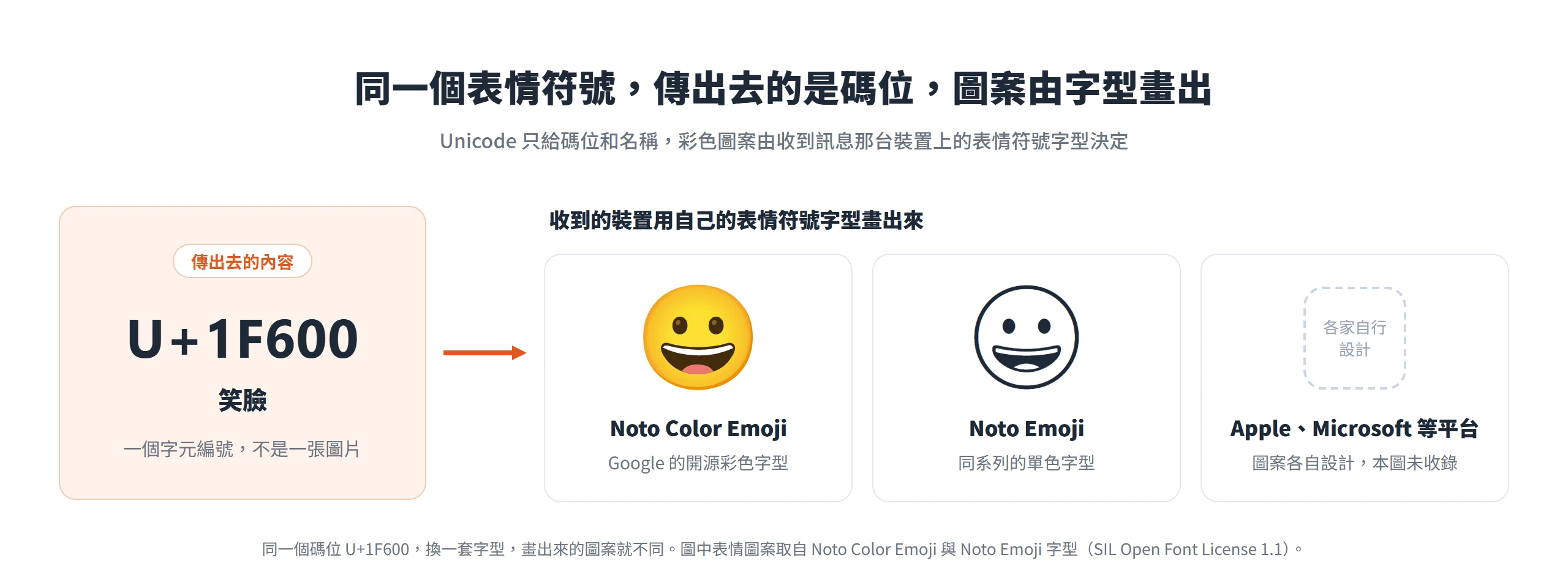
這個特性會直接影響複製貼上。傳遞的是字元,不是圖片,所以從 iPhone 複製一個表情貼到 Windows,看到的會是 Windows 的版本。Unicode 的 UTS #51 也說明,有些符號同時有單色與彩色 2 種樣式,U+FE0F 用來請求彩色的 emoji 樣式,U+FE0E 則請求黑白的文字樣式,最後看到哪一種,仍由系統與字型決定。
表情的外觀差異會讓對方讀到不同語氣
圖案不同,不只是好不好看的問題,還會改變語氣。Hannah Miller 等人在 2016 年 ICWSM 會議上發表的研究〈”Blissfully Happy” or “Ready to Fight”: Varying Interpretations of Emoji〉,請受試者替表情符號評分。結果發現,就算是同一個平台上的同一個圖案,受試者對它表達的情緒是正向、中性或負向,也有約 25% 的時間看法不一致;跨平台比較時,這種不一致只增不減。
英國環境、食品及農村事務部(Defra)的數位團隊也提醒,要在不同平台檢查表情的外觀,並確認它沒有其他含意。實際做法是,重要訊息發出之前,先在 iPhone 和 Android 各看一次,也可以到 Emojipedia 這類圖鑑站,看看這個表情在各平台的長相。能不靠單一表情傳達關鍵語氣,就盡量用文字講清楚。
膚色和組合型表情由多個字元拼成
有些表情不是單一字元。依 UTS #51,Unicode 8.0 引入了 5 個膚色修飾字元,用來替人形的表情調整膚色,分級依據是 Fitzpatrick 量表,修飾字元要接在可適用的基本字元後面。因此,選了膚色的表情,其實是 2 個字元合起來顯示的結果。
還有一類是用零寬連接符(U+200D)把幾個表情接成一個圖案,稱為 ZWJ 序列,家庭、職業這類表情常是這樣組成。UTS #51 提到,這類序列只應該在「備用顯示的結果對收件人也說得通」的實作裡定義與支援;系統不支援時,就會顯示成分開的幾個表情。
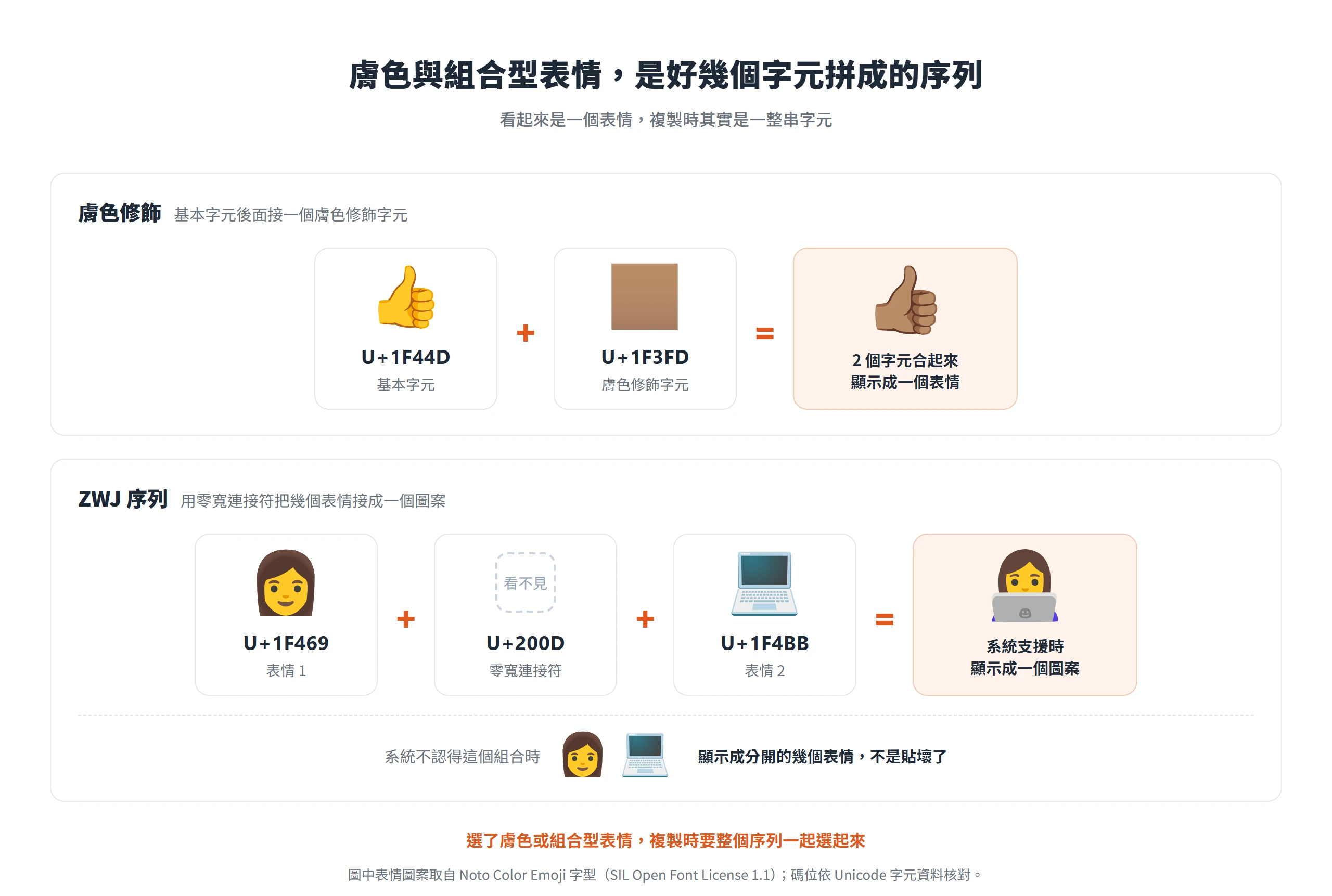
所以選了膚色或組合型表情時,整個序列要一起複製。在比較舊的裝置上看到被拆開的幾個符號,通常不是貼壞了,而是系統不認得這個組合。
新版表情要等系統更新才能正常顯示
別人傳來的新表情,在自己的螢幕上變成方塊或問號,也是常見的狀況。依 Unicode 的 Emoji FAQ,每個新版的 Unicode 標準通常都會新增表情符號,確切的數量每一版不同;最近的 Emoji 18.0 隨 Unicode 18.0 在 2026 年 9 月發布。
不過 Unicode 發布,不代表手上的裝置立刻就能顯示。FAQ 說明,平台廠商會在正常的軟體發行週期中,自行決定要支援哪些新字符,Unicode 對此沒有控制權。方塊或問號通常代表字元已經送到,只是系統裡還沒有對應的圖案。
所以給客戶或讀者的訊息,別依賴剛推出的新表情;貼文避開最新一版才加入的符號,或請對方更新系統,都比較穩當。
社群貼文與品牌帳號的表情符號用法
社群貼文裡的表情符號,最容易出狀況的不是找不到,而是用得太多、拿來取代該寫成文字的資訊,或以為每個平台看到的都是同一套。品牌帳號若沒有統一做法,語氣還會越來越散。
Facebook 的感受/活動與表情回應不是 Unicode 字元
搜尋「fb表情符號」的人,多半只是想在貼文或留言框裡打出一個表情,答案就是前面 2 節的方法:電腦用系統面板,手機用鍵盤上的表情頁。輸入框收到的是一般的文字字元,所以不需要借助第三方網站,從前面的分類表複製現成的表情貼上去就行。
不過 Facebook 有 2 個看起來像表情符號、實際上是它自家的功能。第一個是「感受/活動」:依 Facebook 說明中心,點貼文輸入框上的「感受/活動」圖示,可以從建議中選,或輸入文字搜尋,而且 1 則近況更新只能新增 1 項感受或活動。第二個是表情回應:把滑鼠移到「讚」上方,選擇一個心情,最多人使用的心情圖示會顯示在貼文或留言下方。
這兩者都是 Facebook 的功能,不是 Unicode 字元,所以沒辦法複製後貼到別的地方。想放進文字裡的表情,仍然要靠系統面板或前面的分類表。
LINE 官方帳號可用 LINE emoji 與 Unicode 表情符號
LINE 有 2 套表情:標準的 Unicode 表情符號,以及 LINE 自家的 LINE emoji。LINE emoji 是可以插進文字訊息裡的小插圖,依 LINE Developers 的說明,文字訊息除了 LINE emoji,也可以使用 Unicode 表情符號。
從後台發訊息時,LINE 官方帳號說明中心提到 2 件事。第一,群發訊息的編輯畫面可以點 Emoji 按鈕插入表情。第二,只有特定作業系統或裝置才有的平台相依字元,不能用在群發訊息裡;另外,裝置的通知會把 emoji 顯示成文字描述,可能跟原本想表達的意思不一樣。所以重要的資訊最好直接寫成文字,別只靠表情傳達。
Messaging API 裡那批 LINE 原創的 Unicode 表情(LINE original unicode emojis)已在 2022 年 3 月 31 日停用,LINE 的開發者文件建議改用 LINE emoji。舊資料裡若還列著那批表情,那份清單現在已經不適用。
貼文裡的表情少量放在句尾,不拿來取代文字
怎麼放表情才不影響閱讀,Defra 數位團隊的建議很具體:用表情表達情緒,不要拿它傳達資訊;用文字,別拿名稱或意思可能不同的表情去取代文字;加在句尾,才不會打斷資訊的流動;用得少一點,別重複同一個表情,也別疊好幾個來強調。他們另外提醒,要想一下表情在深色與淺色模式下的樣子,例如黑色的圓形在深色背景上可能看不見。
把這些建議轉成貼文的做法,有 3 條可以直接照做。表情放在句尾,不要切斷句子,螢幕報讀軟體會在那個位置念出名稱;同一個表情別連打,也別用多種表情堆疊強調;日期、價格、地點這類關鍵資訊寫成文字,表情只負責情緒。這幾條適用於 Facebook、Instagram、Threads 的貼文,以及 LINE 的文字訊息。
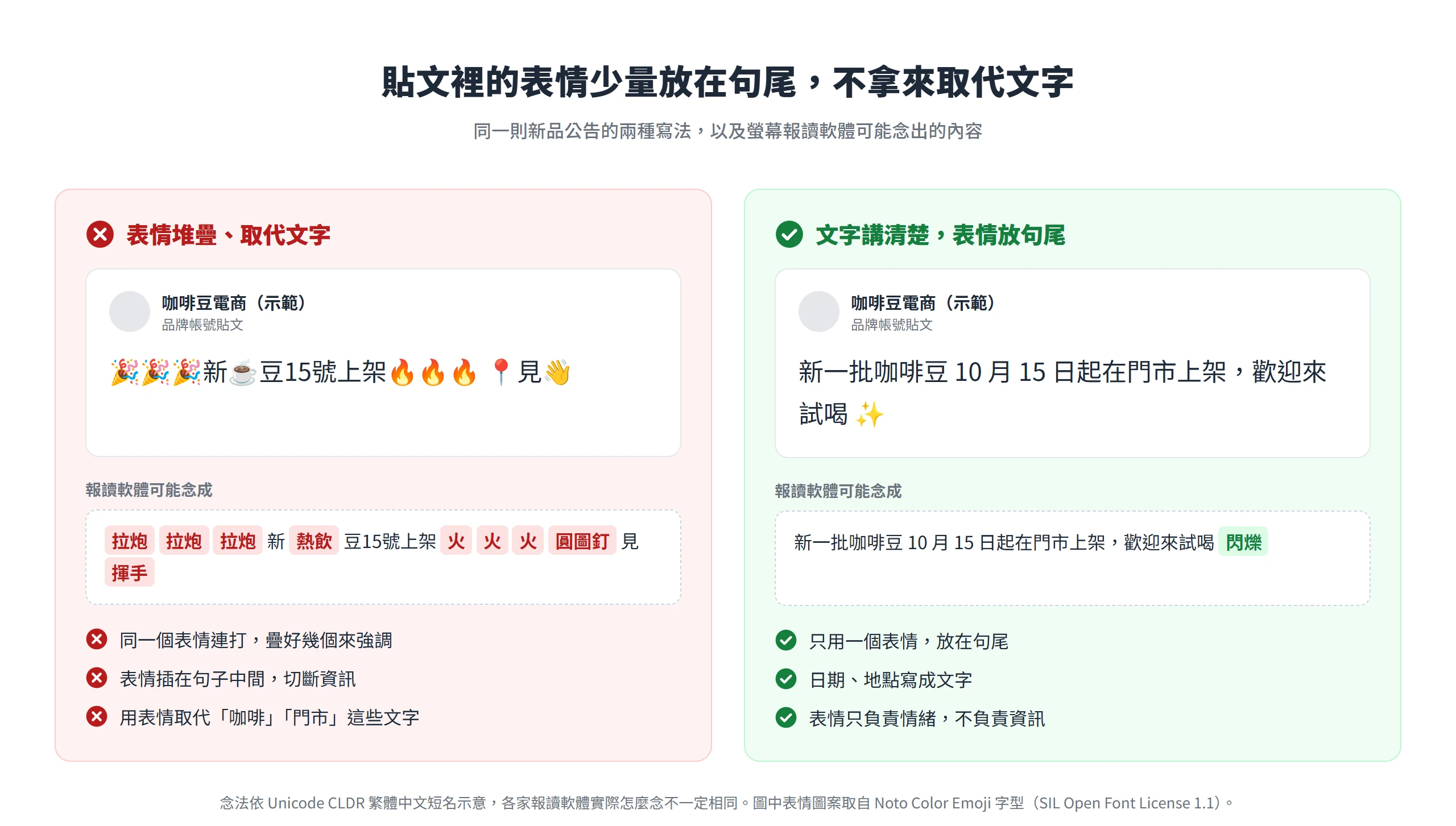
另外,也別拿表情當項目符號、每一行開頭都放一個。Defra 的部落格就點名過這種寫法:每一行都以 ✅ 開頭的清單看起來整齊,報讀軟體卻會在每一行開頭念一次它的名稱,重複出現只會增加聽的人的負擔。
螢幕報讀軟體念出的 emoji 名稱和日常叫法有落差
視障讀者使用的報讀軟體,會把表情符號念成它的名稱。Defra 的部落格指出,螢幕報讀軟體靠這些名稱來傳達意思;UTS #51 也說明,每個表情都有 CLDR 短名,又稱 TTS 名稱,用在文字轉語音,例如報讀時念出一個簡短的表情名稱。這代表連打好幾個表情,例如「🎉🎉🎉🔥🔥」,聽的人可能會聽到一長串重複的名稱,原本想營造的熱鬧氣氛反而傳達不出來。
另一個問題是名稱不一定等於日常叫法。依 Unicode CLDR 的繁體中文資料,😂 的短名是「感動」,🙏 是「感恩」,🙂 是「呆呆笑」,😍 是「花痴」,跟大家平常說的「笑哭」「拜託」「微笑」「喜歡」都有落差。不過,各家報讀軟體實際怎麼念不一定相同,要以自己使用的工具實測為準,不能認定所有裝置都念成這樣。
對某個表情的名稱有疑慮時,可以用 Emojipedia 或系統面板顯示的名稱再確認一次。
品牌帳號要先定好固定表情組合和不用清單
品牌帳號常見的情況,是每個小編各用各的表情,語氣慢慢就散了。比較好的做法,是挑一小組固定的表情當品牌的「標點」,例如一家賣咖啡豆的電商,可以讓公告固定用 📢,新品固定用 ✨,出貨通知固定用 📦,讀者看久了就會認得。
固定的組合以外,也值得另外定一份「不用清單」,收進容易有歧義、或不符合品牌語氣的表情,例如前面提過的 🙏、👌 這類語境差異大的手勢。要把新的表情加進固定組合之前,先在 iPhone 和 Android 上各看一次,確認兩邊傳達的語氣沒有出入。
設計師處理 emoji 要留意的網頁、印刷與授權
表情符號進了網頁、設計軟體和印刷品之後,會碰到只有它才有的狀況:由字型畫出來的彩色圖案、各平台不同的長相,以及圖檔的授權。這些都跟一般文字的處理方式不同,在設計之初就想清楚,才不會做到一半發現圖案前後不一致,或是用了不能放進商品的圖案。
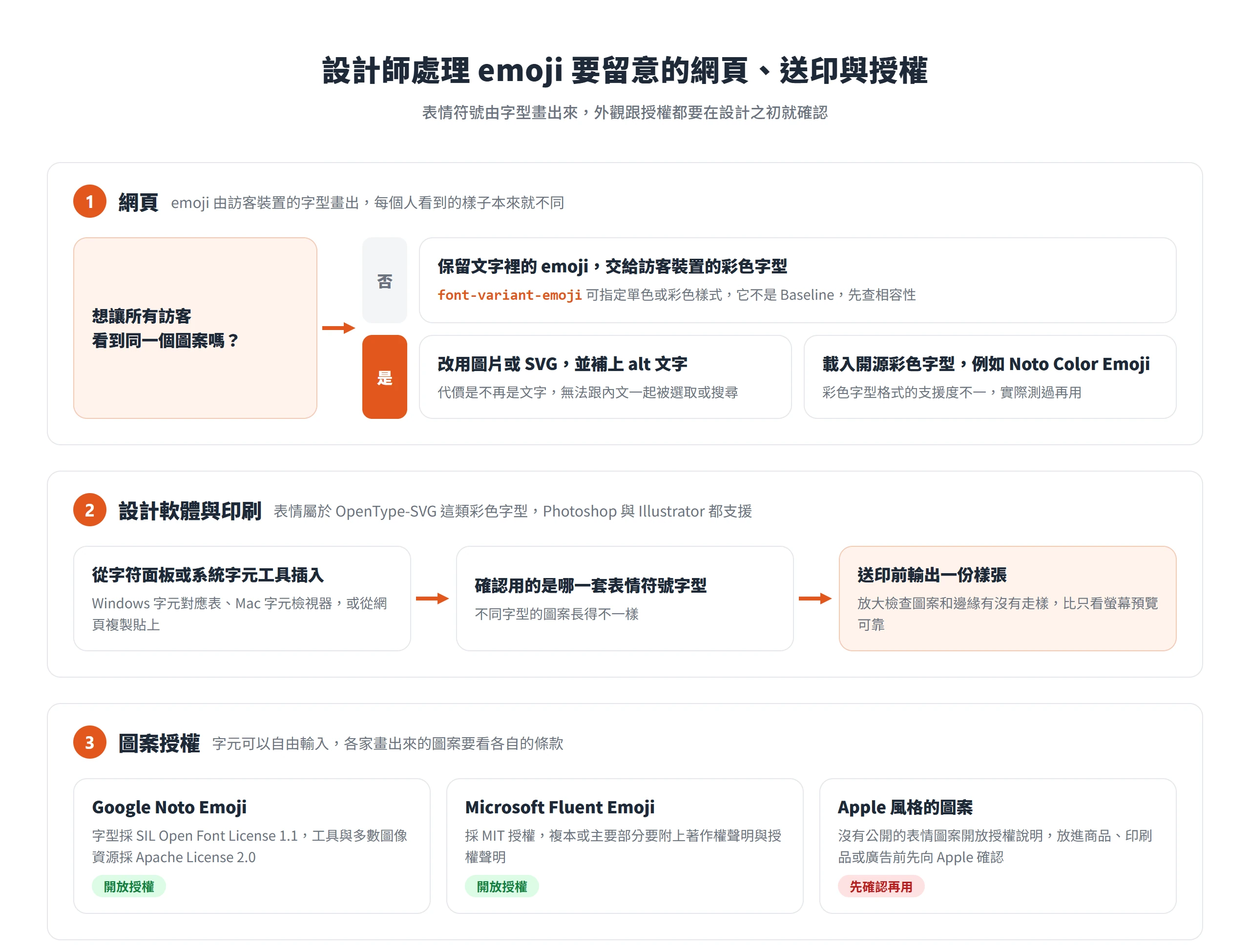
網頁上的 emoji 由訪客裝置的字型決定
網頁裡的 emoji 跟其他文字一樣,由訪客裝置上的彩色字型畫出來,每個人看到的樣子本來就會不同。CSS 的 font-variant-emoji 可以指定表情的預設呈現樣式:text 等同請求 U+FE0E 的單色文字樣式,emoji 等同請求 U+FE0F 的彩色樣式,unicode 依照 Unicode 對該字元定義的呈現屬性,normal 則交給瀏覽器決定。MDN 標示這個屬性不是 Baseline,因為它在部分最常用的瀏覽器上無法運作,使用前要先查相容性。
想讓所有訪客看到同一個圖案,最直接的做法是改用圖片或 SVG,並補上 alt 文字,代價是它不再是文字,無法跟著內文一起被選取或搜尋。另一條路是自行載入開源的彩色字型,例如 Google 的 Noto Color Emoji,不過彩色字型的格式在各瀏覽器和作業系統的支援度不一,要實際測過再用。
另外,不要拿 emoji 當介面圖示。它的外觀由訪客的裝置決定,網站本身沒辦法控制,報讀軟體還會把名稱念出來。
設計軟體裡的表情屬於彩色字型,送印前先輸出樣張檢查
Adobe 的說明以表情符號字型作為 OpenType-SVG 彩色字型的例子,Photoshop 與 Illustrator 都支援這類字型。這類字型裡的表情,不能用鍵盤上的字母直接打,要從字符面板、作業系統的字元工具(Windows 的字元對應表、Mac 的字元檢視器)插入,或是從網頁複製後貼進軟體。
放進去能正常顯示,不等於印出來一定正確。不同的表情符號字型,圖案長得不一樣,確認用的是哪一套字型,是第一步。送印之前,自己輸出一份樣張,放大檢查圖案和邊緣有沒有走樣,比單看螢幕上的預覽可靠。各軟體對這類字型的支援細節,會隨版本更新,以 Adobe 當下的說明為準。
表情圖案的商用授權依各家條款而定
表情符號這個字元可以自由輸入,但各家畫出來的圖案是另一回事。Unicode 自己說明它不是表情圖片的設計者或供應者,圖案能不能用在商品或宣傳品上,要看各家的授權。
Google 的 Noto Emoji 專案在 GitHub 上公開,依它的說明,表情符號字型採 SIL Open Font License 1.1,工具與多數圖像資源採 Apache License 2.0,旗幟圖則在公共領域或不受著作權保護。Microsoft 的 Fluent Emoji 採 MIT 授權,提供 3D、彩色、平面與高對比等樣式,MIT 條款要求在軟體的所有複本或主要部分附上著作權聲明與授權聲明。各項授權另有自己的條件,實際使用前,建議先把條款原文讀過一遍。
情況不同的是 Apple。它沒有公開針對表情符號圖案的開放授權說明;Apple 的第三方商標與著作權使用指引寫明,在網站、產品、包裝與宣傳品上使用 Apple 擁有的圖形符號、標誌或圖示,需要取得 Apple 的書面商標授權。那份指引並沒有專門談到表情符號,所以要把 Apple 風格的圖案放進商品、印刷品或廣告,先向 Apple 確認會比較穩當,也可以改用有開放授權的 Noto 或 Fluent。
表情符號打得出來,只是第一步。真正需要花心思的是對方那一端,包括他的裝置會把它畫成什麼模樣、報讀軟體會念出什麼名字、舊系統會不會把它顯示成方塊。下次要發一則重要的貼文或訊息,不妨先在對方常用的那種裝置上看一眼,確認這個表情符號傳達的語氣,跟自己想表達的一樣,再按下送出。