
一天 15 次的 AI 圖片生成額度,加上非尖峰時段就能用到微軟最新的 AI 模型——這些都不需要輸入信用卡卡號,打開 Windows 內建的 Copilot 就能直接用。多數人對 Copilot 的印象,還停在「工作列裡那個聊天視窗」,其實免費版藏著不少東西:語音喚醒、看得懂螢幕畫面的 Vision、能幫忙整理筆記的 Pages,還有內建在 Edge 裡的網頁摘要功能。Microsoft Copilot 怎麼用、免費版能做到什麼程度,答案沒有想像中單薄,只是這些功能分散在 Windows、Edge、Office 三個地方,不一次盤點很容易漏掉。這篇就照這三個地方,把免費版實際能做的事、卡住的地方,還有什麼情況才真的該掏錢升級 Microsoft 365,一次拆給你看。
Microsoft Copilot 是什麼,為什麼你的 Windows 可能已經裝好了?
Microsoft Copilot 是微軟把 AI 助理直接寫進 Windows、Edge 瀏覽器與 Microsoft 365 生態系裡的產品,不是另外要你去下載安裝的獨立軟體。如果你的電腦是最近買的 Windows 11 新機,開機第一次登入,工作列或開始選單多半就已經釘著 Copilot 的圖示,出廠就裝好了,不用自己找安裝檔。就算手上是舊機型沒有預裝,也不用擔心,到 Microsoft Store 搜尋 Copilot 就能免費下載安裝,幾分鐘就能用。
微軟把 Copilot 的存取權限分成三層,越往上功能與額度越寬:免費版(不用訂閱,登入或不登入都能用)、Microsoft 365 個人方案(訂閱 Microsoft 365 個人版、家庭版或進階版才能解鎖)、Microsoft 365 商業方案(給企業與組織使用的版本,牽涉到 Entra ID 帳號登入與管理權限,跟個人使用情境不同)。三層之間最大的落差,不在於聊天能不能用,免費版的對話功能其實已經很完整,而是在於能不能在桌面版的 Word、Excel、PowerPoint 裡直接叫出 Copilot,以及圖片生成、Vision 這類進階功能的每日額度高低。這篇後面會一項一項拆,先建立這個骨架:免費版能做的事,幾乎都圍繞在 Windows 系統整合與網頁瀏覽情境;要跨進桌面版 Office,才是真正需要付費的分水嶺。
免費版怎麼打開?工作列、Edge 與網頁三個入口都能用
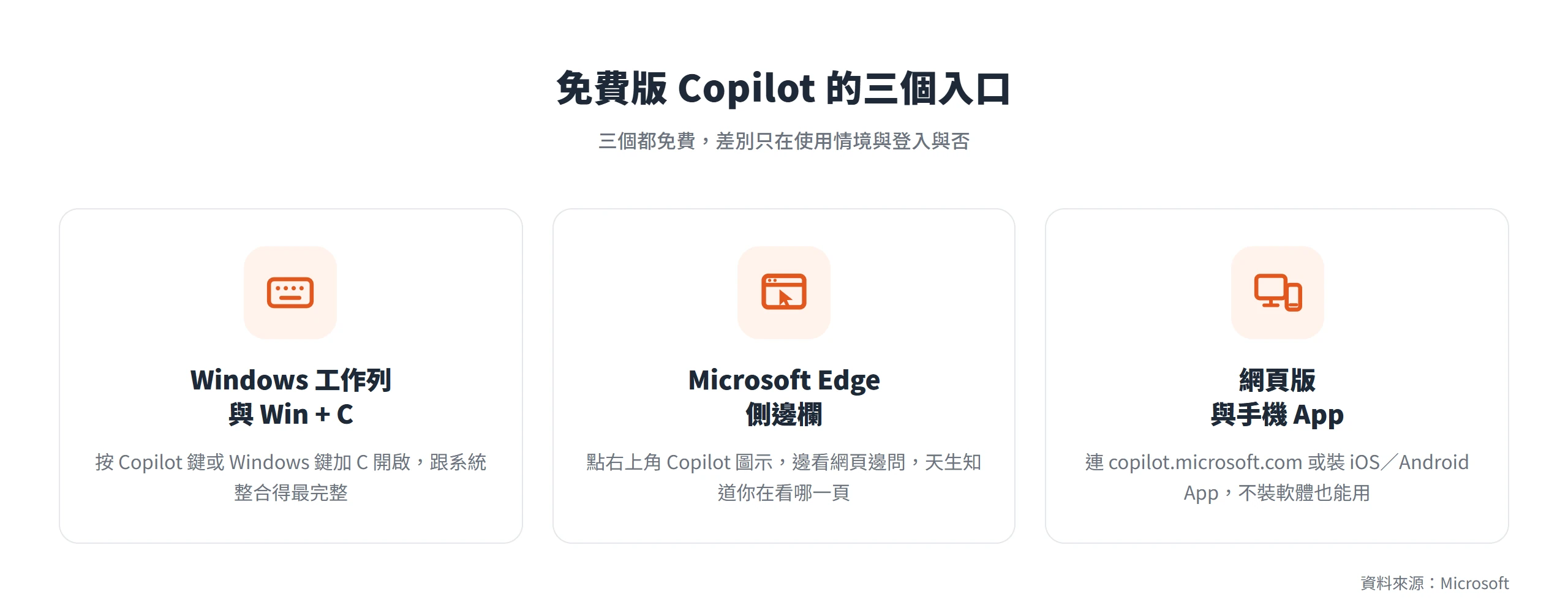
免費版最常被問到的第一個問題,其實是要去哪裡找。以下三個入口都不用付費,差別只在於使用情境跟登入與否會不會影響到功能完整度。
Windows 工作列與 Win + C 快捷鍵
如果鍵盤上有獨立的 Copilot 鍵,按一下就能直接叫出來;沒有這顆鍵的話,用 Windows 鍵加 C(Win + C)一樣能開啟。這組快捷鍵預設會打開完整視窗,但也可以調整成只彈出一個小型的快速預覽窗,設定路徑在「帳戶 > 設定 > Copilot 鍵盤快捷鍵」,依習慣切換即可。免費版不用先綁信用卡就能用,不過登入 Microsoft 帳號後會解鎖幾個附加好處:聊天紀錄能被保留、圖片生成次數變多、對話可以拉得更長,語音功能也能用得更久。不登入一樣能對話,只是這幾項會被壓縮。
Microsoft Edge 側邊欄
Edge 瀏覽器右上角有一個 Copilot 圖示,點一下就會在畫面右側打開側邊欄,不用切換分頁就能邊看網頁邊問問題。要用到完整功能,需要用個人 Microsoft 帳號登入 Edge,沒登入的狀態下部分功能會受限。這個入口跟前面工作列版本最大的不同,在於它天生就知道你正在看哪個網頁,這點下一節會展開講,是免費版裡容易被低估的一塊。
網頁版與手機 App
如果不想在電腦上裝任何東西,直接連到 Copilot 的網頁版也能用,操作邏輯跟桌面版差不多。手機上同樣有免費 App,iPhone 需要 iOS 16 以上、iPad 需要 iPadOS 16 以上,Android 手機、平板與 Chromebook 也都能安裝。通勤或出門在外想臨時問點什麼,直接用手機開就好,不必等回到電腦前。
Windows 系統裡,語音、視覺與截圖都能問 Copilot
工作列跟 Edge 只是怎麼打開,Windows 真正拉開差距的地方,是它把 Copilot 嵌進系統層級的操作裡。這幾項是免費版本身就有、其他平台不一定看得到的功能,但也不是每台 Windows 11 電腦都通用,後面會誠實點出門檻在哪。
語音喚醒「Hey Copilot」,開口就能問
這是一個選用(opt-in)功能,預設是關閉的,要自己到 Copilot App 的設定裡把「語音模式」打開才會啟用。開啟之後,說一句「Hey Copilot」就能免動手直接開始對話,不用先點開視窗或按快捷鍵;結束的方式也很直覺,說「再見」或是幾秒鐘沒有互動,對話就會自動關閉。適合開著音樂、忙著做別的事,臨時想問一句話的情境。
Copilot Vision,讓 AI「看見」你的螢幕
Vision 是把 Copilot 的理解範圍,從文字對話延伸到你螢幕上實際顯示的畫面。開啟方式是在 Composer 裡點眼鏡圖示,選擇要分享的視窗或 App,最多可以同時選兩個;啟用之後可以用打字或語音兩種方式繼續互動。Vision 只會回答問題、在畫面上標示重點,不會替你點擊、輸入文字或捲動畫面,這是常被誤解的一點。不少人以為開了 Vision 等於「AI 幫我操作電腦」,但它做的其實是「AI 在旁邊看著,告訴你答案」,主控權仍然在你手上。另外,用商用 Entra ID 帳號登入的使用者,目前無法使用這項功能;免費版本身的使用量有限制,訂閱 Microsoft 365 個人版、家庭版或進階版可以拿到更寬鬆的額度。
截圖直接問、幫你調整系統設定
遇到看不懂的畫面,不用另外開截圖工具再貼上傳,直接在 Composer 裡點「+」,選「拍攝螢幕擷取畫面」,框選想問的範圍,輸入問題送出就好,整個流程在同一個視窗裡完成。除了截圖問答,Copilot 也能直接用自然語言幫你導向系統設定,像是輸入「幫我把螢幕調得更好讀」或「幫我減少會分心的通知」,它會直接帶你到 Windows 設定裡對應的選項,省去自己在層層選單裡翻找的時間。
Click to Do 與回顧(Recall),只有 Copilot+ PC 才有
這兩項功能最容易被誤會成「免費版功能」。Click to Do 讓你框選畫面上的一段文字或一張圖片,AI 會就地建議可以執行的動作,選到文字可能建議摘要或重寫,選到圖片則可能建議模糊背景、移除畫面中的物件,或用它去搜尋相關資訊,整個畫面分析都在裝置本機端完成。回顧(Recall)則是另一項功能,選擇開啟後會自動把螢幕活動存成時間軸的快照,同樣是在本機做分析與比對,方便事後回頭找之前看過的東西在哪。
問題是,這兩項都仰賴 Copilot+ PC 的專用晶片,最早只開放給 Snapdragon X 系列處理器,目前已經擴大到 AMD Ryzen AI 300/400 系列與 Intel Core Ultra 200V/300V 系列機種。也就是說,一般的 Windows 11 筆電或桌機,即使已經裝好 Copilot、也登入了帳號,螢幕上就是不會出現 Click to Do 或回顧這兩個選項。這不是操作錯誤,是硬體規格沒到門檻。它跟 Vision 的差別在於,Vision 是當下你主動分享,AI 才看得到,是你在主導;回顧則是持續在背景默默記錄,性質完全不同,別把兩者混為一談。
在 Edge 裡一邊瀏覽一邊問 Copilot
如果說 Windows 系統整合是「操作電腦的當下」能用的功能,Edge 裡的 Copilot 專注的則是「瀏覽網頁當下」這件事,它天生知道你正在看哪一頁,這是獨立聊天視窗做不到的優勢。
摘要網頁、影片與 PDF 內容
問 Copilot「幫我摘要這個網頁」「這支影片在講什麼」這類需要引用頁面內容的問題,Edge 會拿目前網頁的內容、頁面標題、你開啟的分頁,甚至瀏覽紀錄來組成答案;但如果問的是跟頁面無關的一般性問題,比如規劃一趟行程,它就不會動用這些瀏覽資訊,單純當一般聊天用。這代表你不用手動複製貼上整篇文章去問,直接在側邊欄輸入就好,PDF 文件開在分頁裡一樣適用。
Copilot Vision 看懂你正在看的頁面
Edge 版的 Vision 啟用方式跟桌面版稍有不同。點側邊欄裡的 Copilot 圖示,再點語音波浪圖示就會啟動,啟動後會持續生效,直到你手動結束或關掉那個分頁。適用範圍是大多數網站,但含成人或有害內容的頁面不支援,遇到這類頁面圖示會變成灰色,Copilot 也會直接拒絕討論相關內容。如果不希望 Copilot 拿瀏覽情境去回答問題,側邊欄裡有「更多」選單可以進到「設定 > 隱私」,把「上下文線索」這個選項關掉,之後的回答就不會再參考目前網頁、頁面標題、分頁或瀏覽紀錄。
起草回覆、比較資訊、翻譯內容
除了摘要,Edge 裡的 Copilot 也能處理更日常的任務。看到一份需要回覆的網頁表單或訊息,可以直接請它幫忙起草文字草稿;手上同時開著兩個分頁在比價格或比規格,也能直接問它兩邊差在哪,不用自己來回切換做筆記;瀏覽到看不懂的內容,問一句「這篇在講什麼」或「幫我把這段翻成中文」,它一樣能就地處理,不用切到別的翻譯工具。
免費版能在 Word、Excel、PowerPoint 裡用 Copilot 嗎?
瀏覽器裡的功能講完,接下來要處理搜尋量最高、也最容易被舊資訊誤導的一個問題。先把答案講清楚。免費版本身沒有內建在桌面版的 Word、Excel、PowerPoint、Outlook、OneNote 裡。免費版能用的,是網頁版 copilot.microsoft.com 或前面提到的三個入口,想要在打開 Word 的同時就叫出 Copilot 幫忙擬稿、在 Excel 裡直接問資料、在 PowerPoint 裡生成簡報大綱,這些桌面版應用程式裡的整合功能,是 Microsoft 365 個人版、家庭版或進階版訂閱擁有者才有的權益。
而且訂閱本身也不是無限用,桌面版的 AI 功能同樣有使用量限制,不是訂閱了就能無上限狂用。如果你的家庭版或進階版訂閱是跟家人共用的,桌面版 Office 裡的 AI 功能只給訂閱擁有者本人,其他被分享帳號的家人,就算一樣登入了同一份訂閱,也只能透過瀏覽器登入 microsoft365.com 網頁版使用聊天功能,沒辦法在自己電腦的 Word 裡直接叫出 Copilot。換句話說,共用訂閱省的是雲端空間的錢,AI 功能這塊仍然是誰付錢、誰才有。
圖片生成、Pages 與記憶,免費版其實比想像中好用
前面幾節講的是系統與瀏覽器層級的整合,Copilot App 或網頁版本身其實還藏著幾個容易被忽略、但確實好用的個人化功能。
用 Copilot Pages 整理資料、寫初稿
Pages 是有別於一般聊天視窗的獨立工作區,適合拿來做規劃、寫作、整理想法或彙整筆記,不會像聊天紀錄那樣一路往下滑、找不到重點。舉個情境,假設你要整理一份活動企劃的初稿,或是把幾份零散的筆記彙整成一份讀書指南,都可以開一個新的 Page,讓內容留在同一個工作區裡持續編修,不必在多輪對話裡東翻西找。建立好的 Pages 會保存在側欄,最長可以留 18 個月,或是自己刪除。
AI 圖片生成(Designer)
免費版內建 Designer 的圖片生成功能,用一句文字描述就能生成或編輯圖片,不用另外裝軟體或學操作。額度部分,每天有 15 次生成次數的上限,用完要等隔天額度重置;訂閱者能拿到比免費版更高的使用量。隱私方面,生成或上傳的圖片只用來輔助對話本身,不會被拿去訓練模型,而且圖片本身有效期只有 30 天,之後就會自動刪除,不是永久留存。
Copilot 的記憶與個人化設定
Copilot 可以記住你在對話裡提供的資訊,讓之後的回答更貼近你的使用習慣,而且這件事的主導權在你,隨時可以在設定裡讓它記住、更新或忘記某項資訊,不是被動接受它記錄什麼。免費版還有兩個容易被忽略的實用細節:一是檔案上傳,單次對話最多可以上傳 20 個檔案,單一檔案上限 50 MB,支援 PDF、DOCX、XLSX、PPTX 等常見格式,上傳的檔案最長保留 18 個月後會自動清除;二是連接器,可以串接 OneDrive、Outlook、Gmail、Google 雲端硬碟、Google 行事曆與 Google 聯絡人,讓 Copilot 回答問題時能直接參考你自己的檔案與行程,不用手動複製貼上。
免費版的三個限制:尖峰限速、額度上限與硬體門檻
把前面幾節鋪過的限制收攏起來看一次,會更清楚免費版卡在哪。這幾點確實存在,不誇大也不需要迴避。

尖峰時段,AI 模型可能變慢或降級
微軟對免費版的說明是,非尖峰時段可以用到最新的 AI 模型。反過來說,尖峰時間人多的時候,回應速度或模型版本可能會受到影響。訂閱 Microsoft 365 的使用者則有比較穩定、優先的存取權,不太受尖峰時段影響。
圖片生成、視覺、深度研究,這些功能免費版額度都有上限
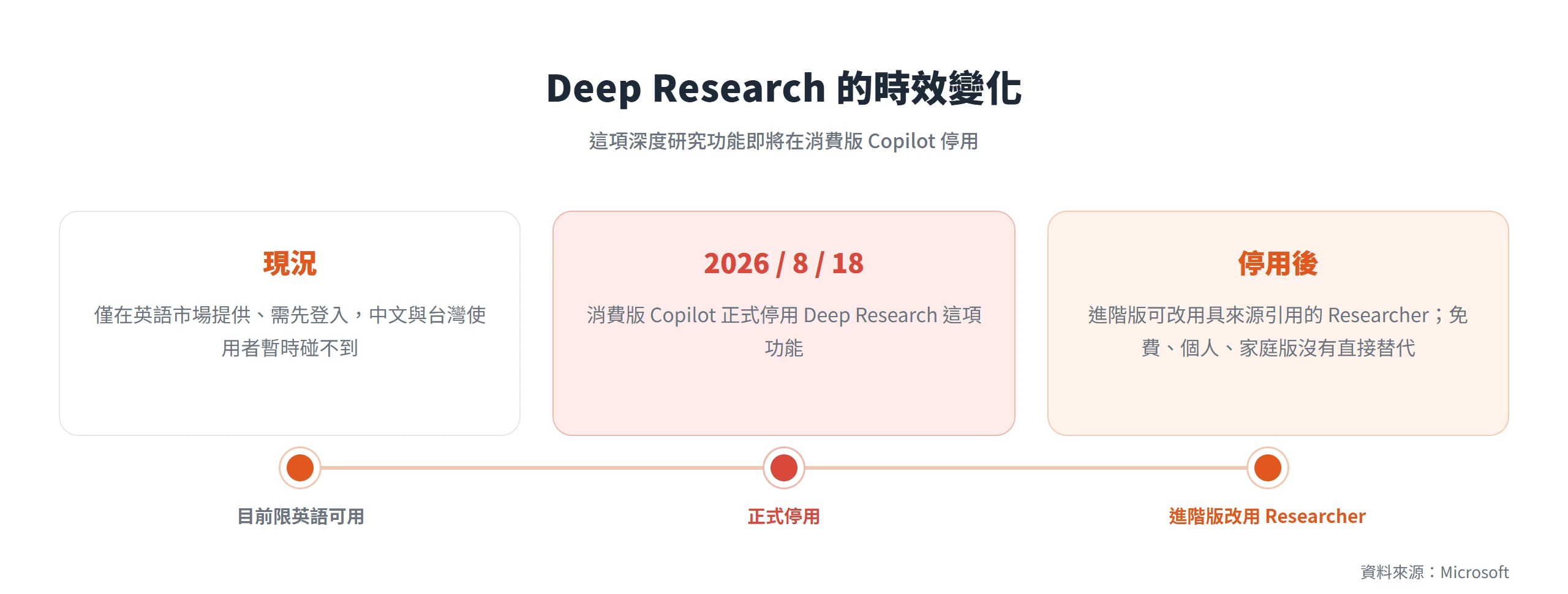
前面提過的三項功能都有明確的額度限制:Designer 圖片生成每天 15 次;Vision 的使用量同樣有上限,訂閱 Microsoft 365 個人版、家庭版或進階版可以拿到延伸的使用額度;另外還有一項叫 Deep Research 的功能,能做更深入的資料研究,但它需要先登入才能用,而且目前只在英語市場提供,這代表現階段中文或台灣使用者暫時碰不到這項工具。微軟已公告這項功能將於 2026 年 8 月 18 日起在消費版 Copilot 停用,屆時 Microsoft 365 進階版訂閱者可改用具備來源引用的 Researcher 功能延續深度研究需求,免費版、個人版與家庭版則沒有直接替代方案。
語音、視覺這些系統級新功能,要看電腦支不支援
Click to Do 跟回顧(Recall)這兩項系統級功能,只會出現在配備專用晶片的 Copilot+ PC 上,一般的 Windows 11 筆電或桌機不會有這個選項。如果在自己的電腦上找不到這兩項功能,不代表哪個步驟做錯了,單純是硬體規格還沒到門檻。
什麼情況該升級到 Microsoft 365 訂閱?
前面把免費版能做到什麼、卡在哪裡都攤開來看過一輪,接下來要換成具體的判斷,看什麼樣的情況才真的值得從免費版升級。現在微軟官方的個人定價頁面,已經不再單獨賣一個叫「Copilot Pro」的方案,個人使用者要解鎖桌面版 Office 整合,是直接在 Microsoft 365 個人版、家庭版、進階版這三個層級裡選,不是另外加購一份獨立的 Copilot 訂閱。不少還在流通的舊教學文章沒有跟上這個變化,容易讓人誤會要多付一筆錢。
常態要在桌面版 Word、Excel、PowerPoint 裡用 AI
如果日常工作型態是打開 Word 就想叫 AI 幫忙擬稿、在 Excel 裡直接問資料要怎麼整理、PowerPoint 想直接生成簡報大綱,這種需要桌面版應用程式整合的需求,免費版做不到,這是該考慮升級的第一個訊號。
需要更高的圖片生成與研究額度
如果一天用超過 15 次的圖片生成額度是家常便飯,或是常常在尖峰時段被限速卡到、需要更穩定優先的使用體驗,同樣是升級訊號之一。
個人版、家庭版、進階版怎麼挑?
三個層級的官方定價與差異可以直接對照:
- 個人版:月費新台幣 309 元,或年繳 3,090 元,限 1 人使用,桌面版 Word、Excel、PowerPoint、Outlook 都能叫出 Copilot,附 1 TB 雲端空間。
- 家庭版:月費新台幣 419 元,或年繳 4,190 元,最多 6 人共用一份訂閱、共享 6 TB 雲端空間(每人 1 TB),但前面提過,AI 功能僅限訂閱擁有者本人使用,其他共用成員只能用網頁版聊天。
- 進階版:月費新台幣 669 元,或年繳 6,690 元,同樣最多 6 人,額外多了能自動產出附來源引用研究報告的 AI Agent、更高等級的使用量,以及尖峰時段的優先存取。
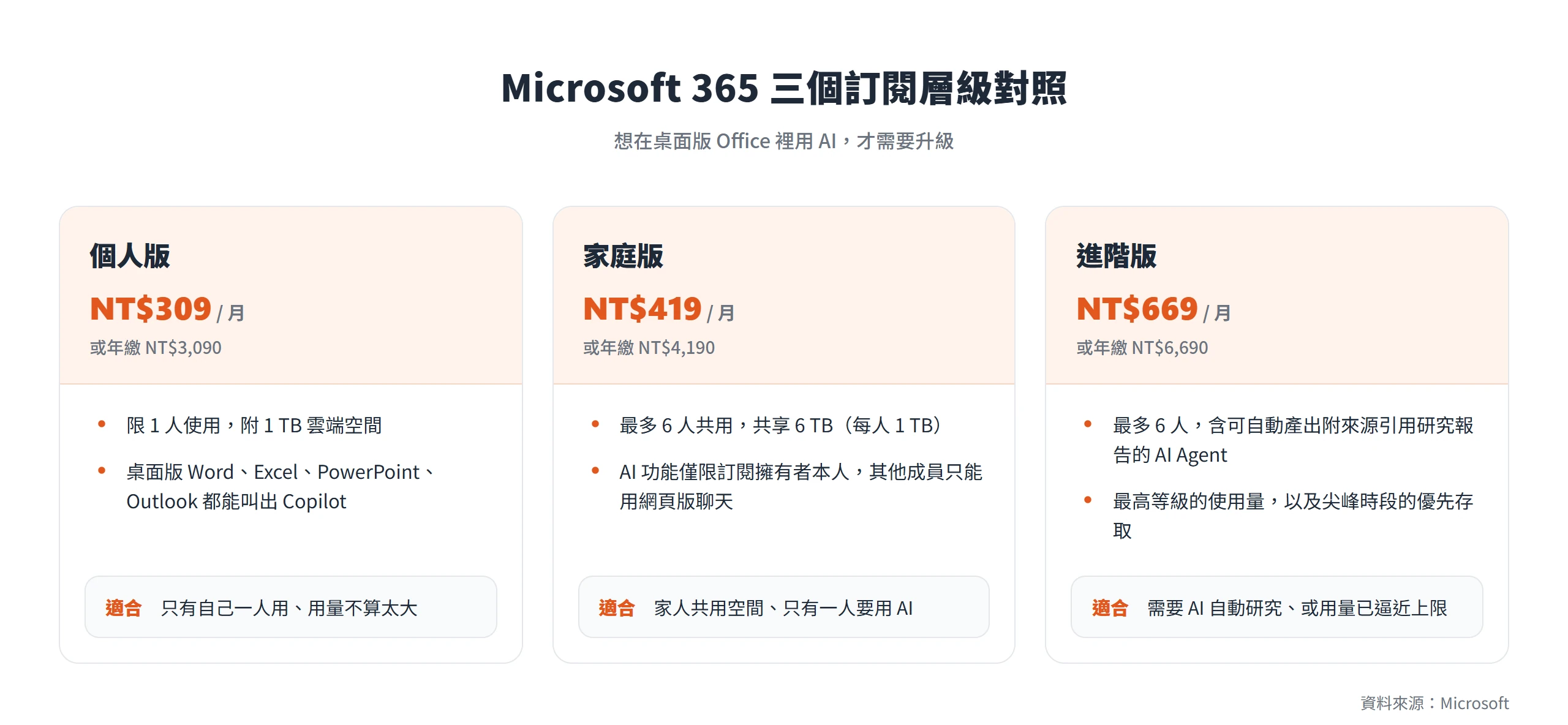
怎麼選,重點放在誰要用 AI 功能跟用量多寡這兩件事上:只有自己一個人要用、用量不算太大,個人版通常就夠;家人共用雲端空間、但真的需要用 AI 功能的只有一個人,選家庭版比選個人版划算;真的需要 AI Agent 自動幫忙做研究、或用量已經逼近上限,才輪到考慮進階版。
把這篇盤點過一輪就會發現,免費版其實已經涵蓋日常問答、網頁摘要、圖片生成,連語音、視覺這些系統級功能都算進去,對大多數人來說已經夠用。真正該花錢的關鍵只有一個,就是需不需要「桌面版 Office 裡的 AI」這件事本身。如果答案是否定的,免費版就能撐住大部分需求,沒有立刻升級的急迫性。