
想用螢幕錄影把檔案總管裡的操作過程做成教學,按下 Windows 鍵 + Alt + R,換來的卻是錄製鈕反灰或一個無法錄製的提示;換到 Mac 上,影片倒是順利錄好了,播放時卻聽不到電腦自己放出來的聲音。這兩種挫折都不是操作失誤,而是每個內建工具原本能錄的範圍和聲音來源就不一樣。
螢幕錄影指的是把螢幕上正在發生的畫面存成影片檔,口語上也常說成電腦螢幕錄影、螢幕錄製。Windows 和 Mac 都已經內建這項功能,不必另外安裝軟體,只是入口分散在不同工具裡,各自有不同的錄影範圍、收音方式和存檔位置。
只要事先分清楚要錄整個畫面、單一視窗,還是一塊自己框選的區域,再確認聲音從哪裡來,大部分失敗在按下錄製之前就能避開。而要分清楚這幾件事,得先看每個內建工具各自能錄到哪裡。
內建錄影工具的錄影範圍與系統門檻
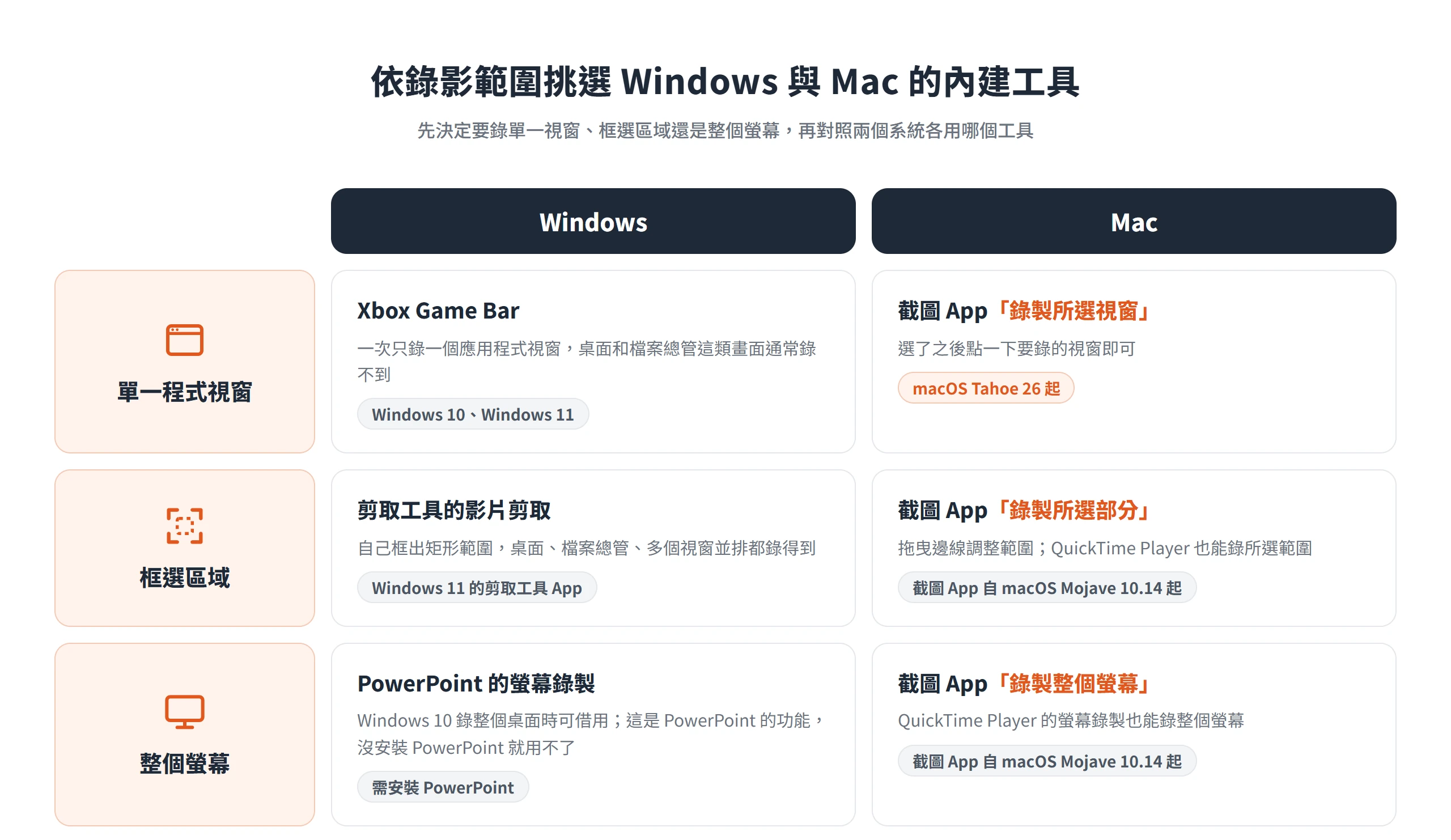
「電腦錄影」其實包含三種不同的需求:錄整個畫面、錄單一視窗、錄一塊框選的區域。內建工具不是每一種都支援,所以選工具之前,先決定自己要的是哪一種,後面的操作才不會白做。
四個內建工具的門檻與能力整理如下:
| 工具 | 系統門檻 | 能錄的範圍 | 聲音來源 | 存檔格式 |
|---|---|---|---|---|
| Xbox Game Bar | Windows 10、Windows 11 | 一個應用程式視窗 | 麥克風可用快速鍵切換,系統聲音要在設定中選擇 | MP4 |
| 剪取工具的影片剪取 | Windows 11 的剪取工具 App | 框選的矩形區域 | 可選擇是否納入麥克風與電腦音訊 | MP4 |
| Mac 的截圖 App | macOS Mojave 10.14 起 | 整個螢幕或所選部分,macOS Tahoe 26 起多了所選視窗 | 可選麥克風,macOS 27 Golden Gate 起可選包含系統音訊 | MOV |
| QuickTime Player | Mac 內建 | 整個螢幕或所選範圍 | 可選麥克風 | MOV |
兩個 Windows 工具的差別最需要留意。Game Bar 一次只認得一個應用程式視窗,實際使用上,桌面和檔案總管這類畫面通常錄不到;剪取工具的影片剪取則是自己框出範圍,所以桌面、檔案總管、多個視窗並排都能一起錄進去。
Mac 的情況單純一些。Apple 在 macOS Mojave 10.14 推出截圖 App 時,就把螢幕錄影一起放進它的工具列;比較舊的系統,或習慣用 QuickTime Player 的人,則可以走 QuickTime 這條路。到了 macOS Tahoe 26,截圖 App 還多了錄製所選視窗的選項,這讓 Mac 在「只錄一個視窗」這件事上,比以前方便許多。
Windows 錄視窗用 Game Bar,錄區域改用剪取工具
在 Windows 上,電腦螢幕錄影通常有兩條路可走,差別在於要錄的是一個程式視窗,還是螢幕上的一塊區域。錄軟體操作、遊戲或會議視窗,用 Game Bar 最直接;要錄桌面、檔案總管,或是想讓好幾個視窗同時入鏡,就改用剪取工具。
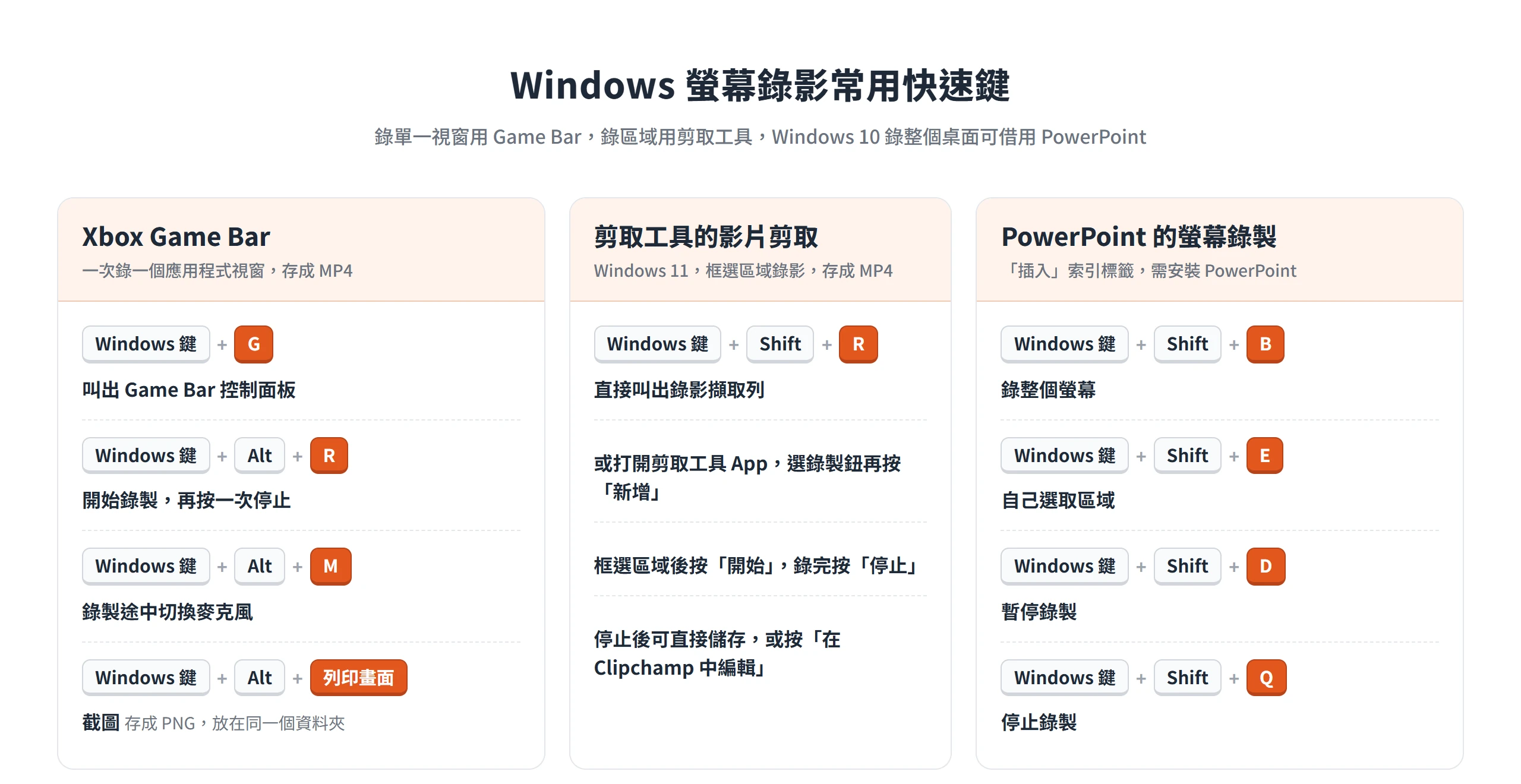
兩條路各有一組要記的快速鍵:Windows 鍵 + G 叫出 Game Bar 的控制面板,Windows 鍵 + Alt + R 在 Game Bar 裡開始與停止錄製,Windows 鍵 + Shift + R 則是直接叫出剪取工具的錄影擷取列。把這三組記熟,Windows 上大部分的錄影都能直接從鍵盤開始。
Xbox Game Bar 一次只錄一個應用程式視窗
Game Bar 的好處是快、免費、幾乎不用學,缺點是它只認得目前焦點所在的那個視窗。使用前先確認功能已開啟,按 Windows 鍵 + I 開啟設定,搜尋 xbox,把 Xbox 遊戲列的開關打開。
接著切到要錄的程式,按 Windows 鍵 + Alt + R 開始錄製,要結束時再按一次同樣的快速鍵。如果不想背快速鍵,也可以按 Windows 鍵 + G 叫出控制面板,直接點圓點的錄製鈕。錄製途中想切換麥克風,按 Windows 鍵 + Alt + M 就可以。
錄好的影片會存成 MP4,位置在「影片」資料夾裡的「Captures」資料夾,檔名會帶有程式名稱和日期時間,要找檔案時照這兩個線索找就行。順帶一提,Windows 鍵 + Alt + 列印畫面可以截圖,存成 PNG 放在同一個資料夾。
只錄一個視窗的限制,在錄桌面或檔案總管時最明顯。Game Bar 錄的通常是最後點進去的那個視窗,焦點停在這類畫面上時,常會遇到錄製鈕反灰,或跳出遊戲功能不適用的提示。Microsoft 的說明也把「視窗不受支援」列為錄不起來的常見原因,建議這種情況改用剪取工具。按下 Windows 鍵 + G 完全沒反應則是另一種狀況,排查順序整理在文末的排錯清單裡。
剪取工具在 Windows 11 可框選區域錄影
剪取工具原本只負責截圖,Windows 11 的剪取工具 App 多了「影片剪取」,可以自己框出要錄的範圍。範圍不受視窗限制,正是它和 Game Bar 最關鍵的差別,桌面、檔案總管、多視窗並排都錄得到。
操作順序很簡單。按 Windows 鍵 + Shift + R 直接叫出錄影擷取列,或是打開剪取工具 App,選錄製鈕再按「新增」;框選好要錄的區域後按「開始」,錄完按「停止」。停止後可以直接儲存,也可以按「在 Clipchamp 中編輯」接著剪輯。
錄好的影片會存成 MP4,預設存進「影片」資料夾裡的「Screen Recordings」資料夾,想換位置可以在剪取工具的「查看更多」裡進入設定修改。Microsoft 的說明頁只在 Windows 11 的段落介紹影片剪取,還在用 Windows 10 的電腦得另找方法。
沒有剪取工具錄影時用 PowerPoint 錄整個螢幕
Windows 10 的電腦需要錄整個桌面時,可以借用 PowerPoint 內建的螢幕錄製功能。這是 PowerPoint 的功能,不是 Windows 本身就有的,電腦上沒有安裝 PowerPoint 就用不了。
做法是在 PowerPoint 的「插入」索引標籤選「螢幕錄製」。按 Windows 鍵 + Shift + B 錄整個螢幕,按 Windows 鍵 + Shift + E 則自己選取區域。PowerPoint 預設會同時錄音訊和滑鼠指標,不想錄的話,可以在控制列上取消。
錄製途中按 Windows 鍵 + Shift + D 暫停,按 Windows 鍵 + Shift + Q 停止。錄好的影片會直接放進投影片,在影片上按右鍵選「另存媒體」,就能存成獨立的影片檔,不必把整份簡報帶著走。
Mac 的錄影集中在截圖 App 與 QuickTime Player
Mac 的內建入口都在同一套系統裡,一個是新版 macOS 的截圖 App 錄影工具列,另一個是老牌的 QuickTime Player。新版系統上,兩個入口其實會合流,在 QuickTime 裡選「新增螢幕錄製」,跳出來的往往就是截圖 App 的工具列。所以不必猶豫該用哪一個,多數情況下,從 Shift + Command + 5 開始就對了。
Mac 的錄影預設會存到桌面,這件事先記著,後面找檔案時就不必到處翻找。
Shift-Command-5 開啟截圖 App 的錄影工具列
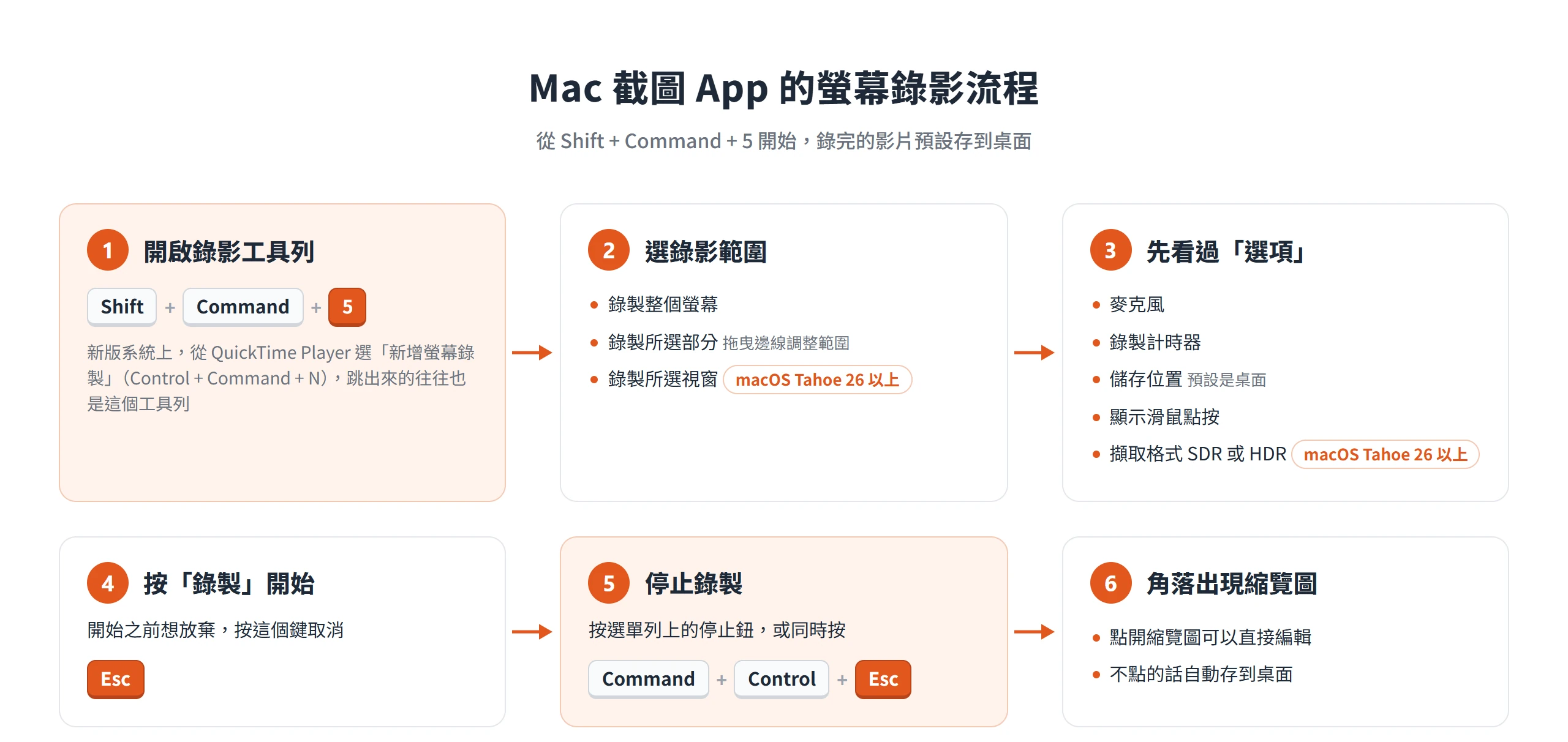
Apple 的說明頁主推的做法,就是同時按住 Shift、Command 和 5 打開截圖 App。工具列上有「錄製整個螢幕」和「錄製所選部分」兩個鈕,選了所選部分之後,可以拖曳邊線調整範圍;macOS Tahoe 26 或以上還多了「錄製所選視窗」,選了之後點一下要錄的視窗即可。
開始之前,先點工具列上的「選項」,裡面有幾個值得先看過的設定:
- 麥克風:選要用哪一支麥克風收旁白。
- 錄製計時器:決定按下「錄製」之後,要等幾秒才真正開始,留點時間切換畫面。
- 儲存位置:預設是桌面,可以改到別的資料夾。
- 顯示滑鼠點按:點擊時,指標周圍會出現黑色圓圈,做操作示範時很實用。
- 擷取格式:在 macOS Tahoe 26 以上的支援機型上,可選 SDR(H.264,相容性較好)或 HDR(HEVC)。
準備好之後按「錄製」開始,開始前如果想放棄,按 Esc 就能取消。要停止時,按選單列上的停止鈕,或是同時按 Command + Control + Esc。停止後螢幕角落會出現縮覽圖,點開可以直接編輯,不點的話它會自己存到桌面。
有一點要先知道,Apple 的說明提醒,有些 App(例如 Apple TV App)可能不允許錄製視窗畫面,遇到這類 App 時,錄出來的結果可能不完整,這不是設定問題。
QuickTime Player 的新增螢幕錄製與舊式錄影視窗
QuickTime Player 是 Mac 內建的另一條路,適合錄完想直接在同一個 App 裡剪輯的人。打開「應用程式」資料夾裡的 QuickTime Player,從選單列選「檔案」,再選「新增螢幕錄製」,也可以直接按 Control + Command + N。
接下來要看畫面跳出什麼。如果出現的是截圖 App 的工具列,就表示這台 Mac 的螢幕錄影是由截圖 App 執行,照上一節的步驟操作即可;如果出現的是舊式的「螢幕錄影」視窗,才需要走 QuickTime 專屬的步驟。
舊式視窗的設定比較少,旁邊的箭頭可以選麥克風,並用音量滑桿監聽收音狀況,也能勾選錄製時顯示滑鼠點按。按下紅色錄製鈕後,點一下螢幕任何地方就錄整個螢幕,或是拖移出範圍,再按「開始錄製」。停止的方式同樣是按選單列的停止鈕,或按 Command + Control + Esc;錄完後 QuickTime Player 會自動開啟檔案,可以直接播放、編輯或分享。
麥克風與系統音訊在 Windows 和 Mac 上的收音差異
新手最常見的失敗是「錄好了才發現沒有聲音」,或是只錄到自己的聲音,沒錄到影片本身的聲音。這兩種狀況其實對應兩種不同的聲音來源,麥克風收的是你的旁白,系統音訊收的是電腦自己播放的聲音,像是影片內容或視訊會議裡對方的說話聲。
Game Bar 用 Windows 鍵 + Alt + M 切換麥克風。想連電腦播放的聲音一起錄,要按 Windows 鍵 + G 打開 Game Bar 的設定,在擷取的選項裡把要錄製的音訊選成「全部」;不同版本的介面名稱略有差異,以畫面上和錄製音訊有關的那一項為準。
剪取工具錄影時可以選擇要不要納入麥克風和電腦音訊,新錄影的預設音訊也能在設定裡調整;接了多個錄音裝置時,開錄前還能先挑偏好的那一個。麥克風有沒有收音,看的是錄製列上的麥克風鈕有沒有切到開啟,開錄前順手確認一下,比事後補救省事得多。
Mac 的截圖 App 在「選項」裡選麥克風;系統音訊的部分,要到 macOS 27 Golden Gate 或以上版本,選項裡才會多出「包含系統音訊」。在那之前,內建工具只能收麥克風,QuickTime Player 同樣只列麥克風這一個選項。所以用較舊版本的 Mac,想把影片本身的聲音一起錄進去,內建工具是辦不到的。
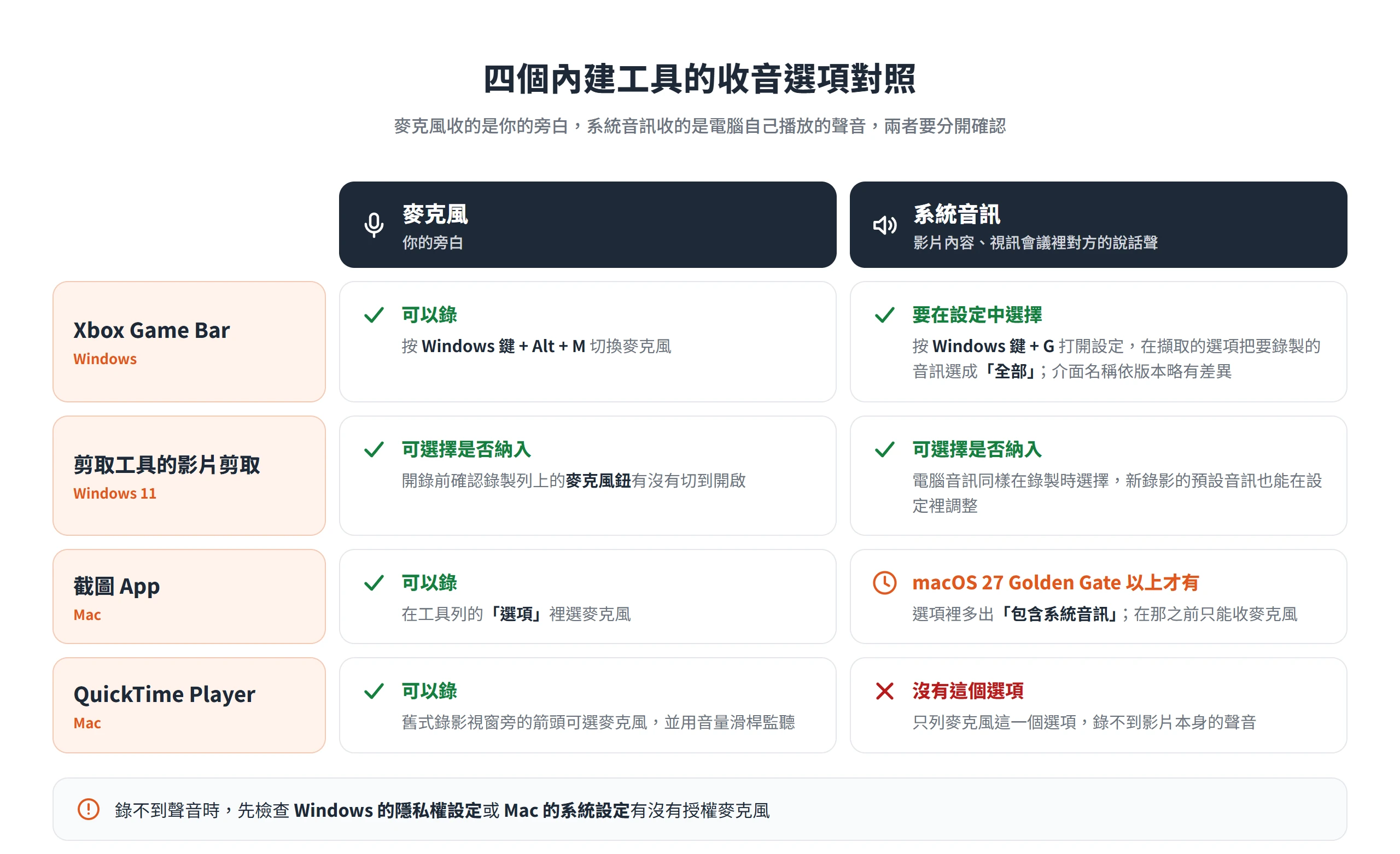
兩個系統還有一個共通的問題,隱私權設定如果沒有授權麥克風,錄製時就會沒有聲音。Windows 的隱私權設定和 Mac 的系統設定裡都有麥克風授權的開關,錄不到聲音時,這是最先要檢查的地方。
想同時錄別人說話與自己說話的人,建議戴耳機。Apple 的說明提醒,如果聽到回音,請降低音量或使用配備麥克風的耳機,不然喇叭放出來的聲音會再被麥克風收進去,旁白就會變得混濁。
iPhone 與 Android 從控制中心和快速設定錄影
螢幕錄影不只用在電腦,手機畫面也常需要錄下來,和電腦畫面搭配做操作示範。iPhone 和 Android 都有原生的錄影功能,找得到按鈕、開對聲音、知道檔案存在哪裡,就能錄出可用的畫面。
iPhone 的控制中心螢幕錄製按鈕
iPhone 和 iPad 的做法一樣。從螢幕右上角往下滑開啟控制中心,點灰色的錄製鈕,等三秒倒數結束就開始錄;如果控制中心裡沒有這個按鈕,要先把它加進控制中心。想連旁白一起錄,要先長按錄製鈕,點開麥克風之後再開始。
停止的方式是點螢幕頂端的紅色指示再點「停止」,也可以回到控制中心點紅色的錄製鈕。錄好的檔案在「照片」App 的「圖庫」裡,選「螢幕錄影」就找得到。
有兩個限制值得先知道。Apple 的說明寫明,有些 App 可能不允許錄製音訊或影片,而且螢幕錄影和螢幕鏡像輸出不能同時進行,所以要錄製時必須先把鏡像關掉。
Android 快速設定裡的螢幕錄影
Android 的版本與手機品牌差異很大,Google 說明頁列的通則流程是從螢幕頂端向下滑動兩次打開快速設定,輕觸「螢幕錄影」圖示,這個圖示有時需要向右滑才找得到;如果沒看到,就輕觸「編輯」,把圖示拖進快速設定裡。
選好要錄的畫面並開始之前,可以決定要不要錄音訊,以及是否顯示輕觸螢幕的位置,做操作示範時,顯示輕觸位置能讓看影片的人更容易跟上。要停止時,從螢幕頂端向下滑動,輕觸螢幕錄影器的通知即可,錄好的影片會放在 Google 相簿的「電影」資料夾。
Google 的說明頁註明,其中某些步驟僅適用於 Android 11 以上版本,手機上找不到對應的選項時,就以手機品牌的支援頁為準。
錄好的影片存放位置、格式與基本剪輯
錄完找不到檔案,也是很常見的狀況。下表把各個工具的存檔位置對齊,方便一次查完:
| 工具 | 存檔位置 |
|---|---|
| Game Bar | 「影片」資料夾裡的「Captures」資料夾 |
| 剪取工具 | 「影片」資料夾裡的「Screen Recordings」資料夾,可在設定中更改 |
| Mac 截圖 App 與 QuickTime Player | 桌面,可在選項中更改 |
| iPhone | 「照片」App 的「圖庫」,選螢幕錄影 |
| Android | Google 相簿的「電影」資料夾 |
格式的部分,Game Bar 和剪取工具都存成 MP4;Mac 的檔名格式是「螢幕錄影 [日期] [時間].mov」。Mac 在 macOS Tahoe 26 以上的支援機型,可以在擷取格式中選 SDR 或 HDR,SDR 使用 H.264,是 Apple 介面上標示「大部分相容」的選項,影片要傳給別人或上傳到平台時,優先選 SDR 比較不容易遇到無法播放的問題。
錄完之後,若只是要剪掉頭尾,不必另外開剪輯軟體。剪取工具錄完可以按「在 Clipchamp 中編輯」,裡面能加字幕、把音量調整在 0% 到 200% 之間,也能把音訊分離出來;Mac 的截圖 App 錄完後,角落的縮覽圖點開就能編輯,也可以改用 QuickTime Player 或 iMovie 開啟;PowerPoint 錄的影片則可以用「修剪」功能去掉多餘的前後段。
錄影時間拉長、檔案變大時,沒有固定的數字可以套用,檔案大小會隨錄製長度、畫面範圍和格式而變;能做的是開錄前先確認硬碟還有足夠的空間,錄完再決定要不要壓縮或剪短。
錄不起來或沒有聲音時先查的設定
錄影失敗多半有跡可循,依症狀找到符合自己的那一條,就能直接調整對應的設定。
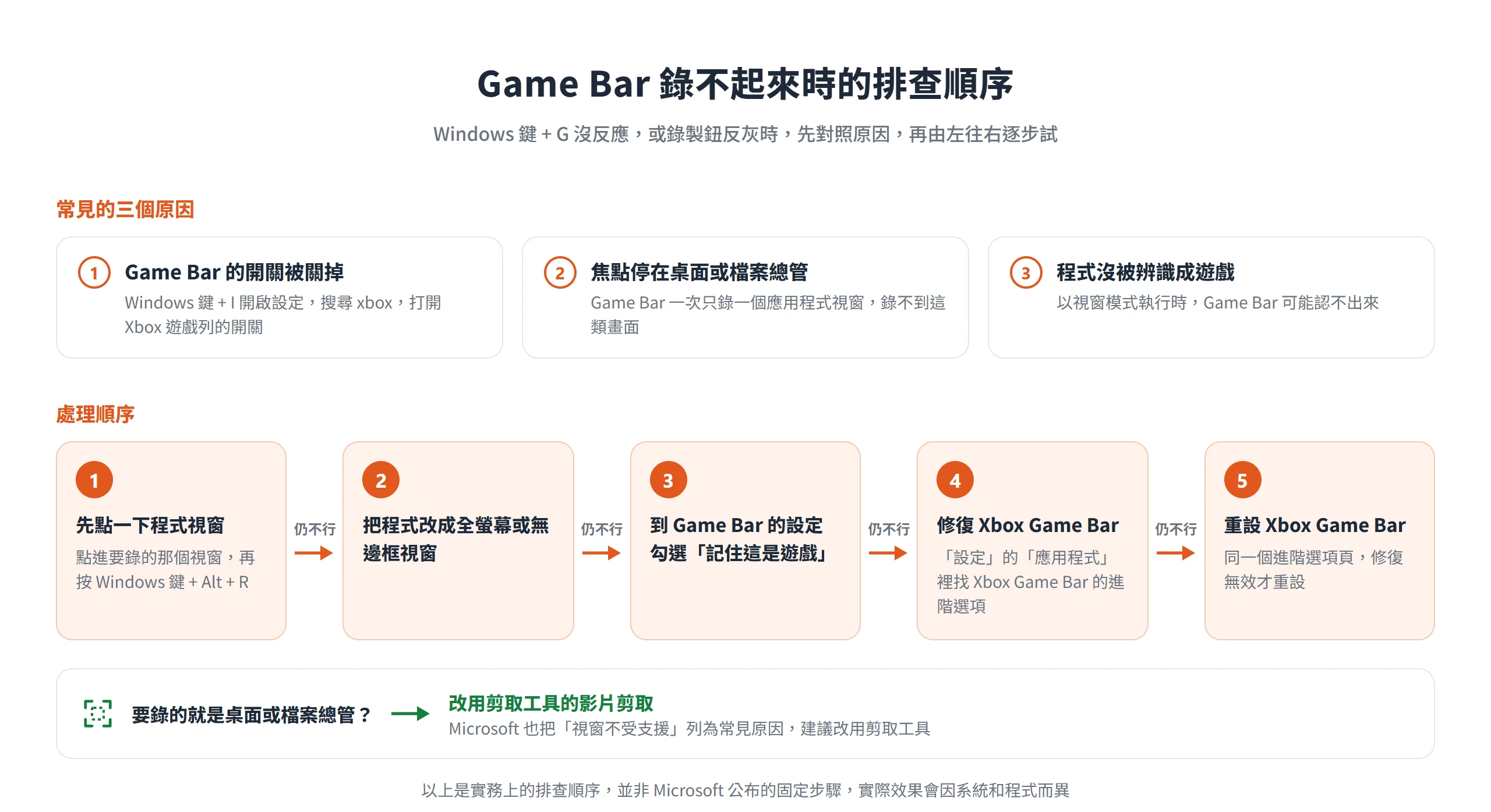
- Windows 鍵 + G 沒反應,或錄製鈕反灰:常見的原因有三個。第一、Game Bar 的開關被關掉了;第二、目前焦點在桌面或檔案總管,Game Bar 錄不到這類畫面;第三、程式用視窗模式執行,沒被辨識成遊戲。處理順序通常是:先點一下要錄的程式視窗,再按 Windows 鍵 + Alt + R;把程式改成全螢幕或無邊框視窗;到 Game Bar 的設定勾選「記住這是遊戲」;仍不行的話,到「設定」的「應用程式」裡找 Xbox Game Bar 的進階選項,先修復,再不行才重設。這是實務上的排查順序,並非 Microsoft 公布的固定步驟,實際效果會因系統和程式而異。
- 影片沒有聲音:回到上一節對照麥克風和系統音訊的差別,先確認錄製前有選對聲音來源,再檢查系統的隱私權設定有沒有授權麥克風。
- Mac 看得到畫面,卻沒有系統聲音:macOS 27 Golden Gate 之前,內建工具只能收麥克風,沒有系統音訊的選項;升級到 macOS 27 Golden Gate 或以上版本,才會在截圖 App 的選項看到「包含系統音訊」。
- Mac 錄出來是黑畫面,或某個視窗被擋:Apple 的說明提醒,有些 App(例如 Apple TV App)可能不允許錄製視窗畫面,這是 App 本身的限制,不是設定出錯。
- iPhone 一開始錄就中斷,或無法錄音:先確認螢幕鏡像有沒有開著,因為螢幕錄影和螢幕鏡像不能同時進行;另一種可能是正在錄的 App 本身不允許錄製音訊或影片。
這幾條處理完還是不行,才需要考慮換工具;多數時候,問題出在前面這幾個設定,而不是內建功能壞掉。
內建工具做不到的需求與換工具的判斷依據
內建工具已經能應付大部分日常錄影,但前面各節看下來,還是有幾件事它做不到,或不方便。Game Bar 一次只錄一個視窗,錄不到桌面;Mac 在 macOS 27 Golden Gate 之前,內建工具沒有系統音訊的選項;而且內建工具以錄製為主,想在畫面上加標註、把鏡頭畫面疊在螢幕上,或做成有章節的教學影片,就得靠後製剪輯軟體來完成。
要判斷內建工具夠不夠用,只要問三件事:要錄的範圍是整個畫面、單一視窗還是一塊區域;聲音要收旁白、系統聲音,還是兩者都要;錄完需要多少後製。這三件事都落在前面各節列出的能力之內,內建工具就足夠;任何一件超出範圍,再往外找也不遲。
下次進行螢幕錄影之前,不妨先花 10 秒鐘錄一小段測試,播放確認畫面和聲音都在,再正式開錄。這個小動作能避開大部分「錄了半小時才發現沒聲音」的遺憾,也讓你更清楚這台電腦上的內建工具,到哪裡為止是夠用的。