
一份報價單等著寄出,筆電的 Wi-Fi 圖示卻只剩一個驚嘆號。這時多數人的直覺是去連附近的免費 WiFi,卻忘了那張網路上同時掛著整間店、整層樓的陌生裝置。口袋裡的手機其實就能解決這件事,只要打開手機的 hotspot 功能,它就會把行動數據轉成一張只屬於自己的臨時 Wi-Fi,筆電、平板或另一支手機都能連上來。
難處在於,這項功能在 iPhone 叫「個人熱點」,在 Android 的繁中介面多半叫「無線基地台」或「網路共用」,各家手機的選單位置又不一樣。開起來之後,名稱、密碼和加密方式沒有設好,這張臨時網路反而可能變成新的缺口。連線端還有 Wi-Fi、USB、藍牙三條路,各有各的限制,例如 Mac 與 Android 之間就有幾條路走不通。
把開啟方式、連線選擇、安全設定和連不上時的排查順序一次弄清楚,手機熱點就能成為外出時用得順、也用得安心的備援網路。每個設定之所以要這樣調,都跟這個功能借用的是手機哪一項資源有關。
手機熱點是什麼?
手機熱點,是手機把自己的行動數據轉成一張臨時的 Wi-Fi 網路,讓附近的其他裝置借這條數據上網。Apple 的支援文件說明,個人熱點會使用 iPhone 的行動數據建立臨時的可攜式 Wi-Fi 網路,讓其他裝置連上網際網路,在收不到受信任 Wi-Fi 訊號的地方特別有用。Google 的 Android 說明則把這種做法稱為「網路共用」(tethering),透過無線基地台(hotspot)讓另一支手機、平板或電腦借用手機的行動數據上網。
兩個平台的叫法不同,指的是同一件事。iPhone 的選單寫「個人熱點」,Android 多半寫「無線基地台」或「網路共用」,日常聊天裡的「手機熱點」就是兩者的統稱。分享的管道也不只一種,多數 Android 手機能透過 Wi-Fi、藍牙或 USB 分享,iPhone 同樣支援這三種。
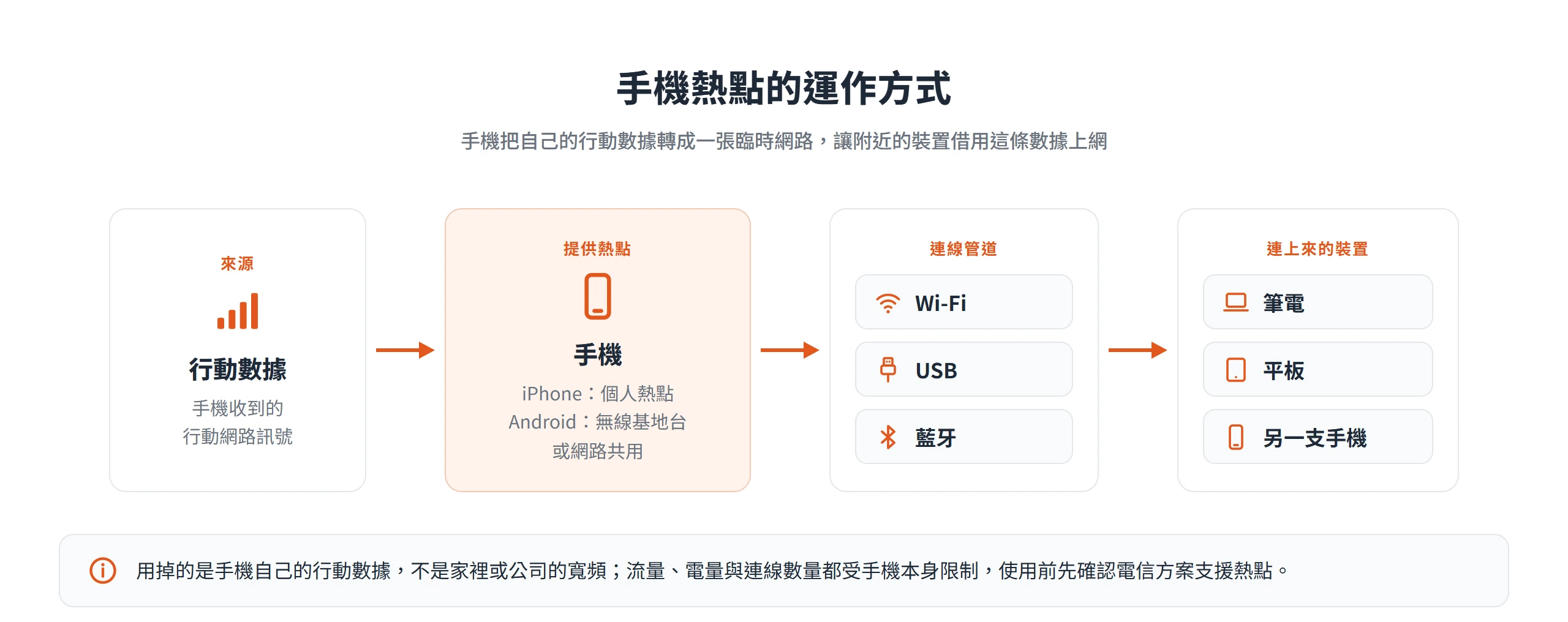
有三件事值得先記住。第一,它消耗的是手機自己的行動數據,不是家裡或公司的寬頻。第二,這項功能需要電信方案本身支援,Apple 提醒使用個人熱點需要支援該功能的方案,可能產生額外費用,Google 也提到部分電信業者會限制或額外收費,使用前先向自己的電信業者確認最保險。第三,手機熱點和家裡的分享器不是同一種東西,分享器接的是固定的寬頻線路,手機熱點接的是手機的行動訊號,所以流量、電量和連線數量都會受手機本身限制。
iPhone 個人熱點的開啟路徑與連線設定
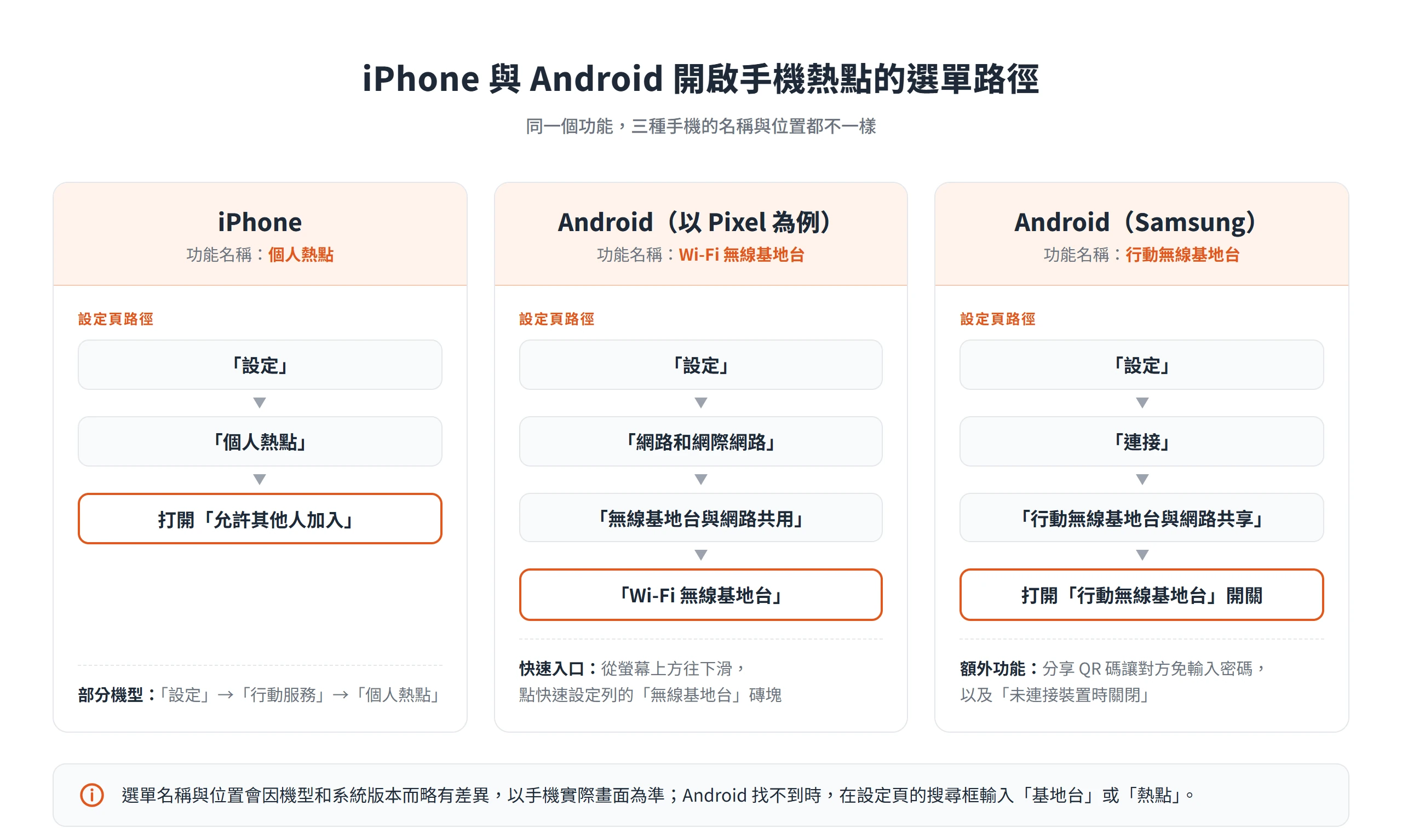
iPhone 的開法很單純,關鍵只有兩處,一處是「設定」裡的個人熱點頁,另一處是頁面上的「允許其他人加入」開關。路徑是「設定」→「個人熱點」,部分機型的入口在「設定」→「行動服務」→「個人熱點」,進去之後把「允許其他人加入」打開,手機熱點就開始對外廣播了。
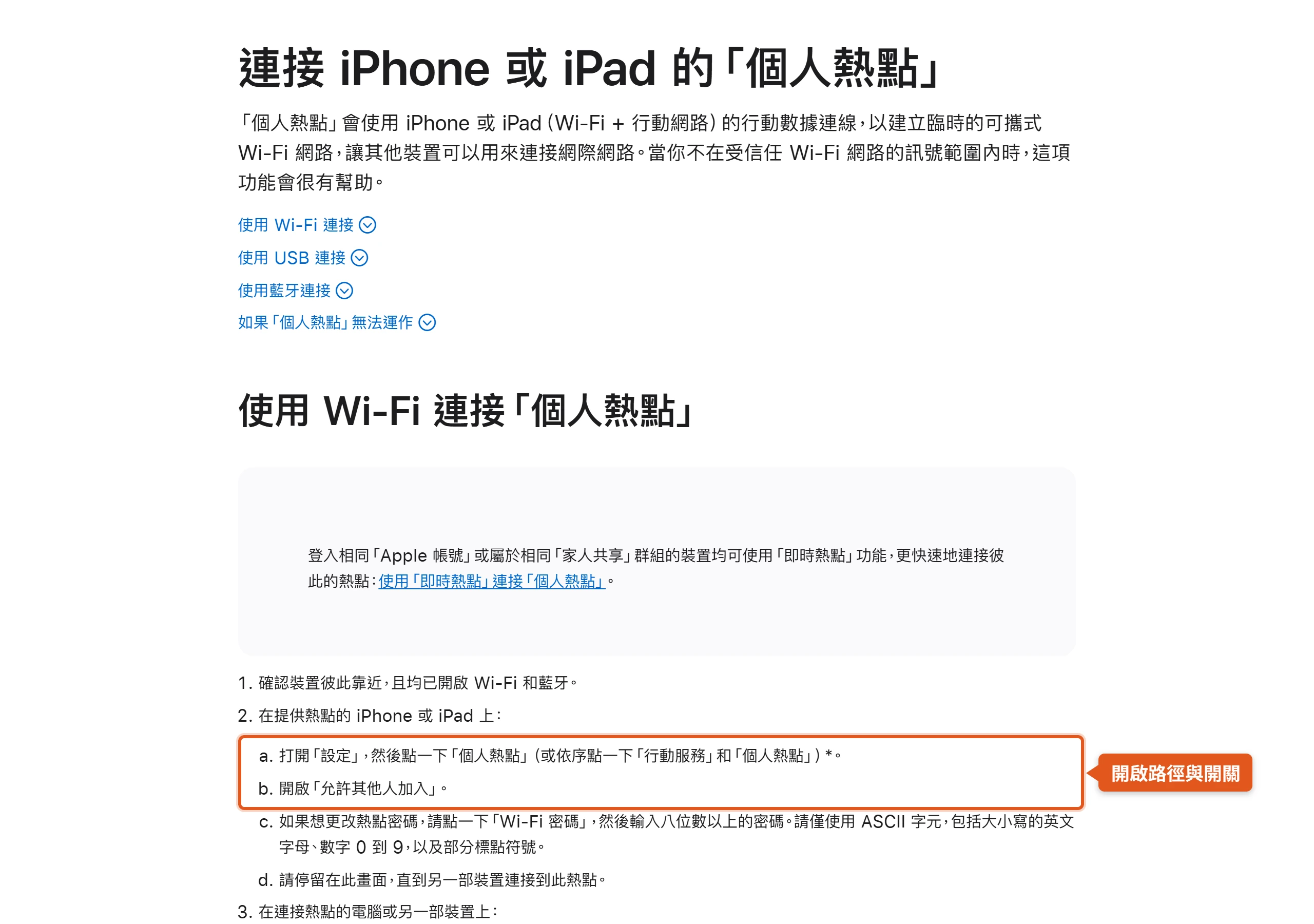
用 Wi-Fi 連線時,有個細節很容易漏掉。另一台裝置要靠近 iPhone,而且 iPhone 要停留在個人熱點這個畫面,直到對方連上為止。畫面一離開,對方就可能一直找不到這張網路,讓人誤以為功能壞了。
找不到個人熱點或選項變暗時先查行動數據
很多人遇到的第一個狀況,是個人熱點整個變灰、點不下去。原因通常是兩件自己就能檢查的事,不需要先懷疑手機壞掉。
第一件事是行動數據有沒有開。個人熱點借的就是行動數據,這條路沒開,熱點自然沒東西可分享,所以先到「設定」→「行動服務」,確認「行動數據」已經開啟。第二件事是電信方案有沒有包含熱點服務。Apple 的疑難排解頁指出,找不到或打不開個人熱點時,要確認電信業者已經啟用這項服務、方案也支援。這兩項都確認過還是沒反應,再照後面連不上時的排查順序處理。
iPhone 熱點名稱跟著裝置名稱走,密碼可自訂
iPhone 熱點的名稱,其實就是這支 iPhone 的裝置名稱,沒有另外一個獨立的欄位可以改。想換掉別人搜尋時看到的名稱,要到「設定」→「一般」→「關於本機」→「名稱」修改。名稱會出現在附近所有人的 Wi-Fi 清單裡,所以不建議放真實姓名或電話這類個資,用一個辨認得出來、又不洩漏身分的名字比較好。
密碼則在個人熱點頁的「Wi-Fi 密碼」修改。Apple 規定密碼至少要 8 個字元,而且只能使用 ASCII 字元,也就是大小寫英文字母、數字 0 到 9,以及部分標點符號。中文不在其中,這也是「密碼打不進去」的常見原因。另外,Apple 平台安全性文件說明,所有 Apple 平台預設都會替個人熱點提供系統建議的隨機密碼,這組預設密碼本身已經夠安全,改成自訂密碼時,不要改得比它更弱。
即時熱點與家人共享可以免輸入密碼
同一個 Apple 帳號的裝置,或家人共享群組的成員,其實可以不輸入密碼就連上個人熱點,這一塊常被忽略。免密碼連線由三個功能組成,各管不同的事。
「即時熱點」管手動連線,在另一台 Apple 裝置的 Wi-Fi 清單裡直接選 iPhone 的名稱就能連上,不需要密碼,也不需要打開「允許其他人加入」。前提是兩台裝置靠近、都開著 Wi-Fi 和藍牙,並且登入同一個 Apple 帳號,家人則要事先設定為可連接。「自動加入熱點」管沒有 Wi-Fi 時的行為,位置在「設定」→「Wi-Fi」→「自動加入熱點」,選項有「詢問加入」和「自動」兩種,前者每次先問,後者在附近有可用熱點時直接連上。
「家人共享」管的是家人能不能連。路徑是「設定」→「個人熱點」→「家人共享」,對每位成員可以選「自動」或「需要核准」。要注意的是,這套免密碼機制只適用於同帳號或家人群組,Windows 電腦、其他非 Apple 的裝置,還有沒登入同一個帳號的裝置,仍然要打開「允許其他人加入」,再用密碼連線。
Android 的 Hotspot 設定以原生選單為基準,廠牌路徑略有不同
Android 沒有單一入口,同樣的功能在不同廠牌的手機上,名稱和位置都可能不一樣。比較穩的找法,是先掌握 Google 說明的原生 Android 選單當共同底線,再對照 Samsung 這類廠牌各自的選單。
Android 的 Hotspot 在繁中介面多半叫「無線基地台」,Samsung 寫成「行動無線基地台」,也有手機叫「網路共用」,英文介面則是 tethering。最省力的找法,是直接打開設定頁,在搜尋框輸入「基地台」或「熱點」。Samsung 的支援頁面本身也註明,選單配置與選項可能因機型和軟體版本而略有差異,這句提醒適用於所有 Android 手機。
從快速設定磚塊或設定頁打開熱點
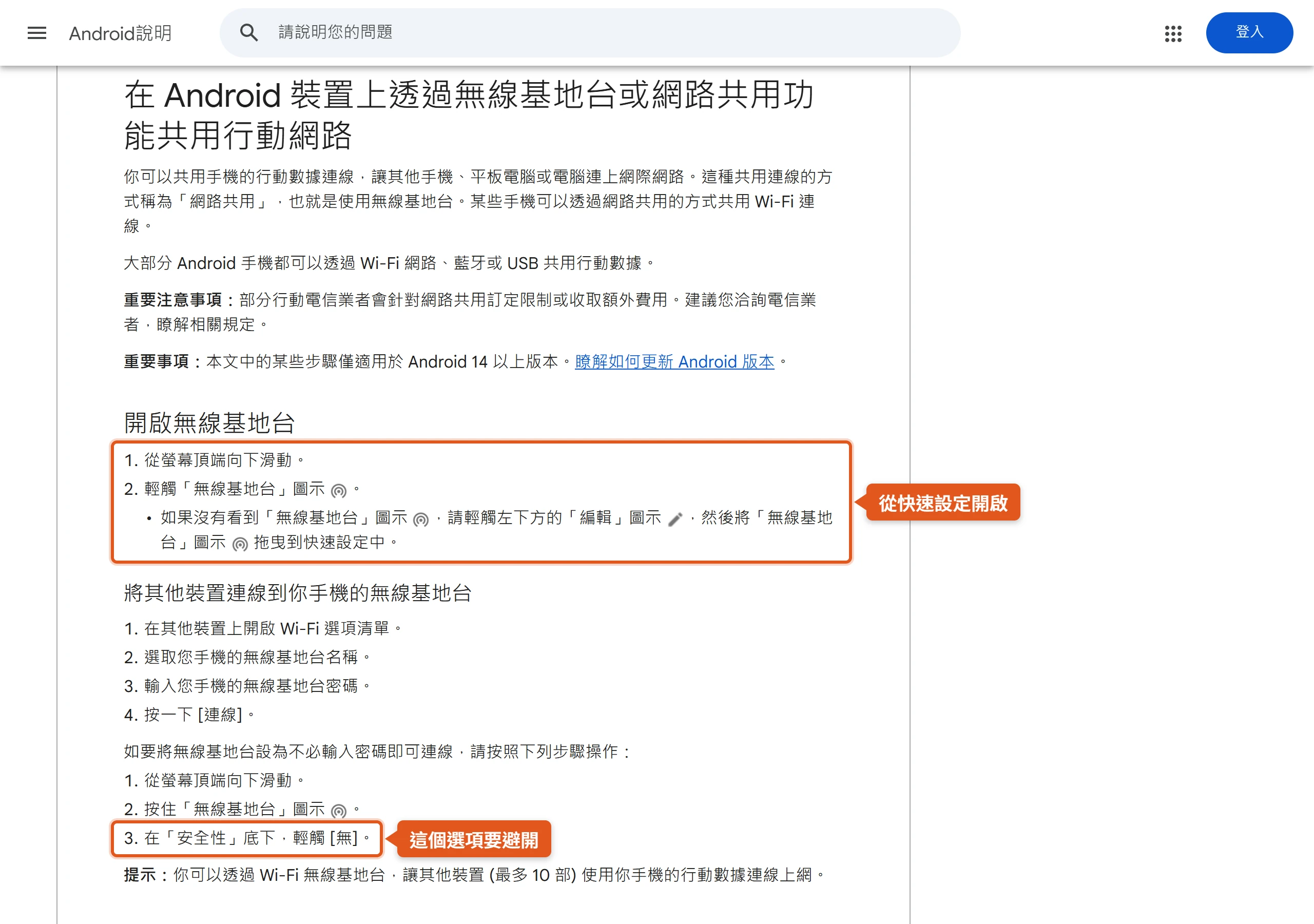
Android 有兩條入口。快速設定列的 Hotspot 磚塊(繁中介面顯示為「無線基地台」)最快,從螢幕上方往下滑,點一下就開了,適合臨時要用的時候。設定頁則最完整,名稱、密碼、安全性和自動關閉這些選項都在裡面,第一次使用或想調整設定時比較適合。
如果快速設定列找不到這個磚塊,點左下角的「編輯」圖示,把「無線基地台」拖進快速設定列就行了。完整設定頁以 Pixel 為例,路徑是「設定」→「網路和網際網路」→「無線基地台與網路共用」→「Wi-Fi 無線基地台」,英文介面則是 Settings → Network & internet → Hotspot & tethering → Wi-Fi hotspot。
依 Google 的說明,Wi-Fi 無線基地台最多可以同時分享給 10 台裝置。如果手機開著數據節省模式(Data Saver),要先把它關閉,才能用 Wi-Fi 分享行動數據。
Android 熱點設定頁的名稱、密碼與安全性欄位
Android 把名稱、密碼、安全性放在同一個 Wi-Fi 熱點設定頁,三個欄位各管一件事。名稱是別人搜尋時看到的名字,密碼決定誰能進門,安全性欄位則決定加密的強度。
其中最需要留意的是安全性欄位的選項。Google 的說明頁面明確提到,長按「無線基地台」圖示進入設定後,「安全性」可以選「無」(None),也就是不設密碼,任何人都能連。這是要避開的選項。Samsung 的設定頁(Configure)則提供更多欄位,包括 Network Name、Password、Band(2.4 GHz 相容性廣,5 GHz 速度較快),以及 Security(WPA2 或 WPA3)。
Samsung 的選單路徑與 QR 碼連線、自動關閉等額外功能
Samsung 的路徑是「設定」→「連接」→「行動無線基地台與網路共享」(英文介面為 Settings → Connections → Mobile Hotspot and Tethering),進去之後打開「行動無線基地台」的開關即可啟用。同樣是 Android,路徑和選項卻跟 Pixel 不同,所以別人手機上的步驟不一定能照抄。
Samsung 另外加了幾項額外功能。Configure 裡的 QR Code 選項,開啟後分享 QR 碼,對方掃描就能直接連線,不必輸入密碼。「進階」(Advanced)裡還有「未連接裝置時關閉」(Turn Off When No Device Is Connected),沒有裝置連線時會自動把熱點關掉,等待時間可以選 5 分鐘、15 分鐘等。另外還有 Auto Hotspot,讓登入同一個 Samsung 帳號的裝置,或加進家人共享名單的成員共用手機的網路連線,One UI 8.5 起「家人共享」改成「群組共享」,路徑在「行動無線基地台」頁面裡。
電腦連上手機熱點,Wi-Fi、USB 與藍牙三條路
連線端的操作大同小異,重點不在步驟,而在什麼情況選哪一種。Wi-Fi 最通用,Windows 和 Mac 的連法都一樣,USB 和藍牙則是補位用的選擇。
| 管道 | 適合的情境 | 要先準備 | 要注意 |
|---|---|---|---|
| Wi-Fi | 筆電、平板、另一支手機,大多數裝置都能用 | 手機熱點已開啟,知道名稱與密碼 | iPhone 要停留在個人熱點畫面,直到對方連上 |
| USB | 桌機沒有無線網卡,或現場無線環境雜亂,想順便充電 | USB 線;iPhone 搭配 Windows 需安裝 Apple 裝置 App 或 iTunes;Android 要開啟「USB 網路共用」 | Mac 無法用 USB 與 Android 共享 |
| 藍牙 | Wi-Fi 連不上或不想開 Wi-Fi 時的備援 | 兩邊裝置先完成配對 | macOS Monterey 以上無法經藍牙與 Android 共享 |
Wi-Fi 連線適合大多數裝置
Wi-Fi 是最通用的方式,電腦、平板、另一支手機都用同樣的流程,在連線裝置的 Wi-Fi 清單裡找到手機熱點的名稱,輸入熱點密碼,按下連線。Apple 裝置的話,Mac 在選單列的 Wi-Fi 或系統設定裡找,iPhone、iPad 則在「設定」→「Wi-Fi」裡找,連上之後,Wi-Fi 圖示會變成熱點圖示,方便一眼確認自己連的是手機熱點。
iPhone 這端記得停留在個人熱點的畫面直到對方連上,不然對方的清單可能看不到。中斷連線也很簡單,連線端改連別的網路,或是在手機端把熱點關掉都可以,不需要特別的操作。
USB 連線適合要穩定又能同時充電的電腦
USB 線把手機直接接上電腦,不必靠無線訊號,適合桌機沒有無線網卡,或現場無線環境太雜的時候。線接著,手機也同時在充電,長時間使用比較不用擔心電量。
iPhone 要先在手機上打開「允許其他人加入」。Windows 電腦需要安裝最新版的 Apple 裝置 App 或 Windows 版 iTunes,用 USB 線連接之後,在 iPhone 上點「信任」。這種連線有一點容易被忽略。裝置透過 USB 連接電腦時,個人熱點會保持啟用,拔掉 USB 線雖然會中斷這次連線,「允許其他人加入」卻仍然開著。Apple 因此提醒,不使用時要把熱點關掉,否則下次接電腦充電時,電腦可能自己又連上熱點,產生不必要的數據費用。
Android 的做法是接上 USB 線後,下滑並長按「無線基地台」圖示進入設定,開啟「USB 網路共用」。Google 的說明頁面註明,Mac 無法透過 USB 與 Android 共享連線,Mac 使用者遇到這個組合,就只能改用 Wi-Fi。
藍牙連線較少用,要先配對
藍牙是第三條路,使用的機會不多,主要在不想開 Wi-Fi,或 Wi-Fi 連不上時當作備援。它的特點是必須先配對,這一步沒做好,後面怎麼調設定都沒有用。
iPhone 的流程是先在手機上打開「允許其他人加入」,回到設定主畫面點「藍牙」並停留在這個畫面,再到電腦的藍牙設定裡選擇這支 iPhone,確認兩邊顯示的配對碼相同後,在 iPhone 上點「配對」。要中斷時,在連線端中斷藍牙連線,或是在 iPhone 上關閉熱點就行。Android 則是長按「無線基地台」圖示,開啟「藍牙網路共用」,先與對方裝置配對,再到對方的設定裡連上這個藍牙網路。Pixel 的說明頁面也註明,執行 macOS Monterey 以上的 Mac,無法經藍牙與 Android 共享連線。
外出用手機熱點比公共 WiFi 安全,前提是自己設好
美國 CISA 的公共 Wi-Fi 提示卡指出,公共 Wi-Fi 到處都有、使用方便,但不一定安全,可能讓網路犯罪者有機會竊取敏感資訊。因此外出要處理帳號、付款這類敏感操作時,改走行動數據或手機熱點,是常見的資安做法。
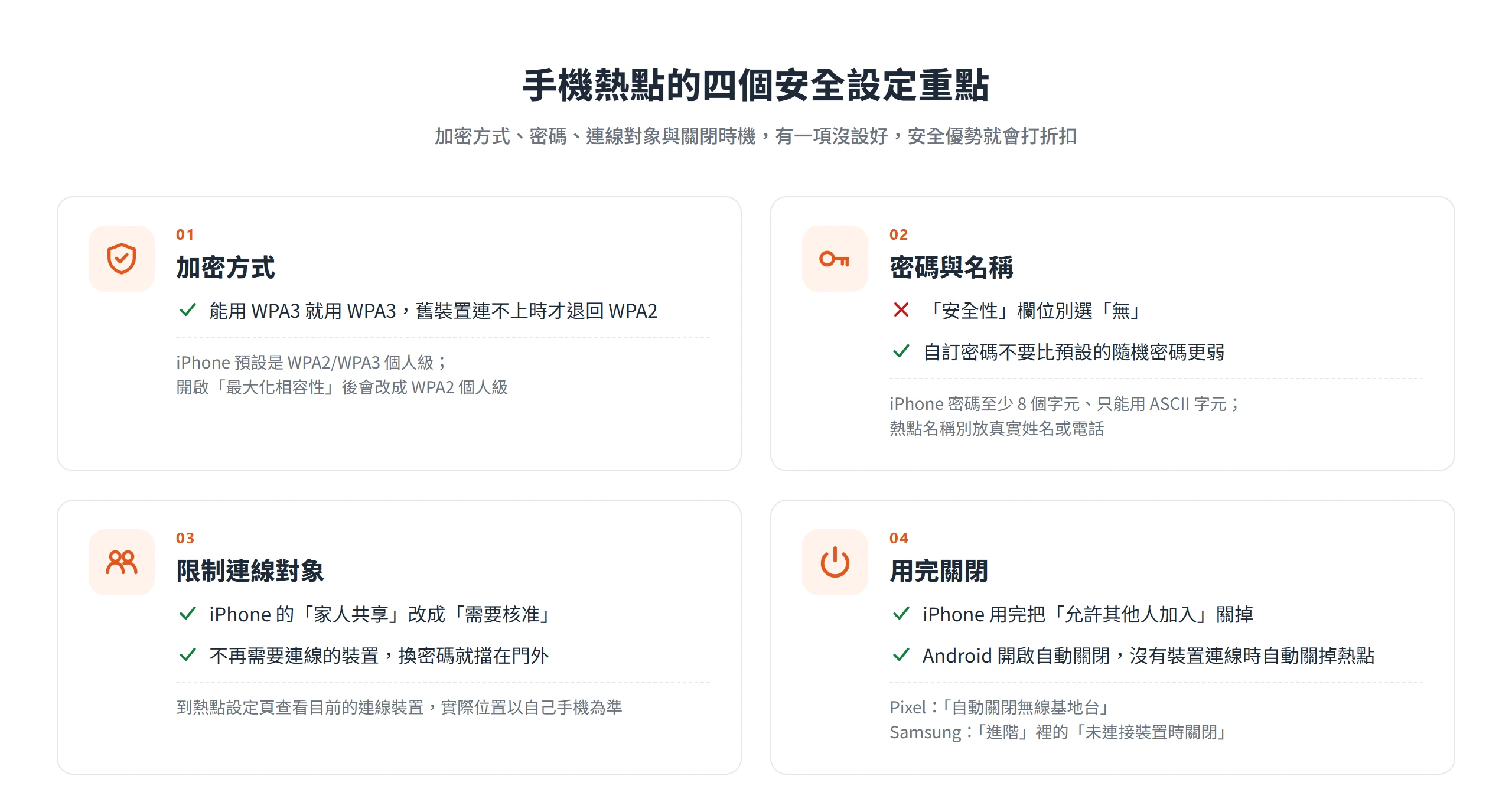
不過「比較安全」不等於「零風險」。手機熱點的優勢,在於網路由自己建立、誰能連進來由自己的密碼決定,只要加密方式、密碼、連線對象和關閉時機有一項沒設好,這個優勢就會打折扣。
公共 Wi-Fi 的風險來自陌生人共用與名稱相近的假網路
公共 WiFi 的風險來自共用。咖啡店、車站、旅館的網路,往往沒有密碼,或是所有客人共用同一組密碼,同一張網路上的陌生人,理論上有機會觀察到其中的流量。再加上現場也可能出現名稱和店家網路相近的假網路,連上去的人很難從外觀分辨。
手機熱點沒有這層共用,密碼由自己控制,能連進來的只有知道密碼的人。至於 Wi-Fi Alliance 的 Enhanced Open,則是讓開放網路也能加密資料,而且不需要公開密碼,不過這屬於店家端的選項,使用者這一端能做的,是把自己的手機熱點設定好。
熱點加密優先選 WPA3,舊裝置連不上再退回 WPA2
加密方式的原則是能用 WPA3 就用 WPA3,遇到舊筆電或舊手機連不上,才退到 WPA2。Wi-Fi Alliance 指出,WPA3 是通過 Wi-Fi CERTIFIED 的裝置必備的標準,其中 WPA3-Personal 提供更強的防密碼猜測保護,所以新裝置之間用 WPA3 是比較穩的選擇。
iPhone 的個人熱點預設就是 WPA2/WPA3 個人級,不用另外調整。只有在打開「最大化相容性」之後,才會改成 WPA2 個人級,並且只使用 2.4 GHz 頻段,Apple 也明確提醒,這時連上熱點的裝置,網路效能與 Wi-Fi 安全性可能下降。Samsung 手機則是在設定頁的 Security 欄位選 WPA2 或 WPA3。退回 WPA2 換到的是相容性,代價是防密碼猜測的保護變弱,所以只在新標準真的連不上時才這樣做。
熱點安全性別選「無」,自訂密碼不要比預設更弱
先說最該避開的一種設定。Android 的「安全性」欄位如果選了「無」,等於這張熱點不需要密碼,旁邊任何人都能連上來,白白用掉你的流量、佔用頻寬。不論是哪個廠牌的選單,只要看到這個選項就別選。
密碼本身要有基本的強度,iPhone 還有字元的限制,至少 8 個字元、只能用 ASCII 字元。預設的隨機密碼已經是安全的選項,改成自訂時,不要改得比預設更簡單。熱點名稱也別放真實姓名或電話。另外,密碼用完可以換。已經不需要連線的裝置,換密碼之後就被擋在門外,其餘還要用的裝置則重新輸入新密碼即可。
限制熱點的連線對象,家人共享改成需要核准
誰能連上手機熱點,有好幾道閘門。密碼是第一道,前面已經談過。第二道是 iPhone 的家人共享設定,選「自動」時,家人成員的裝置會在需要時直接連上,不必經過你核准;選「需要核准」,則每次嘗試加入,都會跳出允許的提示。想知道誰在用自己的熱點,就改成「需要核准」。即時熱點本身只對同一個 Apple 帳號和家人群組開放,範圍已經先縮小了。
Android 也有類似的閘門。依 Google 的說明,Wi-Fi 無線基地台最多同時連 10 台裝置。Samsung 的 Auto Hotspot 只對登入同一個 Samsung 帳號,或加進家人共享(One UI 8.5 起為群組共享)名單的裝置開放。至於想查看目前有幾台裝置連著,各機型的畫面不一樣,通則是到熱點設定頁查看連線裝置,實際位置以自己手機為準。
熱點的手動關閉與自動關閉設定
關閉熱點是最簡單的限制手段,熱點沒開就沒有人能連,同時還能省電、省流量。iPhone 的做法是到個人熱點頁,把「允許其他人加入」關掉。前面提過,熱點沒關的話,之後用 USB 連電腦充電時,電腦可能自動連上,所以用完也要關。
自動關閉則可以省去記得關的麻煩。Pixel 在「設定」→「網路和網際網路」→「無線基地台與網路共用」→「Wi-Fi 無線基地台」裡有「自動關閉無線基地台」(Turn off hotspot automatically),開啟後沒有裝置連線時就會把熱點關掉。Samsung 則是在「進階」裡的「未連接裝置時關閉」,可以選擇等待的時間。Google 也建議,手機如果有這項設定就開啟。除此之外,Wi-Fi 和藍牙在用不到的時候也一併關掉,是一般的資安習慣。
熱點的耗電與流量要事先有預期
熱點是把自己手機的電量和流量借給別人用,成本也都記在自己身上。耗電和流量是兩個最常被低估的成本,兩者都有自己就做得到的對策。
耗電方面,手機同時要收訊號、轉發資料、維持無線廣播,會比平常耗電。流量方面,被分享的裝置尤其是電腦,背景活動比手機多,流量很容易在不經意間被用掉。至於電信方案的限制,用熱點之前先看過自己方案的說明最穩妥。
熱點開著的手機耗電較快,邊充電邊分享較穩
熱點開著的手機,電量掉得比平常快,這點不難理解。至於實際會多耗多少電,每支手機的差距不小,不適合用單一數字概括。耗電高低還會受訊號強弱、連線裝置多寡影響,訊號差的地方,手機要花更多力氣維持連線。
Google 的說明針對延長電池壽命給了三條建議,包括分享時為裝置接上電源,用完後關閉分享連線,如果手機有「沒有裝置連線時自動關閉熱點」的設定,就把它開啟。iPhone 用 USB 連電腦時,本身就能順便充電,但前面也提過,這時熱點會保持啟用,用完要關。
用計量付費連線限制電腦的背景流量
電腦一連上手機熱點,Windows 更新、應用程式同步可能就開始跑,流量在不知不覺中被用掉。Windows 提供「計量付費連線」的設定,專門處理這種情況。Microsoft 的說明指出,設為計量付費連線後,會限制或降低資料用量,Windows Update 只會下載高優先順序的更新,Microsoft Store 的應用程式下載可能暫停,離線檔案也可能不自動同步。
設定方法是在 Windows 設定的網路頁面,點進 Wi-Fi 底下目前連線的網路,把計量付費連線(Metered connection)的選項打開。各版本 Windows 的用詞略有差異,也有寫成「計量連線」的,以電腦畫面為準。Windows 預設會把行動寬頻網路視為計量付費連線,Wi-Fi 連線則需要手動設定,所以電腦用 Wi-Fi 連上手機熱點卻沒設定的話,流量有限的方案就可能超量。
另外,iPhone 熱點使用期間,需要 Wi-Fi 的 App 與功能可能無法運作,Apple 舉的例子是無法製作 iCloud 備份,或是把照片上傳到 iCloud 照片圖庫。需要大量上傳的備份,最好等回到一般 Wi-Fi 再進行。
電信方案可能限制或另計熱點流量
熱點能不能用、能用多少、有沒有另外計費,都由自己的電信方案決定。Apple 提醒,個人熱點需要電信業者支援,可能產生其他費用,一次能連的裝置數量也視電信業者與 iPhone 機型而定;Google 也提到,部分電信業者會針對網路共用訂定限制或收取額外費用。
方案的細節與收費各家不同,開始使用之前先到自己電信業者的方案說明頁面確認,比事後看到帳單才發現超量省事得多。
手機熱點連不上時的排查順序
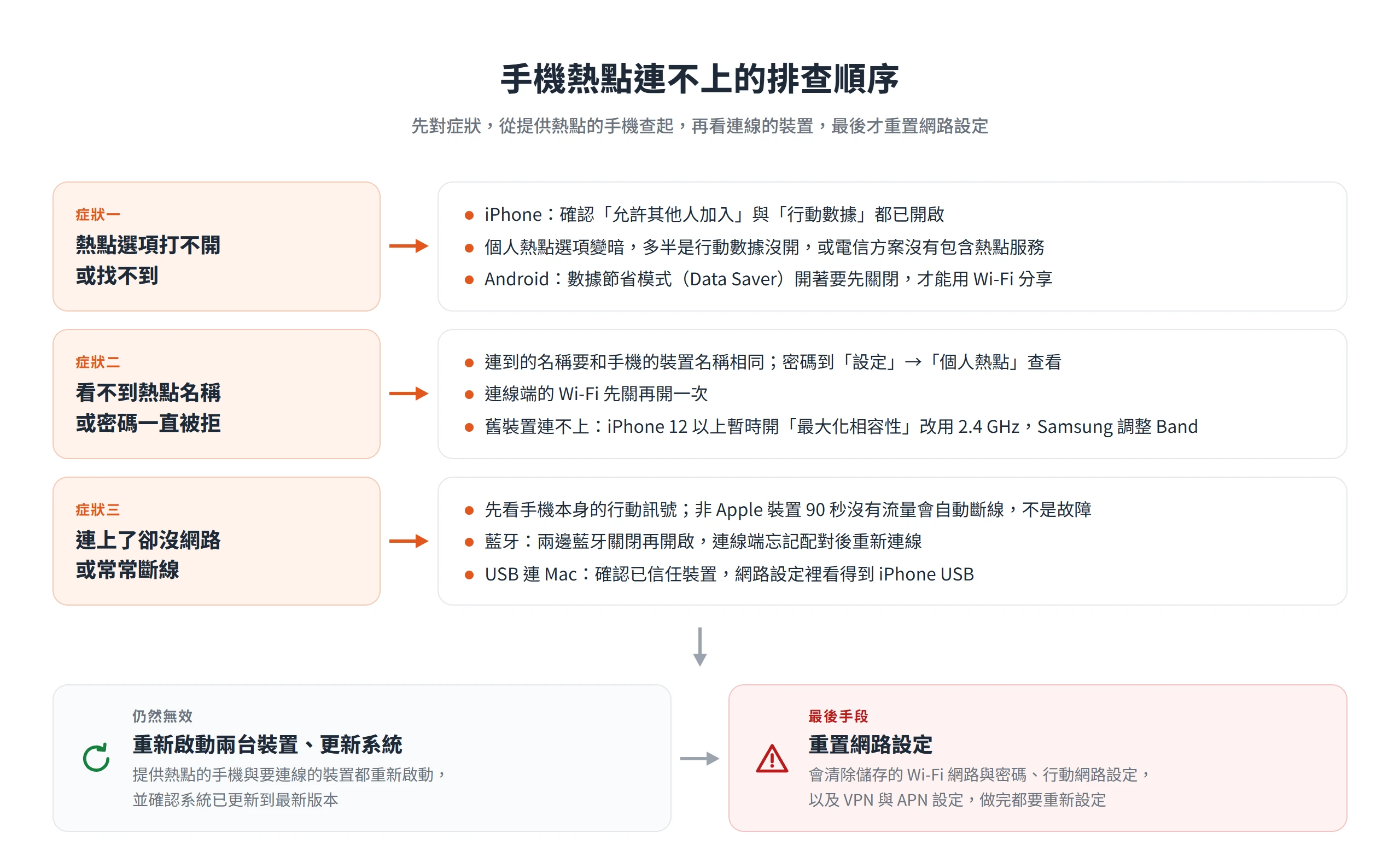
連不上的狀況,依症狀可以分成三種:熱點選項本身打不開或找不到;對方看不到熱點名稱,或密碼一直被拒;連上了卻沒網路,或常常斷線。找到自己符合的那一條,就能停下來處理,不必把所有方法都試一輪。
排查的原則是從離問題最近的地方開始。熱點的開關、行動數據和方案都在提供熱點的手機上,所以先看手機,再看連線的裝置,最後才考慮重置設定這種有代價的做法。
手機端先確認熱點開關、行動數據與方案支援
排查的第一步,永遠在提供熱點的手機上。iPhone 要確認「允許其他人加入」已經開啟、「行動數據」已經打開,如果個人熱點的選項變暗,通常代表前兩者或電信方案有問題。Android 則要注意數據節省模式(Data Saver)有沒有開著,開著的話要先關閉,才能用 Wi-Fi 分享。
這些都確認過還是不行,下一步通用的做法,是重新啟動提供熱點的手機和要連線的裝置,並確認 iOS 或 iPadOS 已更新到最新版本。仍然沒有改善的話,才輪到最後一招,也就是在 iPhone 上到「設定」→「一般」→「移轉或重置」→「重置」→「重置網路設定」。這個動作有代價,Apple 說明會一併清除儲存的 Wi-Fi 網路與密碼、行動網路設定,以及 VPN 與 APN 設定,做完之後這些都要重新設定,所以放在最後才用。
看不到熱點名稱或密碼被拒時的檢查與頻段調整
電腦的 Wi-Fi 清單裡找不到手機,或找到了卻一直輸入密碼失敗,是很常見的狀況。先做基本確認,連到的名稱要和手機的裝置名稱相同,旁邊可能還有熱點圖示;密碼錯誤的話,到手機的「設定」→「個人熱點」查看 Wi-Fi 密碼;連線端的 Wi-Fi 也可以先關再開一次。
如果這些都沒問題,原因可能在頻段。iPhone 12 以上的機型可以在「設定」→「個人熱點」裡開啟「最大化相容性」,熱點會改用 2.4 GHz,讓舊筆電或舊裝置比較容易看到、連上。但前面提過,Apple 提醒開啟後,網路效能與 Wi-Fi 安全性可能下降,所以只在舊裝置連不上時暫時開啟,排完問題就關回去。Samsung 的對應設定是 Configure 內的 Band,可以選 2.4 GHz(相容性廣)或 5 GHz(速度較快),其他 Android 手機的頻段選項依機型而定。
連上熱點後沒網路或常斷線的處理
連上了卻沒有網路,或連著連著就斷了,原因可能是手機本身的行動訊號太差。Apple 的平台支援頁另外提到,非 Apple 的裝置,在 90 秒沒有網路流量後會自動斷線,所以裝置閒置一陣子後被斷開,並不是故障。
用藍牙連線卻沒有網路時,處理的順序是讓兩邊的藍牙都先關閉再開啟,在連線端把先前的配對忘記,重新連線,而且 iPhone 要停留在「設定」的藍牙畫面。用 USB 連 Mac 時,則要確認 Mac 已經更新系統、已經信任裝置,並且在網路設定裡看得到 iPhone USB;如果清單裡沒有,就要新增這個服務,清單裡已經有的話,先設為不啟用,再重新啟用。這些都試過仍然無效,就依序重新啟動兩台裝置、更新系統,最後才重置網路設定。
下次離開有網路的地方之前,先把手機 hotspot 的名稱、密碼和加密方式看過一遍,用完記得關掉。這幾個動作花不到一分鐘,卻決定了這張臨時網路是安全的備援,還是一扇沒上鎖的門。