
在瀏覽器網址列輸入 LINE 的網址,找不到任何一個可以登入的網頁版,這其實不是找錯地方。多數人口中的 LINE網頁版,指的是安裝在 Google Chrome 上的擴充功能「Chrome 版 LINE」,它得靠手機上的帳號才能登入,並不是打開某個網址、掃一下就能用的網站。
會搜尋 LINE網頁版 的人,常是手邊只有一台限制安裝軟體的公司電腦,或是單純不想在電腦上多裝一套程式。偏偏這類人最容易點進長得像登入頁的假網站,也最常在登入階段被各種錯誤訊息擋下來。再加上 Chrome 版曾公告要終止、後來又延期,現在還能不能用,很多人其實搞不清楚。
要判斷哪一條路適合自己,得先弄清楚 Chrome 版在 LINE 帳號體系裡扮演什麼角色。
LINE網頁版是什麼?
LINE網頁版在 LINE 的說明文件裡叫「Chrome 版 LINE」,是從 Chrome 瀏覽器安裝的擴充功能。LINE 支援中心的電腦下載說明寫得很直接,想透過網頁瀏覽器使用 LINE,可以選擇由 Google Chrome 瀏覽器下載並使用 Chrome 版 LINE。Chrome 線上應用程式商店的頁面則把提供者列為 LY Corporation,也就是 LINE 的營運公司,並說明它可在 Chrome OS、Windows、Mac 與 Linux 上使用。
所以當你搜尋「line web」「line 網頁」「line 線上版」,真正對應到 LINE 自己提供的,只有這個擴充功能。搜尋結果裡其他號稱網頁版的入口,都要先當成來路不明。
LINE 的使用環境頁把「Chrome 瀏覽器 94 以上版本」列為 Chrome 版的建議環境,清單裡只有 Chrome,Safari 與 Firefox 都沒有列入。換句話說,想用這條路,電腦上得有一個夠新的 Chrome。要留意的是,同一頁把 Chromebook 列在不提供技術支援的環境裡,商店頁雖寫可在 Chrome OS 上使用,出了問題 LINE 不一定會協助處理。
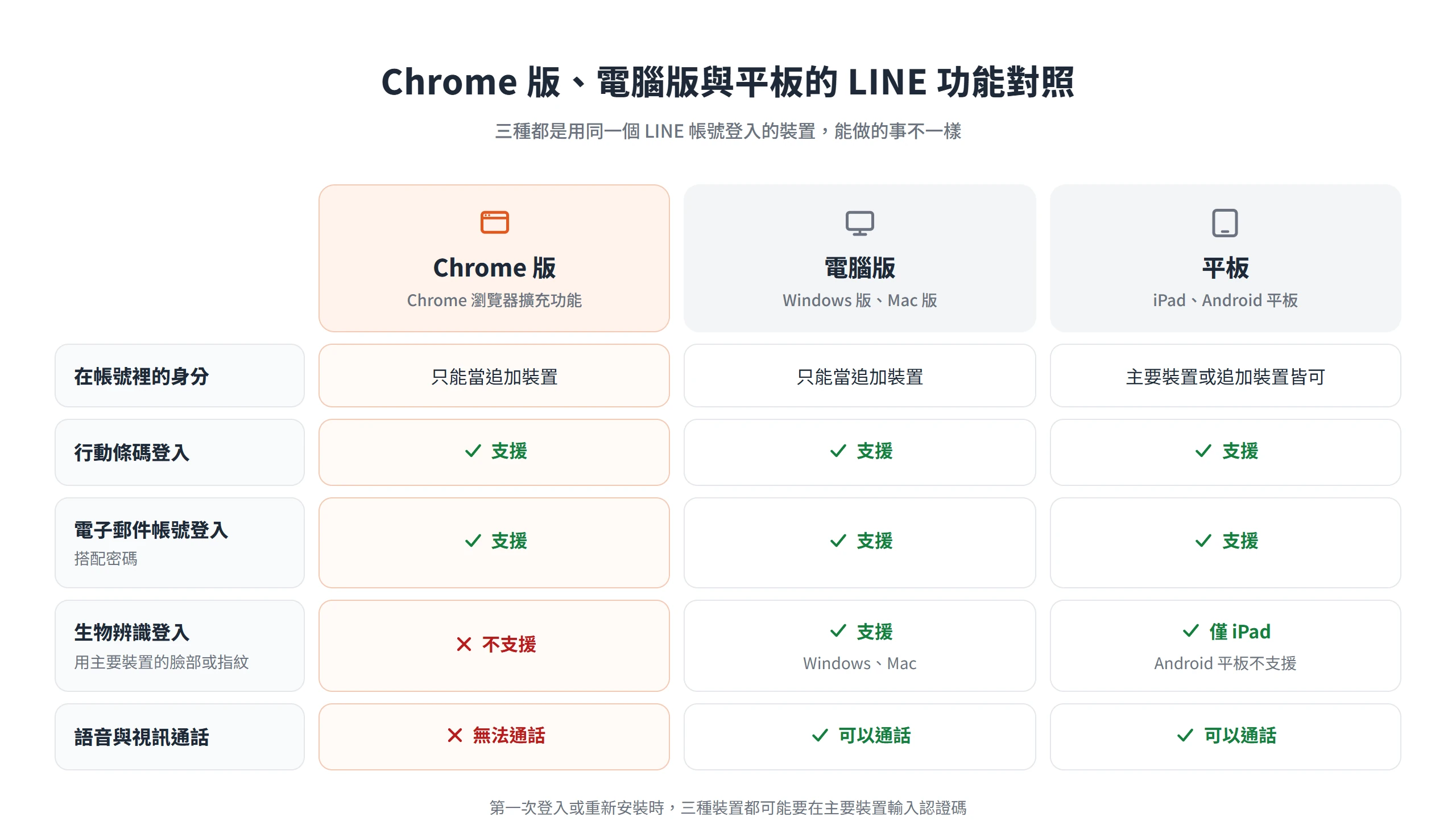
另一個容易誤會的地方,是 Chrome 版在帳號體系裡的身分。LINE 把同一個帳號的使用方式分成主要裝置與追加裝置,主要裝置是註冊帳號時使用的裝置,以智慧手機為主,追加裝置則是用同一帳號登入的其他裝置。支援中心的表格寫明,iPhone 只能當主要裝置,Android 手機、iPad 與 Android 平板兩種都可以,而 Windows、Mac 與 Chrome 瀏覽器只能當追加裝置。
這也解釋了為什麼電腦端不能自己註冊帳號。LINE 的使用環境頁註明電腦版不支援建立新帳號,Chrome 版不是一個獨立的 LINE,而是掛在手機帳號底下的另一個視窗。
Chrome 版停用時程曾延到 2026 上半年,至今未公布新日期
Chrome 版的終止日期改過一次,至今還沒有定案。LINE(LY Corporation)在 2025 年 8 月公告,原定 2025 年 9 月 22 日終止 Chrome 版 LINE,同一個月又公告延期,終止時間改到 2026 年上半年。
不過 2026 年上半年已經過去,LINE 支援中心目前既沒有公告最終終止日,也沒有 Chrome 版已停用的訊息。幾個現況可以對照著看:
- LINE 支援中心的使用環境頁仍把 Chrome 版列在電腦的建議環境裡,還註明電腦版 LINE 無法使用的 Windows 或 macOS 環境,可以改用 Chrome 版。
- LINE 支援中心的電腦下載與登入說明,現行文字仍寫可以選擇由 Chrome 瀏覽器下載並使用 Chrome 版 LINE。
- Chrome 線上應用程式商店仍有這個擴充功能,目前版本為 3.7.2,最後更新日期是 2026 年 2 月 25 日,使用者約 400 萬,頁面上沒有任何停止提供的提示。
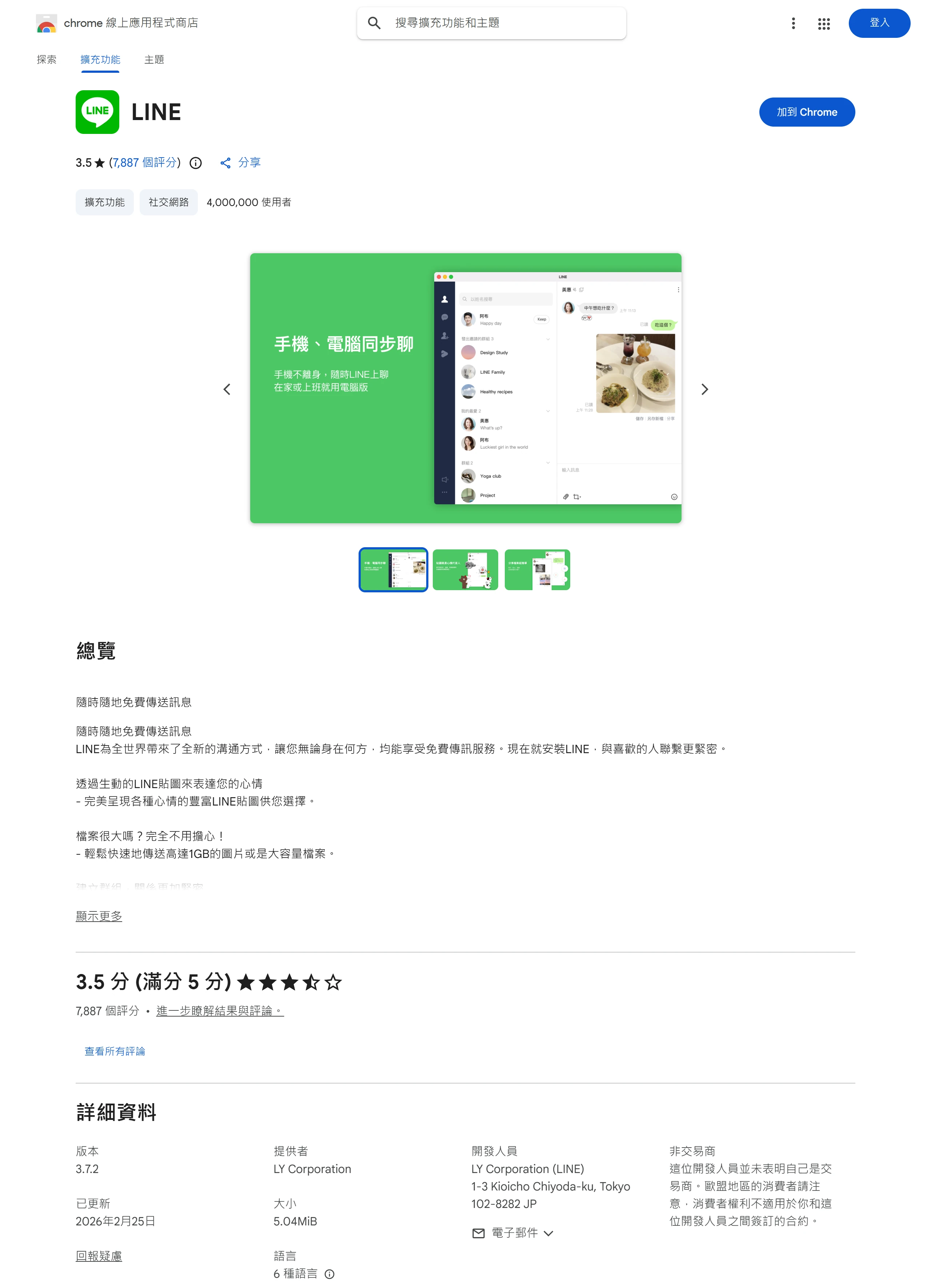
所以比較準確的說法是,Chrome 版曾公告終止、後來延期,目前仍可使用,但何時結束沒有明確答案。有些說法把「2026 上半年」寫成已確定停用,但那與 LINE 的公告並不相符。
Chrome 版現在還能裝、還能用,只是沒有保證期限,天天靠它工作的人,最好先備好電腦版或免安裝做法這類備用路線。LINE 一旦公布新的終止日,或商店頁下架,情況就會跟著改變,實際狀況請以 LINE 支援中心的公告為準。
Chrome 版 LINE 的登入前提及使用限制
Chrome 版用的是手機上主要裝置的帳號,所以登入失敗的原因,多半出在手機端沒設好,而不是電腦或瀏覽器的問題。另外有些功能在追加裝置上本來就無法使用,事先知道這些限制,才不會把正常現象當成故障。
登入前要在手機完成的登入許可與電子郵件設定
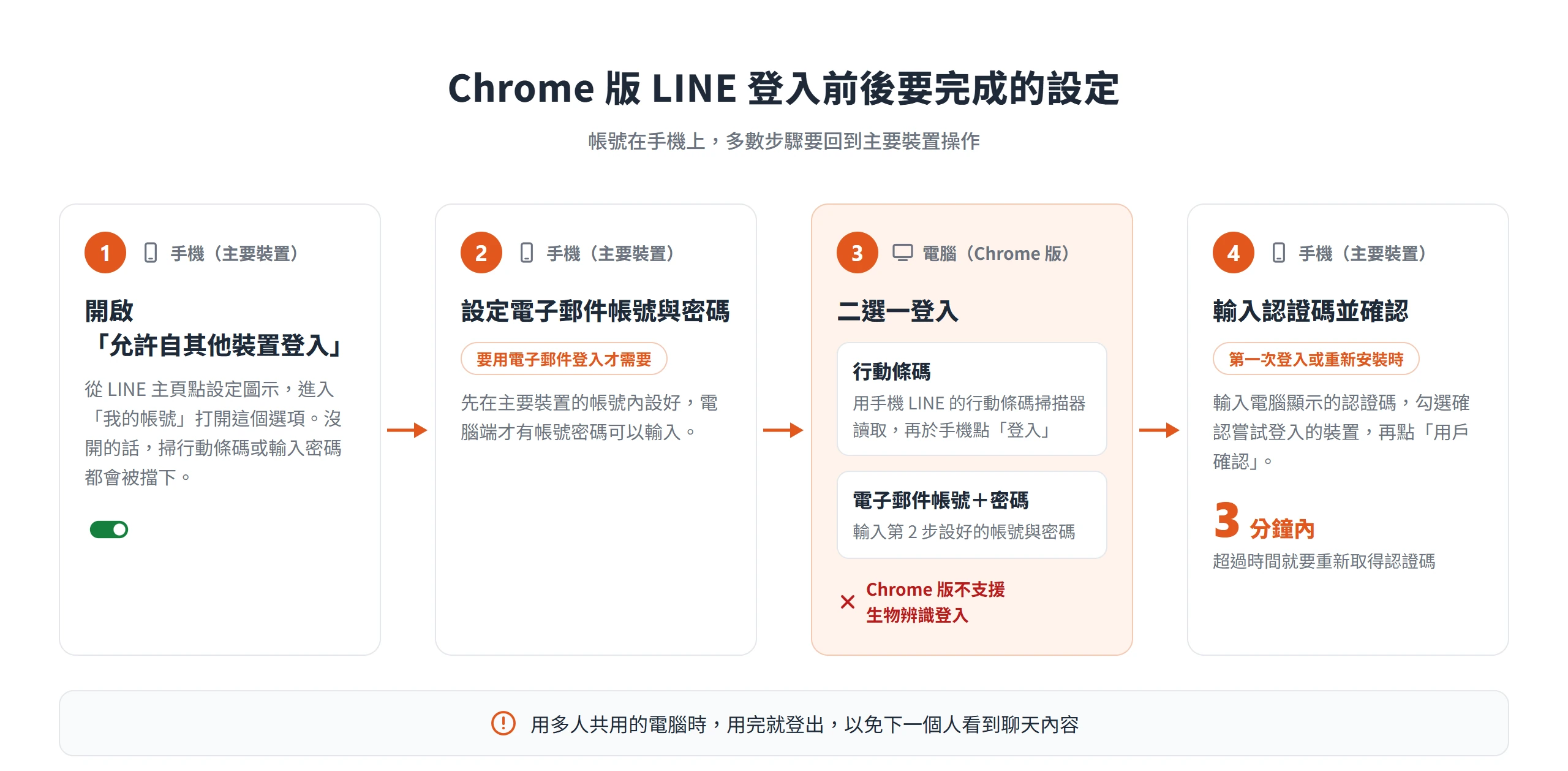
追加裝置要使用同一個帳號,必須事先在主要裝置開啟「允許自其他裝置登入」,路徑是從 LINE 的主頁點設定圖示,進入「我的帳號」,再打開這個選項。這個開關沒開,電腦端不論掃行動條碼或輸入帳號密碼,都會被擋下來,這也是很常見的登入障礙。
如果想用電子郵件帳號與密碼登入,還有一個前提。LINE 支援中心說明,必須事先透過主要裝置,在帳號內完成電子郵件帳號與密碼的設定,電腦端才有東西可以輸入。所以打算用 LINE 擴充功能登入的人,建議先拿起手機把這兩項確認好,再回到電腦前操作。
Chrome 版只支援兩種登入方式,認證碼限 3 分鐘內輸入
LINE 支援中心列出電腦端的登入方式有 3 種,分別是行動條碼(QR Code)、生物辨識(臉部或指紋等)、電子郵件帳號加密碼。這份說明針對的是「電腦版 LINE」,涵蓋 Windows、Mac 與 Chrome 版,但這 3 種方式不是每個平台都能用。另一份生物辨識登入說明寫明,這項功能只支援 iPad、Windows 與 Mac,因此 Chrome 版能用的只有行動條碼與電子郵件帳號加密碼兩種。用行動條碼登入時,電腦畫面會出現條碼,用手機 LINE 的行動條碼掃描器讀取,再於手機上點選「登入」就完成了。
第一次登入,或重新安裝之後,電腦畫面可能會顯示認證碼。這時要在主要裝置開啟 LINE、輸入認證碼,並勾選確認目前嘗試登入的裝置,再點選「用戶確認」。認證碼顯示後要在 3 分鐘內輸入完成,超過時間就得重新取得。另外,如果用的是多人共用的電腦,LINE 建議用完就登出,以免下一個使用的人直接看到你的聊天內容。
追加裝置的帳號與備份限制,Chrome 版也無法通話
用 Chrome 版或任何電腦版的人,要知道哪些事得回手機上做,才不會誤以為是功能壞了。LINE 支援中心列出追加裝置上無法使用、只能在主要裝置執行的功能,包括管理電話號碼、電子郵件帳號與密碼等帳號設定資訊、移動 LINE 帳號、變更 Letter Sealing 相關設定、備份聊天記錄,以及購買貼圖或表情貼等付費商品。
這些是追加裝置共通的限制,不是 Chrome 版才有的缺點。至於 Chrome 版自己能做的事,Chrome 線上應用程式商店的頁面列出傳送文字訊息、貼圖與最大 1GB 的檔案,建立群組、截圖,以及 Letter Sealing 加密。語音與視訊通話則不在清單上,LINE 支援中心的通話說明也註明 Chrome 版無法通話,需要通話的人得回到手機、平板或電腦版。
登入失敗時,依錯誤訊息分流處理
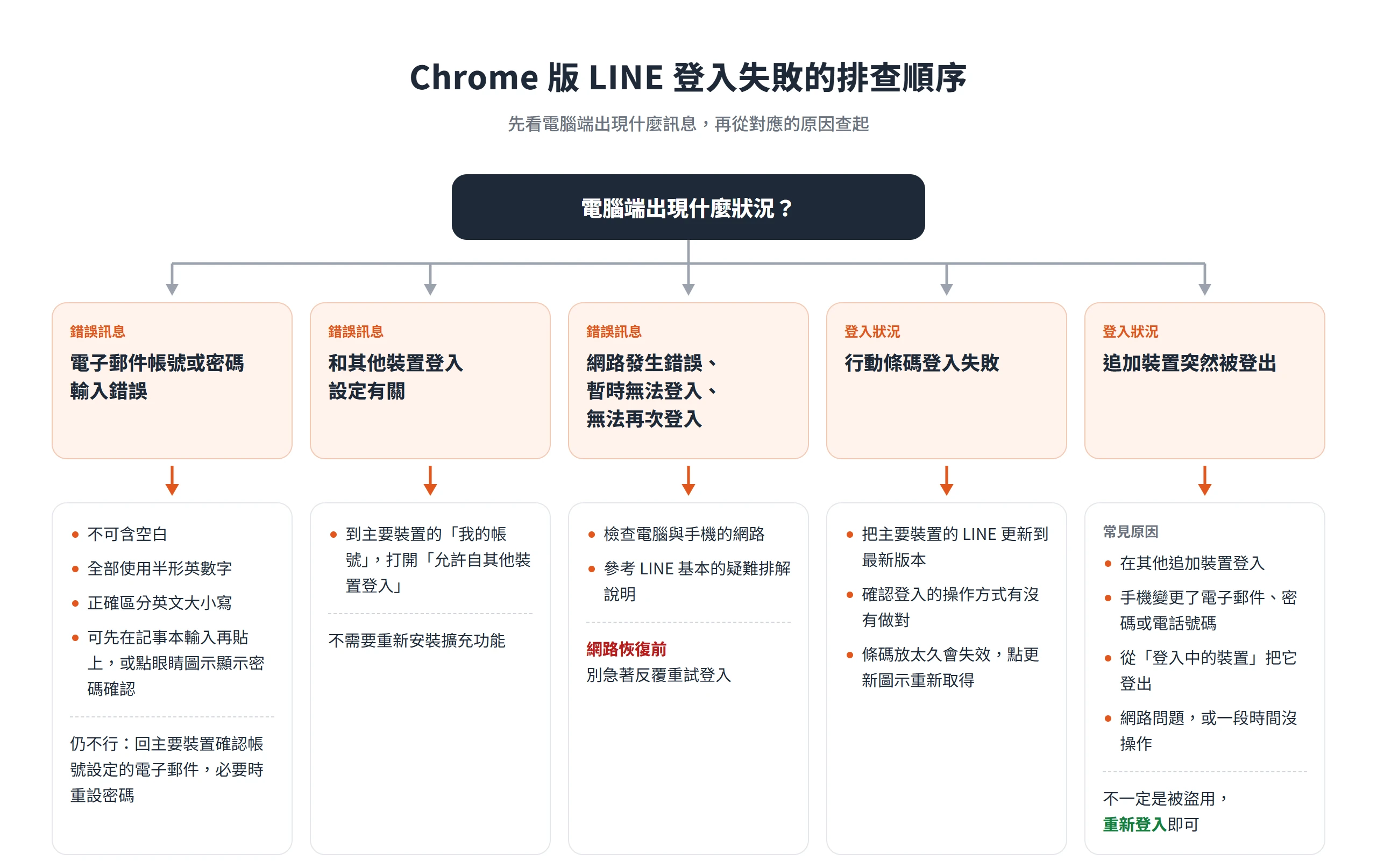
在 LINE 支援中心的追加裝置登入說明裡,常見的失敗情況已經依錯誤訊息整理好。電腦端跳出什麼訊息,就從那個訊息對應的原因查起,不必把每個可能都試一遍,遇到 LINE 登入網頁版失敗時,這樣排查最省時間。
提示電子郵件帳號或密碼輸入錯誤
這類訊息多半是輸入問題,而不是帳號壞了。LINE 支援中心列出 3 個檢查項目,分別是輸入內容不可以含空白、要全部使用半形英數字,以及正確區分英文大小寫。如果懷疑自己打錯,可以先在記事本裡輸入,再複製貼上到登入欄,輸入密碼之後也可以點旁邊的眼睛圖示把密碼顯示出來,確認內容是否正確。
照這些方式檢查還是不行,就有可能是登入時輸入的資訊,與帳號內實際設定的電子郵件不一致。這時要回到主要裝置確認帳號裡設定的電子郵件,必要時重設密碼,再回到電腦端重新登入。
提示其他裝置登入設定或網路異常的錯誤
如果錯誤訊息和「允許自其他裝置登入」有關,原因就是前面講的開關沒有開,到主要裝置的「我的帳號」打開它即可,不需要重新安裝擴充功能。
另一類訊息像是「網路發生錯誤,無法登入」「暫時無法登入」「無法再次登入」,LINE 的判斷是通訊環境可能不佳。這時先檢查電腦與手機的網路連線,再參考 LINE 基本的疑難排解說明,不要急著反覆重試登入,網路沒恢復之前,重試幾次結果都一樣。
行動條碼登入失敗與帳號突然被登出
行動條碼登入失敗時,先把主要裝置的 LINE 更新到最新版本,再確認登入的操作方式有沒有做對。條碼放太久也會失效,這時點一下更新圖示,重新取得新的條碼即可。
追加裝置突然被登出,也不一定是帳號被盜用。LINE 支援中心列出的原因有好幾種:在其他追加裝置登入;在手機上變更了電子郵件帳號、密碼或電話號碼;在手機的「登入中的裝置」選單把它登出;手機執行刪除帳號或移動帳號;手機解除了生物辨識登入設定;網路發生問題或錯誤;以及一段時間沒有操作。碰到這些情況,重新登入就可以。
另外要留意手機的 LINE 版本。LINE 公告,自 2026 年 11 月上旬起,iOS 與 iPadOS 版本低於 14.6.3、Android 版本低於 14.4.6 的 LINE 應用程式將停止支援,手機端太久沒更新,也可能影響登入。
Windows 和 Mac 電腦版的系統條件與通話功能
手邊電腦可以自己裝軟體的人,LINE 支援中心指向的長期路線是官方電腦版。它分成 Windows 版與 Mac 版,依照電腦的作業系統,到 LINE 的官方網站下載對應的版本。相較於依附在瀏覽器上的擴充功能,電腦版是 LINE 持續在維護的獨立程式,沒有 Chrome 版這種終止日期懸而未決的問題。
下載前先確認系統條件。LINE 的使用環境頁列出,Windows 版需要 Windows 10 1607 以上且為 64 位元,Mac 版需要 macOS Sonoma 14 以上。macOS Ventura 13 已在 2026 年 8 月 12 日停止支援,Mac 還停在這個版本的話,只能沿用 26.3.1 以下的舊版 LINE,想用最新版就得先升級系統。
電腦版同樣是追加裝置,登入方式與認證碼流程都和 Chrome 版相同,也一樣不能在電腦上建立新帳號。它可以傳訊息,也能進行語音與視訊通話,這正是 Chrome 版做不到的事,需要通話的人可以優先考慮這條路線。
無法安裝軟體時的三種免安裝做法
公司電腦被鎖權限的人,適合哪一種免安裝做法,要看手邊有哪些裝置、電腦是 Windows 還是 Mac。三種做法的原理相同,帳號都留在手機上,只要另有一個螢幕能登入同一個帳號,或能把手機畫面顯示出來,就能收發訊息。
使用前也要先看公司規定,連瀏覽器擴充功能都不准安裝的環境,下面這些做法同樣要先確認是否允許。至於模擬器,雖然看似能在電腦上執行 LINE,但 LINE 在使用環境頁把模擬器列為不提供技術支援的環境,所以不列入替代方案。
用 iPad 或 Android 平板當追加裝置
把平板當追加裝置,是最貼近 LINE 原本設計的做法,登入邏輯和電腦端相同,只是把裝置換成平板。在桌邊放一台專門收訊息的 iPad 或 Android 平板,電腦就不用安裝任何東西,也不必碰瀏覽器擴充功能。
LINE 支援中心的表格寫明,iPad 與 Android 平板可以當追加裝置,iPhone 則不行。平板可以用電子郵件帳號或行動條碼登入,至於用主要裝置上已登錄的臉部或指紋進行生物辨識登入,只支援 iPad,Android 平板不能用。第一次登入或重新安裝時,同樣可能要在主要裝置輸入平板上顯示的認證碼。
Mac 的 iPhone 鏡像輸出
只有 Mac 加 iPhone 的組合才能用這一招。它的原理是把 iPhone 的畫面顯示在 Mac 上,用 Mac 的滑鼠與鍵盤操作手機裡的 LINE,完全不碰 LINE 自己的登入機制。
Apple 支援頁列出的條件不少。Mac 必須是 Apple 晶片或配備 Apple T2 安全晶片的機型,系統為 macOS Sequoia 15 以上,iPhone 要升到 iOS 18 以上並設定密碼,兩台裝置登入同一個 Apple 帳號並啟用雙重認證,藍牙與 Wi-Fi 也都要開啟。使用期間 iPhone 必須維持鎖定,而且要放在 Mac 附近。
能做的事包括點擊、滑動、輸入文字、拖放內容和使用鍵盤快速鍵,iPhone 的音訊也會從 Mac 播放。但 iPhone 的相機與麥克風無法透過鏡像使用,所以沒辦法在 Mac 上用 LINE 通話。它更像是在電腦上看著手機操作,而不是讓電腦獨立收發,手機得一直待在身邊才行。
Windows 手機連結的通知與應用程式串流
Windows 加手機的組合,靠的是 Microsoft 的「手機連結」。Android 與 iPhone 能用的功能落差不小,Android 可以讀取和回覆簡訊、撥打與接聽電話、檢視近期相片、管理通知,以及使用手機上的應用程式;iPhone 則只有簡訊、通話與通知管理。
系統條件方面,Android 需要 Windows 10(2022 年 10 月更新)或 Windows 11、Android 10 以上,並且連上同一個 Wi-Fi。iPhone 需要 Windows 10(2019 年 5 月更新)或 Windows 11,電腦要支援低功耗藍牙,iOS 要 16 以上。
應用程式串流又是另一回事,只限 Android,而且支援的是特定機型,例如部分 Samsung、HONOR、OPPO、ASUS、vivo 與 Xiaomi 手機,手機需要內建「連結至 Windows」。電腦端要有支援 DirectX 11 的顯示卡,同時開啟多個應用程式則需要 Android 11 以上,Microsoft 並建議 8GB 記憶體。iPhone 不支援應用程式串流,用在 LINE 上就只剩通知管理這一項。
另外有兩件事要特別留意。Microsoft 的文件沒有點名 LINE,LINE 透過手機連結能不能完整收發訊息,要用自己的手機實際測試才知道。其次,Microsoft 註明簡訊與通知中可能顯示雙重驗證碼等敏感資料,共用電腦或公司電腦上使用時要特別小心。
假冒登入頁和 QR Code 詐騙的辨識原則
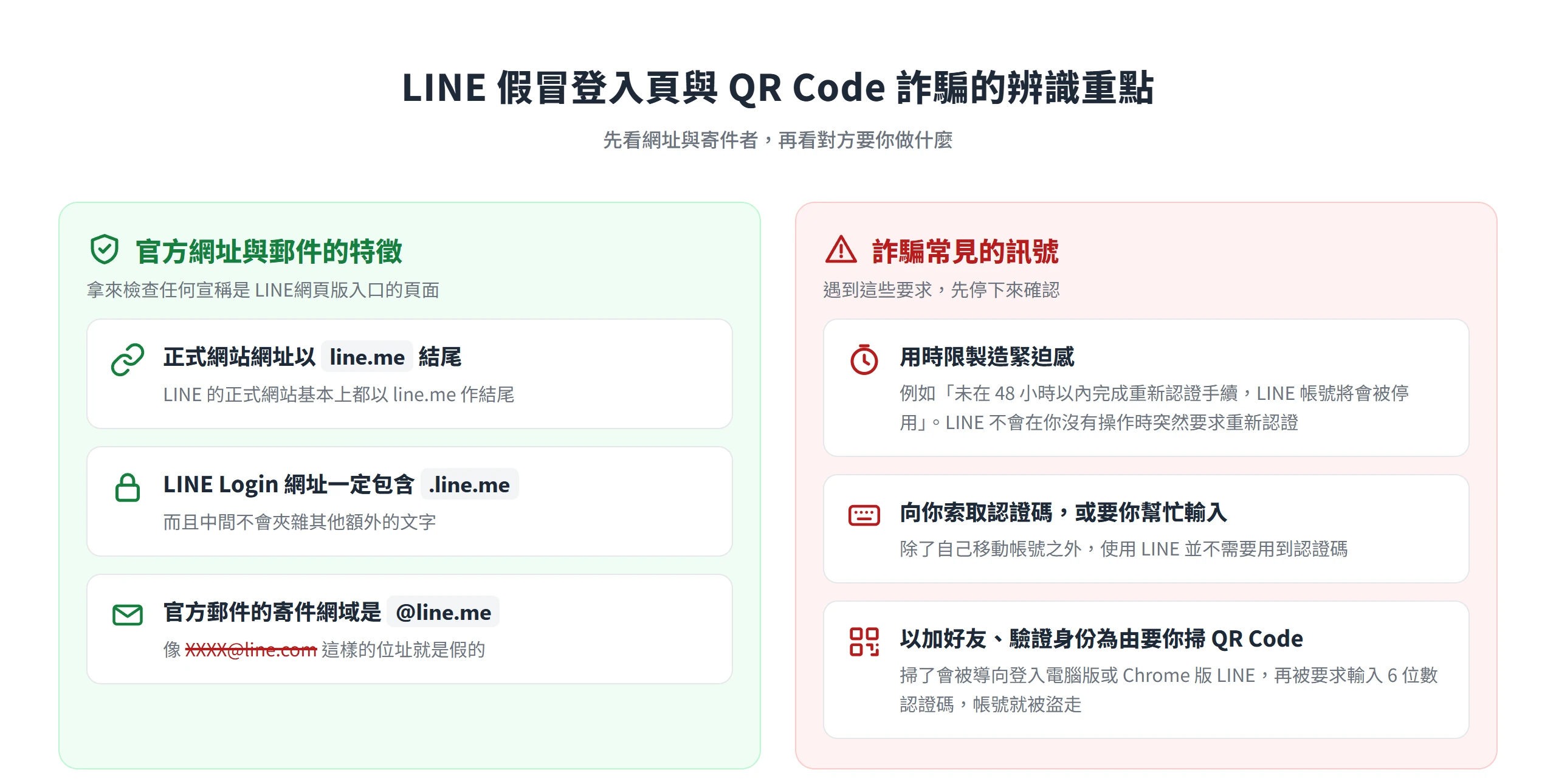
搜尋「line 登入網頁版」「line網頁版下載」的人,很容易點進仿冒頁面。LINE 公布過幾條辨識原則,可以拿來自己檢查任何一個宣稱是網頁版入口的頁面。
LINE 的帳號盜用防範說明提到,正式的 LINE 網站網址基本上都以「line.me」結尾,LINE Login 的網址一定會包含「.line.me」,而且中間不會夾雜其他額外的文字。官方寄出的郵件,寄件網域也都是「@line.me」,像「[email protected]」這樣的位址就是假的。
詐騙訊息常用的手法,是製造緊迫感,例如「未在 48 小時以內完成重新認證手續,LINE 帳號將會被停用」「LINE 帳號已停用」之類的訊息。LINE 不會在使用者沒有操作的情況下,突然寄信要求重新認證,看到這類強調時限的訊息就要提高警覺。
跟 Chrome 版登入最直接相關的風險,是認證碼與 QR Code。LINE 說明,除了自己移動帳號之外,使用 LINE 並不需要用到認證碼,所以有人向你索取認證碼,或要你幫忙輸入認證碼,目的都是詐騙。有人會假借「加好友」或「驗證身份」的名義,要你掃描 QR Code,掃了之後會被導向登入電腦版或網頁版(Chrome 版)LINE,並要求輸入 6 位數的認證碼,帳號就這樣被盜走。
萬一已經在釣魚網站輸入了資料,請依 LINE 支援中心的說明處理,並在實際發生損失時盡快報警。
LINE網頁版目前雖然還能用,但終止日期始終沒有定案,從現在起把手機端的設定備齊、先想好電腦版或平板這條備用路線,真的被停用時才不會手忙腳亂。日後想確認它的現況,直接看 LINE 支援中心的使用環境頁,比任何第三方文章都更可靠。至於任何要你掃 QR Code 或輸入認證碼的邀請,不論來自誰,都先停下來,確認過網址是 line.me 再動手。